- Hjem
- /
- Artikel

Tak for din feedback.


Integrering af Cisco Wireless Phone 840 og 860
 I denne artikel
 Har du feedback?
Cisco Wireless Phone 840 og 860 giver en mobil samarbejdsplatform, der giver brugerne mulighed for at administrere opgaver og kommunikere nemt. Cisco Wireless Phone 840 og 860 tilbyder kraften og ydeevnen fra en sikker smartphone i virksomhedsklasse, samtidig med at de leverer en enhed, der er nem at administrere via Ciscos samarbejdsløsning.
Oversigt over Cisco Wireless Phone 840 og 860
Ligesom andre enheder, der drives af Android, er din telefon appdrevet, ikke menudrevet. Du trykker på ikoner for at åbne applikationer. Din telefon indeholder flere forskellige Cisco-apps, der giver dig mulighed for at:
-
Afgiv og modtag telefonopkald.
-
Sæt opkald på vent.
-
Overfør opkald.
-
Hav konferenceopkald.
-
Videresend dine opkald.
-
Overvåg telefonens batterilevetid.
-
Tilpas dine telefonknapper.
-
Hvis konfigureret, skal du levere nødsikkerhedsfunktioner såsom alarmer og bevægelses overvågning.
-
Send gruppeudsendelser, hvis konfigureret.
Ligesom andre netværksenheder konfigurerer og administrerer systemadministratorer disse telefoner. Baseret på organisationens behov kan administratorer begrænse visse funktioner, der muligvis er tilgængelige på Android-enheder i forbrugerklasse.
Kontakt systemadministratoren for at få oplysninger om telefonens konfigurerede funktioner i organisationen.
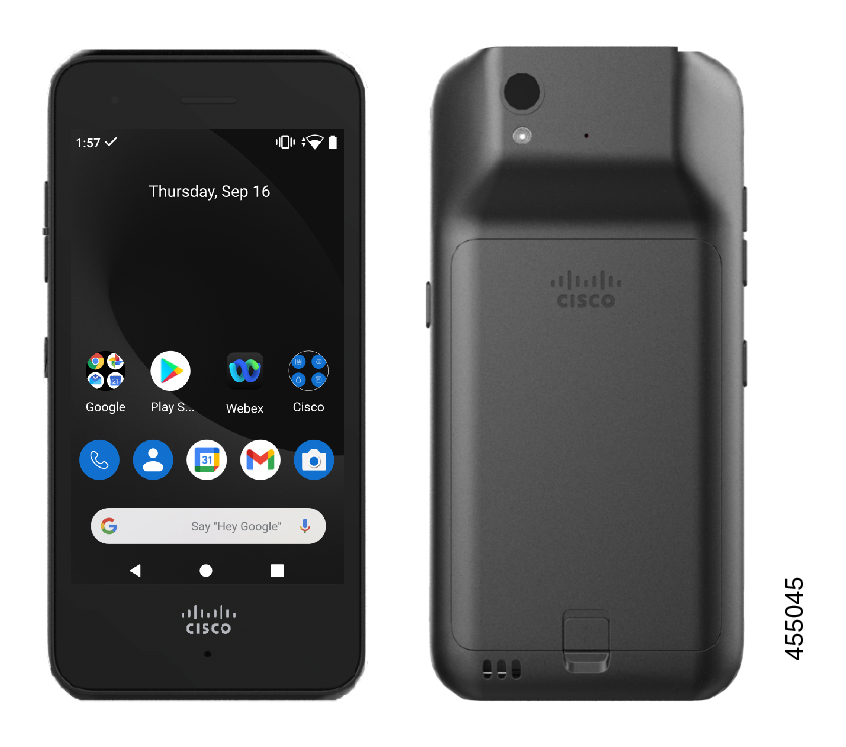
Følgende figur viser Cisco Wireless Phone 840 til venstre og Cisco Wireless Phone 840S til højre. Cisco Wireless Phone 840S inkluderer en stregkodesc anner.
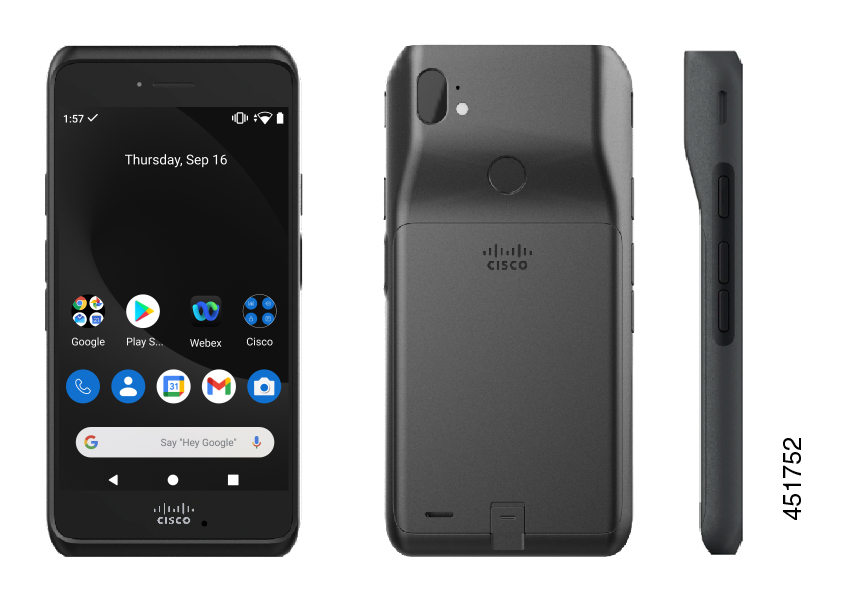
Følgende figur viser Cisco Wireless Phone 860 til venstre og Cisco Wireless Phone 860S til højre. Cisco Wireless Phone 860S inkluderer en stregkodesc anner.
Nogle fysiske egenskaber ved Cisco Wireless Phone 840 og 860 inkluderer:
-
4,0 tommer. (10,2 cm) berøringsskærm til 840 telefoner
-
5,2 tommer (13,2 cm) berøringsskærm til 860 telefoner
-
8 MP bageste og 5 MP frontkamera til 840-telefonerne
-
13 megapixel (MP) bageste og 8 MP frontkamera til 860 telefoner
-
Skaderesistent Gorilla™ -glas
-
Indbygget skærm til skærmbeskyttelse
-
Tolerance for antibakterielle og alkoholbaserede klude
-
Latex- og blyfri
-
Stødsikker og vibrationssikker
-
USB-C-grænseflade
-
USB On-the-Go (OTG) 2.0-interface til brug med en stationær oplader eller multioplader
-
Cisco Wireless Phone 840 har Ingress Protection 65 (IP65) med modstand mod støv og vandspray fra en dyse.
-
Cisco Wireless Phone 860 har Ingress Protection 68 (IP68) med modstandsdygtighed over for støv, dråber og væsker.
-
Oplades med en USB, stationær oplader eller multioplader
Du kan finde flere oplysninger om telefonerne i produktdatabladet.
Administratorer skal sikre, at det trådløse LAN er konfigureret i henhold til Cisco Wireless Phone 840 og 860 Wireless LAN Deployment Guide.
For at kende telefonens funktioner og funktionaliteter, se Cisco Wireless Phone 860 og 860S hurtig referencev ejledning og Cisco Wireless Phone 840 og 860 bruger vejledning.
Oversigt over Cisco Phone-app
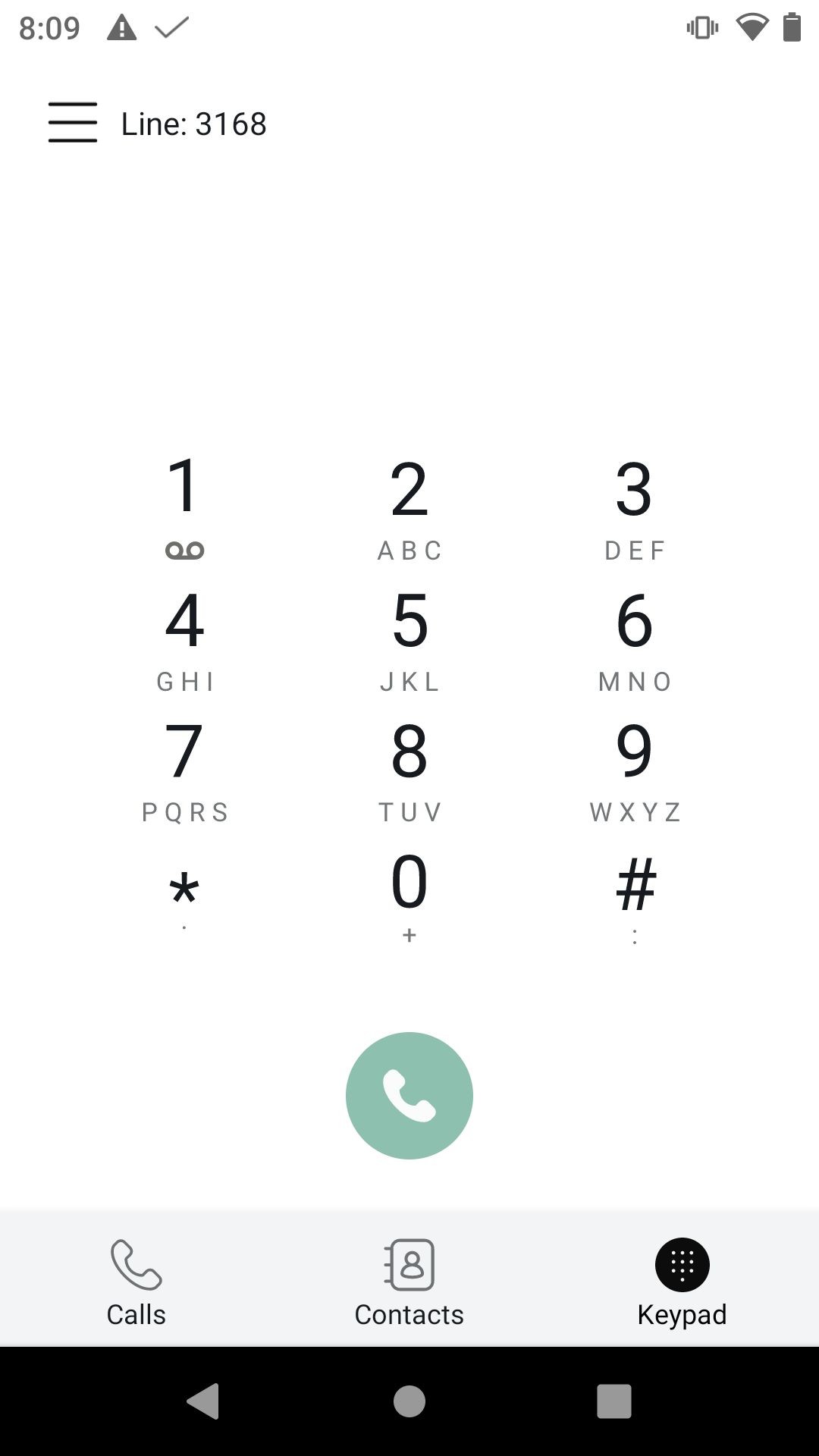
Cisco Phone- appen  giver telefonopkaldsfunktionalitet.
Din telefon fungerer muligvis ikke, hvis der er strømsvigt, da telefonen er afhængig af Wi-Fi-netværket til at transmittere opkald. Hvis det trådløse system er nede, bliver Wi-Fi-ikonet på din telefon grått. Der kan være en tidsforsinkelse mellem systemfejlen og udseendet af ikonet for registreringsfejl. Spørg din administrator for at se, om det trådløse system har nogen beskyttelse mod strømafbrydelser.
Få adgang til Cisco Phone-appen
Du kan hurtigt få adgang til Cisco Phon
e-appen fra startstartskærmen.
Hvis Cisco Phone- appen er den eneste app på din smarte launcher, åbnes den automatisk, når du tænder for telefonen.
|
Tryk på Cisco-telefonen fra startstartskærmen
|
Cisco Phone-appfaner
Når du åbner Cisco Phone-
appen, åbnes
 fanen Tastatur som standard.
|
Tab |
Beskrivelse |
|---|---|
Opkald  |
Bruges til at se seneste og ubesvarede opkald. |
Kontakter  |
Brug til at få adgang til og tilføje kontakter. |
Tastatur |
Bruges til at foretage opkald. |
Telefonsvarer  |
Brug til at få adgang til dine voicemail-beskeder. Denne fane vises kun, hvis administratoren aktiverer visuel voicemail. Hvis administratoren aktiverer og derefter deaktiverer visuel voicemail, forbliver fanen Voicemail i Cisco Phon e-appen; den fungerer dog ikke. |
Tilføje og tildele telefoner til en bruger
Med Control Hub kan du tildele enheder til brugere til personlig brug og derefter registrere disse enheder i skyen.
Enhederne, der er anført her, understøtterWebex Calling. Du kan registrere Cisco Wireless Phone 840 og 860 ved hjælp af en MAC-adresse.
Sørg for, at den mindste firmwareversion for 840 eller 860 enheder på Webex Calling er 1.6. Opgrader også de telefoner, der er på tidligere firmwareversioner, til 1.6 eller nyere.
Firmwareopgraderingsværktøjet opdaterer firmwaren og leverer ikke en Webex Calling konfigurationsfil. Klargør telefonen i Control Hub ved hjælp af MAC-adressen, og føj telefonen manuelt tilWebex Calling.
| 1 |
Gå til eder fra kundevisningen på https://admin.webex.com, og klik derefter på Tilføj enhed. Du kan også føje en telefon til en bruger i brugerens profil. Se, hvordan du gør det i afsnittet Administrer en enhed til en bruger. |
| 2 |
Vælg Eksisterende bruger, indtast telefonens ejer, enten en del af brugernavnet eller brugerens rigtige navn, vælg brugeren fra resultaterne, og klik derefter på Næste. |
| 3 |
Vælg enheden på rullelisten, og klik derefter på Næste. |
| 4 |
Vælg Efter MAC-adresse —Denne indstilling giver dig mulighed for at indtaste enhed ens MAC-adresse. En telefons MAC-adresse skal være en unik post. Hvis du indtaster en MAC-adresse for en telefon, der allerede er registreret, eller du laver en fejl, når du indtaster nummeret, vises en fejlmeddelelse. Klik derefter på Gem. Begrænsninger kan gælde, når du bruger tredjepartsenheder. |
Hvad skal man gøre næste
Indbyggede enheder til Webex Calling
Opgrader de Cisco 840- og 860-enheder, som du modtager fra fabrikken, til den nyeste firmware, der skal understøttesWebex Calling. Du kan generere en QR-kode, der indeholder Wi-Fi-legitimationsoplysninger og serveradresse til firmwaren. Telefonen scanner QR-koden for at starte firmwareopgraderingsprocessen.
Brug denne procedure til at stille telefonen til rådighed for at downloade den nødvendige firmware.
Før du begynder
Cisco Wireless-telefonopgraderingsværktøjet opgraderer telefonen til den mindst understøttede version 1.6.0 tilWebex Calling. Hvis telefonen er på 1.6.0 eller nyere version, kan du fabriksindstille telefonen og følge trinene på telefonen for at tilføje den trådløse forbindelse. Følg disse trin på telefonen for at gå ombord og tilmelde digWebex Calling.
| 1 |
Få adgang til https://webexphoneupgrade.cisco.com/qr portalen. |
| 2 |
Tilvejebringe webstederne Wi-Fi SSID og adgangskode. |
| 3 |
Forlad standardværdierne for Load Server, medmindre du bruger en lokal server til at hoste firmwaren. 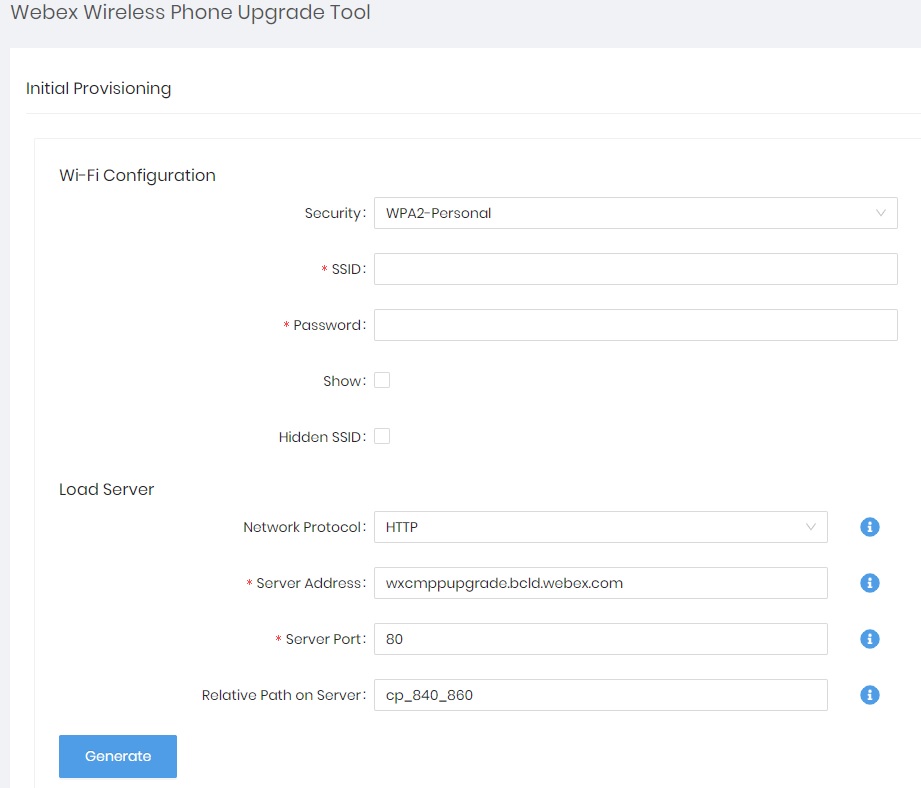
|
| 4 |
Klik på knappen Generer for at generere QR-koden. 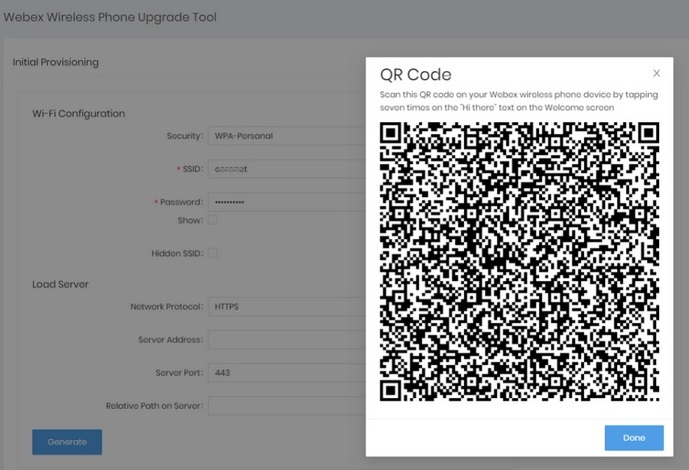
|
| 5 |
På telefonens velkomstskærm skal du trykke på skærmen syv gange på teksten „Hej der“ for at få adgang til kameraet og scanne en QR-kode. |
| 6 |
Lad downloadingen af firmwaren fuldføres. Det tager omkring 20 minutter at fuldføre downloadet. |
| 7 |
Telefonfabrikken nulstilles, når firmwareoverførslen er afsluttet. |
| 8 |
På vel komstskærmen skal du følge instruktionerne for at konfigurere telefonen. |
Administrer en enhed for en bruger
Du kan tilføje, fjerne, genstarte eller kontrollere aktivering for de enheder, der er tildelt brugere i organisationen. Dette kan være nyttigt til at se og administrere enheder på brugerskærmen, når det er nødvendigt.
| 1 |
Gå til Brugere fra kundevisningen i https://admin.webex.com. |
| 2 |
Vælg den bruger, der skal ændres, og klik på Enheder. |
| 3 |
Hvis du vil føje en enhed til denne bruger, skal du klikke på Tilføj enhed. Hvis brugeren allerede er tildelt en enhed, og du vil tilføje en anden enhed, skal du klikke på |
| 4 |
Hvis du vil ændre en eksisterende enhed, skal du vælge enhedsnavnet. Her kan du se og redigere enhedsindstillinger, slette enheden, genstarte enheden eller oprette en ny aktiveringskode for enheden, hvis det er relevant. Du kan finde flere oplysninger om konfiguration af telefonindstillinger under Konfigurere og opdatere telefonindstillinger. |
| 5 |
Klik på Hand linger for at administrere enheden. Handlinger hjælper med at anvende konfigurationsændringer eller opdatere firmware til MPP-enhederne. Fanen Handlinger har følgende indstillinger:
|
 ikonet ud for
 Generel fejlfinding
Generel fejlfinding
Følgende tabel indeholder generelle oplysninger om fejlfinding.
|
Problem |
Løsning |
|---|---|
|
Du er ikke i et opkald, og telefonen bliver sort og viser meddelelsen: Nærhed registreret. |
Din telefon har en nærhedssensor øverst til højre. Når denne sensor er blokeret, er telefonskærmen sort. Sensoren blokeres normalt af ansigtet, når ørestykket bruges til at lytte til en, der ringer op. Hvis du ikke er i et opkald, og du får vist meddelelsen: Nærhed registreret. Sensoren kan være dækket af en finger eller papir eller noget andet, der blokerer lys. Hvis der ikke er nogen åbenbar blokering, skal du rengøre området på sensoren. |
|
Når du bruger et standard-headset, oplever du et ridset eller intermitterende signal. |
Headset-stikket kan være snavset. Hvis det er muligt, blæs dåseluft ind i stikket for at fjerne snavs. Ret altid den konserverede luftorientering mod vinkler væk fra dit ansigt og øjne, og brug altid beskyttelsesbriller eller briller, når du udfører denne procedure. Brug ikke luftkompressorer på stikkene, da de anvender for meget kraft. |
|
Tredjepartsapplikationskonflikter |
Tredjeparts applikationsinterferens kan elimineres ved fabriksindstilling og omregistrering af en problematisk telefon. Du kan finde flere oplysninger om fabriksnulstilling i Gendannelse af fabriksindstillinger i implementeringsvejledningen til Cisco Wireless Phone 840 og 860. |
Tag et skærmbillede på telefonen
Ved fejlfinding kan det være nyttigt at have et skærmbillede af telefonen.
En alternativ måde at tage et skærmbillede på telefonen er at trykke på tæn d/sluk - og lydstyr keknapperne på samme tid.
| 1 |
Tryk og hold tæn d/sluk- knappen nede. |
| 2 |
Tryk på Skærmbillede. En meddelelse dukker kort op i forgrunden og vises derefter i meddelelsesskuffen.
|
| 3 |
Tryk på meddelelsen for at dele, redigere eller slette skærmbilledet. Medmindre du sletter et skærmbillede, kan du også finde det i
|
 appen
appen Opret en problemrapport fra telefonen
Hvis du oplever et problem med din telefon, kan du oprette et bundt af lograpporter, der kan hjælpe systemadministratoren med at foretage fejlfinding af problemet. Det kan tage flere minutter at generere problemrapporten og logfilerne. Når telefonen vibrerer to gange, ved du, at rapporten er færdig.
Hvis telefonens webbrowser er aktiveret, kan du downloade logbundtfilerne, der skal gives til systemadministratoren.
| 1 |
Få adgang til Cisco-telefonen
|
| 2 |
Tryk på menuen Skuffe. |
| 3 |
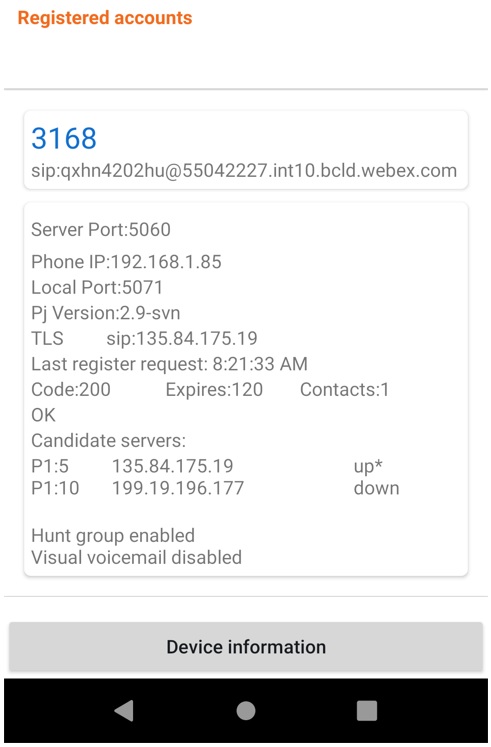
Tryk på Cisco-telefonstatus, og indhent telefonens IP-adresse, og tryk på venstre pil. |
| 4 |
Tryk på menuen Skuffe. |
| 5 |
Tryk på Rapporter problem. Dette trin tager flere minutter at generere filen (en trekant med et udråbstegn angiver, at genereringen er i gang).
|
| 6 |
Tryk på menuen Skuffe. Mens genereringen af PRT-rapporter er i gang, blinker telefonen rødt . |
| 7 |
Få adgang til telefonens webbrowser http://, <Phone IP Address>når loggenereringen er afsluttet.
|
| 8 |
Gå til fanen Enhedslo gfiler fra telefonens webbrowser. |
| 9 |
Klik på den øverste logfil på listen for at downloade logfilen på din computer. |
| 10 |
Del logfilen med din administrator. |
| 11 |
Når telefonen vibrerer to gange, skal du kontakte din systemadministrator for at give en beskrivelse af problemet og omtrentlig tid. |