- Hjem
- /
- Artikel

Tak for din feedback.


 I denne artikel
 Har du feedback?
Når du integrerer Webex Contact Center med ServiceNow , kan du starte Desktop fra ServiceNow.
Krav
Before you integrate Webex Contact Center with the ServiceNow console, ensure that you have the following:
- Systemadministratoradgang til ServiceNow-forekomst.
- En ServiceNow-konto, der skal installeres fra https://store.servicenow.com (til installation i Enterprise-licenserede instanser).
- Adgang til følgende filer på https://github.com/webex/webex-contact-center-crm-connectors/blob/main/servicenow/updateSet.xml:
- Cisco Click-to-Dial-opdateringssæt (XML)
- https://github.com/webex/webex-contact-center-crm-connectors/blob/main/servicenow/ Global_WxCC_ClickToDial_UIMacro_UpdateSet_1 .0.xml — Dette opdateringssæt forbedrer oplevelsen af knappen Klik for at ringe i ældre ServiceNow brugergrænseflader. Denne forbedring kræver, at knappen befinder sig i ServiceNows globale rækkevidde for universel synlighed.
- Opdateringssætene er kun til udviklerforekomster.
-
Det ældre Agent Workspace understøttes ikke længere fra og med ServiceNow Xan adu-udgaven. Webex Contact Center-forbindelsen er designet til det moderne agentarbejdsområde. Kunder bør migrere til det moderne Agent Workspace for at sikre integrationskontinuitet og få adgang til nye funktioner introduceret i ServiceNow Yokohama og ServiceNow Xanadu eller nyere versioner.
Integrer
Du behøver ikke at oprette en ny Webex-app.
Følg en af de to metoder nedenfor:
For udviklerlicenserede instanser anbefaler vi, at du følger trinene under den udviklerlicenserede instans.
Hvis du ejer en Enterprise-licenseret instans, skal du følge retningslinjerne for virksomhedslicen serede instanser.
Digitale kanaler som chat og e-mail understøttes ikke med CRM-stik. Dette gælder for alle CRM-integrationer, der bruger disse stik. Planlæg dine implementerings- og kundeengagementsarbejdsprocesser i overensstemmelse hermed.
Vi anbefaler ikke at blande den virksomhedslicenserede app med udviklersandkasseforekomster.
Installer ServiceNow til udviklerinstanser
I de følgende afsnit beskrives trinene til installation af ServiceNow-forbindelsen til udviklerforekomster.
Installer ServiceNow Openframe-plugin
| 1 |
Log ind på din ServiceNow-forekomst som systemadministrator. |
| 2 |
Gå til Al le> Systemdefinition > Plugins. 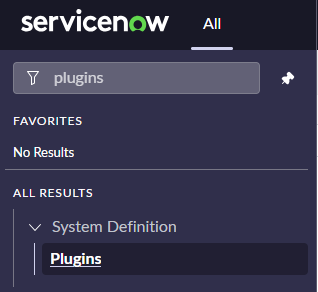
|
| 3 |
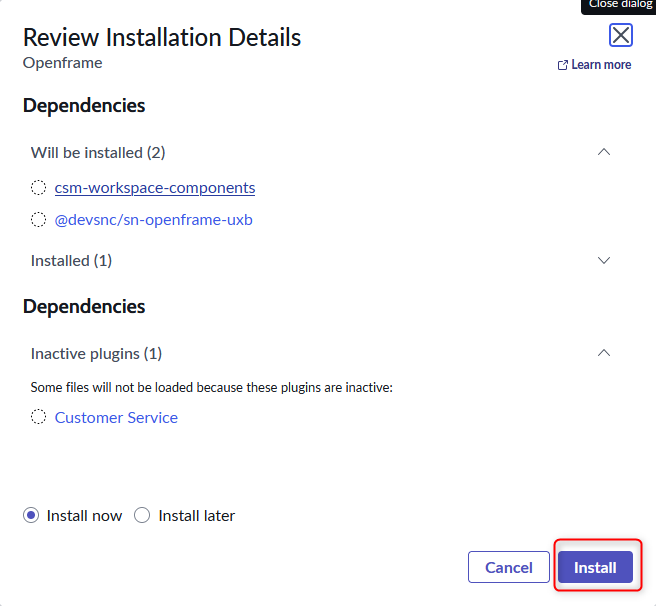
Søg efter Openframe og installer pluginet. 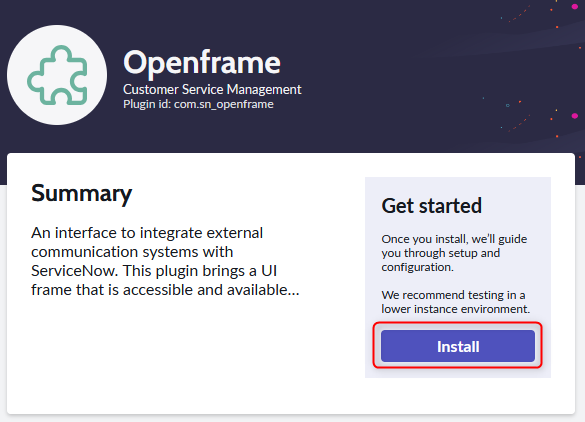
|
Udfør opdateringssættet
| 1 |
Filnavn: updateSet.xml |
| 2 |
Log ind på din ServiceNow-forekomst som administrator. |
| 3 |
Gå til Al le> Hentede opdateringssæt. 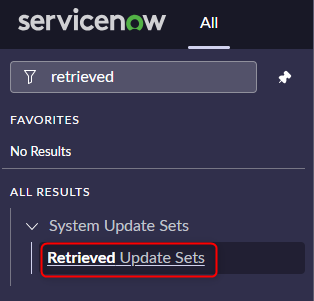
|
| 4 |
Klik på Importer opdateringssæt fra XML, og vælg en fil, der skal indlæses .xml-filen. 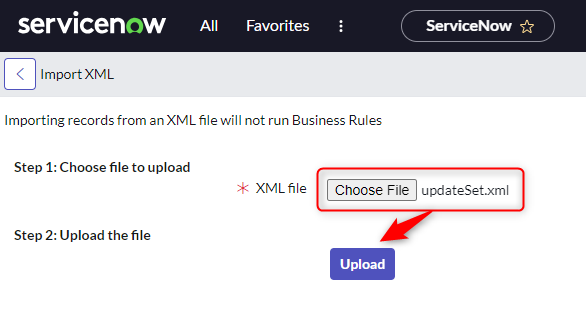
|
| 5 |
Klik på Upload. |
| 6 |
Klik på navnet på det oprettede opdateringssæt, og klik på Vis opdateringssæt. 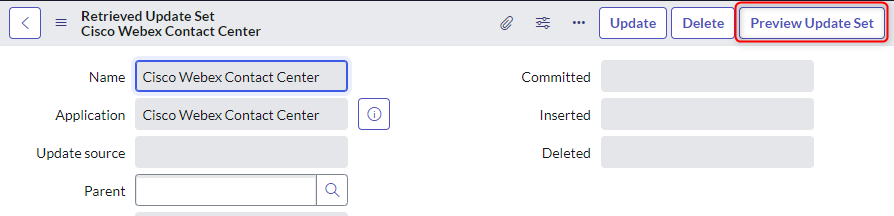
|
| 7 |
Afslut ved at klikke på Commit Update Set. 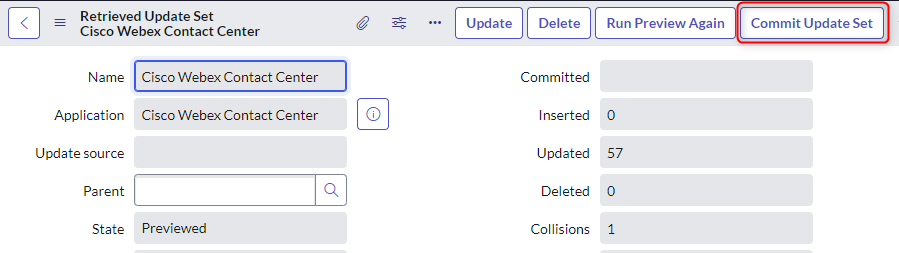
|
Tildel roller til agenter
To systemroller og en brugerdefineret rolle skal tildeles agenterne:
- sn_openframe_user(systemrolle)
- interaction_agent(systemrolle)
- CC Agent (brugerdefineret rolle)
| 1 |
Gå til Al le> Systemsikkerhed > Grupper. 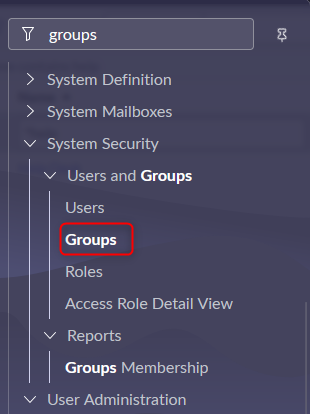
|
| 2 |
Søg efter den gruppe, du vil redigere, og klik på navnet. 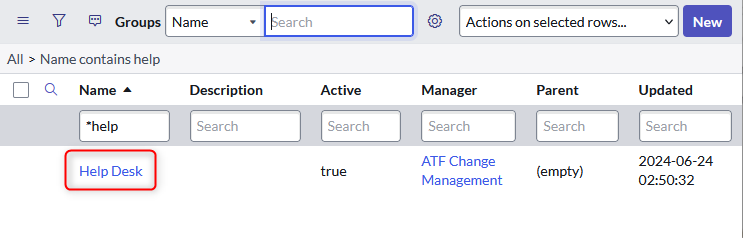
|
| 3 |
Klik på Rediger for at ændre rollerne. 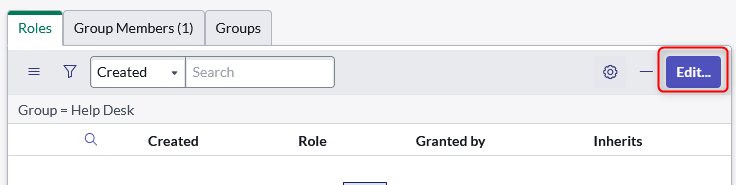
|
| 4 |
Tilføj følgende roller: 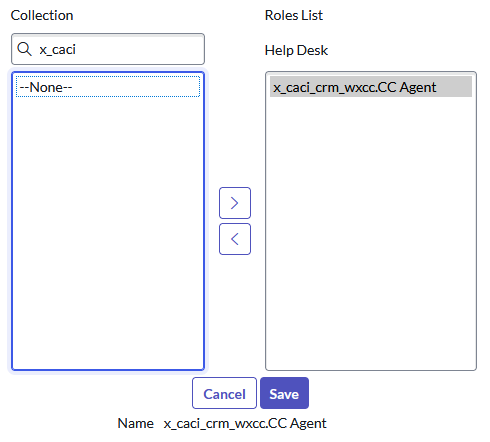
|
| 5 |
Klik på Gem. |
| 6 |
Klik på fanen Gruppemedlemmer > Rediger for at tilføje dine brugere. 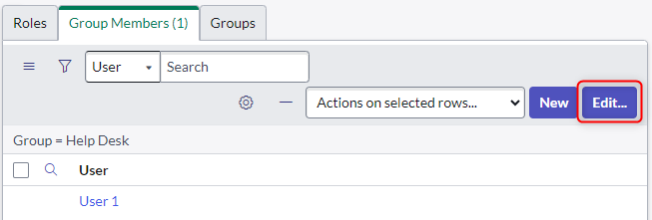
|
| 7 |
Føj brugerne til listen, og klik på Gem, når du er færdig. 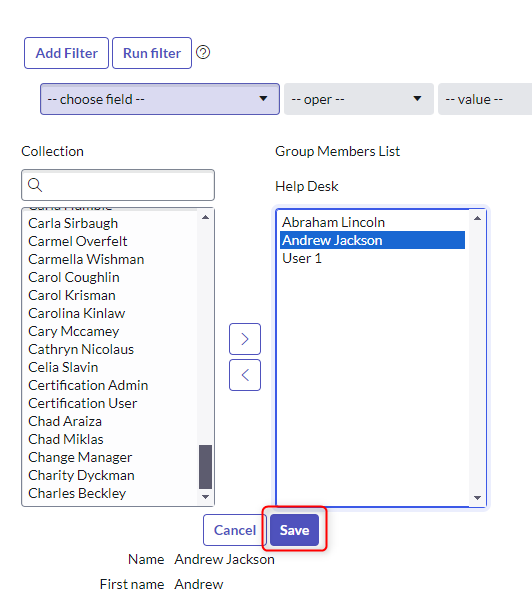
|
Opret Openframe-konfigurationen
| 1 |
Gå til Al le> Openframe > Konfigurationer. 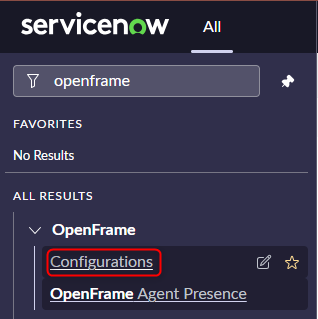
|
| 2 |
Klik på Ny. 
|
| 3 |
Indtast følgende minimumsværdier: 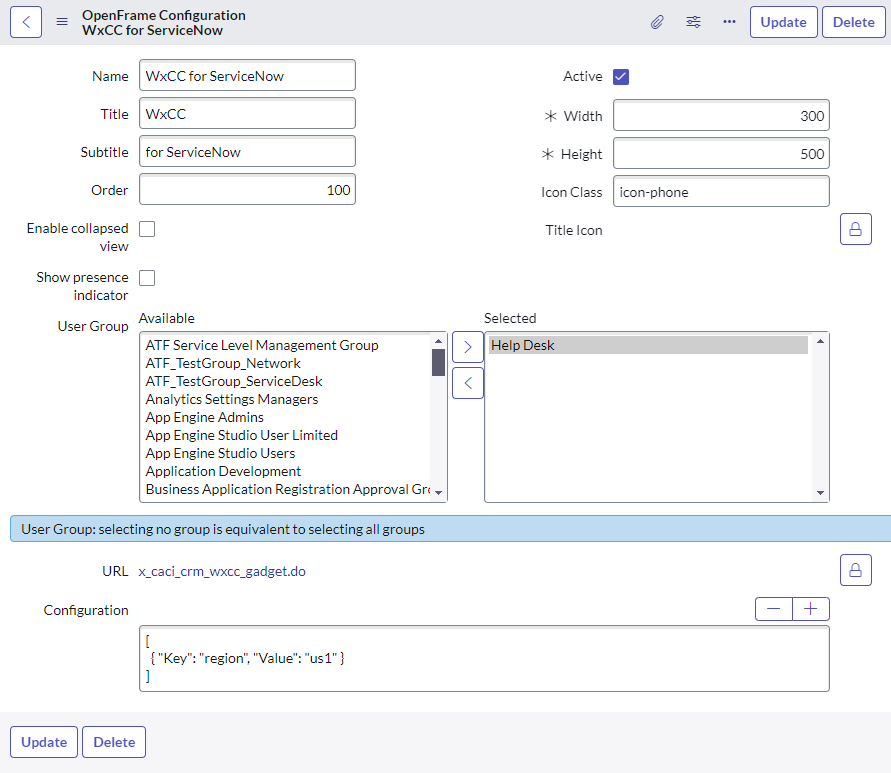
|
Installer ServiceNow for Enterprise-licenserede instanser
I de følgende afsnit beskrives trinene til installation af ServiceNow-stikket til produktionsinstanser.
Installer ServiceNow Openframe-plugin
| 1 |
Log ind på din ServiceNow-forekomst som systemadministrator. |
| 2 |
Gå til Al le> Systemdefinition > Plugins.
|
| 3 |
Søg efter Openframe og installer pluginet.
|
Installer Webex Contact Center-applikationen
Forekomster, der har virksomhedslicenser, kan installere Webex Contact Center-applikationen direkte fra ServiceNow Store.
| 1 | |
| 2 |
Skriv |
| 3 |
Fra søgeresultaterne skal du vælge Cisco Webex Contact Centerog klikke på H ent for at installere pakken. Hvis du vil downloade den ældre version, skal du klikke på Webex Contact Center fra søgeresultaterne og klikke på Hent for at installere pakken. |
Tildel roller til agenter
To systemroller og en brugerdefineret rolle skal tildeles agenterne:
- sn_openframe_user(systemrolle)
- interaction_agent(systemrolle)
- CC Agent (brugerdefineret rolle)
| 1 |
Gå til Al le> Systemsikkerhed > Grupper.
|
| 2 |
Søg efter den gruppe, du vil redigere, og klik på navnet.
|
| 3 |
Klik på Rediger for at ændre rollerne.
|
| 4 |
Tilføj følgende roller:
|
| 5 |
Klik på Gem. |
| 6 |
Klik på fanen Gruppemedlemmer > Rediger for at tilføje dine brugere.
|
| 7 |
Føj brugerne til listen, og klik på Gem, når du er færdig.
|
Opret Openframe-konfigurationen
| 1 |
Gå til Al le> Openframe > Konfigurationer.
|
| 2 |
Klik på Ny.
|
| 3 |
Indtast følgende minimumsværdier:
|
Tilpas
I det følgende afsnit forklares, hvordan du konfigurerer og tilpasser Webex Contact Center ServiceNow-applikationenAgent Desktop. Du kan skræddersy og automatisere forskellige arbejdsgange for at hjælpe agenter med at administrere indgående og udgående opkald i Webex Contact Center. Agent Desktop
Egenskabstilpasninger til Openframe Configuration
Tabellen nedenfor beskriver, hvordan du tilpasser egenskaberne for den brugerdefinerede skrivebordslayoutfil. Skræddersy ServiceNows adfærd, så den passer til dine specifikke forretningsbehov.
|
Openframe-konfigurationsnøgleegenskab |
Beskrivelse |
Værdier |
|---|---|---|
|
område |
Wxcc Region brugt af agent |
|
|
ShareRecordVariable |
CAD-variabel til at gemme interak Sys_Id tionen og bruges til at ændre ejerskabet af posten for overførte opkald. |
[Standard:SharedRecordID] Enhver CAD-variabel |
|
Aktivér Meddelelser |
Aktivér browserbaserede pop-up-underretninger. |
[Default:False] sandt eller falsk |
|
SkærmPoponnoMatch |
Klik automatisk på „Nyt rekordlink“, når der ikke er noget match for ny kunde eller ny sag, når den ikke findes (afhængigt af screenpOpIncomingMode) |
[Default:False] sandt eller falsk |
|
SkærmskærmbilleKommende tilstand | Hvilken posttype der skal søges ved indgående opkald. Justerer med CustomerTable eller CaseTable. | [Standard:Kunde] Kunde, sag, interaktion eller deaktiveret |
|
Kundetabell |
Tabellen til at søge efter kunder og oprette nye kundeposter med „Link til ny post“. Bruger (ITSM) = sys_user Kontakt (CSM) = customer_contact | [Standard:Brugere] Brugere eller kontakter |
|
CaseTable |
Tabellen til søgning efter sager og oprettelse af nye sagsposter med „Link til ny post“. Hændelse (ITSM) = hændelse Tilfælde (CSM) = sn_customerservice_case | [Standard:Hændelser] Sager eller hændelser |
|
Opslagsfelter |
Kommaseparerede felter til forespørgsel på tabel. Eksempel: telefon | [Standard:Telefon,mobile_phone] Ethvert felt på tabellen defineret i CustomerTable eller CaseTable |
|
OpslagVariabel |
Værdi til forespørgselstabeller til indgående opkald. Eksempel: CadincidentNumCollected | [Standard:ANI] ANI eller en hvilken som helst CAD-variabel |
|
Søgeresultatfelter |
Etiketter, der skal vises øverst på stikket for opslagsresultater ved aktivt telefonopkald. Eksempel: navn, placering | [Standard:Navn, titel, afdeling] Op til tre felter i tabellen defineret i CustomerTable eller CaseTable. |
|
CountryCodeRemoval |
Kommaseparerede præfikser, der skal fjernes fra en ANI- eller CAD-variabel, før der udføres opslag. Eksempel: +1, +49, +41 | [Standard:] Enhver landekode |
|
CustomerRecordMapping |
Kortlægning for at oprette en ny kundepost med „Ny rekordlink“ og udfylde CAD-variabel-data. Eksempel: caller_id={ani};employee_number={CADVariable3} | |
|
CaseRecordMapping |
Kortlægning for at oprette ny sagspost med „Ny rekordlink“ og udfylde data. Eksempel: caller_id={ani};u_cisco_queue={QueueName} | |
|
AktivitetRecordMapping | Kortlægning til interaktionsdatapopulation. Eksempel: short_description={ani};u_call_disposition={CADCallResult} | |
|
OmniReasonCRM [A (10] |
„Utilgængelig“ AWA ServiceNow Presence State på CRM-kanal, når du modtager taleopkald. For at få denne værdi skal du gå til Avanceret arbejdstildeling > Indstillinger > Tilstedeværelsestilstande. Højreklik på den ønskede tilstedeværelsestilstand og klik på „Kop sys_id ier“. Eksempel: 7f888794dbd28e10999d8c3b1396198b | Enhver AWA-tilstedeværelsestilstand Sys_Id |
|
OmniReasonVoice |
ID for wxCC „Idle“ hjælpekode, der bruges, når agenten modtager indgående chat. Eksempel: cff0ca82-c623-4cde-aaf1-4e17f268f7f7 | Enhver wxCC inaktiv hjælpekode |
|
WebRTCDomæne | WebRTC-domæne. Vælg domænet i henhold til regionen. |
|
|
AktiveraWachannelSync |
Aktivér agenttilstandssynkronisering mellem Cisco wxCC-tilstande og ServiceNow AWA tilstedeværelsestilstande. Denne synkronisering er tovejs og er baseret på navnene på ServiceNow- og Cisco tilstedeværelsestilstande. |
|
Eksempel Konfiguration
Her er en konfigurationseksempel, der tillader:
- Foretage et opslag i tabellen Hændelser (baseret på hændelsesnummer indsamlet på IVR)
- Oprettelse af optegnelser uden match
- Tilstandsændring for OmniChannel
[
{„Key“: „region“, „Værdi“: „eu2"},
{„Key“: „screenpOpIncomingMode“, „Værdi“: „Tilfælde“},
{„Key“: „CustomerTable“, „Værdi“: „Brugere“},
{„Key“: „CustomerRecordMapping“, „Value“: „phone= {år}; mobile_phone = {år}“},
{„Key“: „caseTable“, „Værdi“: „Hændelser“},
{„Key“: „caseRecordMapping“, „Værdi“: „product=8583ce8237732000158bbfc8bcbe5dd9; = {år}“}, short_description
{„Key“: „LookupFields“, „Value“: "Numbephone"},
{„Key“: „LookupVariable“, „Værdi“: "IVR_Incident_Number"},
{„Key“: „LookupResultFields“, „Værdi“: "short_description,, prioritet“}caller_id,
{„Key“ :"enableNotifications“, „Værdi“: „sand“},
{„Key“: „omniReasonCRM“, „Værdi“: „7f888794dbd28e10999d8c3b1396198b"},
{„Key“: „OmniReasonVoice“, „Værdi“: „868643ae-c1ed-4849-a5be-a3deaa54f97b"},
{„Key“: „ScreenPopOnNoMatch“, „Værdi“: „sand“}
]
Liste over variabler
Disse variabler kan bruges på openframe-konfigurationen med følgende parametre:
- OpslagVariabel
- CustomerRecordMapping
- CaseRecordMapping
- AktivitetRecordMapping
| Variabelnavn | Variabel beskrivelse |
|---|---|
| ani | Opkaldsnummer |
| dn | Opkaldt nummer |
| id | CRM-identifikator for den fundne post |
| WrapupAuxCode-ID | Id for den indpakningsårsag, som agenten har valgt |
| WrapupauxCodeName | Navn på den afslutningsårsag, som agenten har valgt |
| Virtuelt teamnavn | Navn på det hold, der er tildelt opkaldet |
| ShareRecord | Id for CRM-aktiviteten |
| RonaTime Out | Værdien af parameteren Ring på intet svar |
| [[Brugerdefinerede Webex CC-variabler]] | Navn på den variabel, der er defineret på Webex CC-flowdesigner |
Dette eksempel viser, hvordan man gemmer ani, dn wrapupauxCodeId, wrapupauxCodeName i det korte beskrivelsesfelt for interaktionen:
{„Key“: „ActivityRecordMapping“, „Værdi“: "short_description= {år}/{dn}/{wrapupauxCodeId}/{wrapupAuxCodeName} „}
Klik-til-opkald-brugergrænseflademakro (klassisk brugergrænseflade)
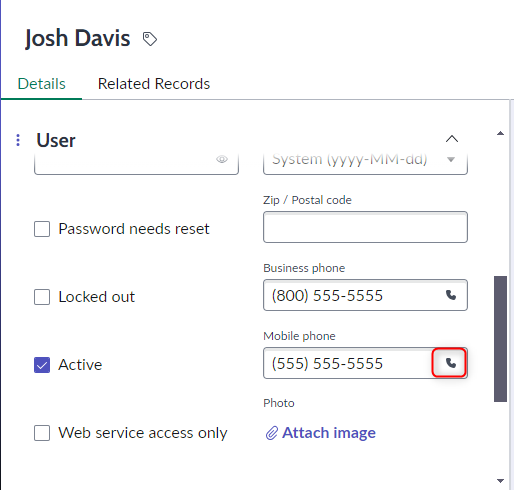
Når du bruger ServiceNows konfigurerbare arbejdsområder, vil klik for at ringe til telefonoptegnelser automatisk blive aktiveret. Når du bruger visningen Klassisk brugergrænseflade, skal der importeres et opdateringssæt for at få den samme funktionalitet på telefonoptegnelser. Download opdateringssættet Klik for at ringe op, og følg disse trin for at føje klik-til-opkald-funktionaliteten til Classic UI.
| 1 |
Gå til Al le> Systemopdateringssæt > Hentede opdateringssæt.
|
| 2 |
Klik på Importer opdateringssæt fra XML 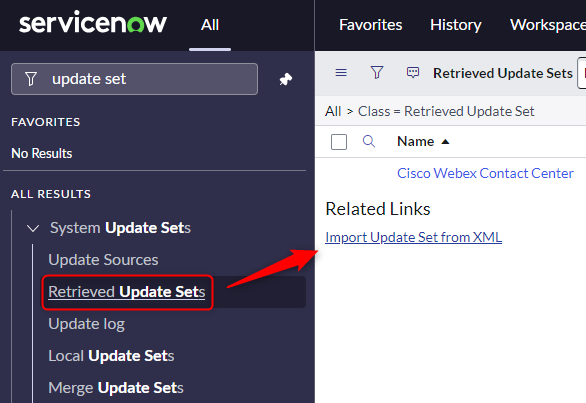
|
| 3 |
Klik på Vælg fil, vælg den downloadede klik-til-opkald-brugergrænseflade makro.xml-fil, og klik på U pload. 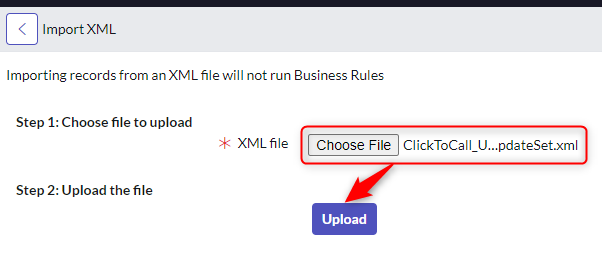
|
| 4 |
Klik på navnet, når det er uploadet, for at åbne opdateringssættet. 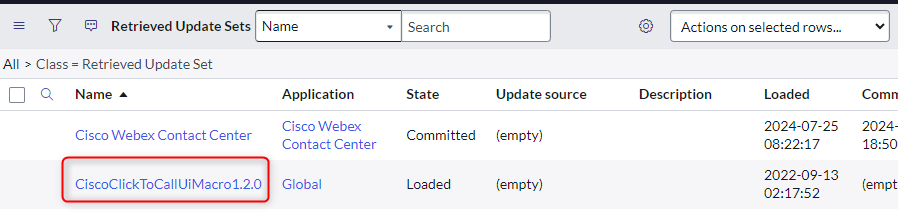
|
| 5 |
Klik på Vis opdatering Indstil og luk, når du er færdig. 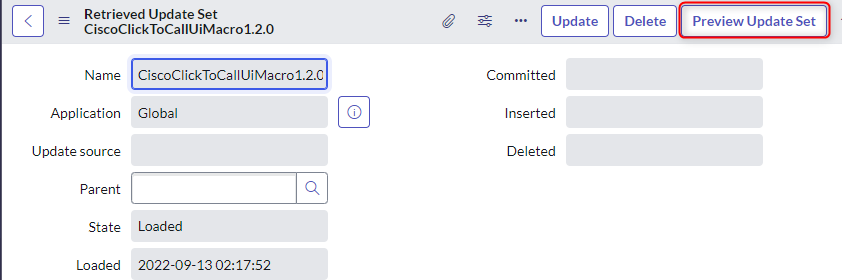
|
| 6 |
Klik på Gennemfør opdateringssæt og luk, når du er færdig. 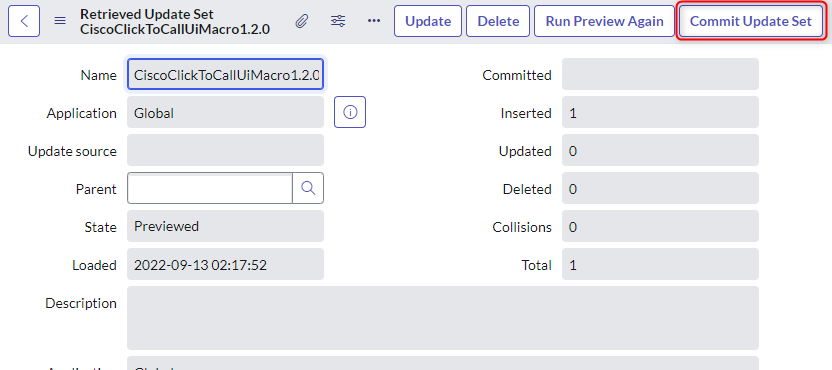
|
| 7 |
Åbn en eksisterende post for at konfigurere klik for at ringe. 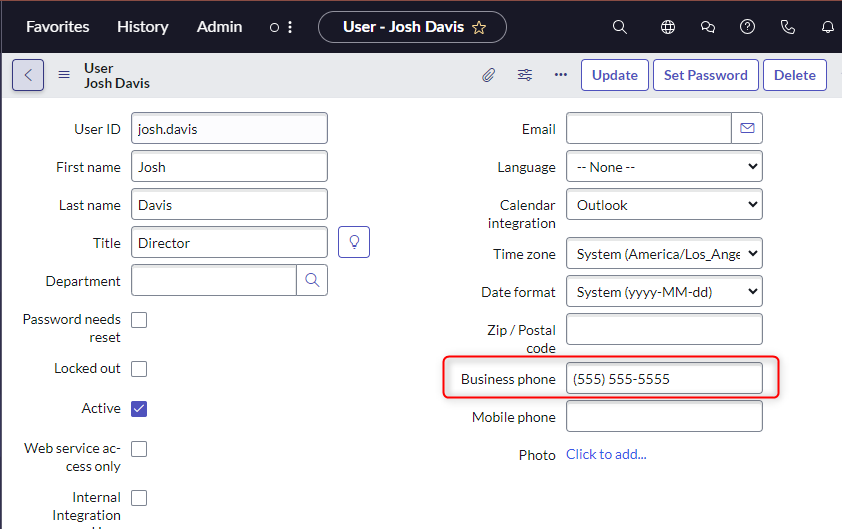
|
| 8 |
Højreklik på telefonpostnavnet, og klik på Konfigurer ordbog. 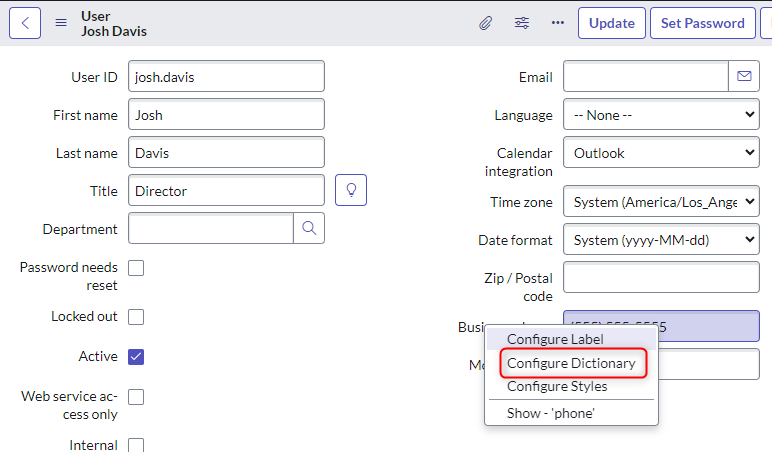
|
| 9 |
Klik på Ny på fanen Attribut under Relaterede links. 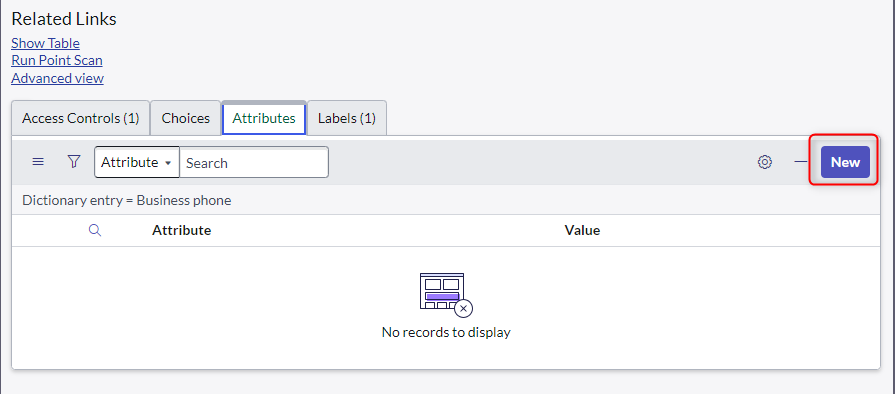
|
| 10 |
Vælg Feltdekorationer som attribut, skriv 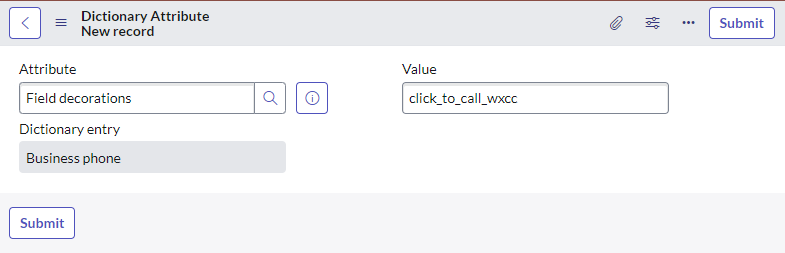
|
| 11 |
Kn appen Klik for at ringe skal nu være synlig på optagelsessiden. 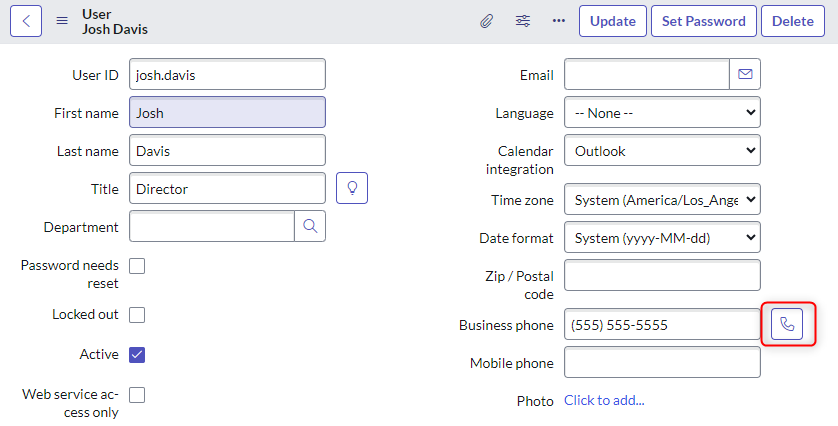
|
| 12 |
Gentag for andre telefonfelter. |
WebRTC
ServiceNow-stikket understøtter WebRTC på følgende browsere:
- Firefox
- Google Chrome
WebRTC understøttes dog ikke i Microsoft Edge-browseren.
For at aktivere WebRTC skal du sørge for, at:
- Webex CC Desktop-profil tillader Desktop.
- Du har konfigurationsnøglen WebRTCDomain i openframe-konfigurationssættet med det korrekte domænenavn.
- Browseropdatering kræver, at du logger ud og logger ind igen.
- Valg af enhed (mikro/headset) er muligt fra menuen Indstillinger.

Opdater ServiceNow-egenskaber
- Log ind på din ServiceNow-instans som administrator.
- Fra menuen alle, søg efter
sys_properties.list.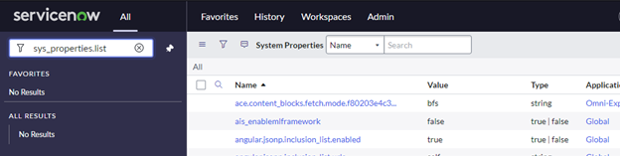
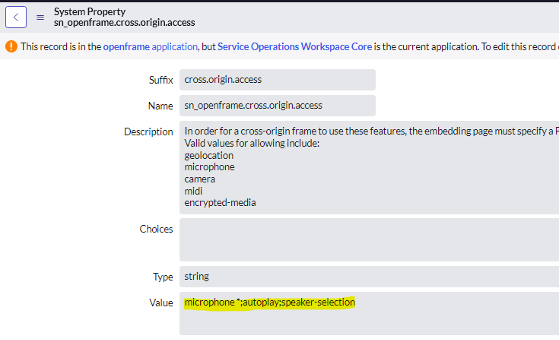
- Søg efter ejendommen med
sn_openframe.cross.origin.accessnavnet.
- Rediger posten, og tilføj feltet Vær di med disse parametre:
mikrofon *; autoplay; valg af højttaler
Begrænsning
Hvis en agent fjerner tilslutningen til en aktiv standardenhed under et opkald, skal vedkommende vælge en ny enhed manuelt via indstillingerne „Højttaler og mikrofon“.
Valg af højttaler og mikrofon er i øjeblikket ikke muligt i Firefox.
Flerpartskonference understøttes ikke med ServiceNow-stikket.
Timeout på skrivebordet
Hvis du vil aktivere automatisk logout af agent efter en angivet inaktivitetstærskel, skal du konfigurere en brugerdefineret værdi i indstillingen Desktop Profiles Timeout.
Tidsgrænsen for inaktivitet gælder ikke, mens agenten er i Tilgængelig tilstand. Lukning eller nedbrud af browseren logger ikke agenten ud.
Begrænsning
Den globale lejerindstillinger Timeout for skrivebordets inaktivitet påvirker ikke CRM-forbindelsens funktion og logger ikke automatisk af en agent, når den inaktive varighed er nået.
wxCC DN begrænsninger i gadget
Under Skrive bordsprofiler > Indstillinger for stemmekanal i wxCC Control Hub kan du konfigurere, hvordan Agent DN (katalognummer) valideres. Der er tre tilgængelige muligheder:
-
Ubegrænset (Tillad enhver værdi) — Ag enter kan indtaste et hvilket som helst DN efter eget valg.
-
Klargjort DN (Begræns login-DN til klargjort agent DN) — DN er foruddefineret og kan ikke ændres af agenten. DN-feltet i gadgeten er forudfyldt og deaktiveret.
-
Valider ved hjælp af opkaldsplaner (Vælg fra liste) — Agenter kan vælge et DN fra en liste over foruddefinerede indstillinger, der er konfigureret af administratoren.
Begrænsning
I øjeblikket håndhæver gadgeten ikke denne mulighed. Selvom Validate using Dial Plansdet er valgt i Control Hub, kontrollerer eller begrænser gadgeten ikke DN baseret på opkaldsplanlisten. Denne indstilling har ingen effekt med den aktuelle gadget.
Synkroniser agenttilstand med Webex-appen
For at aktivere Webex App-agenttilstandssynkronisering skal funktionen være aktiveret i indstillingerne for skrivebordslejer (Desktop) eller i skrivebordsoplevelsen (skrivebordsprofil Samarbejdsindstillinger).
Begrænsning
Hvis agenttilstandssynkronisering med Webex App er aktiveret under kørsel, skal loggede agenter opdatere browservinduet for at anvende indstillingen.
Forlængelse af afslutningstiden
Hvis du vil aktivere eller annullere timeren for automatisk indpakning, skal du vælge Auto wrap-up-udvidelse i skrivebordsprofilen i Webex Control Hub.
Begrænsning
Hvis agenten opdaterer browseren efter annullering af den automatiske indpakningstimer, afhænger resultatet af, om den oprindelige timer er udløbet:
- Hvis den oprindelige timer er udløbet, afslutter systemet afslutningstilstanden og indstiller agenten til Til gæng elig.
- Hvis den oprindelige timer ikke er udløbet, kan agenten annullere den automatiske indpakningstimer igen.
Hvis Webex Contact Center Agent Desktop bruges parallelt med Webex Contact Center Integration for Microsoft Dynamics, skal afslutningen forlænges på begge dele; ellers slutter afslutningstiden, når tiden udløber.
Udgående kampagner
De understøttede tilstande er Predictiveog Progressive.Andre tilstande understøttes i øjeblikket ikke.
Krav til Acqueon-kampagner
De globale forretningsparametre Virksomhedsf CAMPAIGN_CRM_ID elter og CAMPAIGN_CRM_TABLE skal oprettes. Disse to felter fungerer som identifikatorer for kundens CRM-post, som skal vises for agenten. Virksomhedsfelterne Efternavn og For navn er valgfrie.
Disse virksomhedsfelter skal føjes til kampagnegruppen, kampagnevirksomhedsparametrene og kortlægningen af virksomhedsdata til kampagnekontakt.
På Webex Contact Center Control Hub-siden skal disse felter erklæres som globale variabler og markeres som synlige for agentstrømmene.
Krav til Cisco-kampagner
I Webex Contact Center Control Hub CAMPAIGN_CRM_TABLE skal de globale variabler CAMPAIGN_CRM_ID oprettes og markeres som synlige for agentstrømmene. Disse to variabler tjener som identifikatorer for kundens CRM-post, som skal vises for agenten. Variablerne FirstName og LastName er valgfri.
I felttilknytningerne til administration af stemmekampagner skal de globale variabler knyttes til eksempelfiloverskriften, der indeholder dataene for de to globale variabler og. CAMPAIGN_CRM_ID CAMPAIGN_CRM_TABLE

Webex-katalogsøgning
For at aktivere Webex-mappesøgningsfunktionalitet i forbindelsen skal funktionen først aktiveres i Webex Control Hub på både lejerindstillingsniveauet og i skrivebordsprofilen (indstillingen Vis brugeroplysninger). Derudover skal der konfigureres et primært arbejdsnummer i brugerindstillingerne.
Begrænsninger
-
Kun brugere med et primært arbejdsnummer konfigureret i Webex Control Hub kan søges.
-
Funktionen afslører ikke oplysninger om tilstedeværelse.
-
Agenter kan søge i Webex-mappen efter visningsnavn eller komplet e-mail-adresse.
-
Søgninger med vist navn returnerer kun resultater, når søgeordet matcher begyndelsen af navnet. For eksempel kan søgning efter „John“ returnere „John Doe“, men søgning efter „Doe“ gør det ikke.
-
E-mail-søgninger returnerer kun resultater, når agenten angiver den komplette e-mail-adresse. For eksempel returnerer "john.doe@mycompany.com" et resultat, men „john.doe @my" gør det ikke.
-
Logfilhentning
Agenter kan uploade logfiler fra integrationen. Hvis du vil hente en uploadet logfil, skal du i Webex Control Hub gå til Overvågning > Fejlfinding > Logfiler og søge efter den agent, der uploadede filen. Agenten modtager også et feedback-id til logfilen, som administratorer kan bruge til at identificere og spore den.
Verifikation efter integration
For at kontrollere, at Webex Contact Center-integrationen er installeret og konfigureret korrekt, skal du logge på som en testagent via ServiceNow-forbindelsen og foretage flere testopkald til den pågældende agent. Bekræft, at agentlogin og opkaldshåndtering fungerer som forventet.
Du kan finde vejledning i brug af forbindelsen under Få adgang til og brug Webex Contact Center i ServiceNow.
Udgiv opdateringer
Denne opdatering (relevant den 5. maj 2026) adresserer følgende forbedringer:
- Ingen ny pakkeinstallation kræves.
Funktioner og forbedringer
- Kvalifikation til den australske udgivelse
Arkiver
Maj 2026
- Gør det muligt for agenter at afvise indgående WebRTC-opkald
- Udvid søgning til Webex Directory
Marts 2026
Funktioner og forbedringer
- Webex Callingog Kontaktcenter-tilstandssynkronisering.
- Konfigurerbarhed af Salesforce automatisk aktivitet.
- Forbedret progressiv og forudsigelig kampagnehåndtering.
- Annuller fleksibilitet med automatisk indpakningstimer.
December 2025
Funktioner og forbedringer
- Agenter kan nu bruge et tastatur under til at starte en konsultation eller overføre opkald
- Agenter logges nu automatisk ud, hvis de er inaktive
November 2025
Funktioner og forbedringer
- Gør det muligt for agenter at starte udgående opkald fra startskærmen ved hjælp af et tastatur
- Rediger opkaldsemne i forbindelsesfeltet
- Send DTMF-toner via tastaturet, når du bruger WebRTC
Oktober 2025
Funktioner og forbedringer
- Send DTMF-toner via tastaturet, når du bruger WebRTC.
September 2025
Funktioner og forbedringer
- Aktiverede direkte overførsler til indgangspunkter for mere problemfri opkaldsrouting.
- Forudsat muligheden for at opdatere Outdial ANI-indstillinger.
- Introduceret WebRTC-lydløs og unmute funktionalitet for bedre opkaldskontrol.
August 2025
Funktioner og forbedringer
- Tilføjet muligheden for at slå mikrofonen fra og til under aktive WebRTC-opkald.
- Udfyldte opkaldsnummerfeltet på loginskærmen med standardopkaldsnummeret for hurtigere login.
- Aktiverede ændring af Team-, DN- og telefonindstillinger på farten for større fleksibilitet.
- Forbedrede CRM-opslag ved at inkludere relaterede poster for forbedret adgang til oplysninger.
Juli 2025
Funktioner og forbedringer
- Aktiveret valg af et telefonnummer som opkalds-id for udgående opkald.
- Tilføjet muligheden for at skifte mikrofon og højttalerenheder, når du bruger WebRTC.
- Forudsat muligheden for at afvise indgående opkald for mere kontrol.
Juni 2025
Funktioner og forbedringer
- Tilføjet omfang for Spark WebRTC-opkald i standardgodkendelses-URL.
- Skiftet hændelsessporing for forbedret analyse og rapportering.
- Aktiveret valg af lydindgangs- og outputenheder til opkald.
Maj 2025
Funktioner og forbedringer
- Synkroniseret agenttilstand med After Work Activities (AWA).
- Aktiveret WebRTC til ServiceNow OEM og tilføjet ringetone support.
- Visede konsultationsopkald i kø for bedre synlighed.
- Forbedret nøjagtigheden af feltet Afbrydelsesårsag på taleopkaldsoptegnelser.
- Fjernede systemroller fra den brugerdefinerede „CC Agent“ rolle.
Marts 2025
Funktioner og forbedringer
- Oprettede telefonlogfiler, der er knyttet til interaktioner, når opkald slutter for forbedret sporing.
- Tilføjet nye konfigurationsindstillinger for skærmpop-opførsel.
- Aktiveret initieringsskærm vises af et Webex Contact Center-flow i ServiceNow.
- Forbedrede loginindstillinger for stemmekanal baseret på Webex Contact Center-konfiguration.
- Understøttet konsultation, konference og varm overførsel til indgangspunkter.
- Forbedret integration ved at opdatere til den nyeste List Contact Service Queues API.
- Forbedret brugeroplevelse ved automatisk at lukke åbne skuffer, når der vises en advarsel.
Januar 2025
Funktioner og forbedringer
- Overgået fra brug af PhoneLogs til Interactions til opkaldsaktivitet.
- Accepterede tabelnavne som konfigurationsinput til sag- og kundetabeller.
- Forbedret variabelfortolkning i kunde- og sagsregistreringskortlægninger.
- Auto-oprettede poster uden match kun i synlige faner.
- Forbedret databeskyttelse ved at rense handlinger til LogRocket.
- Tilladt redigering af opkaldsrelaterede data under opkald.
- Opdaterede API-slutpunkter til Webex Contact Center-anmodninger.
- Opdaterede menuindstillinger til et sidebjælkelayout for lettere navigation.


