- Начало
- /
- Статия

Благодарим за обратната връзка.


 В тази статия
 Обратна връзка?
Когато интегрирате Webex Contact Center с ServiceNow, можете да стартирате Desktop от рамките на ServiceNow.
Изисквания
Before you integrate Webex Contact Center with the ServiceNow console, ensure that you have the following:
- Достъп на системния администратор до екземпляра на ServiceNow.
- Профил в ServiceNow за инсталиране от https://store.servicenow.com (за инсталиране в лицензирани екземпляри на Enterprise).
- Достъп до следните файлове на адрес https://github.com/webex/webex-contact-center-crm-connectors/blob/main/servicenow/updateSet.xml:
- Комплект за актуализация на Cisco с кликване на набиране (XML)
- https://github.com/webex/webex-contact-center-crm-connectors/blob/main/servicenow/ Global_WxCC_ClickToDial_UIMacro_UpdateSet_1 .0.xml — Този набор от актуализации подобрява опита на бутона Щракване за набиране в по-старите потребителски интерфейси на ServiceNow. Това подобрение изисква бутонът да се намира в глобалния обхват на ServiceNow за универсална видимост.
- Наборите за актуализации са само за екземпляри за разработчици.
-
Старото работно пространство на агента вече не се поддържа, като се започне с изданието ServiceNow Xanadu. Конекторът на Webex Contact Center е проектиран за модерното работно пространство на агенти. Клиентите трябва да мигрират към модерното работно пространство на агенти, за да осигурят непрекъснатост на интеграцията и достъп до нови функции, въведени в ServiceNow Yokohama и ServiceNow Xanadu или по-нови версии.
Интегриране
Не е необходимо да създавате ново приложение Webex.
Следвайте един от двата метода по-долу:
За екземпляра с лиценз за разработчици препоръчваме да следвате стъпките в екземпляра, лицензиран от разработчика.
Ако притежавате лиценз за корпоративен екземпляр, следвайте указанията за екземпляра, лицензирана от предприятието.
Цифровите канали като чат и имейл не се поддържат с CRM конектори. Това важи за всички CRM интеграции, използващи тези конектори. Моля, планирайте съответно работните потоци за внедряване и ангажиране на клиентите.
Не препоръчваме смесването на лицензираното от предприятието приложение с екземпляри на пясъчника за разработчици.
Инсталирайте ServiceNow за екземпляри за разработчици
Следващите раздели описват стъпките за инсталиране на конектора ServiceNow за екземпляри на програмисти.
Инсталирайте приставката ServiceNow Openframe
| 1 |
Влезте в екземпляра на ServiceNow като системен администратор. |
| 2 |
Отидете на Всички > Определение на системата > Приставки. 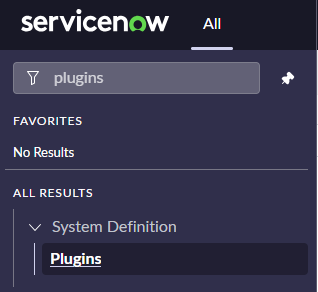
|
| 3 |
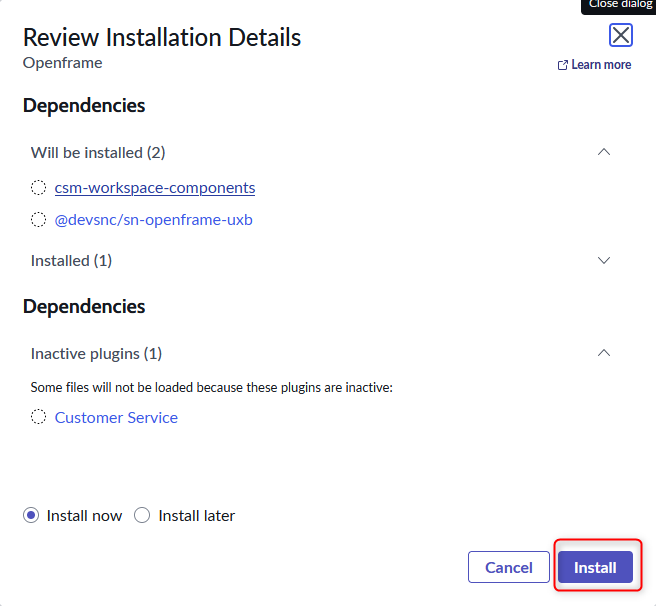
Потърсете Openframe и инсталирайте приставката. 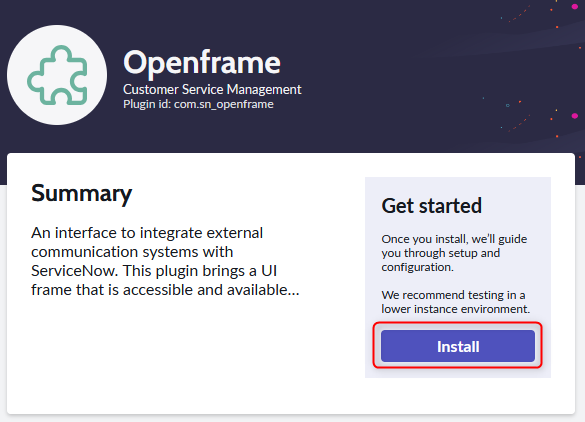
|
Ангажирайте набора за актуализации
| 1 |
Име на файла: updateSet.xml |
| 2 |
Влезте в екземпляра на ServiceNow като администратор. |
| 3 |
Отидете на Всички > Извлечени набори от актуализации. 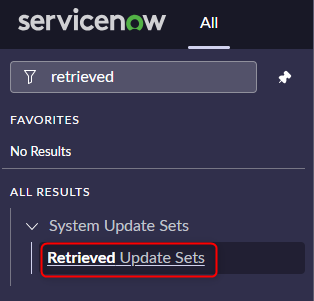
|
| 4 |
Щракнете върху Импортиране на набор от актуализа ции от XML и изберете файл, за да заредите.xml файла. 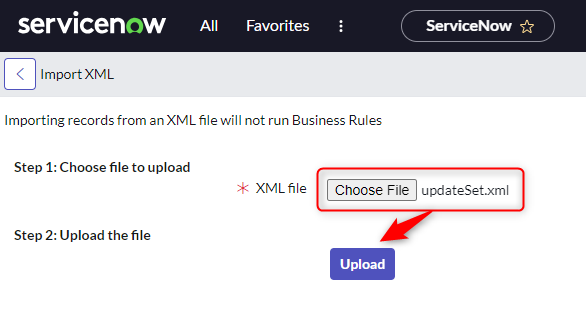
|
| 5 |
Щракнете върху Кач ване. |
| 6 |
Кликнете върху името на създадения набор за актуализации и щракнете върху Пре глед на комплекта актуализации. 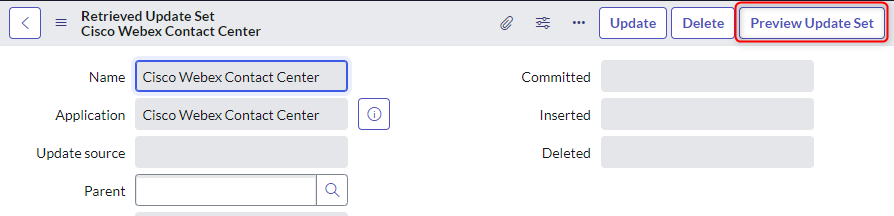
|
| 7 |
Завършете, като щрак нете върху Набор от актуализа ции на 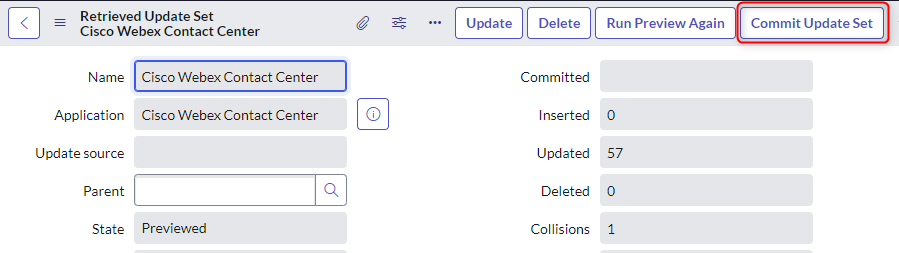
|
Присвояване на роли на агенти
Две системни роли и една персонализирана роля трябва да бъдат възложени на агентите:
- sn_openframe_user(системна роля)
- interaction_agent(системна роля)
- CC Agent (персонализирана роля)
| 1 |
Отидете на Всички > Системна сигурност > Групи. 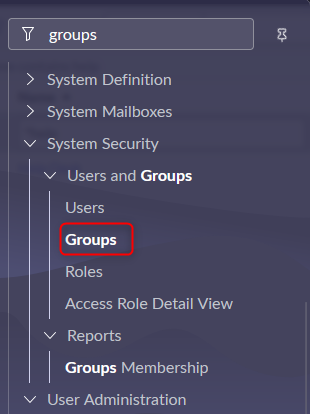
|
| 2 |
Потърсете групата, която искате да редактирате, и щракнете върху името. 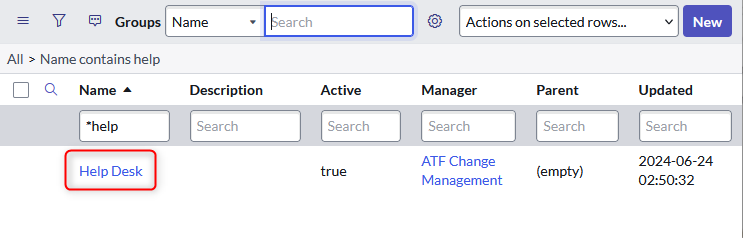
|
| 3 |
Щракнете върху Редактиране, за да промените ролите. 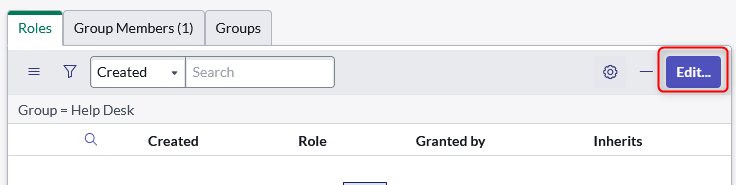
|
| 4 |
Добавете следните роли: 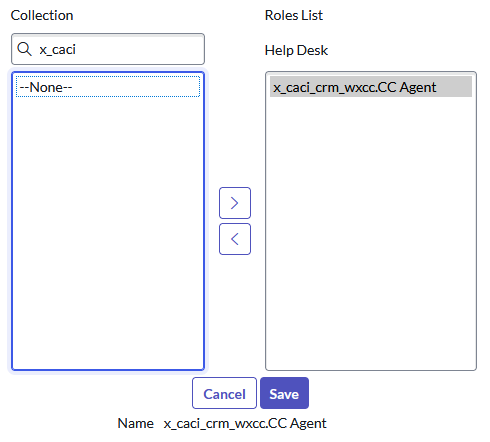
|
| 5 |
Щракнете върху Запаз ване. |
| 6 |
Щракнете върху раздел а Членове на групата > Ре дактиране, за да добавите потребителите си. 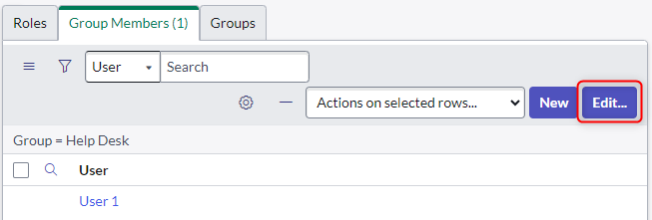
|
| 7 |
Добавете потребителите към списъка и щракнете върху За паз ване, когато приключите. 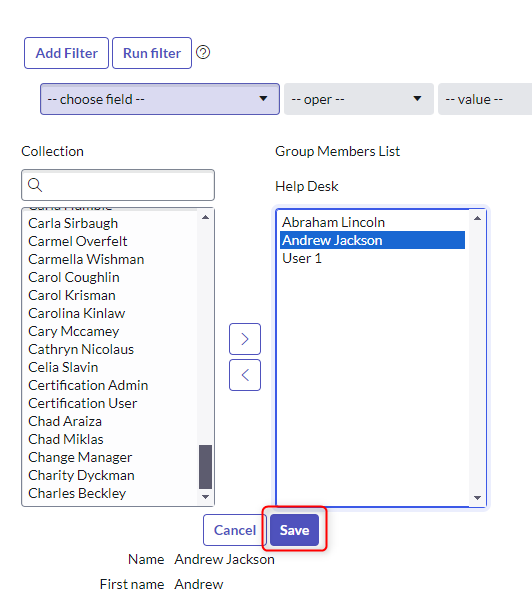
|
Създайте конфигурацията на Openframe
| 1 |
Отидете на Всички > Openframe > Конфигура ции. 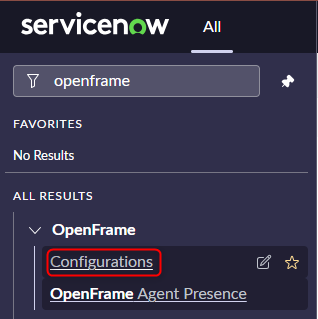
|
| 2 |
Щракнете върху Н ово. 
|
| 3 |
Въведете следните минимални стойности: 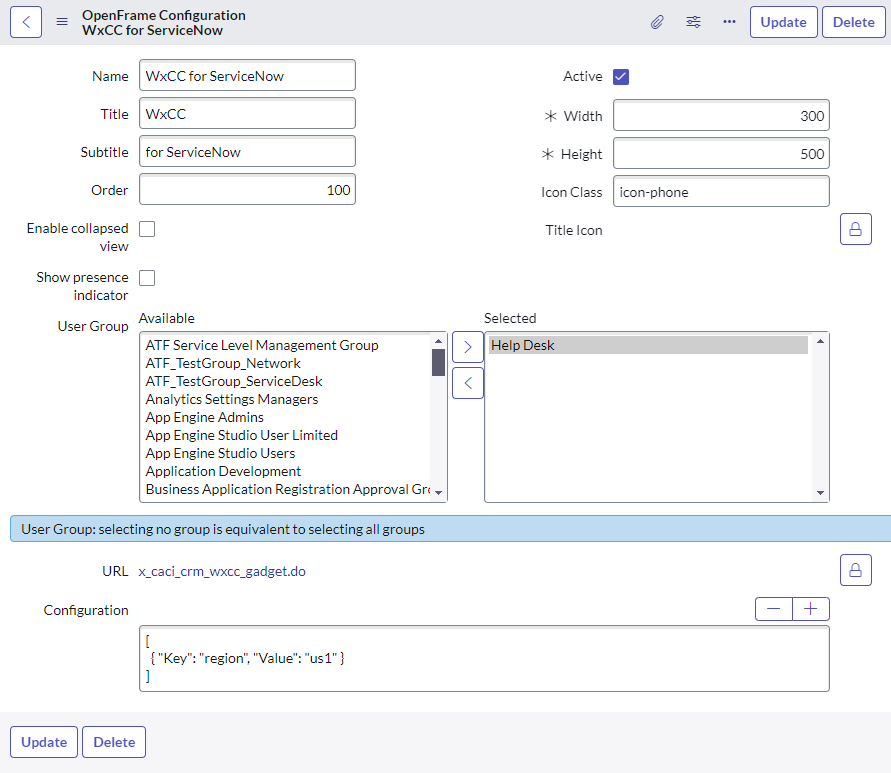
|
Инсталиране на ServiceNow за корпоративни лицензирани екземпляри
Следващите раздели описват стъпките за инсталиране на конектора ServiceNow за производствени екземпляри.
Инсталирайте приставката ServiceNow Openframe
| 1 |
Влезте в екземпляра на ServiceNow като системен администратор. |
| 2 |
Отидете на Всички > Определение на системата > Приставки.
|
| 3 |
Потърсете Openframe и инсталирайте приставката.
|
Инсталирайте приложението Webex Contact Center
Екземпляри, които имат корпоративни лицензи, могат да инсталират приложението Webex Contact Center директно от магазина ServiceNow.
| 1 | |
| 2 |
Въвед |
| 3 |
От резултатите от търсенето изберете Cisco Webex Contact Centerи щрак нете върху Вземи, за да инсталирате пакета. За да изтеглите старата версия, щракнете върху Webex Contact Center от резултатите от търсенето и щрак нете върху Вземи, за да инсталирате пакета. |
Присвояване на роли на агенти
Две системни роли и една персонализирана роля трябва да бъдат възложени на агентите:
- sn_openframe_user(системна роля)
- interaction_agent(системна роля)
- CC Agent (персонализирана роля)
| 1 |
Отидете на Всички > Системна сигурност > Групи.
|
| 2 |
Потърсете групата, която искате да редактирате, и щракнете върху името.
|
| 3 |
Щракнете върху Редактиране, за да промените ролите.
|
| 4 |
Добавете следните роли:
|
| 5 |
Щракнете върху Запаз ване. |
| 6 |
Щракнете върху раздел а Членове на групата > Ре дактиране, за да добавите потребителите си.
|
| 7 |
Добавете потребителите към списъка и щракнете върху За паз ване, когато приключите.
|
Създайте конфигурацията на Openframe
| 1 |
Отидете на Всички > Openframe > Конфигура ции.
|
| 2 |
Щракнете върху Н ово.
|
| 3 |
Въведете следните минимални стойности:
|
Персонализиране
Следващият раздел обяснява как да конфигурирате и персонализирате приложението Webex Contact Center Service Agent Desktop Now. Можете да персонализирате и автоматизирате различни работни потоци, за да подпомогнете агентите да управляват входящи и изходящи повиквания в рамките на Контактния център на Webex. Agent Desktop
Персонализиране на свойствата на Openframe Конфигурация
Таблицата по-долу подробно описва как да персонализирате свойствата на персонализирания файл с оформление на работния плот. Персонализирайте поведението на ServiceNow, за да отговаря на вашите специфични бизнес нужди.
|
Свойство на ключ за конфигурация на Openframe |
Описание |
Ценности |
|---|---|---|
|
регион |
Wxcc регион, използван от агента |
|
|
Променлива споделяРекорд |
CAD променлива за запазване Sys_Id на взаимодействието и се използва за промяна на собствеността върху записа за прехвърлени повиквания. |
[По подразбиране: SharedRecordID] Всяка CAD променлива |
|
ВключванеНотификации |
Активирайте изскачащи известия, базирани на браузър. |
[По подразбиране: невярно] вярно или невярно |
|
СкрийнПопон на екрана |
Автоматично щракнете върху „Нова връзка за запис“, когато няма съвпадение за нов клиент или нов случай, когато не е намерен (в зависимост от ScreenPopInComingMode) |
[По подразбиране: невярно] вярно или невярно |
|
Режим на екрана на екрана | Какъв тип запис да търсите при входящо повикване. Подравнява се с CustomerTable или CaseTable. | [По подразбиране: клиент] Клиент, случай, взаимодействие или деактивирано |
|
Клиентска таблица |
Таблицата за търсене на клиенти и създаване на нови клиентски записи с „Връзка за нов запис“. Потребител (ITSM) = sys_user Контакт (CSM) = customer_contact | [По подразбиране: Потребители] Потребители или контакти |
|
Таблица за калъфи |
Таблицата за търсене на случаи и създаване на нови записи за случаи с „Нова връзка за запис“. Инцидент (ITSM) = инцидент Случай (CSM) = sn_customerservice_case | [По подразбиране: Инциденти] Случаи или инциденти |
|
Полета за търсене |
Разделени със запетая полета за заявка в таблица. Пример: телефон | [По подразбиране: Телефон,mobile_phone] Всяко поле в таблицата, дефинирано в Таблица за клиенти или CaseTable |
|
Променлива за търсене |
Стойност към таблици за заявки за входящо повикване. Пример: CadIncidentNumberCollected | [По подразбиране: ANI] ANI или която и да е CAD променлива |
|
Полета за търсене |
Етикети за показване в горната част на конектора за резултати от търсенето при активно телефонно обаждане. Пример: име, местоположение | [По подразбиране: име, заглавие, отдел] До три полета в таблицата, дефинирани в CustomerTable или CaseTable. |
|
ДържаваКодПремахване |
Префиксите, разделени със запетаи, които трябва да бъдат премахнати от ANI или CAD променлива преди извършване на търсене. Пример: +1, +49, +41 | [По подразбиране:] Всеки код на държавата |
|
Картиране на записи на клиенти |
Картографиране за създаване на нов клиентски запис с „Нова връзка за запис“ и попълване на CAD променливи данни. Пример: caller_id={ani};employee_number={CADVariable3} | |
|
Картографиране на казуси |
Картографиране за създаване на нов запис на случай с „Нова връзка за запис“ и попълване на данни. Пример: caller_id={ani};u_cisco_queue={QueueName} | |
|
АктивностКартиране на записи | Картиране на популацията от данни за взаимодействие. Пример: short_description={ani};u_call_disposition={CADCallResult} | |
|
OmniReasonCRM [A (10] |
„Недостъпно“ състояние на присъствие AWA ServiceNow на CRM канал при получаване на гласово повикване. За да получите тази стойност, отидете на Разширено работно възлагане > Настройки > Състояния на присъствие. Щракнете с десния бутон върху желаното състояние на присъствие и кликнете върху „Ко sys_id пиране“. Пример: 7ф888794дбд28е10999д8с3б1396198б | Всяко състояние на присъствие на AWA Sys_Id |
|
OmniReasonVoice |
Идентификационен номер на WxCC „Неактивен“ спомагателен код, използван, когато агентът получава входящ чат. Пример: cff0ca82-c623-4cde-aaf1-4e17f268f7f7 | Всеки WxCC спомагателен код за празен ход |
|
WebRTCдомейн | WebRTC домейн. Изберете домейна според региона. |
|
|
АктивиранеСинхронизиране |
Активирайте синхронизирането на състоянието на агента между състояния на Cisco wXCC и състояния на присъствие на ServiceNow AWA. Тази синхронизация е двупосочна и се основава на имената на състоянията на присъствие на ServiceNow и Cisco. |
|
Примерна конфигурация
Ето конфигурационна проба, която позволява:
- Извършване на търсене в таблицата Инциденти (въз основа на номера на инцидента, събран в IVR)
- Създаване на запис при липса на съвпадение
- Промяна на състоянието за OmniChannel
[
{„Ключ“: „регион“, „Стойност“: „eu2"},
{„Ключ“: „ScreenPopInComingMode“, „Стойност“: „Случай“},
{„Ключ“: „Клиентска таблица“, „Стойност“: „Потребители“},
{„Key“: „CustomerRecordMapping“, „Стойност“: „телефон = {година}; mobile_phone = {година}“},
{„Key“: „CaseTable“, „Стойност“: „Инциденти“},
{„Ключ“: „CaseRecordMapping“, „Стойност“: „продукт = 8583ce8237732000158bbfc8bcbe5dd9; = {година}“}, short_description
{„Ключ“: „Полета за търсене“, „Стойност“: "номефон"},
{„Ключ“: „Променлива за търсене“, „Стойност“: IVR_Incident_Number "},
{„Ключ“: „LookUpResultFields“, „Стойност“: ",, приоритет“}short_description, caller_id
{„Key“ :"Включване на номинации“, „Стойност“: „вярно“},
{„Ключ“: „OmniReasonCRM“, „Стойност“: „7f888794dbd28e10999d8c3b1396198b"},
{„Ключ“: „OmniReasonVoice“, „Стойност“: „868643ae-c1ed-4849-a5be-a3deaa54f97b"},
{„Ключ“: „ScreenPoponNoMatch“, „Стойност“: „вярно“}
]
Списък на променливите
Тези променливи могат да се използват в конфигурацията на openframe със следните параметри:
- Променлива за търсене
- Картиране на записи на клиенти
- Картографиране на казуси
- АктивностКартиране на записи
| Име на променливата | Описание на променливата |
|---|---|
| Ани | Телефонен номер |
| дн | Извикан номер |
| идентификационен номер | CRM идентификатор на намерения запис |
| WrapUpAUXкод идентификационен номер | Идентификационен номер на причината за опаковката, избрана от агента |
| wrapupAUXкодово име | Име на причината за опаковката, избрана от агента |
| Наименование на виртуалния екип | Име на екипа, назначен за повикването |
| СподелиРекордирано | Идентификация на CRM дейността |
| РонатиМаут | Стойност на параметъра Ring On No Answer |
| [[Персонализирани променливи на Webex CC]] | Име на променливата, дефинирана в дизайнера на потока Webex CC |
Този пример показва как да запазите ani, dn wrapUpAuxCodeID, wrapUpAuxCodeName в полето за кратко описание на взаимодействието:
{„Ключ“: „Картиране на активностРекорд“, „Стойност“: "short_description= {any}/{dn}/{wrapUpAuxCodeId}/{wrapUpAuxCodeName} „}
Макрос за потребителски интерфейс с щракване (класически потребителски интерфейс)
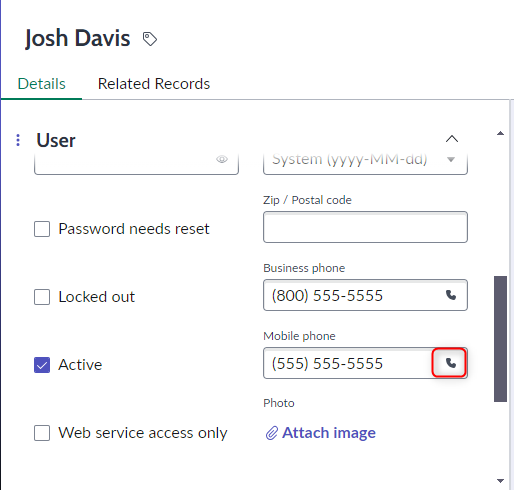
Когато използвате конфигурируемите работни пространства на ServiceNow, щракването за набиране на телефонните записи автоматично ще бъде активирано. Когато използвате изгледа Classic UI, трябва да се импортира набор от актуализации, за да получите същата функционалност в телефонните записи. Изтеглете Набора за актуализиране на щракнете, за да наберете и изпълнете тези стъпки, за да добавите функционалността „кликване за набиране“ към класическия потребителски интерфейс.
| 1 |
Отидете на Всички > Комплекти за актуализации на системата > Извлечени набори от актуализа ции.
|
| 2 |
Щракнете върху Импортиране на комплект актуализации от XML 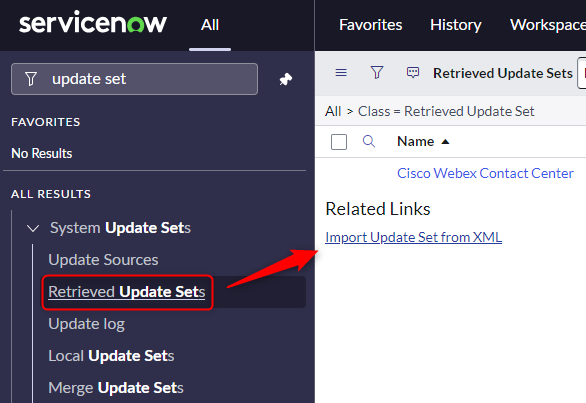
|
| 3 |
Щракнете върху Избор на файл, изберете изтегления макрос.xml файл с потребителски интерфейс за набиране и щракнете върху Качване. 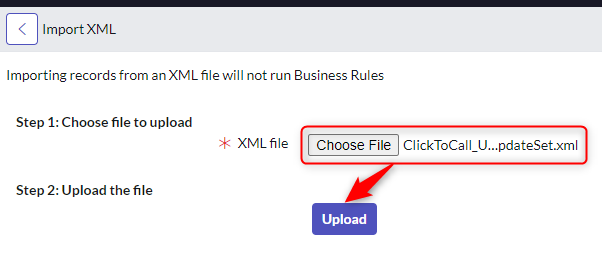
|
| 4 |
Щракнете върху името, след като сте качени, за да отворите набора за актуализа ции. 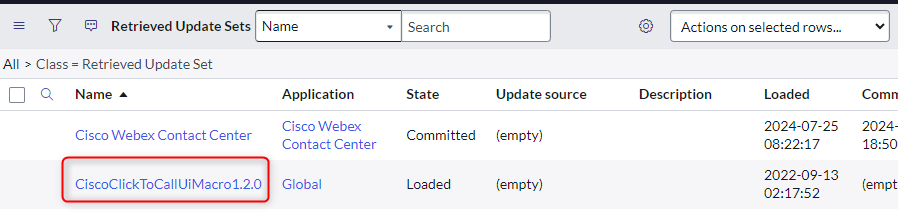
|
| 5 |
Щракнете върху Настройка за актуализа ция на визуализа цията и Зат ворете, след 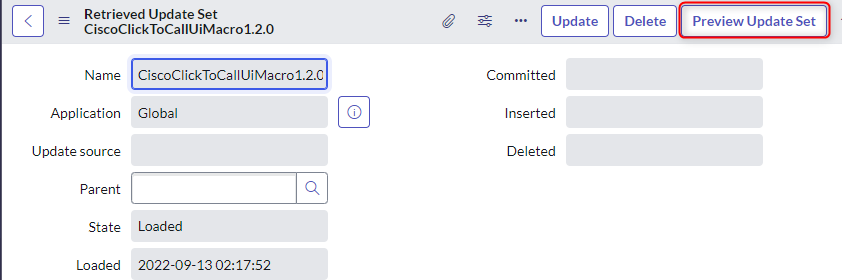
|
| 6 |
Щракнете върху Завършване на набор от актуализа ции и Зат ворете, след 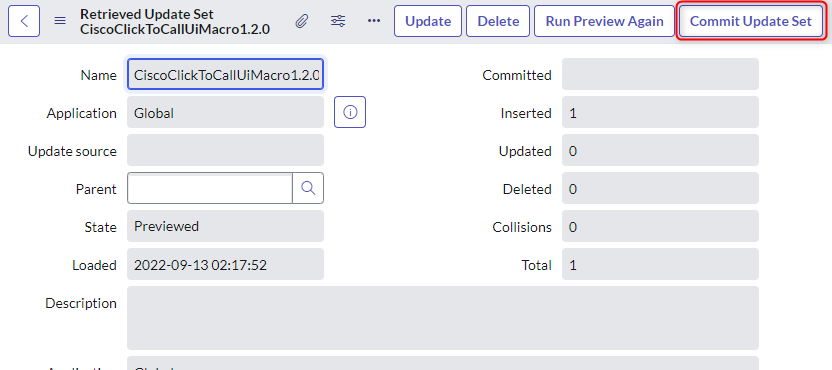
|
| 7 |
Отворете съществуващ запис, за да конфигурирате щракване за набиране. 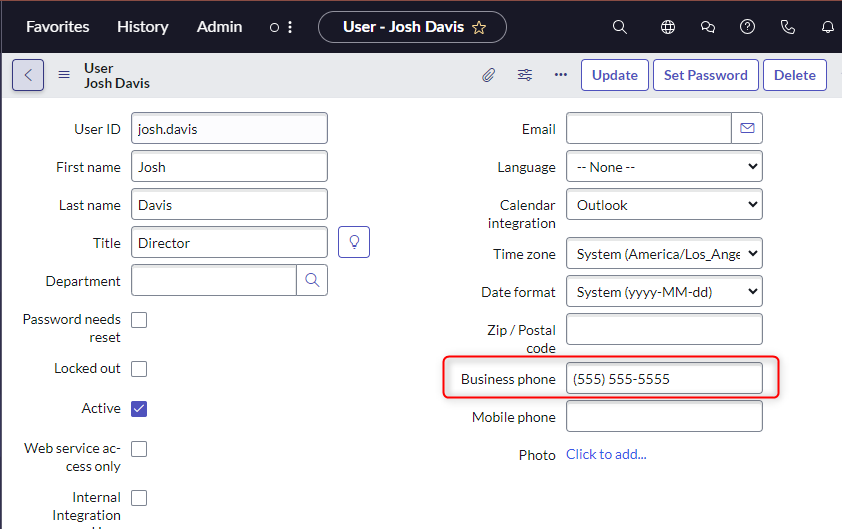
|
| 8 |
Щракнете с десния бутон върху името на записа на телефона и щракнете върху Конфигури ране 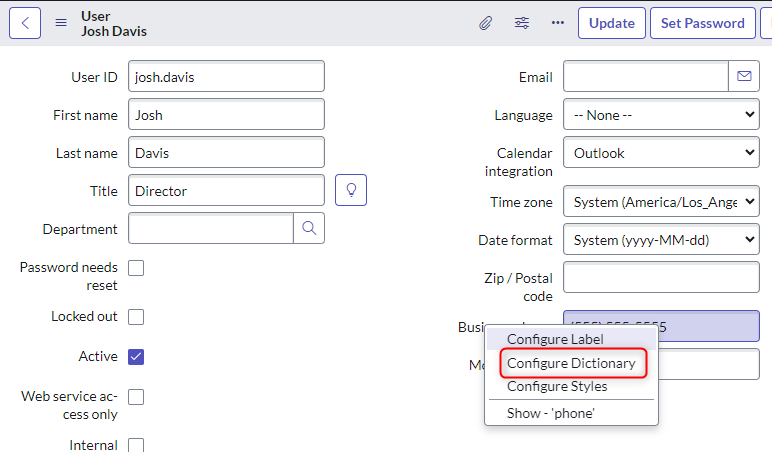
|
| 9 |
Щракнете върху Н ово в раздела Атрибут под С вързани връзки. 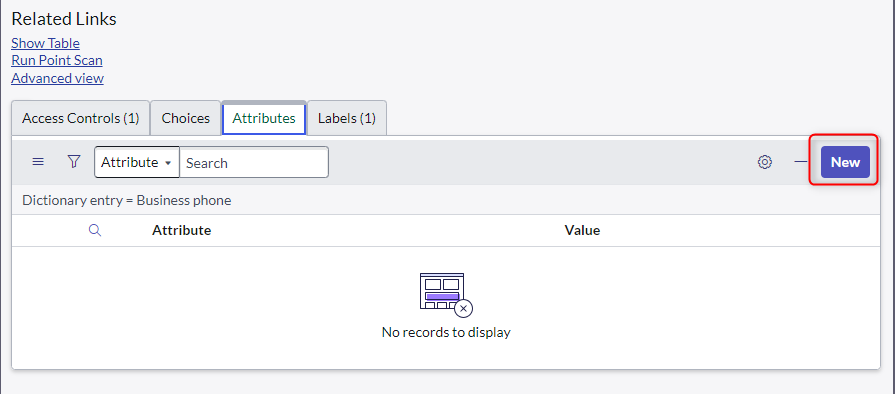
|
| 10 |
Изберете Де корации на пол ета като атрибут, въведете 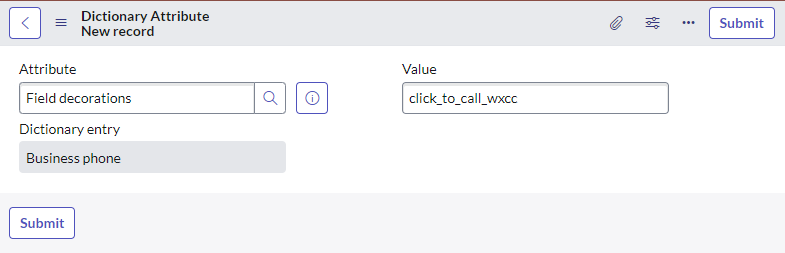
|
| 11 |
Бут онът „Щракване за наби ране“ вече трябва да се вижда на страницата за запис. 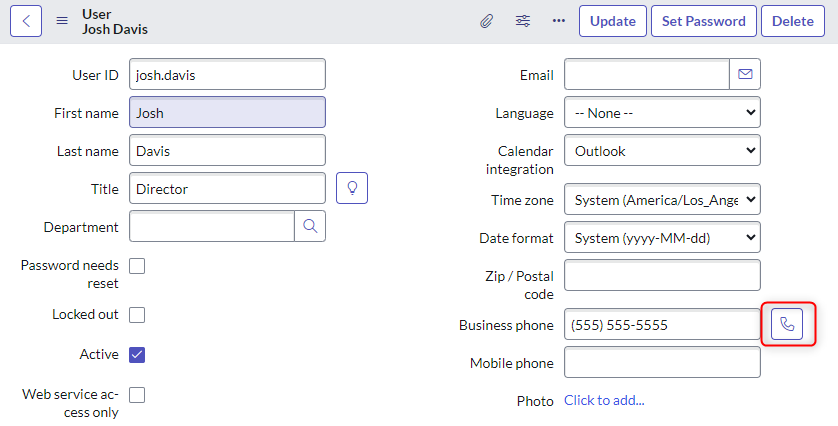
|
| 12 |
Повторете за всички други телефонни полета. |
WebRTC
Конекторът ServiceNow поддържа WebRTC на следните браузъри:
- Файрекс
- Гугъл Хром
WebRTC обаче не се поддържа в браузъра Microsoft Edge.
За да активирате WebRTC, уверете се, че:
- Профилът на Webex CC Desktop позволява десктоп.
- Имате конфигурационния ключ WebRTCDomain в конфигурационния набор на openframe с правилното име на домейн.
- Освежаването на браузъра изисква да излезете и да влезете отново.
- Изборът на устройство (микро/слушалки) е възможен от менюто Опции.

Актуализиране на свойствата на ServiceNow
- Влезте в екземпляра на ServiceNow като администратор.
- От менюто всички, потърсете
sys_properties.list.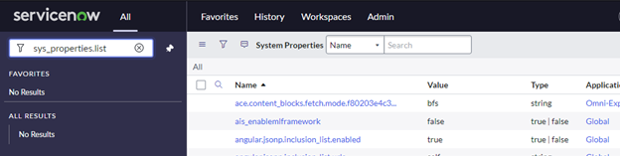
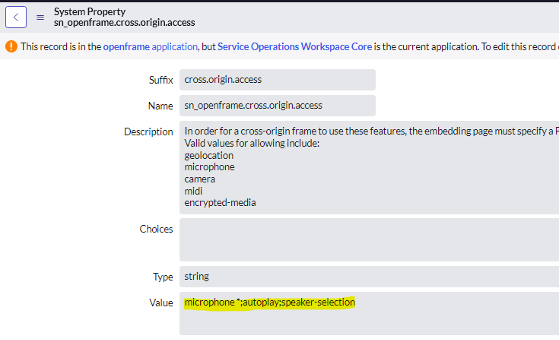
- Потърсете имота с
sn_openframe.cross.origin.accessимето.
- Редактирайте записа и добавете полето Стой ност със следните параметри:
микрофон*; автоматично възпроизвеждане; избор на високоговорител
Ограничение
Ако агент изключва активно устройство по подразбиране по време на разговор, той ще трябва да избере ново устройство ръчно чрез настройките „Високоговорител и микрофон“.
Изборът на високоговорител и микрофон в момента не е възможен във Firefox.
Многопартийната конференция не се поддържа с конектора ServiceNow.
Времетраене на работния плот
За да активирате автоматичното излизане на агента след определен праг на бездействие, конфигурирайте персонализирана стойност в настройката Timeout на работния плот Профили на работния плот.
Времето за бездействие не се прилага, докато агентът е в налично състояние. Затварянето или сривяването на браузъра не извежда агента.
Ограничение
Глобалното време за неактивност на работния плот за настройки на наемателя не влияе върху поведението на CRM конектора и няма автоматично да изключи агент след достигане на неактивната продължителност.
WxCC DN ограничения в притурката
В WxCC Control Hub под Профили на работния плот > Опции за гласов канал можете да конфигурирате как се валидира Agent DN (номер на директорията). Има три налични опции:
-
Неограничено (Разрешаване на всяка стойност) — Аг ентите могат да въвеждат всеки DN по свой избор.
-
Предоставен DN (Ограничете DN за влизане до предоставения агент DN) —DN е предварително дефиниран и не може да бъде променен от агента. Полето DN в притурката е предварително попълнено и деактивирано.
-
Потвърждаване чрез Набиране на планове (Изберете от списъка) — Агентите могат да изберат DN от списък с предварително зададени опции, конфигурирани от администратора.
Ограничение
В момента притурката не налага тази опция. Дори ако Validate using Dial Plansе избрана в Control Hub, притурката не проверява или ограничава DN въз основа на списъка с план за набиране. Тази настройка няма ефект с текущата притурка.
Синхронизирайте състоянието на агента с приложението Webex
За да активирате синхронизирането на състоянието на агента на Webex App, функцията трябва да бъде активирана в настройките на наемателя на работния плот (Desktop) или в опита на работния плот (настройки за сътрудничество в профила на работния плот).
Ограничение
Ако синхронизирането на състоянието на агента с Webex App е активирано по време на изпълнение, регистрираните агенти трябва да обновят прозореца на браузъра, за да приложат настройката.
Удължаване на времето за завършване
За да активирате или отмените таймера за автоматично обвиване, трябва да изберете разширение за автоматично обобщаване в Профила на работния плот в Webex Control Hub.
Ограничение
Ако агентът опреснява браузъра след отмяна на таймера за автоматично приключване, резултатът зависи от това дали първоначалният таймер е изтекъл:
- Ако първоначалният таймер е изтекъл, системата прекратява състоянието на обобщаване и настройва агента на Наличен.
- Ако първоначалният таймер не е изтекъл, агентът може отново да отмени таймера за автоматично приключване.
Ако контактният център на Webex Agent Desktop се използва паралелно с интеграцията на Webex Contact Center за Microsoft Dynamics, обобщаването трябва да бъде удължено и за двете; в противен случай времето за приключване приключва след изтичане на времето.
Изходящи кампании
Поддържаните режими са Predictiveи Progressive.Други режими в момента не се поддържат.
Изискване за кампании Acqueon
Бизнес пол CAMPAIGN_CRM_ID етата за глобални бизнес параметри CAMPAIGN_CRM_TABLE трябва да бъдат създадени. Тези две полета служат като идентификатори за CRM записа на клиента, който трябва да бъде показан на агента. Бизнес полетата Фам илия и Първоиме са незадълж ителни.
Тези бизнес полета трябва да бъдат добавени към групата на кампанията, бизнес параметрите на кампанията и картографирането на бизнес данни на кампанията Контакт.
От страната на Webex Contact Center Control Hub тези полета трябва да бъдат декларирани като глобални променливи и маркирани като видими за потоците на агентите.
Изискване за кампании на
В Центъра за управление на контактния център на Webex глобалните променливи CAMPAIGN_CRM_TABLE трябва да бъдат създадени CAMPAIGN_CRM_ID и маркирани като видими за потоците на агентите. Тези две променливи служат като идентификатори за CRM записа на клиента, който трябва да бъде показан на агента. Променливите FirstName и LastName са незадължителни.
В картографирането на полето за администриране на гласови кампании глобалните променливи трябва да бъдат картографирани към заглавката на примерните файлове, която съдържа данните за двете глобални променливи и. CAMPAIGN_CRM_ID CAMPAIGN_CRM_TABLE

Търсене на директории на Webex
За да активирате функционалността за търсене на директории на Webex в конектора, функцията първо трябва да бъде активирана в Webex Control Hub както на ниво настройки на наемателя, така и в рамките на профила на работния плот (настройка Показване на потребителски данни). Освен това в потребителските настройки трябва да бъде конфигуриран първичен работен номер.
Ограничения
-
Само потребители с основен работен номер, конфигуриран в Webex Control Hub, могат да се търсят.
-
Функцията не излага информация за присъствието.
-
Агентите могат да търсят в директорията Webex по показано име или пълен имейл адрес.
-
Търсенето с показано име връща резултати само когато терминът за търсене съвпада с началото на името. Например, търсенето на „Джон“ може да върне „John Doe“, но търсенето на „Doe“ не.
-
Търсенето по имейл връща резултати само когато агентът въведе пълния имейл адрес. Например, "john.doe@mycompany.com" връща резултат, но „john.doe @my" не.
-
Извличане на регистрационен файл
Агентите могат да качват регистрационни файлове от интеграцията. За да изтеглите качен регистрационен файл, в Webex Control Hub отидете на Мониторинг > Отстраняване на неизправности > Дневници и потърсете агента, който е качил файла. Агентът също получава идентификатор за обратна връзка за регистрационния файл, който администраторите могат да използват, за да го идентифицират и проследяват.
Проверка след интеграцията
За да проверите дали интеграцията на Webex Contact Center е инсталирана и конфигурирана успешно, влезте като тестов агент чрез конектора ServiceNow и направете няколко тестови обаждания към този агент. Потвърдете, че влизането на агента и обработката на обажданията работят както се очаква.
За указания относно използването на конектора вижте Достъп и използване на контактния център на Webex в рамките на Ser viceNow.
Актуализации на изданията
Тази актуализация (приложима на 05 май 2026 г.) разглежда следните подобрения:
- Не се изисква инсталиране на нов пакет.
Характеристики и подобрения
- Квалификация за издаването в Австралия
Архиви
май 2026
- Активирайте агентите да отказват входящи WebRTC обаждания
- Разширете търсенето в директорията Webex
Март 2026
Характеристики и подобрения
- Webex Callingи синхронизиране на състоянието на контактния център.
- Конфигурируемост за автоматична активност на Salesforce.
- Подобрено прогресивно и предсказуемо управление на кампании.
- Отмяна на гъвкавостта на таймера за автоматично обвиване.
Декември 2025
Характеристики и подобрения
- Агентите вече могат да използват диалпад по време на иницииране на консулство или прехвърляне на повикване
- Агентите вече автоматично се изписват, ако са неактивни
Ноември 2025
Характеристики и подобрения
- Активирайте агентите да започват изходящи повиквания от началния екран с помощта на набиране
- Редактиране на полето за тема на повикването от съединителя
- Изпращайте DTMF тонове чрез клавиатура, когато използвате WebRTC
Октомври 2025
Характеристики и подобрения
- Изпращайте DTMF тонове чрез клавиатура, когато използвате WebRTC.
Септември 2025
Характеристики и подобрения
- Активирани директни трансфери до входни точки за по-безпроблемно маршрутизиране на повиквания.
- Предоставя възможност за актуализиране на настройките на Outdial ANI.
- Въведена функционалност за заглушаване и изключване на звука на WebRTC за по-добър контрол на повикванията.
Август 2025
Характеристики и подобрения
- Добавена е възможността за заглушаване и изключване на звука на микрофона по време на активни WebRTC разговори.
- Предварително попълнете полето за номер за набиране на екрана за вход с номера за набиране по подразбиране за по-бързо влизане.
- Активирана промяна на опциите за екип, DN и телефония в движение за по-голяма гъвкавост.
- Подобрени CRM прегледи чрез включване на свързани записи за подобрен достъп до информация.
Юли 2025
Характеристики и подобрения
- Активиран избор на телефонен номер като идентификатор на обаждащия се за изходящи повиквания.
- Добавена е възможността за превключване на микрофон и високоговорители при използване на WebRTC.
- Предоставена е опция за отхвърляне на входящите повиквания за по-голям контрол.
Юни 2025
Характеристики и подобрения
- Добавен обхват за извикване на Spark WebRTC в URL адреса за удостоверяване по подразбиране.
- Превключено проследяване на събития за подобрен анализ и отчитане.
- Разрешен избор на аудио входни и изходни устройства за разговори.
май 2025
Характеристики и подобрения
- Синхронизирано състояние на агента с After Work Activities (AWA).
- Активиран WebRTC за ServiceNow OEM и добавена поддръжка на мелодии.
- Показани обаждания за консултации на опашка за по-добра видимост.
- Подобрена точността на полето Disconnect Reason при записи на гласови повиквания.
- Премахнати системни роли от персонализираната роля „CC Agent“.
Март 2025
Характеристики и подобрения
- Създадени телефонни дневници, свързани с взаимодействия при приключване на разговорите за подобрено проследяване.
- Добавени са нови опции за конфигурация за поведение на екрана.
- Активирано иницииране на екранни изскачания от поток от Webex Contact Center в рамките на ServiceNow.
- Подобрени опции за влизане в гласов канал въз основа на конфигурацията на Webex Contact Center.
- Поддържани консултации, конференции и топъл трансфер до входните точки.
- Подобрена интеграция чрез актуализиране до най-новия API за опашки за услуги за контакти за списък.
- Подобрено потребителско изживяване чрез автоматично затваряне на отворени чекмеджета, когато се покаже сигнал.
Януари 2025
Характеристики и подобрения
- Преход от използване на PhoneLogs към Взаимодействия за активност при повикване.
- Приети имена на таблици като конфигурационен вход за таблици с случаи и клиенти.
- Подобрена интерпретация на променливите в картографирането на клиента и записите на случаите.
- Автоматично създадени записи без съвпадение само във видими раздели.
- Подобрена поверителност на данните чрез дезинфекциране на действия за LogRocket.
- Разрешено редактиране на данни, свързани с повикването, по време на разговори.
- Актуализирани крайни точки на API за заявки на Webex Contact Center.
- Актуализирани опции на менюто до оформление на страничната лента за по-лесна навига


