- Domů
- /
- Článek

Děkujeme za vaši zpětnou vazbu.


 V tomto článku
 Zpětná vazba?
Po integraci Webex Contact Center se službou ServiceNowmůžete spustit Desktop z ServiceNow.
Požadavky
Before you integrate Webex Contact Center with the ServiceNow console, ensure that you have the following:
- Přístup správce systému k instanci ServiceNow.
- Účet ServiceNow pro instalaci z https://store.servicenow.com (pro instalaci do instancí s licencí Enterprise).
- Přístup k následujícím souborům na adrese https://github.com/webex/webex-contact-center-crm-connectors/blob/main/servicenow/updateSet.xml:
- Sada aktualizací Cisco Click-to-dial (XML)
- https://github.com/webex/webex-contact-center-crm-connectors/blob/main/servicenow/Global_WxCC_ClickToDial_UIMacro_UpdateSet_1.0.xml—Tato sada aktualizací vylepšuje funkci tlačítka Kliknutím vytočíte ve starších uživatelských rozhraních ServiceNow. Toto vylepšení vyžaduje, aby se tlačítko nacházelo v globálním rozsahu ServiceNow, aby bylo univerzálně viditelné.
- Sady aktualizací jsou určeny pouze pro vývojářské instance.
-
Starší verze Agent Workspace již není od edice ServiceNow Xanadu podporována. Konektor Webex Contact Center je navržen pro moderní pracovní prostor agentů. Zákazníci by měli migrovat na moderní Agent Workspace, aby zajistili kontinuitu integrace a přístup k novým funkcím zavedeným v ServiceNow Yokohama a ServiceNow Xanadu nebo novějších verzích.
Integrovat
Nemusíte vytvářet novou aplikaci Webex.
Postupujte podle jedné ze dvou níže uvedených metod:
Pro instanci s licencí pro vývojáře doporučujeme postupovat podle kroků uvedených v části instance s licencí pro vývojáře.
Pokud vlastníte instanci s licencí Enterprise, postupujte podle pokynů pro instanci s licencí Enterprise.
Digitální kanály, jako je chat a e-mail, nejsou podporovány konektory CRM. To platí pro všechny integrace CRM využívající tyto konektory. Naplánujte si prosím odpovídajícím způsobem své pracovní postupy pro nasazení a zapojení zákazníků.
Nedoporučujeme kombinovat aplikaci s podnikovou licencí s instancemi sandboxu pro vývojáře.
Instalace ServiceNow pro vývojářské instance
Následující části popisují kroky k instalaci konektoru ServiceNow pro vývojářské instance.
Nainstalujte si plugin ServiceNow Openframe
| 1 |
Přihlaste se do své instance ServiceNow jako správce systému. |
| 2 |
Přejít na Vše > Definice systému > Pluginy. 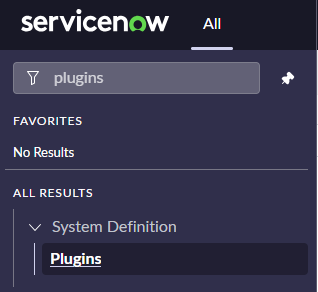 |
| 3 |
Vyhledejte Openframe a nainstalujte plugin. 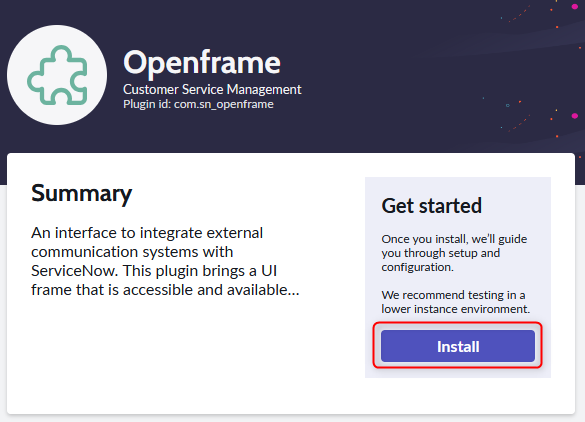 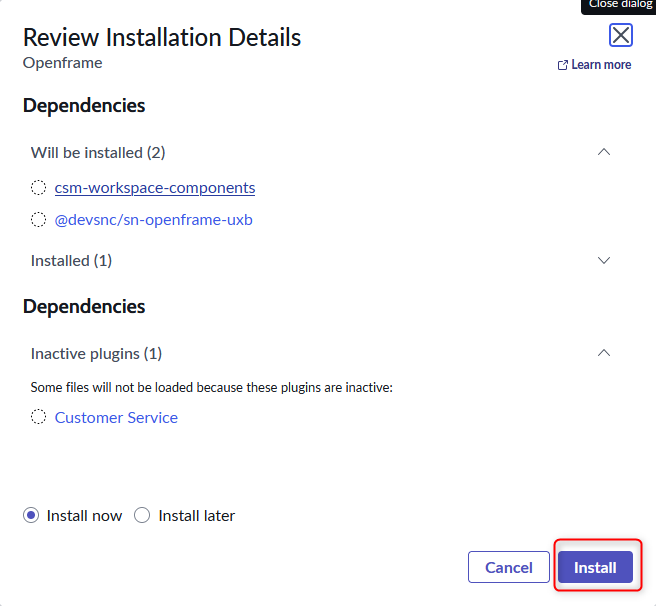 |
Potvrzení sady aktualizací
| 1 |
Stáhněte si nejnovější XML soubor sady aktualizací systému, který je k dispozici v repozitáři GitHub na tomto místě: https://github.com/webex/webex-contact-center-crm-connectors/blob/main/servicenow/updateSet.xml. Název souboru: updateSet.xml |
| 2 |
Přihlaste se do instance ServiceNow jako správce. |
| 3 |
Přejít na Vše > Načtené sady aktualizací. 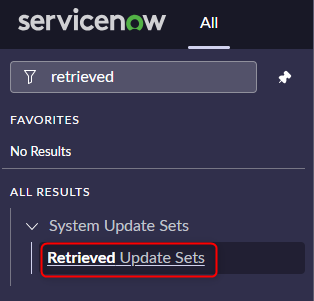 |
| 4 |
Klikněte na Importovat aktualizační sadu z XML a vyberte soubor pro načtení souboru .xml. 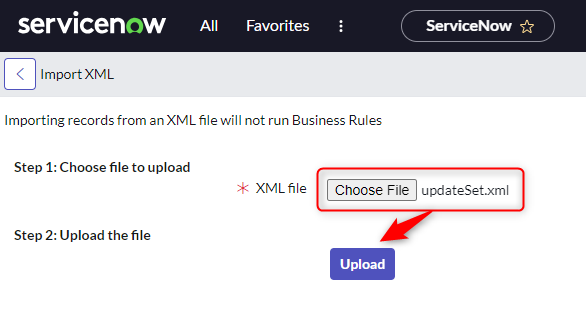 |
| 5 |
Klikněte na tlačítko Nahrát. |
| 6 |
Klikněte na název vytvořené sady aktualizací a klikněte na Náhled sady aktualizací. 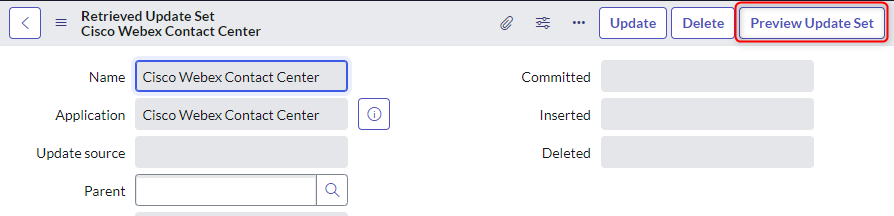 |
| 7 |
Dokončete kliknutím na Potvrdit aktualizační sadu. 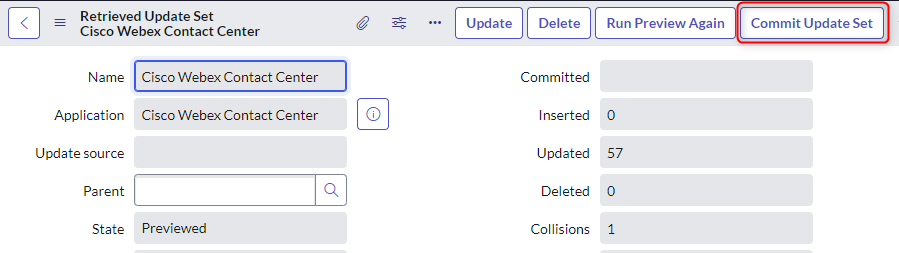 |
Přiřazení rolí agentům
Agentům je třeba přiřadit dvě systémové role a jednu vlastní roli:
- sn_openframe_user (systémová role)
- interaction_agent (systémová role)
- Agent CC (vlastní role)
| 1 |
Přejít na Vše > Zabezpečení systému > Skupiny. 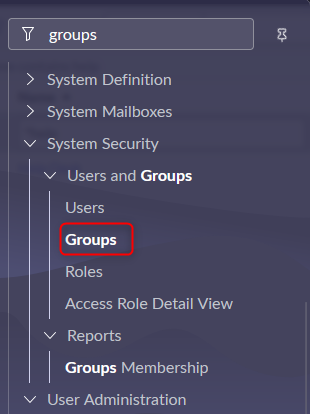 |
| 2 |
Vyhledejte skupinu, kterou chcete upravit, a klikněte na její název. 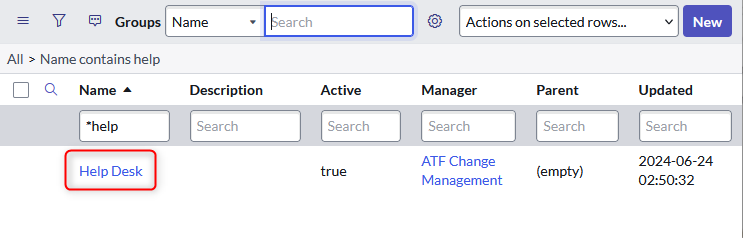 |
| 3 |
Klikněte na Upravit pro změnu rolí. 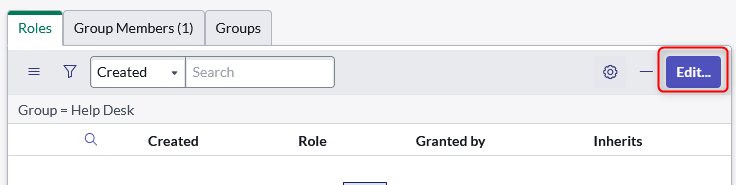 |
| 4 |
Přidejte následující role: 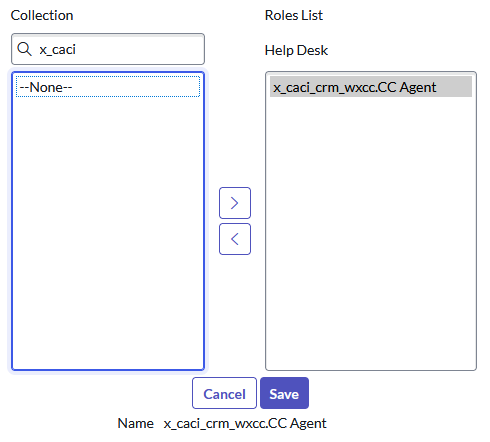 |
| 5 |
Klikněte na možnost Uložit. |
| 6 |
Klikněte na kartu Členové skupiny > Upravte pro přidání uživatelů. 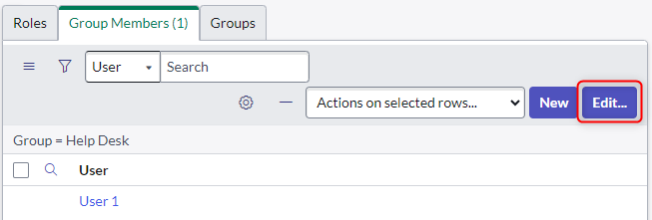 |
| 7 |
Přidejte uživatele do seznamu a po dokončení klikněte na Uložit. 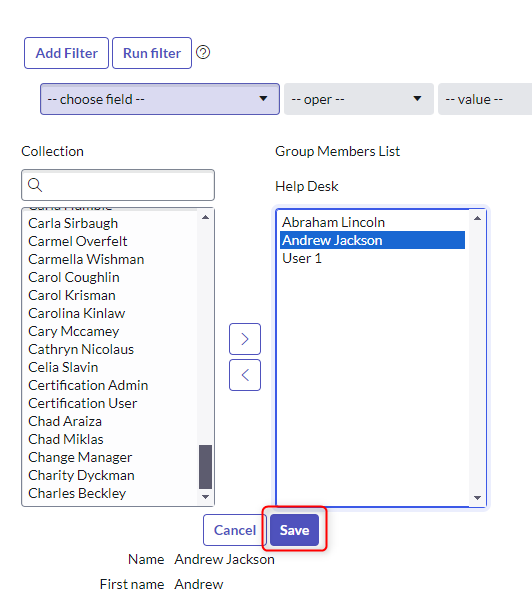 |
Vytvořte konfiguraci OpenFrame
| 1 |
Přejít na Vše > Openframe > Konfigurace. 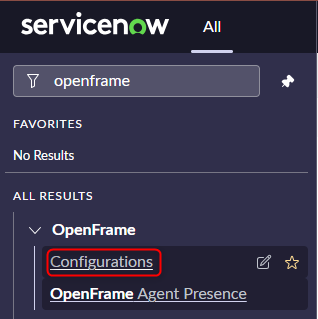 |
| 2 |
Klikněte na tlačítko Nový.  |
| 3 |
Zadejte následující minimální hodnoty: 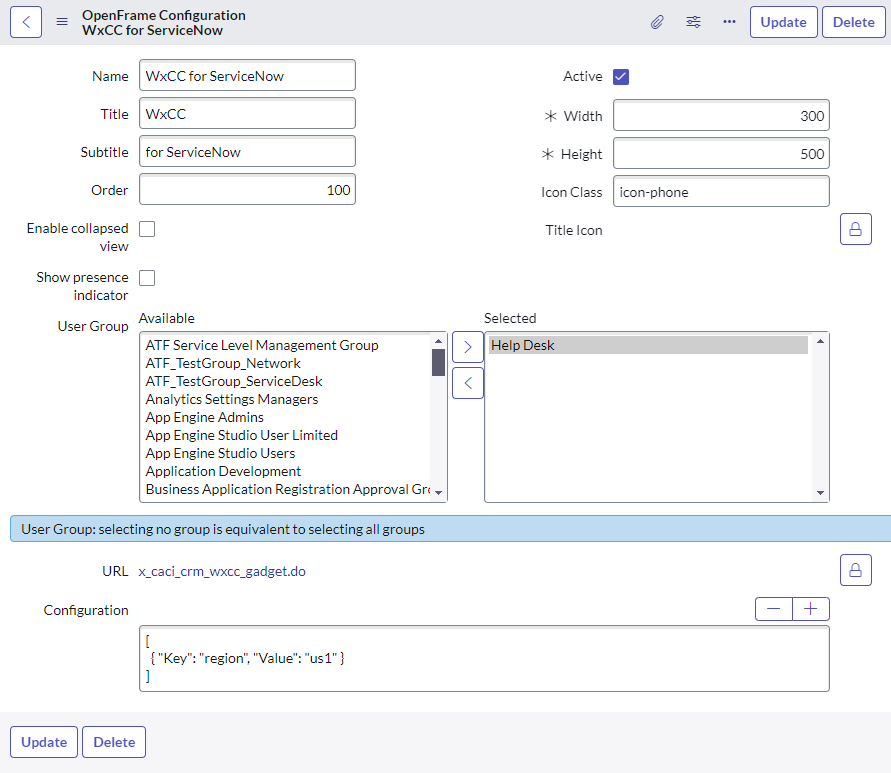 |
Instalace ServiceNow pro instance s licencí Enterprise
Následující části popisují kroky k instalaci konektoru ServiceNow pro produkční instance.
Nainstalujte si plugin ServiceNow Openframe
| 1 |
Přihlaste se do své instance ServiceNow jako správce systému. |
| 2 |
Přejít na Vše > Definice systému > Pluginy. |
| 3 |
Vyhledejte Openframe a nainstalujte plugin. |
Instalace aplikace Webex Contact Center
Instance s podnikovými licencemi si mohou aplikaci Webex Contact Center nainstalovat přímo z obchodu ServiceNow Store.
| 1 |
Chcete-li si stáhnout a nainstalovat balíček Webex Contact Center, navštivte obchod ServiceNow: https://store.servicenow.com/. |
| 2 |
Do pole |
| 3 |
Z výsledků vyhledávání vyberte Cisco Webex Contact Center a kliknutím na Získat balíček nainstalujte. Chcete-li stáhnout starší verzi, klikněte ve výsledcích vyhledávání na Webex Contact Center a kliknutím na Získat balíček nainstalujte. |
Přiřazení rolí agentům
Agentům je třeba přiřadit dvě systémové role a jednu vlastní roli:
- sn_openframe_user (systémová role)
- interaction_agent (systémová role)
- Agent CC (vlastní role)
| 1 |
Přejít na Vše > Zabezpečení systému > Skupiny. |
| 2 |
Vyhledejte skupinu, kterou chcete upravit, a klikněte na její název. |
| 3 |
Klikněte na Upravit pro změnu rolí. |
| 4 |
Přidejte následující role: |
| 5 |
Klikněte na možnost Uložit. |
| 6 |
Klikněte na kartu Členové skupiny > Upravte pro přidání uživatelů. |
| 7 |
Přidejte uživatele do seznamu a po dokončení klikněte na Uložit. |
Vytvořte konfiguraci OpenFrame
| 1 |
Přejít na Vše > Openframe > Konfigurace. |
| 2 |
Klikněte na tlačítko Nový. |
| 3 |
Zadejte následující minimální hodnoty: |
Přizpůsobit
Následující část vysvětluje, jak nakonfigurovat a přizpůsobit aplikaci Webex Contact Center ServiceNow Agent Desktop. Různé pracovní postupy můžete přizpůsobit a automatizovat, abyste agentům pomohli se správou příchozích a odchozích hovorů v aplikaci Webex Contact Center Agent Desktop.
Úpravy vlastností konfigurace Openframe
Níže uvedená tabulka podrobně popisuje, jak přizpůsobit vlastnosti souboru s vlastním rozvržením plochy. Přizpůsobte si chování ServiceNow tak, aby vyhovovalo vašim specifickým obchodním potřebám.
|
Vlastnost klíče konfigurace Openframe |
Popis |
Hodnoty |
|---|---|---|
|
region |
Region Wxcc používaný agentem |
|
|
shareRecordVability |
Proměnná CAD pro uložení Sys_ID interakce a slouží ke změně vlastnictví záznamu pro přenesené hovory. |
[Default:sharedRecordId] Libovolná CAD proměnná |
|
enableNotifications |
Povolit vyskakovací oznámení v prohlížeči. |
[Default:false] pravda nebo nepravda |
|
screenPopOnNoMach |
Automatické kliknutí na „Nový odkaz na záznam“, pokud se nenajde nový zákazník, nebo nový případ, pokud se nenajde (v závislosti na nastavení screenPopIncomingMode). |
[Default:false] pravda nebo nepravda |
|
screenPopIncomingMode | Jaký typ záznamu vyhledávat u příchozího hovoru.Zarovná se s customerTable nebo caseTable. | [Default:Customer] Zákazník, případ, interakce nebo zakázáno |
|
zákaznická tabulka |
Tabulka pro vyhledávání zákazníků a vytváření nových záznamů o zákaznících pomocí odkazu „Nový záznam“. Uživatel (ITSM) = sys_user Kontakt (CSM) = customer_contact | [Default:Users] Uživatelé nebo kontakty |
|
případová tabulka |
Tabulka pro vyhledávání případů a vytváření nových záznamů případů pomocí odkazu „Nový záznam“. Incident (ITSM) = incident Případ (CSM) = sn_customerservice_case | [Default:Incidents] Případy nebo incidenty |
|
vyhledávací pole |
Pole oddělená čárkami pro dotazování v tabulce. Příklad: telefon | [Default:phone,mobile_phone] Libovolné pole v tabulce definované v customerTable nebo caseTable |
|
vyhledávací proměnná |
Hodnota pro dotazování tabulek pro příchozí volání. Příklad: Číslo incidentu CADCollected | [Default:ANI] ANI nebo jakákoli CAD proměnná |
|
PoleVýsledkůVyhledávání |
Štítky, které se zobrazí v horní části konektoru pro výsledky vyhledávání při aktivním telefonním hovoru. Příklad: jméno, místo | [Default:name,title,department] Až tři libovolná pole v tabulce definované v customerTable nebo caseTable. |
|
Odstranění kódu země |
Předpony oddělené čárkami, které je třeba před vyhledáváním odstranit z proměnné ANI nebo CAD. Příklad: +1,+49,+41 | [Default:] Libovolný kód země |
|
Mapování záznamů zákazníka |
Mapování pro vytvoření nového záznamu zákazníka s „propojením nového záznamu“ a naplnění dat proměnných CAD. Příklad: caller_id={ani};employee_number={CADVariable3} | |
|
mapování záznamů případů |
Mapování pro vytvoření nového záznamu případu s „odkazem na nový záznam“ a naplnění dat. Příklad: caller_id={ani};u_cisco_queue={QueueName} | |
|
Mapování záznamů aktivity | Mapování pro populaci interakčních dat. Příklad: short_description={ani};u_call_disposition={CADCallResult} | |
|
omniReasonCrm[A(10] |
Stav přítomnosti AWA ServiceNow „Nedostupné“ na kanálu CRM při příjmu hlasového hovoru. Chcete-li získat tuto hodnotu, přejděte do sekce Pokročilé pracovní zadání > Nastavení > Stavy přítomnosti. Klikněte pravým tlačítkem myši na požadovaný stav přítomnosti a klikněte na „Kopírovat sys_id“. Příklad: 7f888794dbd28e10999d8c3b1396198b | Jakýkoli stav přítomnosti AWA Sys_Id |
|
omniReasonVoice |
ID pomocného kódu WxCC „Idle“, který se používá, když agent přijímá příchozí chat. Příklad: cff0ca82-c623-4cde-aaf1-4e17f268f7f7 | Jakýkoli pomocný kód nečinnosti WxCC |
|
webRTCDomain | Doména WebRTC. Vyberte doménu podle regionu. |
|
|
enableAwaChannelSync |
Povolit synchronizaci stavu agenta mezi stavy Cisco WxCC a stavy přítomnosti ServiceNow AWA. Tato synchronizace je obousměrná a je založena na názvech stavů přítomnosti ServiceNow a Cisco. |
|
Příklad konfigurace
Zde je ukázka konfigurace, která umožňuje:
- Vyhledávání v tabulce Incidenty (na základě čísla incidentu shromážděného v IVR)
- Vytvoření záznamu při neshodě
- Změna stavu pro OmniChannel
[
{ „Klíč“: „region“, „Hodnota“: „eu2“ },
{ "Klíč": "screenPopIncomingMode", "Hodnota": "Případ" },
{ "Klíč": "zákaznickáTable", "Hodnota": "Uživatelé" },
{ "Klíč": "MapováníZáznamuZákazníka", "Hodnota": "phone={ani};mobile_phone={ani}" },
{ "Klíč": "caseTable", "Hodnota": "Incidenty" },
{ "Klíč": "mapování záznamu případu", "Hodnota": "product=8583ce8237732000158bbfc8bcbe5dd9;short_description={ani}" },
{ "Klíč": "vyhledávacíPole", "Hodnota": " numbephoner"},
{ "Klíč": "vyhledávací proměnná", "Hodnota": "IVR_Incident_Číslo" },
{ "Klíč": "lookupResultFields", "Hodnota": "short_description,caller_id,priorita" },
{ "Key":"enableNotifications", "Hodnota": "pravda" },
{ „Klíč“: „omniReasonCrm“, „Hodnota“: "7f888794dbd28e10999d8c3b1396198b"},
{ „Klíč“: „omniReasonVoice“, „Hodnota“: "868643ae-c1ed-4849-a5be-a3deaa54f97b"},
{ „Klíč“: „screenPopOnNoMatch“, „Hodnota“: „true“ }
]
Seznam proměnných
Tyto proměnné lze použít v konfiguraci openframe s následujícími parametry:
- vyhledávací proměnná
- Mapování záznamů zákazníka
- mapování záznamů případů
- Mapování záznamů aktivity
| Název proměnně | Popis proměnné |
|---|---|
| ani | Volání na číslo |
| podřízený | Volané číslo |
| ID | Identifikátor nalezeného záznamu v CRM |
| ID pomocného kódu wrapUp | ID důvodu ukončení vybraného agentem |
| wrapUpAuxCodeName | Název důvodu ukončení vybraný agentem |
| virtuální název týmu | Název týmu přiřazeného k hovoru |
| ID sdíleného záznamu | ID aktivity CRM |
| ronaTimeout | Hodnota parametru Ring On No Answer (Zvonění při žádném odpovědi) |
| [[Custom Webex CC variables]] | Název proměnné definované v návrháři toku Webex CC |
Tento příklad ukazuje, jak uložit ani, dn wrapupAuxCodeId, wrapupAuxCodeName do pole krátkého popisu interakce:
{ „Klíč“: „MapováníZáznamuActivity“, „Hodnota“: „short_description= {ani} / {dn} / {wrapUpAuxCodeId} / {wrapUpAuxCodeName} "}
Makro uživatelského rozhraní s funkcí Click-to-Down (klasické uživatelské rozhraní)
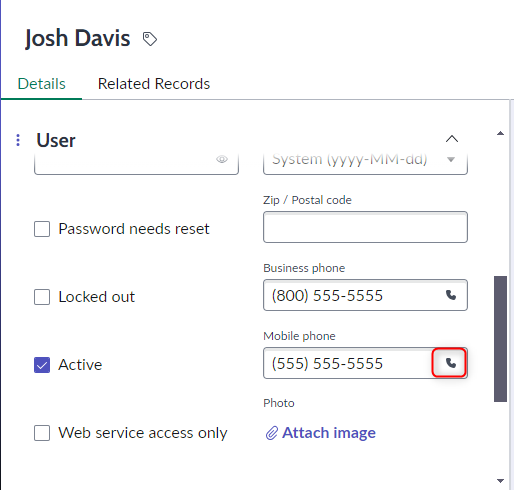
Při používání konfigurovatelných pracovních prostorů ServiceNow se automaticky povolí vytáčení kliknutím v telefonních záznamech.Při použití klasického zobrazení uživatelského rozhraní je nutné importovat sadu aktualizací, aby se u telefonních záznamů dosáhlo stejné funkčnosti.Stáhněte si aktualizační sadu Click to dial a postupujte podle těchto kroků, abyste do klasického uživatelského rozhraní přidali funkci Click to dial.
| 1 |
Přejít na Vše > Sady aktualizací systému > Načtené sady aktualizací. |
| 2 |
Klikněte na Importovat aktualizační sadu z XML 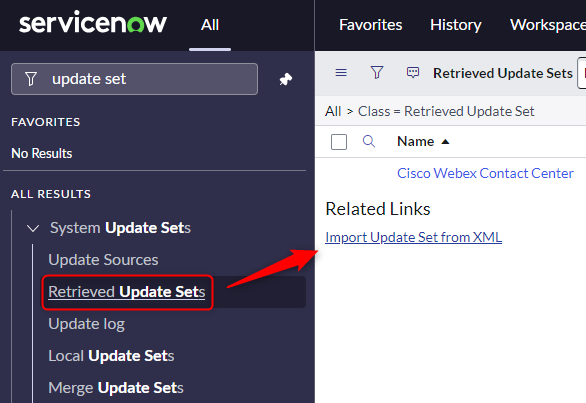 |
| 3 |
Klikněte na Vybrat soubor, vyberte stažený soubor .xml s makrem uživatelského rozhraní Click-to-dial [] a klikněte na Nahrát. 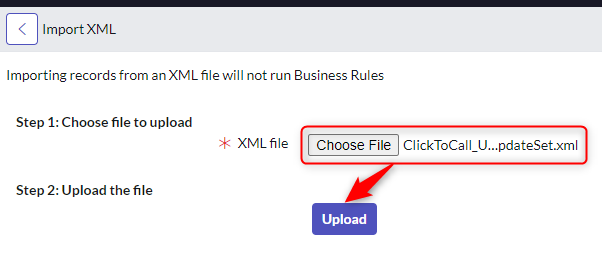 |
| 4 |
Po nahrání klikněte na název a otevře se sada aktualizací. 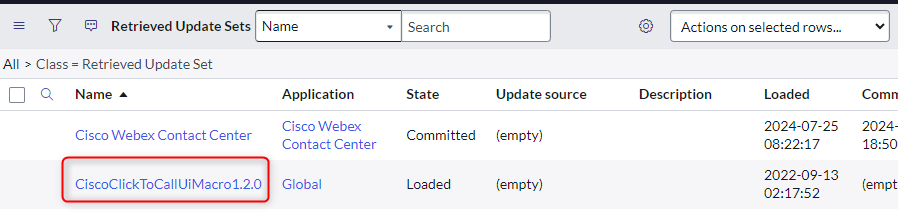 |
| 5 |
Po dokončení klikněte na Náhled aktualizační sady a Zavřít. 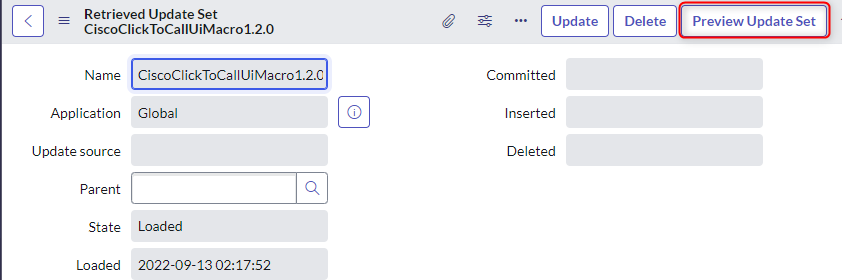 |
| 6 |
Po dokončení klikněte na Potvrdit aktualizační sadu a na Zavřít. 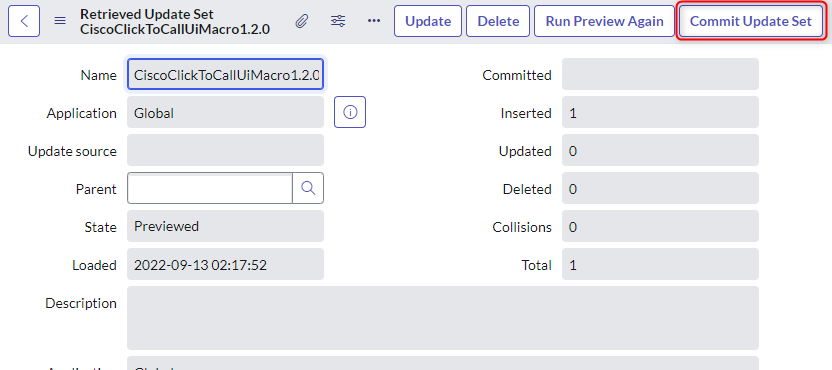 |
| 7 |
Otevřete existující záznam pro konfiguraci volby kliknutím. 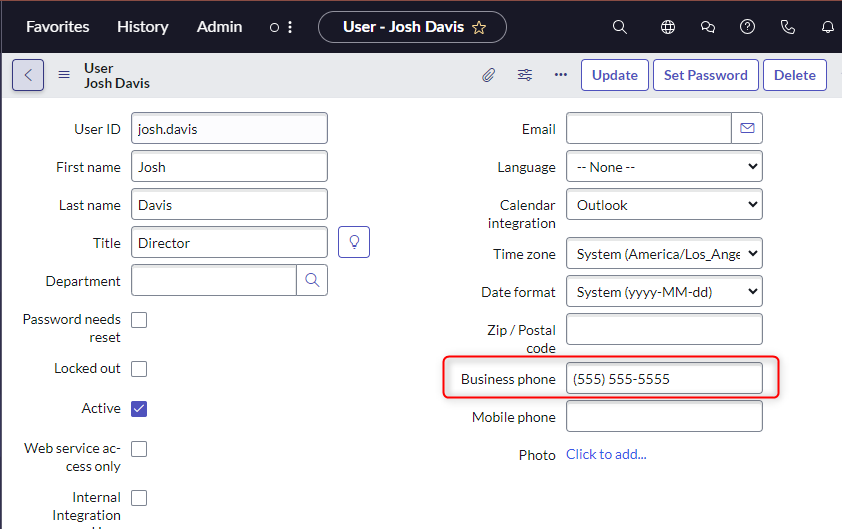 |
| 8 |
Klikněte pravým tlačítkem myši na název telefonního záznamu a klikněte na Konfigurovat slovník. 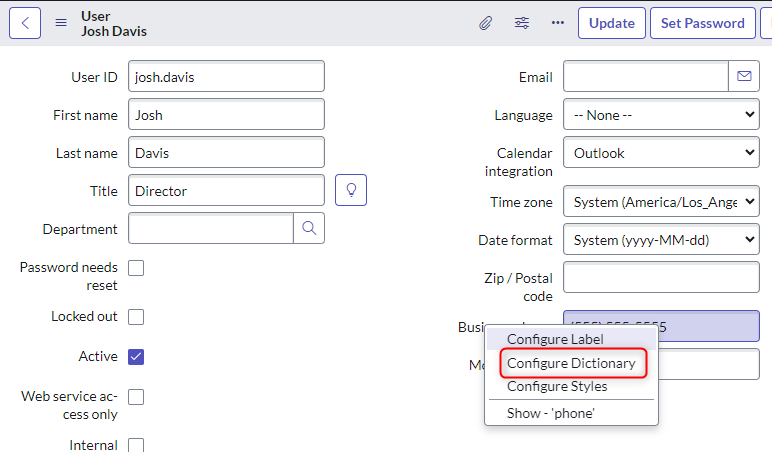 |
| 9 |
Klikněte na Nový na kartě Atribut v části Související odkazy. 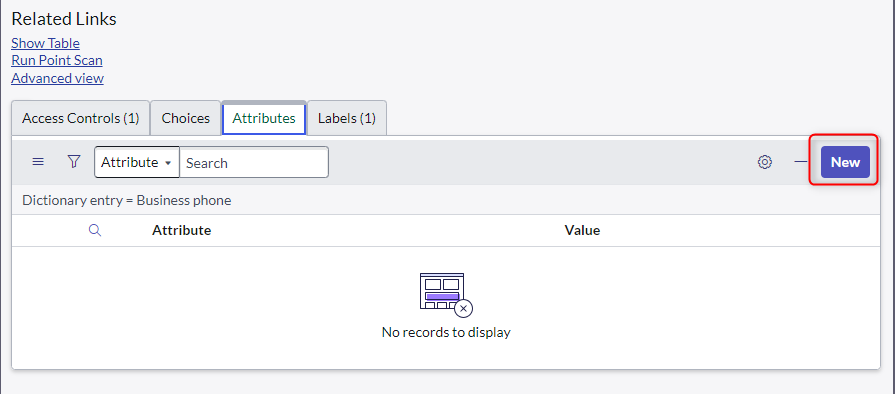 |
| 10 |
Jako atribut vyberte Dekorace polí , jako hodnotu zadejte 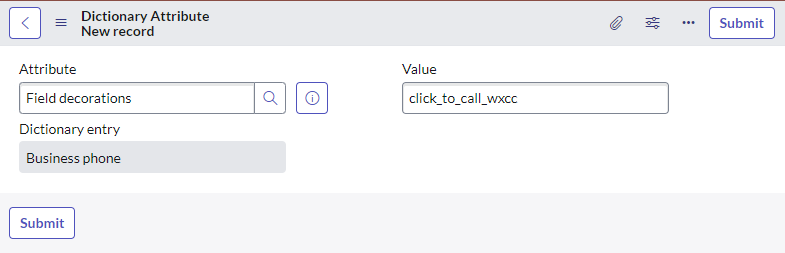 |
| 11 |
Tlačítko Kliknutím vytočíte by nyní mělo být viditelné na stránce záznamu. 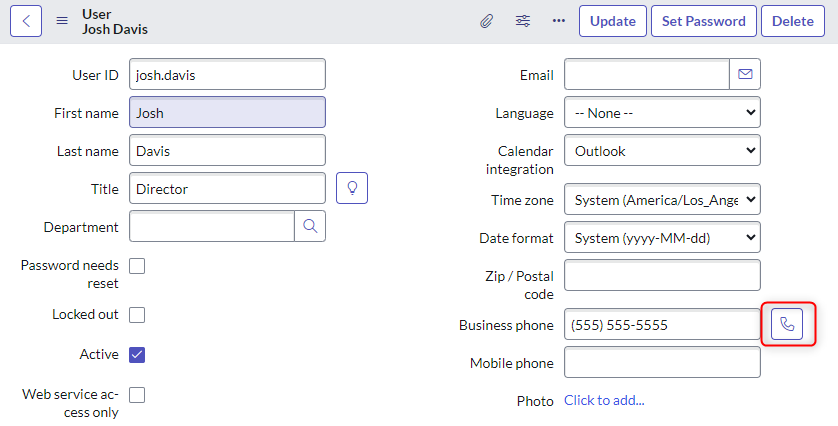 |
| 12 |
Opakujte pro všechna ostatní pole telefonního čísla. |
WebRTC
Konektor ServiceNow podporuje WebRTC v následujících prohlížečích –
- Firefox
- Prohlížeč Google Chrome
WebRTC však není podporován v prohlížeči Microsoft Edge.
Chcete-li povolit WebRTC, ujistěte se, že:
- Profil Webex CC Desktop umožňuje přístup k počítači.
- V konfigurační sadě openframe máte konfigurační klíč webRtcDomain se správným názvem domény.
- Obnovení prohlížeče vyžaduje odhlášení a opětovné přihlášení.
- Výběr zařízení (micro/headset) je možné z nabídky Možnosti.

Aktualizace vlastností ServiceNow
- Přihlaste se ke své instanci ServiceNow jako správce.
- V nabídce vše vyhledejte
sys_properties.list.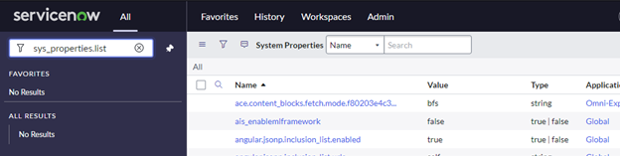
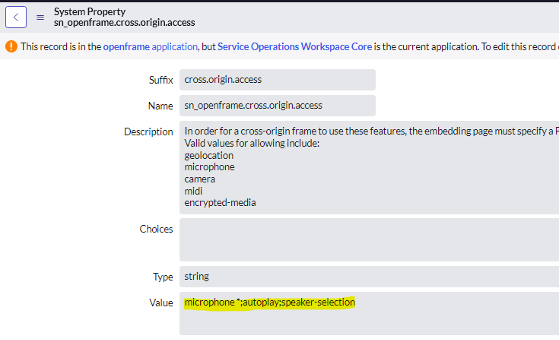
- Vyhledejte nemovitost s názvem
sn_openframe.cross.origin.access.
- Upravte záznam a přidejte pole Hodnota s těmito parametry:
mikrofon *;autoplay;speaker-selection
Omezení
Pokud agent během hovoru odpojí aktivní výchozí zařízení, bude muset ručně vybrat nové zařízení v nastavení „Reproduktor a mikrofon“.
Výběr reproduktoru a mikrofonu momentálně ve Firefoxu není možný.
Vypršení časového limitu plochy
Chcete-li povolit automatické odhlášení agenta po uplynutí zadané prahové hodnoty nečinnosti, musí být v nastavení Časový limit plochy profilů plochy nakonfigurována vlastní hodnota.
Omezení
Globální časový limit nečinnosti plochy v nastavení klienta neovlivňuje chování konektoru CRM a po dosažení doby neaktivity agenta automaticky neodhlásí.
Omezení WxCC DN v gadgetu
V ovládacím centru WxCC v sekci Profily plochy > Možnosti hlasového kanálumůžete nakonfigurovat, jak se ověřuje DN agenta (číslo v adresáři). K dispozici jsou tři možnosti:
-
Neomezeno (Povolit libovolnou hodnotu)—Agenti mohou zadat libovolné DN dle vlastního výběru.
-
Zřízené DN (Omezit přihlašovací DN na zřízené DN agenta)—DN je předdefinované a agent jej nemůže změnit. Pole DN v miniaplikaci je předvyplněno a zakázáno.
-
Ověření pomocí plánů vytáčení (Vybrat ze seznamu)– Agenti si mohou vybrat DN ze seznamu předdefinovaných možností nakonfigurovaných administrátorem.
Omezení
Gadget tuto možnost momentálně nevynucuje. I když je v Control Hubu vybrána možnost Validate using Dial Plans, miniaplikace nekontroluje ani neomezuje DN na základě seznamu plánu vytáčení. Toto nastavení nemá žádný vliv na aktuální miniaplikaci.
Synchronizace stavu agenta s aplikací Webex
Chcete-li povolit synchronizaci stavu agenta aplikace Webex, musí být tato funkce povolena v nastavení klienta plochy (Počítač) nebo v prostředí plochy (profil plochy v nastavení spolupráce).
Omezení
Pokud je za běhu povolena synchronizace stavu agenta s aplikací Webex, musí přihlášení agenti aktualizovat okno prohlížeče, aby se nastavení projevilo.
Prodloužení doby pro závěrečné práce
Chcete-li povolit nebo zrušit časovač automatického dokončení, musíte v profilu plochy v aplikaci Webex Control Hub vybrat možnost Rozšíření automatického dokončení.
Omezení
Pokud agent po zrušení časovače automatického dokončení obnoví prohlížeč, výsledek závisí na tom, zda původní časovač vypršel:
- Pokud původní časovač vypršel, systém ukončí stav dokončení a nastaví agenta na Dostupný.
- Pokud původní časovač nevypršel, může agent časovač automatického dokončení znovu zrušit.
Pokud se aplikace Webex Contact Center Agent Desktop používá souběžně s integrací Webex Contact Center pro Microsoft Dynamics, musí být doba trvání prodloužena u obou aplikací; jinak doba trvání končí po jejím uplynutí.
Odchozí kampaně
Podporované režimy jsou Predictive a Progressive.. Ostatní režimy momentálně nejsou podporovány.
Požadavky na kampaně Acqueon
Je nutné vytvořit obchodní pole globálních obchodních parametrů CAMPAIGN_CRM_ID a CAMPAIGN_CRM_. Tato dvě pole slouží jako identifikátory záznamu zákazníka v CRM, které by se měly zobrazit agentovi. Pole typu Obchod Příjmení a Jméno jsou volitelná.
Tato obchodní pole musí být přidána do skupiny kampaní, obchodních parametrů kampaně a mapování obchodních dat kontaktů kampaně.
Na straně Control Hubu kontaktního centra Webex musí být tato pole deklarována jako globální proměnné a označena jako viditelná pro toky agentů.
Požadavky na kampaně Cisco
V řídicím centru Webex Contact Center je nutné vytvořit globální proměnné CAMPAIGN_CRM_ID a CAMPAIGN_CRM_TABLE a označit je jako viditelné pro toky agentů. Tyto dvě proměnné slouží jako identifikátory pro záznam zákazníka v CRM, který by se měl zobrazit agentovi. Proměnné FirstName a LastName jsou volitelné.
V mapování polí pro správu kampaní Voice musí být globální proměnné namapovány na záhlaví vzorových souborů, které obsahuje data pro dvě globální proměnné CAMPAIGN_CRM_ID a CAMPAIGN_CRM_TABLE.

Hledání v adresáři služby Webex
Chcete-li v konektoru povolit funkci vyhledávání v adresáři Webex, je nutné ji nejprve povolit v centru Webex Control Hub na úrovni nastavení klienta i v profilu počítače (nastavení Zobrazit podrobnosti o uživateli). Kromě toho musí být v uživatelském nastavení nakonfigurováno primární pracovní číslo.
Omezení
-
Vyhledávat lze pouze uživatele s primárním pracovním číslem nakonfigurovaným v centru Webex Control Hub.
-
Tato funkce nezpřístupňuje informace o přítomnosti.
Ověření po integraci
Chcete-li ověřit, zda je integrace Webex Contact Center úspěšně nainstalována a nakonfigurována, přihlaste se jako testovací agent prostřednictvím konektoru ServiceNow a proveďte několik testovacích hovorů s tímto agentem. Ověřte, že přihlašování agentů a vyřizování hovorů fungují podle očekávání.
Pokyny k používání konektoru naleznete v části Přístup k Webex Contact Center a jeho používání v rámci ServiceNow.
Aktualizace vydání
Tato aktualizace (relevantní k 5. květnu 2026) řeší následující vylepšení:
- Není nutná žádná instalace nového balíčku.
Funkce a vylepšení
- Kvalifikace pro vydání v Austrálii
Archiv
květen 2026
- Povolit agentům odmítat příchozí hovory WebRTC
- Rozšířit vyhledávání na adresář Webex
Březen 2026
Funkce a vylepšení
- Synchronizace stavu Webex Calling a kontaktního centra.
- Konfigurace automatických aktivit v Salesforce.
- Vylepšené progresivní a prediktivní zpracování kampaní.
- Zrušit flexibilitu časovače automatického dokončení.
Prosinec 2025
Funkce a vylepšení
- Agenti nyní mohou během konzultace nebo přepojení hovoru použít číselník.
- Agenti jsou nyní automaticky odhlášeni, pokud jsou neaktivní.
Listopad 2025
Funkce a vylepšení
- Povolit agentům zahajovat odchozí hovory z domovské obrazovky pomocí číselníku
- Úprava pole předmětu hovoru v rámci konektoru
- Odesílat DTMF tóny přes klávesnici při použití WebRTC
Říjen 2025
Funkce a vylepšení
- Odesílat DTMF tóny přes klávesnici při použití WebRTC.
Září 2025
Funkce a vylepšení
- Umožněno přímé přesměrování na vstupní body pro bezproblémovější směrování hovorů.
- Poskytnuta možnost aktualizace nastavení Outdial ANI.
- Zavedena funkce ztlumení a zapnutí zvuku přes WebRTC pro lepší ovládání hovorů.
Srpen 2025
Funkce a vylepšení
- Přidána možnost ztlumit a zapnout mikrofon během aktivních hovorů přes WebRTC.
- Pole pro vytáčené číslo na přihlašovací obrazovce bylo předvyplněno výchozím číslem pro rychlejší přihlášení.
- Pro větší flexibilitu byla povolena změna možností týmu, DN a telefonie za chodu.
- Vylepšené vyhledávání v CRM zahrnutím souvisejících záznamů pro lepší přístup k informacím.
Červenec 2025
Funkce a vylepšení
- Povolen výběr telefonního čísla jako ID volajícího pro odchozí hovory.
- Přidána možnost přepínání mikrofonu a reproduktorů při používání WebRTC.
- Pro větší kontrolu byla poskytnuta možnost odmítnout příchozí hovory.
Červen 2025
Funkce a vylepšení
- Přidán prostor pro volání Spark WebRTC ve výchozí ověřovací URL.
- Sledování událostí bylo přepnuto pro lepší analýzu a reporting.
- Povolen výběr vstupních a výstupních zvukových zařízení pro hovory.
květen 2025
Funkce a vylepšení
- Synchronizovaný stav agenta s aktivitami po práci (AWA).
- Povolen WebRTC pro ServiceNow OEM a přidána podpora vyzváněcích tónů.
- Zobrazení konzultačních hovorů ve frontě pro lepší přehlednost.
- Vylepšena přesnost pole Důvod odpojení v záznamech hlasových hovorů.
- Z vlastní role „Agent CC“ byly odebrány systémové role.
Březen 2025
Funkce a vylepšení
- Vytvořeny telefonní protokoly propojené s interakcemi po ukončení hovorů pro lepší sledování.
- Přidány nové možnosti konfigurace pro chování vyskakovacích oken.
- Povoleno iniciování vyskakovacích oken procesem Webex Contact Center v rámci ServiceNow.
- Vylepšené možnosti přihlášení k hlasovému kanálu na základě konfigurace kontaktního centra Webex.
- Podpora konzultací, konferencí a vřelého transferu k místům vstupu.
- Vylepšená integrace aktualizací na nejnovější verzi rozhraní API pro správu front kontaktů.
- Vylepšený uživatelský zážitek automatickým zavíráním otevřených zásuvek při zobrazení upozornění.
Leden 2025
Funkce a vylepšení
- Přešlo se z používání PhoneLogs na Interactions pro aktivitu hovorů.
- Názvy tabulek byly akceptovány jako konfigurační vstup pro tabulky případů a zákazníků.
- Vylepšená interpretace proměnných v mapování záznamů o zákaznících a případech.
- Automaticky vytvořené záznamy pouze v případě neshody na viditelných kartách.
- Zvýšená ochrana osobních údajů díky sanitizaci akcí pro LogRocket.
- Povolena úprava dat souvisejících s hovory během hovorů.
- Aktualizované koncové body API pro požadavky Webex Contact Center.
- Aktualizované možnosti nabídky na postranní panel pro snazší navigaci.


