- Početak
- /
- Članak

Hvala na povratnim informacijama.


 U ovom članku
 Povratne informacije?
Kada integrišete Vebek kontakt centar sa ServiceNov-om, možete pokrenuti Des ktop iz ServiceNov-a.
Zahtevi
Before you integrate Webex Contact Center with the ServiceNow console, ensure that you have the following:
- Pristup administratora sistema instanci ServiceNov.
- ServiceNov nalog za instaliranje sa https://store.servicenow.com (za instaliranje u Enterprise licencirane instance).
- Pristup sledećim datotekama na https://github.com/webex/webex-contact-center-crm-connectors/blob/main/servicenow/updateSet.xml:
- Cisco set ažuriranja za klikanje na biranje (KSML)
- https://github.com/webex/webex-contact-center-crm-connectors/blob/main/servicenow/ Global_WxCC_ClickToDial_UIMacro_UpdateSet_1 .0.xml —Ovaj skup ažuriranja poboljšava iskustvo dugmeta Kliknite za biranje u starijim korisničkim korisnicima ServiceNov. Ovo poboljšanje zahteva da se dugme nalazi u globalnom opsegu ServiceNov-a za univerzalnu vidljivost.
- Skupovi ažuriranja su samo za instance programera.
-
Nasledni radni prostor agenta više nije podržan počevši od izdanja ServiceNov Ksanadu. Vebek Contact Center konektor dizajniran je za savremeni radni prostor agenta. Kupci bi trebalo da pređu na savremeni radni prostor agenta kako bi osigurali kontinuitet integracije i pristupili novim funkcijama uvedenim u ServiceNov Iokohama i ServiceNov Ksanadu ili novijim verzijama.
Integrirati
Ne morate da kreirate novu aplikaciju Vebek.
Sledite jednu od dve metode u nastavku:
Za instancu licencirane za programere preporučujemo vam da sledite korake u okviru instance licencirane od strane programera.
Ako posedujete instancu licenciranu za preduzeće, sledite smernice za instancu sa licencom predu zeća.
Digitalni kanali kao što su ćaskanje i e-pošta nisu podržani pomoću CRM konektora. Ovo se odnosi na sve CRM integracije koje koriste ove konektore. Molimo vas da u skladu sa tim planirajte svoje radne tokove implementacije i angažovanja kupaca.
Ne preporučujemo mešanje aplikacije licencirane za preduzeće sa instancama peskovnika za programere.
Instalirajte ServiceNov za instance programera
Sledeći odeljci opisuju korake za instaliranje ServiceNov konektora za instance programera.
Instalirajte dodatak ServiceNov Openframe
| 1 |
Prijavite se u svoju instancu ServiceNov kao administrator sistema. |
| 2 |
Idite na Sve > Definicija sistema > Dodaci. 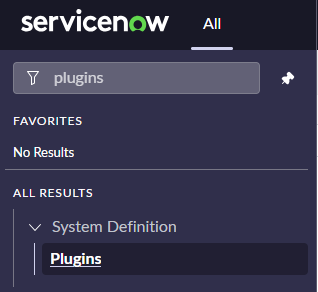
|
| 3 |
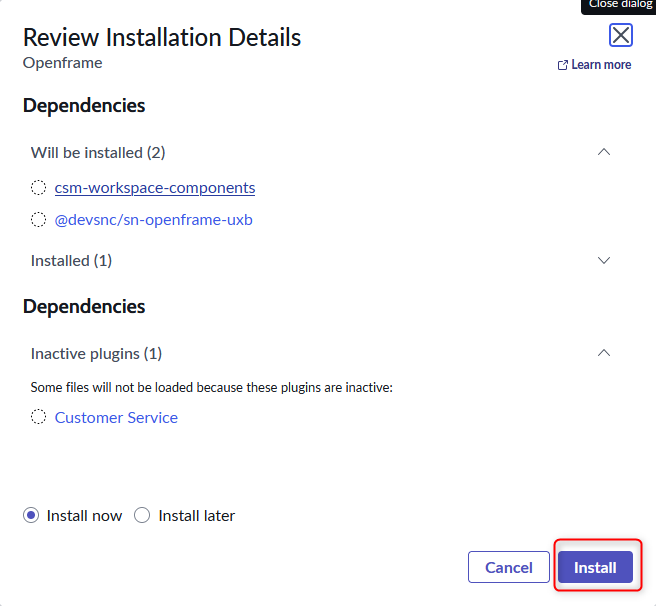
Potražite Openframe i instalirajte dodatak. 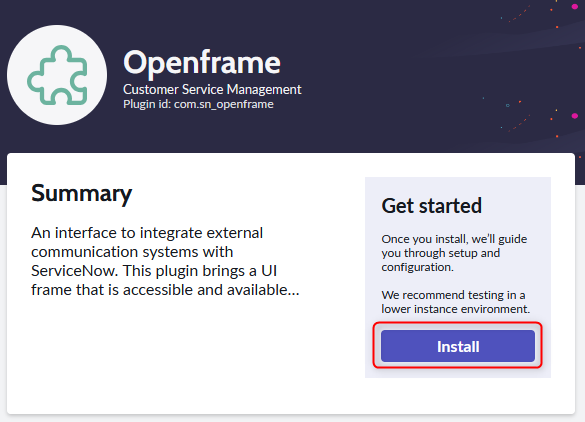
|
Pošaljite set ažuriranja
| 1 |
Ime datoteke: updateSet.xml |
| 2 |
Prijavite se u svoju instancu ServiceNov kao administrator. |
| 3 |
Idite na Sve > Preuzeto setovi ažuriranja. 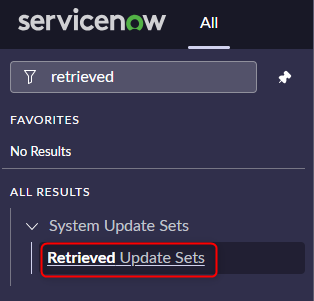
|
| 4 |
Kliknite Uvezi set ažuriranja iz KSML-a i izaberite datoteku za učitavanje.xml datoteku. 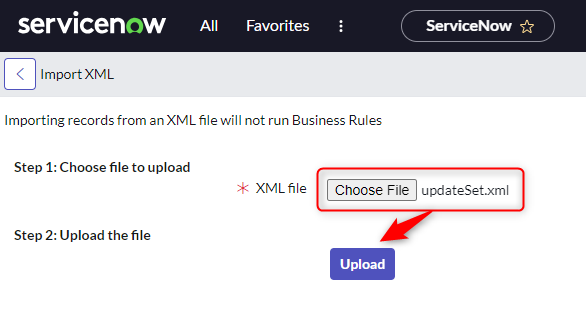
|
| 5 |
Kliknite na Otpremi. |
| 6 |
Kliknite na ime kreiranog skupa ažuriranja i kliknite na Preg ledaj set ažuriranja. 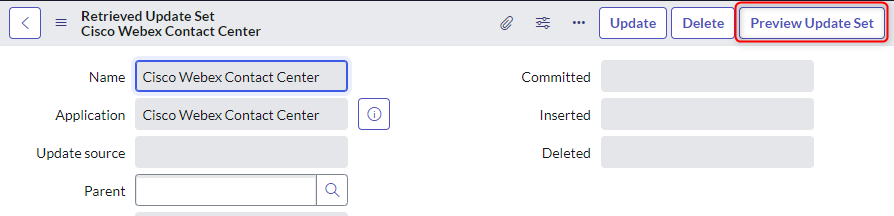
|
| 7 |
Završite klikom na Obavi set ažuriranja. 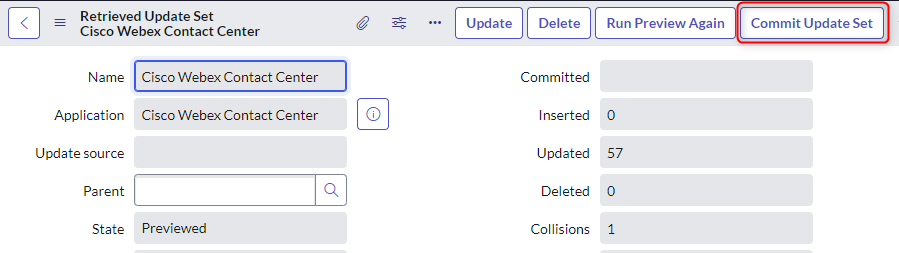
|
Dodelite uloge agentima
Agentima treba dodeliti dve sistemske uloge i jednu prilagođenu ulogu:
- sn_openframe_user(sistemska uloga)
- interaction_agent(sistemska uloga)
- CC agent (prilagođena uloga)
| 1 |
Idite na Sve > Sigurnost sistema > Grupe. 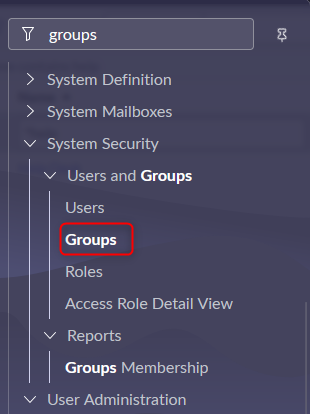
|
| 2 |
Potražite grupu koju želite da uredite i kliknite na ime. 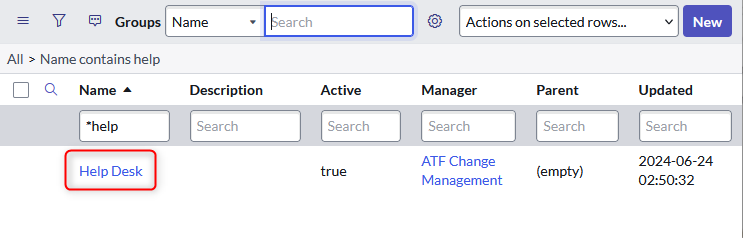
|
| 3 |
Kliknite na Uredi da biste promenili uloge. 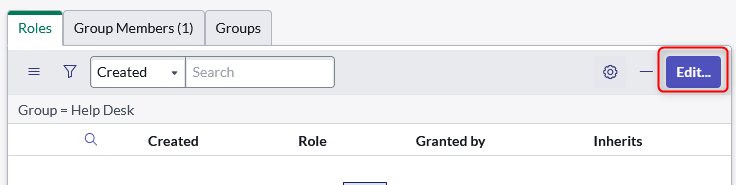
|
| 4 |
Dodajte sledeće uloge: 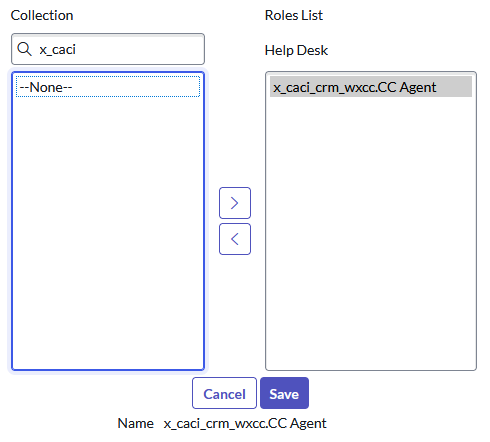
|
| 5 |
Kliknite na dugme Sačuvaj. |
| 6 |
Kliknite na karticu Članovi grupe > Uredi da biste dodali svoje korisnike. 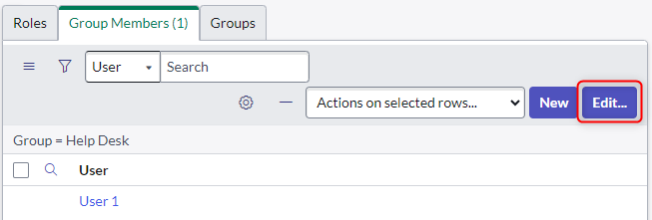
|
| 7 |
Dodajte korisnike na listu i kliknite na Saču vaj kada završite. 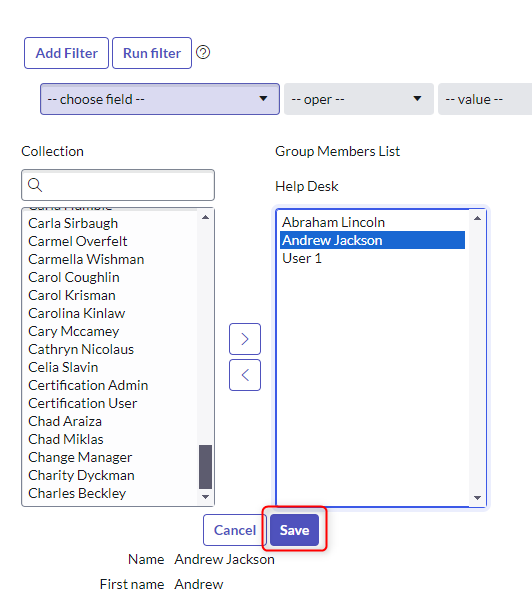
|
Kreirajte Openframe konfiguraciju
| 1 |
Idite na Sve > Openframe > Konfiguracije. 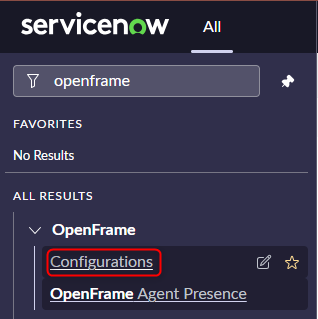
|
| 2 |
Kliknite na Novo. 
|
| 3 |
Unesite sledeće minimalne vrednosti: 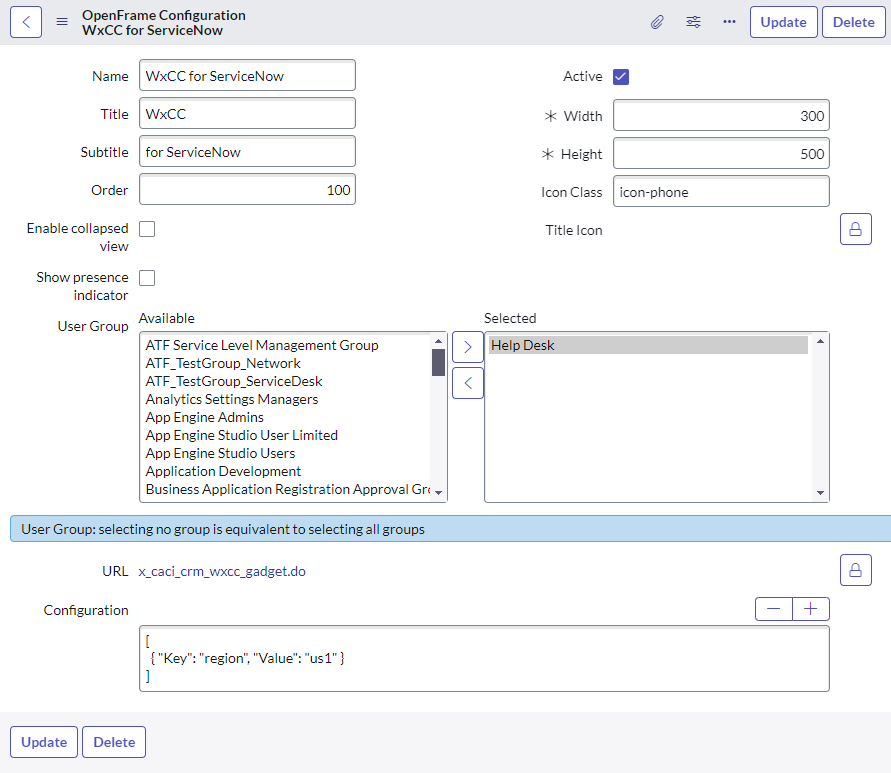
|
Instalirajte ServiceNov za Enterprise licencirane instance
Sledeći odeljci opisuju korake za instaliranje ServiceNov konektora za proizvodne instance.
Instalirajte dodatak ServiceNov Openframe
| 1 |
Prijavite se u svoju instancu ServiceNov kao administrator sistema. |
| 2 |
Idite na Sve > Definicija sistema > Dodaci.
|
| 3 |
Potražite Openframe i instalirajte dodatak.
|
Instalirajte aplikaciju Vebek Contact Center
Instance koje imaju licence za preduzeća mogu instalirati aplikaciju Vebek kontakt centar direktno iz ServiceNov prodavnice.
| 1 | |
| 2 |
Uku |
| 3 |
Iz rezultata pretrage izaberite Cisco Webex Contact Centeri kliknite na dugme Preuzmi da biste instalirali paket. Da biste preuzeli stariju verziju, kliknite na Vebek kontakt centar iz rezultata pretrage i kliknite na dugme Preuzmi da biste instalirali paket. |
Dodelite uloge agentima
Agentima treba dodeliti dve sistemske uloge i jednu prilagođenu ulogu:
- sn_openframe_user(sistemska uloga)
- interaction_agent(sistemska uloga)
- CC agent (prilagođena uloga)
| 1 |
Idite na Sve > Sigurnost sistema > Grupe.
|
| 2 |
Potražite grupu koju želite da uredite i kliknite na ime.
|
| 3 |
Kliknite na Uredi da biste promenili uloge.
|
| 4 |
Dodajte sledeće uloge:
|
| 5 |
Kliknite na dugme Sačuvaj. |
| 6 |
Kliknite na karticu Članovi grupe > Uredi da biste dodali svoje korisnike.
|
| 7 |
Dodajte korisnike na listu i kliknite na Saču vaj kada završite.
|
Kreirajte Openframe konfiguraciju
| 1 |
Idite na Sve > Openframe > Konfiguracije.
|
| 2 |
Kliknite na Novo.
|
| 3 |
Unesite sledeće minimalne vrednosti:
|
Prilagodite
Sledeći odeljak objašnjava kako da konfigurišete i prilagodite aplikaciju Vebek Contact Center Service Agent Desktop Nov. Možete prilagoditi i automatizovati različite tokove rada kako biste pomogli agentima u upravljanju dolaznim i odlaznim pozivima u okviru Vebek kontakt centra. Agent Desktop
Prilagođavanja svojstava Openframe Configuration
Tabela ispod detaljno opisuje kako prilagoditi svojstva prilagođene datoteke rasporeda radne površine. Prilagodite ponašanje ServiceNov-a tako da odgovara vašim specifičnim poslovnim potrebama.
|
Svojstvo ključa za konfiguraciju Openframe |
Opis |
Vrednosti |
|---|---|---|
|
region |
Vxcc region koji koristi agent |
|
|
ShareRecordVariable |
CAD promenljiva za čuvanje interak Sys_Id cije i koristi se za promenu vlasništva nad zapisom za prenesene pozive. |
[Podrazumevano: SharedRecordID] Bilo koja CAD promenljiva |
|
OmogućeNotifikacije |
Omogućite skočna obaveštenja zasnovana na pregledaču. |
[Default:False] tačno ili netačno |
|
ScreenPoponnoMatch |
Automatski kliknite na „Nova veza za zapis“ kada nema podudaranja za novog kupca ili novog slučaja kada nije pronađen (u zavisnosti od ScreenPopInComingMode) |
[Default:False] tačno ili netačno |
|
ScreenPopInComingMode | Koji tip zapisa treba pretraživati na dolaznom pozivu. Poravnava se sa CustomerTable ili CaseTable-om. | [Podrazumevano: Kupac] Kupac, slučaj, interakcija ili onemogućeno |
|
Tabela za kupce |
Tabela za traženje kupaca i kreiranje novih zapisa kupaca pomoću „Nev Record link“. Korisnik (ITSM) = sys_user Kontakt (CSM) = customer_contact | [Podrazumevano: Korisnici] Korisnici ili kontakti |
|
CaseTable |
Tabela za pretraživanje slučajeva i kreiranje novih zapisa slučajeva sa „Nova veza zapisa“. Incident (ITSM) = incident Slučaj (CSM) = sn_customerservice_case | [Podrazumevano: Incidenti] Slučajevi ili incidenti |
|
LookupFields |
Polja odvojena zarezom za upit na tabeli. Primer: telefon | [Podrazumevano: Telefon,mobile_phone] Bilo koje polje na tabeli definisano u CustomerTable ili CaseTable |
|
LookupVariable |
Vrednost za upite tabele za dolazni poziv. Primer: CadIncidentNumCollected | [Podrazumevano: ANI] ANI ili bilo koja CAD promenljiva |
|
LookUpResultFields |
Oznake koje se prikazuju na vrhu konektora za rezultate pretraživanja aktivnog telefonskog poziva. Primer: ime, lokacija | [Podrazumevano: ime, naslov, odeljenje] Do bilo koja tri polja na tabeli definisana u CustomerTable ili CaseTable. |
|
ZemljaKodUklanjanje |
Prefiksi odvojeni zarezima koji se uklanjaju iz ANI ili CAD promenljive pre obavljanja pretraživanja. Primer: +1, +49, +41 | [Podrazumevano:] Bilo koji kod zemlje |
|
CustomerRecordMapping |
Mapiranje za kreiranje novog zapisa korisnika sa „Nova veza zapisa“ i popunjavanje CAD promenljivih podataka. Primer: caller_id={ani};employee_number={CADVariable3} | |
|
CaseRecordMapping |
Mapiranje za kreiranje novog zapisa slučaja sa „Nova veza zapisa“ i popunjavanje podataka. Primer: caller_id={ani};u_cisco_queue={QueueName} | |
|
ActivitiRecordMapping | Mapiranje populacije podataka o interakciji. Primer: short_description={ani};u_call_disposition={CADCallResult} | |
|
OmniReasonCRM [A (10] |
„Nedostupno“ AVA ServiceNov stanje prisustva na CRM kanalu prilikom primanja glasovnog poziva. Da biste dobili ovu vrednost, idite na Napredni radni zadatak > Podešavanja > Stanja prisustva. Kliknite desnim tasterom miša na željeno stanje prisustva i kliknite na „Kop sys_id iraj“. Primer: 7f888794dbd28e10999d8c3b1396198b | Svako stanje prisustva AVA Sys_Id |
|
OmniReasonVoice |
ID pomoćnog koda vKScc „Idle“ koji se koristi kada agent prima dolazno ćaskanje. Primer: cff0ca82-c623-4cde-aaf1-4e17f268f7f7 | Bilo koji pomoćni kod VkCC u praznom hodu |
|
VebRTCDomain | VebRTC domen. Izaberite domen prema regionu. |
|
|
OmogućiAvaChannelSinc |
Omogućite sinhronizaciju stanja agenta između stanja Cisco VKScc i stanja prisustva ServiceNov AVA. Ova sinhronizacija je dvosmerna i zasniva se na imenima stanja prisustva ServiceNov i Cisco. |
|
Primer konfiguracije
Evo uzorka konfiguracije koji omogućava:
- Pretraživanje tabele Incidenti (na osnovu broja incidenta prikupljenog na IVR-u)
- Stvaranje zapisa bez meča
- Promena stanja za OmniChannel
[
{„Key“: „region“, „Value“: „eu2"},
{„Key“: „ScreenPopInComingMode“, „Value“: „Slučaj“},
{„Key“: „CustomerTable“, „Value“: „Korisnici“},
{„Key“: „CustomerRecordMapping“, „Value“: „phone = {godina}; mobile_phone = {godina}“},
{„Key“: „CaseTable“, „Value“: „Incidenti“},
{„Key“: „CaseRecordMapping“, „Value“: „product=8583ce8237732000158bbfc8bcbe5dd9; = {godina}“}, short_description
{„Key“: „LookupFields“, „Value“: "numbefoner"},
{„Key“: „LookupVariable“, „Vrednost“: IVR_Incident_Number "},
{„Key“: „LookUpResultFields“, „Vrednost“: ",, prioritet“}short_description, caller_id
{„Key“ :"Omogućavanje“, „Value“: „true“},
{„Key“: „OmniReasonCRM“, „Vrednost“: „7f888794dbd28e10999d8c3b1396198b"},
{„Key“: „OmniReasonVoice“, „Value“: „868643ae-c1ed-4849-a5be-a3deaa54f97b"},
{„Key“: „ScreenPoponNoMatch“, „Value“: „true“}
]
Lista promenljivih
Ove promenljive se mogu koristiti na openframe konfiguraciji sa sledećim parametrima:
- LookupVariable
- CustomerRecordMapping
- CaseRecordMapping
- ActivitiRecordMapping
| Ime promenljive | Promenljivi opis |
|---|---|
| ani | Pozivni broj |
| dn | Pozvani broj |
| id | CRM identifikator pronađenog zapisa |
| VrapUpAuxCodeID | Id razloga omotača koji je odabrao agent |
| VrapUpAukkodNaziv | Naziv razloga omotača koji je odabrao agent |
| VirtualTeamName | Ime tima dodeljenog pozivu |
| DeliteRecorded | Id aktivnosti CRM |
| RonaTimeOut | Vrednost parametra Ring On No Answer |
| [[Prilagođene Vebek CC promenljive]] | Naziv promenljive definisane na Vebek CC dizajneru protoka |
Ovaj primer pokazuje kako sačuvati ani, dn wrapupaukCodeID, wrapUpaukCodeName u polje kratkog opisa interakcije:
{„Ključ“: „ActivitiRecordMapping“, „Vrednost“: "short_description= {ani}/{dn}/{wrapUpAksCodeId}/{wrapUpAksCodeName} „}
Makro korisničkog interfejsa sa klikom na biranje (klasični korisnički interfejs)
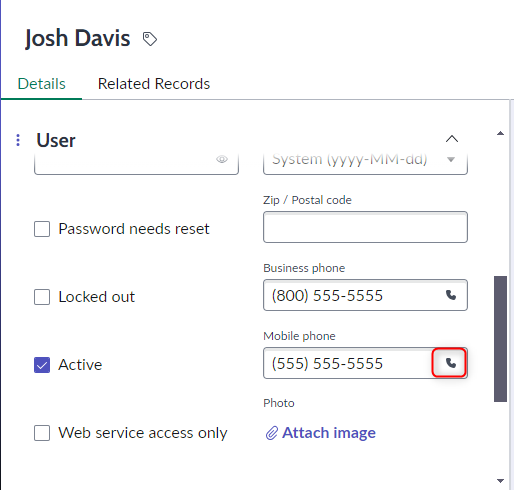
Kada koristite serviceNov-ove podesive radne prostore, klik za biranje telefonskih zapisa automatski će biti omogućen. Kada koristite prikaz klasičnog korisničkog interfejsa, set ažuriranja mora biti uvezen da biste dobili istu funkcionalnost u telefonskim zapisima. Preuzmite Klik za biranje Set ažuriranja i sledite ove korake da biste klasičnom korisničkom korisničkom korisničkom interfejsu dodali funkciju klikanja na biranje.
| 1 |
Idite na Sve > Skupovi ažuriranja sistema > Preuzeti skupovi ažuriranja.
|
| 2 |
Kliknite Uvezi set ažuriranja iz KSML- a 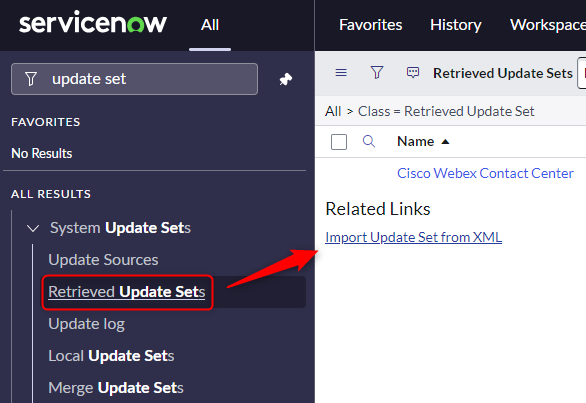
|
| 3 |
Kliknite na dug me Odaberi datote ku, izaberite preuzetu makronu.xml datoteku korisničkog interfejsa za biranje i kliknite na dugme Otpremi. 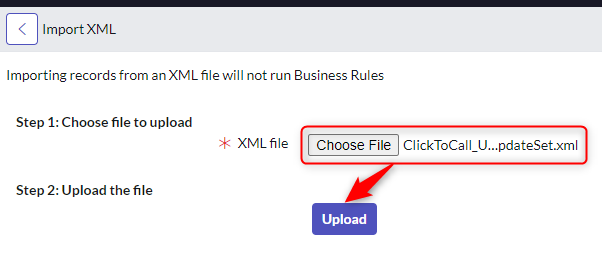
|
| 4 |
Kliknite na ime jednom otpremljeno da biste otvorili set ažuriranja. 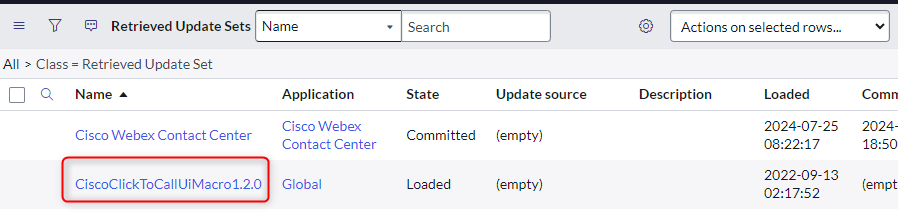
|
| 5 |
Kliknite na Pregled podešavanja ažuriranja i zatvori kada završite. 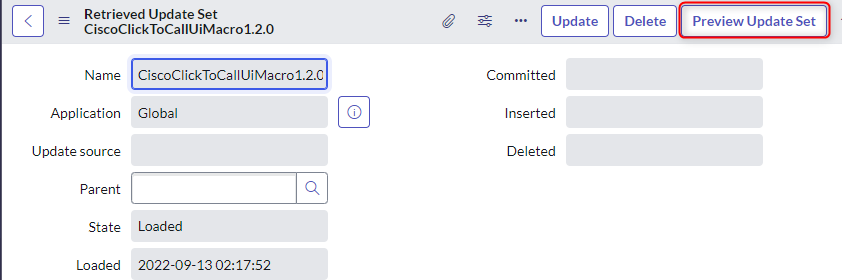
|
| 6 |
Kliknite na dugme Obavi podešavanje ažuri ranja i zat vori kada završite. 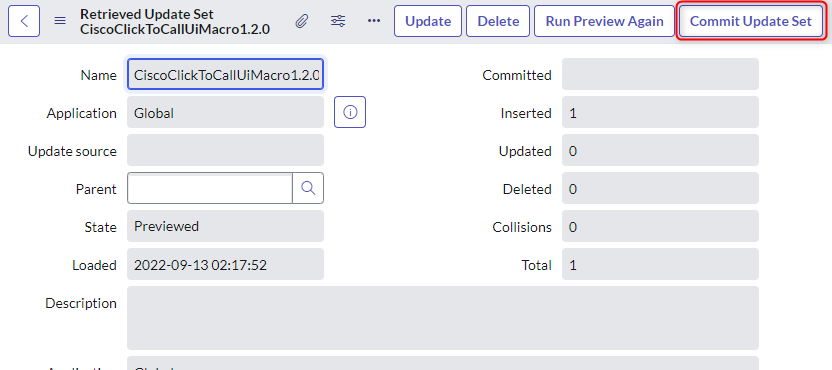
|
| 7 |
Otvorite postojeći zapis da biste konfigurisali klikanje na biranje. 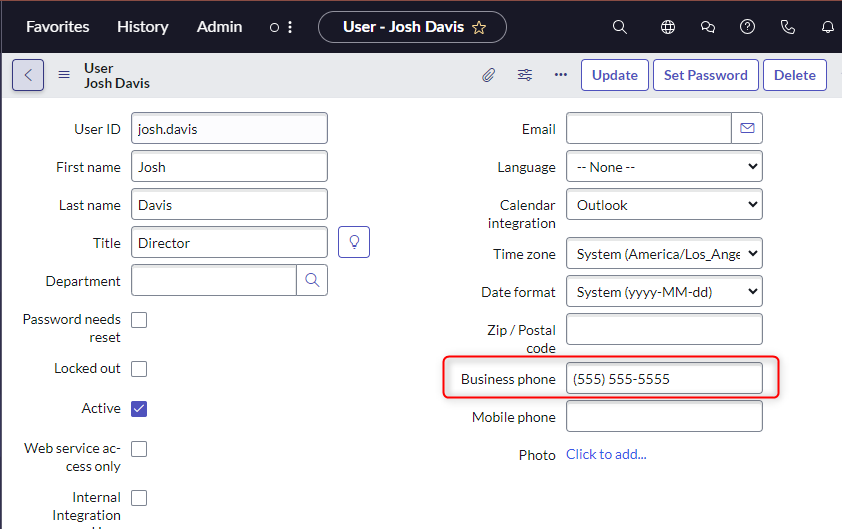
|
| 8 |
Kliknite desnim tasterom miša na ime zapisa telefona i kliknite Konfiguriši rečnik. 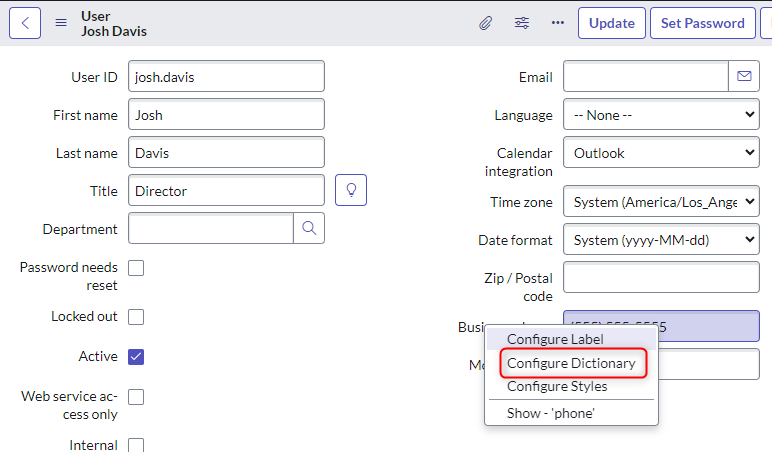
|
| 9 |
Kliknite Novo na kartici Atribut u odeljku Povezane veze. 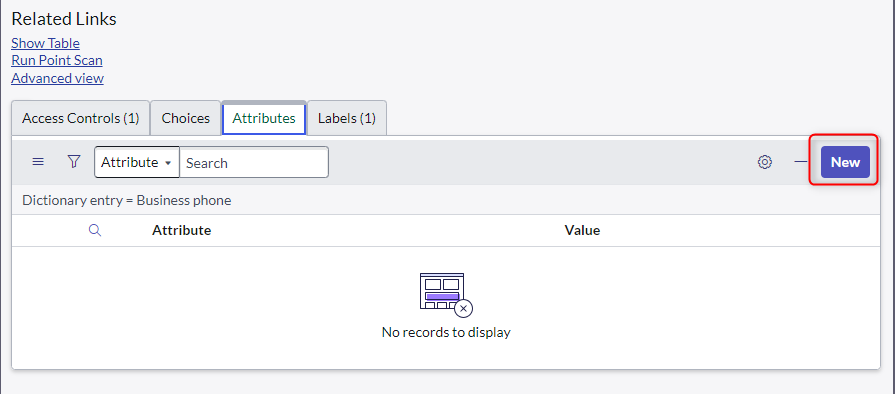
|
| 10 |
Izaberite Dekoracije polja kao atribut, otkucajte 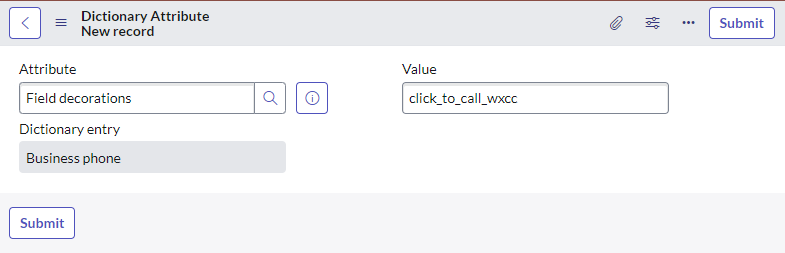
|
| 11 |
Dugme „Klikni za biranje“ sada bi trebalo da bude vidljivo na stranici za snimanje. 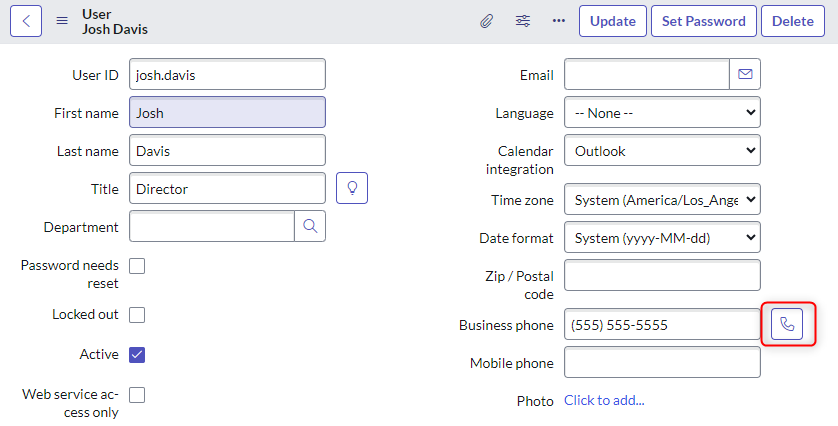
|
| 12 |
Ponovite za bilo koja druga polja telefona. |
VebRTC
ServiceNov konektor podržava VebRTC na sledećim pregledačima:
- Firefok
- Google Chrome
Međutim, VebRTC nije podržan u pregledaču Microsoft Edge.
Da biste omogućili VebRTC, proverite da:
- Vebek CC Desktop profil omogućava Desktop.
- Imate konfiguracioni ključ WebRTCDomain u konfiguraciji openframe sa ispravnim imenom domena.
- Osvežavanje pregledača zahteva da se ponovo odjavite i prijavite.
- Izbor uređaja (mikro/slušalice) moguć je iz menija Opcije.

Ažurirajte svojstva ServiceNov
- Prijavite se na svoju instancu ServiceNov kao administrator.
- U meniju za sve potražite
sys_properties.list.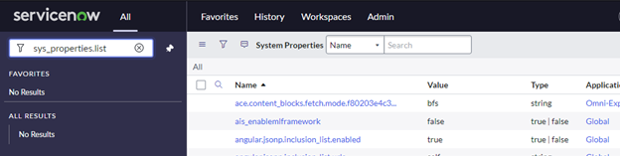
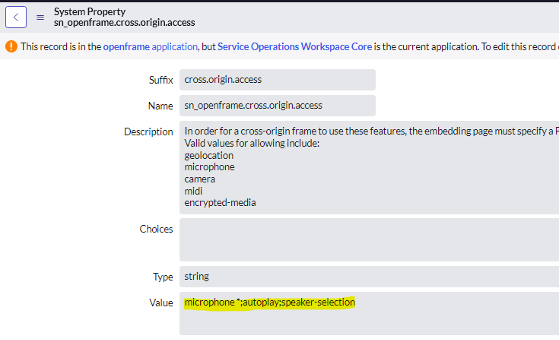
- Potražite imovinu sa
sn_openframe.cross.origin.accessimenom.
- Uredite zapis i dodajte polje V red nost sa ovim parametrima:
mikrofon*; automatska reprodukcija; izbor zvučnika
Ograničenje
Ako agent isključuje aktivni podrazumevani uređaj tokom poziva, moraće ručno da izabere novi uređaj kroz podešavanja „Zvučnik i mikrofon“.
Izbor zvučnika i mikrofona trenutno nije moguć u Firefoku.
Višestranačka konferencija nije podržana pomoću ServiceNov konektora.
Vremensko ograničenje radne površine
Da biste omogućili automatsko odjavljivanje agenta nakon određenog praga neaktivnosti, konfigurišite prilagođenu vrednost u podešavanju Timeout radne površine profila radne površine.
Vreme neaktivnosti se ne primenjuje dok je agent u raspoloživom stanju. Zatvaranje ili rušenje pregledača ne odjavljuje agenta.
Ograničenje
Globalno vremensko ograničenje neaktivnosti na radnoj površini podešavanja stanara ne utiče na ponašanje CRM konektora i neće automatski odjaviti agenta kada se dostigne neaktivno trajanje.
VkCC DN ograničenja u gadžetu
U kontrolnom čvorištu vxCC, u odeljku Profili radne površine > Opcije glasovnog kanala možete da konfigurišete način na koji se potvrđuje Agent DN (broj direktorijuma). Postoje tri dostupne opcije:
-
Neograničeno (Dozvoli bilo koju vrednost) —Agent i mogu da unesu bilo koji DN po svom izboru.
-
Obezbeđeni DN (Ograniči DN za prijavu na obezbeđenog agenta DN) —DN je unapred definisan i agent ga ne može promeniti. Polje DN u gadžetu je unapred popunjeno i onemogućeno.
-
Potvrdite pomoću planova biranja (Izaberite sa liste) —Agenti mogu da izaberu DN sa liste unapred definisanih opcija koje je konfigurisao administrator.
Ograničenje
Trenutno gadžet ne primenjuje ovu opciju. Čak i ako Validate using Dial Plansje izabran u Control Hub-u, gadžet ne proverava ili ograničava DN na osnovu liste plana biranja. Ovo podešavanje nema efekta na trenutni gadget.
Sinhronizujte stanje agenta sa aplikacijom Vebek
Da biste omogućili sinhronizaciju stanja agenta Vebek App, funkcija mora biti omogućena u podešavanjima stanara radne površine (Desktop) ili u iskustvu radne površine (podešavanja saradnje profila radne površine).
Ograničenje
Ako je sinhronizacija stanja agenta sa Vebek aplikacijom omogućena tokom izvođenja, prijavljeni agenti moraju da osveže prozor pregledača da bi primenili postavku.
Produženje vremena završetka
Da biste omogućili ili otkazali tajmer automatskog omotavanja, morate da izaberete proširenje za automatsko obnavljanje u profilu radne površine u Ve bek kontrolnom čvorištu.
Ograničenje
Ako agent osveži pregledač nakon otkazivanja tajmera automatskog završetka, ishod zavisi od toga da li je originalni tajmer istekao:
- Ako je originalni tajmer istekao, sistem završava stanje završetka i postavlja agenta na Dostupan.
- Ako originalni tajmer nije istekao, agent može ponovo otkazati tajmer za automatsko završavanje.
Ako se Vebek kontakt centar Agent Desktop koristi paralelno sa Vebek Contact Center Integration za Microsoft Dynamics, završetak mora biti produžen na oba; u suprotnom, vreme završetka završava nakon isteka vremena.
Odlazne kampanje
Podržani režimi su Predictivei Progressive.Ostali režimi trenutno nisu podržani.
Zahtevi za Ackueon kampanje
Poslovna polja globalnih poslovnih parametara CAMPAIGN_CRM_ID i CAMPAIGN_CRM_TABLE moraju se kreirati. Ova dva polja služe kao identifikatori za CRM zapis klijenta koji treba da bude prikazan agentu. Poslovna polja Prez ime i Ime preduzeća nisu obavez na.
Ova poslovna polja moraju biti dodata grupi kampanje, poslovnim parametrima kampanje i mapiranju poslovnih podataka kampanje Kontakt.
Na strani kontrolnog centra Vebek kontakt centra ova polja moraju biti deklarisana kao globalne promenljive i označena kao vidljiva za tokove agenata.
Zahtevi za Cisco kampanje
U kontrolnom čvorištu Vebek kontakt centra globalne promenljive CAMPAIGN_CRM_TABLE moraju biti kreirane CAMPAIGN_CRM_ID i označene kao vidljive za tokove agenata. Ove dve promenljive služe kao identifikatori za CRM zapis klijenta koji treba da bude prikazan agentu. Promenljive FirstName i LastName su opcionalne.
U mapiranjima polja za administraciju glasovne kampanje, globalne promenljive moraju biti mapirane u zaglavlje primera datoteka koje sadrži podatke za dve globalne promenljive i. CAMPAIGN_CRM_ID CAMPAIGN_CRM_TABLE

Pretraživanje direktorijuma Vebek
Da biste omogućili funkciju pretraživanja Vebek direktorijuma unutar konektora, funkcija prvo mora biti omogućena u Vebek Control Hubu i na nivou postavki stanara i unutar profila radne površine (podešavanje Prikaži detalje korisnika). Pored toga, primarni radni broj mora biti konfigurisan u korisničkim podešavanjima.
Ograničenja
-
Mogu se pretraživati samo korisnici sa primarnim radnim brojem konfiguriranim u Vebek kontrolnom čvorištu.
-
Funkcija ne izlaže informacije o prisustvu.
-
Agenti mogu da pretražuju Vebek direktorijum po prikazanom imenu ili potpunoj adresi e-pošte.
-
Pretrage prikazanih imena vraćaju rezultate samo kada se termin za pretragu podudara sa početkom imena. Na primer, traženje „Džona“ može vratiti „John Doe“, ali traženje „Doe“ ne.
-
Pretrage e-pošte vraćaju rezultate samo kada agent unese kompletnu adresu e-pošte. Na primer, "john.doe@mycompany.com" vraća rezultat, ali „john.doe @my" ne.
-
Preuzimanje datoteka dnevnika
Agenti mogu da otpremaju datoteke dnevnika iz integracije. Da biste preuzeli otpremljenu datoteku dnevnika, u Vebek Control Hubu idite na Nadgledanje > Rešavanje problema > Dnevnici i potražite agenta koji je učitao datoteku. Agent takođe dobija ID povratnih informacija za datoteku dnevnika, koji administratori mogu da koriste za identifikaciju i praćenje.
Verifikacija nakon integracije
Da biste proverili da li je integracija Vebek kontakt centra uspešno instalirana i konfigurisana, prijavite se kao test agent preko ServiceNov konektora i uputite nekoliko testnih poziva tom agentu. Potvrdite da prijava agenta i upravljanje pozivima rade kako se očekuje.
Za uputstva o korišćenju konektora pogledajte Pri stup i korišćenje Vebek kontakt centra u okviru ServiceNov-a.
Ažuriranja izdanja
Ovo ažuriranje (relevantno 5. maja 2026. godine) bavi se sledećim poboljšanjima:
- Nije potrebna instalacija novog paketa.
Karakteristike i poboljšanja
- Kvalifikacija za Australijsko izdanje
Arhiva
Maj 2026
- Omogućite agentima da odbiju dolazne VebRTC pozive
- Proširite pretragu na Vebek direktorijum
Mart 2026
Karakteristike i poboljšanja
- Webex Callingi sinhronizacija stanja kontaktnog centra.
- Podešavanje automatske aktivnosti Salesforce-a.
- Poboljšano progresivno i prediktivno rukovanje kampanjama.
- Otkažite fleksibilnost tajmera za automatsko umotavanje.
Decembar 2025
Karakteristike i poboljšanja
- Agenti sada mogu da koriste dijalpad za pokretanje konzulacije ili prebacivanje poziva
- Agenti se sada automatski odjavljuju ako su neaktivni
Novembar 2025
Karakteristike i poboljšanja
- Omogućite agentima da započinju odlazne pozive sa početnog ekrana pomoću dialpad-a
- Izmenite polje predmeta poziva unutar konektora
- Pošaljite DTMF tonove preko tastature kada koristite VebRTC
Oktobar 2025
Karakteristike i poboljšanja
- Pošaljite DTMF tonove preko tastature kada koristite VebRTC.
Septembar 2025
Karakteristike i poboljšanja
- Omogućen direktni transfer do ulaznih tačaka za besprekornije usmeravanje poziva.
- Obezbeđena je mogućnost ažuriranja Outdial ANI podešavanja.
- Uvedena je WebRTC funkcija isključivanja i isključivanja zvuka za bolju kontrolu poziva.
Avgust 2025
Karakteristike i poboljšanja
- Dodata je mogućnost isključivanja i isključivanja mikrofona tokom aktivnih VebRTC poziva.
- Unapred popunjeno polje broja za biranje na ekranu za prijavu podrazumevanim brojem za biranje za brže prijavljivanje.
- Omogućena je promena opcija tima, DN i telefonije u pokretu radi veće fleksibilnosti.
- Poboljšana CRM pretraga uključivanjem povezanih zapisa za poboljšani pristup informacijama.
Jul 2025
Karakteristike i poboljšanja
- Omogućen izbor telefonskog broja kao ID pozivaoca za odlazne pozive.
- Dodata je mogućnost prebacivanja uređaja za mikrofon i zvučnike kada koristite VebRTC.
- Obezbeđena je opcija za odbijanje dolaznih poziva radi veće kontrole.
Jun 2025
Karakteristike i poboljšanja
- Dodan opseg za Spark VebRTC pozivanje u podrazumevanom URL-u za autentifikaciju.
- Promenjeno praćenje događaja za poboljšanu analitiku i izveštavanje.
- Omogućen izbor audio ulaznih i izlaznih uređaja za pozive.
Maj 2025
Karakteristike i poboljšanja
- Sinhronizovano stanje agenta sa aktivnostima posle rada (AVA).
- Omogućen VebRTC za ServiceNov OEM i dodata podrška za melodiju zvona.
- Prikazani pozivi za konsultacije u redu za bolju vidljivost.
- Poboljšana je tačnost polja Disconnect Reason na zapisima glasovnih poziva.
- Uklonjene sistemske uloge iz prilagođene uloge „CC agenta“.
Mart 2025
Karakteristike i poboljšanja
- Stvoreni telefonski dnevnici povezani sa interakcijama kada se pozivi završe radi poboljšanog praćenja.
- Dodate nove opcije konfiguracije za ponašanje iskačućeg ekrana.
- Omogućeno pokretanje iskačućih ekrana protokom Vebek kontakt centra unutar ServiceNov-a.
- Poboljšane opcije za prijavu glasovnog kanala zasnovane na konfiguraciji Vebek kontakt centra.
- Podržane konsultacije, konferencija i topli transfer do ulaznih tačaka.
- Poboljšana integracija ažuriranjem na najnoviji API za redove usluga liste kontakata.
- Poboljšano korisničko iskustvo automatskim zatvaranjem otvorenih fioka kada se prikaže upozorenje.
Januar 2025
Karakteristike i poboljšanja
- Prešlo sa korišćenja PhoneLogs-a na interakcije za aktivnosti poziva.
- Prihvaćena imena tabela kao konfiguracioni ulaz za tabele slučajeva i kupaca.
- Poboljšana interpretacija promenljivih u mapiranju zapisa kupaca i slučajeva.
- Automatski kreirani zapisi bez podudaranja samo na vidljivim karticama.
- Poboljšana privatnost podataka saniranjem akcija za LogRocket.
- Dozvoljeno uređivanje podataka povezanih sa pozivima tokom poziva.
- Ažurirane krajnje tačke API-ja za zahteve Vebek kontakt centra.
- Ažurirane opcije menija na raspored bočne trake za lakšu navigaciju.


