- Kezdőlap
- /
- Cikk

Köszönjük visszajelzését.


 Ebben a cikkben
 Visszajelzés?
Ha integrálja a Webex Contact Center szolgáltatást a ServiceNow-val, a ServiceNow-on belül indíthatja el az Desktop alkalmazást.
Követelmények
Before you integrate Webex Contact Center with the ServiceNow console, ensure that you have the following:
- Rendszergazda hozzáférése a ServiceNow példányhoz.
- A ServiceNow-fiók a https://store.servicenow.com webhelyről telepíthető (Enterprise licencelt példányokba történő telepítéshez).
- Hozzáférés a következő fájlokhoz a https://github.com/webex/webex-contact-center-crm-connectors/blob/main/servicenow/updateSet.xml címen:
- Cisco Click-to-Dial frissítési készlet (XML)
- https://github.com/webex/webex-contact-center-crm-connectors/blob/main/servicenow/ Global_WxCC_ClickToDial_UIMacro_UpdateSet_1 .0.xml —Ez a frissítési készlet javítja a Kattintson a tárcsázáshoz gomb élményét a régebbi ServiceNow felhasználói felületekben. Ehhez a fejlesztéshez a gomb megköveteli, hogy a ServiceNow globális hatókörében legyen az univerzális láthatóság érdekében.
- A frissítési készletek csak fejlesztői példányokra vonatkoznak.
-
A korábbi Agent Workspace már nem támogatott a ServiceNow Xanadu kiadással kezdve. A Webex Contact Center csatlakozót a modern Agent Workspace számára tervezték. Az ügyfeleknek át kell lépniük a modern Agent Workspace rendszerre, hogy biztosítsák az integráció folytonosságát, és hozzáférjenek a ServiceNow Yokohama és a ServiceNow Xanadu vagy újabb verziókban bevezetett új funkciókhoz.
Integrálás
Nem kell új Webex alkalmazást létrehoznia.
Kövesse az alábbi két módszer egyikét:
A fejlesztői licenccel rendelkező példány esetében javasoljuk, hogy kövesse a fejlesztői licencelt példány alatt leírt lépéseket.
Ha vállalati licenccel rendelkező példány van, kövesse a vállalati licenccel rendelkező példányra vonatkozó irányelveket.
A digitális csatornákat, például a csevegést és az e-mailt nem támogatják a CRM csatlakozók. Ez vonatkozik az összes CRM integrációra, amely ezeket a csatlakozókat használja. Kérjük, ennek megfelelően tervezze meg a telepítési és az ügyfelek elkötelezettségének munkafolyamatait.
Nem javasoljuk, hogy a vállalati licenccel rendelkező alkalmazást a fejlesztői sandbox példányokkal keverjük össze.
A ServiceNow telepítése fejlesztői példányokhoz
A következő szakaszok ismertetjük a ServiceNow csatlakozó fejlesztői példányokhoz történő telepítésének lépéseit.
Telepítse a ServiceNow Openframe bővítményt
| 1 |
Jelentkezzen be a ServiceNow példányába rendszergazdaként. |
| 2 |
Lépjen a Minden > Rendszermeghatározás > Bővítmények menüpon tra. 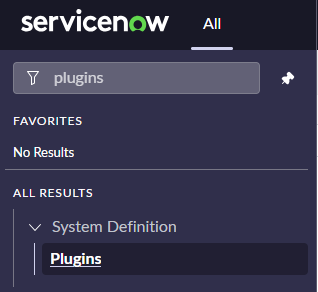
|
| 3 |
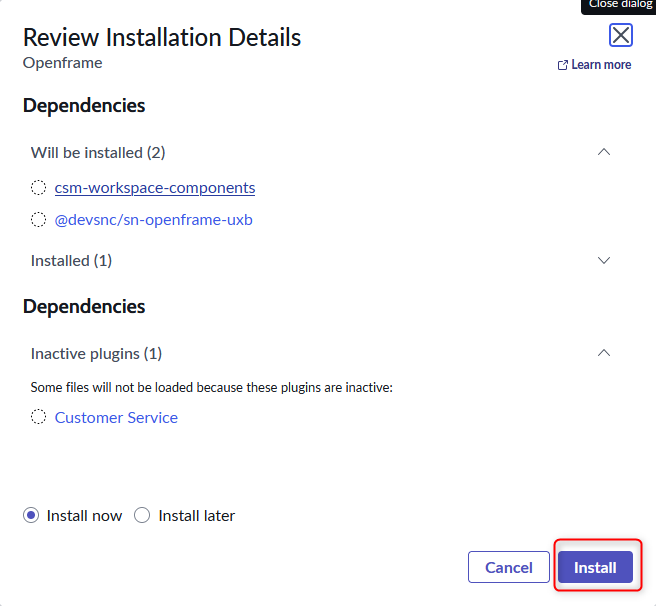
Keresse meg az Openframe alkalmazást, és telepítse a plugint. 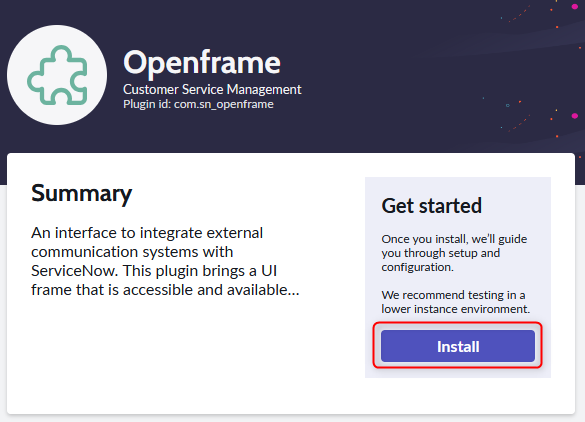
|
A frissítési készlet elrendelése
| 1 |
Fájl név: updateSet.xml |
| 2 |
Jelentkezzen be a ServiceNow példányába rendszergazdaként. |
| 3 |
Lépjen az Össz es > Visszakeresett frissítési készletek elem re. 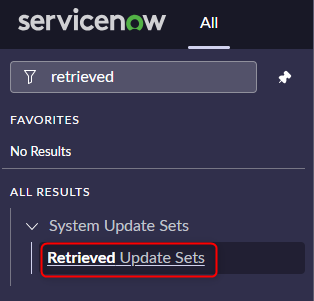
|
| 4 |
Kattintson a F rissítési készlet import álása XML-ből elemre, és válasszon ki egy fájlt a.xml fájl betöltéséhez. 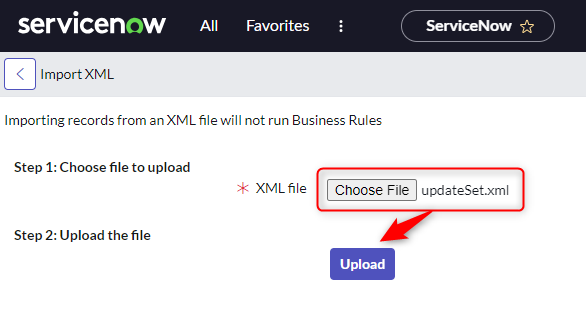
|
| 5 |
Kattintson a Feltöltés gombra |
| 6 |
Kattintson a létrehozott frissítési készlet nevére, majd kattintson a Frissítési készlet előnézete gom bra 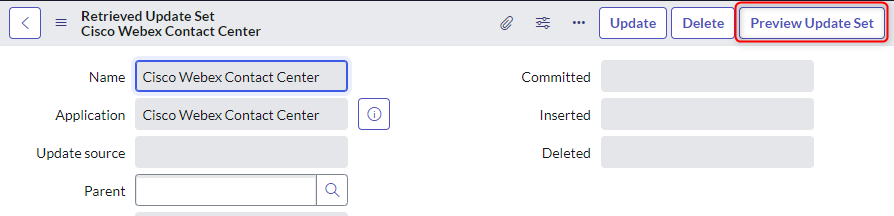
|
| 7 |
Fejezze be a Frissí tési készlet engedélyezése gom bra. 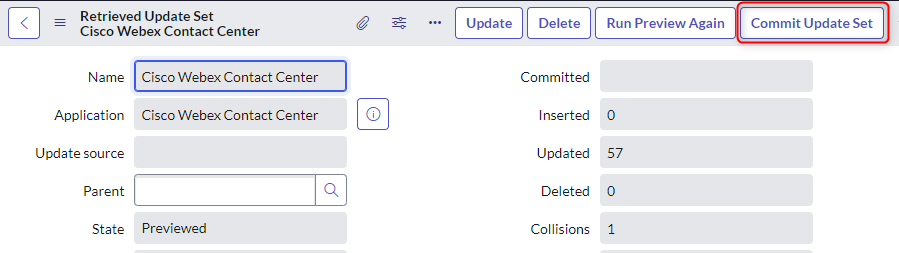
|
Szerepek hozzárendelése ügynökökhöz
Két rendszerszerepet és egy egyéni szerepkört kell hozzárendelni az ügynökökhöz:
- sn_openframe_user(rendszerszerep)
- interaction_agent(rendszerszerep)
- CC Agent (egyéni szerepkör)
| 1 |
Lépjen az Összes > Rendszerbiztonság > Csoportok menüpon tra. 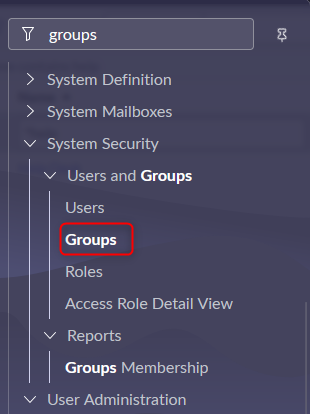
|
| 2 |
Keresse meg a szerkeszteni kívánt csoportot, majd kattintson a névre. 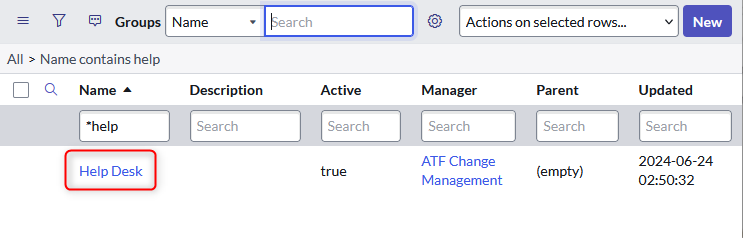
|
| 3 |
Kattintson a Szerkesztés gombra a szerepek módosításához. 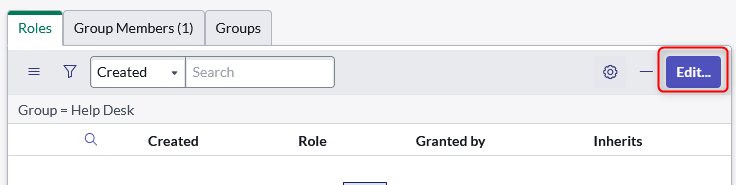
|
| 4 |
Adja hozzá a következő szerepeket: 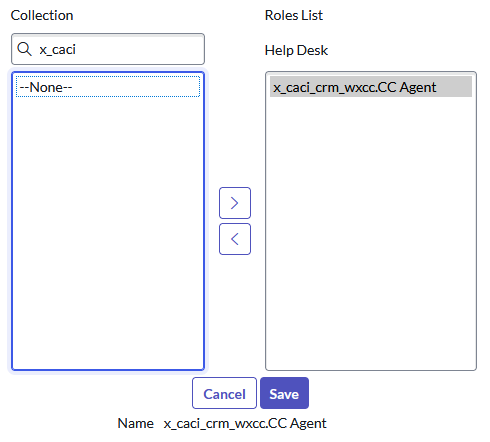
|
| 5 |
Kattintson a Mentés gom bra. |
| 6 |
Kattintson a Csoporttag ok > Szer kesztés fülre a felhasználók hozzáad ásához. 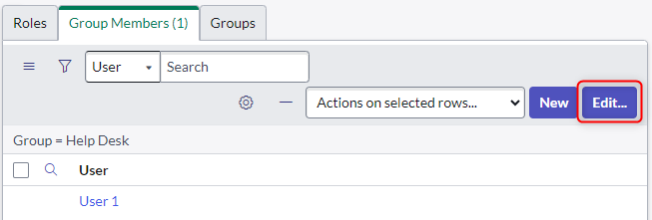
|
| 7 |
Adja hozzá a felhasználókat a listához, majd kattintson a Ment és gombra, amikor elkészült. 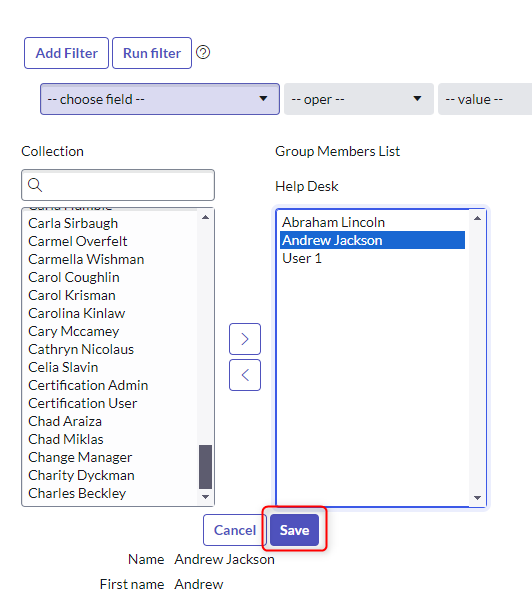
|
Az Openframe konfiguráció létrehozása
| 1 |
Lépjen az Összes > Openframe > Konfigur ációk menüpontra. 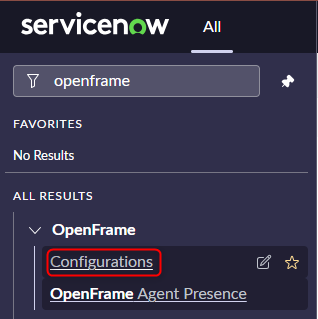
|
| 2 |
Kattintson az Új gom bra. 
|
| 3 |
Adja meg a következő minimális értékeket: 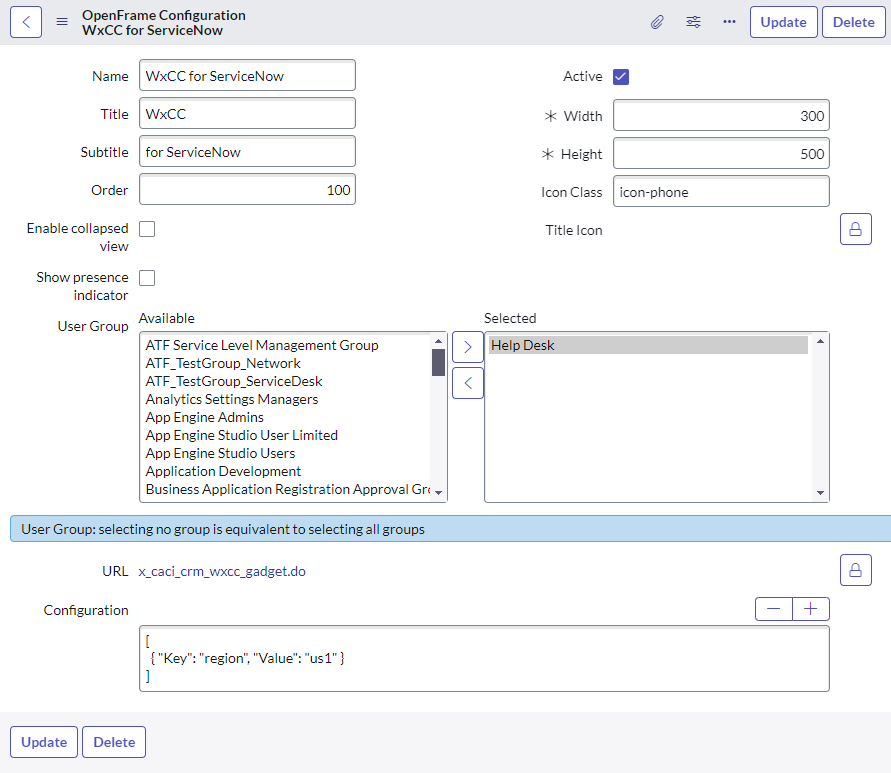
|
Telepítse a ServiceNow for Enterprise licencelt példányait
A következő szakaszok ismertetjük a ServiceNow csatlakozó telepítésének lépéseit a gyártási példányokhoz.
Telepítse a ServiceNow Openframe bővítményt
| 1 |
Jelentkezzen be a ServiceNow példányába rendszergazdaként. |
| 2 |
Lépjen a Minden > Rendszermeghatározás > Bővítmények menüpon tra.
|
| 3 |
Keresse meg az Openframe alkalmazást, és telepítse a plugint.
|
Telepítse a Webex Contact Center alkalmazást
A vállalati licencekkel rendelkező példányok közvetlenül a ServiceNow Store-ból telepíthetik a Webex Contact Center alkalmazást.
| 1 | |
| 2 |
Írja |
| 3 |
A keresési eredmények közül válassza ki Cisco Webex Contact Centerés kattintson a Get gombra a csomag telepítéséhez. A régi verzió letöltéséhez kattintson a Webex Contact Center elemre a keresési eredmények között, majd kattintson a Get gombra a csom ag telepítéséhez. |
Szerepek hozzárendelése ügynökökhöz
Két rendszerszerepet és egy egyéni szerepkört kell hozzárendelni az ügynökökhöz:
- sn_openframe_user(rendszerszerep)
- interaction_agent(rendszerszerep)
- CC Agent (egyéni szerepkör)
| 1 |
Lépjen az Összes > Rendszerbiztonság > Csoportok menüpon tra.
|
| 2 |
Keresse meg a szerkeszteni kívánt csoportot, majd kattintson a névre.
|
| 3 |
Kattintson a Szerkesztés gombra a szerepek módosításához.
|
| 4 |
Adja hozzá a következő szerepeket:
|
| 5 |
Kattintson a Mentés gom bra. |
| 6 |
Kattintson a Csoporttag ok > Szer kesztés fülre a felhasználók hozzáad ásához.
|
| 7 |
Adja hozzá a felhasználókat a listához, majd kattintson a Ment és gombra, amikor elkészült.
|
Az Openframe konfiguráció létrehozása
| 1 |
Lépjen az Összes > Openframe > Konfigur ációk menüpontra.
|
| 2 |
Kattintson az Új gom bra.
|
| 3 |
Adja meg a következő minimális értékeket:
|
Testreszabás
A következő szakasz bemutatja, hogyan konfigurálhatja és testreszabhatja a Webex Contact Center Service Agent Desktop Now alkalmazást. Különböző munkafolyamatokat testreszabhat és automatizálhat, hogy segítse az ügynököket a bejövő és kimenő hívások kezelésében a Webex kapcsolattartó központban. Agent Desktop
Openframe Konfigurációs tulajdonságok testreszabása
Az alábbi táblázat részletezi az egyéni asztali elrendezési fájl tulajdonságainak testreszabását. Testreszabhatja a ServiceNow viselkedését az Ön egyedi üzleti igényeinek megfelelően.
|
Openframe Konfigurációs kulcs tulajdonság |
Leírás |
Értékek |
|---|---|---|
|
vidék |
Wxcc Region, amelyet ügynök használ |
|
|
ShareRecordváltozó |
CAD változó az interakció ment Sys_Id ésére szolgál, és az átvitt hívások rekordjének tulajdonjogának megváltoztatására szolgál. |
[Alapértelmezett:SharedRecordID] Bármely CAD változó |
|
EnableNotifications |
Böngészőalapú előugró értesítések engedélyezése |
[Alapértelmezett:hamis] igaz vagy hamis |
|
ScreenpoPonnoWatch |
Kattintson automatikusan az „Új bejegyzési hivatkozás” gombra, ha nincs egyezés az új ügyfélhez, vagy ha nem található új eset (a ScreenPopInComingMode-tól függően) |
[Alapértelmezett:hamis] igaz vagy hamis |
|
Képernyőbejövő mód | Milyen rekordtípust kell keresni a bejövő hívásnál. Összehangolható a CustomerTable vagy a CaseTable alkalmazáshoz. | [Alapértelmezett:Ügyfél] Ügyfél, eset, interakció vagy letiltva |
|
Ügyféltábla |
A táblázat az ügyfelek kereséséhez és új ügyfélrekordok létrehozásához az „Új rekord link” segítségével. Felhasználó (ITSM) = sys_user Kapcsolat (CSM) = customer_contact | [Alapértelmezett:Felhasználók] Felhasználók vagy névjegyek |
|
CaseTable |
Az esetek keresésére és új esetnyilvántartások létrehozására szolgáló táblázat az „Új rekord link” segítségével. Incident (ITSM) = incidens Eset (CSM) = sn_customerservice_case | [Alapértelmezett:Események] Esetek vagy események |
|
Keresési mezők |
Vesszővel elválasztott mezők lekérdezéshez a táblázaton. Példa: telefon | [Alapértelmezett:Telefon,mobile_phone] Bármely mező a táblán a CustomerTable vagy a CaseTable programban definiálva |
|
LookupVáltozó |
Érték a bejövő hívás táblázatainak lekérdezéséhez. Példa: CADincidentNumCollected | [Alapértelmezett:ANI] ANI vagy bármely CAD változó |
|
LookUpResultFields |
A csatlakozó tetején megjelenítendő címkék az aktív telefonhívás keresési eredményeihez. Példa: név, hely | [Alapértelmezett:név, cím, osztály] A CustomerTable vagy CaseTable programban definiált táblázat legfeljebb három mezője. |
|
OrszágkódEltávolítás |
Vesszővel elválasztott előtagokat eltávolítani kell egy ANI vagy CAD változóból a keresés végrehajtása előtt. Példa: +1, +49, +41 | [Alapértelmezett:] Bármely országkód |
|
CustomerRecordMapping |
Feltérképezés egy új ügyfélrekord létrehozásához az „Új rekordkapcsolat” segítségével, és töltse ki a CAD változó adatokat. Példa: caller_id={ani};employee_number={CADVariable3} | |
|
CaseRecordMapping |
A leképezés új esetrekord létrehozásához az „Új rekordkapcsolat” funkcióval és az adatok kitöltéséhez. Példa: caller_id={ani};u_cisco_queue={QueueName} | |
|
Activity RecordMapping | Az interakciós adatpopuláció feltérképezése. Példa: short_description={ani};u_call_disposition={CADCallResult} | |
|
OmniReasonCRM [A (10] |
„Nem érhető el” AWA ServiceNow jelenléti állapota a CRM csatornán hanghívás fogadásakor. Ennek az értéknek a megszerzéséhez lépjen a Speciális munkahozzárendelés > Beállítások > Jelenléti állapotok menüpontra. Kattintson a jobb gombbal a kívánt jelenléti állapotra, majd kattintson a „Má sys_id solás” Példa: 7f888794dbd28e10999d8c3b1396198b | Bármely AWA jelenléti állapot Sys_Id |
|
OmniReasonVoice |
A WxCC „Idle” kiegészítő kód azonosítója, amelyet akkor használnak, amikor az ügynök bejövő csevegést kap. Példa: cff0ca82-c623-4cde-aaf1-4e17f268f7f7 | Bármely WxCC üresjárati kiegészítő kód |
|
WebRTCdomain | WebRTC domain. Válassza ki a tartományt a régió szerint. |
|
|
EnableAwachAnnelSync |
Engedélyezze az Agent State szinkronizálását a Cisco wXCC állapotok és a ServiceNow AWA jelenléti állapotok között. Ez a szinkronizálás kétirányú, és a ServiceNow és a Cisco jelenléti állapotok nevén alapul. |
|
Konfigurációs példa
Itt van egy konfigurációs minta, amely lehetővé teszi:
- Keresés az Események táblázatban (az IVR-en összegyűjtött incidensszám alapján)
- Rekord létrehozása No Match esetén
- Az OmniChannel állapotváltozása
[
{„Key”: „region”, „Érték”: „eu2"},
{„Key”: „screenPopInComingMode”, „Érték”: „Eset”},
{„Key”: „CustomerTable”, „Érték”: „Felhasználók”},
{„Key”: „CustomerRecordMapping”, „Érték”: „phone = {év}; mobile_phone = {év}”},
{„Key”: „CaseTable”, „Érték”: „Események”},
{„Key”: „CaseRecordMapping”, „Érték”: „product=8583ce8237732000158bbfc8bcbe5dd9; = {év}”}, short_description
{„Key”: „LookupFields”, „Érték”: "számjelző"},
{„Key”: „LookupVariable”, „Érték”: IVR_Incident_Number "},
{„Key”: „lookUpResultFields”, „Érték”: ",, prioritás”}short_description, caller_id
{„Key” :"EnableNotifications”, „Value”: „true”},
{„Key”: „OmniReasonCRM”, „Érték”: „7f888794dbd28e10999d8c3b1396198b"},
{„Key”: „OmniReasonVoice”, „Érték”: „868643ae-c1ed-4849-a5be-a3deaa54f97b"},
{„Key”: „screenPoponNoMatch”, „Érték”: „igaz”}
]
Változók listája
Ezek a változók az openframe konfigurációban a következő paraméterekkel használhatók:
- LookupVáltozó
- CustomerRecordMapping
- CaseRecordMapping
- Activity RecordMapping
| Változó neve | Változó leírás |
|---|---|
| old | Hívószám |
| dn | Hívott szám |
| azonosító | A talált rekord CRM azonosítója |
| wrapupAUXkódID | Az ügynök által kiválasztott csomagolási ok azonosítója |
| WrapupAUXkódNév | Az ügynök által kiválasztott csomagolási ok neve |
| VirtualTeamnév | A híváshoz rendelt csapat neve |
| MegosztásRecord | A CRM tevékenység azonosítója |
| RonatimeOut | A Ring On No Answer paraméter értéke |
| [[Egyéni Webex CC változók]] | A Webex CC áramlástervezőn definiált változó neve |
Ez a példa bemutatja, hogyan mentheti az ani, dn wrapUpAuxCodeID, WrapUpAuxCodeName alkalmazást az interakció rövid leírási mezőjébe:
{„Key”: „ActivityRecordMapping”, „Érték”: "short_description= {év}/{dn}/{wrapUpAuxCodeId}/{wrapUpAuxCodeName} „}
Kattintson a tárcsázásra szolgáló UI makró (klasszikus felhasználói felület)
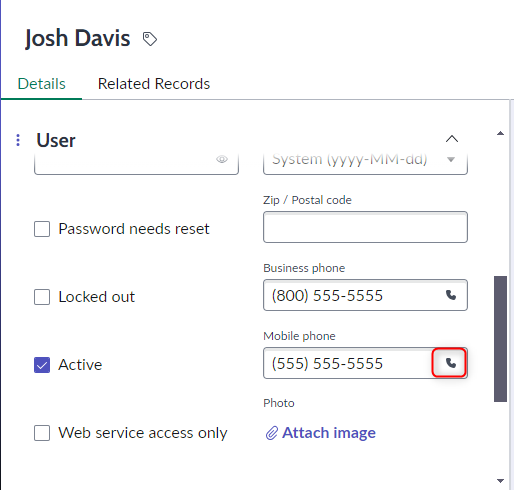
A ServiceNow konfigurálható munkaterületeinek használatakor a telefonrekordok tárcsázásához kattintva automatikusan engedélyezve lesz. A Klasszikus felhasználói felület nézet használatakor egy frissítési készletet kell importálni ahhoz, hogy ugyanazt a funkciót kapjuk a telefonrekordokban. Töltse le a Click to dial Frissítési készletet, és kövesse az alábbi lépéseket, hogy hozzáadhassa a kattintás-tárcsázási funkciót a klasszikus felhasználói felülethez.
| 1 |
Lépjen a Minden > Rendszerfrissítési készletek > Visszakeresett frissítési készletek elem re.
|
| 2 |
Kattintson a F rissítési készlet importálása XML formátumból 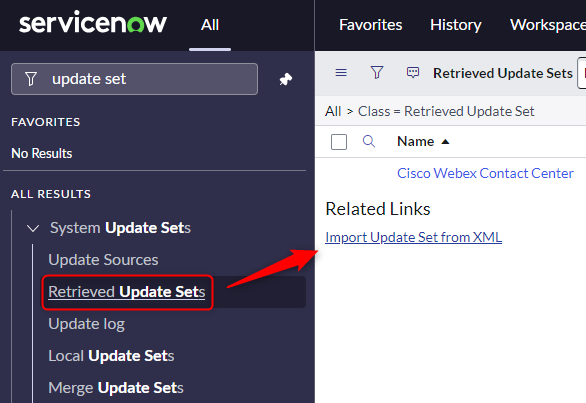
|
| 3 |
Kattintson a Fájl kiválasztása elemre, válassza ki a letöltött Click-to-Dial UI makró.xml fájlt, majd kattintson a Feltöltés gombra. 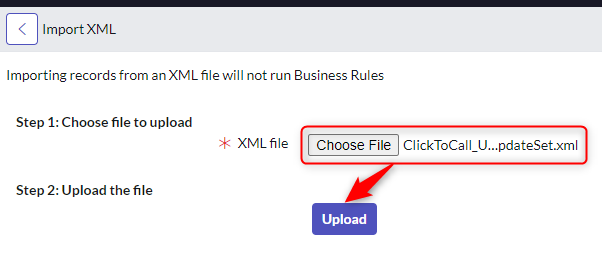
|
| 4 |
Kattintson a feltöltött névre a frissítési készlet megnyitásához. 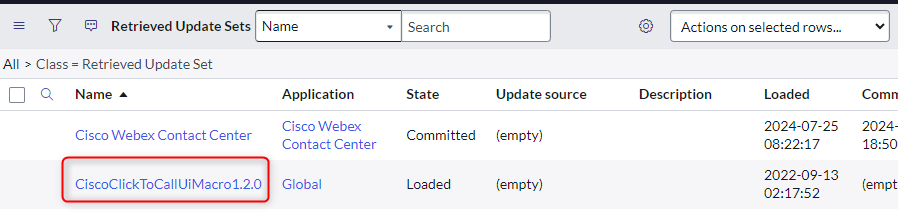
|
| 5 |
Kattintson a Frissítési készlet előnéz ete elem re és a Bezárás 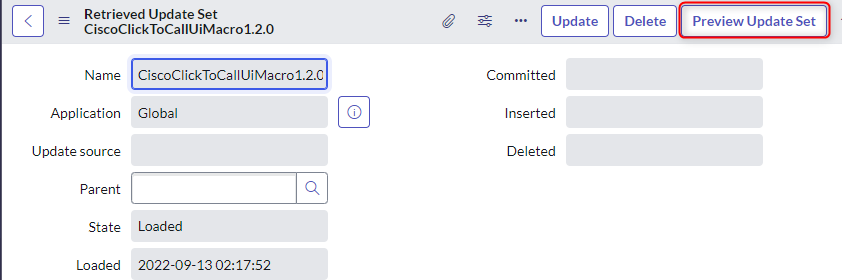
|
| 6 |
Kattintson a Frissítési készlet elrendel ése elemre, majd a Bezárás 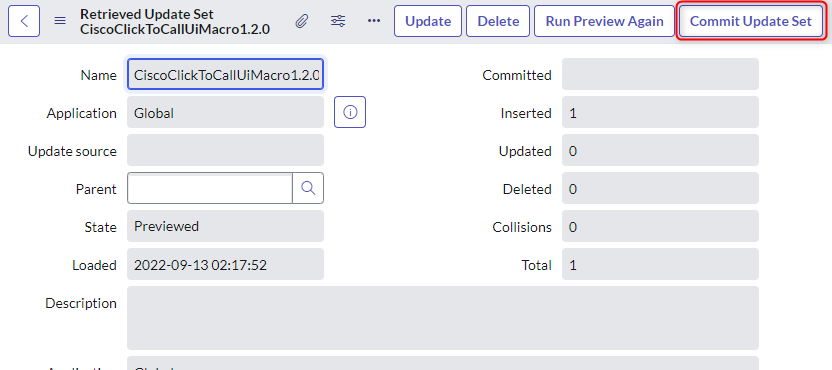
|
| 7 |
Nyisson meg egy meglévő rekordot a kattintásra való tárcsázás beállításához. 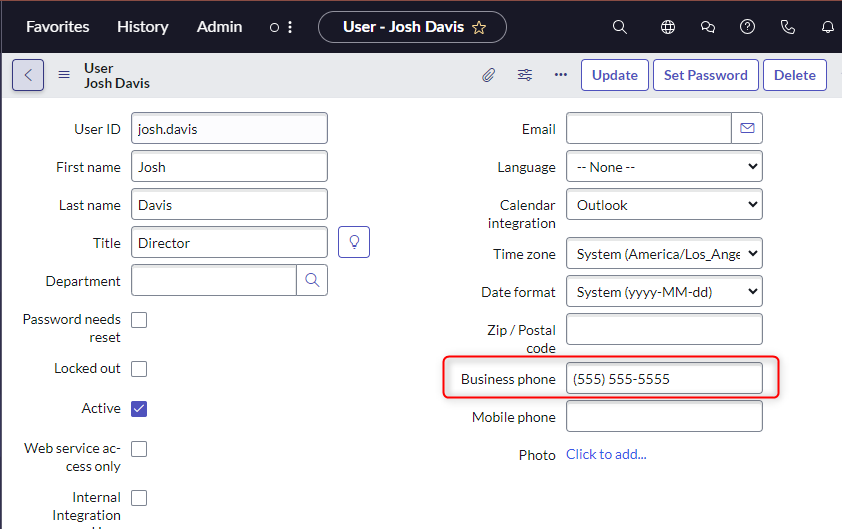
|
| 8 |
Kattintson a jobb gombbal a telefonrekord nevére, majd kattintson a Szótár konfigur álása elem 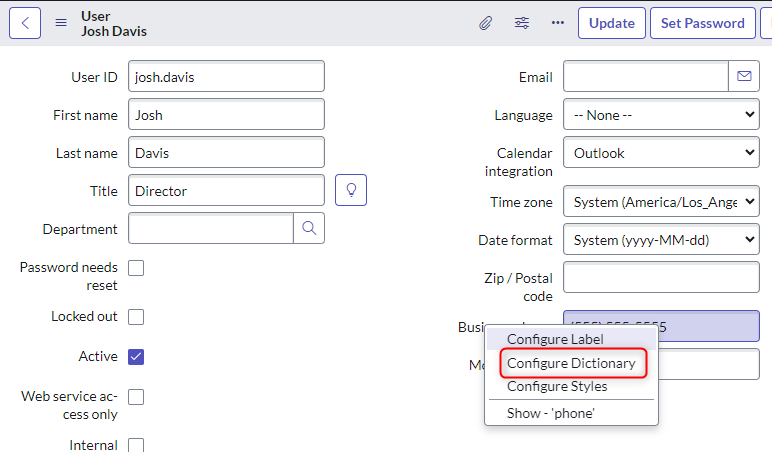
|
| 9 |
Kattintson az Új gombra az At tribútum lapon a Kapcsol ódó hivatkozások alatt. 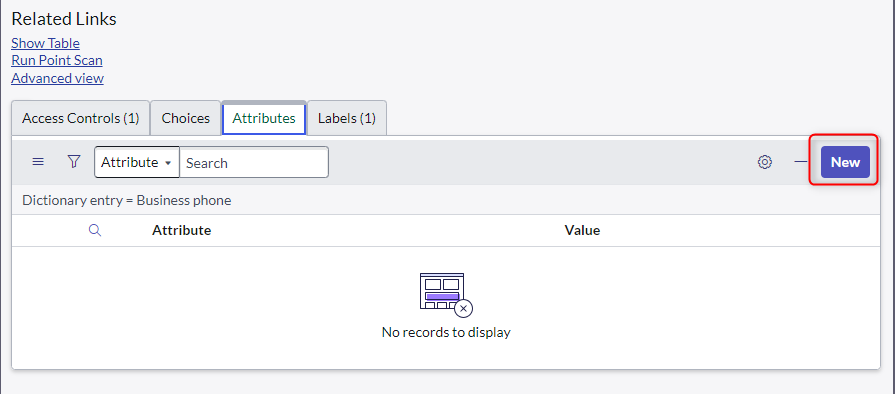
|
| 10 |
Válassza ki a Meződekor ációk attribútumként, írja 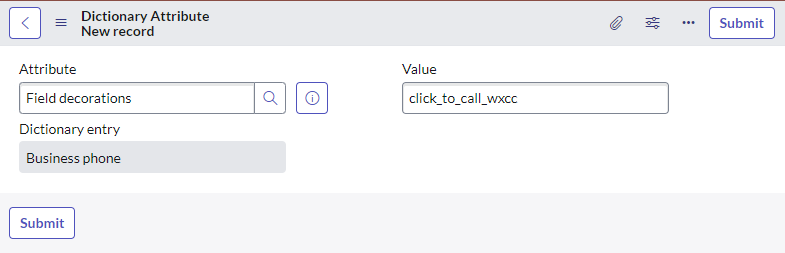
|
| 11 |
A Click-to-Dial gombnak most láthatónak kell lennie a felvételi oldalon. 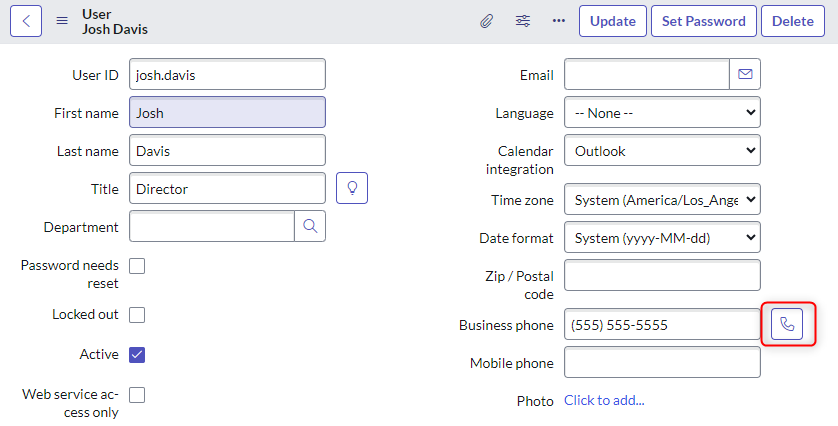
|
| 12 |
Ismételje meg bármely más telefonmezőnél. |
WebRTC
A ServiceNow csatlakozó támogatja a WebRTC-t a következő böngészőkben:
- Firefox
- Google Chrome
A WebRTC azonban nem támogatott a Microsoft Edge böngészőben.
A WebRTC engedélyezéséhez győződjön meg arról, hogy:
- A Webex CC asztali profil lehetővé teszi az asztali gépet.
- Megtalálható a WebRTCDomain konfigurációs kulcs az openframe konfigurációs készletben a megfelelő tartománynévvel.
- A böngésző frissítéséhez ki kell jelentkeznie és újra be kell jelentkeznie.
- Az eszköz kiválasztása (mikro/headset) a Beállítások menüből lehetséges.

ServiceNow tulajdonságainak frissítése
- Jelentkezzen be a ServiceNow példányába rendszergazdaként.
- Az összes menüből keresse meg
sys_properties.list.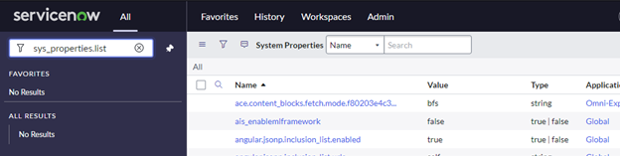
- Keresse meg az ingatlant a
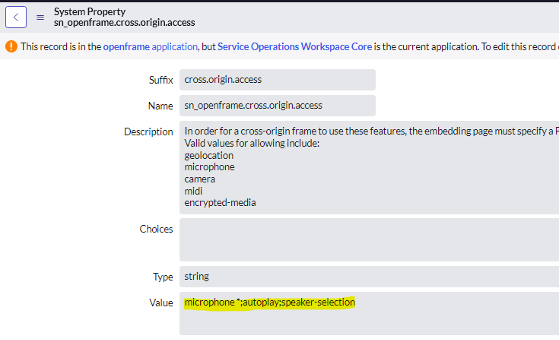
sn_openframe.cross.origin.accessnévvel.
- Szerkessze a rekordot, és adja hozzá az Érték mezőt az alábbi paraméterekkel:
mikrofon*; automatikus lejátszás; hangszóró kiválasztása
Korlátozás
Ha egy ügynök hívás közben leválasztja az aktív alapértelmezett eszközt, manuálisan ki kell választania egy új eszközt a „Hangszóró és mikrofon” beállítások segítségével.
A hangszóró és a mikrofon kiválasztása jelenleg nem lehetséges a Firefoxban.
A többpártos konferenciát nem támogatja a ServiceNow csatlakozó.
Asztali időtúllépés
Az ügynök automatikus kijelentkezésének engedélyezéséhez egy megadott inaktivitási küszöb után konfiguráljon egyéni értéket az Asztali profilok asztali időkorlátja beállításában.
Az inaktivitási időtúllépés nem érvényes, amíg az ügynök Elérhető állapotban van. A böngésző bezárása vagy összeomlása nem jelenti ki az ügynököt.
Korlátozás
A globális bérlőbeállítások asztali inaktivitási időkorlátja nem befolyásolja a CRM-csatlakozó viselkedését, és az inaktív időtartam elérése után nem jelentkezik ki automatikusan egy ügynököt.
WxCC DN korlátozások a modulban
A WxCC Control Hub alkalmazásban az Asz tali profilok > Hangcsatorna beállításai alatt beállí thatja az Agent DN (könyvtárszám) érvényesítésének módját. Három lehetőség áll rendelkezésre:
-
Korlátlan (bármilyen érték engedélyezése) — Az ügy nökök megadhatják az általuk választott DN-t.
-
Provisioned DN (A bejelentkezési DN korlátozása a biztosított ügynök DN-re) —A DN előre definiált, és az ügynök nem módosíthatja. A modul DN mezője előre kitöltve és le van tiltva.
-
Érvényesítés a tárcsázási tervek (Válasszon listából) használ atával. Az ügynökök kiválaszthatnak egy DN-t a rendszergazda által konfigurált előre definiált beállítások listájából.
Korlátozás
Jelenleg a modul nem érvényesíti ezt az opciót. Még akkor Validate using Dial Plansis, ha a Control Hub alkalmazásban van kiválasztva, a modul nem ellenőrzi és nem korlátozza a DN-t a tárcsázási terv lista alapján. Ez a beállítás nincs hatással az aktuális modulra.
Az ügynöki állapot szinkronizálása a Webex alkalmazással
A Webex App ügynök állapotszinkronizálásának engedélyezéséhez a funkciót engedélyezni kell az Asztali bérlő beállításaiban (Asztal) vagy az asztali élményben (asztali profil együttműködési beállításai).
Korlátozás
Ha futási idő alatt engedélyezve van az ügynökállapot-szinkronizálás a Webex alkalmazással, a bejelentkezett ügynököknek frissíteniük kell a böngészőablakot a beállítás alkalmazásához.
A lezárási idő meghosszabbítása
Az automatikus becsomagolási időzítő engedélyezéséhez vagy törléséhez a Webex Control Hub asztali profiljában válassza ki az Automatikus lezárás bő vítményt.
Korlátozás
Ha az ügynök frissíti a böngészőt az automatikus lezárási időzítő törlése után, az eredmény attól függ, hogy lejárt-e az eredeti időzítő:
- Ha az eredeti időzítő lejárt, a rendszer befejezi a lezárási állapotot, és az ügynököt Elérhető értékre állítja.
- Ha az eredeti időzítő nem járt le, az ügynök ismét törölheti az automatikus lezárási időzítőt.
Ha a Webex kapcsolattartó központot a Microsoft Dynamics Webex Contact Center Integration programmal párhuzamosan használják, akkor mindkettőnél meg kell hosszabbítani a csomagolást; ellenkező esetben a lejárt idő után véget ér. Agent Desktop
Kimenő kampányok
A támogatott módok: Predictiveés Progressive.Egyéb módok jelenleg nem támogatottak.
Acqueon-kampányok követelménye
A Globális Üzleti Paraméterek Ü CAMPAIGN_CRM_ID zleti Mez CAMPAIGN_CRM_TABLE őit létre kell hozni. Ez a két mező azonosítóként szolgál az ügyfél CRM rekordjához, amelyet meg kell jeleníteni az ügynöknek. A Vállalati mezők Vez etéknév és FirstName opcion ális.
Ezeket az üzleti mezőket hozzá kell adni a kampánycsoporthoz, a kampányüzleti paraméterekhez és a kampány Kapcsolatfelvételi üzleti adatainak feltérképezéséhez.
A Webex Contact Center Control Hub oldalon ezeket a mezőket globális változóként kell deklarálni, és az ügynökök áramlásainak láthatónak kell lennie.
Cisco kampányok követelményei
A Webex Contact Center Control Hub alkalmazásban a globális változókat létre CAMPAIGN_CRM_TABLE kell hozni CAMPAIGN_CRM_ID és megjelölni, hogy láthatóvá váljanak az ügynökök áramlásaihoz. Ez a két változó azonosítóként szolgál az ügyfél CRM rekordjához, amelyet meg kell jeleníteni az ügynöknek. A FirstName és a LastName változók opcionálisak.
A Hangkampányadminisztráció mezőleképezéseiben a globális változókat a két globális változó adatait tartalmazó példafájlok fejlécéhez kell leképezni. CAMPAIGN_CRM_ID CAMPAIGN_CRM_TABLE

Webex könyvtárkeresés
Ahhoz, hogy engedélyezze a Webex könyvtárkeresési funkciót a csatlakozón belül, a funkciót először engedélyezni kell a Webex Control Hubban mind a bérlő beállításainak szintjén, mind az asztali profilon belül (Felhasználói adatok megjelenítése beállítás). Ezenkívül egy elsődleges munkaszámot kell konfigurálni a felhasználói beállításokban.
Korlátozások
-
Csak a Webex Control Hubban konfigurált elsődleges munkaszámmal rendelkező felhasználók kereshetők.
-
A funkció nem tesz közzé jelenléti információkat.
-
Az ügynökök a megjelenített név vagy a teljes e-mail cím alapján kereshetnek a Webex könyvtárban.
-
A megjelenített névkeresések csak akkor adják meg az eredményeket, ha a keresési kifejezés megegyezik a név elejével. Például a „John” kifejezés keresése a „John Doe” értéket adhatja vissza, de a „Doe” kifejezés nem.
-
Az e-mailes keresések csak akkor adják meg az eredményeket, ha az ügynök megadja a teljes e-mail címet. Például az "john.doe@mycompany.com" eredményt ad, de a „john.doe @my" nem.
-
Naplófájl visszakeresése
Az ügynökök naplófájlokat tölthetnek fel az integrációból. A feltöltött naplófájl letöltéséhez lépjen a Webex Control Hub alkalmazásban a Megfigyelés > Hibaelhárítás > Naplók menüpontra, és keresse meg azt az ügynököt, aki feltöltötte a fájlt. Az ügynök egy visszajelzési azonosítót is kap a naplófájlhoz, amellyel a rendszergazdák azonosíthatják és nyomon követhetik azt.
Integráció utáni ellenőrzés
Annak ellenőrzéséhez, hogy a Webex Contact Center integráció sikeresen van-e telepítve és konfigurálva, jelentkezzen be tesztügynökként a ServiceNow csatlakozón keresztül, és adjon több teszthívást az ügynökhez. Ellenőrizze, hogy az ügynök bejelentkezése és a híváskezelés a várt módon működik.
A csatlakozó használatával kapcsolatos útmutatást a Webex kapcsolattartó központ elérése és használata a ServiceNow-on található című témakörben talál.
Kiadási frissítések
Ez a frissítés (2026. május 05-én releváns) a következő fejlesztésekkel foglalkozik:
- Nincs szükség új csomag telepítésére.
Jellemzők és fejlesztések
- Minősítés az ausztráliai kiadásra
Levéltár
2026. május
- Engedélyezze az ügynökök számára a bejövő WebRTC hívások vissz
- A keresés kiterjesztése a Webex könyvtárra
2026 március
Jellemzők és fejlesztések
- Webex Callingés a Contact Center állapotszinkronizálása.
- Salesforce automatikus aktivitás konfigurálhatósága.
- Fokozott progresszív és prediktív kampánykezelés.
- Az automatikus csomagolási időzítő rugalmasságának törlése.
December 2025
Jellemzők és fejlesztések
- Az ügynökök mostantól tárcsázási padot használhatnak konzultáció indításához vagy hívás átviteléhez
- Az ügynökök most automatikusan kijelentkeznek, ha inaktívak
November 2025
Jellemzők és fejlesztések
- Engedélyezze az ügynökök számára a kimenő hívások indítását a kezdőképernyőről tárcsázó segítségével
- A hívás tárgymező szerkesztése a csatlakozón belül
- DTMF hangok küldése billentyűzeten keresztül WebRTC használatakor
Október 2025
Jellemzők és fejlesztések
- Küldjön DTMF hangokat billentyűzeten keresztül a WebRTC használatakor.
Szeptember 2025
Jellemzők és fejlesztések
- Engedélyezte a közvetlen átvitelt a belépési pontokra a zökkenőmentesebb hívásirányítás
- Lehetővé tette az Outdial ANI beállításainak frissítését.
- Bemutatta a WebRTC némítás és elnémítás funkciót a jobb hívásvezérlés érdekében.
Augusztus 2025
Jellemzők és fejlesztések
- Hozzáadta a mikrofon elnémításának és elnémításának lehetőségét aktív WebRTC hívások során.
- A gyorsabb bejelentkezés érdekében előzetesen töltse ki a tárcsázási szám mezőt a bejelentkezési képernyőn az alapértelmezett tárcsázási számmal.
- Lehetővé tette a csapat, a DN és a telefonálás lehetőségeinek menet közben történő megváltoztatását a nagyobb rugalmasság érdekében.
- Továbbfejlesztett CRM-keresések a kapcsolódó rekordok beépítésével a jobb információhozzáférés érdekében.
Július 2025
Jellemzők és fejlesztések
- Engedélyezett egy telefonszám kiválasztása a kimenő hívások hívóazonosítójaként.
- Hozzáadta a mikrofon és a hangszóróeszközök váltásának képességét a WebRTC használatakor.
- Lehetőséget biztosított a bejövő hívások elutasítására a nagyobb ellenőrzés érdekében.
Június 2025
Jellemzők és fejlesztések
- Hozzáadott hatókör a Spark WebRTC hívásához az alapértelmezett hitelesítési URL-ben.
- Váltott eseménykövetés a jobb elemzés és jelentéstétel érdekében.
- Engedélyezett hangbemeneti és kimeneti eszközök kiválasztása hívásokhoz.
Május 2025
Jellemzők és fejlesztések
- Szinkronizált ügynökállapot az After Work Activities (AWA) funkcióval.
- Engedélyezte a WebRTC-t a ServiceNow OEM-hez, és hozzáadta a csengőhang támogatást.
- Megjelenített sorban álló konzultációs hívások a jobb láthatóság érdekében.
- Javult a hanghívásfelvételeken a Disconnect Reason mező pontossága.
- Eltávolította a rendszerszerepköröket az egyéni „CC ügynök” szerepkörből.
Március 2025
Jellemzők és fejlesztések
- A jobb nyomon követés érdekében létrehozott telefonnaplókat, amelyek összekapcsolódnak a hívások befejezésekor.
- Új konfigurációs beállítások hozzáadása a képernyő felbukkanó viselkedéséhez.
- Engedélyezte a képernyőmegjelenítések kezdeményezését a Webex Contact Center folyamatával a ServiceNow-on belül.
- Továbbfejlesztett hangcsatorna bejelentkezési lehetőségek a Webex Contact Center konfigurációja alapján.
- Támogatott konzultáció, konferencia és meleg transzfer a belépési pontokra.
- Továbbfejlesztett integráció a legújabb List Contact Service Queues API-ra történő frissítéssel.
- Fokozott felhasználói élmény a nyitott fiókok automatikus bezárásával, amikor figyelmeztetés jelenik meg.
Január 2025
Jellemzők és fejlesztések
- Átmenet a PhoneLogs használatáról a hívási tevékenységekhez szükséges interakciókra.
- Elfogadott táblázatnevek az eset- és ügyféltáblák konfigurációs bemeneteként.
- Továbbfejlesztett változóértelmezés az ügyfél- és esetnyilvántartások leképezésében.
- Automatikusan létrehozott rekordok, amelyek nem egyeznek egymással, csak látható lapokon.
- Továbbfejlesztett adatvédelem a LogRocket fertőtlenítő műveleteivel.
- Hívással kapcsolatos adatok engedélyezett szerkesztése hívások során.
- Frissített API-végpontok a Webex Contact Center kéréseihez.
- Frissített menübeállítások az oldalsáv elrendezésére a könnyebb navigáció érdekében.


