- Página inicial
- /
- Artigo

Obrigado pelos seus comentários.


 Neste artigo
 Comentários?
Ao integrar o Webex Contact Center com o ServiceNow , você pode iniciar o Desktop a partir do ServiceNow.
Requisitos
Before you integrate Webex Contact Center with the ServiceNow console, ensure that you have the following:
- Acesso do administrador do sistema à instância do ServiceNow.
- Uma conta ServiceNow para instalar em https://store.servicenow.com (para instalação em instâncias licenciadas pela Enterprise).
- Acesse os seguintes arquivos em https://github.com/webex/webex-contact-center-crm-connectors/blob/main/servicenow/updateSet.xml:
- Conjunto de atualizações Cisco Click-to-Dial (XML)
- https://github.com/webex/webex-contact-center-crm-connectors/blob/main/servicenow/ Global_WxCC_ClickToDial_UIMacro_UpdateSet_1 .0.xml — Esse conjunto de atualizações aprimora a experiência do botão Click To Dial em UIs antigas do ServiceNow. Esse aprimoramento exige que o botão resida no escopo global do ServiceNow para visibilidade universal.
- Os conjuntos de atualizações são somente para instâncias de desenvolvedores.
-
O antigo Agent Workspace não é mais suportado a partir da edição ServiceNow Xanadu. O conector Webex Contact Center foi projetado para o moderno espaço de trabalho do agente. Os clientes devem migrar para o moderno Agent Workspace para garantir a continuidade da integração e acessar os novos recursos introduzidos no ServiceNow Yokohama e no ServiceNow Xanadu ou em versões mais recentes.
Integrar
Você não precisa criar um novo aplicativo Webex.
Siga um dos dois métodos abaixo:
Para a instância licenciada pelo desenvolvedor, recomendamos que você siga as etapas da instância licenciada pelo desenvolvedor.
Se você possui uma instância licenciada pela empresa, siga as diretrizes para a instância licenciada pela empresa.
Canais digitais como chat e e-mail não são compatíveis com conectores de CRM. Isso se aplica a todas as integrações de CRM usando esses conectores. Planeje adequadamente seus fluxos de trabalho de implantação e engajamento do cliente.
Não recomendamos misturar o aplicativo licenciado corporativo com instâncias de sandbox para desenvolvedores.
Instale o ServiceNow para instâncias de desenvolvedores
As seções a seguir descrevem as etapas para instalar o conector ServiceNow para instâncias de desenvolvedores.
Instale o plug-in ServiceNow Openframe
| 1 |
Faça login na sua instância do ServiceNow como administrador do sistema. |
| 2 |
Vá para Tudo > Definição do sistema > Plugins. 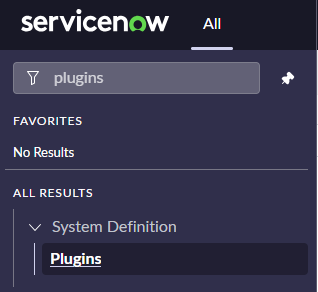
|
| 3 |
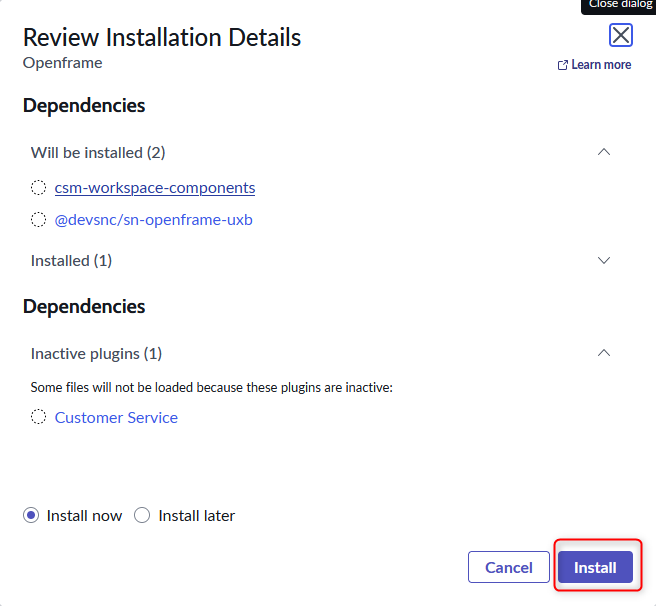
Procure por Openframe e instale o plugin. 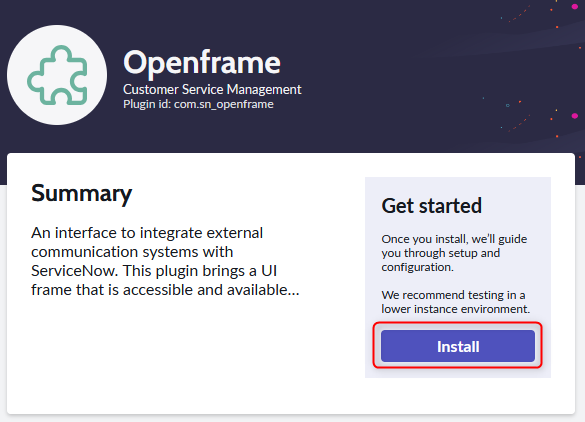
|
Confirme o conjunto de atualizações
| 1 |
Nome do arquivo: updateSet.xml |
| 2 |
Faça login na sua instância do ServiceNow como administrador. |
| 3 |
Vá para Tudo > Conjuntos de atualizações recuperados. 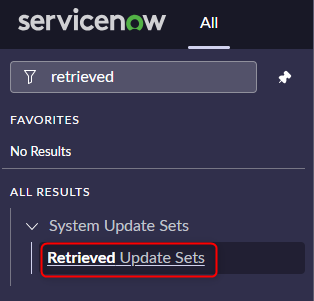
|
| 4 |
Clique em Importar conjunto de atualizações do XML e escolha um arquivo para carregar o arquivo.xml. 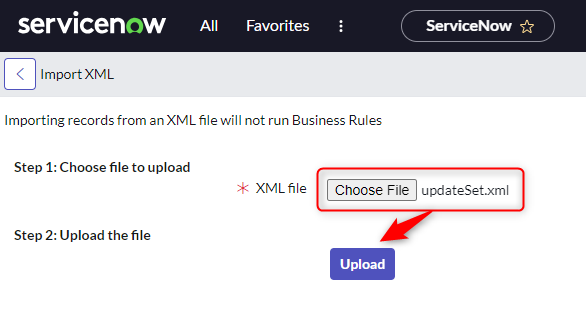
|
| 5 |
Clique em Carregar. |
| 6 |
Clique no nome do conjunto de atualizações criado e clique em Visualizar conjunto de atualizações. 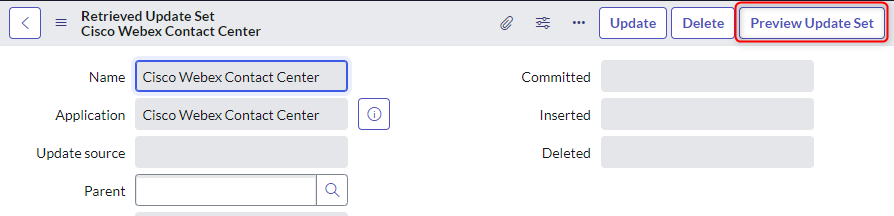
|
| 7 |
Conclua clicando em Confirmar conjunto de atualizações. 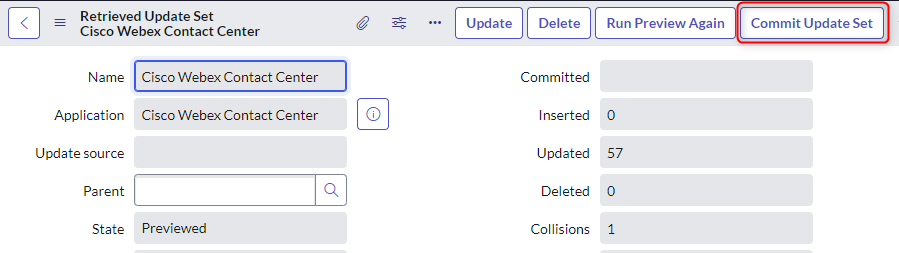
|
Atribuir funções aos agentes
Duas funções do sistema e uma função personalizada precisam ser atribuídas aos agentes:
- sn_openframe_user(função do sistema)
- interaction_agent(função do sistema)
- Agente CC (função personalizada)
| 1 |
Vá para Tudo > Segurança do sistema > Grupos. 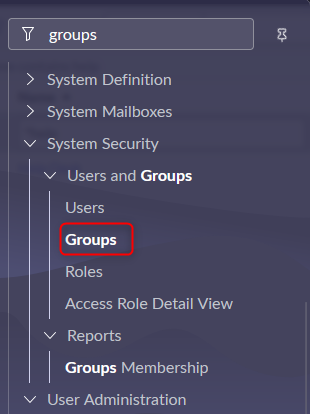
|
| 2 |
Pesquise o grupo que você deseja editar e clique no nome. 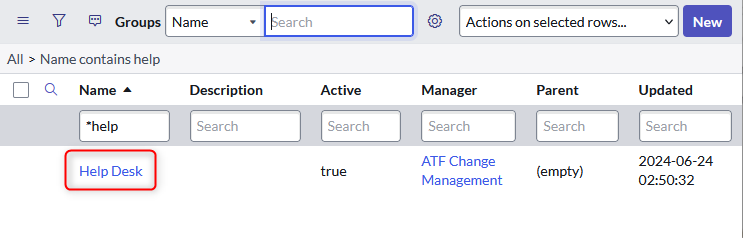
|
| 3 |
Clique em Editar para alterar as funções. 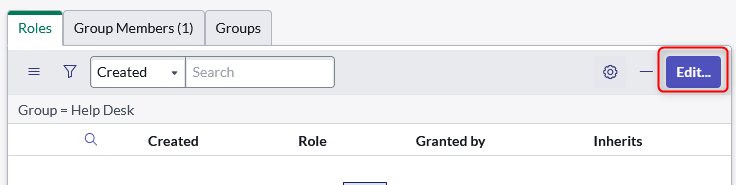
|
| 4 |
Adicione as seguintes funções: 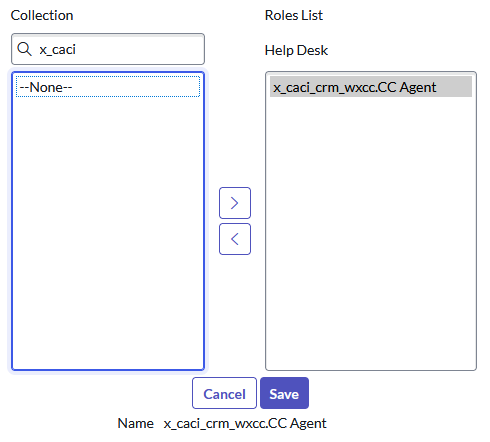
|
| 5 |
Clique em Salvar. |
| 6 |
Clique na guia Membros do grupo > Editar para adicionar seus usuários. 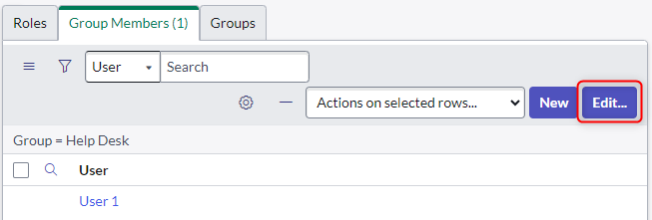
|
| 7 |
Adicione os usuários à lista e clique em Salvar ao terminar. 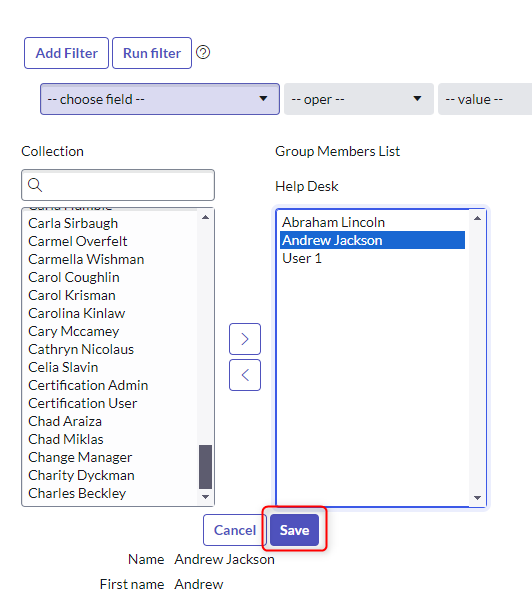
|
Crie a configuração do Openframe
| 1 |
Vá para Tudo > Openframe > Configurações. 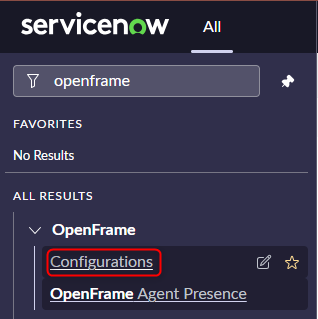
|
| 2 |
Clique em Novo. 
|
| 3 |
Insira os seguintes valores mínimos: 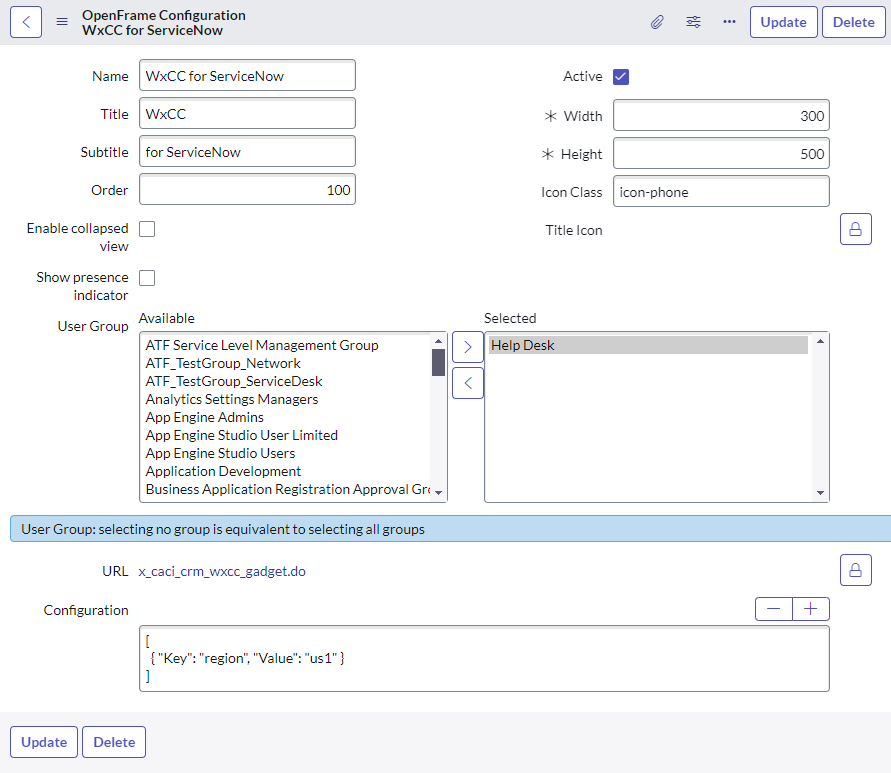
|
Instale o ServiceNow para instâncias licenciadas corporativas
As seções a seguir descrevem as etapas para instalar o conector ServiceNow para instâncias de produção.
Instale o plug-in ServiceNow Openframe
| 1 |
Faça login na sua instância do ServiceNow como administrador do sistema. |
| 2 |
Vá para Tudo > Definição do sistema > Plugins.
|
| 3 |
Procure por Openframe e instale o plugin.
|
Instale o aplicativo Webex Contact Center
Instâncias com licenças corporativas podem instalar o aplicativo Webex Contact Center diretamente da ServiceNow Store.
| 1 | |
| 2 |
Digite |
| 3 |
Nos resultados da pesquisa, selecione Cisco Webex Contact Centere clique em Obter para instalar o pacote. Para baixar a versão antiga, clique em Webex Contact Center nos resultados da pesquisa e clique em Obter para instalar o pacote. |
Atribuir funções aos agentes
Duas funções do sistema e uma função personalizada precisam ser atribuídas aos agentes:
- sn_openframe_user(função do sistema)
- interaction_agent(função do sistema)
- Agente CC (função personalizada)
| 1 |
Vá para Tudo > Segurança do sistema > Grupos.
|
| 2 |
Pesquise o grupo que você deseja editar e clique no nome.
|
| 3 |
Clique em Editar para alterar as funções.
|
| 4 |
Adicione as seguintes funções:
|
| 5 |
Clique em Salvar. |
| 6 |
Clique na guia Membros do grupo > Editar para adicionar seus usuários.
|
| 7 |
Adicione os usuários à lista e clique em Salvar ao terminar.
|
Crie a configuração do Openframe
| 1 |
Vá para Tudo > Openframe > Configurações.
|
| 2 |
Clique em Novo.
|
| 3 |
Insira os seguintes valores mínimos:
|
Personalizar
A seção a seguir explica como configurar e personalizar o aplicativo Webex Contact Center Agent Desktop ServiceNow. Você pode personalizar e automatizar vários fluxos de trabalho para ajudar os agentes a gerenciar chamadas de entrada e saída no Webex Contact Center. Agent Desktop
Personalizações de propriedades de configuração do Openframe
A tabela abaixo detalha como personalizar as propriedades do arquivo de layout de desktop personalizado. Adapte o comportamento do ServiceNow para atender às suas necessidades comerciais específicas.
|
Propriedade da chave de configuração do Openframe |
Descrição |
Valores |
|---|---|---|
|
região |
Região Wxcc usada pelo agente |
|
|
Variável ShareRecord |
Variável CAD para salvar Sys_Id a interação e é usada para alterar a propriedade do registro para chamadas transferidas. |
[Padrão: sharedRecordID] Qualquer variável CAD |
|
Ativar notificações |
Ative as notificações pop-up baseadas no navegador. |
[Padrão: falso] verdadeiro ou falso |
|
Screenpop em NoMatch |
Clique automaticamente em “Novo link de registro” quando não corresponder ao novo cliente ou em um novo caso quando não for encontrado (dependendo do ScreenPopIncomingMode) |
[Padrão: falso] verdadeiro ou falso |
|
Modo de entrada do ScreenPop | Que tipo de registro pesquisar na chamada recebida. Alinha-se com CustomerTable ou CaseTable. | [Padrão: Cliente] Cliente, caso, interação ou desativado |
|
Tabela de clientes |
A tabela para pesquisar clientes e criar novos registros de clientes com o “Link Novo registro”. Usuário (ITSM) = sys_user Contato (CSM) = customer_contact | [Padrão: Usuários] Usuários ou contatos |
|
Tabela de casos |
A tabela para pesquisar casos e criar novos registros de casos com “Novo link de registro”. Incidente (ITSM) = incidente Caso (CSM) = sn_customerservice_case | [Padrão: Incidentes] Casos ou incidentes |
|
Campos de pesquisa |
Campos separados por vírgula para consultar na tabela. Exemplo: telefone | [Default:phone,mobile_phone] Qualquer campo na tabela definido em CustomerTable ou CaseTable |
|
Variável de pesquisa |
Valor para consultar tabelas para chamadas de entrada. Exemplo: CADIncidentNumCollected | [Padrão: ANI] ANI ou qualquer variável CAD |
|
Campos de resultados de pesquisa |
Etiquetas a serem exibidas na parte superior do conector para resultados de pesquisa em chamadas telefônicas ativas. Exemplo: nome, localização | [Padrão: nome, título, departamento] Até três campos na tabela definidos em CustomerTable ou CaseTable. |
|
Remoção do código do país |
Prefixos separados por vírgula a serem removidos de uma variável ANI ou CAD antes de realizar a pesquisa. Exemplo: +1, +49, +41 | [Padrão:] Qualquer código de país |
|
Mapeamento de registros de clientes |
Mapeamento para criar um novo registro de cliente com “Novo link de registro” e preencher dados de variáveis CAD. Exemplo: caller_id={ani};employee_number={CADVariable3} | |
|
Mapeamento de registros de casos |
Mapeamento para criar um novo registro de caso com “Novo link de registro” e preencher dados. Exemplo: caller_id={ani};u_cisco_queue={QueueName} | |
|
Mapeamento do registro de atividades | Mapeamento para população de dados de interação. Exemplo: short_description={ani};u_call_disposition={CADCallResult} | |
|
CRM OmniReason [A (10] |
Estado de presença “indisponível” do AWA ServiceNow no canal CRM ao receber uma chamada de voz. Para obter esse valor, vá para Atribuição de trabalho avançada > Configurações > Estados de presença. Clique com o botão direito do mouse no estado de presença desejado e clique em “Copiarsys_id”. Exemplo: 7f888794dbd28e10999d8c3b1396198b | Qualquer estado de presença da AWA Sys_Id |
|
Voz OmniReason |
ID do código auxiliar wxCC “Idle” usado quando o agente recebe um bate-papo de entrada. Exemplo: cff0ca82-c623-4cde-aaf1-4e17f268f7f7 | Qualquer código auxiliar wxCC Idle |
|
Domínio WebRTC | Domínio WebRTC. Selecione o domínio de acordo com a região. |
|
|
Habilitar a sincronização de canais Awa |
Ative a sincronização do estado do agente entre os estados do Cisco WxCC e os estados de presença do ServiceNow AWA. Essa sincronização é bidirecional e se baseia nos nomes dos estados de presença do ServiceNow e da Cisco. |
|
Exemplo de configuração
Aqui está um exemplo de configuração que permite:
- Fazendo uma pesquisa na tabela de incidentes (com base no número do incidente coletado no IVR)
- Criação de registros em No Match
- Mudança de estado para o OmniChannel
[
{“Chave”: “região”, “Valor”: “eu2"},
{“Chave”: “ScreenPopIncomingMode”, “Valor”: “Caso”},
{“Chave”: “Tabela de clientes”, “Valor”: “Usuários”},
{“Chave”: “CustomerRecordMapping”, “Valor”: “telefone = {ani}; mobile_phone = {ani}”},
{“Chave”: “CaseTable”, “Valor”: “Incidentes”},
{“Chave”: “CaseRecordMapping”, “Valor”: “produto=8583ce8237732000158bbfc8bcbe5dd9; = {ani}”}, short_description
{“Chave”: “LookupFields”, “Valor”: "numbephoner"},
{“Chave”: “Variável de pesquisa”, “Valor”: "IVR_Incident_Number"},
{“Chave”: “LookupResultFields”, “Valor”: ", prioridade”}short_description, caller_id
{“Key” :"enableNotifications”, “Value”: “true”},
{“Chave”: “OmniReasonCRM”, “Valor”: “7f888794dbd28e10999d8c3b1396198b"},
{“Chave”: “OmniReasonVoice”, “Valor”: “868643ae-c1ed-4849-a5be-a3deaa54f97b"},
{“Chave”: “screenPopOnNoMatch”, “Valor”: “verdadeiro”}
]
Lista de variáveis
Essas variáveis podem ser usadas na configuração do openframe com os seguintes parâmetros:
- Variável de pesquisa
- Mapeamento de registros de clientes
- Mapeamento de registros de casos
- Mapeamento do registro de atividades
| Nome da variável | Descrição da variável |
|---|---|
| ani | Número de chamada |
| dn | Número chamado |
| id | Identificador de CRM do registro encontrado |
| Encerrar um ID de código UX | ID do motivo do encerramento selecionado pelo agente |
| Nome do código WrapupAux | Nome do motivo do encerramento selecionado pelo agente |
| Nome da equipe virtual | Nome da equipe designada para a chamada |
| Compartilhar ID do registro | ID da atividade de CRM |
| Tempo limite de Rona | Valor do parâmetro Ring On No Answer |
| [[Variáveis personalizadas do Webex CC]] | Nome da variável definida no designer de fluxo Webex CC |
Este exemplo mostra como salvar ani, dn wrapupUxcodeID, wrapupUxCodeName no campo de descrição curta da interação:
{“Chave”: “ActivityRecordMapping”, “Valor”: "short_description= {ani}/{dn}/{wrapupAuxCodeId}/{wrapupAuxCodeName} “}
Macro de interface de usuário com clique para discar (interface clássica)
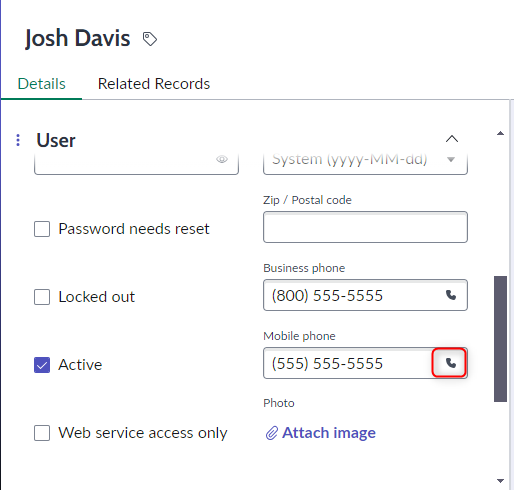
Ao usar os espaços de trabalho configuráveis do ServiceNow, os registros telefônicos do clique para discar serão ativados automaticamente. Ao usar a visualização clássica da interface do usuário, um conjunto de atualizações deve ser importado para obter a mesma funcionalidade nos registros telefônicos. Faça o download do Conjunto de atualizações Clique para discar e siga estas etapas para adicionar a funcionalidade de clique para discar à interface clássica.
| 1 |
Vá para Todos > Conjuntos de atualizações do sistema > Conjuntos de atualizações recuperados.
|
| 2 |
Clique em Importar conjunto de atualizações do XML 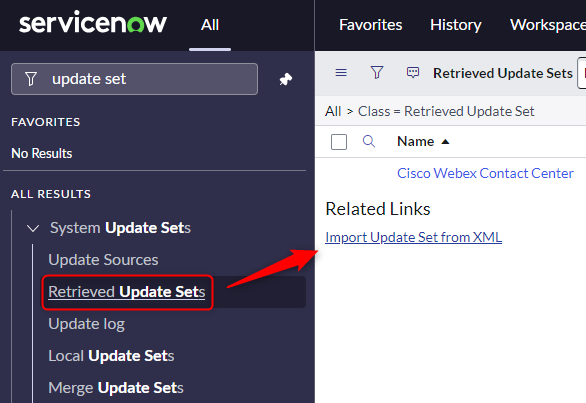
|
| 3 |
Clique em Escolher arquivo, selecione o arquivo.xml da macro Click-to-Dial UI baixado e clique em Carregar. 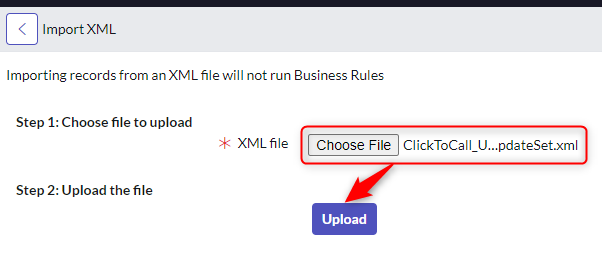
|
| 4 |
Clique no nome após o upload para abrir o Conjunto de atualizações. 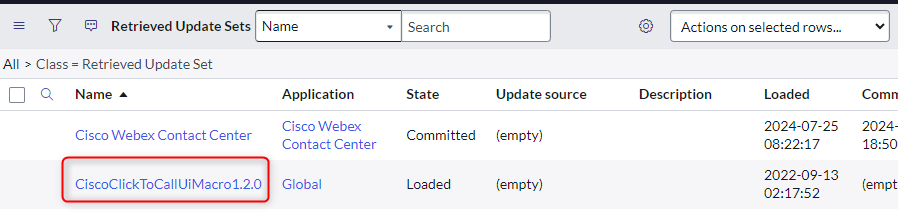
|
| 5 |
Clique em Visualizar conjunto de atualizações e em Fechar quando terminar. 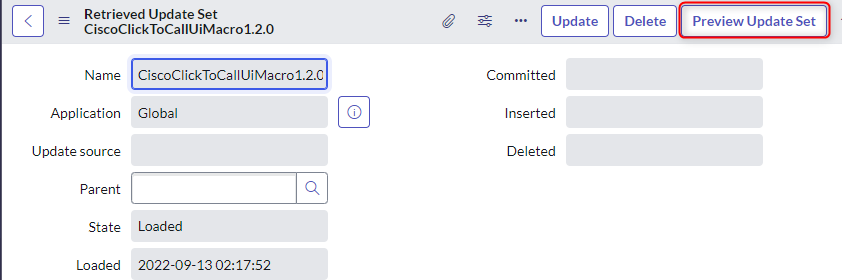
|
| 6 |
Clique em Confirmar conjunto de atualizações e em Fechar quando terminar. 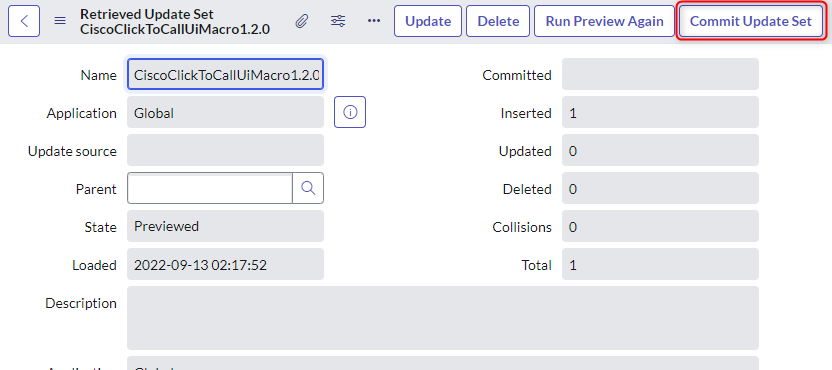
|
| 7 |
Abra um registro existente para configurar o clique para discar. 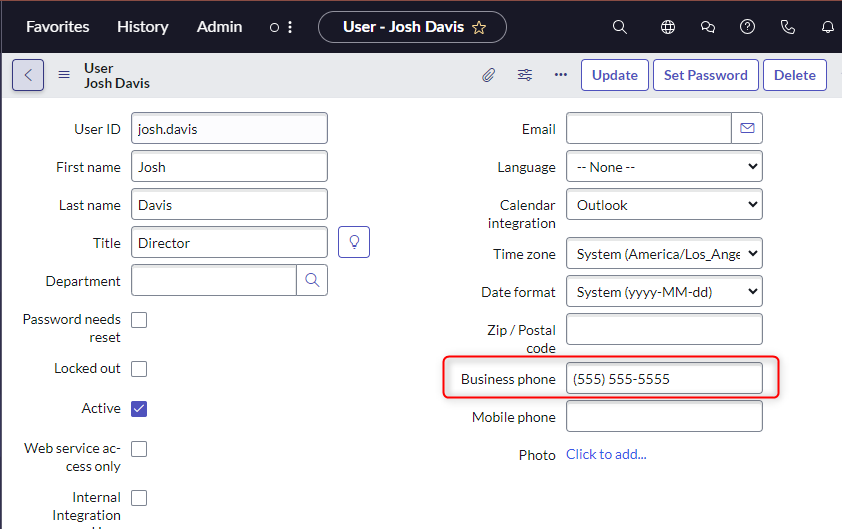
|
| 8 |
Clique com o botão direito do mouse no nome do registro telefônico e clique em Configurar dicionário. 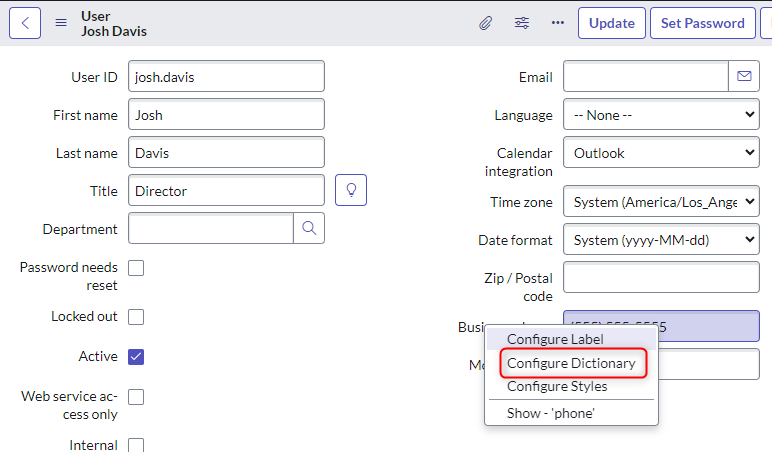
|
| 9 |
Clique em Novo na guia Atributo em Links relacionados. 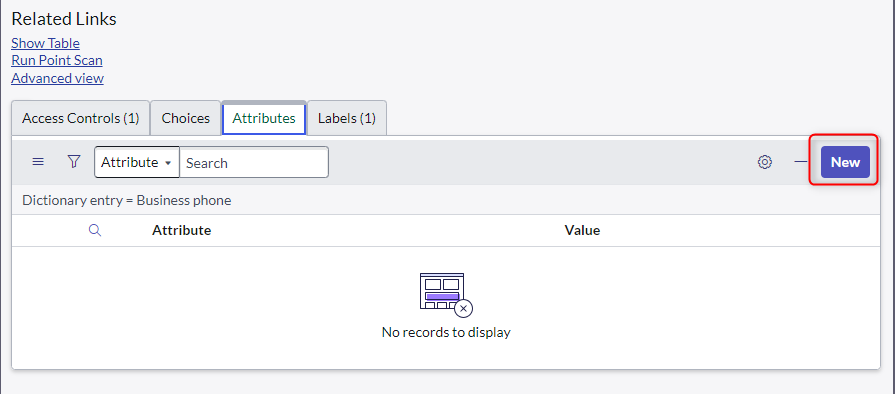
|
| 10 |
Selecione Decorações de campo como atributo, digite 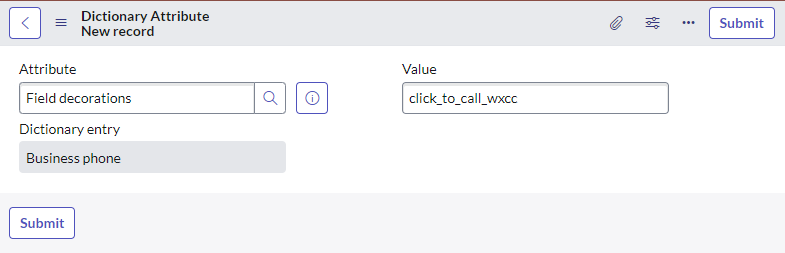
|
| 11 |
O botão Clique para discar agora deve estar visível na página de registro. 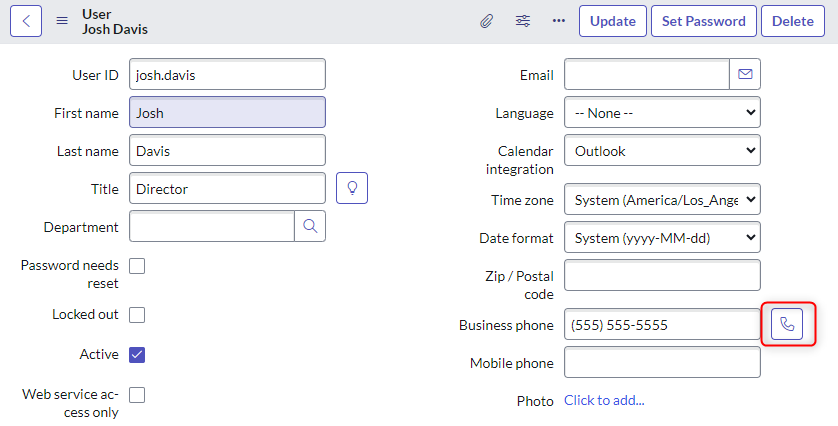
|
| 12 |
Repita o procedimento para qualquer outro campo telefônico. |
WebRTC
O conector ServiceNow oferece suporte ao WebRTC nos seguintes navegadores—
- Firefox
- Google Chrome
No entanto, o WebRTC não é suportado no navegador Microsoft Edge.
Para ativar o WebRTC, certifique-se de que:
- O perfil do Webex CC Desktop permite o Desktop.
- Você tem a chave de configuração WebRTCDomain na configuração do openframe definida com o nome de domínio correto.
- A atualização do navegador exige que você saia e faça login novamente.
- A seleção do dispositivo (micro/fone de ouvido) é possível no menu Opções.

Atualizar propriedades do ServiceNow
- Faça login na sua instância do ServiceNow como administrador.
- No menu Tudo, pesquise por
sys_properties.list.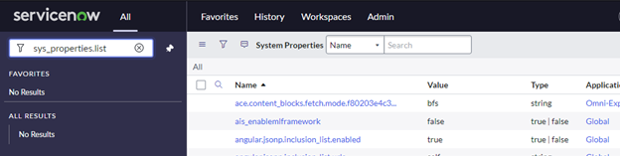
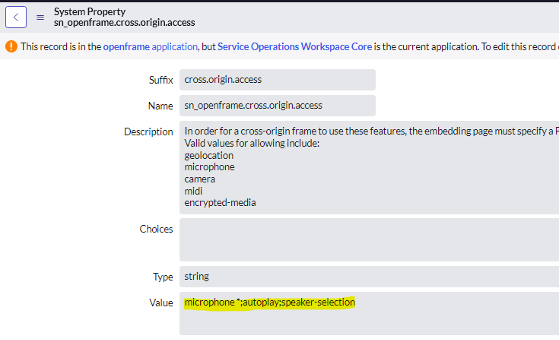
- Pesquise a propriedade com o
sn_openframe.cross.origin.accessnome.
- Edite o registro e adicione o campo Valor com estes parâmetros:
microfone *; reprodução automática; seleção de alto-falantes
Limitação
Se um agente desconectar um dispositivo padrão ativo durante uma chamada, ele precisará selecionar um novo dispositivo manualmente por meio das configurações de “Alto-falante e microfone”.
No momento, a seleção de alto-falante e microfone não é possível no Firefox.
A conferência multipartidária não é suportada pelo conector ServiceNow.
Tempo limite da área de trabalho
Para ativar a saída automática do agente após um limite de inatividade especificado, configure um valor personalizado na configuração Desktop Profiles Desktop Timeout.
O tempo limite de inatividade não se aplica enquanto o agente está no estado Disponível. Fechar ou travar o navegador não desconecta o agente.
Limitação
O tempo limite de inatividade da área de trabalho das configurações globais do locatário não afeta o comportamento do conector CRM e não desconectará automaticamente um agente quando a duração da inatividade for atingida.
Restrições de DN do wxCC no gadget
No WxCC Control Hub, em Desktop Profiles > Voice Channel Options, você pode configurar como o Agent DN (Directory Number) é validado. Há três opções disponíveis:
-
Irrestrito (Permitir qualquer valor) — Os agentes podem inserir qualquer DN de sua escolha.
-
DN provisionado (Restringir DN de login ao DN do agente provisionado) — O DN é predefinido e não pode ser alterado pelo agente. O campo DN no gadget está pré-preenchido e desativado.
-
Validar usando planos de discagem (selecionar na lista) — Os agentes podem selecionar um DN em uma lista de opções predefinidas configuradas pelo administrador.
Limitação
Atualmente, o gadget não impõe essa opção. Mesmo que Validate using Dial Plansesteja selecionado no Control Hub, o gadget não verifica nem restringe o DN com base na lista do plano de discagem. Essa configuração não tem efeito com o gadget atual.
Sincronizar o estado do agente com o aplicativo Webex
Para ativar a sincronização do estado do agente Webex App, o recurso deve ser ativado nas configurações do locatário do desktop (Desktop) ou na experiência do desktop (configurações de colaboração do perfil do desktop).
Limitação
Se a sincronização do estado do agente com o aplicativo Webex estiver habilitada durante o tempo de execução, os agentes conectados precisarão atualizar a janela do navegador para aplicar a configuração.
Extensão do tempo de encerramento
Para ativar ou cancelar o cronômetro de encerramento automático, você deve selecionar a extensão de encerramento automático no Perfil do Desktop no Webex Control Hub.
Limitação
Se o agente atualizar o navegador após cancelar o cronômetro de encerramento automático, o resultado dependerá se o cronômetro original expirou:
- Se o cronômetro original tiver expirado, o sistema encerrará o estado de encerramento e definirá o agente como Disponível.
- Se o cronômetro original não tiver expirado, o agente poderá cancelar o cronômetro de encerramento automático novamente.
Se o Webex Contact Center Agent Desktop for usado em paralelo com a integração do Webex Contact Center para Microsoft Dynamics, o encerramento deverá ser estendido em ambos; caso contrário, o tempo de encerramento terminará quando o tempo expirar.
Campanhas externas
Os modos suportados são Predictivee Progressive.Outros modos atualmente não são suportados.
Requisito de campanhas da Acqueon
Os Parâmetros Comerciais Globais são campos de negócios CAMPAIGN_CRM_ID e CAMPAIGN_CRM_TABLE devem ser criados. Esses dois campos servem como identificadores para o registro de CRM do cliente, que deve ser exibido ao agente. Os campos comerciais LastName e FirstName são opcionais.
Esses campos comerciais devem ser adicionados ao grupo da campanha, aos parâmetros comerciais da campanha e ao mapeamento de dados comerciais da campanha Contact.
No lado do Webex Contact Center Control Hub, esses campos devem ser declarados como variáveis globais e marcados como visíveis para os fluxos dos agentes.
Requisito de campanhas da Cisco
No Webex Contact Center Control Hub, as variáveis CAMPAIGN_CRM_ID globais CAMPAIGN_CRM_TABLE devem ser criadas e marcadas como visíveis para os fluxos dos agentes. Essas duas variáveis servem como identificadores para o registro de CRM do cliente, que deve ser exibido ao agente. As variáveis FirstName e LastName são opcionais.
Nos mapeamentos de campo de administração de campanhas de voz, as variáveis globais devem ser mapeadas para o cabeçalho dos arquivos de exemplo, que contém os dados das duas variáveis globais e. CAMPAIGN_CRM_ID CAMPAIGN_CRM_TABLE

Pesquisa de diretórios Webex
Para habilitar a funcionalidade de pesquisa de diretórios Webex dentro do conector, o recurso deve primeiro ser habilitado no Webex Control Hub no nível das configurações do locatário e no perfil do desktop (configuração Exibir detalhes do usuário). Além disso, um número de trabalho principal deve ser configurado nas configurações do usuário.
Limitações
-
Somente usuários com um número de trabalho principal configurado no Webex Control Hub podem ser pesquisados.
-
O recurso não expõe informações de presença.
-
Os agentes podem pesquisar o diretório Webex por nome de exibição ou endereço de e-mail completo.
-
As pesquisas por nome de exibição retornam resultados somente quando o termo de pesquisa corresponde ao início do nome. Por exemplo, pesquisar por “John” pode retornar “John Doe”, mas pesquisar por “Doe” não.
-
As pesquisas por e-mail retornam resultados somente quando o agente insere o endereço de e-mail completo. Por exemplo, "john.doe@mycompany.com" retorna um resultado, mas “john.doe @my" não.
-
Recuperação do arquivo de log
Os agentes podem fazer upload de arquivos de log da integração. Para recuperar um arquivo de log carregado, no Webex Control Hub, vá para Monitoramento > Solução de problemas > Registros e procure o agente que carregou o arquivo. O agente também recebe uma ID de feedback para o arquivo de log, que os administradores podem usar para identificá-lo e rastreá-lo.
Verificação pós-integração
Para verificar se a integração do Webex Contact Center foi instalada e configurada com sucesso, entre como agente de teste através do conector ServiceNow e faça várias chamadas de teste para esse agente. Confirme se o login do agente e o tratamento das chamadas funcionam conforme o esperado.
Para obter orientação sobre como usar o conector, consulte Acessar e usar o Webex Contact Center no ServiceNow.
Atualizações de lançamento
Essa atualização (relevante em 05 de maio de 2026) aborda os seguintes aprimoramentos:
- Não é necessária a instalação de um novo pacote.
Características e melhorias
- Qualificação para o lançamento na Austrália
Arquivos
Maio de 2026
- Permita que os agentes recusem as chamadas recebidas pelo WebRTC
- Estender a pesquisa para o Webex Directory
Março de 2026
Características e melhorias
- Webex Callinge sincronização do estado do Contact Center.
- Configurabilidade de atividades automáticas do Salesforce.
- Tratamento aprimorado de campanhas progressivas e preditivas.
- Cancele a flexibilidade do temporizador de encerramento automático.
Dezembro de 2025
Características e melhorias
- Os agentes agora podem usar um teclado de discagem durante para iniciar uma consulta ou transferir uma chamada
- Os agentes agora são automaticamente desconectados se estiverem inativos
Novembro de 2025
Características e melhorias
- Permita que os agentes iniciem chamadas de saída na tela inicial usando um teclado de discagem
- Edite o campo de assunto da chamada de dentro do conector
- Envie tons DTMF via teclado ao usar o WebRTC
Outubro de 2025
Características e melhorias
- Envie tons DTMF via teclado ao usar o WebRTC.
Setembro de 2025
Características e melhorias
- Permitiu transferências diretas para pontos de entrada para um roteamento de chamadas mais contínuo.
- Forneceu a capacidade de atualizar as configurações de Outdial ANI.
- Introduziu a funcionalidade de silenciar e ativar o som do WebRTC para melhor controle de chamadas.
Agosto de 2025
Características e melhorias
- Foi adicionada a capacidade de silenciar e ativar o som do microfone durante chamadas ativas do WebRTC.
- Preencheu o campo do número de discagem na tela de login com o número de discagem padrão para um login mais rápido.
- Permitiu alterar as opções de equipe, DN e telefonia em tempo real para maior flexibilidade.
- Pesquisas aprimoradas de CRM, incluindo registros relacionados para melhorar o acesso às informações.
Julho de 2025
Características e melhorias
- Habilitou a seleção de um número de telefone como identificador de chamadas para chamadas de saída.
- Foi adicionada a capacidade de alternar dispositivos de microfone e alto-falante ao usar o WebRTC.
- Forneceu a opção de rejeitar chamadas recebidas para obter mais controle.
Junho de 2025
Características e melhorias
- Escopo adicionado para chamadas do Spark WebRTC no URL de autenticação padrão.
- Rastreamento de eventos alternado para análises e relatórios aprimorados.
- Seleção habilitada de dispositivos de entrada e saída de áudio para chamadas.
Maio de 2025
Características e melhorias
- Estado sincronizado do agente com atividades após o trabalho (AWA).
- Habilitou o WebRTC para ServiceNow OEM e adicionou suporte a toques.
- Exibiu chamadas de consulta em fila para melhor visibilidade.
- Melhorou a precisão do campo Motivo da desconexão em gravações de chamadas de voz.
- As funções do sistema foram removidas da função personalizada “Agente CC”.
Março de 2025
Características e melhorias
- Registros telefônicos criados vinculados às interações quando as chamadas terminam para melhorar o rastreamento.
- Foram adicionadas novas opções de configuração para o comportamento de pop-up na tela.
- A tela inicial foi ativada por um fluxo do Webex Contact Center no ServiceNow.
- Opções aprimoradas de login de canal de voz com base na configuração do Webex Contact Center.
- Consulta suportada, conferência e transferência calorosa para os pontos de entrada.
- Integração aprimorada com a atualização para a API mais recente do List Contact Service Queues.
- Experiência de usuário aprimorada ao fechar automaticamente as gavetas abertas quando um alerta é exibido.
Janeiro de 2025
Características e melhorias
- Fiz a transição do uso do PhoneLogs para o Interactions para atividades de chamadas.
- Nomes de tabelas aceitos como entrada de configuração para tabelas de casos e clientes.
- Interpretação aprimorada de variáveis em mapeamentos de registros de clientes e casos.
- Registros criados automaticamente sem correspondência, somente em guias visíveis.
- Privacidade de dados aprimorada ao higienizar as ações do LogRocket.
- Edição permitida de dados associados a chamadas durante chamadas.
- Endpoints de API atualizados para solicitações do Webex Contact Center.
- Opções de menu atualizadas em um layout de barra lateral para facilitar a navegação.


