- Inicio
- /
- Artículo

Gracias por sus comentarios.


 En este artículo
 ¿Comentarios?
Cuando integra Webex Contact Center con ServiceNow , puede iniciar Desktop desde ServiceNow.
Requerimientos
Before you integrate Webex Contact Center with the ServiceNow console, ensure that you have the following:
- Acceso del administrador del sistema a la instancia de ServiceNow.
- Una cuenta de ServiceNow para instalar desde https://store.servicenow.com (para instalar en instancias con licencia Enterprise).
- Acceda a los siguientes archivos en https://github.com/webex/webex-contact-center-crm-connectors/blob/main/servicenow/updateSet.xml:
- Conjunto de actualizaciones de Cisco Click-to-Dial (XML)
- https://github.com/webex/webex-contact-center-crm-connectors/blob/main/servicenow/ Global_WxCC_ClickToDial_UIMacro_UpdateSet_1 .0.xml —Este conjunto de actualizaciones mejora la experiencia del botón Click To Dial en las IU más antiguas de ServiceNow. Esta mejora requiere que el botón resida en el alcance global de ServiceNow para la visibilidad universal.
- Los conjuntos de actualización son solo para instancias de desarrollador.
-
El espacio de trabajo de agente heredado ya no es compatible a partir de la edición de ServiceNow Xanadu. El conector del centro de contacto de Webex está diseñado para el espacio de trabajo de agentes moderno. Los clientes deben migrar al moderno Agent Workspace para garantizar la continuidad de la integración y acceder a las nuevas funciones introducidas en ServiceNow Yokohama y ServiceNow Xanadu o versiones más recientes.
Integrar
No necesita crear una nueva aplicación Webex.
Siga uno de los dos métodos siguientes:
Para la instancia con licencia de desarrollador, le recomendamos que siga los pasos de la instancia con licencia de desarrollador.
Si posee una instancia con licencia Enterprise, siga las pautas para la instancia con licencia empresarial.
Los canales digitales como chat y correo electrónico no son compatibles con los conectores CRM. Esto se aplica a todas las integraciones de CRM que utilizan estos conectores. Por favor, planifique sus flujos de trabajo de implementación y participación del cliente en consecuencia.
No recomendamos mezclar la aplicación con licencia empresarial con instancias de sandbox para desarrolladores.
Instalar ServiceNow para instancias de desarrollador
En las siguientes secciones se describen los pasos para instalar el conector de ServiceNow para instancias de desarrollador.
Instale el complemento ServiceNow Openframe
| 1 |
Inicie sesión en su instancia de ServiceNow como administrador del sistema. |
| 2 |
Vaya a Todos > Definición del sistema > Plugins. 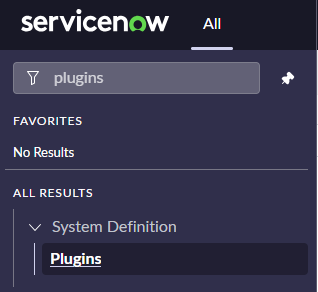
|
| 3 |
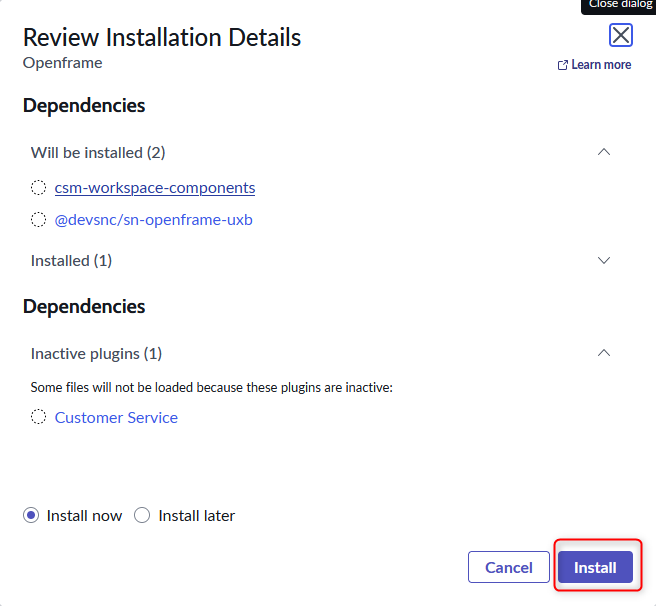
Busque Openframe e instale el complemento. 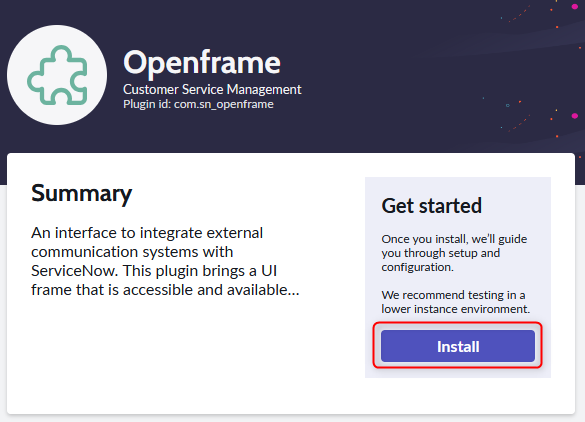
|
Configure el conjunto de actualizaciones
| 1 |
Descargue el archivo XML más reciente del conjunto de actualizaciones del sistema disponible en el repo de github en esta ubicación: https://github.com/webex/webex-contact-center-crm-connectors/blob/main/servicenow/updateSet.xml. Nombre de Archivo: updateSet.xml |
| 2 |
Inicie sesión en su instancia de ServiceNow como administrador. |
| 3 |
Vaya a Todos > Conjuntos de actualizaciones recuperados. 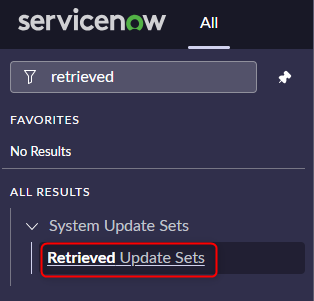
|
| 4 |
Haga clic en Importar conjunto de actualizaciones desde XML y elija un archivo para cargar el archivo.xml. 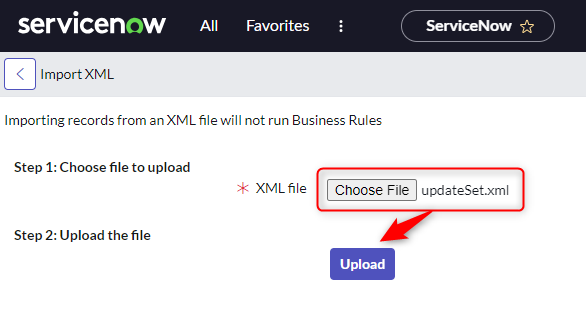
|
| 5 |
Haga clic en Cargar. |
| 6 |
Haga clic en el nombre del conjunto de actualizaciones creado y haga clic en Vista previa del conjunto de actualizaciones. 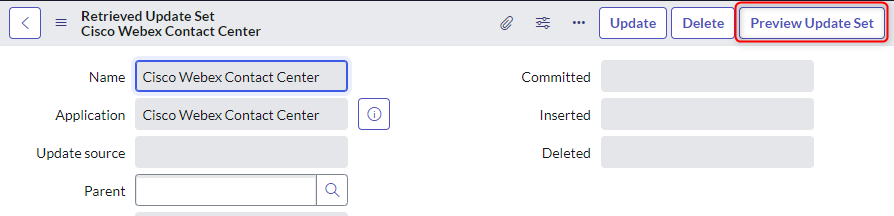
|
| 7 |
Termine haciendo clic en Conmitir conjunto de actualizaciones. 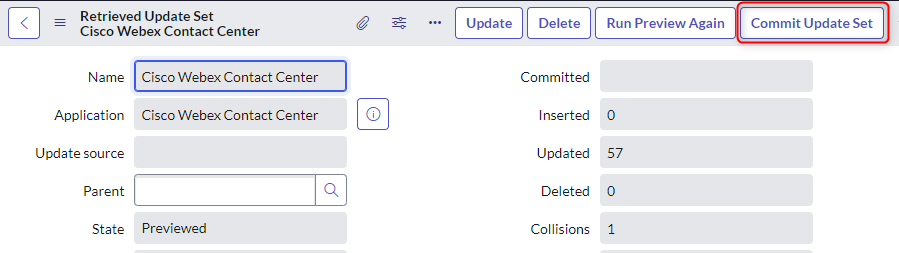
|
Asignar roles a los agentes
Se deben asignar dos roles de sistema y un rol personalizado a los agentes:
- sn_openframe_user(rol del sistema)
- interaction_agent(rol del sistema)
- Agente CC (función personalizada)
| 1 |
Vaya a Todos > Seguridad del sistema > Grupos. 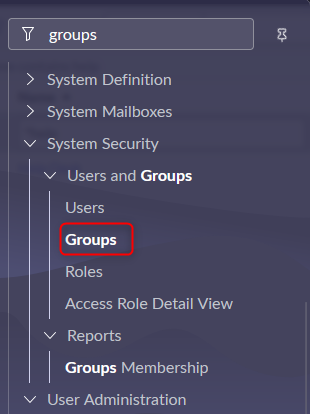
|
| 2 |
Busque el grupo que desea editar y haga clic en el nombre. 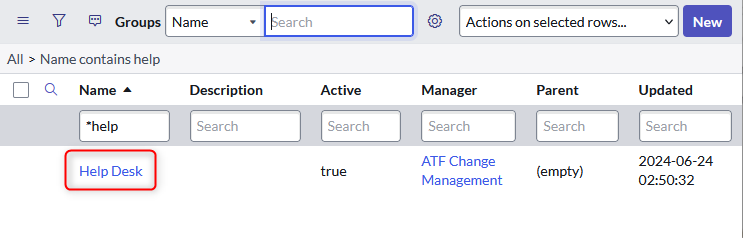
|
| 3 |
Haga clic en Editar para cambiar los roles. 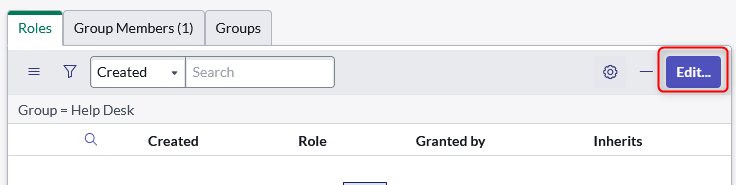
|
| 4 |
Agregue los siguientes roles: 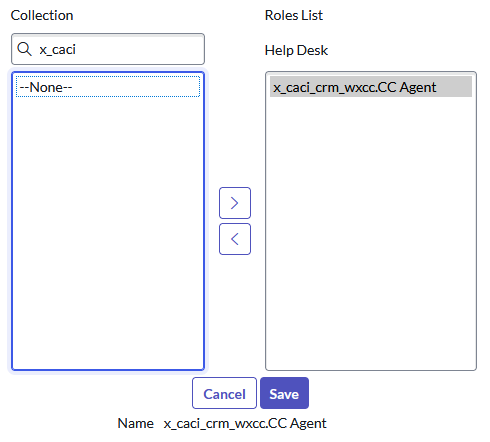
|
| 5 |
Haga clic en Guardar. |
| 6 |
Haga clic en la pestaña Miembros del grupo > Editar para agregar sus usuarios. 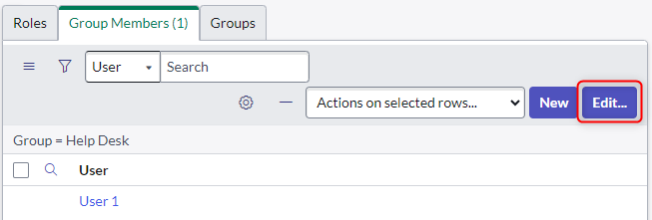
|
| 7 |
Agregue los usuarios a la lista y haga clic en Guardar cuando haya terminado. 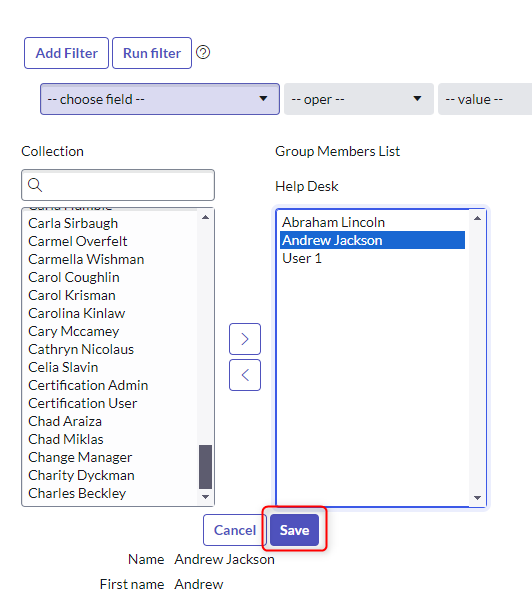
|
Cree la configuración Openframe
| 1 |
Vaya a Todos > Openframe > Configuraciones. 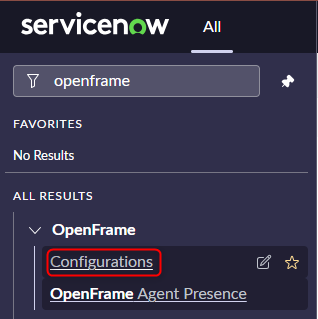
|
| 2 |
Haga clic en Nuevo. 
|
| 3 |
Introduzca los siguientes valores mínimos: 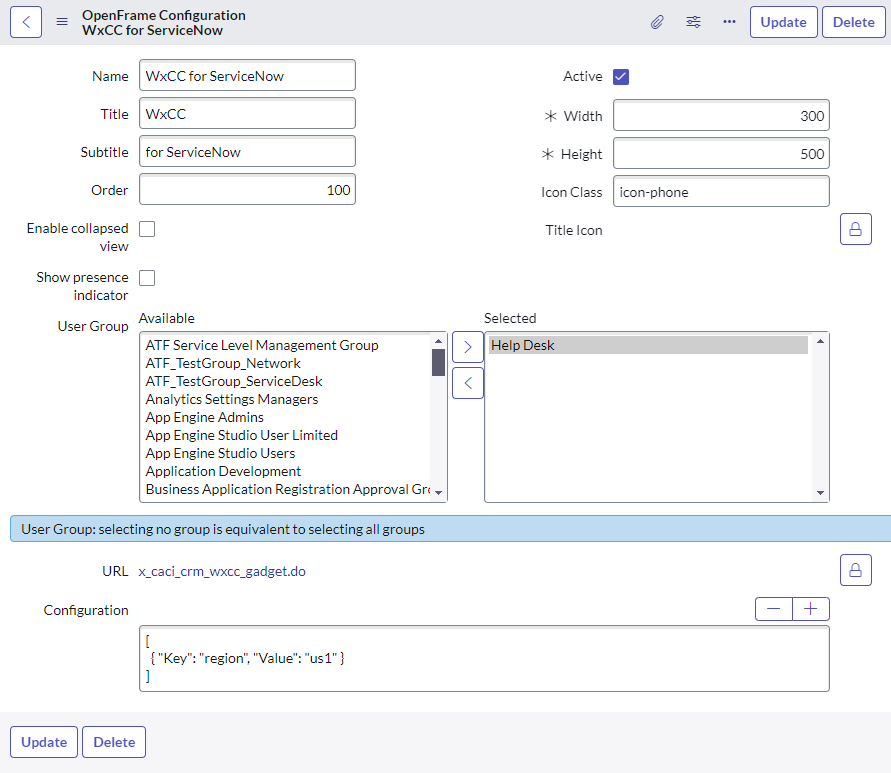
|
Instalar ServiceNow para instancias con licencia Enterprise
En las siguientes secciones se describen los pasos para instalar el conector ServiceNow para las instancias de producción.
Instale el complemento ServiceNow Openframe
| 1 |
Inicie sesión en su instancia de ServiceNow como administrador del sistema. |
| 2 |
Vaya a Todos > Definición del sistema > Plugins.
|
| 3 |
Busque Openframe e instale el complemento.
|
Instale la aplicación Webex Contact Center
Las instancias que tienen licencias empresariales pueden instalar la aplicación Webex Contact Center directamente desde ServiceNow Store.
| 1 | |
| 2 |
Escriba |
| 3 |
En los resultados de búsqueda, seleccione Cisco Webex Contact Centery haga clic en Obtener para instalar el paquete. Para descargar la versión heredada, haga clic en Webex Contact Center en los resultados de búsqueda y haga clic en Obtener para instalar el paquete. |
Asignar roles a los agentes
Se deben asignar dos roles de sistema y un rol personalizado a los agentes:
- sn_openframe_user(rol del sistema)
- interaction_agent(rol del sistema)
- Agente CC (función personalizada)
| 1 |
Vaya a Todos > Seguridad del sistema > Grupos.
|
| 2 |
Busque el grupo que desea editar y haga clic en el nombre.
|
| 3 |
Haga clic en Editar para cambiar los roles.
|
| 4 |
Agregue los siguientes roles:
|
| 5 |
Haga clic en Guardar. |
| 6 |
Haga clic en la pestaña Miembros del grupo > Editar para agregar sus usuarios.
|
| 7 |
Agregue los usuarios a la lista y haga clic en Guardar cuando haya terminado.
|
Cree la configuración Openframe
| 1 |
Vaya a Todos > Openframe > Configuraciones.
|
| 2 |
Haga clic en Nuevo.
|
| 3 |
Introduzca los siguientes valores mínimos:
|
Personalizar
En la siguiente sección se explica cómo configurar y personalizar la aplicación WebEx Contact Center ServiceNowAgent Desktop. Puede adaptar y automatizar varios flujos de trabajo para ayudar a los agentes a administrar las llamadas entrantes y salientes dentro del Centro de contacto de Webex. Agent Desktop
Personalizaciones de propiedades Openframe Configuration
La siguiente tabla detalla cómo personalizar las propiedades del archivo de diseño de escritorio personalizado. Adapte el comportamiento de ServiceNow para que se ajuste a sus necesidades comerciales específicas.
|
Propiedad clave de configuración de Openframe |
Descripción |
Valores |
|---|---|---|
|
región |
Región Wxcc utilizada por el agente |
|
|
Variable ShareReRecord |
Variable CAD para guardar Sys_Id la interacción y se utiliza para cambiar la propiedad del registro para las llamadas transferidas. |
[Default:SharedRecordid] Cualquier variable CAD |
|
Activar notificaciones |
Habilite las notificaciones emergentes basadas en el navegador. |
[Predeterminado:falso] verdadero o falso |
|
ScreenPoponNoMatch |
Haga clic automáticamente en “Nuevo enlace de registro” cuando no haya coincidencia para un nuevo cliente o un nuevo caso cuando no se encuentre (según ScreenPopInComingMode) |
[Predeterminado:falso] verdadero o falso |
|
Modo entrante ScreenPoPing | Qué tipo de registro buscar en la llamada entrante. Se alinea con CustomerTable o CaseTable. | [Predeterminado:Cliente] Cliente, caso, interacción o deshabilitado |
|
Tabla del cliente |
La tabla para buscar clientes y crear nuevos registros de clientes con “Nuevo enlace de registro”. Usuario (ITSM) = sys_user Contacto (CSM) = customer_contact | [Predeterminado:Usuarios] Usuarios o contactos |
|
CaseTable |
La tabla para buscar casos y crear nuevos registros de casos con “Nuevo enlace de registro”. Incidente (ITSM) = incidente Caso (CSM) = sn_customerservice_case | [Predeterminado:Incidentes] Casos o incidentes |
|
Campos de búsqueda |
Campos separados por comas para consultar en la tabla. Ejemplo: teléfono | [Predeterminado:teléfonomobile_phone] Cualquier campo de la tabla definido en CustomerTable o CaseTable |
|
Variable de búsqueda |
Valor de las tablas de consulta para la llamada entrante. Ejemplo: CadincidentNumClcolectado | [Predeterminado:ANI] ANI o cualquier variable CAD |
|
Buscar campos de resultados |
Etiquetas que se mostrarán en la parte superior del conector para obtener resultados de búsqueda en una llamada telefónica activa. Ejemplo: nombre, ubicación | [Predeterminado:nombre, título, departamento] Hasta tres campos de la tabla definidos en CustomerTable o CaseTable. |
|
Desaprobación del código de país |
Prefijos separados por comas que se eliminarán de una variable ANI o CAD antes de realizar la búsqueda. Ejemplo: +1, +49, +41 | [Predeterminado:] Cualquier código de país |
|
Mapeo de registros de clientes |
Mapeo para crear un nuevo registro de cliente con “Nuevo enlace de registro” y rellenar datos de variables CAD. Ejemplo: caller_id={ani};employee_number={CADVariable3} | |
|
Mapeo de los casos |
Mapeo para crear un nuevo registro de caso con “Nuevo enlace de registro” y rellenar datos. Ejemplo: caller_id={ani};u_cisco_queue={QueueName} | |
|
Mapeo de registros de actividad | Mapeo para la población de datos de interacción. Ejemplo: short_description={ani};u_call_disposition={CADCallResult} | |
|
OmniReasonCRM [A (10] |
Estado de presencia AWA ServiceNow “no disponible” en el canal CRM al recibir una llamada de voz. Para obtener este valor, vaya a Asignación de trabajo avanzada > Configuración > Estados de presencia. Haga clic con el botón derecho en el estado de presencia deseado y haga clic en “Copiarsys_id”. Ejemplo: 7f888794dbd28e10999d8c3b1396198b | Cualquier estado de presencia de AWA Sys_Id |
|
OmniReasonVoice |
ID del código auxiliar WxCC “Idle” utilizado cuando el agente recibe el chat entrante. Ejemplo: cff0ca82-c623-4cde-aaf1-4e17f268f7f7 | Cualquier código auxiliar de WxCC inactivo |
|
Dominio WebRTC | Dominio WebRTC. Seleccione el dominio según la región. |
|
|
Habilitar AWAChanelSync |
Habilite la sincronización del estado del agente entre los estados Cisco WxCC y los estados de presencia de ServiceNow AWA. Esta sincronización es bidireccional y se basa en los nombres de los estados de presencia de ServiceNow y Cisco. |
|
Ejemplo de configuración
Aquí hay una muestra de configuración que permite:
- Hacer una búsqueda en la tabla Incidentes (basado en el número de incidente recogido en el IVR)
- Creación de registros sin coincidencia
- Cambio de estado para OmniChannel
[
{“Clave”: “región”, “Valor”: “eu2"},
{“Clave”: “ScreenPopInComingMode”, “Valor”: “Caso”},
{“Clave”: “CustomerTable”, “Valor”: “Usuarios”},
{“Clave”: “CustomerRecordMapping”, “Valor”: “phone= {ani}; mobile_phone = {ani}”},
{“Clave”: “CaseTable”, “Valor”: “Incidentes”},
{“Clave”: “caseRecordMapping”, “Valor”: “product=8583ce8237732000158bbfc8bcbe5dd9; = {ani}”}, short_description
{“Clave”: “LookUpFields”, “Valor”: "numbephoner"},
{“Clave”: “LookupVariable”, “Valor”: "IVR_Incident_Number"},
{“Clave”: “LookUpResultFields”, “Valor”: ", prioridad”}short_description, caller_id
{“Clave” :"enabelNotifications”, “Valor”: “verdadero”},
{“Clave”: “OmniReasonCRM”, “Valor”: “7f888794dbd28e10999d8c3b1396198b"},
{“Clave”: “OmniReasonVoice”, “Valor”: “868643ae-c1ed-4849-a5be-a3deaa54f97b"},
{“Clave”: “ScreenPopOnNoMatch”, “Valor”: “verdadero”}
]
Lista de variables
Estas variables se pueden usar en la configuración de openframe con los siguientes parámetros:
- Variable de búsqueda
- Mapeo de registros de clientes
- Mapeo de los casos
- Mapeo de registros de actividad
| Nombre de la variable | Descripción de la variable |
|---|---|
| Ani | Número de llamada |
| n | Número llamado |
| ID | Identificador CRM del registro encontrado |
| Id. de código WrapupAux | Identificación del motivo de la reintegracion seleccionado por el agente |
| Nombre de código WrapupAux | Nombre del motivo de la reintegracion seleccionado por el agente |
| Nombre del equipo virtual | Nombre del equipo asignado a la llamada |
| Compartir un récord | Identificación de la actividad de CRM |
| No se agota el tiempo | Valor del parámetro Ring On No Answer |
| [[Variables CC de Webex personalizadas]] | Nombre de la variable definida en el diseñador de flujo de Webex CC |
Este ejemplo muestra cómo guardar ani, dn WrapupAuxCodeId, wrapupAuxCodeName en el campo de descripción corta de la interacción:
{“Clave”: “ActivityRecordMapping”, “Valor”: "short_description= {ani}/{dn}/{wrapupAuxCodeId}/{wrapupAuxCodeName} “}
Macro de interfaz de usuario de clic para marcar (interfaz de usuario clásica)
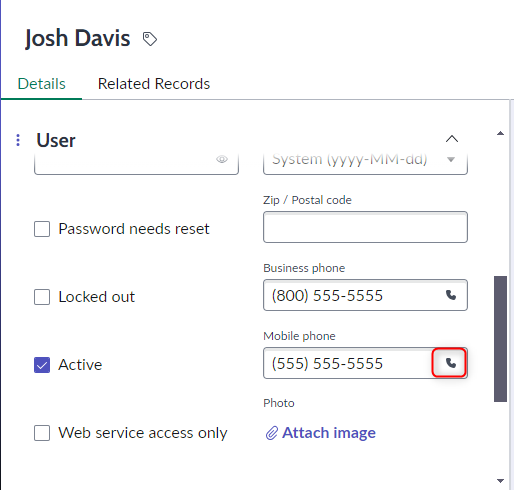
Cuando utilice los espacios de trabajo configurables de ServiceNow, haga clic para marcar los registros telefónicos que se activarán automáticamente. Cuando se utiliza la vista IU clásica, se debe importar un conjunto de actualizaciones para obtener la misma funcionalidad en los registros telefónicos. Descargue la opción Haga clic para marcar el conjunto de actualizaciones y siga estos pasos para agregar la funcionalidad de clic para marcar a la interfaz de usuario clásica.
| 1 |
Vaya a Todos > Conjuntos de actualizaciones del sistema > Conjuntos de actualizaciones recuperados.
|
| 2 |
Haga clic en Importar conjunto de actualizaciones desde XML 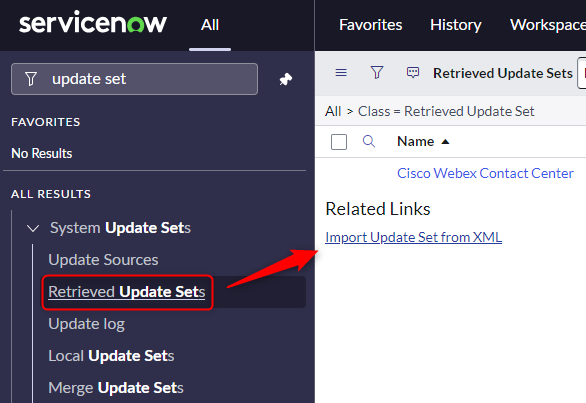
|
| 3 |
Haga clic en Elegir archivo, seleccione el archivo de macro .xml de la interfaz de usuario Click-to-Dial descargado y haga clic en Cargar. 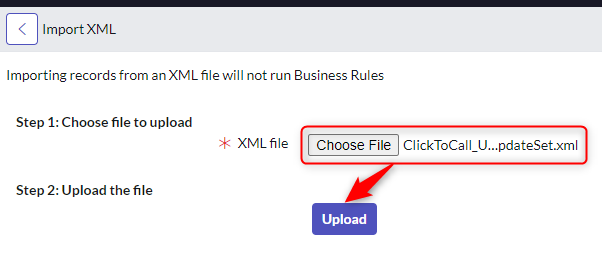
|
| 4 |
Haga clic en el nombre una vez cargado para abrir el conjunto de actualizaciones. 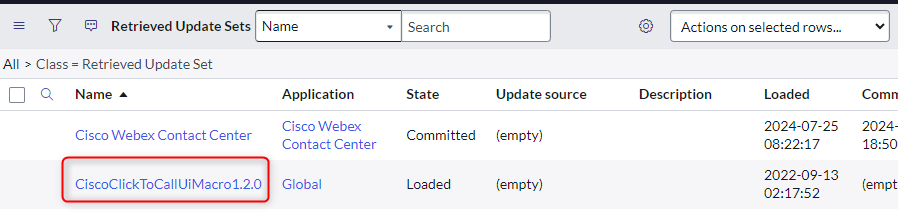
|
| 5 |
Haga clic en Vista previa del conjunto de actualizaciones y cierre una vez que haya terminado. 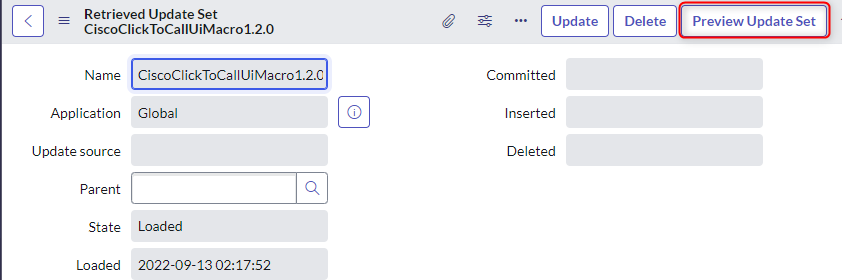
|
| 6 |
Haga clic en Conmit Update Set y en Cerrar una vez que haya terminado. 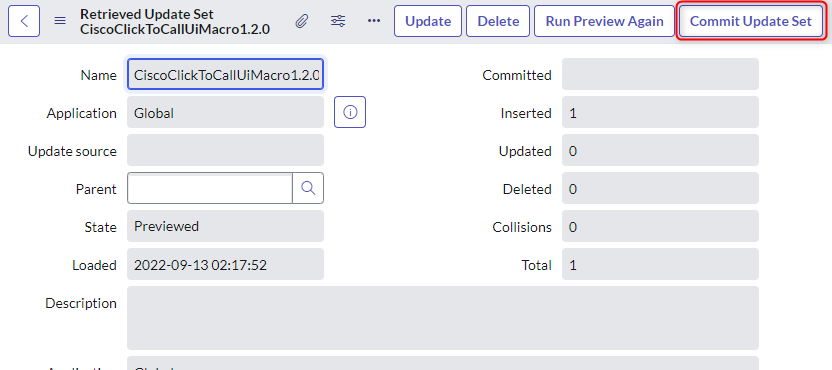
|
| 7 |
Abra un registro existente para configurar el clic para marcar. 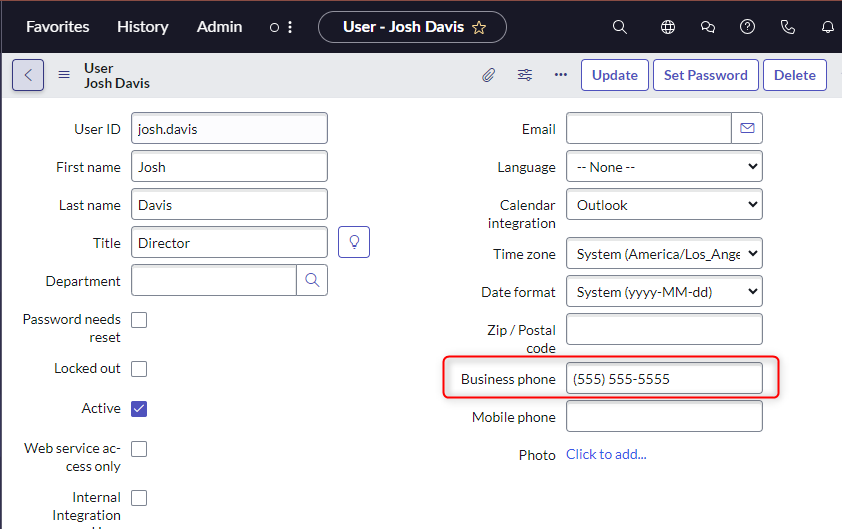
|
| 8 |
Haga clic con el botón derecho en el nombre del registro telefónico y haga clic en Configurar diccionario. 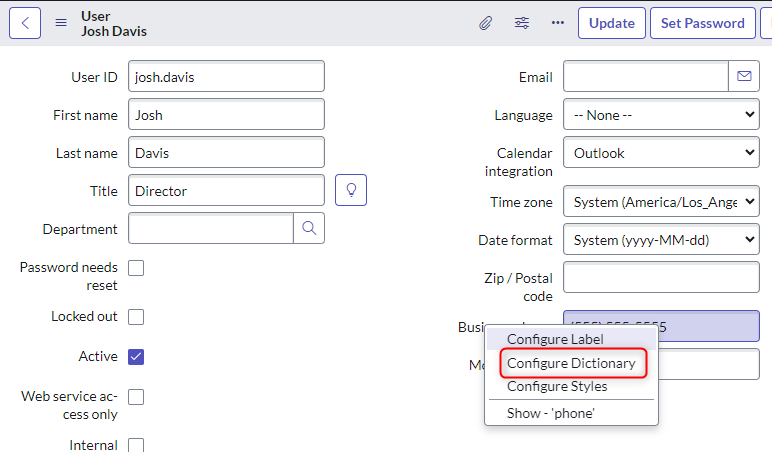
|
| 9 |
Haga clic en Nuevo en la ficha Atributo en Enlaces relacionados. 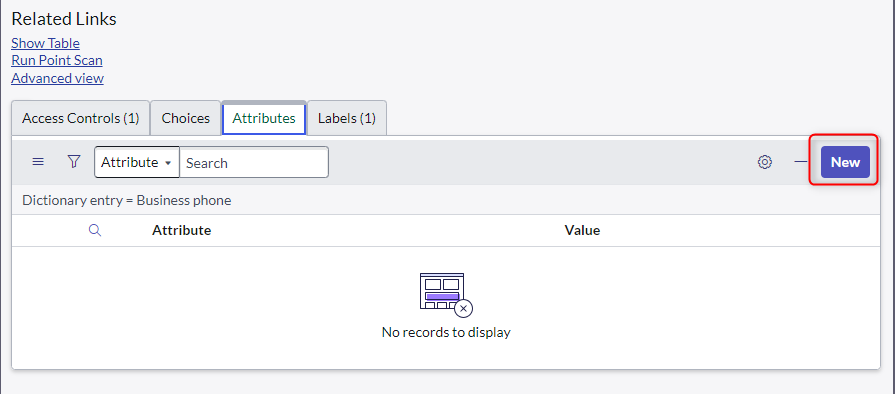
|
| 10 |
Seleccione Decoraciones de campo como atributo, escriba 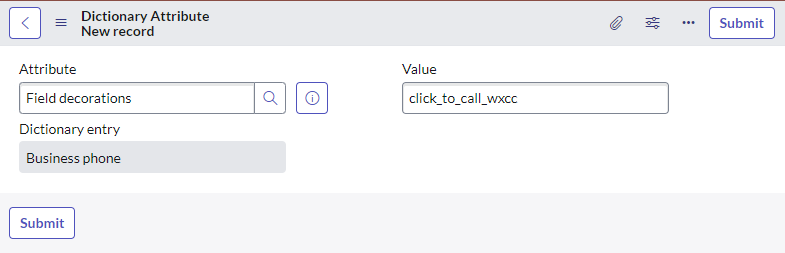
|
| 11 |
El botón Hacer clic para marcar ahora debería estar visible en la página de registro. 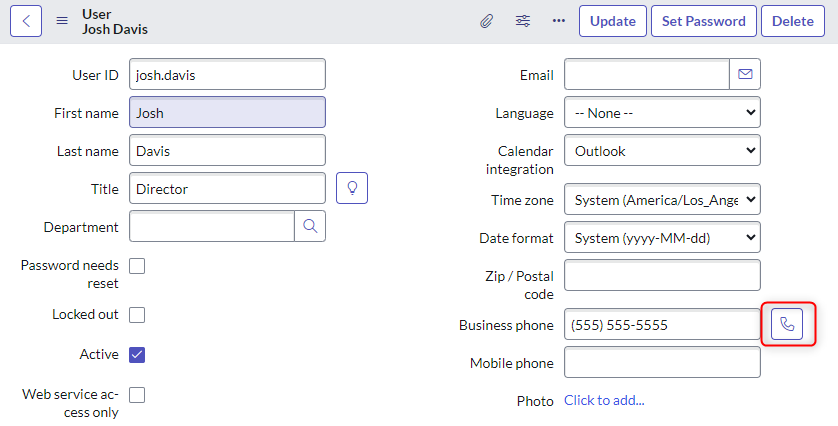
|
| 12 |
Repita para cualquier otro campo del teléfono. |
WebRTC
El conector ServiceNow admite WebRTC en los siguientes navegadores:
- Firefox
- Google Chrome
Sin embargo, WebRTC no es compatible con el navegador Microsoft Edge.
Para habilitar WebRTC, asegúrese de que:
- El perfil de escritorio Webex CC permite escritorio.
- Tiene la clave de configuración WebRTCDomain en la configuración de openframe configurada con el nombre de dominio correcto.
- La actualización del navegador requiere que cierre la sesión y vuelva a iniciar sesión.
- La selección del dispositivo (micro/auricular) es posible desde el menú Opciones.

Actualizar las propiedades de ServiceNow
- Inicie sesión en su instancia de ServiceNow como administrador.
- En el menú completo, busque
sys_properties.list.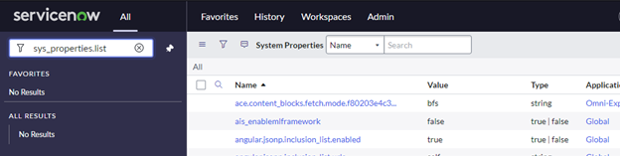
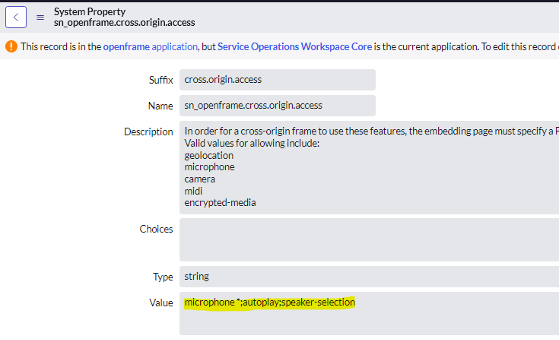
- Busque la propiedad con el
sn_openframe.cross.origin.accessnombre.
- Edite el registro y agregue el campo Valor con estos parámetros:
micrófono *; reproducción automática; selección de altavoces
Limitación
Si un agente desconecta un dispositivo predeterminado activo durante una llamada, tendrá que seleccionar un nuevo dispositivo manualmente a través de la configuración “Altavoz y micrófono”.
La selección de altavoz y micrófono actualmente no es posible en Firefox.
La conferencia multipartita no es compatible con el conector de ServiceNow.
Tiempo de espera del escritorio
Para habilitar el cierre de sesión automático del agente después de un umbral de inactividad especificado, configure un valor personalizado en la configuración de Tiempo de espera de Desktop Profiles Desktop Profiles.
El tiempo de espera de inactividad no se aplica mientras el agente se encuentra en el estado Disponible. Cerrar o cerrar el navegador no cierra la sesión del agente.
Limitación
El tiempo de espera de inactividad del escritorio de Configuración del inquilino global no afecta al comportamiento del conector CRM y no cerrará automáticamente la sesión de un agente una vez que se alcance la duración inactiva.
Restricciones de WxCC DN en el gadget
En WxCC Control Hub, en Perfiles de escritorio > Opciones de canal de voz, puede configurar cómo se valida el DN del agente (número de directorio). Hay tres opciones disponibles:
-
Sin restricciones (Permitir cualquier valor): los agentes pueden ingresar cualquier DN de su elección.
-
DN aprovisionado (Restringir el DN de inicio de sesión al DN del agente aprovisionado): el DN está predefinido y el agente no puede cambiarlo. El campo DN en el gadget está precargado y desactivado.
-
Validar mediante planes de marcado (Seleccionar de la lista): los agentes pueden seleccionar un DN de una lista de opciones predefinidas configuradas por el administrador.
Limitación
Actualmente, el gadget no aplica esta opción. Incluso si Validate using Dial Plansestá seleccionado en Control Hub, el gadget no comprueba ni restringe el DN según la lista del plan de marcado. Esta configuración no tiene ningún efecto con el gadget actual.
Sincronizar el estado del agente con la aplicación Webex
Para habilitar la sincronización de estado del agente de Webex App, la función debe estar habilitada en la configuración del arrendatario de escritorio (Desktop) o en la experiencia de escritorio (configuración de colaboración de perfil de escritorio).
Limitación
Si la sincronización del estado del agente con Webex App está habilitada durante el tiempo de ejecución, los agentes que han iniciado sesión tienen que actualizar la ventana del navegador para aplicar la configuración.
Extensión del tiempo de cierre
Para habilitar o cancelar el temporizador de autoenvoltura, debe seleccionar Extensión de envoltura automática en el perfil de escritorio en Webex Control Hub.
Limitación
Si el agente actualiza el navegador después de cancelar el temporizador de conclusión automática, el resultado depende de si el temporizador original ha expirado:
- Si el temporizador original ha expirado, el sistema finaliza el estado de cierre y establece el agente en Disponible.
- Si el temporizador original no ha expirado, el agente puede cancelar nuevamente el temporizador de fin automático.
Si el Centro de contacto de Webex Agent Desktop se utiliza en paralelo con la integración del centro de contacto de Webex para Microsoft Dynamics, el cierre debe extenderse en ambos; de lo contrario, el tiempo de conclusión finaliza una vez que expire el tiempo.
Campañas salientes
Los modos admitidos son Predictivey Progressive.otros modos no están soportados actualmente.
Requisito de campañas Acqueon
Los Parámetros de Negocio Global son los campos de negocio CAMPAIGN_CRM_ID y CAMPAIGN_CRM_TABLE deben crearse. Estos dos campos sirven como identificadores para el registro CRM del cliente que debe mostrarse al agente. Los campos de negocio LastName y FirstName son opcionales.
Estos campos comerciales deben agregarse al grupo de campaña, a los parámetros comerciales de la campaña y a la asignación de datos comerciales de contacto de la campaña.
En el lado del centro de control de Webex Contact Center, estos campos deben declararse como variables globales y marcarse como visibles para los flujos de agentes.
Requerimiento de campañas de Cisco
En el centro de control del centro de contacto de Webex, las variables CAMPAIGN_CRM_ID globales CAMPAIGN_CRM_TABLE deben crearse y marcarse como visibles para los flujos de agentes. Estas dos variables sirven como identificadores para el registro CRM del cliente que debe mostrarse al agente. Las variables FirstName y LastName son opcionales.
En las asignaciones del campo Administración de campañas de voz, las variables globales deben asignarse al encabezado de archivos de ejemplo que contiene los datos de las dos variables globales y. CAMPAIGN_CRM_ID CAMPAIGN_CRM_TABLE

Búsqueda en el directorio de Webex
Para habilitar la funcionalidad de búsqueda de directorios de Webex dentro del conector, la función debe habilitarse primero en Webex Control Hub tanto en el nivel de configuración del inquilino como en el perfil del escritorio (configuración Mostrar detalles del usuario). Además, se debe configurar un número de trabajo principal en la configuración del usuario.
Limitaciones
-
Solo los usuarios con un número de trabajo principal configurado en Webex Control Hub pueden realizar búsquedas.
-
La función no expone la información de presencia.
-
Los agentes pueden buscar en el directorio de Webex por nombre para mostrar o dirección de correo electrónico completa.
-
Las búsquedas de nombre para mostrar solo arrojan resultados cuando el término de búsqueda coincide con el comienzo del nombre. Por ejemplo, buscar “John” puede devolver “John Doe”, pero buscar “Doe” no.
-
Las búsquedas por correo electrónico devuelven resultados solo cuando el agente ingresa la dirección de correo electrónico completa. Por ejemplo, "john.doe@mycompany.com" devuelve un resultado, pero “john.doe @my" no.
-
Recuperación de archivos de registro
Los agentes pueden cargar archivos de registro desde la integración. Para recuperar un archivo de registro cargado, en Webex Control Hub vaya a Supervisión > Solución de problemas > Registros y busque el agente que cargó el archivo. El agente también recibe un ID de retroalimentación para el archivo de registro, que los administradores pueden usar para identificarlo y rastrearlo.
Verificación posterior a la integración
Para verificar que la integración de Webex Contact Center está instalada y configurada correctamente, regístrate como agente de prueba a través del conector de ServiceNow y realiza varias llamadas de prueba a ese agente. Confirme el inicio de sesión de ese agente y el trabajo de manejo de llamadas como se esperaba.
Para obtener orientación sobre el uso del conector, consulte Acceder y usar Webex Contact Center dentro de ServiceNow.
Lanzamiento de actualizaciones
Esta actualización (relevante el 05 de mayo de 2026) aborda las siguientes mejoras:
- No se requiere la instalación de un nuevo paquete.
Características y mejoras
- Calificación para la versión de Australia
Archivos
Mayo de 2026
- Permitir que los agentes declinen las llamadas entrantes de WebRTC
- Ampliar la búsqueda al directorio Webex
Marzo 2026
Características y mejoras
- Webex Callingy sincronización de estado del centro de contacto.
- Configurabilidad de actividad automática de Salesforce.
- Manejo mejorado de campañas progresivas y predictivas.
- Cancele la flexibilidad del temporizador de envoltura automática.
Diciembre 2025
Características y mejoras
- Los agentes ahora pueden usar un dialpad para iniciar una consulta o una llamada de transferencia
- Los agentes ahora se desconectan automáticamente si están inactivos
Noviembre 2025
Características y mejoras
- Habilitar a los agentes para iniciar llamadas salientes desde la pantalla de inicio mediante un dialpad
- Edite el campo de asunto de la llamada desde dentro del conector
- Envíe tonos DTMF a través del teclado cuando use WebRTC
Octubre 2025
Características y mejoras
- Envíe tonos DTMF a través del teclado cuando utilice WebRTC.
Septiembre 2025
Características y mejoras
- Habilitó las transferencias directas a los puntos de entrada para un enrutamiento de llamadas más transparente.
- Proporcionó la capacidad de actualizar la configuración de Outdial ANI.
- Introdujo la funcionalidad de silenciamiento y dessilenciamiento de WebRTC para un mejor control de llamadas.
Agosto 2025
Características y mejoras
- Se agregó la capacidad de silenciar y dessilenciar el micrófono durante las llamadas WebRTC activas.
- Rellene previamente el campo de número de marcado en la pantalla de inicio de sesión con el número de marcado predeterminado para un inicio de sesión más rápido.
- Habilitó cambiar las opciones de equipo, DN y telefonía sobre la marcha para una mayor flexibilidad.
- Búsquedas de CRM mejoradas al incluir registros relacionados para mejorar el acceso a la información.
Julio 2025
Características y mejoras
- Habilitó la selección de un número de teléfono como identificador de llamadas para llamadas salientes.
- Se agregó la capacidad de cambiar los dispositivos de micrófono y altavoz cuando se usa WebRTC.
- Proporcionan la opción de rechazar las llamadas entrantes para tener más control.
Junio 2025
Características y mejoras
- Se agregó alcance para las llamadas de Spark WebRTC en la URL de autenticación predeterminada.
- Seguimiento de eventos conmutado para mejorar el análisis y la generación de informes.
- Habilitó la selección de dispositivos de entrada y salida de audio para llamadas.
Mayo 2025
Características y mejoras
- Estado del agente sincronizado con Actividades después del trabajo (AWA).
- Habilitó WebRTC para ServiceNow OEM y agregó soporte de tono de llamada.
- Se muestran llamadas de consulta en cola para una mejor visibilidad.
- Se mejoró la precisión del campo Motivo de desconexión en los registros de llamadas de voz.
- Se quitaron las funciones del sistema del rol personalizado de “Agente CC”.
Marzo 2025
Características y mejoras
- Creó registros telefónicos vinculados a interacciones cuando finalizan las llamadas para mejorar el seguimiento.
- Se agregaron nuevas opciones de configuración para el comportamiento emergente de la pantalla.
- Activado el inicio de las pantallas de inicio por un flujo de Webex Contact Center dentro de ServiceNow.
- Opciones mejoradas de inicio de sesión del canal de voz basadas en la configuración del centro de contacto de Webex.
- Consultas apoyadas, conferencias y cálida transferencia a los puntos de entrada.
- Integración mejorada mediante la actualización a la última API List Contact Service Queues.
- Experiencia de usuario mejorada al cerrar automáticamente los cajones abiertos cuando se muestra una alerta.
Enero 2025
Características y mejoras
- Pasó del uso de PhoneLogs a Interactions para la actividad de llamadas.
- Nombres de tabla aceptados como entrada de configuración para tablas de casos y clientes.
- Mejor interpretación de variables en mapeos de registros de clientes y casos.
- Registros creados automáticamente sin coincidencias, solo en pestañas visibles.
- Mejora de la privacidad de los datos mediante acciones de desinfección para LogRocket.
- Se permite la edición de datos asociados a llamadas durante las llamadas.
- Se actualizaron los puntos finales de API para las solicitudes del Centro de contacto de Webex.
- Se actualizaron las opciones de menú a un diseño de barra lateral para facilitar la navegación.


