- Inicio
- /
- Artículo

Gracias por sus comentarios.


 En este artículo
 ¿Comentarios?
La vista de solución de problemas en Webex Calling permite a los administradores solucionar problemas de conectividad y de calidad relacionados con los medios de comunicación para las llamadas Webex Calling. Puede buscar información relacionada con la llamada, ver si fue exitosa, rechazada o fallida, ver sus estadísticas de medios, identificar dónde ocurrió el problema y resolver el problema.
Descripción general
La solución de problemas para Webex Calling le permite solucionar problemas relacionados con la calidad de los medios y la conectividad de llamadas para llamadas específicas. Webex Calling Es posible que desee solucionar problemas de llamadas por varias razones, como las quejas de los clientes sobre cómo están experimentando una mala calidad de las llamadas. En este caso, puede ir directamente a la vista de solución de problemas, buscar esas llamadas específicas y luego ver los detalles del salto para determinar dónde podría estar el problema. También puede utilizar la solución de problemas para supervisar proactivamente la calidad de las llamadas de la organización y adelantarse a problemas específicos antes de que los usuarios se den cuenta.
Para acceder a la vista de solución de problemas, debe tener el rol de administrador completo, administrador de solo lectura o administrador de soporte en Control Hub.
Webex Callingla solución de problemas le permite:
-
Busque llamadas exitosas, fallidas y rechazadas.
-
Vea la experiencia de extremo a extremo de los participantes de la llamada.
-
Vea un detalle de salto de la llamada.
-
Vea si los medios atraviesan la Webex Calling nube o directamente entre los usuarios (usando Interactive Connectivity Establishment (ICE)).
-
Vea Insights, si no hay medios en la llamada o cuando la configuración de optimización de ruta no tuvo éxito.
-
Vea las llamadas de los últimos 21 días.
-
Vea las fallas y rechazos de llamadas relacionadas con la señalización.
-
Analice las métricas de calidad de llamadas que impactaron la experiencia del usuario. Por ejemplo, un administrador puede observar una alta fluctuación en los clientes a través de redes Wi-Fi, pero la pérdida de paquetes y la latencia pueden ser aceptables.
-
Detecte si el problema es con la persona que llama o la persona que llama.
Las llamadas que se utilizan Webex Calling aparecen después de que termina la llamada.
La vista de solución de problemas ayuda a identificar el área problemática al proporcionar todas las métricas relevantes y no necesariamente puede proporcionarle la causa raíz de una llamada deficiente. Mire estos indicadores para identificar varios factores y determinar las opciones de resolución:
-
La experiencia de extremo a extremo del usuario.
-
La vista Detalles del Hop.
-
Enviar o recibir métricas del usuario o del punto de retransmisión de medios.
-
Si la llamada se produjo hacia o desde una red externa o entre los puntos finales Webex Calling registrados.
Vista de búsqueda
Puede realizar una búsqueda utilizando los siguientes criterios para obtener una lista de llamadas en las que se utilizó una sesión de medios con al menos un punto final Webex Calling registrado:
-
Direcciones de correo electrónico
-
Números de teléfono
-
Direcciones MAC
-
ID de llamada
-
ID de correlación
La búsqueda parcial es compatible para el número de teléfono, el nombre de usuario y el nombre del dispositivo. Para los números de teléfono, puede ingresar los dos primeros dígitos para ver una lista de posibles números. Si ingresa algunos dígitos y presiona Entrar directamente, la búsqueda intentará encontrar una coincidencia exacta.
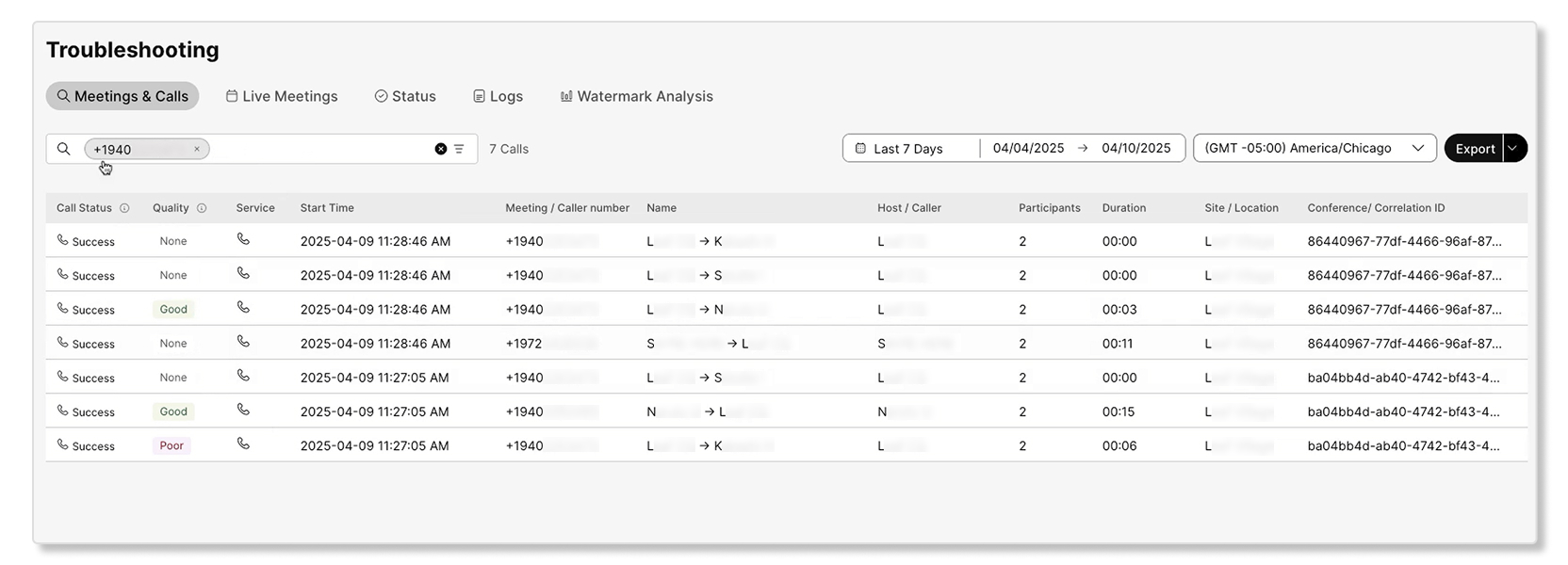
Cuando busca la dirección de correo electrónico de un usuario, sus reuniones y llamadas se separan en sus respectivas pestañas:
-
Reuniones: contiene todas las reuniones en las que participó el usuario.
-
Webex Calling—Contiene todas las Webex Calling llamadas.
-
Llamar a Webex: contiene llamadas de llamadas de Webex.
Cuando busca un usuario, la pestaña Endpoints muestra los dispositivos físicos y los clientes de Webex App asociados con ese usuario para el intervalo de fechas seleccionado. Para obtener más información, consulte Ver puntos finales de un usuario y registro de llamadas en Control Hub.
Cuando busca por ID de correlación o número de teléfono, solo aparece la pestaña relevante (en este caso llamadas a Webex), mostrando solo los resultados relevantes.
Cuando busca una llamada, los segmentos de llamada relevantes se muestran en la Webex Callingpestaña. Los siguientes datos están disponibles:
| Nombre de columna | Definición |
|---|---|
|
Estado |
Si el intento de llamada fue exitoso o no. Cuando el intento de llamada tiene un estado de Rechazo o Falla, puede pasar el cursor sobre el estado para ver el código correspondiente. Los valores posibles son:
|
|
Calidad general |
Las Webex Calling llamadas se califica en cuanto a calidad. Sin embargo, para las reuniones de Webex o las sesiones de Call on Webex, esta calificación no se aplica. La experiencia de llamada se califica como:
|
|
Calidad personal |
La calidad del segmento de llamada individual del usuario. |
|
Marca de tiempo |
Hora de inicio de la llamada. |
|
Número de la persona que llama |
Webex Callingnúmero asignado a la persona que llama. |
|
Nombre de la persona que llama |
Nombre de la persona que llama. |
|
Número de llamada |
Webex Callingnúmero asignado a la persona que llama. |
|
Nombre de la llamada |
Nombre de la persona que llama. |
|
Duración |
Cantidad de tiempo que duró la llamada. |
|
Ubicación |
Webex Callingubicación de la persona que llama. |
|
ID de correlación |
ID de correlación para vincular varios segmentos de llamadas/segmentos de llamada de la misma llamada. |
Indicadores clave de rendimiento (KPI) del usuario buscado

Los siguientes KPI están disponibles para la Webex Callingpestaña cuando busca un usuario:
-
Total de llamadas: número total de Webex Calling llamadas para el usuario o dispositivo seleccionado, incluidas las llamadas con y sin medios. Una sola Webex Calling llamada puede tener múltiples segmentos de llamada según los participantes involucrados en la llamada. Cada una de estas llamadas puede tener una o más sesiones de prensa, o ninguna.
Los datos visuales debajo desglosa las llamadas con y sin medios.
-
Segmentos de llamada: número total de segmentos de llamadas, incluidos los segmentos exitosos, fallidos y rechazados. Un segmento de llamada representa una conexión punto a punto entre dos participantes dentro de una Webex Calling llamada.
Los datos visuales debajo se desglosaron en llamadas fallidas, rechazadas y exitosas.
-
Total de llamadas con medios: número total de Webex Calling llamadas que incluyeron al menos una sesión de medios en la que se capturaron estadísticas de calidad de medios. Incluye llamadas de buena y mala calidad con medios de comunicación. Una llamada de buena calidad es donde todas las sesiones de medios dentro de la llamada se categorizaron como de buena calidad.
Los datos visuales que se encuentran debajo desglosa las llamadas con buena y mala calidad.
-
Número de sesiones de medios: número total de sesiones de medios establecidas en todas las llamadas en las que se capturó la calidad de los medios. Una sesión multimedia representa un segmento único de una llamada donde el audio o el video se transmiten activamente y se captura la calidad de los medios.
Los datos visuales que se encuentran debajo desglosa las llamadas con buena y mala calidad.
¿Qué es un segmento de llamada?
Un segmento de llamada representa una parte discreta de una Webex Calling llamada. Esencialmente, cada salto directo o conexión entre dos participantes constituye un único segmento de llamada.
Por ejemplo, si Alice llama a un asistente automático que desvía la llamada a Bob, Alice a Auto Attendant se considera un segmento de la llamada, mientras que el asistente automático a Bob se considera otro segmento del mismo flujo de llamadas. Por lo tanto, una llamada única y compleja puede comprender múltiples segmentos de llamada.
Por lo general, un segmento de llamada se compone de dos tramos de llamada (CDR): un tramo de origen y un tramo final. Sin embargo, en escenarios que involucran llamadas PSTN, solo se puede generar un único tramo de llamada (el tramo de terminación para el usuario de Webex) desde la perspectiva. Webex Calling
Cada segmento de llamada puede tener un resultado distinto (por ejemplo, éxito, fracaso, rechazo). Por lo tanto, representar eventos de comunicación como segmentos de llamada en la vista de solución de problemas del centro de control es crucial. Esto permite a los clientes observar un desglose completo en segmentos individuales, lo que permite la identificación precisa de problemas dentro de un flujo de llamadas complejo.
Resumen de llamadas
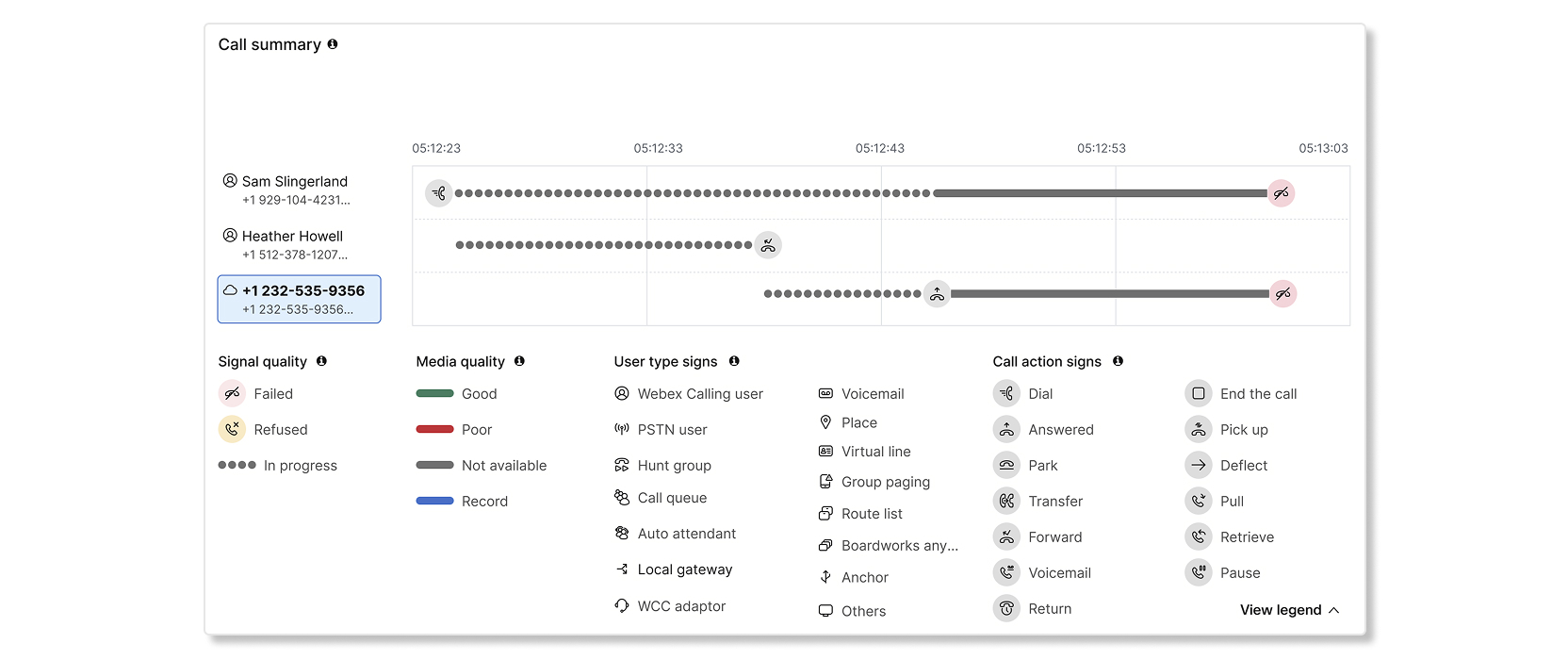
La sección de resumen de llamadas en la página de detalles de la llamada representa visualmente una progresión completa e integral de una secuencia de llamadas completa. Esta vista de alto nivel permite a los clientes visualizar todo el flujo de una llamada, incluso cuando abarca múltiples “llamadas” lógicas (según lo definido por los ID de correlación comunes) o escenarios de transferencia complejos. El resumen de la llamada une inteligentemente todos los saltos intermedios y las “llamadas” relacionadas para proporcionar una visión holística y coherente.
El resumen de llamadas le permite comprender rápidamente el flujo de llamadas de principio a fin en una vista visual de línea de tiempo. Cada participante de la izquierda representa el tipo de usuario (PSTN, grupo de búsqueda, cola de llamadas, etc.) mientras que las líneas delante de ellos representan la interacción de llamada para ese participante. Las interacciones entre dos participantes son segmentos de llamada. Al pasar el cursor sobre un participante, puede ver información detallada como el nombre, tipo de usuario, duración, marca de tiempo y más. Puede hacer clic en participantes específicos para ver los detalles del segmento de llamada en la vista de salto debajo de la tarjeta de resumen de llamadas en la misma página. Tenga en cuenta que no se puede hacer clic en algunos de los participantes con tipos de usuario PSTN y Local Gateway.
El resumen de llamadas también destaca las acciones de llamada como marcar, estacionar, transferir, etc. Y el estado de conectividad como falla, rechazo. Puede pasar el cursor sobre señales específicas para obtener más detalles, ayudándole a identificar y solucionar problemas en el punto exacto donde ocurrieron.
La captura de pantalla anterior, por ejemplo, representa una llamada en la que un usuario externo de PSTN marcó un asistente automático que dirigió la llamada a una cola de llamadas. Luego, la llamada se presentó desviada a dos agentes, de los cuales el segundo agente atendió la llamada y habló con el usuario de PSTN. Las superposiciones de calidad de los medios representan la calidad de los medios en los puntos finales. Legends proporciona más detalles para ayudarle a entender el resumen de la llamada.
Para una explicación más detallada sobre la sección de resumen de llamadas, puede ver este video
Los siguientes escenarios no son compatibles con el diagrama de resumen de llamadas:
- Flujos de llamadas de conferencia como Conference, Barge-In, Call Bridge y Call Merge.
- Funciones de supervisor de cola de llamadas como monitoreo silencioso, entrenamiento, entrada, toma de control, etc.
- Información sobre anuncios reproducidos en los puntos finales.
- Información sobre las llamadas que se ponen en espera y se reanudan durante una llamada activa.
- Las situaciones de falla y rechazo de llamadas pueden terminar mostrando diferentes razones en cada lado de los segmentos de llamada debido a estados de llamada internos.
Vista de detalles del salto
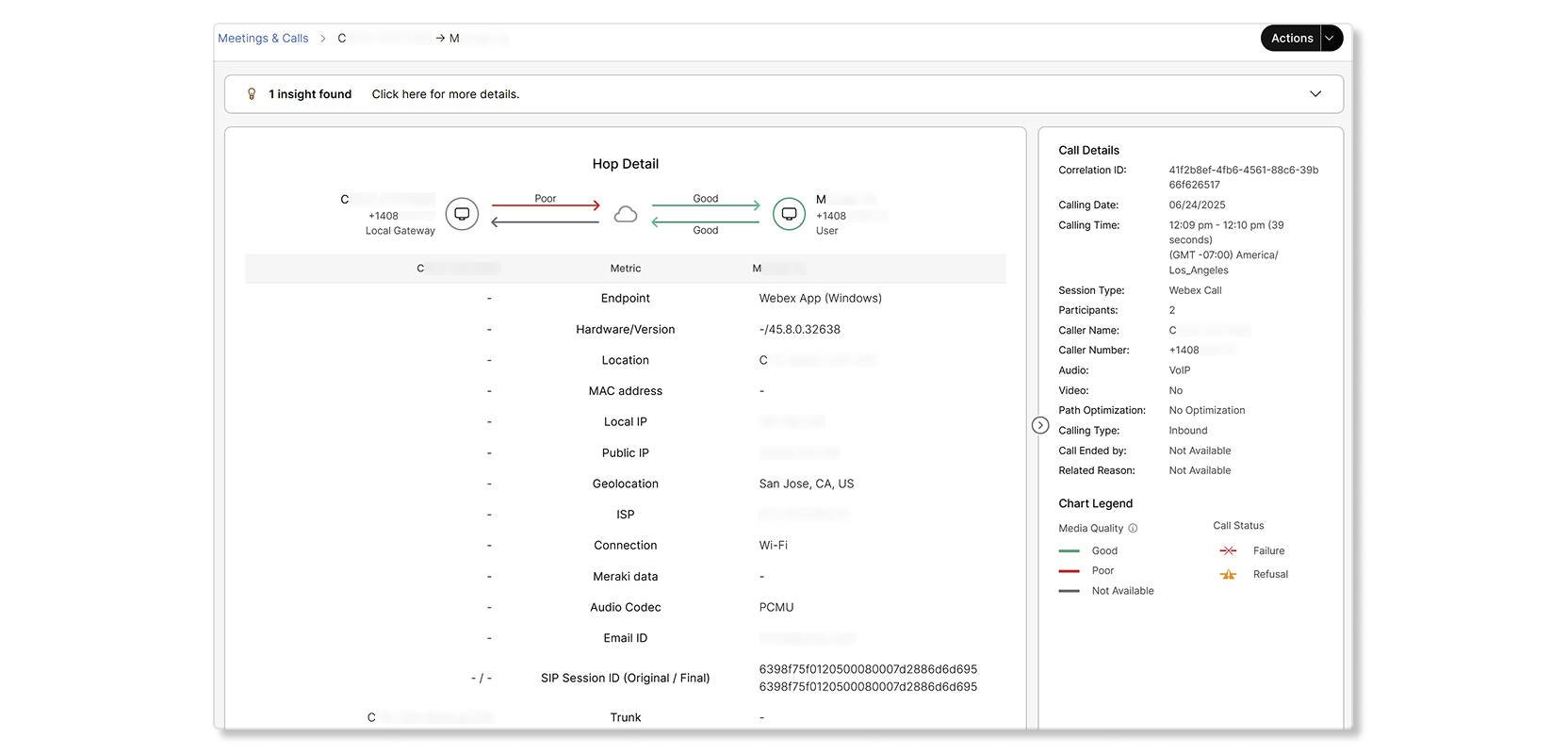
Los siguientes datos están disponibles en la vista de detalles del salto:
| Plazo | Definición |
|---|---|
| Endpoint |
Muestra uno de los siguientes:
|
| Hardware |
Muestra uno de los siguientes:
|
| Ubicación |
Webex Callingubicación que está configurada para el usuario. El país en el que Webex Calling se aprovisionó también se muestra entre paréntesis. |
| IP local |
La dirección IP local del cliente para la interfaz de red que utiliza para transmitir medios. Las direcciones IP están parcialmente enmascaradas para preservar la identidad personal de los usuarios. |
| IP pública |
Esta es la dirección IP pública del cliente vista por la nube. Para las empresas, esta es la dirección del firewall que proporciona el NAT. Las direcciones IP están parcialmente enmascaradas para preservar la identidad personal de los usuarios. |
| Direcciones MAC |
La dirección MAC del punto final del cliente. |
| Geolocalización |
Búsqueda geográfica de la dirección IP pública. Esta dirección no es exacta, si está conectada a través de PNC. Si el usuario utiliza la aplicación Webex y se conecta a la empresa a través de una VPN, la ubicación no es precisa. |
| ISP |
Proveedor de servicios de Internet que proporciona conectividad de red a la Webex Calling nube. |
| Red |
El tipo de conexión de red que el cliente utilizó para intercambiar medios. Los valores posibles son:
|
| Códec de audio |
(Enviar o recibir) El formato de codificación y decodificación de medios que se utiliza para los medios transmitidos por un cliente. |
| Códec de vídeo |
(Enviar o recibir) El formato de codificación y decodificación de medios que se utiliza para los medios transmitidos por un cliente. Aplica solo para una videollamada. |
| ID de sesión SIP |
ID de sesión originales (o iniciales) y finales. |
| Tronco |
Solo disponible cuando una puerta de enlace local está involucrada con el salto. Nombre del maletero entrante y saliente. |
| Grupo de rutas |
Solo disponible cuando una puerta de enlace local está involucrada con el salto. Nombre del grupo de ruta. |
| Nombre del proveedor PSTN |
Solo disponible cuando PSTN está involucrado con el salto. Nombre del proveedor. |
Algunas métricas están enmascaradas en las capturas de pantalla del artículo para preservar la identidad del usuario.
Desde los detalles del salto, puede:
-
Vea si el salto se enrutó a través de PSTN o una puerta de enlace local.
-
Vea el tipo de usuario que hizo o recibió la llamada. Algunos ejemplos incluyen
HuntGroup,VoiceMailGroup, yRoutePoint. El informe Detallado Historial de llamadas proporciona una lista de todos los posibles tipos de usuarios. -
Vea información sobre la llamada en estos escenarios:
-
No había medios para ninguno de los saltos relacionados con la llamada.
-
La configuración de optimización de ruta no se realizó correctamente.
-
Uno de los saltos falló o rechazó la llamada. Los saltos fallidos se marcan como rojo y los saltos rechazados se marcan como amarillos. También se da una razón de por qué el salto falló o fue rechazado.
-
-
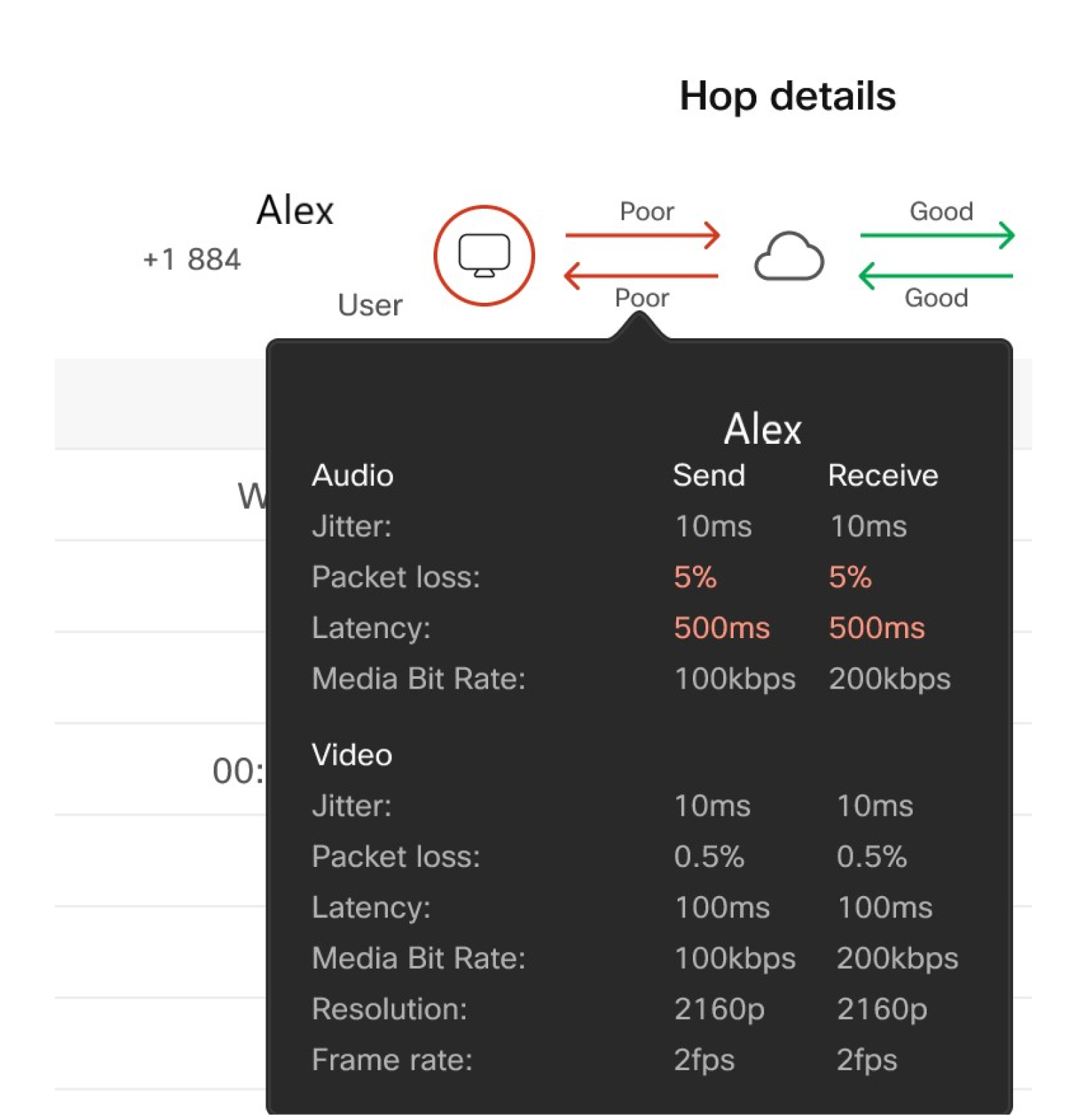
Pase el cursor sobre el dispositivo para ver la experiencia de llamada de extremo a extremo.
-
Pase el cursor sobre el salto entre el punto final y la Webex Calling nube para ver los detalles del salto.
La experiencia de llamada de extremo a extremo se basa en los datos de calidad de medios que se recopilan de cada punto final Webex Calling registrado (Webex App o dispositivo como 8865 o Desk Pro) al final de la llamada. La llamada se califica como buena si el punto final tiene los siguientes umbrales:
Pérdida de paquetes inferior al 5%.
Latencia o tiempo de ida y vuelta (RTT) inferior a 400 ms.
La fluctuación es inferior a 150 ms.
La calidad del salto se deriva de los datos que se recopilan del punto de retransmisión de medios en la Webex Calling nube. Para las llamadas PSTN a través de CCPP o puerta de enlace local, la recopilación de datos se realiza desde la Webex Calling nube y no desde el punto de enlace PSTN. Un salto se calienta como bueno si el punto de retransmisión de medios tiene los siguientes umbrales:
-
Pérdida de paquetes inferior al 2,5%.
-
Latencia o RTT inferior a 200 ms.
-
Titter inferior a 75 ms.
También puede guardar los datos en los detalles del salto seleccionando Acciones y luego eligiendo una de las siguientes opciones:
- Guardar registros de llamadas de solución de problemas (CSV)
- Guardar informe de llamada (JSON)
- Guardar los datos del participante (CSV)
Panel Detalles de llamada
Los siguientes datos están disponibles en el panel derecho Detalles de llamada de la vista de detalles del salto:
| Plazo | Definición |
|---|---|
| ID de correlación | ID de correlación para unir varias etapas de llamada de la misma sesión de llamada. |
| ID de interacción |
Un identificador único que se utiliza para unir múltiples patrones de llamada vinculados por una interacción de servicio. Ejemplo de consulta y transferencia de flujo de llamadas: cuando un usuario pone una llamada
activa en espera, inicia otra llamada desde la misma aplicación o
dispositivo y luego transfiere la llamada original, ambas llamadas comparten
lo mismo. |
| Fecha de llamada | La fecha en que ocurrió la llamada. |
| Tiempo de llamada | La hora en que comenzó y terminó la llamada, se muestra en la zona horaria que seleccionó en la vista de búsqueda. |
| Tipo de sesión |
El tipo de sesión que se admite. Por ejemplo: Webex Call |
| Participantes | El número de participantes que se unieron a la llamada. |
| Nombre de la persona que llama | Nombre de la persona que llama. |
| Correo electrónico de la persona que llama | Dirección de correo electrónico de la persona que llama. |
| Número de la persona que llama | Número de teléfono que la persona que llamó usó durante la llamada. |
| Audio | El tipo de audio utilizado. |
| Vídeo | Muestra Sí si el video está habilitado por un participante. Si el video no estaba habilitado en absoluto, muestra No. |
| Optimización de ruta |
Especifica si la optimización de la ruta de llamada se aplica a la llamada. Los valores aceptados son:
|
| Tipo de llamada |
El tipo de llamada puede ser uno de los siguientes:
|
| Llamada finalizada por |
Usuario que terminó la llamada. |
| Dígitos Marcados |
Los dígitos del teclado como los marcó el usuario, antes de las pretraducciones. |
| Motivo relacionado |
Indica una razón por la que se creó el lúpulo. Por ejemplo, un
valor de |
Acceda a la vista Webex Calling de solución de problemas
La búsqueda parcial es compatible para ID de correo electrónico, números de teléfono e identificadores de llamadas. Para los números de teléfono, puede ingresar los primeros tres a ocho dígitos y luego presionar Entrar para ver las entradas coincidentes. Si ingresa más de ocho dígitos, la búsqueda intentará encontrar una coincidencia exacta. Tenga en cuenta que si copia y pega un número de teléfono de otro lugar, debe incluir el +1 para que la búsqueda funcione.
Para analizar una llamada de Webex, realice lo siguiente:
| 1 |
Inicie sesión en Control Hub y vaya a Monitoreo > Solución de problemas. |
| 2 |
Busque el ID de correo electrónico, número de teléfono, dirección MAC, ID de llamadas o el ID de correlación que le gustaría ver. Puede agrupar llamadas relacionadas en la vista de búsqueda mediante el ID de correlación. |
| 3 |
Aplique un filtro de su elección. Los filtros disponibles son:
Los filtros no están disponibles si busca números de teléfono o ID de correlación. |
| 4 |
Haga clic en una llamada específica para inspeccionar la vista de detalles del salto. |
Descargue los resultados de búsqueda o resolución de problemas de registros de llamadas como un archivo CSV
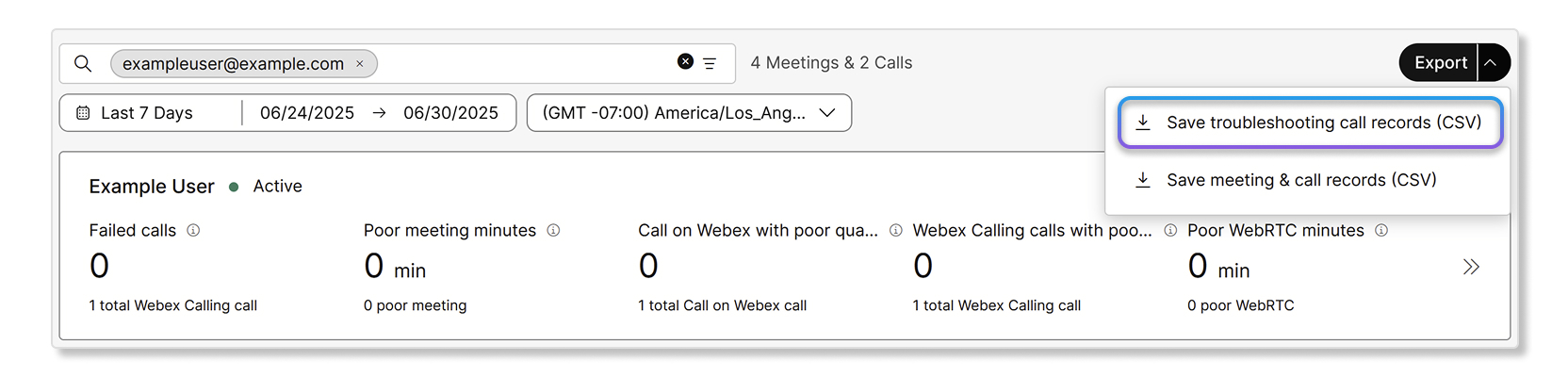
Puede descargar los resultados de búsqueda o los registros de llamadas de resolución de problemas como un archivo CSV. Estos registros proporcionan detalles de nivel de llamada para ayudar a solucionar una llamada.
Puede exportar hasta 100 registros de llamadas de resolución de problemas por archivo CSV.
Cuando haga clic en descargar, se descargarán los resultados de búsqueda de la pestaña en la que se encuentra. Entonces, si quiere descargar Webex Calling registros, asegúrese de que está en la Webex Calling pestaña.
| 1 |
Inicie sesión en Control Hub y vaya a Monitoreo > Solución de problemas. |
| 2 |
Una vez que tenga una lista de llamadas que desea ver, seleccione o Descargar registros de llamadas de solución de problemas (CSV).
También puede descargar los registros de solución de problemas de la página de detalles de la llamada. Aquí puede descargar los registros de llamadas de solución de problemas, el informe de llamadas en formato JSON y los detalles del participante como un archivo CSV. |
Solución de problemas de calidad de medios
La vista hop-by-hop le ayuda a localizar dónde ocurrió el problema. Ahora que ha encontrado dónde está el problema y con las métricas (fluctuación, pérdida de paquetes, latencia) puede intentar lo siguiente para solucionar el problema.
Las posibilidades típicas para temas de medios son:
-
Problemas específicos del usuario: un usuario o dispositivo está conectado a una red deficiente (por ejemplo, Wi-Fi o trabajando desde casa), lo que significa que su experiencia se ve afectada por las capacidades de red asociadas. Consulte el artículo Usar cScan para probar Webex Calling la calidad de la red para identificar el problema con la red.
-
Problemas específicos del tipo de llamada: la mala experiencia del usuario se debe a la calidad en el extremo lejano. Esto es típico en escenarios PSTN donde el usuario está hablando con otro usuario en una red móvil y la sesión tiene una alta pérdida de paquetes en la red PSTN.
-
No hay problema con los medios: puede que no haya transmisión de medios en algunos saltos. El banner de Insights muestra la causa en la parte superior de la página de detalles del salto y la parte responsable en el cuadro de información de la página de detalles del salto. Algunas de las posibles causas de la falta de medios en las llamadas junto con las partes responsables se enumeran aquí:
-
Webex no recibe medios del remitente.
-
Webex no recibe medios del receptor.
-
Webex no recibe medios de ninguna dirección.
-
Webex no envía medios al receptor. La ingeniería de Webex aborda este problema.
-
Webex no está recibiendo medios de Cloud PSTN. La ingeniería de Webex aborda este problema.
-
Webex no está recibiendo medios del servicio en la nube. La ingeniería de Webex aborda este problema.
-
Webex no está recibiendo medios de la puerta de enlace local. Un administrador de clientes debe investigar el problema.
-
-
Error de optimización de ruta de medios: pocas llamadas no pueden configurar correctamente la optimización de la ruta de medios. El banner de Insights muestra la causa de las llamadas de ICE fallidas y la resolución en la parte superior de la página de detalles de Hop.
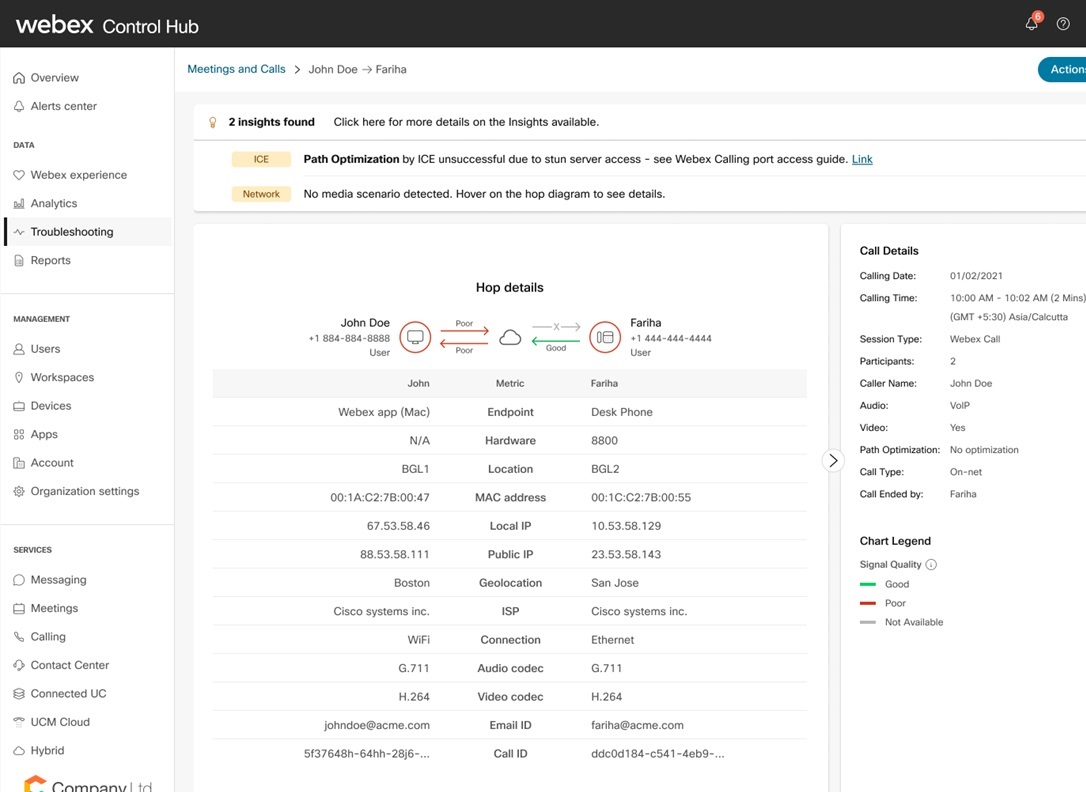
Algunas de las posibles razones son:
-
ICE no tuvo éxito debido a que el acceso al servidor paralizaba; consulte Información de referencia Webex Calling del puerto.
-
ICE no tuvo éxito debido a la verificación de conectividad: verifique la conectividad entre redes.
-
ICE no tuvo éxito ya que el tiempo de ida y vuelta de la ruta predeterminada era similar/mejor que cualquier ruta optimizada.
-
Webex Callingcaptura y procesa métricas de calidad de medios enviadas por los siguientes dispositivos compatibles de terceros:
-
Polycom
-
Yealink
-
Códigos de audio
Los administradores pueden ver el resumen y análisis de la calidad de los medios del último salto, incluida la latencia, la fluctuación y la pérdida de paquetes para las llamadas que involucran dispositivos de terceros compatibles en la vista paso a paso. Esto proporciona una experiencia similar a la que está disponible para los dispositivos Cisco.
Limitaciones
Las métricas de calidad de medios y los flujos de origen y terminación del lado de la red no están disponibles para los siguientes dispositivos:
-
Teléfonos analógicos
-
Puntos finales IPv6
Actualmente, las métricas de calidad de los medios no son compatibles con los clientes que se encuentran en la India. El soporte para esos clientes está previsto para una fecha posterior.
Vista minuto a minuto
Puede profundizar en la línea de sesión de calidad de medios de un participante para ver la calidad de su sesión de medios minuto a minuto. Esta vista granular le permite identificar en qué parte de la llamada tuvo problemas un participante y ayudar a determinar cuál fue la causa raíz.
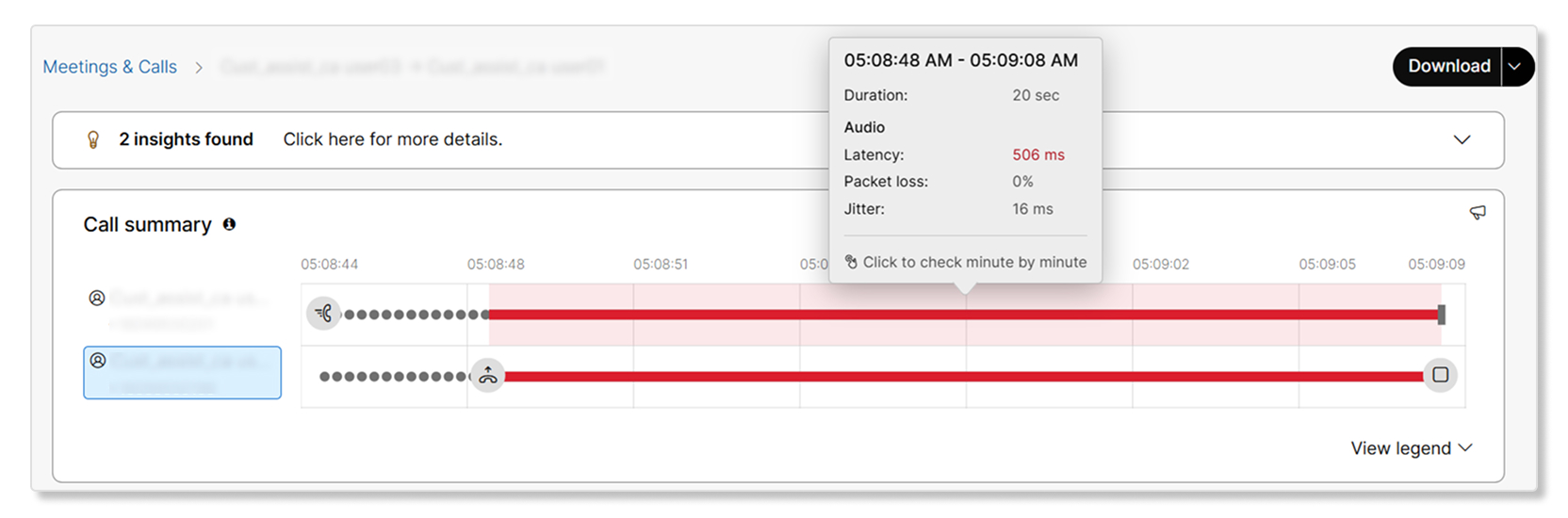
La vista minuto a minuto solo está disponible para llamadas manejadas a través de clientes Webex y puntos finales de RoomOS. El soporte para los clientes de PhoneOS estará disponible en el futuro. Esta vista no está disponible para puntos finales de terceros administrados por MPP y Cisco.
La experiencia de calidad de medios existente marca la calidad de una sesión multimedia como buena o mala para la sesión general en función de nuestros umbrales definidos de latencia, fluctuación y pérdida de paquetes. La vista minuto a minuto de la calidad de los medios le permite profundizar en la calidad de una sesión de medios a un nivel por minuto. Esto es especialmente útil en el caso de llamadas más largas en las que la sesión de medios para un usuario habría sido mala durante solo unos segundos a un minuto, pero la llamada aún estaba marcada como deficiente.
Los administradores pueden realizar un inicio cruzado en la vista minuto a minuto haciendo clic en una sesión multimedia desde la vista de secuencia de llamadas. Además, puede ver los valores umbral haciendo clic en un segmento de la sesión de medios dentro de la vista minuto a minuto.
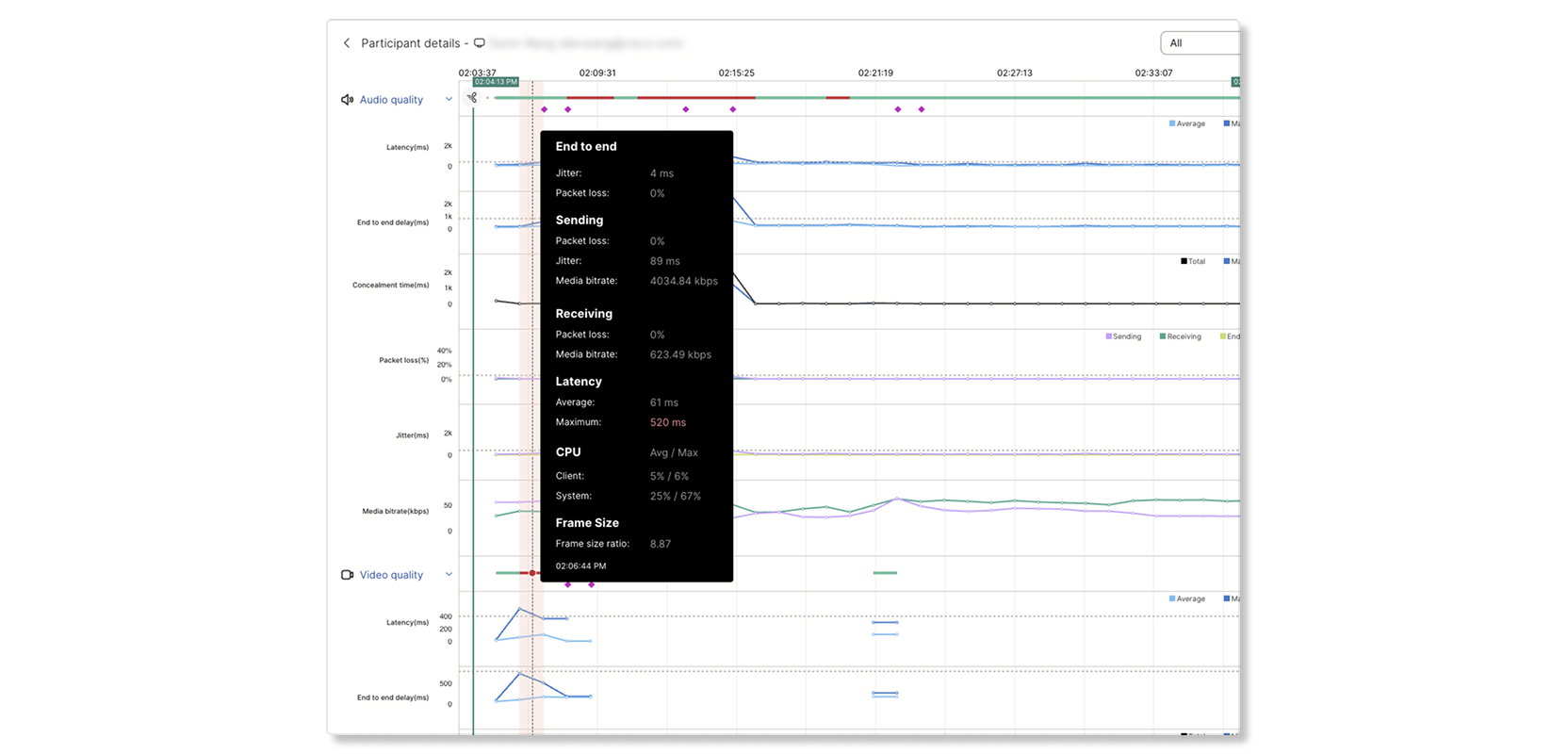
Las métricas minuto a minuto disponibles son:
- Calidad de audio: latencia, pérdida de paquetes, fluctuación, tasa de bits de medios
- Calidad de video: latencia, pérdida de paquetes, fluctuación, velocidad de bits multimedia, velocidad de fotogramas, resolución
- Compartir calidad: latencia, pérdida de paquetes, fluctuación, velocidad de bits multimedia, velocidad de fotogramas, resolución
- Uso de CPU: CPU del sistema, CPU de la aplicación Webex
- Uso de memoria: memoria del sistema, memoria de la aplicación Webex
- Red y equipo: cliente, plataforma, conexión, nodo multimedia, transporte de audio, transporte de video , códec de audio, códec de video, etc.
La vista minuto a minuto solo muestra las métricas disponibles. Por ejemplo, si una llamada no tenía ningún tipo de uso compartido, entonces no se mostrará la calidad de uso compartido.
Red y equipo
Cuando selecciona un intervalo de tiempo en la vista minuto a minuto, la tarjeta Equipo y redes muestra información de punto final, red y periféricos que está disponible para el intervalo seleccionado. Utilice esta información con las métricas de calidad de los medios para investigar si los problemas repetidos están asociados con un dispositivo, periférico, conexión o elemento de red local en particular.
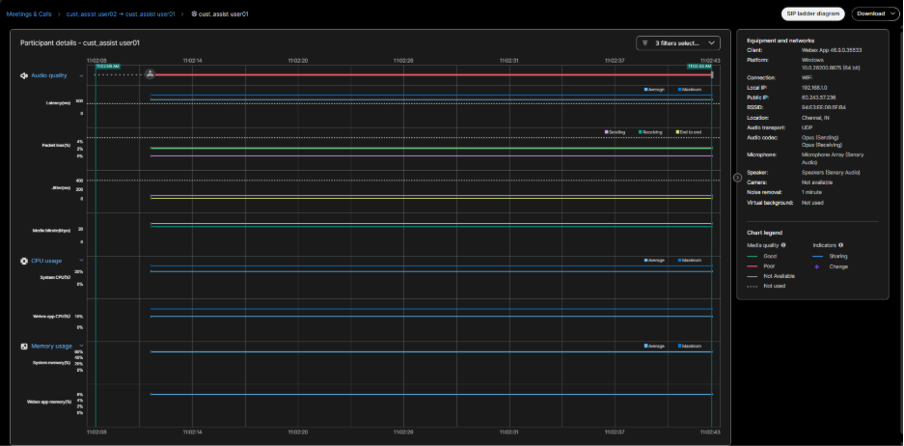
La tarjeta puede mostrar la siguiente información. Los campos que se muestran dependen del punto final, el sistema operativo, la conexión y la información reportada durante la llamada.
|
Información |
Descripción |
|---|---|
|
Cliente, plataforma y versión |
La aplicación o dispositivo Webex, el sistema operativo o la plataforma, y los detalles disponibles del cliente o de la versión del software. |
|
Conexión |
El tipo de conexión activa que se utiliza para medios, como Wi-Fi, Ethernet o celular. |
|
IP local e IP pública |
La dirección de red local utilizada por el punto final y la dirección pública vista por la nube. Las direcciones pueden estar parcialmente enmascaradas. |
|
Ubicación |
Información de geolocalización disponible para el punto final que proviene de la IP pública. |
|
Transporte de audio y códec de audio |
El protocolo de transporte utilizado para el audio y los códecs utilizados para enviar y recibir audio. |
|
Micrófono y altavoz |
Los dispositivos de entrada y salida de audio seleccionados. |
|
Cámara |
La cámara seleccionada o si no hay ninguna cámara disponible. |
|
Eliminación de ruido y fondo virtual |
Información disponible sobre la eliminación activa de ruido y la configuración de fondo virtual. |
Detalles de la infraestructura de red
Además del tipo de conexión y la información IP, la tarjeta puede incluir información de infraestructura de red para Wi-Fi, Ethernet y conexiones celulares.
|
Tipo de conexión |
Detalles que pueden aparecer |
Cómo usar la información |
|---|---|---|
|
Wi-Fi |
ID de red (BSSID), nombre de red Wi-Fi (SSID). |
Compare las llamadas afectadas para ver si usaron la red Wi-Fi. |
|
Ethernet |
ID de red (ID de switch), ID de puerto del switch. |
Compare las llamadas afectadas para identificar un posible switch o puerto común. |
|
Celular |
ID de red (PLMN ID), nombre del proveedor y tipo de red celular. |
Utilice la información para determinar si las llamadas afectadas están asociadas a una red celular en particular. |
Los detalles de la infraestructura de red se capturan solo cuando un administrador opta explícitamente por que esta información se recopile y almacene para los puntos finales dentro de la organización. Esto se puede hacer activando la opción Permitir que Cisco recopile detalles de red en la configuración Recopilar métricas de cliente en Configuración de la organización en Control Hub. Esta configuración está desactivada de forma predeterminada.

Interpretar la información
-
Revise los detalles de la red para la llamada que muestra una calidad de medios degradada.
-
Compare los detalles con otras llamadas, usuarios o intervalos de tiempo afectados.
-
Busque asociaciones recurrentes, como llamadas múltiples con audio deficiente utilizando el mismo punto BSSID Wi-Fi, puerto de switch o proveedor de telefonía celular.
-
Utilice cualquier patrón observado como entrada para su investigación de la red. La información ayuda a reducir el área problemática, pero no confirma la causa raíz de un problema de calidad de llamada .
-
La información de la infraestructura de red se muestra solo cuando el punto final la informa para el intervalo seleccionado. La disponibilidad puede variar según el punto final, el sistema operativo, la versión de la aplicación, la red activa y los permisos.
-
Para los usuarios de Webex App en macOS, iOS y Android, otorgue el permiso de ubicación de la aplicación Webex para que el cliente pueda recopilar la información de la infraestructura de red como se espera.
-
El proveedor de telefonía celular, el ID PLMN y el tipo de red celular pueden no estar disponibles en algunos sistemas operativos o conexiones móviles.
-
Un campo puede no estar disponible incluso cuando hay un ID de red presente. Por ejemplo, es posible que no se informe el nombre de un punto de acceso Wi-Fi o un nombre de conmutador Ethernet.
-
No utilice un campo faltante como evidencia de una falla en la red. Úselo con métricas de calidad de llamada y detalles de otras llamadas afectadas para determinar si hay un patrón repetible.
-
Esta información está disponible para Webex App a partir de la versión 46.8.
-
El ID del chasis del conmutador Ethernet y el ID del puerto del switch y Wi-Fi con BSSID en RoomOS 26.9.1/RoomOS septiembre de 2026, y el nombre del conmutador Ethernet y el SSID de Wi-Fi vienen en RoomOS 26.10.1/RoomOS octubre de 2026.
Flujos de llamadas admitidos
Los informes de calidad de los medios se recopilan de los puntos finales de la persona que llama y llama y de los puntos de retransmisión de medios. Esto permite una segmentación de la experiencia de los medios para reducir e identificar si el problema ocurrió en:
-
Llamado o llamado
-
Ruta de medios hacia o desde la Webex Calling nube.
Las patas de llamada aparecen si hubo una sesión de medios establecida con al menos un punto final Webex Calling registrado en la llamada. Por ejemplo, para una llamada saliente del grupo de búsqueda a ocho agentes, si solo responde un agente, entonces no hay experiencia en medios para solucionar problemas para los otros siete agentes.
Hay cinco tipos de experiencias de medios o rutas para la Webex Calling solución de problemas, que son:
-
Optimizado en la red: llamadas dentro de la organización donde ICE tiene éxito y los medios fluyen directamente entre los usuarios. Consulte Optimización de Webex Calling medios con Establecimiento de conectividad interactiva (ICE) para obtener información detallada.
-
No optimizado en la red: llamadas dentro de la organización donde el Establecimiento de conectividad interactiva (ICE) no fue posible o no se estableció. En este escenario, los medios fluyen a través de la nube de llamadas de Webex.
-
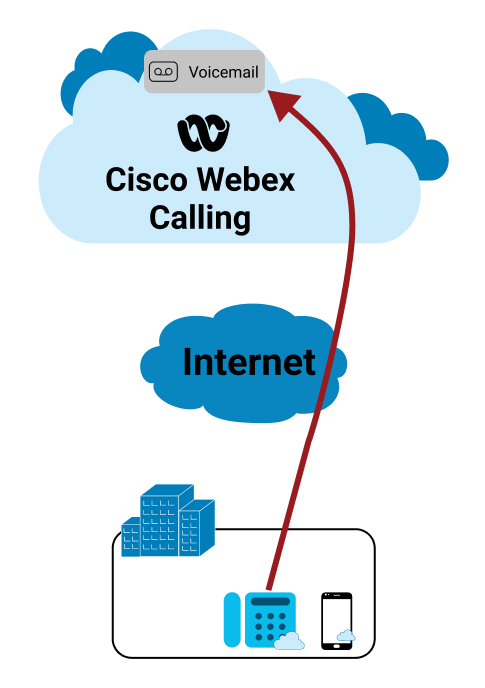
Hospedado en la nube en la red: llamadas dentro de una organización donde los medios son proporcionados por un servidor de medios alojado en la nube (por ejemplo, escuchar el correo de voz, marcar a un asistente automático).
-
Llamada fuera de la red hacia o desde el punto final Webex Calling registrado -
-
a través del proveedor PSTN conectado a la nube: llamadas entrantes y salientes de una organización donde la otra parte está en la red PSTN. Los medios se retransmitieron a través de un proveedor PSTN conectado a la nube (CCPP), a través de una interconexión de alta calidad.
-
a través de Local Gateway - Llamadas entrantes y salientes de una organización donde los medios de comunicación de la otra parte se encuentran a través de la empresa. Detrás de la puerta de enlace local, la sesión multimedia puede ser de un usuario alojado en la empresa (por ejemplo, registrado para el control de llamadas en la empresa) o desde PSTN, donde la empresa proporciona PSTN.
-
Si hay 1 o 2 usuarios Webex Calling registrados que participan en una llamada punto a punto en la red, la vista de solución de problemas presenta métricas para una o ambas partes. Si la llamada está fuera de la red (el usuario 1 recibe una llamada de un usuario de PSTN), la vista de solución de problemas presenta solo las métricas del cliente del Usuario1, junto con las métricas tomadas del punto de retransmisión de medios .
La mayoría de los escenarios de llamadas en la vista de solución de problemas muestran dos etapas de llamada (llamante y llamada); sin embargo, algunos de los escenarios de llamada (como el parque de llamadas o la recuperación) muestran solo una etapa de llamada. En tales casos, el otro tramo de llamada aparece por separado en la vista de solución de problemas. Esto no dificulta la resolución de problemas de la llamada y la detección de dónde ocurrió el problema. Sin embargo, requiere que el administrador correlacione manualmente las dos partes de llamada usando una entidad común, como el tiempo de superposición. Las futuras mejoras en la vista de solución de problemas eliminarán la necesidad de utilizar búsquedas manuales.
Las métricas de salto varían durante una sesión dependiendo del tiempo de muestreo y la variabilidad en la red. Es posible que los valores reportados por el punto de retransmisión de medios y los clientes (experiencia de extremo a extremo) no estén alineados. Sin embargo, deben estar en estrecha alineación para permitir la segmentación a lo largo del camino.
Los informes de calidad de medios se recopilan tanto de dispositivos Cisco como de dispositivos de terceros totalmente administrados compatibles, lo que permite una segmentación consistente de la experiencia de medios en las rutas de llamadas y llamadas.
Le recomendamos utilizar la vista de solución de problemas de llamadas individuales con la información agregada que se deriva de Analytics.
Analicemos la calidad de llamada para los diferentes tipos de llamadas usando la vista de solución de problemas.
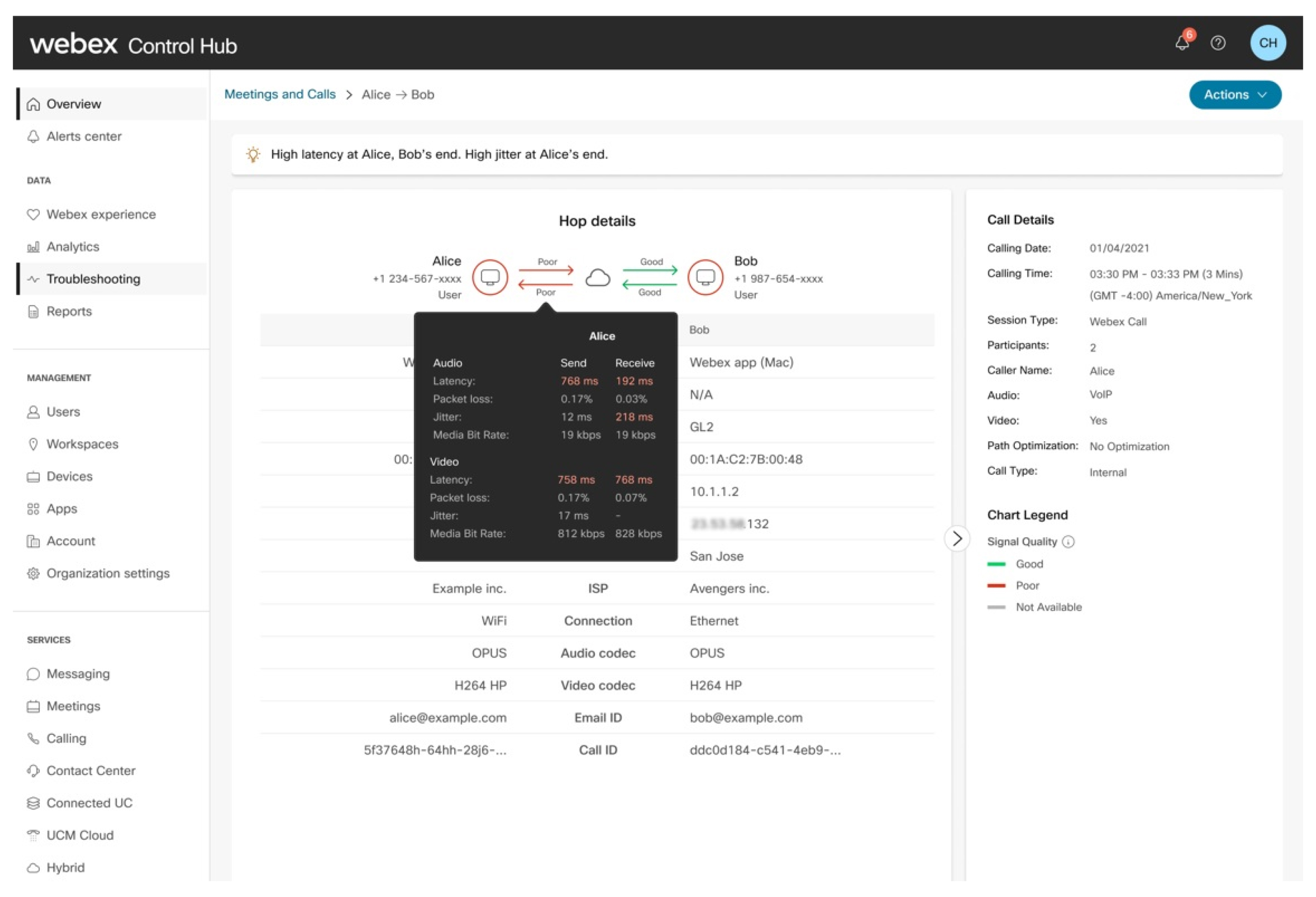
Llamadas dentro de la organización donde ICE tiene éxito y la transmisión de medios en la nube se elimina de la ruta. El flujo de medios está directamente entre los dispositivos del usuario.
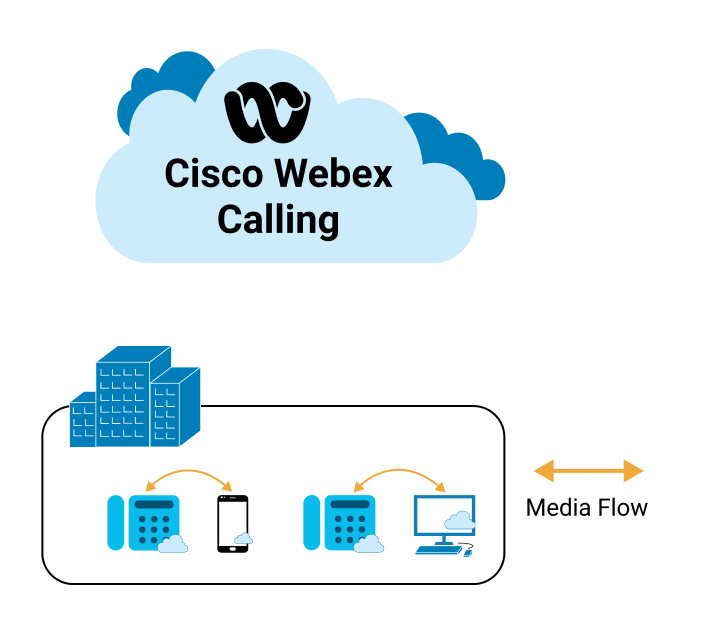
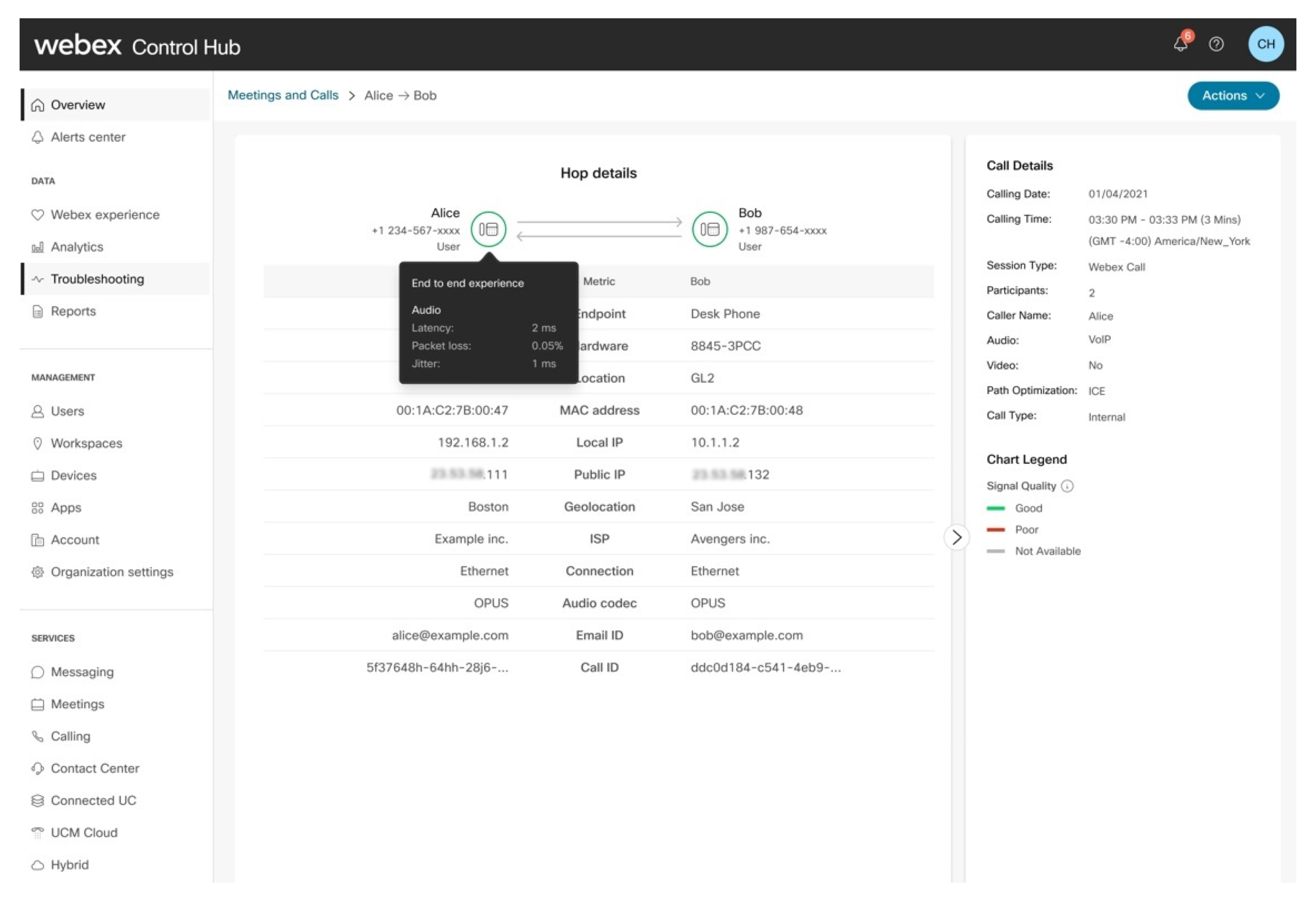
Inferencia:
| 1 |
La llamada se califica tan bien ya que tanto la persona que llama como la persona que llama tienen una buena experiencia de extremo a extremo. |
| 2 |
El administrador puede observar que los medios fluyen directamente entre los dos usuarios y no viajan a través de la nube de llamadas de Webex. Los flujos de llamadas optimizados pueden tener una experiencia deficiente, si la red empresarial o local es la fuente del problema, ya que los medios entre los dos usuarios atravesarán la red local. La latencia o RTT siempre es menor en una llamada optimizada, pero la pérdida de paquetes y la fluctuación aún pueden ser un factor dependiendo de la red entre los dos usuarios. |
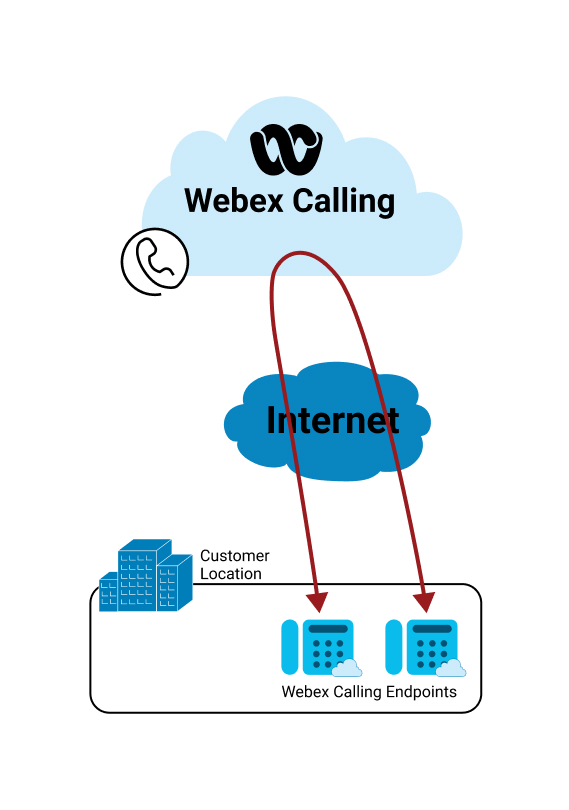
Inferencia:
El administrador puede observar lo siguiente:
| 1 |
La experiencia de extremo a extremo de la persona que llama se califica como pobre. |
| 2 |
Hay un problema con el salto de red de la persona que llama que afecta tanto a la transmisión de envío como a la de recepción. |
| 3 |
El salto de red del callee no tiene ningún problema. |
| 4 |
La experiencia de extremo a extremo de la persona que llama se califica como pobre debido al problema de la persona que llama. |
Inferencia:
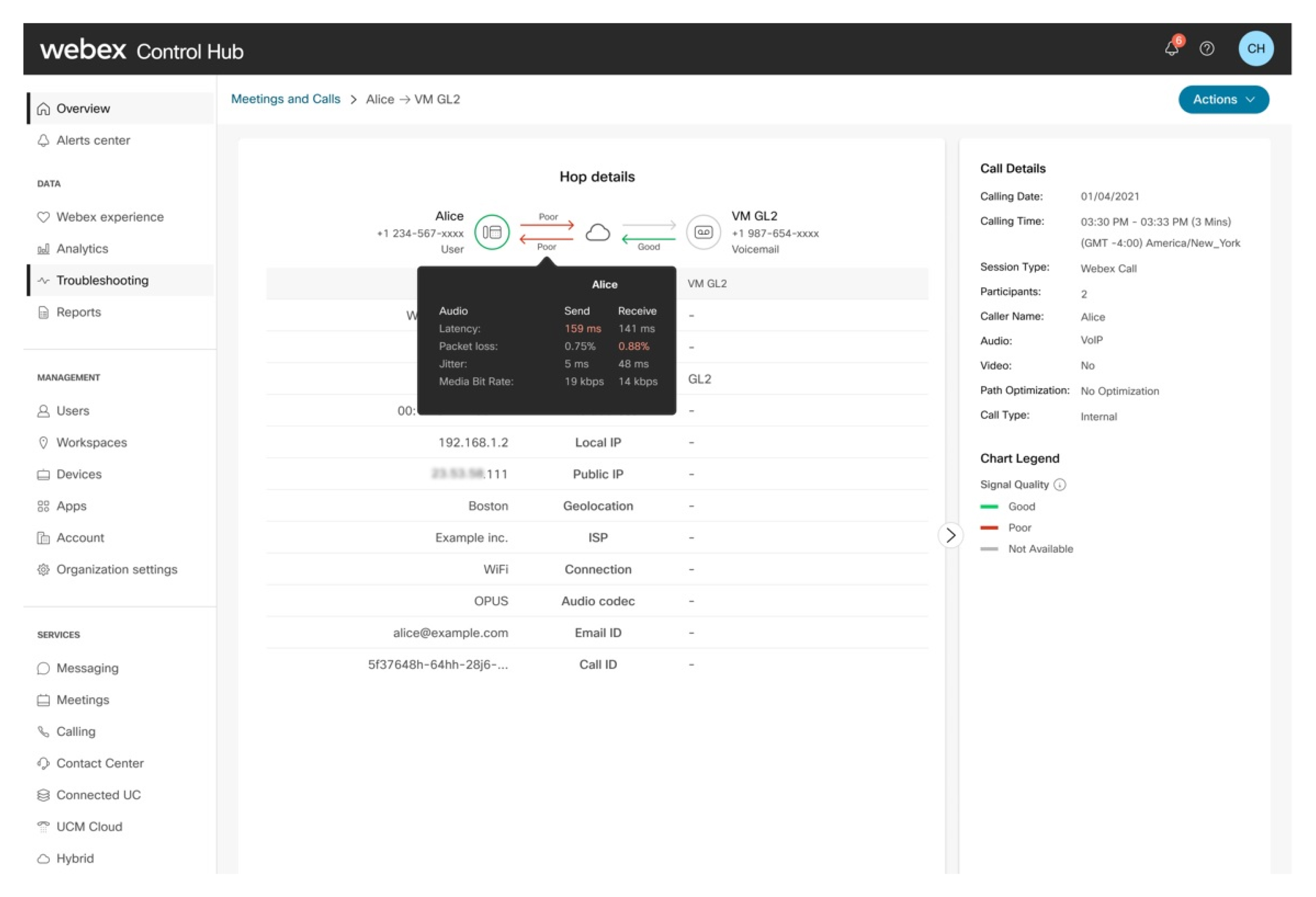
La llamada se califica tan bien como la experiencia de extremo a extremo de la persona que llama está dentro de los umbrales aceptados. El administrador puede observar lo siguiente:
| 1 |
El salto de red para la persona que llama se calienta como pobre ya que algunas de las métricas están por encima del umbral aceptable. |
| 2 |
La transmisión de envío desde el correo de voz se califica como buena según las métricas recopiladas desde el punto de retransmisión de medios. |
| 3 |
El servidor de medios utilizado para recopilar o depositar el correo de voz actualmente no informa métricas. Sin embargo, estos servidores están alojados y administrados como parte de la Webex Calling nube, por lo que la calidad de ese segmento de enlace es interna y siempre de alta calidad, baja latencia. |
| 4 |
El administrador puede observar que la experiencia de extremo a extremo de la persona que llama se califica como buena, aunque el salto se califica como pobre. Esto se debe a que el salto de la persona que llama tiene una buena red que compensa la degradación del rendimiento de la red de la persona que llama. |
En el ejemplo, los medios del cliente provienen de un proveedor de PSTN a través de la nube.
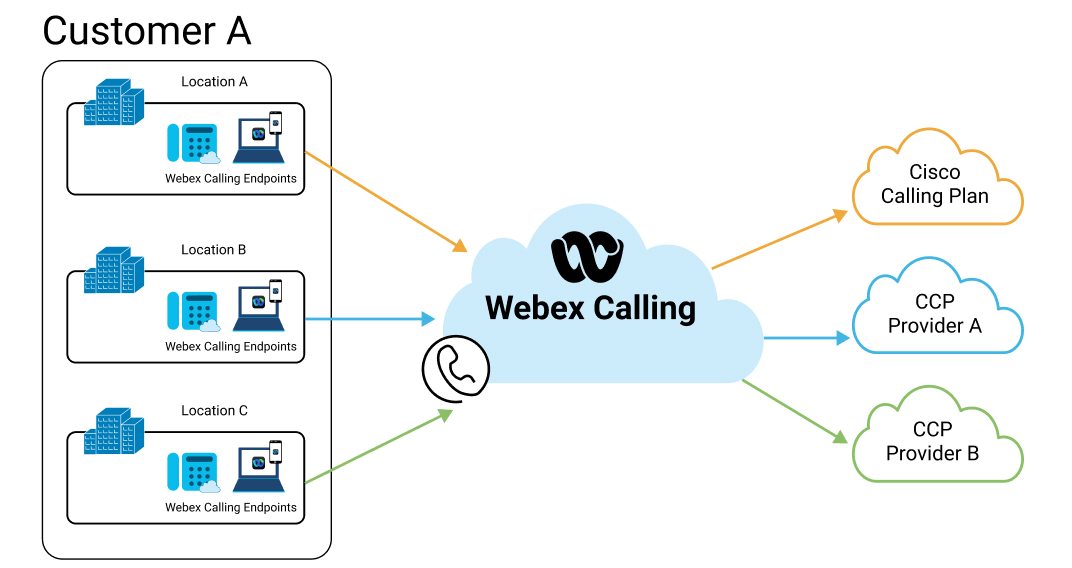
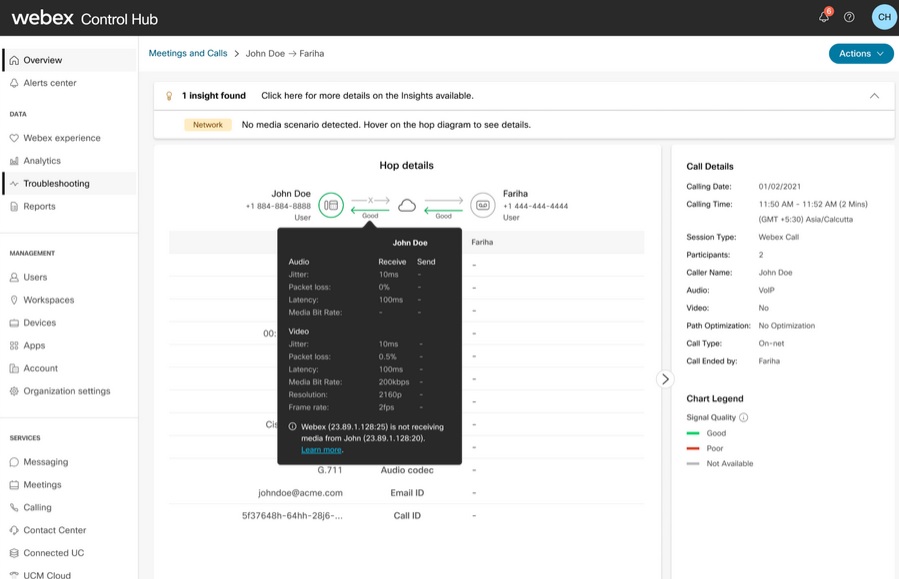
La llamada se califican como pobre ya que la experiencia de extremo a extremo de la persona que llama no está dentro de los umbrales aceptados. El administrador puede observar lo siguiente:
| 1 |
El problema es con el salto PSTN de la persona que llama específicamente con la transmisión de envío. |
| 2 |
El salto de red del callee no tiene ningún problema. |
| 3 |
La experiencia de extremo a extremo de la persona que llama se califica como pobre debido al problema de la persona que llama. |
| 4 |
La experiencia de extremo a extremo y las métricas de transmisión de recepción de la persona que llama que está en la red PSTN no están disponibles actualmente, ya que estas métricas no se transmiten a la nube. Webex Calling |
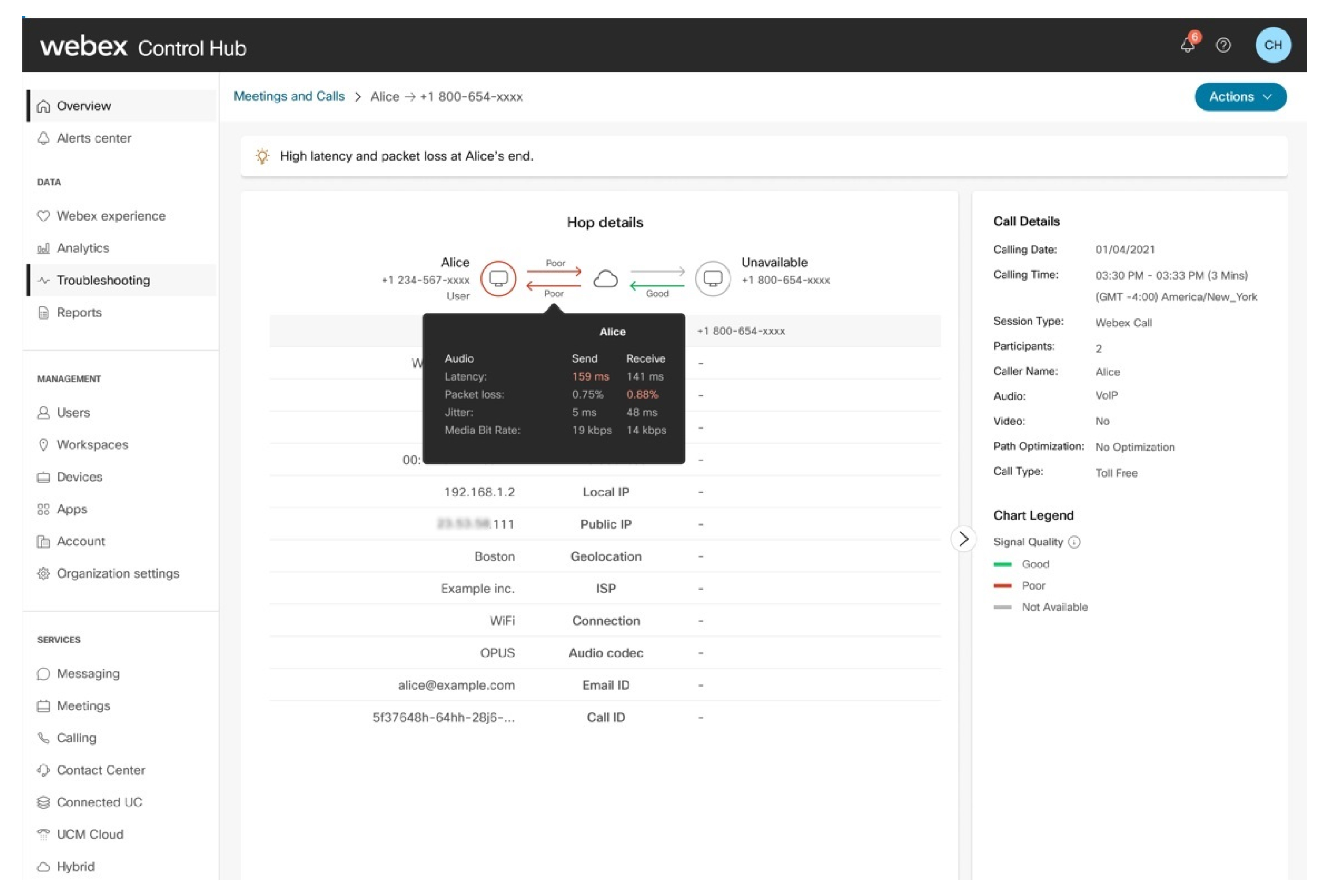
Llama dentro y fuera de una organización donde los medios de comunicación de la persona que llama provienen de una empresa. La sesión multimedia puede ser de un usuario alojado empresarial (por ejemplo, registrado en UCM) o de PSTN, donde la PSTN se proporciona a través de la empresa.
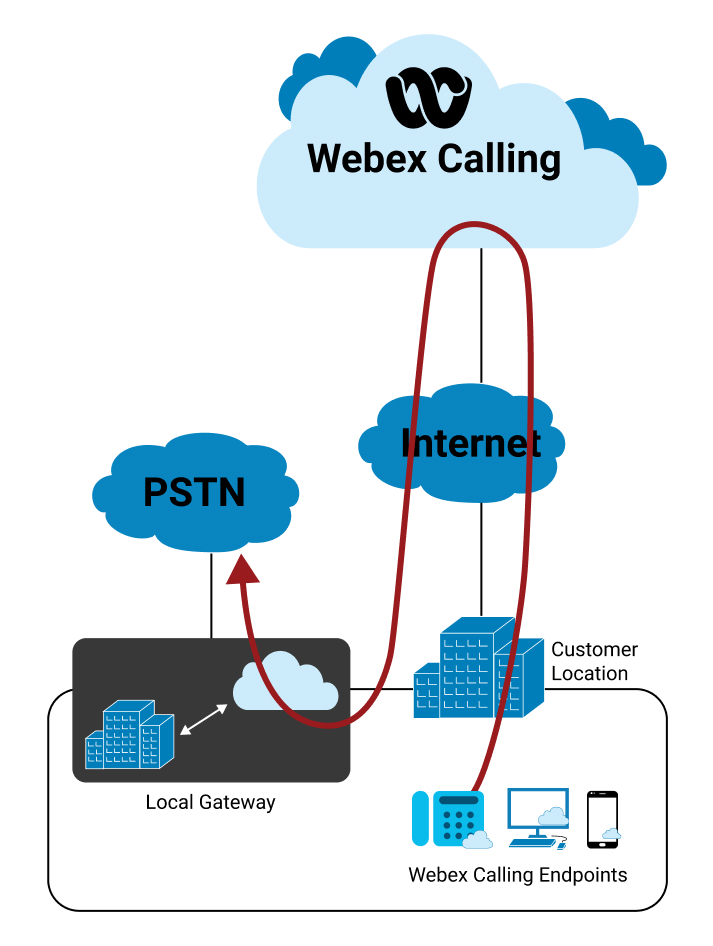
Inferencia
La llamada se califican como pobre ya que la experiencia de extremo a extremo de la persona que llama no está dentro de los umbrales aceptados. El administrador puede observar lo siguiente:
| 1 |
Hay un problema con el salto a la Webex Calling nube de la persona que llama tanto en la transmisión de envío como en la de recepción. |
| 2 |
La experiencia de extremo a extremo de la persona que llama se califican como deficiente, ya sea debido al problema observado en el salto o los problemas en el extremo del usuario (dispositivos, red, etc.) |
| 3 |
El tráfico entrante a la Webex Calling nube desde el extremo de la llamada se califica como bueno. |
| 4 |
La experiencia de extremo a extremo y las métricas de transmisión de recepción de la persona que llama desde la puerta de enlace local no están disponibles actualmente, ya que estas métricas no se transmiten a la Webex Calling nube. |
Solución de problemas fallidos y llamadas de rechazo
La columna Estado de la llamada indica si una llamada fue exitosa, rechazada o fallida. Cuando una llamada tiene un estado de rechazo o falla, puede pasar el cursor sobre el estado para ver el código correspondiente.
Cuando se desglosa en la lista de llamadas de un usuario, un KPI de llamada fallida está disponible para identificar rápidamente si ese usuario está experimentando problemas importantes. Puede pasar el cursor sobre el estado de rechazo o falla para ver el código específico asociado a cada estado.
En la vista de detalles del salto, se muestra un banner para mostrarle más información sobre por qué la llamada tiene un estado de Recasión o Falla. También puede ver si el estado de la llamada ocurrió durante el salto de origen o terminación.
Ejemplo de escenarios de llamadas fallidas
Código de falla: No hay ruta hacia el destino
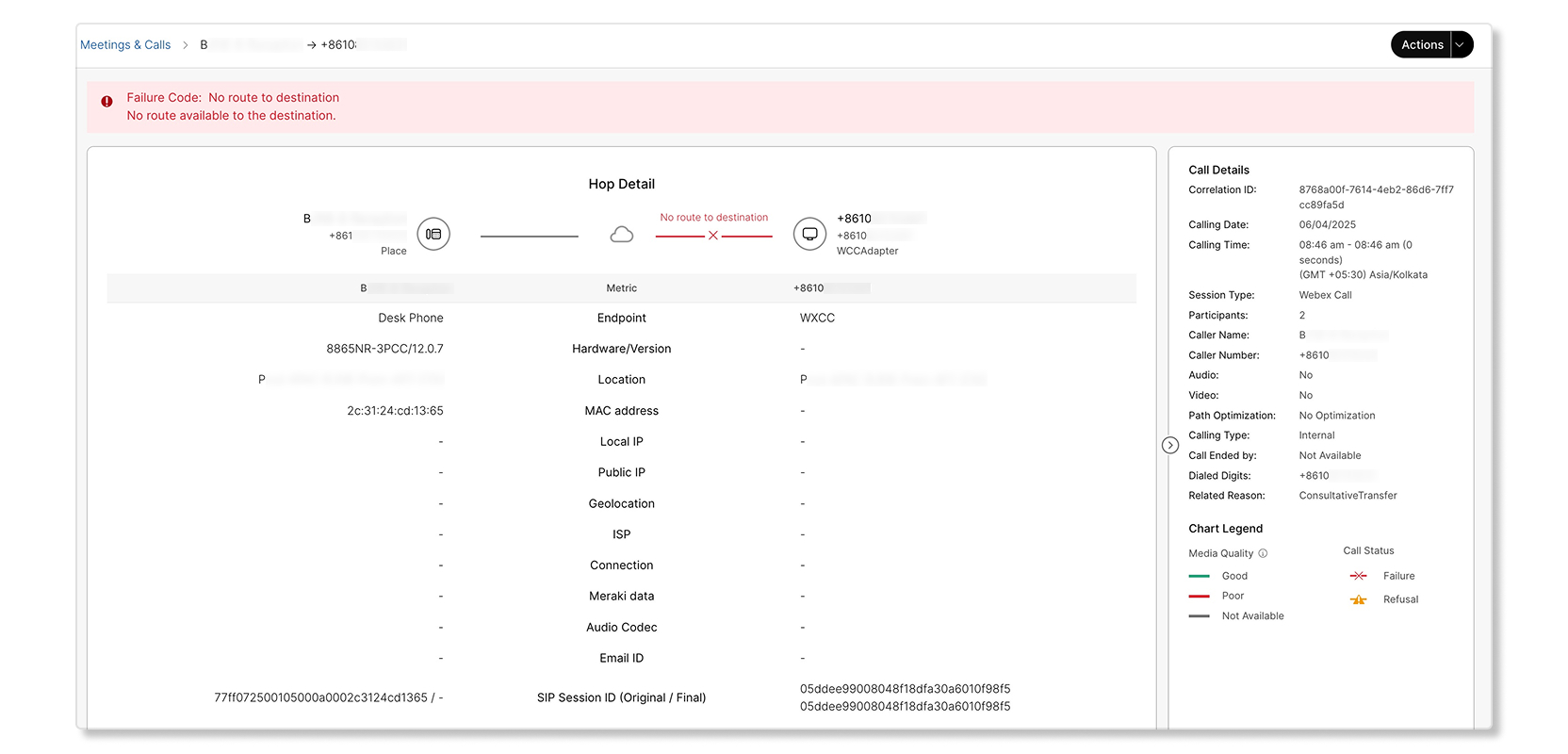
Un dispositivo del lugar de trabajo hizo un intento de llamada pero falló debido a que no tenía una ruta disponible para el destino.
Código de falla: Error de protocolo
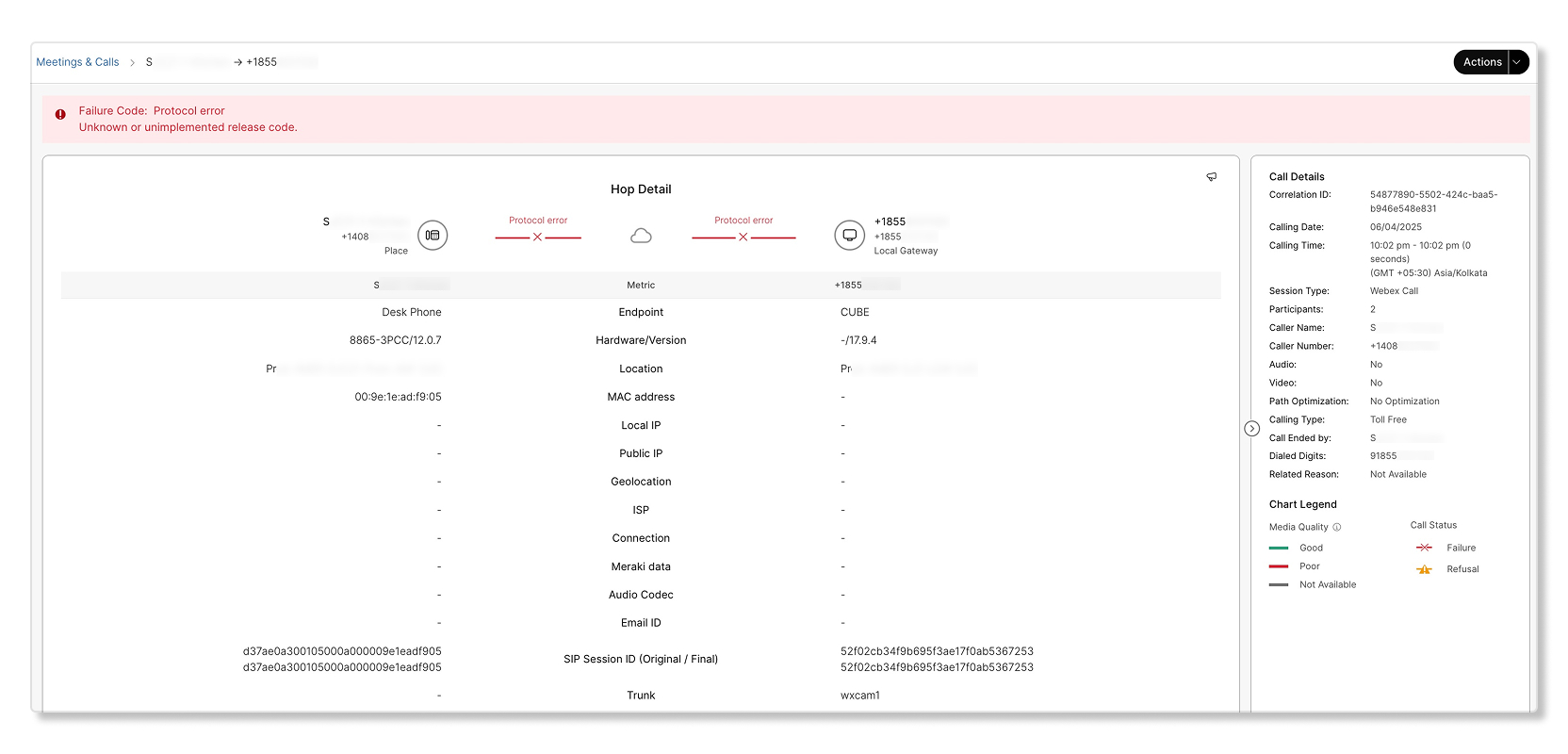
Un dispositivo del lugar de trabajo hizo un intento de llamada pero falló debido a un error relacionado con el protocolo .
Código de falla: Error interno
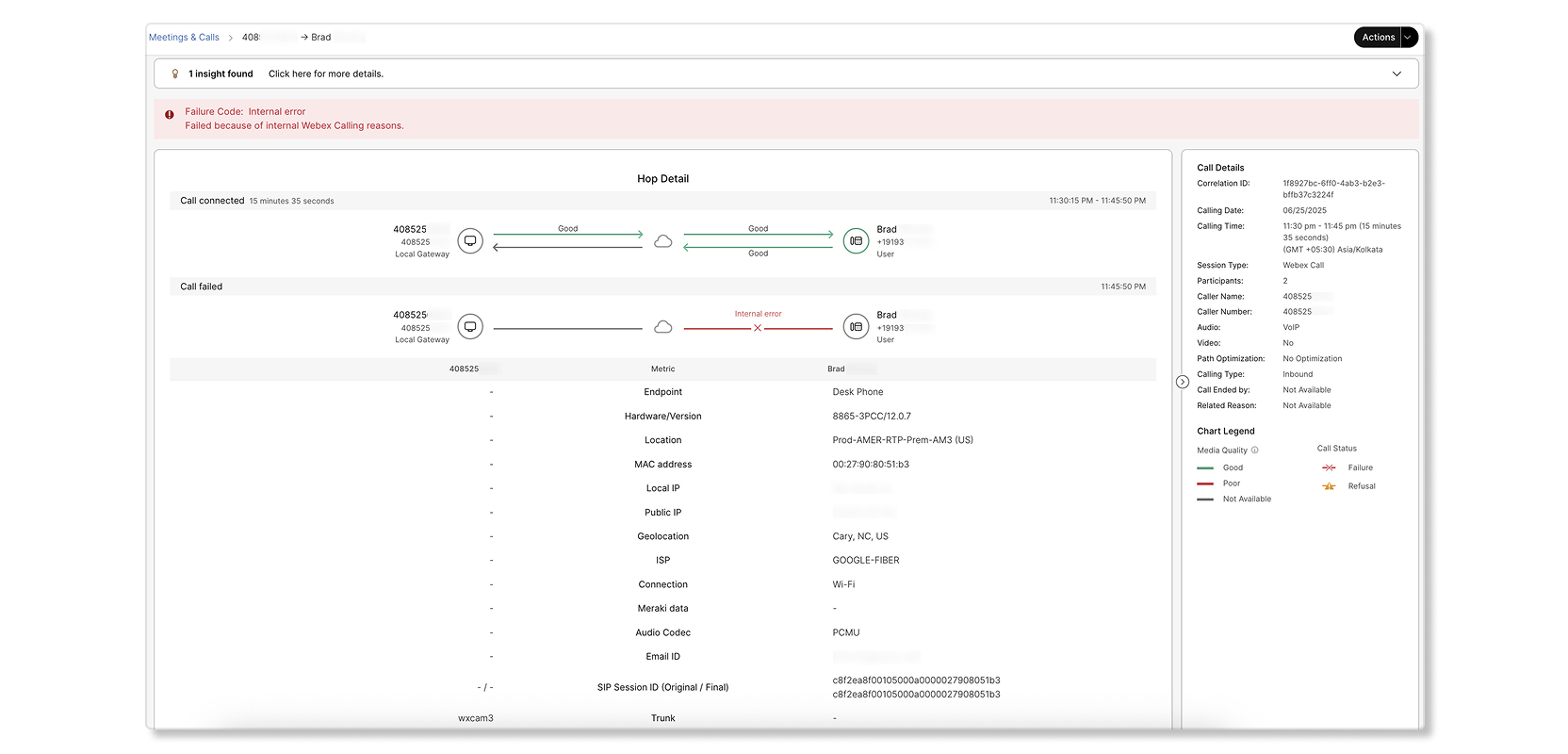
Se realizó una llamada desde una puerta de enlace local pero falló debido a errores internos con el dispositivo del lugar de trabajo en el destino. La llamada se estableció durante 14 minutos antes de dar lugar a un error interno.
Ejemplo de escenarios de llamada de rechazo
Código de rechazo: Llamada rechazada
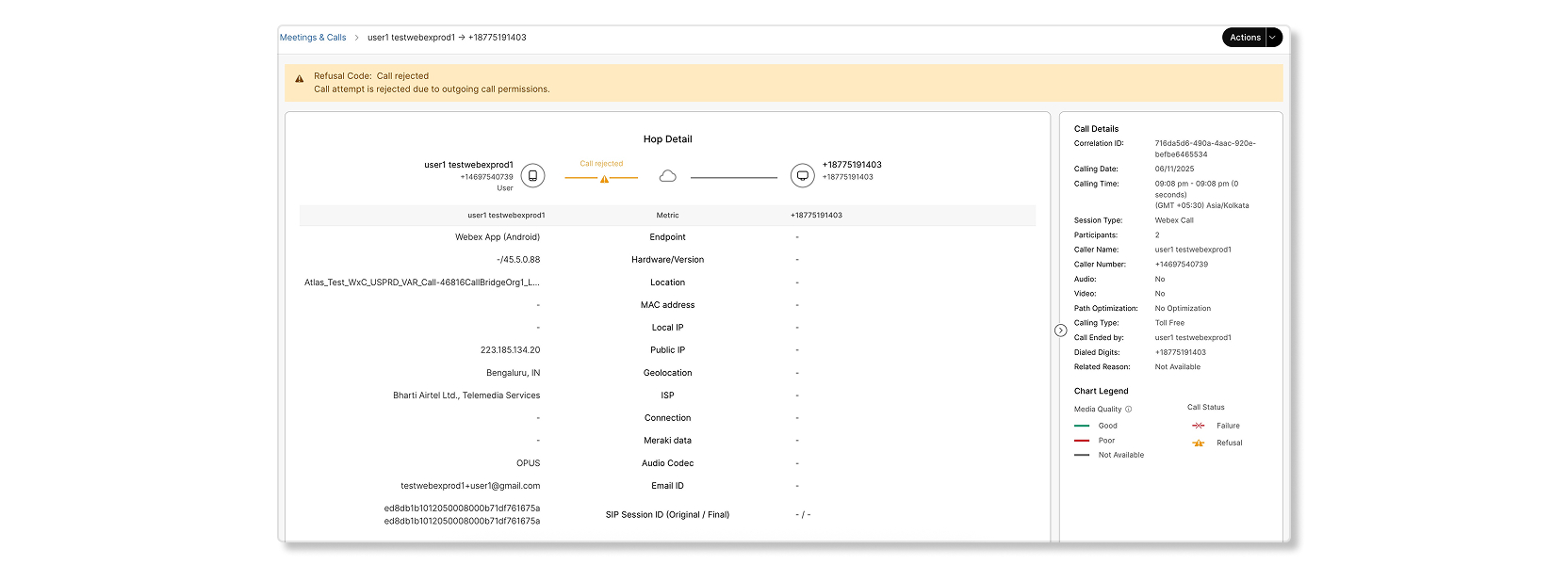
Un intento de llamada falló porque el intento no pudo llegar al destino o la interfaz hacia el destino no funcionaba correctamente. Ejemplos de escenarios rechazados son los siguientes:
-
El intento de llamada se rechaza debido al rechazo de llamada anónima.
-
El intento de llamada se rechaza debido a los permisos de llamadas entrantes.
-
El intento de llamada se rechaza debido a los permisos de llamadas salientes.
-
El intento de llamada se rechaza debido a los permisos de llamadas salientes.
-
El intento de llamada se rechaza debido a la intercepción de llamadas configurada.
-
El intento de llamada se rechaza debido a un error en el parque de llamadas o en la recuperación de llamadas.
-
El intento de llamada se rechaza debido al rechazo de “pulsar para hablar”.
-
El intento de llamada se rechaza debido a la aceptación selectiva de llamadas.
-
El intento de llamada se rechaza debido al rechazo selectivo de llamada.
-
El intento de llamada se rechaza debido a errores como número desconocido, permisos insuficientes, etc.
Código de falla: Número no asignado
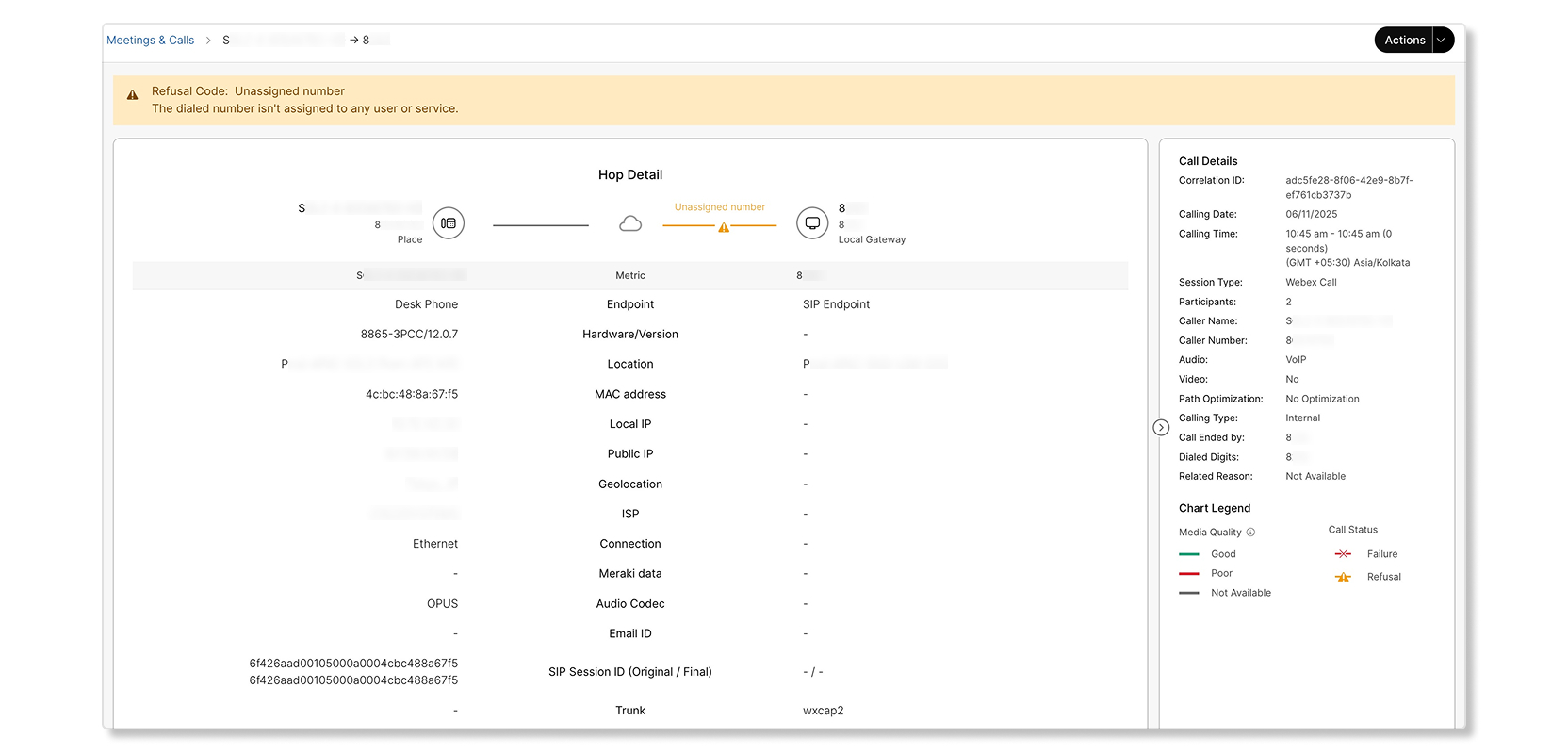
Una persona que llamó hizo un intento de llamada pero fue rechazado porque el destino era un número no asignado.
Motivos del resultado de la llamada
En la siguiente tabla se enumeran los códigos de Rechazo y Fallo disponibles para llamadas fallidas.
| Motivo del resultado de la llamada | Definición |
|---|---|
|
Éxito |
La llamada fue exitosa. Los códigos posibles son:
|
|
Denegación |
La llamada fue rechazada. Los códigos posibles son:
|
|
Fracaso |
Falló la llamada. Los códigos posibles son:
|


