- Inicio
- /
- Artículo

Gracias por sus comentarios.


Comience con Control Hub
 En este artículo
 ¿Comentarios?
Bienvenido a Control Hub, un único panel de control para administrar usuarios, permisos, llamadas, reuniones, mensajería y dispositivos.
Recomendamos agregar usuarios ingresando sus direcciones de correo electrónico, para que puedan unirse Webex Meetings y usar Webex App. Los alentamos a usar los servicios y a proporcionar comentarios. Puede agregar más usuarios en cualquier momento.
Webex utiliza la búsqueda “comienza con” y la búsqueda de “coincidencia completa” en cada palabra de su consulta de búsqueda. Le recomendamos que use espacios entre las palabras en sus nombres para facilitar la búsqueda.
Control Hub es totalmente compatible con Mozilla Firefox 66 y posterior, Google Chrome 89 y posterior, Microsoft Edge 89 y posterior, y Apple Safari 15.1 y posterior.
-
Control Hub no es compatibleInternet Explorer.
-
Control Hub no está diseñado para dispositivos móviles.
Comenzar
- Inicie sesión en Control Hub.
- Una vez que inicie sesión, se iniciará automáticamente un asistente de configuración si está usando una versión de prueba.
- Después de aceptar los términos y el acuerdo de servicios, puede crear su organización.
- Una vez que su organización haya sido creada, recibirá un correo electrónico con instrucciones sobre cómo configurar sus servicios Webex (Reuniones, Mensajería y Llamadas).
- Ya sea que esté comenzando una prueba o una suscripción de pago, haga clic en Comenzar para configurar su cuenta de administrador y tener acceso a Control Hub. La dirección de correo electrónico utilizada para la activación también se utiliza para iniciar sesión, donde se le pedirá que establezca la contraseña de administrador.
Compruebe cómo va la adopción de Webex y haga que su entorno sea más seguro
Después de configurar su entorno, puede comprobar cómo va la adopción de Webex. Control Hub también puede guiarlo a través de hacer que su entorno sea más seguro. Consulte cómo configurar una organización en Control Hub.
Descripción general
La configuración del Centro de control se encuentra en la página Descripción general. Puede ver licencias en todos sus servicios, administrar licencias a los usuarios y ver notificaciones para mantenerse actualizado con nuevas funciones.
Páginas favoritas
Puede crear una lista personalizada de enlaces que proporcione acceso directo a páginas de hasta tres niveles dentro de Control Hub. En lugar de hacer clic en varias capas de navegación, como seleccionar , puede seleccionar como favorita la página Actividades de administración y volver a ella con un solo clic.
Puede escribir como favorito hasta 20 páginas.
Marcar una página como favorita:
-
Inicie sesión en Control Hub.
-
Seleccione Favoritos.
-
Haga clic
 > Agregar favoritos.
 -
Haga clic
junto a la página que desea marcar como favorita. -
Seleccione Guardar.
Sus favoritos se mostrarán la próxima vez que seleccione Favoritos. Puede actualizar su lista de favoritos haciendo clic en Editar favoritos.
Cambie entre el modo claro u oscuro
Control Hub admite temas claros y oscuros, lo que le permite elegir la apariencia que mejor se adapte a su entorno y preferencias. El modo oscuro puede ayudar a reducir la fatiga visual en entornos con poca luz.
Match Browser es la selección predeterminada.
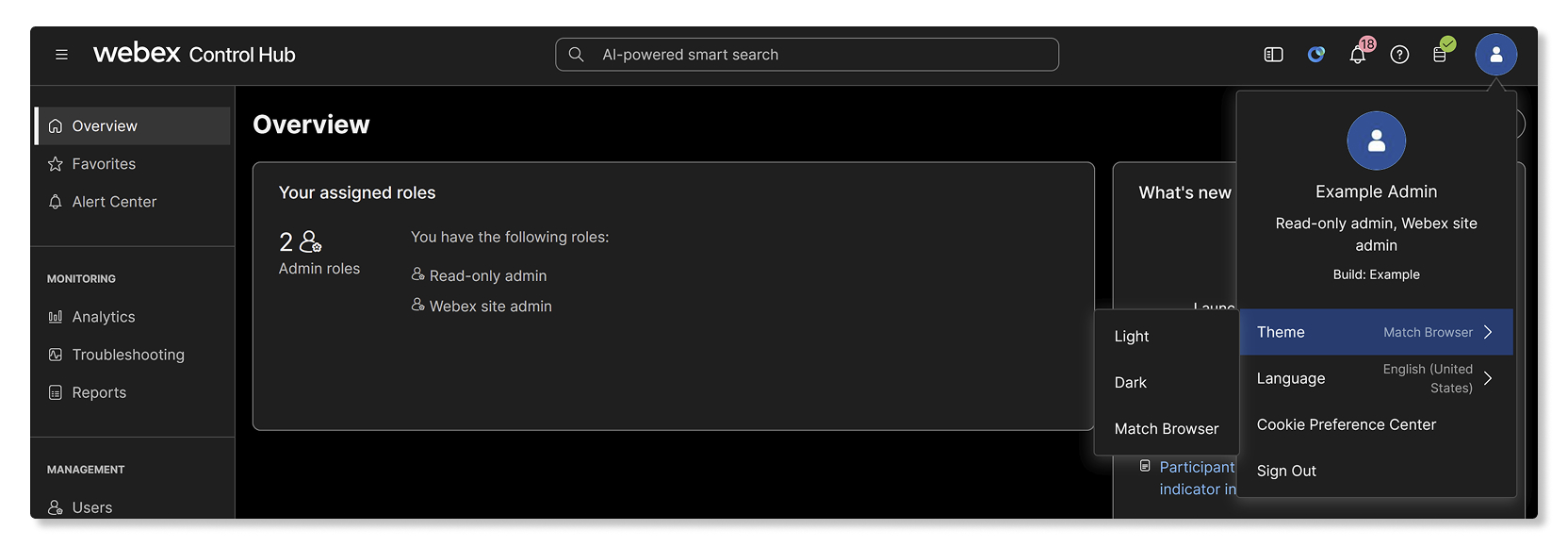
Para cambiar el tema en Control Hub:
- Inicie sesión en Control Hub.
- Haga clic en el icono de su perfil.
- Seleccione el tema.
- Elija una de las siguientes opciones:
- Luz: apariencia de luz estándar.
- Oscuro—Fondo oscuro con texto claro.
- Match Browser: coincide con la configuración actual de su navegador.
Su tema seleccionado se aplica al instante. Puede cambiar esta configuración en cualquier momento, y solo afecta a su vista personal en Control Hub.
Configure su red
Configure su red para que Webex pueda acceder a todo el tráfico necesario. Esto garantiza que los servicios de Webex estén optimizados para sus usuarios y le facilita la solución de problemas de red.
Configurar los servicios de Webex
Si Mensajería, Reuniones o Webex Calling se aprovisionan para su organización, puede configurar los ajustes para cada servicio.
- Inicie sesión en Control Hub.
- Vaya a Servicios, luego seleccione un servicio.
- Seleccione Configuración y, a continuación, configure el servicio.
Para configurarWebex Calling, consulte las siguientes guías:
-
Webex Calling—Este servicio proporciona llamadas basadas en la nube. Consulte Flujo Webex Calling de trabajo de configuración para obtener más información.
-
Llamando a Webex App (Unified CM): este servicio es una integración basada en el cliente entre su Unified CM entorno y la nube. Consulte la Guía de implementación para llamadas en la aplicación Webex (Unified CM).
-
Consulte Opciones de llamadas admitidas en Webex App para conocer las funciones de llamadas admitidas para todos los servicios de llamadas basados en Webex.
Para configurar un Webex Meetings sitio específico:
- Vaya a .
- Seleccione el sitio que desea configurar, luego haga clic en Configuración y elija el área que desea configurar.
Administrar dominios
Administre sus dominios en Control Hub para ayudar a agregar seguridad y credibilidad a su organización. Los dominios también ayudan con la administración de usuarios.
Reclamar usuarios a su organización
Puede reclamar usuarios en su organización que se hayan registrado en Webex utilizando el dominio de correo electrónico de su empresa. Esto garantiza que los usuarios de su empresa estén en una organización, de modo que pueda administrarlos y proporcionarles los servicios y soporte necesarios de Webex.
Agregar usuarios a su organización
Ahora que ha configurado sus servicios, puede agregar personas del directorio de su compañía.
| 1 |
Inicie sesión en Control Hub. |
| 2 |
Vaya a y, a continuación, haga clic en Administrar usuarios. |
| 3 |
Elija uno de los métodos disponibles para agregar usuarios, dependiendo del número de usuarios que desee agregar.
|
Asigne roles a sus usuarios
Puede asignar diferentes funciones de administrador a los usuarios de su organización. Los usuarios pueden convertirse en administradores completos o una combinación de administradores de soporte, administradores de usuarios y dispositivos, administradores de ubicación, administradores de dispositivos, administradores de solo lectura u oficiales de cumplimiento. También puede ver una lista de todos o de los administradores específicos en Control Hub, incluidos los administradores de dispositivos y los oficiales de cumplimiento.
Asignar servicios a los usuarios
Si bien puede editar los servicios para un usuario individual, puede ser más eficiente editar los servicios de varios usuarios a la vez utilizando la plantilla CSV masiva.
| 1 |
Inicie sesión en Control Hub. |
| 2 |
Vaya a y, a continuación, haga clic en Administrar usuarios. |
| 3 |
Seleccione Exportar e importar usuarios con un archivo CSV y, a continuación, haga clic en Exportar. |
| 4 |
En el archivo descargado, agregue True para los servicios que desea asignar a cada uno de sus usuarios. |
Configurar el inicio de sesión único (SSO) para los usuarios
La aplicación Webex utiliza autenticación básica. Puede configurar el SSO para que los usuarios solo necesiten autenticarse una vez.
Para obtener más información, consulte Integración de inicio de sesión único en Control Hub.
| 1 |
Inicie sesión en Control Hub. |
| 2 |
Vaya a . |
| 3 |
En la ficha Proveedor de identidad y haga clic en Activar SSO. |
| 4 |
Seleccione un proveedor de identidad y haga clic en Siguiente. |
| 5 |
Seleccione un certificado y, a continuación, haga clic en Descargar metadatos. |
| 6 |
Haga clic en Siguiente. |
| 7 |
Seleccione cómo conectar su proveedor de identidad (IdP) a la nube de Webex haciendo clic en Cargar los metadatos de su IdP o rellenar el formulario de configuración. |
| 8 |
Haga clic en Siguiente. |
| 9 |
Haga clic en Guardar. |
Agregar y administrar dispositivos
Puede agregar dispositivos a su organización y asignarlos a usuarios individuales o espacios de trabajo compartidos. Para facilitar la organización y la búsqueda de dispositivos más adelante, puede agrupar dispositivos con etiquetas.
Después de agregar un dispositivo, Control Hub genera un código de activación que debe ingresar en su dispositivo para vincularlo a Control Hub.
Si tiene muchos dispositivos dentro de su organización, también puede buscar dispositivos.
Ajustar la configuración
Añada su logotipo
- Inicie sesión en Control Hub.
- Vaya a .
- Desplácese hasta Branding y, a continuación, seleccione Usar su propio logotipo.
- Seleccione su logotipo y haga clic en Cargar.
También puede configurar personalizaciones avanzadas de marca.
Información de ayuda y soporte
Siga los pasos que se indican a continuación para proporcionar información de soporte a sus usuarios. Esto se muestra en su sitio de Webex, su aplicación Webex y las herramientas de apertura de casos Cisco Technical Assistance Center (TAC).
- Inicie sesión en Control Hub
- Vaya a y, a continuación, desplácese hasta Información de ayuda y soporte técnico.
- Para proporcionar soporte directo a sus usuarios a través del equipo de soporte de su organización, activa Redirigir soporte al usuario.
- Cuando se activa, los usuarios son redirigidos a las direcciones URL del sitio de ayuda y soporte técnico que especifique, y vea la descripción que configura. Los usuarios no pueden abrir casos de soporte Cisco TAC a través del Administrador de casos de soporte, el Asistente de chat de Webex o haciendo una llamada telefónica. Esta configuración no se aplica a los administradores de la organización de Webex, como se define en Asignar roles de cuenta de organización en Control Hub.
- Cuando se desactiva, las solicitudes de soporte de los usuarios no se redireccionan; pueden abrir casos conCisco TAC.
Aún puede configurar las direcciones URL del sitio de ayuda y soporte técnico. Estos se muestran en la aplicación Webex en el menú Ayuda y en su sitio de Webex en Soporte.
- En la sección Póngase en contacto con el soporte técnico, escriba lo siguiente, que se muestra bajo la opción Soporte en su sitio de Webex:
- URL de soporte: URL donde los usuarios de su organización abren casos de soporte.
- Descripción —Especifique los detalles que se presentarán a un usuario sobre el soporte de su organización Webex, como horas de atención, número de teléfono para soporte urgente, etc.
- En la sección Sitio de ayuda, escriba la dirección URL de la base de conocimientos de su empresa, donde los usuarios pueden acceder a los recursos de autoayuda.
Si Contact Support y/o Help Site están configurados con una URL interna de su organización, los usuarios deben estar conectados a la red de su organización o conectados a través de una VPN.
- Haga clic en Guardar.
Para obtener más configuraciones, consulte Configurar su organización en Control Hub.
Administrar sitios
| 1 |
Inicie sesión en Control Hub. |
| 2 |
Vaya a . |
| 3 |
Seleccione el sitio que quiere administrar. Para obtener más información, consulte Agregar y administrar sus sitios Webex. |
Rastree el uso del sitio y del servicio
Utilice Analytics and Reports en Control Hub para ver cómo sus usuarios utilizan su sitio y servicios de Webex.
- Inicie sesión en Control Hub.
- En Supervisión, seleccione una opción:
- Análisis: visualizaciones interactivas de datos que muestran información importante, como tendencias de uso y adopción. Explore los datos a medida que se adaptan automáticamente a los parámetros que especifique en tiempo real. Para obtener más información, consulte Análisis para su cartera de colaboración en la nube.
- Informes: genere una variedad de informes, vea o configure trabajos programados y use informes clásicos para ver estadísticas completas de todos los servicios de un sitio Webex. Para obtener más información, consulte Informes para su cartera de colaboración en la nube.
Supervisión y solución de problemas
Puede recopilar datos de referencia en la red de su organización cuando utiliza los servicios de Webex con Webex Monitoring Service. Los datos pueden ayudarle a solucionar problemas con los que se encuentran sus usuarios, como identificar si una reunión de baja calidad se debe a un problema de red.
Si surgen problemas con un servicio de Webex, o para verificar el estado de sus servicios, haga lo siguiente:
- Inicie sesión en Control Hub.
- Vaya a .


