- Inicio
- /
- Artículo

Gracias por sus comentarios.


 En este artículo
 ¿Comentarios?
Los administradores pueden acceder y controlar los dispositivos Cisco de forma remota para solucionar problemas y brindar soporte a través de Control Hub o Interfaz Web. Los administradores podrán ver y controlar la interfaz de usuario del dispositivo en la sesión de acceso remoto en Control Hub y Web UI e interactuar con él.
Introducción
El acceso remoto le ayuda a solucionar problemas y a la incorporación de un dispositivo independientemente de su plataforma. Con acceso remoto, puede ver cualquier contenido que se comparte con el dispositivo, así como las cámaras autovistas que aparecen en la pantalla.
Obtiene acceso a las diferentes aplicaciones y menús de un dispositivo directamente en Control Hub o desde la interfaz web del dispositivo sin tener que estar en la misma habitación.
El acceso remoto se admite en dispositivos registrados de Webex y dispositivos que están vinculados con Edge para dispositivos con experiencia optimizada de Webex habilitada.
En el dispositivo
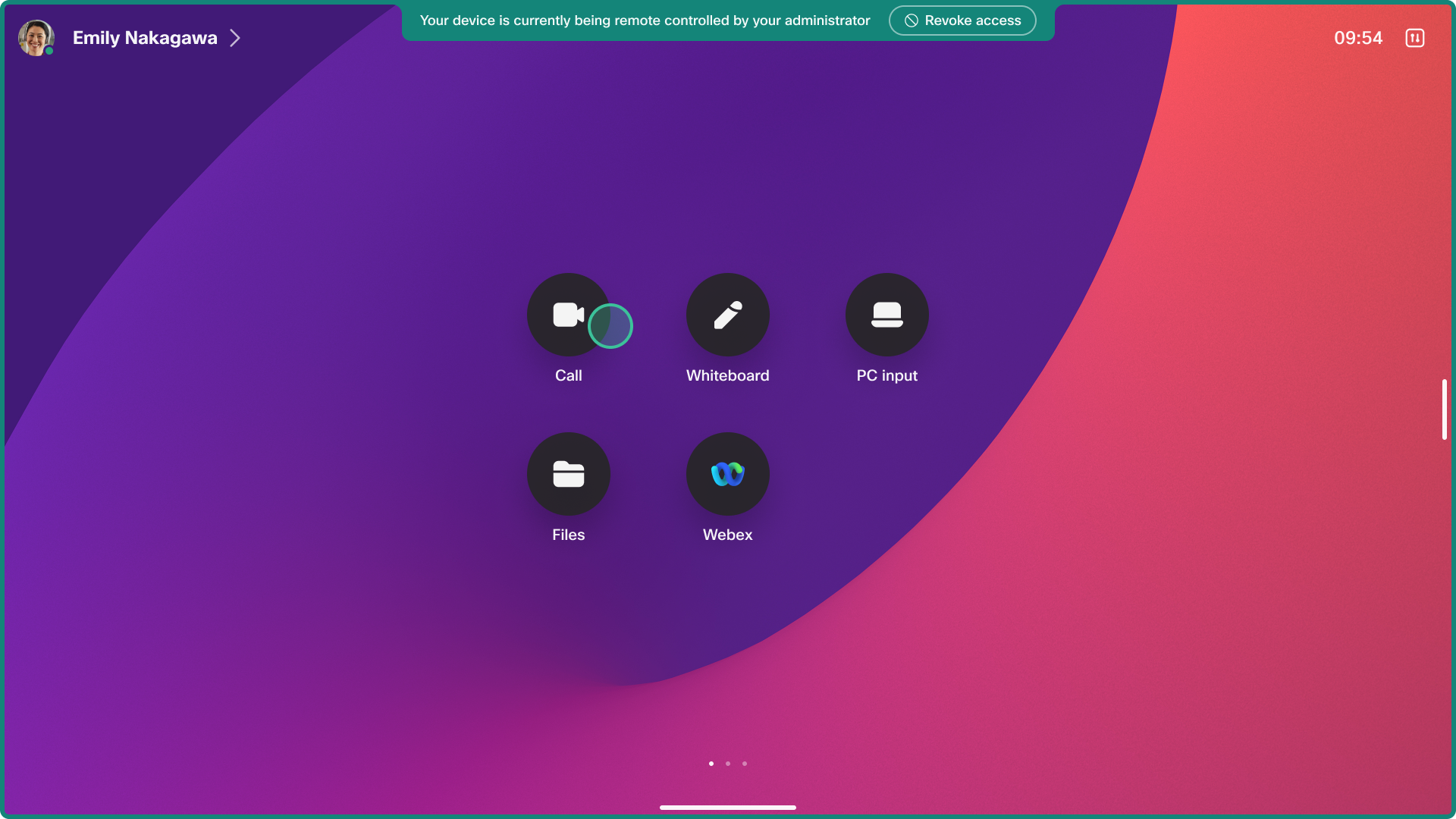
Cuando el acceso remoto está en uso, el dispositivo muestra un banner que notifica a los usuarios que podrían estar en la habitación.
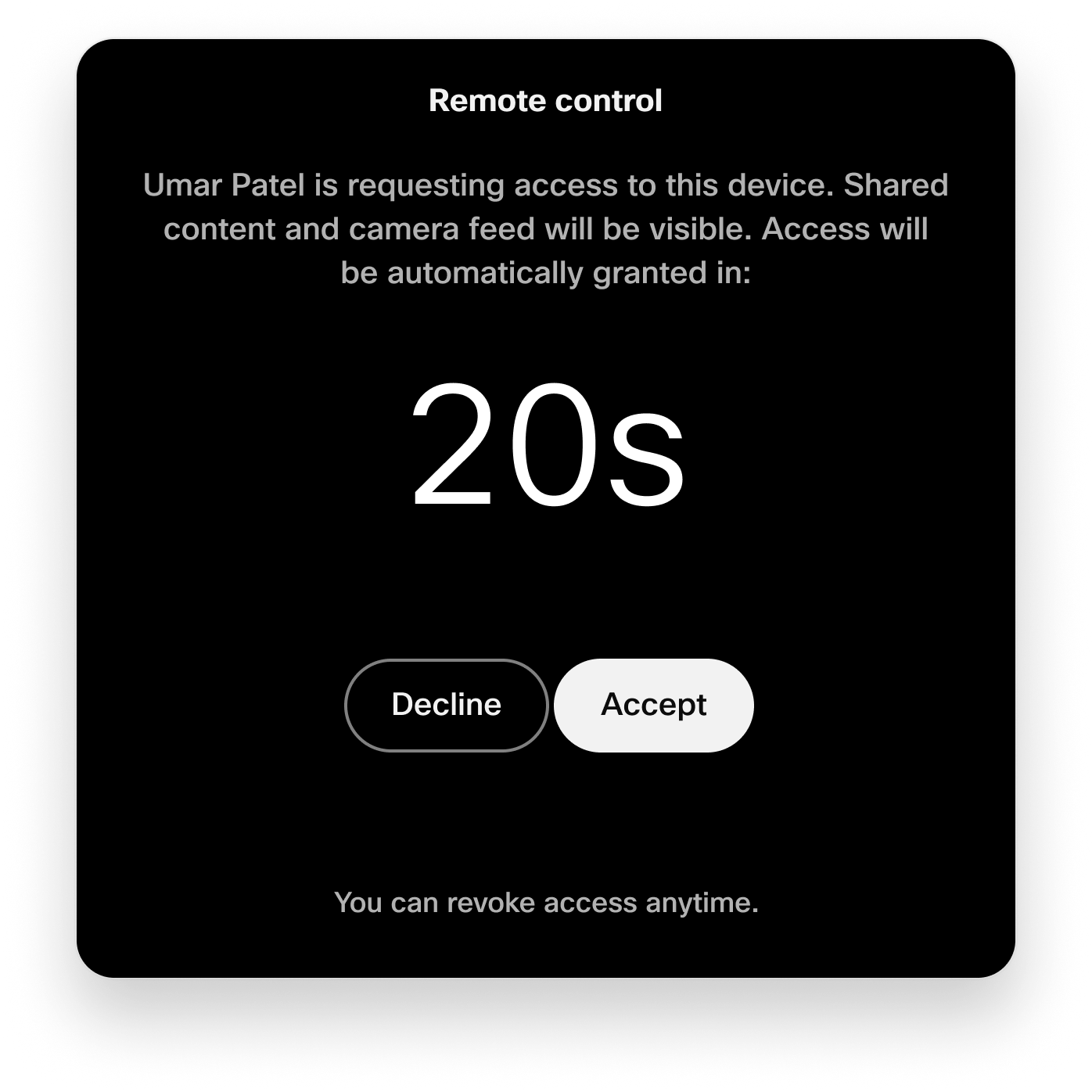
Es posible rechazar el acceso remoto desde la interfaz de usuario del dispositivo durante 20 segundos cuando se ha iniciado una sesión.
Cuando se solicita una sesión, el dispositivo emite una alerta sonora para alertar a cualquier usuario en la sala para que el usuario pueda aceptar o rechazar el acceso. El sonido no es audible si el volumen del tono de llamada del dispositivo está ajustado a 0 o en un nivel bajo, o si hay altavoces conectados que se han apagado.
Un usuario en la sala puede revocar en cualquier momento el acceso remoto desde el banner de notificación.
Acceso a la cámara
Si está utilizando la cámara principal en el dispositivo, puede usar la función Selfview.
Si tiene una o más cámaras externas conectadas a su códec, vaya a . Seleccione la cámara que quiere ver. La transmisión de video aparece en la salida 1.
Limitaciones
El acceso remoto no es compatible con:
-
Dispositivos configurados en modo personal
-
El dispositivo complementario en modo complementario. Se admite el dispositivo principal en una configuración de modo complementario.
-
Navegadores de sala en modo independiente
-
Dispositivos BYOD y Room Bar Pro BYOD
-
Parcialmente compatible en dispositivos que no tienen una interfaz de usuario interactiva. Si una sesión de acceso remoto comienza en un códec con una pantalla no interactiva y sin panel táctil conectado, enviamos la vista desde la pantalla no interactiva a la sesión, pero no hay forma de controlar el dispositivo.
El acceso remoto no está disponible cuando:
-
Un dispositivo de escritorio caliente está en una sesión activa, ya que se considera que el dispositivo está en modo personal.
-
Ejecutando el primer asistente. El dispositivo debe registrarse primero en la nube de Webex antes de que se pueda iniciar una sesión de acceso remoto.
-
Se inicia un uso compartido inalámbrico desde la aplicación Webex hasta el dispositivo. Si se inicia un uso compartido inalámbrico en el dispositivo, la sesión de acceso remoto se cierra con una notificación en el dispositivo con una razón por la que se cerró. También se notifica a los administradores que controlan el dispositivo.
Otros tipos de uso compartido inalámbrico funcionan con acceso remoto, como AirPlay y Miracast.
-
Si el dispositivo está en una llamada o una reunión o si el dispositivo se une a una. Si se inicia una llamada, la sesión de acceso remoto se cierra con una notificación en el dispositivo con una razón por la que se cerró. También se notifica a los administradores que controlan el dispositivo.
Problemas conocidos
Habitación Panorama 70
No se recibe ningún video de los sistemas Room Panorama.
Remote Accesssolicitud de sesión denegada en la habitación
Si una persona en la sala selecciona Denegar durante la cuenta regresiva de 20 segundos, la conexión se agota después de 25 segundos sin que se le haya dado una razón específica al administrador.
Habilitar para su organización
Puede habilitar el acceso remoto para todos los dispositivos de su organización. En Control Hub, vaya a Dispositivos y configuración. Activa Activar Remote Access.
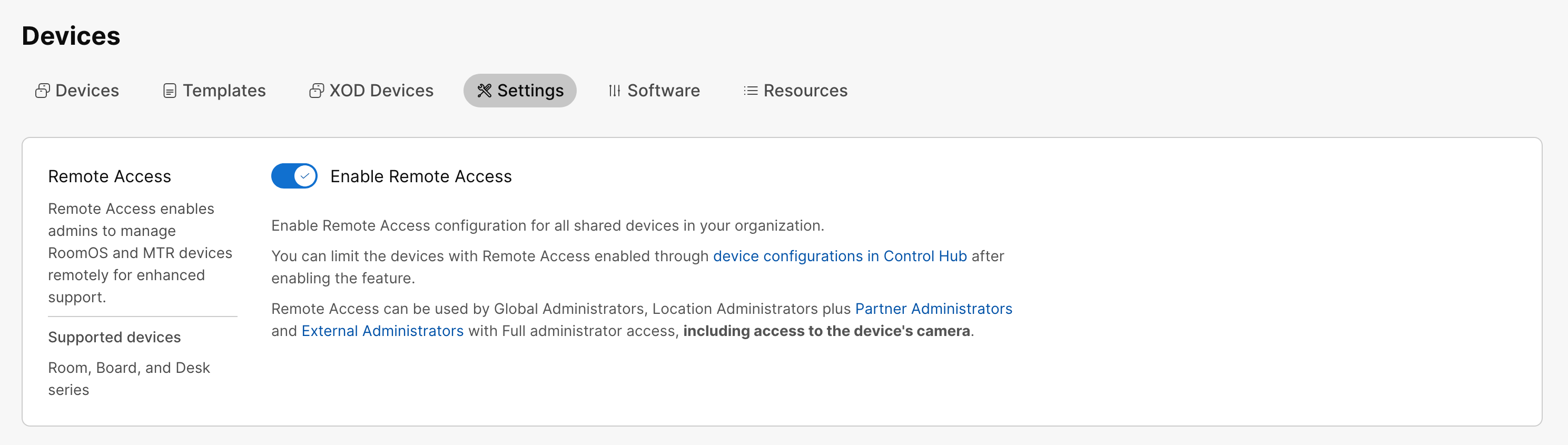
Aunque ha habilitado el acceso remoto para toda la organización, puede desactivarlo para dispositivos individuales si es necesario. Consulte la sección Habilitar para dispositivos individuales en este artículo.
Activar en dispositivos individuales
Puede habilitar o deshabilitar el acceso remoto en dispositivos individuales mediante el modo de acceso remoto de configuración. Para activarlo, ponlo en Activado. Para desactivarlo, ponlo en Desactivado. El valor predeterminado es Desactivado.
Puede hacer lo siguiente:
-
Establezca la configuración en un dispositivo.
-
Establezca la configuración en varios dispositivos.
-
Utilice plantillas de configuración.
-
Utilice configuraciones predeterminadas para su organización o ubicación.
Para obtener más detalles sobre las diferentes formas de establecer configuraciones, consulte el artículo Configuraciones de dispositivos para dispositivos de las series Board, Desktop y Room.
Acceso remoto desde Control Hub
| 1 |
En Control Hub, vaya a Dispositivos y seleccione el dispositivo al que desea acceder. |
| 2 |
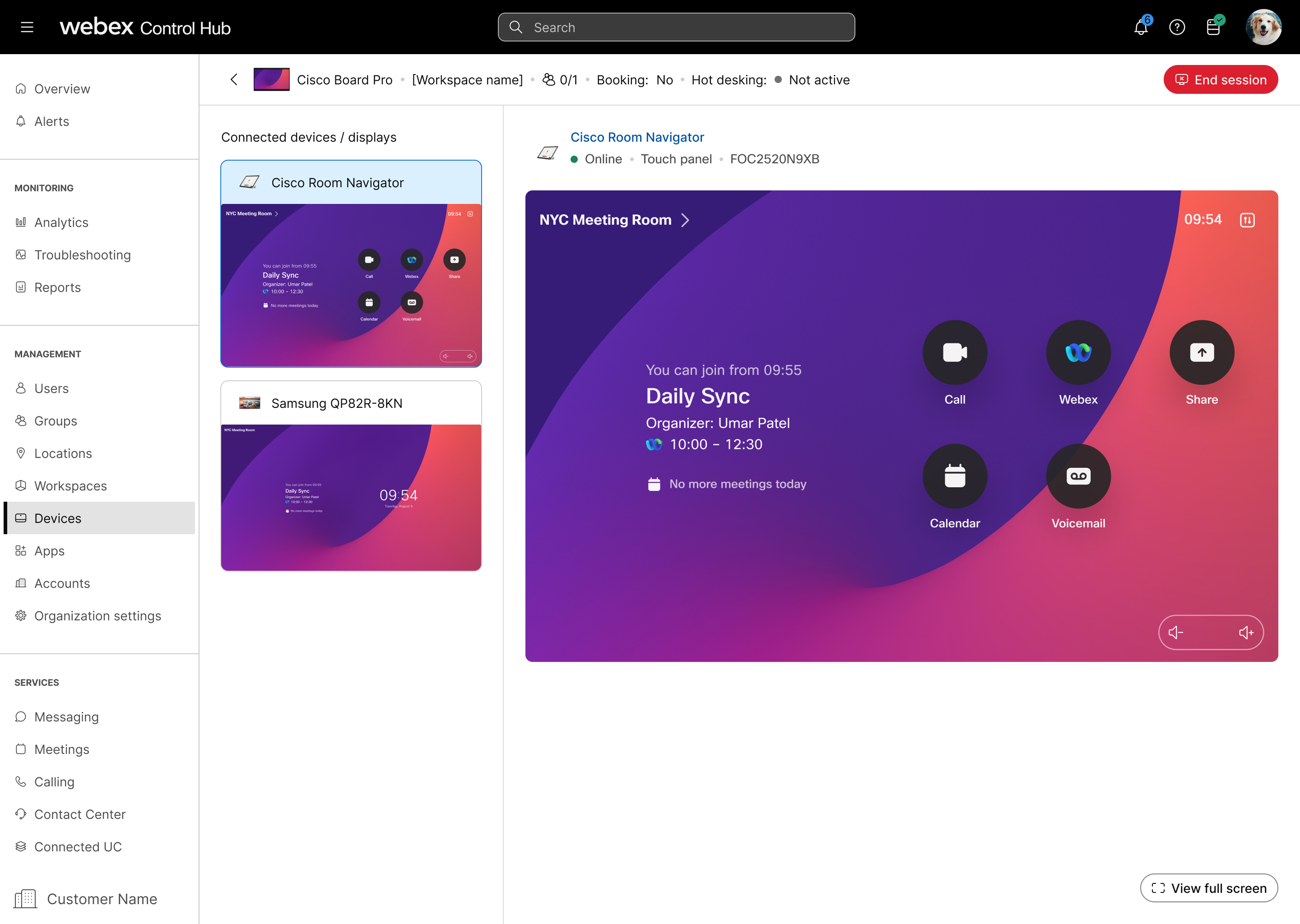
Vaya a Soporte y Remote Access. Haga clic en Inicio para comenzar la sesión de acceso remoto. El dispositivo al que intenta acceder recibe una notificación para cualquier persona en la habitación que quiera denegar o permitir el acceso. Este mensaje desaparece y se concede acceso si no hay respuesta en 20 segundos. |
| 3 |
Ahora puede ver e interactuar con las IU del dispositivo y cambiar entre las diferentes pantallas. Haga clic y arrastre para deslizar o desplazarse por la interfaz de usuario. Para pantallas no interactivas, utilice el panel táctil para interactuar con el dispositivo. |
| 4 |
Seleccione Finar sesión para finalizar la sección de acceso remoto. |
Acceso remoto desde la interfaz web del dispositivo
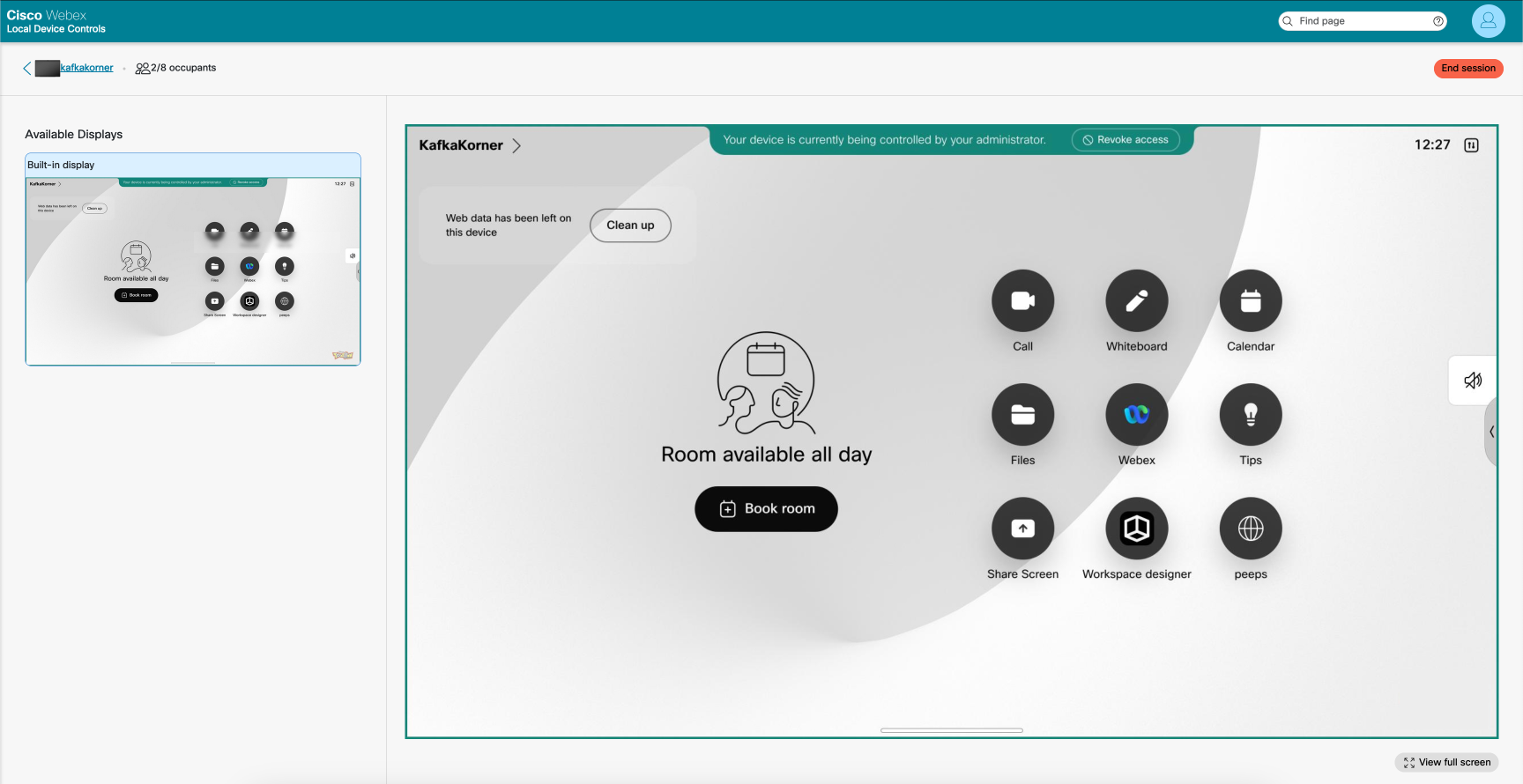
Antes de comenzar
El uso del acceso remoto desde la interfaz web del dispositivo requiere que la configuración NetworkServices Websocket esté configurada en FollewHTTPService.
| 1 |
En Control Hub, vaya a la página Dispositivos y seleccione su dispositivo en la lista. Vaya a Soporte y seleccione Controles locales del dispositivo. Si ha configurado un usuario administrador localmente en el dispositivo, puede acceder directamente a la interfaz web del dispositivo. <device ip>Abra un navegador web y escriba http (s) ://. |
| 2 |
En la página de inicio, seleccione Iniciar en la Remote Accesstarjeta. |
| 3 |
Haga clic en Inicio para comenzar la sesión de acceso remoto. El dispositivo al que intenta acceder recibe una notificación para cualquier persona en la habitación que quiera denegar o permitir el acceso. Este mensaje desaparece y se concede acceso si no hay respuesta en 20 segundos. |
| 4 |
Ahora puede ver e interactuar con las IU del dispositivo y cambiar entre las diferentes pantallas. Haga clic y arrastre para deslizar o desplazarse por la interfaz de usuario. Para pantallas no interactivas, utilice el panel táctil para interactuar con el dispositivo. |
| 5 |
Seleccione Finar sesión para finalizar la sección de acceso remoto. |


