- Etusivu
- /
- Artikkeli

Kiitos palautteestasi.

 Tässä artikkelissa
 Onko sinulla palautetta?
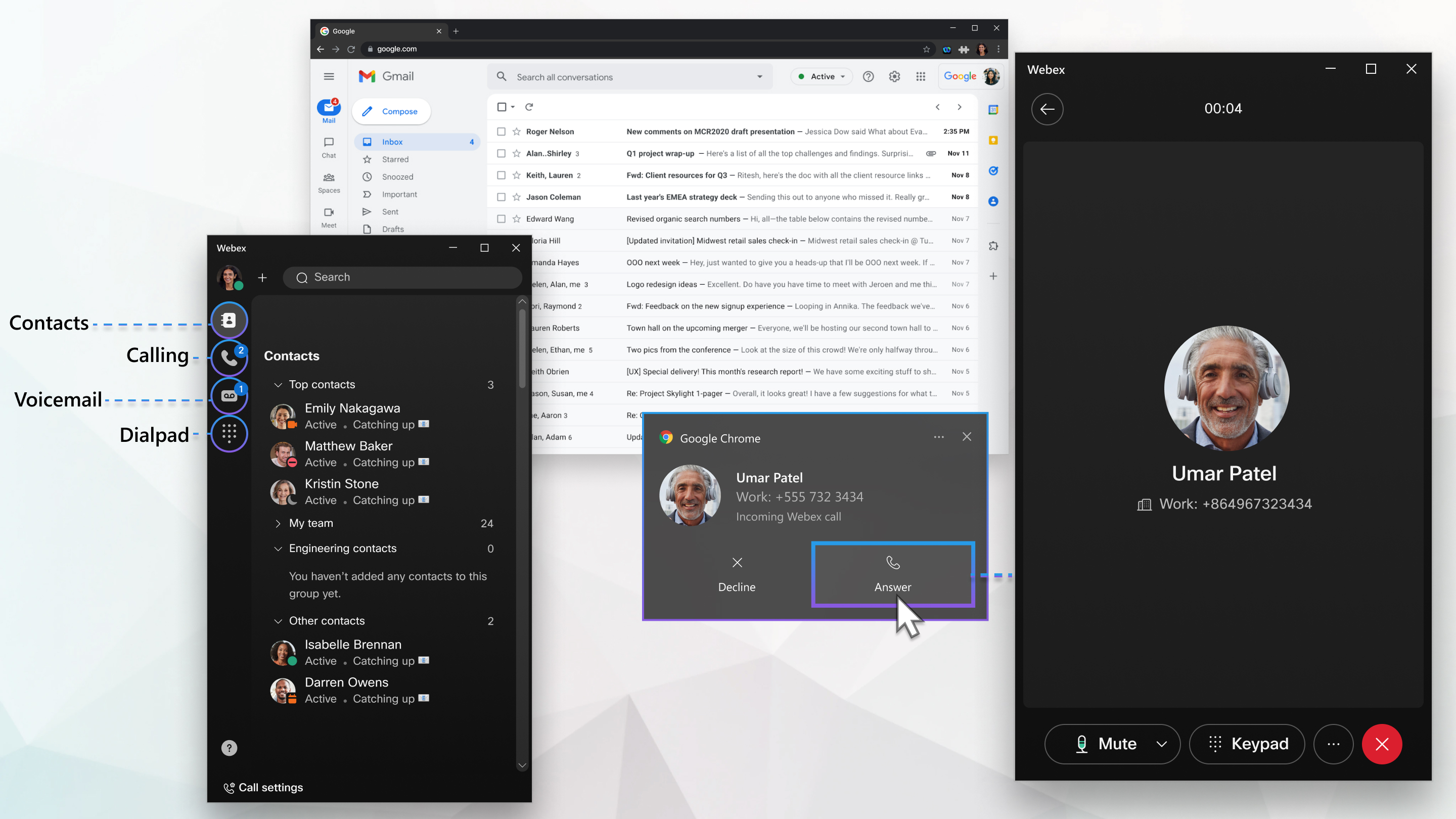
Webex Calling -käyttäjänä voit olla tuottava työskennellessäsi Google Workspacessa soittamalla puheluita suoraan Google Chrome -selaimesta ilman erillistä työpöytäsovellusta. Webex Calling for Chrome on saatavana laajennuksena Google Chrome Web Storessa. Webex Calling for Chrome tarjoaa tehokkaat yrityspuhelutoiminnot intuitiivisen selainpohjaisen ohjelmistopuhelimen kautta.
Edellytykset
Webex CallingChrome on kaikkien käyttäjien käytettävissä, joilla on Professional-lisenssi. Webex Calling Käy Chrome-verkkokaupassa ja Webex Callingetsi Chrome lisätäksesi sen laajennuksena Chrome- ja Edge Chromium -selaimeesi. Laajennus toimii työpöytäkäyttöjärjestelmissä, jotka tukevat Chromea ja Edge Chromiumia. Seuraavia käyttöjärjestelmiä tuetaan:
-
Windows 10 ja uudemmat
-
Mac OS versio 11 Mountain Lion (tai uudempi)
-
ChromeOS
-
Linux Ubuntu, 22.04.2 tai uudempi
Puheluominaisuudet
Webex CallingChrome tukee seuraavia puhelutoimintoja:
-
Saapuvat ja lähtevät puhelut
-
Etsi käyttäjä yrityshakemistosta ja soita hakutuloksista
-
Lähtevä puhelu näppäimistöltä
-
Napsauta soittaaksesi puhelinnumeroon mistä tahansa Google Workspace -sovelluksesta ja Chrome-verkkosivulta
-
Vastaanota saapuvien puheluilmoitusten vastaanottaminen web-asiakasohjelmassa
-
Puhelun pidätys ja jatka
-
Tarkastele soitettujen, vastaanotettujen ja vastaamattomien puheluiden historiaa puheluhistoriasta
-
Puhelun siirto — ota ensin yhteyttä ja siirrä nyt
-
Vastaajaviesti, jossa on viestin odotusmerkintä (MWI) ja transkriptio asiakkaassa
-
Jos sinulla on Webex Calling Professional-lisenssi, voit nyt käyttää sitä Webex Calling suoraan Chromessa.
Rajoitukset ja rajoitukset
Seuraavat ovat Chromen tunnetut rajoitukset ja rajoitukset: Webex Calling
-
Soittaminen web-asiakasohjelmasta käyttää järjestelmän äänitulo- ja lähtölaitteita. Käyttä jä ei voi valita tiettyä laitetta asiakkaasta. Jos sinulla on useita laitteita, esimerkiksi telakointiasema, jossa on näyttö, sinun on valittava näytön äänitulo- tai lähtölaite käyttöjärjestelmän asetuksista (kuten Windows- asetuksista).
-
Sinulla voi olla vain yksi selainasiakas, johon on kytkettyWebex Calling. Jos kirjaudut sisään asiakkaan toisesta esiintymästä, sinut kirjataan ulos aiem masta istunnosta.
-
Web-asiakaskäyttäjät Intiassa eivät voi soittaa tai vastaanottaa PSTN-puheluita.
-
Vain järjestelmänvalvojille: Jos tarkastelet Chromen analytiikkaa Ohjauskeskuksen avulla, Soittomedian laatu -hallintapaneelin Puhelujaksot päätepist een tyypin mukaan -osassa oleva päätepistetyy ppi näkyy Tuntem attom ana. Webex Calling
Selainsovellustyyppi lasketaan 35 jaetun rivin esiintymisen käyttäjäkohtaiseen rajoitukseen. Jos Chrome-laajennus ei rekisteröidyWebex Calling, pyydä järjestelmänvalvojaasi tekemään seuraavat toimet: Webex Calling
-
Valitse Ohjauskeskuksessa Puhelut .
-
Valitse Web -valintaruutu.
-
Jos Verkko ei ole valittuna, poista joitakin jaettuja riviyhdistyksiä.
Jos käytät Webex Call -laajennuksen vanhempaa versiota, suosittelemme siirtymään Chrome-laaj Webex Calling ennukseen.
Tunnetut ongelmat
Jos MacOS 13 (Ventura) -laajennus lisätään Chromeen, Chrome lisätään kirjautumiskohteisiin. Webex Calling Tämän seurauksena, kun kirjaudut MAC-kannettavaan tietokoneeseen, Chrome alkaa kirjautumisen yhteydessä automaattisesti.
Jos haluat poistaa automaattisen käynnistyksen Chromesta, siirry MAC- järjestelmän aset uksiin, etsi Kirjaut yhteydessä ja poista sitten Chrome sovellusluettelosta.
Ennen kuin aloitat
Sinun on käytettävä Chrome-selaimen versiota 104 tai uudempaa, jotta voit käyttää Webex Calling Chromea.
| 1 |
Siirry Google Chromen verkkok auppaan ja Webex Calling etsi Chrome. |
| 2 |
Valitse Lisää Chromeen. |
| 3 |
Valitse Lisää laajennus. |
| 4 |
(Valinnainen) Kiinnitä laajennus selaimen välilehteen. |
| 1 |
Klikkaa |
| 2 |
Anna sähköpostiosoitteesi ja napsauta Seuraava. |
| 3 |
Anna tilisi salasana ja napsauta Kirjaudu sisään. Kun olet kirjautunut Webex Calling Chromeen, näet numerosi alatunnisteessa. |
 Chrome-selaimessasi.
Voit soittaa puhelun Chrome-sovelluksella useilla Webex Calling tavoilla.
Voit soittaa jollekin valitsemalla jotakin seuraavista valikkovaihtoehdoista:
|
Valikko |
Mitä tehdä |
|---|---|
|
Näppäimistö |
|
| Soittaminen |
|
| Napauta ja soita |
|
 .
. .
. Napsauta vasenta navigointipalkkia siirtyäksesi
  .
.Puhelun siirtämiseen on kaksi tapaa: Konsultoi ensin ja Siirrä nyt (tunnetaan nimellä sokea siirto). Voit siirtää saapuvan tai lähtevän puhelun toiseen numeroon käyttämällä Siirtoa.
Voit siirtää puhelun seuraavasti:
| 1 |
Soita puhelu tai vastaa saapuvaan puheluun. |
| 2 |
Valitse kohdasta (...) Siir rä. Soittaja asetetaan odotustilaan, kun puhelu siirretään aiotulle vastaanottajalle. |
| 3 |
Etsi tai etsi aiottu vastaanottaja Konsultoi ensin- tai Siir rä nyt -tapahtum ien aikana jollakin seuraavista tavoista:
|
| 4 |
Valitse Siirrä nyt tai Ota ensin yhteyttä. |
| 5 |
Jos valitsit Ota ensin yhteyttä, odota, että vastaanottaja vastaa puheluun. Vastaamattomat puhelut välitetään vastaajaan. |
| 6 |
Kun aiottu vastaanottaja vastaa puheluun, napsauta Suorita siirto loppuun. Puhelun siirron jälkeen Webex Calling Chrome näyttää aloitusnäytön. |
| 1 |
Vastaa saapuvaan puheluun. |
| 2 |
Valitse kohdasta (...) Pidä. Soittaja pysyy yhteydessä, mutta et voi kommunikoida hänen kanssaan ennen kuin jatkat puhelua. |
| 3 |
Jatka puhel ua napsauttamalla Jatka. |
Ota ilmoitukset käyttöön käyttöjärjestelmässäsi ja Chrome-selaimessasi, jotta saat ilmoituksen työpöydällesi saapuvan puhelun yhteydessä.
Ilmoitusten ottaminen käyttöön Chrome-selaimessa:
-
Valitse .
-
Aseta Oletustoiminta aset uk seksi Sivustot voivat pyytää lähettämään ilmoituksia.
-
Lisää web.webex.com kohtaan Sall ittu lähettää ilmoituksia Mu kautettujen toimintojen sisällä.
Käyttöjärjestelmän ilmoitusten ottaminen käyttöön seuraavasti:
-
Windows — Siirry kohtaan . Varmista, että kaikki vaaditut käyttöoikeudet on määritetty Ilmoituk set-kohdassa. Ota Google Chrome käyttöön kohdassa Hae ilmoituksia näiltä lähettäjiltä.
-
Mac — Siirry kohtaan . Valitse sovellusluettelossa Google Chrome. Ota käyttöön S alli ilmoitukset ja valitse ilmoitustyyppi, jonka Chrome voi lähettää.
-
ChromeOS — Siirry järjestelmäpalkin tai tehtäväpalkin ilmoitusalueelle. Avaa valikko napsauttamalla kellokuvaketta. Varmista, että kuvakkeen Ilmoitukset on asetettu Käyt össä, kaikki sovellukset. Avaa ilmoitus asetukset valitsemalla Ilmoitukset. Valitse Chrome-herkut kohd asta Salli ilmoitukset seuraavista.
Sinun on sallittava web.webex.com- sivustolle mediaoikeudet, jotta voit kuulla puhelun ääni- ilmoituksen.
Puheluun vastaaminen Chro Webex Calling men avulla:
| 1 |
Palauta Chrome-asiakasohjelma napsauttamalla työpöydälläsi olevaa Webex Calling selainilmoitusta. Selainilmoitus Windowsille ja ChromeOS:lle 
Selainilmoitus Macille 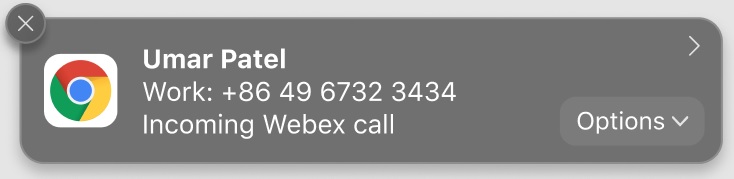
|
| 2 |
Klikkaa 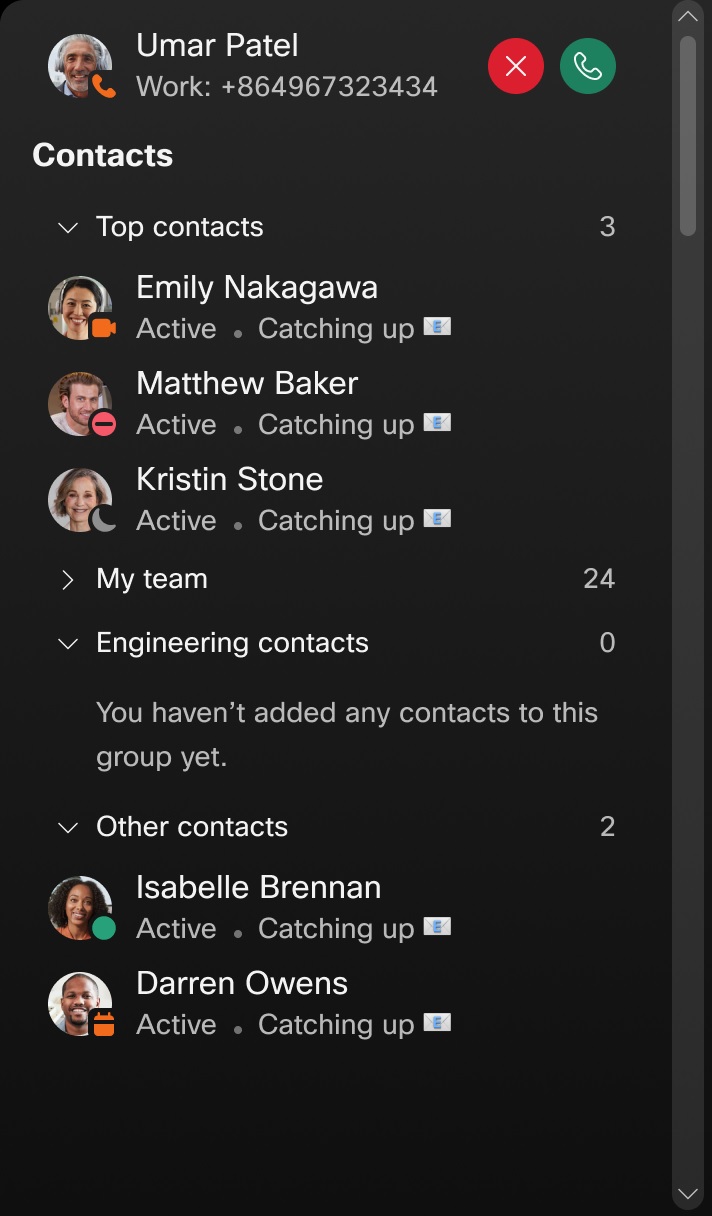
|
| 3 |
Klikkaa 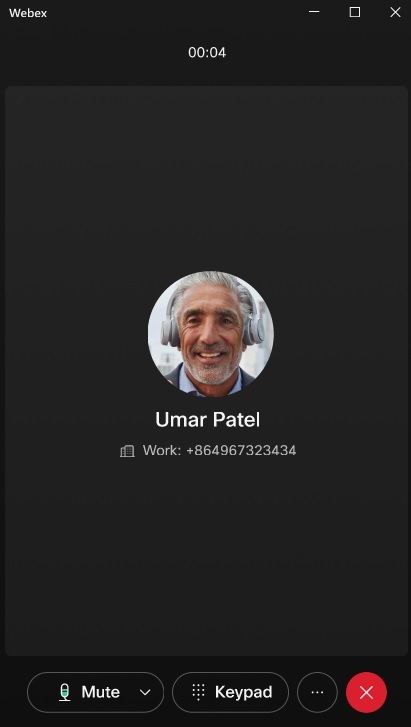
|
 puhelun lopettamiseksi.
 näyttää kuinka monta vastaajaviestiviestiä sinulla
on. Voit kuunnella viestiäsi milloin tahansa. Voit myös luoda henkilökohtaisen
tervehdyksen ja mukauttaa vastaajaviestiasetuksiasi Puheluasetuksista.
näyttää kuinka monta vastaajaviestiviestiä sinulla
on. Voit kuunnella viestiäsi milloin tahansa. Voit myös luoda henkilökohtaisen
tervehdyksen ja mukauttaa vastaajaviestiasetuksiasi Puheluasetuksista.
|
Toiminta |
Mitä tehdä |
|---|---|
|
Kuuntele vastaajaviestejä |
|
|
Tarkastele vastaajatoimintoja |
Merkitse vastaajaviesti luottamukselliseksi tai kiireelliseksi noudattamalla äänikehotteita. |
|
Tarkastele vastaajaviestisi transkriptiota |
Vastaajaviestin transkriptio näytetään yhdessä kohdassa Näytä vastaajatoiminnot lueteltujen vaihtoehtojen kanssa. Voit tarkastella kunkin vastaajaviestisi transkriptiota, kun toistat viestiä. Asiakas näyttää vastaajaviestin transkriptiot, jos ne ovat helposti saatavilla palvelimella. Seuraavat tilat ovat käytettävissä vastaajaviestin transkriptiolle:
|
 äksesi vastaajaviestinäyttöön.
 ilmaisee, että vastaajaviesti on
luottamuksellinen tai kiireellinen. Et voi välittää luottamuksellista
vastaajaa.
ilmaisee, että vastaajaviesti on
luottamuksellinen tai kiireellinen. Et voi välittää luottamuksellista
vastaajaa. toistaaksesi ääniviestisi
tietokoneesi äänellä.
toistaaksesi ääniviestisi
tietokoneesi äänellä. yttääksesi ja jatkaaksesi viestin
milloin tahansa.
yttääksesi ja jatkaaksesi viestin
milloin tahansa. vastaajaviesti napsauttamalla.
 se vastaaj
 Voit hallita puheluasetuksiasi, kuten soitonsiirtoa, osoitteesta settings. webex.com. Valitse .
|
Toiminta |
Mitä tehdä |
|---|---|
|
Näytä puhelun asetusvaihtoehdot |
Valitse vasemmasta alakulmasta Puheluasetukset. |
Napsauta profiilikuvaasi vasemmassa navigointipalkissa päästäksesi profiiliisi.
Seuraavat toiminnot ovat käytettävissä:
|
Toiminta |
Mitä tehdä |
|---|---|
|
Kirjaudu ulos |
Kir jaudu ulos napsauttamalla Kirjaudu ulosWebex Calling. |
|
Puheluasetukset |
Napsauta Puheluasetukset päästäksesi ja hallitsemaan Webex Calling profiilisi puheluasetuksia. |
Saat ilmoituksia saapuvista puheluista, kun puhelusovelluksesi on taustalla.
| 1 |
Napsauta Sul je Chrome Webex Calling -asiakasohjelmassa.
Jos et halua tämän viestin näkyvän uudelleen, valitse Älä näytä tätä uudelleen. |
| 2 |
Valitse Pien ennä Webex, jos haluat pitää puhelusovelluksen taustalla, tai sulje se valitsem alla Sulje Webex. Et saa ilmoituksia, jos valitset Sulje Webex.
|
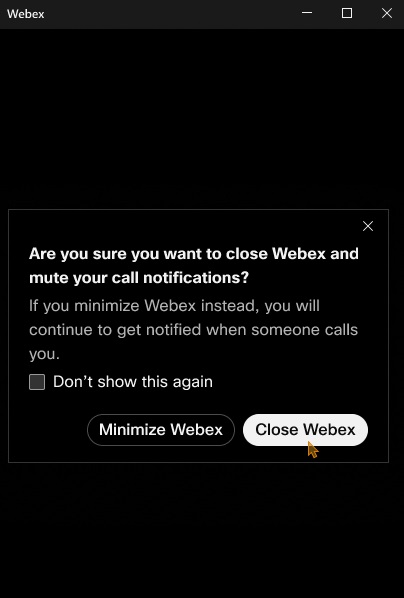


Voit muokata, py Webex Calling ytääkö Chrome-asiakasohjelma vahvistusta ennen sulkemista. Jos tämä asetus on käytössä, kun olet napsauttanut Sul je, sinun on vahvistettava, että haluat sulkea Webexin.
Määritä asetus seuraavasti:
| 1 |
Napsauta selaim Webex Calling esi Chrome-kuvaketta hiiren kakkospainikkeella.
|
| 2 |
Valitse Asetukset. Vaihtoehtoisesti voit siirtyä Chrome-asiakasohjelman Puhelu aset Webex Calling uksiin ja napsauttaa sitten Avaa Webex-laajennusasetukset. |
| 3 |
Aseta aset uksesi valitsemalla Kysy ennen Webexin sulkem ista päälle tai pois käytöstä. 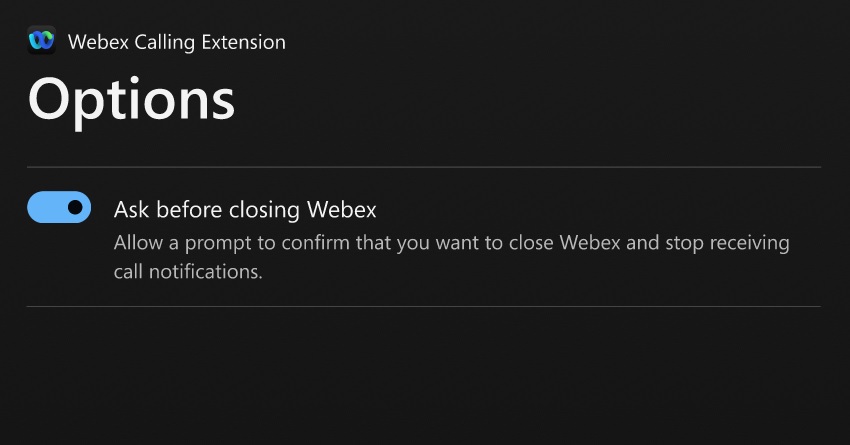
|
Oletusarvoisesti selaimen softphone on käytössä kaikille Webex Calling käyttäjille, joilla on Professional-lisenssi.
Voit poistaa sen käytöstä seuraavasti:
| 1 |
Kirjaudu Control Hubiin ja valitse Käyttäjät. |
| 2 |
Valitse käyttäjä. |
| 3 |
Valitse Soittaminen . |
| 4 |
Poista valinta Webistä, jos haluat poistaa Webex Calling Chromen käytöstä valitulle käyttäjälle. Järjestel Webex Calling mänvalvojana voit käyttää Chrome Enterprise -käytäntöluetteloa siirtääksesi Chrome-laajennuksen etäyhteyden käyttäjien selaimeen. Webex Calling Lisätietoja on ohjeaiheessa Chromen käytäntöjen hallinnan ymmär täminen ja Chrome Enterprise -käytäntöluettelo. |


