- Početak
- /
- Članak

Hvala na povratnim informacijama.

 U ovom članku
 Povratne informacije?
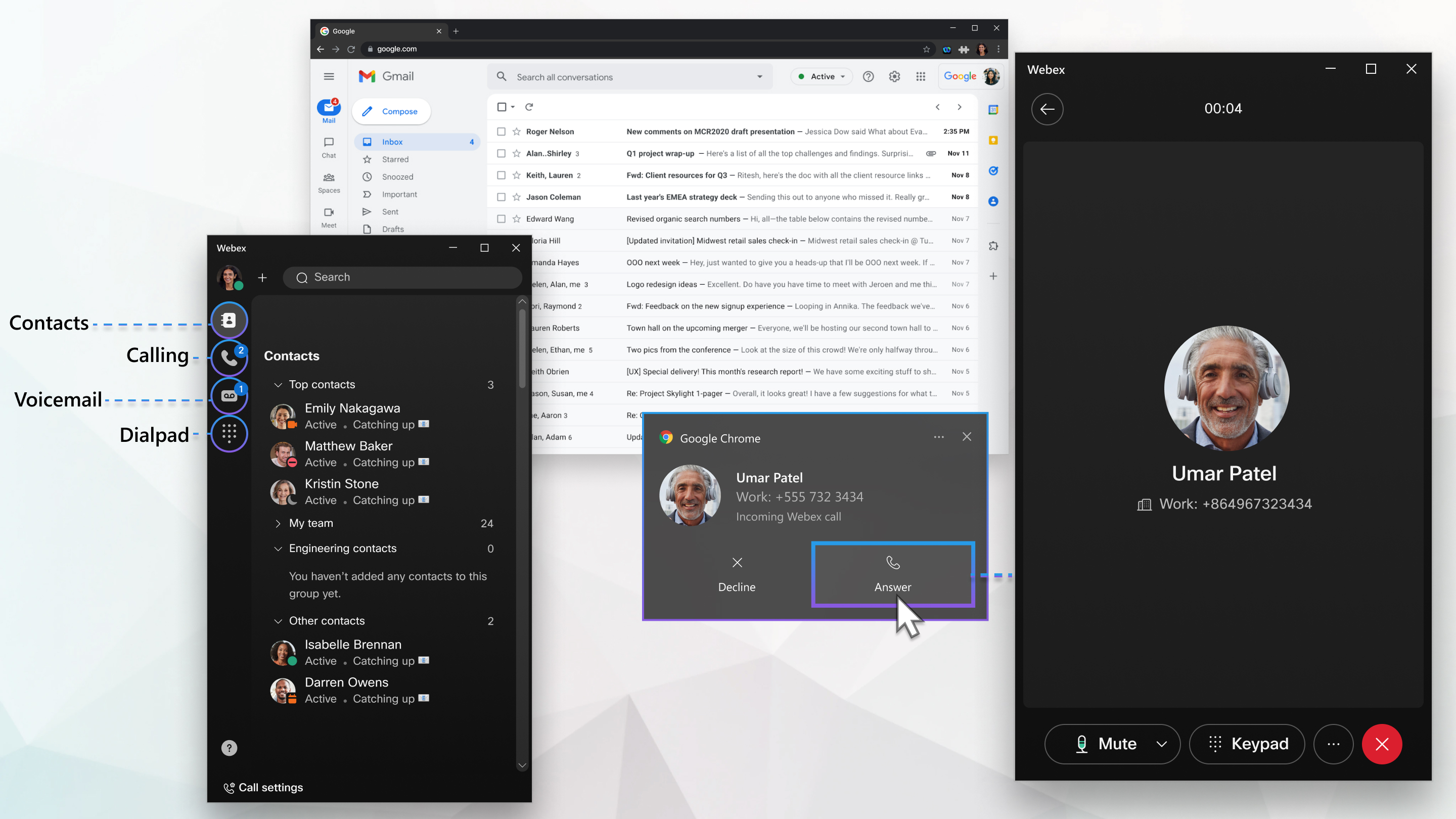
Kao korisnik Webex Calling, možete biti produktivni dok radite u Google Vorkspace-u upućivanjem poziva direktno iz pregledača Google Chrome, bez potrebe za posebnom desktop aplikacijom. Webex Calling za Chrome dostupan je kao proširenje u Google Chrome veb prodavnici. Webex Calling za Chrome pruža moćan paket funkcija pozivanja preduzeća putem intuitivnog softfona zasnovanog na pregledaču.
Preduslovi
Webex Callingza Chrome je dostupan svim Webex Calling korisnicima sa profesionalnom licencom. Posetite Chrome veb prodav nicu i potra Webex Callingžite Chrome da biste ga dodali kao proširenje u pregledač Chrome i Edge Chromium. Proširenje radi na desktop operativnim sistemima koji podržavaju Chrome i Edge Chromium. Podržani su sledeći operativni sistemi:
-
Vindovs 10 i noviji
-
Mac OS verzija 11 Mountain Lion (ili noviji)
-
ChromeOS
-
Linuk Ubuntu, 22.04.2 ili noviji
Funkcije pozivanja
Webex Callingza Chrome podržava sledeće funkcije pozivanja:
-
Dolazni i odlazni pozivi
-
Potražite korisnika u korporativnom direktorijumu i pozovite iz rezultata pretrage
-
Odlazni poziv sa tastature
-
Kliknite da biste pozvali telefonski broj iz bilo koje aplikacije Google radnog prostora i Chrome veb stranice
-
Primajte obaveštenja o dolaznim pozivima u veb klijentu
-
Zadržite poziv i nastavite
-
Pregledajte istoriju upućenih, primljenih i propuštenih poziva iz istorije poziva
-
Prenos poziva - prvo se konsultujte i prebacite odmah
-
Glasovna pošta sa indikacijom čekanja na poruku (MVI) i transkriptom u klijentu
-
Ako imate Webex Calling profesionalnu licencu, sada možete da koristite Webex Calling direktno u Chrome-u.
Ograničenja i ograničenja
Slede poznata ograničenja i ograničenja Webex Calling za Chrome:
-
Pozivanje sa veb klijenta koristi audio ulazne i izlazne uređaje sistema. Koris nik ne može da izabere određeni uređaj od klijenta. Ako imate više uređaja, na primer, priključnu stanicu sa monitorom, onda morate odabrati audio ulazni ili izlazni uređaj monitora u postavkama OS-a (kao što su Vindovs postavke).
-
Možete imati povezan samo jedan klijent pregledačaWebex Calling. Ako se prijavite iz druge instance klijenta, odjavljujete se iz ranije sesije.
-
Korisnici veb klijenata u Indiji ne mogu da upućuju ili primaju PSTN pozive.
-
Samo za administratore: Ako koristite Control Hub za pregled analitike Webex Calling za Chrome, tip krajnje tačke u odeljku Noge poziva prema tipu krajnje ta čke na kontrolnoj tabli Kvalitet medija pozi vanja prikazuje se kao nepoznat.
Tip aplikacije pregledača računa se u odnosu na ograničenje po korisniku od 35 zajedničkih pojavljivanja linija . Ako proši Webex Calling renje za Chrome ne uspe da se registru Webex Calling je, neka vaš administrator uradi sledeće:
-
U kontrolnom čvorištu idite na .
-
Označite polje za potvrdu Ve b.
-
Ako Veb nije označen, uklonite neke zajedničke asocijacije linija.
Ako koristite stariju verziju proširenja Vebek Call, preporučujemo da pređete na proširenje Webex Calling za Chrome.
Poznati problemi
Sa macOS 13 (Ventura), ako se proširenje „Webex Callingza Chrome“ doda u Chrome, Chrome se dodaje stavkama za prijavu. Kao rezultat toga, kada se prijavite na MAC laptop, Chrome se automatski pokre će prilikom prijave.
Da biste uklonili automatsko pokretanje iz Chrome-a, idite na MAC sistemska podešavanja, potražite Stav i, a zatim uklonite Chrome sa liste aplikacija.
Pre nego što počnete
Morate da koristite Chrome pregledač verzije 104 ili noviju da biste ga koristili Webex Calling za Chrome.
| 1 |
Idite u veb prodavnicu Google Chrome i potra Webex Calling žite Chrome. |
| 2 |
Kliknite na Dodaj u Chrome. |
| 3 |
Kliknite Dodaj ekstenziju. |
| 4 |
(Opcionalno) Zakačite proširenje na karticu pregledača. |
| 1 |
Kliknite |
| 2 |
Unesite svoju adresu e-pošte i kliknite na dugme Dalje. |
| 3 |
Unesite lozinku za nalog i kliknite Prijavite se. Kada se prijavite Webex Calling za Chrome, možete videti svoj broj u podnožju. |
 u pregledaču Chrome.
Postoji nekoliko načina za upućivanje poziva pomoću Chrome. Webex Calling
Da biste pozvali nekoga, kliknite na jednu od sledećih opcija menija:
|
Meni |
Šta da radim |
|---|---|
|
Tastatura |
|
| Pozivanje |
|
| Kliknite na poziv |
|
 .
. .
. na levu navigacionu traku da biste prešli do
  .
.Postoje dva načina za prenos poziva - prvo konsultujte i prebacite sada (poznat kao slepi prenos). Dolazni ili odlazni poziv možete prenijeti na drugi broj pomoću Transfer.
Da biste prenijeli poziv, sledite ove korake:
| 1 |
Unesite poziv ili odgovorite na dolazni poziv. |
| 2 |
Iz (...) izaberite Transfer. Pozivatelj se stavlja na čekanje dok prenosi poziv na predviđenog primaoca. |
| 3 |
Pronađite ili potražite predviđenog prima oca tokom Konsultujte prvo ili Prenesite sada koristeći jedan od sledećih metoda:
|
| 4 |
Kliknite Pre baci odmah ili se prvo konsultujte. |
| 5 |
Ako ste izabrali Konsultujte prvo, sačekajte da primalac odgovori na poziv. Pozivi bez odgovora prosleđuju se na govornu poštu. |
| 6 |
Kada se željeni primalac odgovori na poziv, kliknite na dugme Dovrši prenos. Nakon prenosa poziva, Webex Calling za Chrome se prikazuje početni ekran. |
| 1 |
Odgovorite na dolazni poziv. |
| 2 |
Od (...) izaberite Drž i. Pozivatelj ostaje povezan, ali ne možete komunicirati s njim dok ne nastavite poziv. |
| 3 |
Kliknite na Nast avi da biste nastavili poziv. |
Omogućite obaveštenja u operativnom sistemu i u pregledaču Chrome da biste primili obaveštenje na radnoj površini kada postoji dolazni poziv.
Da biste omogućili obaveštenja u Chrome pregledaču:
-
Idite na Podeš ja.
-
Podesite podrazumevano ponašanje na Sajtovi mogu tražiti slanje obaveštenja.
-
Dodajte web.vebek.com pod Dozvoljeno slanje obaveštenja u okviru Prilagođ eno ponašanje.
Da biste omogućili obaveštenja za vaš operativni sistem:
-
Vindovs —Idite na Podeš . Uverite se da su sva potrebna dozvola podešena u Obav eštenjima. Uključ ite Google Chrome pod Dobijanje obaveštenja od ovih pošiljaoca.
-
Mac —Idite na . Na listi aplikacija kliknite na Google Chrome. Uključite Dozvoli obavešten ja i izaberite vrstu obaveštenja koju Chrome može da pošalje.
-
ChromeOS —Idite na oblast obaveštenja u sistemskoj traci ili traci zadataka. Kliknite na ikonu sata da biste otvorili meni. Uverite se da je ikona Ob avešten ja postavljena na Uključeno, sve aplikacije. Kliknite na Ob avešten ja da biste otvorili postavke obaveštenja. Označite Chrome Goodies u odeljku D ozvoli obaveštenja iz sledećeg.
Morate dozvoliti dozvole za medije za web.vebek.com da čuje audio obaveštenje za poziv.
Da biste odgovorili na pozi Webex Calling v koristeći Chrome:
| 1 |
Kliknite na obaveštenje pregledača na radnoj površini da biste vratili klijent Webex Calling za Chrome. Obaveštenje pregledača za Vindovs i ChromeOS 
Obaveštenje pregledača za Mac 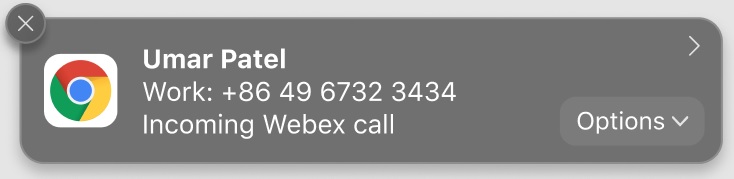
|
| 2 |
Kliknite 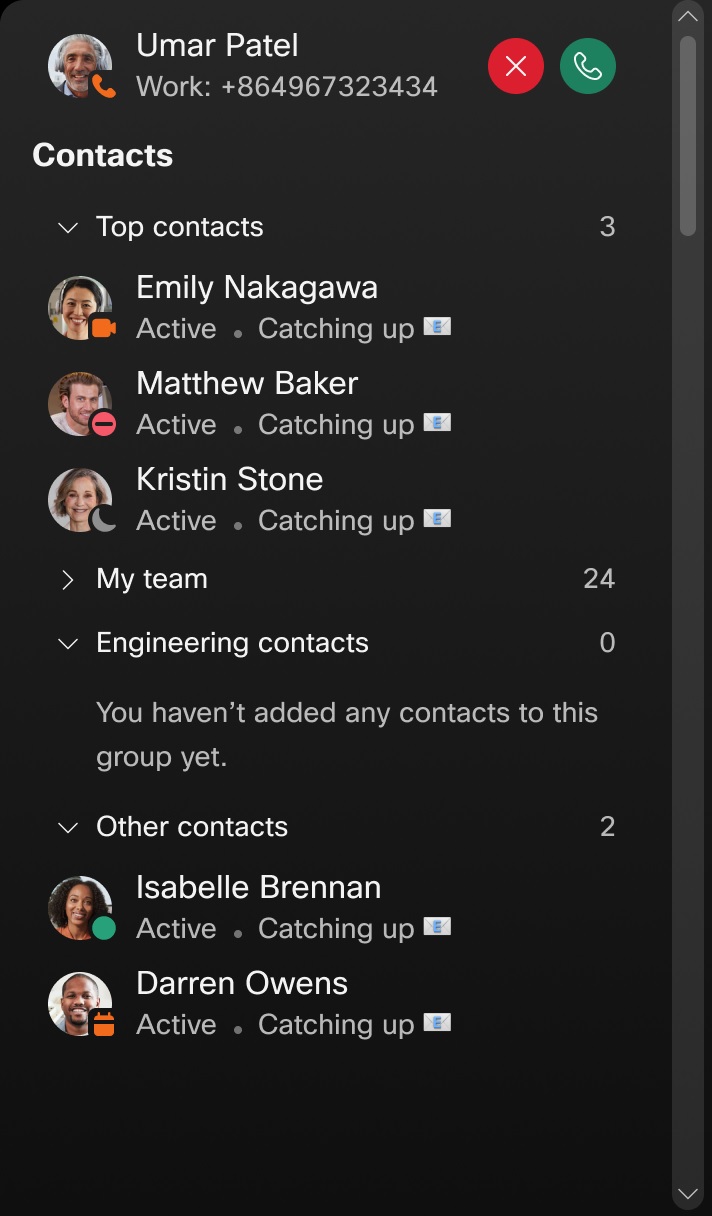
|
| 3 |
Kliknite 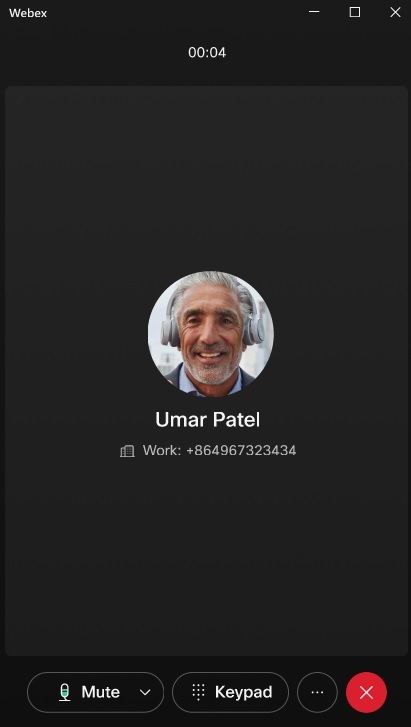
|
 da okončam poziv.
 pokazuje koliko poruka govorne pošte
imate. Možete slušati svoje poruke u bilo kom trenutku. Takođe možete da kreirate lični
pozdrav i prilagodite postavke govorne pošte iz Podeš
avanja poziva.
pokazuje koliko poruka govorne pošte
imate. Možete slušati svoje poruke u bilo kom trenutku. Takođe možete da kreirate lični
pozdrav i prilagodite postavke govorne pošte iz Podeš
avanja poziva.
|
Akcija |
Šta da radim |
|---|---|
|
Slušajte govornu poštu |
|
|
Pogledajte radnje govorne pošte |
Pratite glasovne upute da biste govornu poštu označili kao poverljivu ili hitnu. |
|
Pogledajte transkript svoje govorne pošte |
Prikazuje se transkript govorne pošte zajedno sa opcijama navedenim u odeljku Prikaži radnje govorne pošte. Možete da pregledate transkript za svaku svoju govornu poštu dok reprodukujete poruku. Klijent prikazuje transkripte govorne pošte ako su lako dostupni na serveru. Sledeći statusi su dostupni za transkript govorne pošte:
|
 da biste otišli na ekran govorne pošte.
 označava da je govorna pošta
poverljiva ili hitna. Ne možete proslediti poverljivu govornu
poštu.
označava da je govorna pošta
poverljiva ili hitna. Ne možete proslediti poverljivu govornu
poštu. da biste reprodukovali glasovnu poruku pomoću zvu
ka na računaru.
da biste reprodukovali glasovnu poruku pomoću zvu
ka na računaru. da biste pauzirali i nastavili poruku
bilo kada.
da biste pauzirali i nastavili poruku
bilo kada. da biste izbrisali govornu poštu.
 i izaberite O
 Možete da upravljate podešavanjima poziva, kao što je prosleđivanje poziva, sa setting s.vebek.com. Idite na .
|
Akcija |
Šta da radim |
|---|---|
|
Pogledajte opcije podešavanja poziva |
U donjem levom uglu kliknite na Po dešavanja poziva. |
Kliknite na sliku profila na levoj traci za navigaciju da biste pristupili svom profilu.
Dostupne su sledeće akcije:
|
Akcija |
Šta da radim |
|---|---|
|
Odjavite se |
Kliknite na Odjava da biste se odjaviliWebex Calling. |
|
Podešavanja poziva |
Kliknite na Podešavanja poziva da biste pristupili postavkama poziva za svoj Webex Calling profil i upravljali njima. |
Možete da dobijate obaveštenja za dolazne pozive dok je aplikacija za pozivanje u pozadini.
| 1 |
Kliknite Zatvori na svom klijentu Webex Calling za Chrome.
Ako ne želite da se ovaj nered ponovo prikazuje, označite Ne prikazuje ovo ponovo. |
| 2 |
Kliknite na Minimize Vebek da biste zadržali aplikaciju za pozivanje u pozadini ili kliknite Zatvori Vebek da biste je zatvorili. Nećete primati obaveštenja ako izaberete Zatvori Vebek.
|
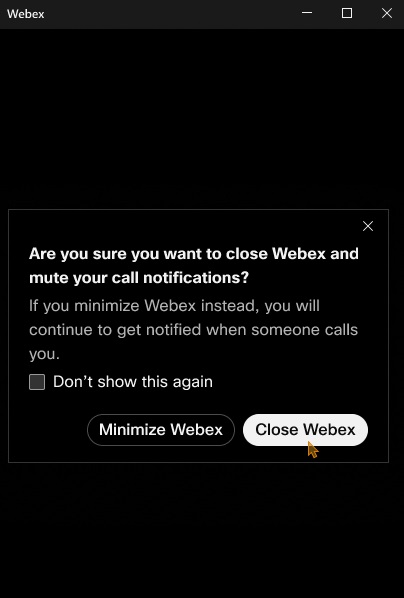


Možete da prilagodite da li vaš klijent Webex Calling za Chrome traži potvrdu pre zatvaranja. Ako je ova opcija omogućena, nakon što kliknete na Zat vori, morate potvrditi da želite da zatvorite Vebek.
Da biste konfigurisali postavku, sledite ove korake:
| 1 |
Kliknite desnim ta Webex Calling sterom miša na ikonu za Chrome u pregledaču.
|
| 2 |
Kliknite na Opcije. Alternativno, idite na Podešavanja poziva na klij Webex Calling entu za Chrome, a zatim kliknite na Otvori Vebek opcije proširenja. |
| 3 |
Uključite Pitaj pre nego što zatvorite Vebek da biste postavili svoje želje. 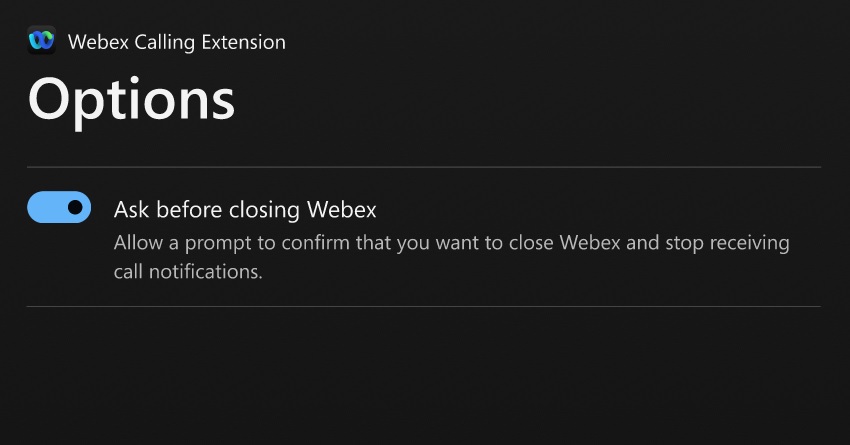
|
Softphone za pregledač podrazumevano je omogućen za sve Webex Calling korisnike sa profesionalnom licencom.
Da biste ga onemogućili, sledite ove korake:
| 1 |
Prijavite se u Control Hub, a zatim izaberite Korisnici. |
| 2 |
Izaberite korisnika. |
| 3 |
Idite na . |
| 4 |
Poništite izbor Ve b da biste onemogućili Chrome Webex Calling za izabranog korisnika. Kao Webex Calling administrator, možete da koristite listu smernica za Chrome Enterprise da biste daljinski prebacili proširenje Webex Calling za Chrome u pregledač korisnika. Dodatne informacije potražite u odelj ku Razumevanje upravljanja Chrome smer nicama i Lista smernica za Chrome Enterprise. |


