- Domov
- /
- Článok

Ďakujeme za vašu spätnú väzbu.

 V tomto článku
 Spätná väzba?
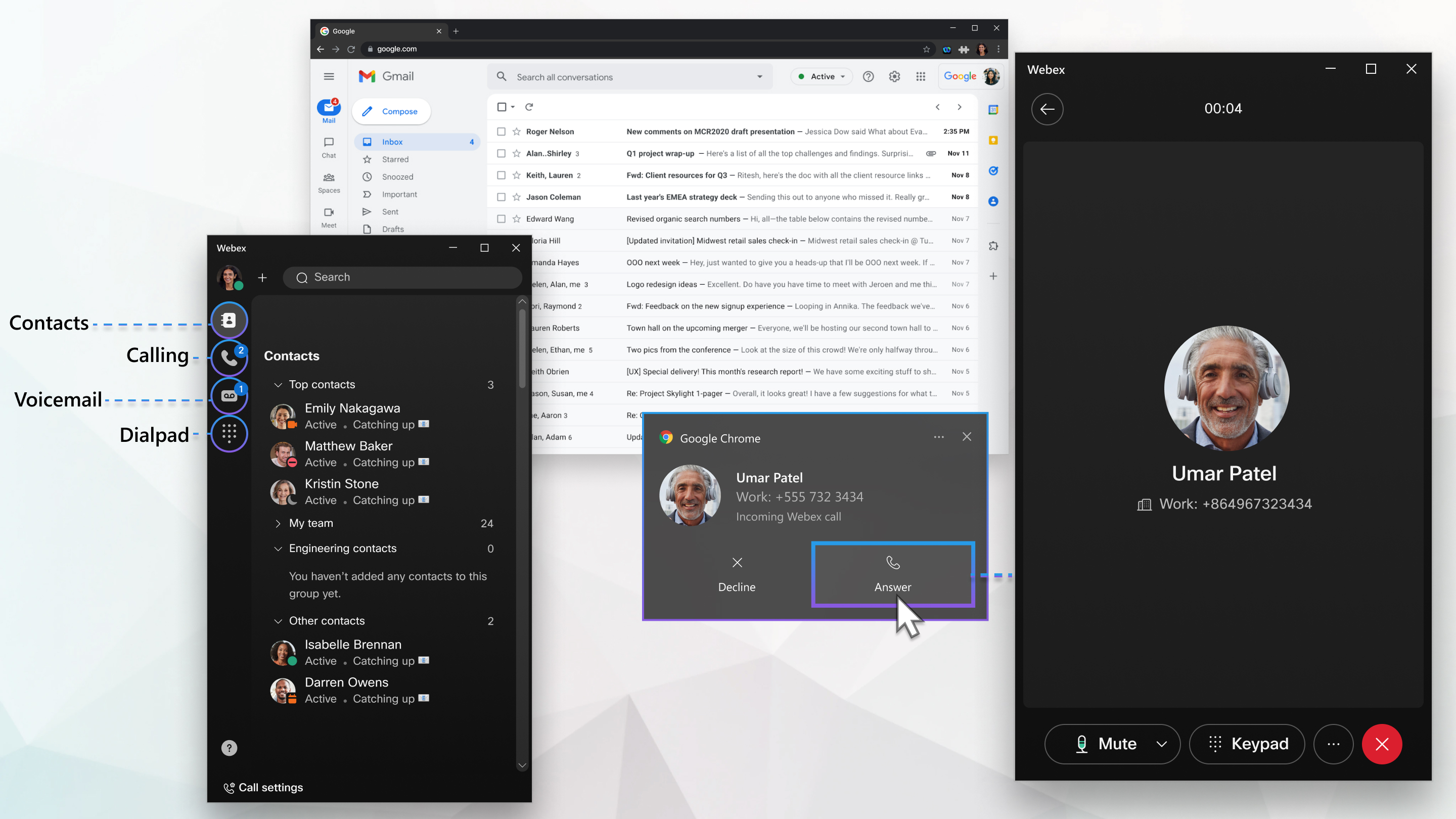
Ako používateľ Webex Calling môžete byť produktívni pri práci v službe Google Workspace uskutočňovaním hovorov priamo z prehliadača Google Chrome bez potreby samostatnej počítačovej aplikácie. Webex Calling pre Chrome je k dispozícii ako rozšírenie vo webovom obchode Google Chrome. Webex Calling pre Chrome poskytuje výkonný balík funkcií podnikových hovorov prostredníctvom intuitívneho softfónu založeného na prehliadači.
Predpoklady
Webex Callingpre Chrome je k dispozícii všetkým Webex Calling používateľom s profesionálnou licenciou. Navštív te webový obchod Chrome a vyhľad Webex Callingajte prehliadač Chrome a pridajte ho ako rozšírenie do prehliadača Chrome a Edge Chromium. Rozšírenie funguje na počítačových operačných systémoch, ktoré podporujú prehliadače Chrome a Edge Chromium. Podporované sú nasledujúce operačné systémy:
-
Windows 10 a vyššie
-
Mac OS verzia 11 Mountain Lion (alebo novšia)
-
ChromeOS
-
Linux Ubuntu, 22.04.2 alebo vyšší
Funkcie volania
Webex CallingPre prehliadač Chrome podporuje nasledujúce funkcie volania:
-
Prichádzajúce a odchádzajúce hovory
-
Vyhľadajte používateľa v firemnom adresári a zavolajte z výsledkov vyhľadávania
-
Odchádzajúci hovor z klávesnice
-
Kliknutím zavoláte na telefónne číslo z ľubovoľnej aplikácie pracovného priestoru Google a webovej stránky prehliadača Chrome
-
Prijímanie upozornení na prichádzajúce hovory vo webovom kliente
-
Zadržanie hovoru a pokračovanie
-
Zobrazenie histórie uskutočnených, prijatých a zmeškaných hovorov z histórie hovorov
-
Prenos hovorov — Najprv sa poraďte a odovzdajte teraz
-
Hlasová schránka s indikáciou čakania na správu (MWI) a prepisom v kliente
-
Ak máte Webex Calling profesionálnu licenciu, môžete ju teraz používať Webex Calling priamo v prehliadači Chrome.
Obmedzenia a obmedzenia
Nasledujú známe obmedzenia a obmedzenia Webex Calling pre Chrome:
-
Volanie z webového klienta využíva zvukové vstupné a výstupné zariadenia systému. Pou žívateľ nemôže vybrať konkrétne zariadenie z klienta. Ak máte viac zariadení, napríklad dokovaciu stanicu s monitorom, musíte v nastaveniach operačného systému (napríklad nastavenia systému Windows ) vybrať zvukové vstupné alebo výstupné zariadenie monitora.
-
Môžete mať pripojený iba jeden klient prehliadačaWebex Calling. Ak sa prihlásite z inej inštancie klienta, odhlásite sa z predchádzajúcej relácie.
-
Používatelia webových klientov v Indii nemôžu uskutočňovať alebo prijímať hovory PSTN.
-
Iba pre správcov: Ak používate Control Hub na zobrazenie analýzy Webex Calling pre prehliadač Chrome, typ koncového bodu v sekcii Koncové kroky podľa typu koncového bodu na paneli Kvalita médi í volania sa zobrazí ako Neznámy.
Typ aplikácie prehliadača sa počíta s limitom 35 zobrazení zdieľaných riadkov na používateľa . Ak sa rozší Webex Calling renie pre Chrome nezaregistrujeWebex Calling, požiadajte správcu, aby urobil nasledovné:
-
V Control Hub prejdite na položky Volanie .
-
Začiark nite políčko Web.
-
Ak nie je začiarknutá možnosť Web, odstráňte niektoré zdieľané asociácie riadkov.
Ak používate staršiu verziu rozšírenia Webex Call, odporúčame vám migrovať na rozšírenie Webex Calling pre Chrome.
Známe problémy
V systéme macOS 13 (Ventura), ak sa do prehliadača Chrome pridá rozšírenie „Webex Callingpre Chrome“, Chrome sa pridá do prihlasovacích položiek. Výsledkom je, že keď sa prihlásite do prenosného počítača MAC, Chrome sa automaticky spustí pri prihlásení.
Ak chcete odstrániť automatický štart z prehliadača Chrome, prejdite na Nastavenia systému MAC, vyhľad ajte položky í a potom odstráňte prehliadač Chrome zo zoznamu aplikácií.
Skôr ako začnete
Ak chcete používať prehliadač Chrome, musíte použiť prehliadač Chrome verzie 104 alebo Webex Calling novšiu.
| 1 |
Prejdite do webového obchodu Google Chrome a vyhľad Webex Calling ajte prehliadač Chrome. |
| 2 |
Kliknite na polož ku Pridať do prehliadača Chrome. |
| 3 |
Kliknite na polož ku Pridať rozší renie. |
| 4 |
(Voliteľné) Pripnite rozšírenie na kartu prehliadača. |
| 1 |
Kliknite |
| 2 |
Zadajte svoju e-mailovú adresu a kliknite na tlači dlo Ďalej. |
| 3 |
Zadajte heslo svojho účtu a kliknite na Prihlásiť sa. Po prihlásení Webex Calling do prehliadača Chrome sa vaše číslo zobrazí v päte. |
 v prehliadači Chrome.
Existuje niekoľko spôsobov, ako uskutočniť hovor pomocou prehliad Webex Calling ača Chrome.
Ak chcete niekomu zavolať, kliknite na jednu z nasledujúcich možností ponuky:
|
Ponuka |
Čo robiť |
|---|---|
|
Klávesnica |
|
| Volanie |
|
| Kliknutím na zavolanie |
|
 .
. .
. na ľavý navigačný panel prejdete do zobraz
  .
.Existujú dva spôsoby, ako preniesť hovor — Najskôr konzultovať a Transfer Now (známy ako slepý prenos). Prichádzajúci alebo odchádzajúci hovor môžete preniesť na iné číslo pomocou funkcie Transfer.
Ak chcete hovor preniesť, postupujte podľa týchto krokov:
| 1 |
Uskutočnite hovor alebo prijmite prichádzajúci hovor. |
| 2 |
V časti (...) vyberte položku Transfer. Volajúci je pri prenose hovoru na zamýšľaného príjemcu pozastavený. |
| 3 |
Nájdite alebo vyhľadajte zamýšľaného príjemcu počas konzultácie First alebo Transfer Now pomocou jednej z nasledujúcich metód:
|
| 4 |
Kliknite na položku Previesť teraz alebo Najprv konzultovať. |
| 5 |
Ak ste vybrali možnosť Consult First, počkajte, kým príjemca odpovie na hovor. Neodpovedané hovory sa presmerujú na hlasovú schránku. |
| 6 |
Keď zamýšľaný príjemca odpovie na hovor, kliknite na polož ku Dokončiť prenos. Po prenose hovoru sa Webex Calling pre prehliadač Chrome zobrazí úvodná obrazovka. |
| 1 |
Odpovedajte na prichádzajúci hovor. |
| 2 |
V časti (...) vyberte položku Zad ržať. Volajúci zostane spojený, ale nemôžete s ním komunikovať, kým neobnovíte hovor. |
| 3 |
Kliknutím na tlači dlo Pokračovať obnovíte hovor. |
Povoľte upozornenia v operačnom systéme a prehliadači Chrome, aby ste dostali upozornenia na pracovnej ploche, keď dôjde k prichádzajúcemu hovoru.
Ak chcete povoliť upozornenia v prehliadači Chrome:
-
Prejdite do časti .
-
Nastav te predvolené správanie na Lokality môžu požiadať o odoslanie upozornení.
-
Pridajte web.webex.com do časti Povolené odosielať upozornenia v rámci Prispôsobené správanie.
Ak chcete povoliť upozornenia pre váš operačný systém:
-
Windows — Prejdite na . Uistite sa, že všetky požadované povolenia sú nastavené v časti U pozornenia. Prepnite prehliadač Google Chrome v časti Z ískať upozornenia od týchto odosielateľov.
-
Mac — Prejdite do časti . V zozname aplikácií kliknite na Google Chrome. Zapnite možnosť Povoli ť upozornenia a vyberte typ upozornenia, ktoré môže Chrome odoslať.
-
ChromeOS — Prej dite do oblasti upozornení na systémovej lište alebo na paneli úloh. Kliknutím na ikonu hodín otvoríte ponuku. Uistite sa, že ikona Upozor nenia je nastaven á na položku Zapnuté, všetky aplikácie. Kliknutím na položku Oznámenia otvoríte nastavenia upozor není. Začiark nite prehliadač Chrome Goodies v časti Povoli ť upozornenia z nasledujúcich možností.
Ak chcete počuť zvukové upozornenie pre hovor, musíte povoliť povol enie médií web.webex.com.
Ak chcete odpovedať na hovor pomocou Webex Calling prehliadača Chrome:
| 1 |
Kliknutím na upozornenie prehliadača na pracovnej ploche obnovíte klienta Webex Calling pre Chrome. Upozornenie prehliadača pre Windows a ChromeOS 
Oznámenie prehliadača pre Mac 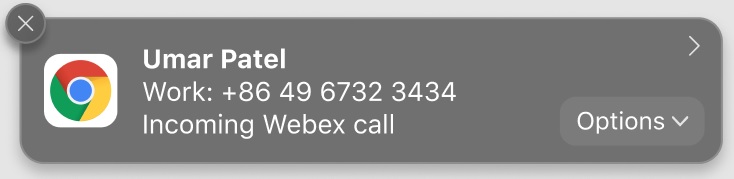
|
| 2 |
Kliknite 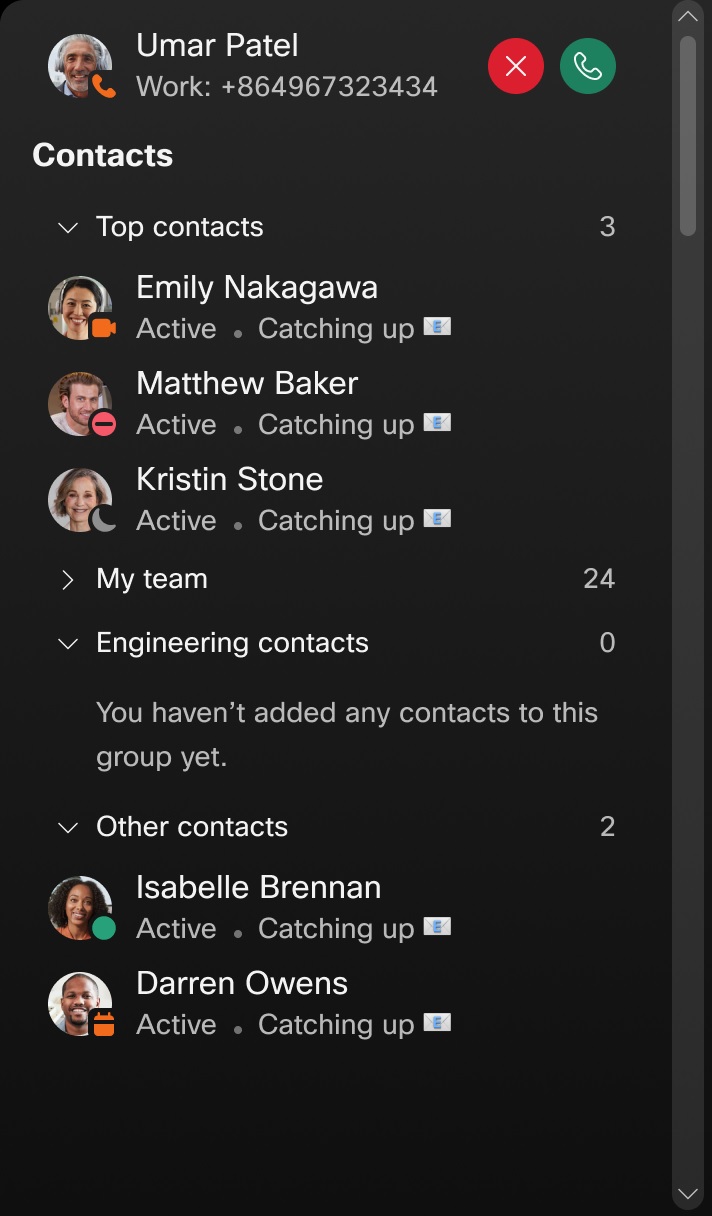
|
| 3 |
Kliknite 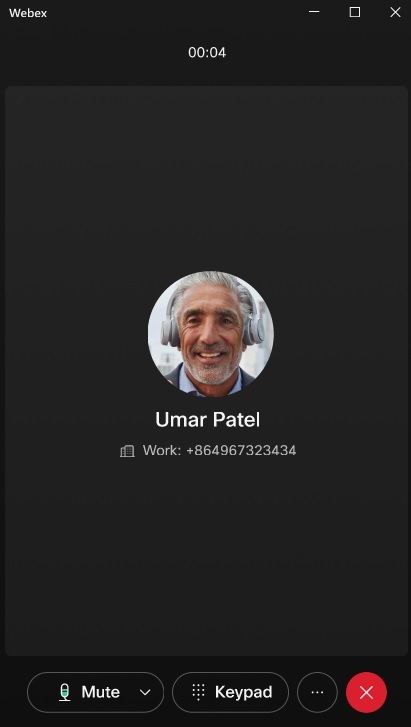
|
 ukončiť hovor.
 zobrazuje, koľko správ hlasovej schránky
máte. Svoje správy môžete počúvať kedykoľvek. Môžete tiež vytvoriť osobný
pozdrav a prispôsobiť nastavenia hlasovej schránky v Nastaveniach hovorov
.
zobrazuje, koľko správ hlasovej schránky
máte. Svoje správy môžete počúvať kedykoľvek. Môžete tiež vytvoriť osobný
pozdrav a prispôsobiť nastavenia hlasovej schránky v Nastaveniach hovorov
.
|
Akcia |
Čo robiť |
|---|---|
|
Počúvajte hlasovú schránku |
|
|
Zobraziť akcie hlasovej schránky |
Postupujte podľa hlasových pokynov a označte hlasovú schránku ako dôvernú alebo naliehavú. |
|
Zobrazenie prepisu vašej hlasovej schránky |
Zobrazí sa prepis hlasovej schránky spolu s možnosťami uvedenými v časti Zobraziť akcie hlasovej sch ránky. Počas prehrávania správy si môžete zobraziť prepis každej hlasovej schránky. Klient zobrazí prepisy hlasovej schránky, ak sú ľahko dostupné na serveri. Pre prepis hlasovej schránky sú k dispozícii nasledujúce stavy:
|
 prejdete na obrazovku hlasovej schránky.
 označuje, že hlasová schránka je
dôverná alebo naliehavá. Dôvernú hlasovú schránku nemôžete pos
lať.
označuje, že hlasová schránka je
dôverná alebo naliehavá. Dôvernú hlasovú schránku nemôžete pos
lať. nutím prehráte hlasovú správu pomocou zvu
ku v počítači.
nutím prehráte hlasovú správu pomocou zvu
ku v počítači. pozastavíte a obnovíte správu
kedykoľvek.
pozastavíte a obnovíte správu
kedykoľvek. odstránite hlasovú schránku.
 položku Ozna
 Nastavenia hovorov, napríklad presmerovanie hovorov, môžete spravovať na stránke settings.webex.com. Prejdite na .
|
Akcia |
Čo robiť |
|---|---|
|
Zobrazenie možností nastavenia hovoru |
V ľavom dolnom rohu kliknite na položku Nastavenia hovorov. |
Kliknutím na svoj profilový obrázok na ľavom navigačnom paneli získate prístup k svojmu profilu.
K dispozícii sú nasledujúce akcie:
|
Akcia |
Čo robiť |
|---|---|
|
Odhlásiť |
Ak sa chcete odhlásiť, kliknite na tlačidlo Odhlásiť Webex Calling sa. |
|
Nastavenia hovoru |
Kliknutím na položku Nastavenia hovorov získate prístup k nastaveniam hovorov pre svoj Webex Calling profil a spravujte ich. |
Upozornenia na prichádzajúce hovory môžete dostávať, keď je vaša volacia aplikácia na pozadí.
| 1 |
Kliknite na tlači dlo Zavrieť na kliente Webex Calling pre Chrome.
Ak nechcete, aby sa tento neporiadok znova zobrazoval, začiarknite polí čko Nezobrazovať toto znova. |
| 2 |
Kliknite na polož ku Minimalizovať Webex, ak chcete ponechať volajúcu aplikáciu na pozadí, alebo kliknite na tlačidlo Zavrieť Webex, aby ste ju zatvor ili. Ak vyberiete možnosť Zav rieť Webe x, nebudete dostávať upozornenia.
|
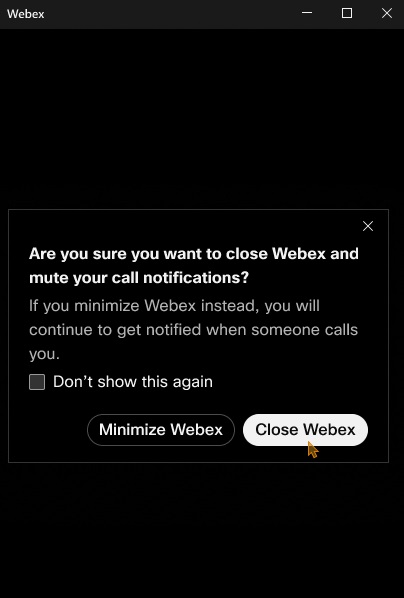
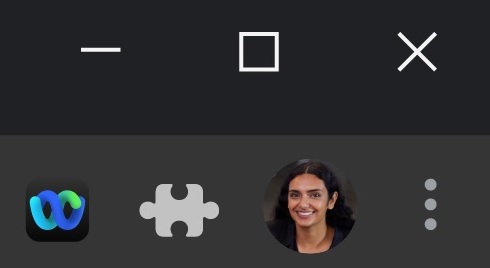
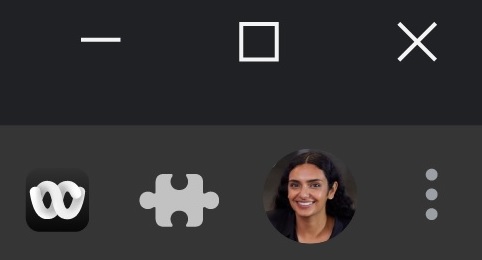
Môžete si prispôsobiť, či váš klient Webex Calling pre Chrome požiada o potvrdenie pred zatvorením. Ak je táto možnosť povolená, po kliknutí na tlači dlo Zavrieť musíte potvrdiť, že chcete zatvoriť Webex.
Ak chcete nakonfigurovať nastavenie, postupujte podľa týchto krokov:
| 1 |
Kliknite pravým tlačidlom myši Webex Calling na ikonu Chrome v prehliadači.
|
| 2 |
Kliknite na polož ku Mož nosti. Prípadne prejdite na polož ku Nastavenia hovor ov v kli Webex Calling ente pre Chrome a potom kliknite na položku Otvoriť možnosti rozšírenia Webex. |
| 3 |
Pred zapnutím alebo vypnutím Webexu prepnite položku Ask, aby ste nastavili svoje preferencie. 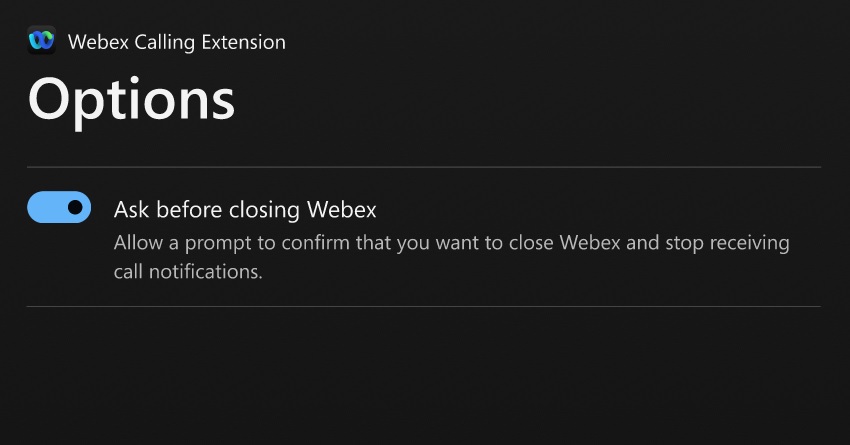
|
Softphone pre prehliadač je v predvolenom nastavení povolený pre všetkých Webex Calling používateľov s profesionálnou licenciou.
Ak ho chcete zakázať, postupujte podľa týchto krokov:
| 1 |
Prihláste sa do Control Hub a potom vyberte položku Používatelia. |
| 2 |
Vyberte používateľa. |
| 3 |
Prejdite na aplikácie. |
| 4 |
Zrušte začiark nutie políčka Web, ak chcete vy Webex Calling pnúť prehliadač Chrome pre vybraného používateľa. Ako Webex Calling správca môžete pomocou zoznamu pravidiel Chrome Enterprise presunúť rozšírenie Webex Calling pre Chrome vzdialene do prehliadača používateľov. Ďalšie informácie nájdete v téme Po chopenie správy pravidiel prehliad ača Chrome a zoznam pravidiel Chrome Enterprise. |


