- ホーム
- /
- 投稿記事

コメントありがとうございます。

 この記事の内容
 フィードバックがある場合
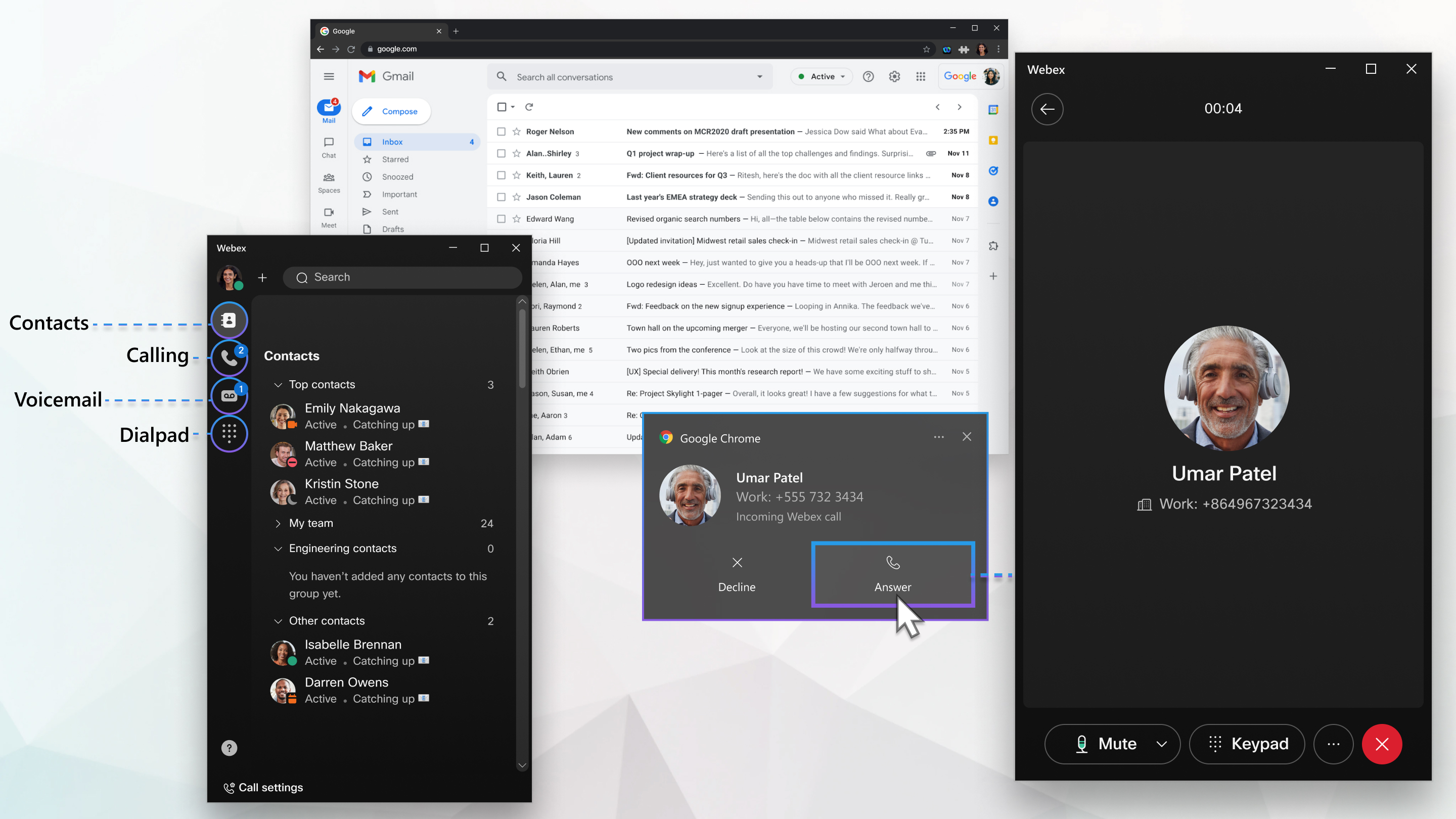
Webex Calling ユーザーは、Google Chromeブラウザから直接電話をかけることで、Google Workspaceで作業しながら生産性を高めることができます。別のデスクトップアプリケーションは必要ありません。Webex Calling for Chromeは、Google Chromeウェブストアの拡張機能として入手できます。Webex Calling for Chromeは、直感的なブラウザベースのソフトフォンを通じて、強力な企業通話機能一式を提供します。
前提条件
Webex Callingfor Chromeは、Webex Callingプロフェッショナルライセンスを持つすべてのユーザーが利用できます。 Webex CallingChromeウェブストアにアクセスしてChromeを検索し、ChromeとEdge Chromiumブラウザの拡張機能として追加してください。 この拡張機能は、ChromeとEdge Chromiumをサポートするデスクトップオペレーティングシステムで動作します。 次のオペレーティングシステムがサポートされています。
-
ウィンドウズ10以上
-
Mac OSバージョン11マウンテンライオン(またはそれ以降)
-
ChromeOS
-
リナックス、ウブントゥ、22.04.2以上
通話機能
Webex CallingChromeでは、次の通話機能をサポートしています。
-
着信と発信コール
-
社内ディレクトリでユーザーを検索し、検索結果から電話をかけてください
-
キーパッドからの発信通話
-
クリックすると、GoogleのワークスペースアプリやChromeのウェブページから電話番号に電話をかけられます
-
ウェブクライアントで着信通知を受け取る
-
通話を保留して再開します
-
通話履歴から発信、受信、不在着信の履歴を表示します
-
電話転送-まず相談して、今すぐ転送してください
-
クライアントにメッセージ受信表示(MWI)とトランスクリプト付きのボイスメール
-
Webex CallingProfessionalライセンスをお持ちの場合は、Webex Calling Chromeで直接使用できるようになりました。
制限と制約
Chromeの既知の制限と制限は次のとおりです。Webex Calling
-
ウェブクライアントからの通話には、システムのオーディオ入出力デバイスを使用します。 ユーザーはクライアントから特定のデバイスを選択することはできません。 モニター付きのドッキングステーションなど、 複数のデバイスがある場合は、OS設定( Windows設定など) でモニターのオーディオ入力または出力デバイスを選択する必要があります。
-
接続できるブラウザクライアントは1つだけですWebex Calling。 クライアントの別のインスタンスからサインインすると、 前のセッションからサインアウトされます。
-
インドのウェブクライアントユーザーは、PSTN通話を発信または受信できません。
-
管理者のみ:Control Hubを使用してChromeの分析を表示している場合、Calling Media Qualityダッシュボードの「 エンドポイントタイプ別のコールレグ」セクション内のエンドポイントタイプは「不明」と表示されます。Webex Calling
ブラウザアプリケーションの種類は、 ユーザー1人あたりの共有回線の表示回数の上限である35回にカウントされます。 Webex Callingfor Chrome 拡張機能がへの登録に失敗した場合はWebex Calling、管理者に次のことを依頼してください。
-
Control Hubで、[ に移動します。
-
Web チェックボックスをチェックしてください。
-
Webがオフの場合は、共有回線の関連付けをいくつか削除してください。
Webex Call 拡張機能の古いバージョンを使用している場合は、Webex Calling for Chrome 拡張機能に移行することをお勧めします。
既知の問題点
macOS 13(ベンチュラ)では、「Webex Callingクロム用」拡張機能がChromeに追加されると、 Chromeはログイン項目に追加されます。 その結果、Macノートパソコンにログインすると、 ログイン時にChromeが自動的に起動します。
Chromeから自動起動を削除するには、MACのシステム設定に行き、「」 を検索して、アプリケーションリストからChromeを削除してください。
始める前に
Chromeを使用するには、Chromeブラウザのバージョン10.4以降を使用する必要がありますWebex Calling。
| 1 |
Google Chromeウェブストアに行き、Webex Calling Chromeを検索してください。 |
| 2 |
「 Chrome に追加」をクリックします。 |
| 3 |
「拡張機能を追加」をクリックします。 |
| 4 |
(オプション)拡張機能をブラウザタブにピン留めします。 |
| 1 |
クリック |
| 2 |
メールアドレスを入力して、「次へ」をクリックしてください。 |
| 3 |
アカウントのパスワードを入力して、「サインイン」をクリックします。 Webex CallingChromeにログインすると、フッターに自分の番号が表示されます。 |
 お使いのChromeブラウザで。
Webex Callingfor Chromeを使用して電話をかける方法はいくつかあります。
誰かに電話をかけるには、次のメニューオプションのいずれかをクリックしてください。
|
メニュー |
何をすべきか |
|---|---|
|
キーパッド |
|
| 電話をかける |
|
| クリック・トゥ・コール |
|
 。
。 。
。 。
。 。
。通話を転送するには、「最初に相談」と「今すぐ転送」(ブラインド転送)の2つの方法があります。 Transferを使用して、着信または発信を別の番号に転送できます。
通話を転送するには、次の手順に従ってください。
| 1 |
電話をかけるか、着信に応答してください。 |
| 2 |
(...) から、[転送] を選択します。 目的の受信者に通話を転送している間、発信者は保留になります。 |
| 3 |
次の方法のいずれかを使用して、「最初に相談する」または「今すぐ転送」中に、目的の受取人を検索または検索してください。
|
| 4 |
「今すぐ転送」または「最初に相談」をクリックしてください。 |
| 5 |
最初に相談を選択した場合は、受取人が電話に出るのを待ってください。 未応答の電話はボイスメールに転送されます。 |
| 6 |
目的の受信者が電話に出たら、「転送を完了する」をクリックします。 電話転送後、Webex Calling Chromeの場合は初期画面が表示されます。 |
| 1 |
着信に応答してください。 |
| 2 |
(...) から、保留を選択してください。 発信者は接続されたままですが、通話を再開するまで相手と通信できません。 |
| 3 |
通話を再開するには [再開] をクリックしてください。 |
着信があったときにデスクトップに通知が届くように、オペレーティングシステムとChromeブラウザで通知を有効にしてください。
Chromeブラウザで通知を有効にするには:
-
。
-
デフォルトの動作を「サイトが通知の送信を要求できる」に設定します。
-
[カスタマイズされた動作] の [通知の送信を許可する] にweb.webex.comを追加してください。
お使いのオペレーティングシステムで通知を有効にするには:
-
Windows — [ に移動します。 必要な権限がすべて通知に設定されていることを確認してください。 Google Chromeの [これらの送信者からの通知を受け取る] に切り替えてください。
-
Mac —「」に移動します。 アプリケーションリストで、Google Chromeをクリックしてください。 [通知を許可する] に切り替えて、Chrome が送信できる通知の種類を選択します。
-
ChromeOS —システムトレイまたはタスクバーの通知領域に移動します。 時計アイコンをクリックしてメニューを開きます。 通知アイコンが「オン、すべてのアプリ」 に設定されていることを確認してください。 「通知」をクリックして通知設定を開きます。 「以下からの通知を許可する」の「Chromeグッズ」 を確認してください。
通話の音声通知を聞くには、web.webex.comにメディア権限を許可する必要があります。
Webex CallingChromeを使用して電話に出るには:
| 1 |
デスクトップのブラウザ通知をクリックして、Webex Calling for Chromeクライアントを復元します。 ウィンドウズと ChromeOS のブラウザ通知 
Mac用のブラウザ通知 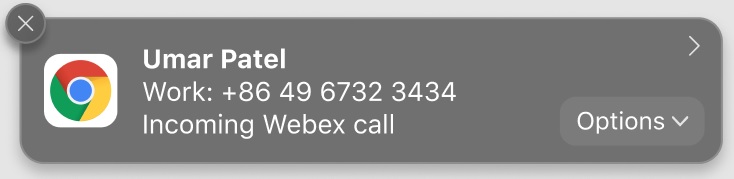
|
| 2 |
クリック 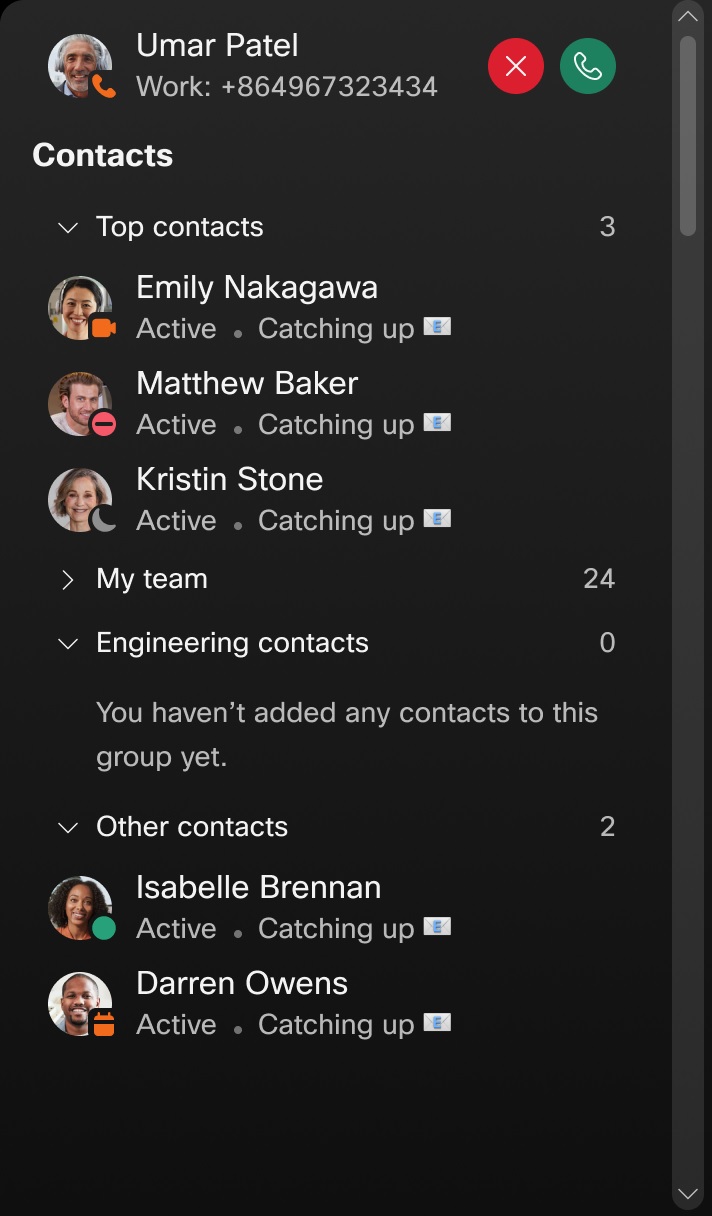
|
| 3 |
クリック 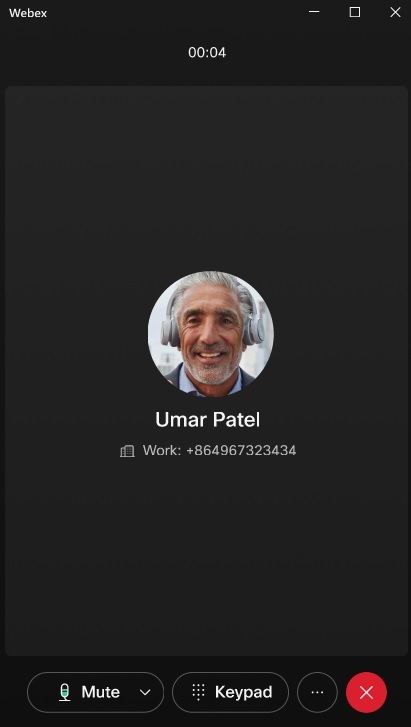
|
 通話を終了します。
 は、
あなたが持っている留守番電話メッセージの数を示します。 メッセージはいつでも聞くことができます。 また、
通話設定からパーソナルグリーティングを作成したり、
留守番電話の設定をカスタマイズしたりすることもできます。
は、
あなたが持っている留守番電話メッセージの数を示します。 メッセージはいつでも聞くことができます。 また、
通話設定からパーソナルグリーティングを作成したり、
留守番電話の設定をカスタマイズしたりすることもできます。
|
アクション |
何をすべきか |
|---|---|
|
留守番電話を聞く |
|
|
ボイスメールアクションを見る |
音声プロンプトに従って、ボイスメールを機密または緊急としてマークしてください。 |
|
留守番電話の書き起こしを見る |
ボイスメールのトランスクリプトが、「ボイスメールアクションを表示する」セクションにリストされているオプションとともに表示されます。 メッセージを再生しながら、各ボイスメールのトランスクリプトを見ることができます。 サーバーですぐに利用できる場合、クライアントはボイスメールのトランスクリプトを表示します。 ボイスメールのトランスクリプトには、次のステータスが表示されます。
|
 クリックして、ボイスメール画面に移動します。
 ボイスメールが機密または緊急であることを示します。 機密のボイスメールは転送できません。
 クリックすると、
コンピューターの音声でボイスメッセージを再生できます。
クリックすると、
コンピューターの音声でボイスメッセージを再生できます。 クリックすると、
いつでもメッセージを一時停止して再開できます。
クリックすると、
いつでもメッセージを一時停止して再開できます。 クリックしてボイスメールを削除します。
 を選択して、ボイスメールを既読にします。
着信転送などの通話設定は、settings.webex.comで管理できます。 。
|
アクション |
何をすべきか |
|---|---|
|
通話設定オプションを見る |
左下の [通話設定] をクリックします。 |
左のナビゲーションバーにあるプロフィール写真をクリックして、プロフィールにアクセスしてください。
次のアクションが可能です。
|
アクション |
何をすべきか |
|---|---|
|
サインアウト |
サインアウトするには「サインアウト」をクリックしてくださいWebex Calling。 |
|
通話設定 |
Webex Calling自分のプロフィールの通話設定にアクセスして管理するには、通話設定をクリックしてください。 |
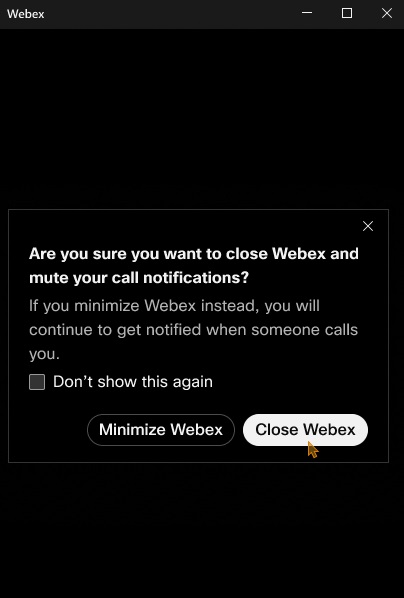
通話アプリケーションがバックグラウンドで動作しているときでも、着信の通知を受け取ることができます。
| 1 |
Webex CallingChromeクライアントの「閉じる」をクリックします。
このメッセージを今後表示したくない場合は、「今後このメッセージを表示しない」をチェックしてください。 |
| 2 |
[Webexを最小化] をクリックして通話アプリケーションをバックグラウンドのままにするか、[Webexを閉じる] をクリックして閉じます。 [Webexを閉じる] を選択しても通知は届きません。
|
For Chromeクライアントが閉じる前に確認を求めるかどうかをカスタマイズできます。Webex Calling このオプションが有効になっている場合は、[閉じる] をクリックした後、Webexを閉じることを確認する必要があります。
設定を行うには、次の手順に従ってください。
| 1 |
Webex CallingブラウザのChrome用アイコンを右クリックします。
|
| 2 |
「オプション」をクリックします。 または、Webex Calling for Chrome クライアントの [通話設定] に移動し、[Webex 拡張オプションを開く] をクリックします。 |
| 3 |
Webex を閉じる前に確認をオンまたはオフに切り替えて、好みを設定します。 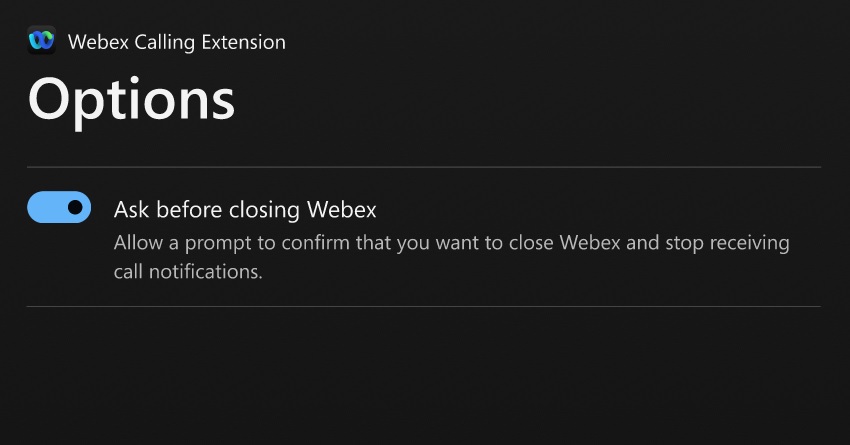
|
デフォルトでは、ブラウザ用のソフトフォンは、Webex Calling Professionalライセンスを持つすべてのユーザーに対して有効になっています。
無効にするには、次の手順に従ってください。
| 1 |
Control Hub にサインインして、「ユーザー」を選択します。 |
| 2 |
ユーザーを選択してください。 |
| 3 |
[ に移動します。 |
| 4 |
選択したユーザーのChromeを無効にするには、Webex Calling「Web」のチェックを外してください。 Webex Calling管理者は、Chrome Enterpriseポリシーリストを使用して、Webex Calling for Chrome拡張機能をユーザーのブラウザにリモートでプッシュできます。 詳細については、「Chrome のポリシー管理を理解する」と「Chrome Enterprise のポリシー一覧」を参照してください。 |


