- Etusivu
- /
- Artikkeli

Kiitos palautteestasi.

Aloita vastaanottovirkailijaasiakkaasi kanssa
 Tässä artikkelissa
 Onko sinulla palautetta?
Vastaanottovirkailija on verkkopohjainen työkalu, joka yhdistää pöytäpuhelimesi työpöydän käyttöliittymään ja jonka avulla voit käsitellä puheluita organisaatiosi käyttäjille. Voit seuloa saapuvat puhelut, hallita puheluita ja yhteystietoja ja seurata puheluita jonossa.
Tuen päättymisilmoitus
Vastaanottovirkailijan asiakas on eläkkeellä ja 8. heinäkuuta 2024 on tuen loppu. Kaikki nykyiset vastaanottovirkailijan asiakaskäyttäjät voivat siirtyä Webex Attendant Console -konsoliin. Voit kuitenkin jatkaa vastaanottovirkailijan asiakasohjelman käyttöä tilauskauden loppuun asti. Cisco ei julkaise mitään uusia toimintoja vastaanottovirkailijalle, ellei Cisco pidä ongelmaa vakavuusasteena 1 tai kriittisinä tietoturvahaavoittuvuuksina. Jos päätät jatkaa vastaanottovirkailijan asiakasohjelman käyttöä, varmista, että suunnittelet siirtymisen Webex Attendant Consoleen ennen nykyisen sopimuksen päättymistä.
Lisätietoja on ohjeaiheessa Webex Receptionist Client Retirement FAQ ja Attendant Consolin käytön aloittaminen.
Kirjaudu hallintapaneeliin
Pääset vastaanottovirkailijaan User Hubista. Kun olet kirjautunut sisään, kojelaudan näyttöruutujen avulla voit:
-
Tarkastele yleisiä viestejä, sovellusasetuksia ja tietoja käyttäjätilistäsi ja puhelun tilasta.
-
Tarkastele ja muuta nykyisiä asetuksiasi.
-
Tarkastele ja hallitse aktiivisia puheluita puhelukonsolista.
-
Luo ja hallitse yhteystietoja.
-
Seuraa ja hallitse jonossa olevia puheluita jonotettujen puheluiden ruudusta.
Ennen kuin aloitat
Tarvitset pöytäpuhelimen tai Webex-sovelluksen puhelujen soittamiseen ja/tai vastaanottamiseen.
| 1 |
Kirjaudu sisään User Hu biin ja valitse sitten Asetukset > Soittaminen |
| 2 |
Valitse Cisco- kirjautumisvaihtoehto. 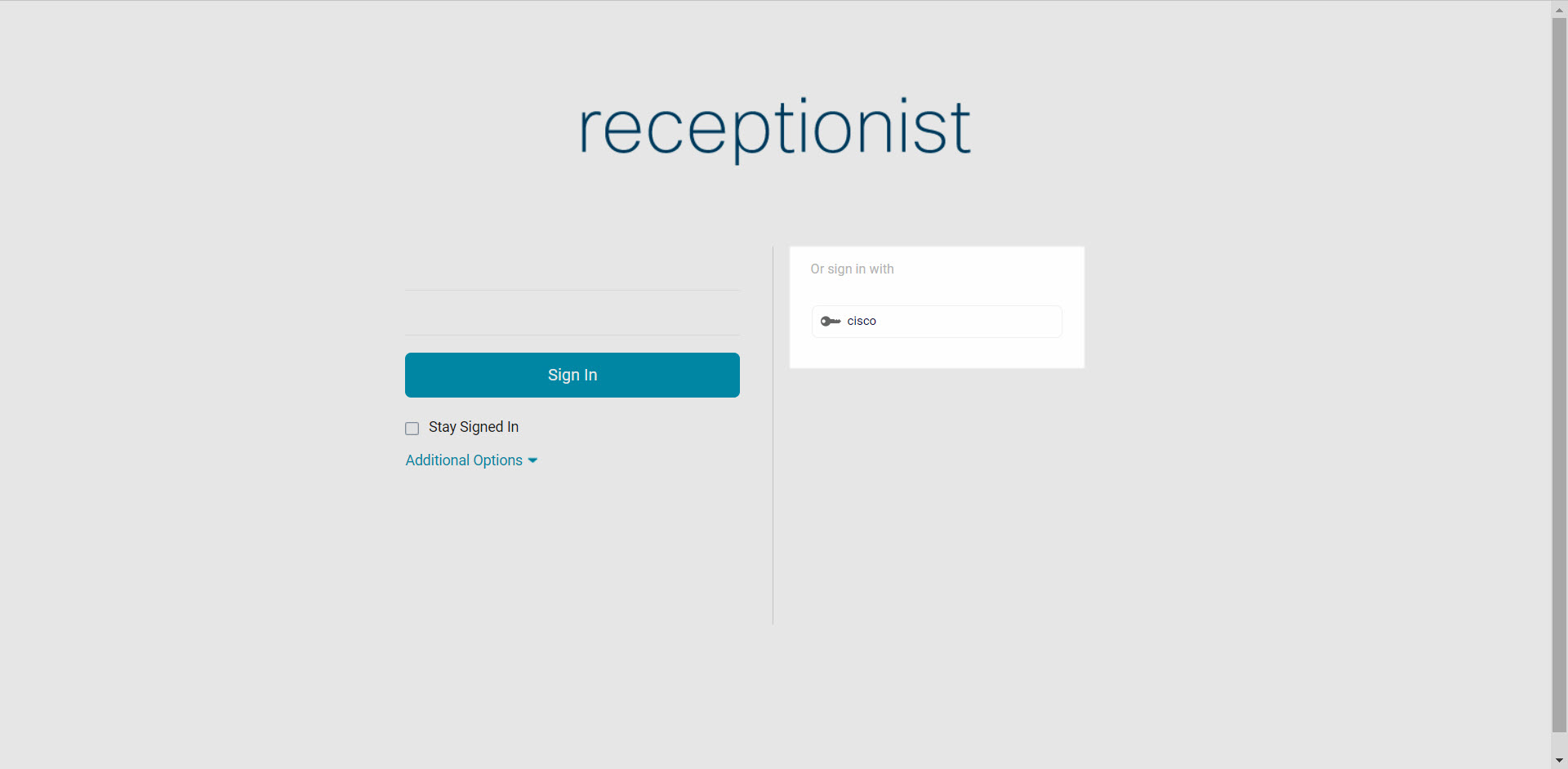
|
Mitä tehdä seuraavaksi
Hallitse yhteystietojasi
Voit luoda ja hallita yhteystietoja vastaanottovirkailijassa soittaaksesi helposti tallennettuihin numeroihin. Kun olet luonut yhteystiedon, voit päivittää, poistaa, seurata yhteystietoa staattisesti (käytetään, jos tarkkailet samoja yhteystietoja päivittäin), seurata yhteystietoa dynaamisesti (käytetään valittujen yhteystietojen tarkasteluun tarpeen mukaan) ja lisätä muistiinpanon yhteystietoon.
Staattisesti seurattavien yhteystietojen enimmäismäärä on 200. Dynaamisesti seurattavien kontaktien enimmäismäärä on 100.
| 1 |
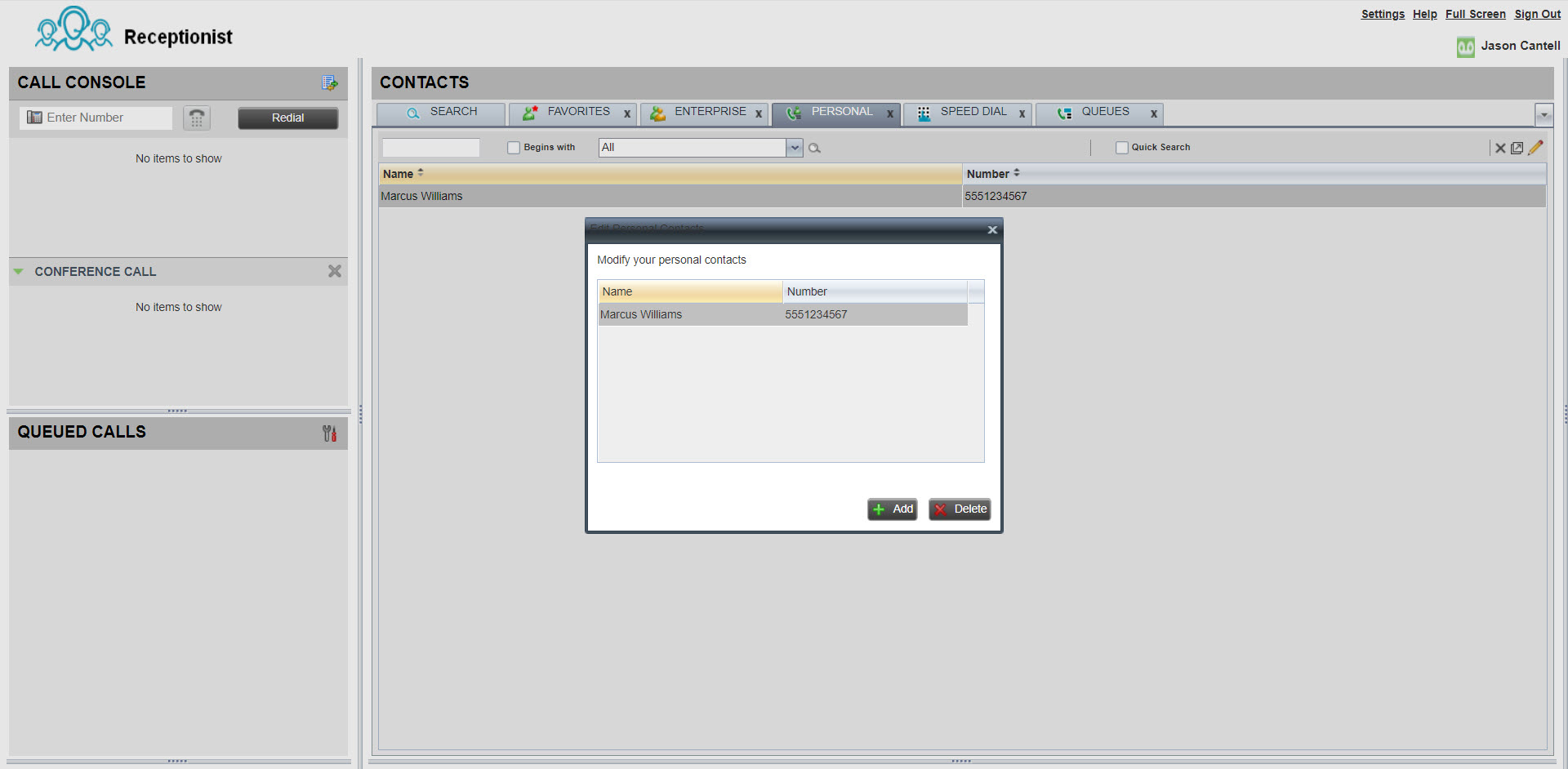
Valitse yhteystietoruudusta Henkilö kohtainen välilehti. |
| 2 |
Voit lisätä, päivittää tai poistaa henkilökohtaisen yhteystiedon napsauttamalla Mu okkaa-kuvaketta. |
| 3 |
Jos haluat lisätä muistiinpanon yhteystietoon, valitse yhteystieto ja valitse Muistiinpanot. |
Soita puhelu
| 1 |
Käytä puhelukonsoliruudussa soitinta tai valitse Uudelleenvalinta. |
| 2 |
Valitse yhteystietoruudusta yhteyshenkilö, johon haluat soittaa. Täältä voit myös tarkastella puheluhistoriaa tai etsiä tiettyä yhteystietoa. |
| 3 |
Valitse SOITA. 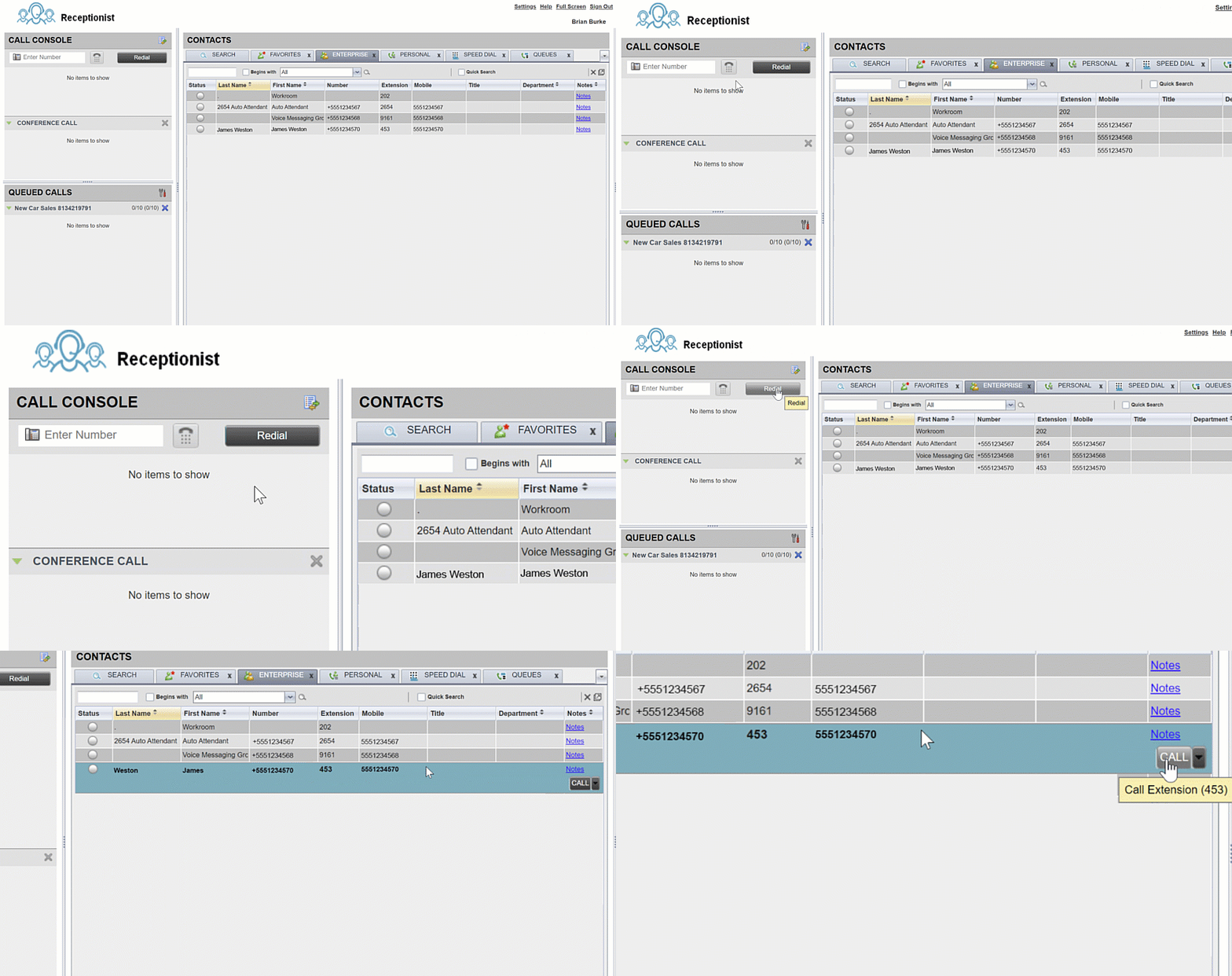
|
Soita neuvottelupuhelu
Ennen kuin aloitat
Pääset vastaanottovirkailijaan soittavan käyttäjän portaalista. Ohjeita sisäänkirjautumiseen on ohjeaiheessa Kir jaudu sisään hallintapaneeli in.
| 1 |
Kun olet aktiivisessa puhelussa, soita toinen puhelu (joko soittimesta tai yhteystietoruudusta). |
| 2 |
Kun puhelu on muodostettu, napsauta CONF. 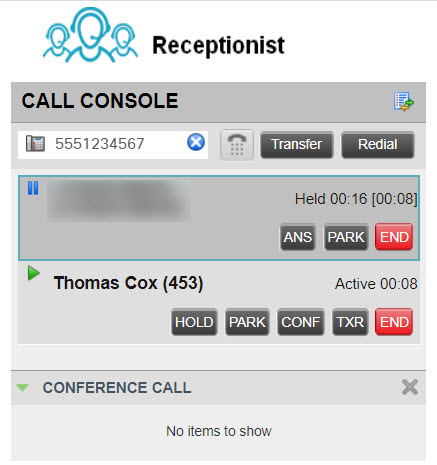
|
| 3 |
(Valinnainen) Jos haluat poistaa tietyn puhelun konferenssista, vie hiiri sen puhelun päälle, jonka haluat poistaa, ja valitse sitten Lop eta. |
| 4 |
(Valinnainen) Voit lopettaa puhelun valitsemalla Po istu konferenssista. Jos olet konferenssin alullepanija, puhelu päättyy kaikille osallistujille, ellei puhelu ole kolmen osapuolen puhelu, sitten muut 2 osapuolta palaavat suoraan puheluun. Jos olet konferenssin osallistuja, konferenssi jättää muut osapuolet yhteydessä toisiinsa, jos poistut konferenssista. Voit aloittaa neuvottelupuhelun kahdella jo aktiivisella puhelulla valitsemalla yhden puheluista ja siirtämällä hiiren osoittimen puhelun päälle lisätäksesi ja valitsemalla Konfer enssi. |
Haluatko nähdä, miten se tehdään? Katso tämä videoesittely neuvottel upuhelun soittamisesta vastaanottovirkailijan avulla.
Vastaa puheluun
Valitse konsoliruudussa Vastaa.
Vastaa automaattisesti puheluihin vastaanottovirkailijan asiakasohjelmassa
Lähtevät puhelut
Lähtevissä puheluissa vastaanottovirkailijan puhelimen ensimmäiseen puheluun vastataan automaattisesti ja lähtevä puhelu lähetetään määränpäähän.
Tämä poistaa vastaanottovirkailijan tarpeen vastata ensimmäiseen puheluun itselleen ennen lähtevän puhelun soittamista.
-
Soita haluamallesi henkilölle käyttämällä soitinta tai valitse yhteystieto.
-
So ita puhelu valitsemalla Valitse.
-
Vastaanoton ensimmäiseen puheluun vastataan automaattisesti ja puhelu soitetaan kohdenumeroon tai laajennukseen.
-
Saapuvat puhelut
Vastaanottovirkailijalle saapuvissa puheluissa automaattinen vastauspainike näkyy vastaanottovirkailijan asiakasohjelmassa. Voit joko kytkeä tämän painikkeen päälle tai pois päältä.
Automaattinen vastauspainike ottaa automaattisen vastauksen käyttöön tai poistaa sen käytöstä vastaanottovirkailijan asiakkaalle soitetuissa puheluissa.
-
OFF (Oletus) - Sinun on vastattava manuaalisesti jokaiseen saapuvaan puheluun.
-
PÄÄLLÄ - Vastaanottovirkailijalle saapuviin puheluihin vastataan automaattisesti.
Aktiivisen puhelun asettaminen odotustilaan
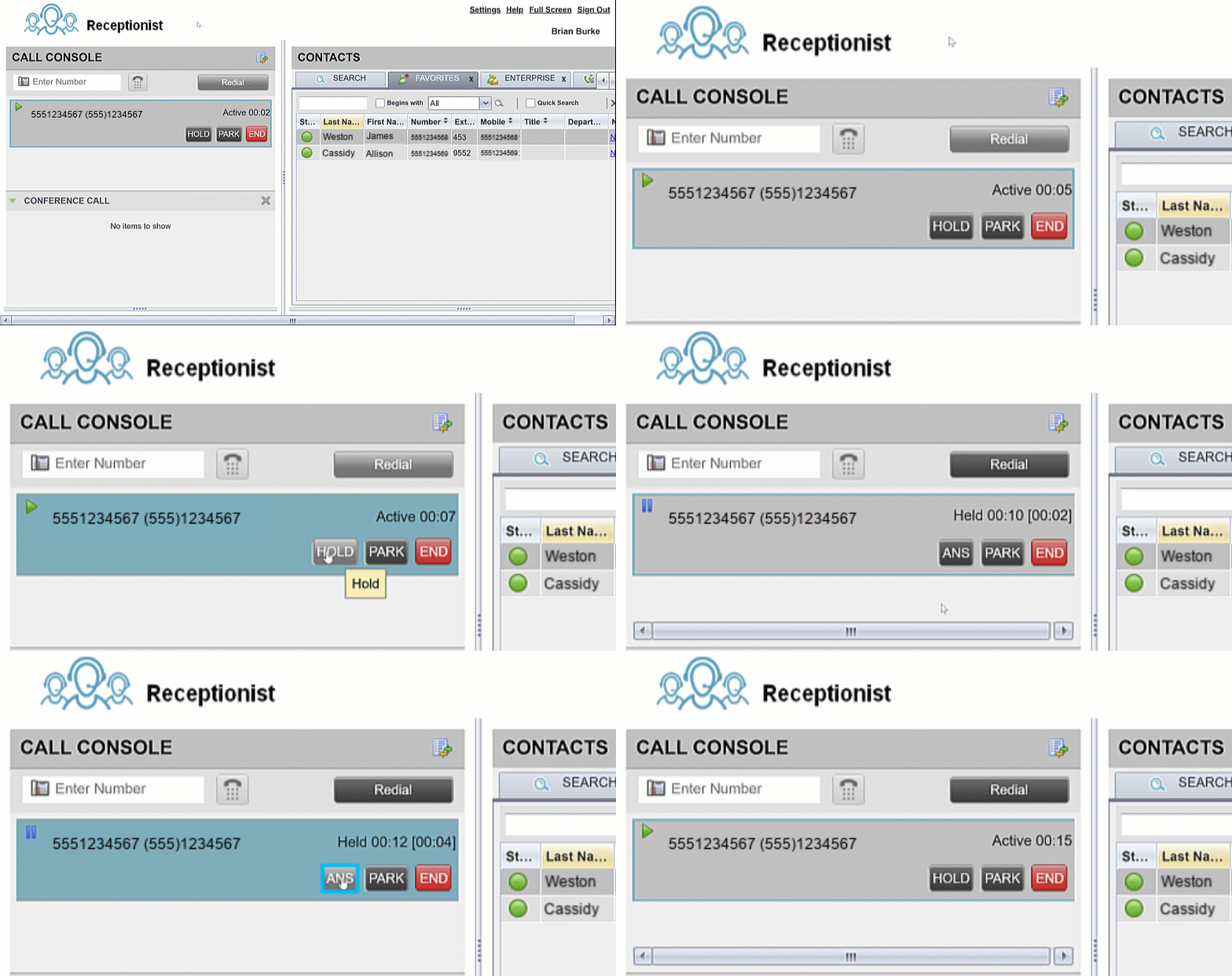
Vastaanottovirkailijan asiakasohjelman avulla voit hallita useita puheluita samanaikaisesti. Voit asettaa aktiivisen puhelun odotustilaan. Voit myös vastata saapuvaan puheluun aktiivisen puhelun aikana, jolloin ensimmäinen puhelu asetetaan automaattisesti odotustilaan.
-
Valitse konsoliruudussa aktiivisen puhelun aikana PID Ä puhelusta, jonka haluat keskeyttää.
-
Jatka puhelua napsauttamalla Vast aa.
Voit hallita useita puheluita puhelukonsolista. Jos olet aktiivisessa puhelussa ja saat uuden puhelun, vastaa uuteen puheluun valitsemalla Vast aa. Ensimmäinen puhelusi asetetaan automaattisesti odotustilaan.
Puhelun siirtäminen
| 1 |
Kun olet aktiivisessa puhelussa, käytä soitinta tai valitse yhteyshenkilö soittaaksesi henkilölle, jolle haluat siirtyä. Ensimmäinen puhelusi asetetaan automaattisesti odotustilaan. |
| 2 |
(Valinnainen) Ilmoita puhelu. |
| 3 |
Jos haluat siirtää puhelun ilman ilmoitusta (sokkosiirto), valitse Siir rä valittuasi siirtokohteen. |
| 4 |
Vie hiiri aktiivisen puhelun päälle ja valitse Siir rä. 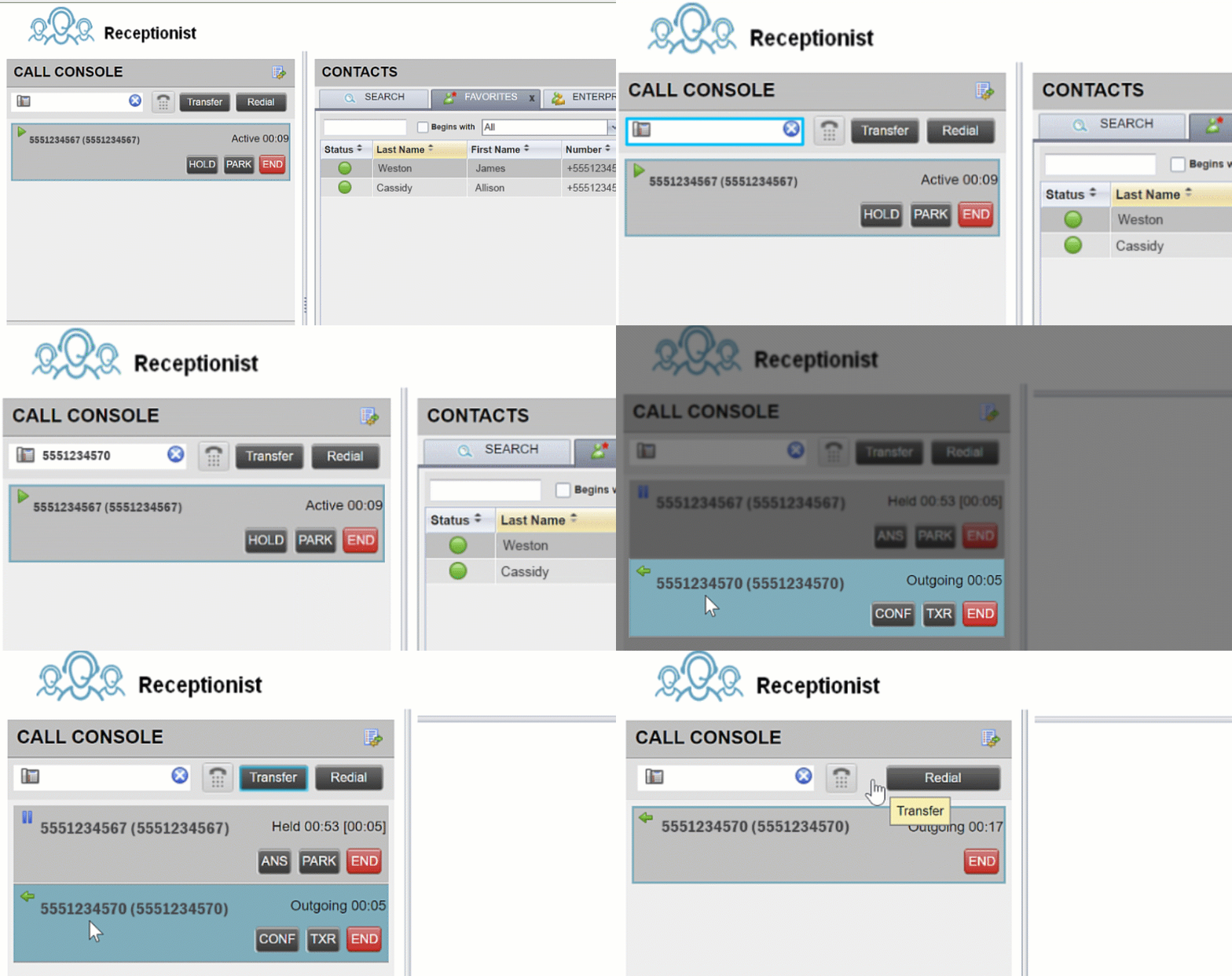
|
Seuraa jonossa olevia puheluita
Ennen kuin aloitat
Pääset vastaanottovirkailijaan soittavan käyttäjän portaalista. Ohjeita sisäänkirjautumiseen on ohjeaiheessa Kir jaudu sisään hallintapaneeli in.
| 1 |
Valitse jonotetut puhelut - ruudussa jonot, joita haluat valvoa. |
| 2 |
Valitse Val a. |
| 3 |
Valitse jono, jota haluat valvoa. |
| 4 |
Valitse Tallenna. |
| 5 |
Jos haluat ottaa jonossa odottavan puhelun, vie hiiri puhelun päälle Jonot etut puhelut -ruudussa ja napsauttamalla ruutua ja valitsemalla Hae. |
| 6 |
Jos haluat tarkastella ja priorisoida puhelut jonossa, vie hiiri puhelun päälle Jonot etut puhelut -ruudussa ja valitsemalla J ärjestä uudelleen. Puhelu siirretään jonon etuosaan. 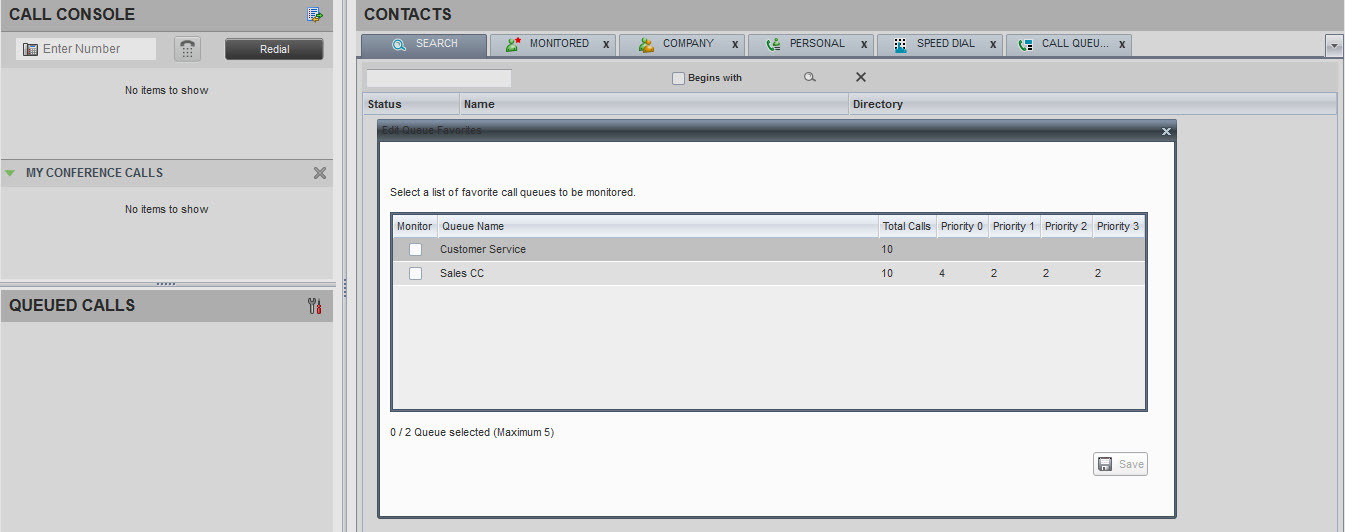
|
Haluatko nähdä, miten se tehdään? Katso tämä videoesittely siitä, kuinka seurata puheluita jonossa vastaanottovirkailijassa.
Siirrä puhelu suoraan vastaajaan
Ennen kuin aloitat
Pääset vastaanottovirkailijaan soittavan käyttäjän portaalista. Ohjeita sisäänkirjautumiseen on ohjeaiheessa Kir jaudu sisään hallintapaneeli in.
| 1 |
Kun olet aktiivisessa puhelussa, soita soittamalla henkilölle, jolle haluat siirtää, tai napsauta yhteystietoa. |
| 2 |
Valitse yhteystietoruudusta kohdeyhteystieto. |
| 3 |
Vie hiiri yhteystiedon päälle ja valitse VM. Tämä asetus on käytettävissä vain, jos yhteyshenkilölle on määritetty ja otettu käyttöön ääniviestit. 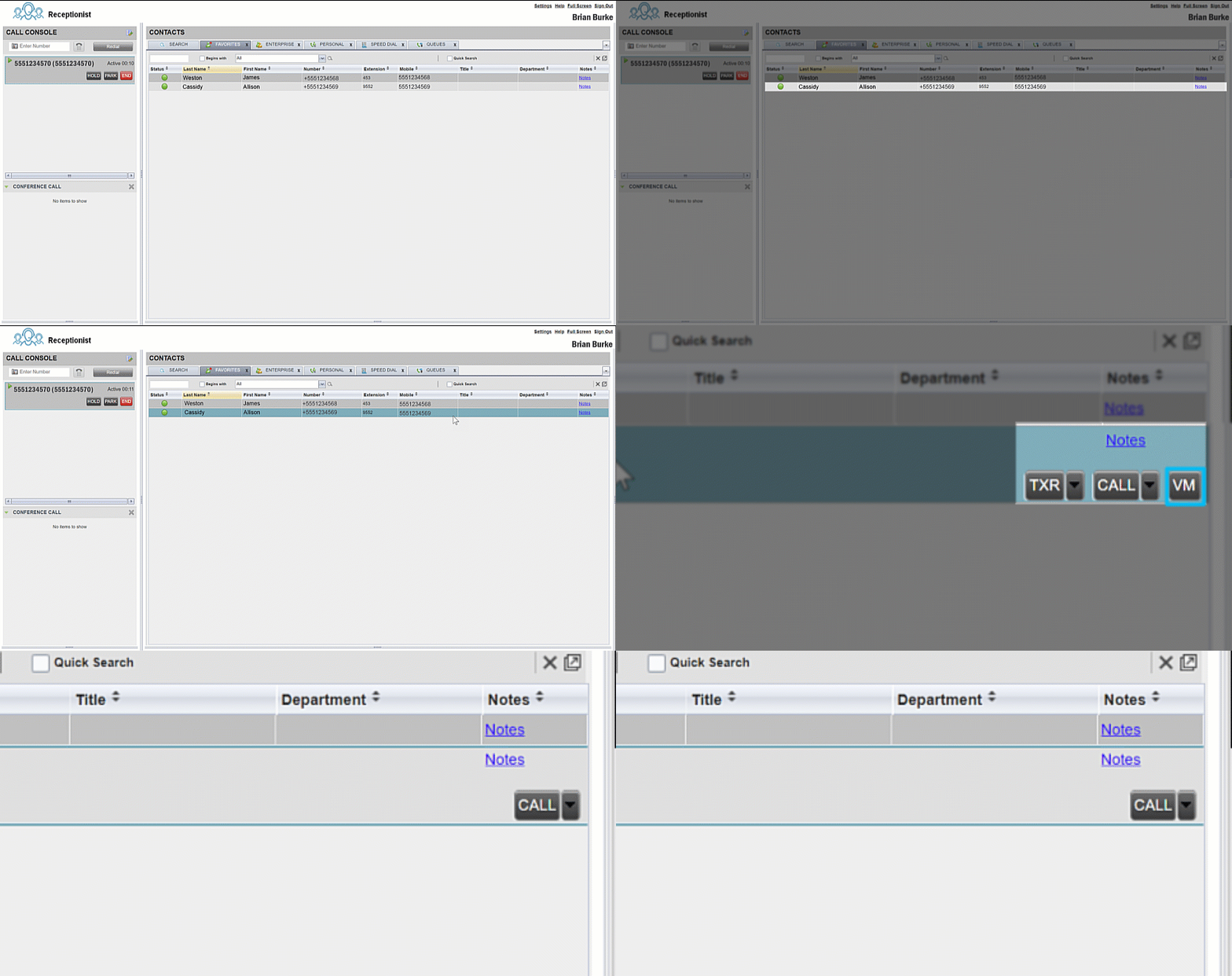
|


