- Hjem
- /
- Artikkel

Takk for tilbakemeldingen.

Kom i gang med resepsjonistklienten
 I denne artikkelen
 Tilbakemelding?
Resepsjonistklienten er et nettbasert verktøy som kombinerer skrivebordstelefonen din med et skrivebordsgrensesnitt og lar deg behandle samtaler til brukere i organisasjonen din. Du kan skjerme innkommende anrop, administrere samtaler og kontakter og overvåke samtaler i en kø.
Kunngjøring om slutt på kundestøtte
Resepsjonistklienten er pensjonist og 8. juli 2024 er slutten på støtten. Alle eksisterende resepsjonistklientbrukere kan migrere til Webex Attendant Console. Du kan imidlertid fortsette å bruke resepsjonistklienten til slutten av abonnementsperioden. Cisco vil ikke gi ut noen ny funksjonalitet for resepsjonistklienten med mindre Cisco anser noe problem som alvorlighetsgrad 1 eller kritiske sikkerhetssårbarheter. Hvis du velger å fortsette å bruke resepsjonistklienten, må du sørge for å planlegge overføringen til Webex Attendant Console før slutten av gjeldende kontrakt.
Hvis du vil ha mer informasjon, kan du se Vanlige spørsmål om tilbakebetaling av Webex resepsjonistklient og Kom me i gang med Attendant Console.
Logg på dashbordet
Få tilgang til resepsjonist fra User Hub. Når du er logget på, lar skjermrutene i dashbordet deg:
-
Vis globale meldinger, programinnstillinger, og informasjon om brukerkontoen og samtalestatus.
-
Vis og endre gjeldende innstillinger.
-
Vis og administrer aktive samtaler fra samtalekonsollen.
-
Opprett og administrer kontakter.
-
Overvåk og administrer anrop i kø fra ruten for anrop i kø.
Før du begynner
Du trenger en skrivebordstelefon eller Webex-app for å ringe og/eller motta samtaler.
| 1 |
Logg på User Hub, og klikk deretter Inn sjonistklient |
| 2 |
Velg Cisco-på loggingsalternativet. 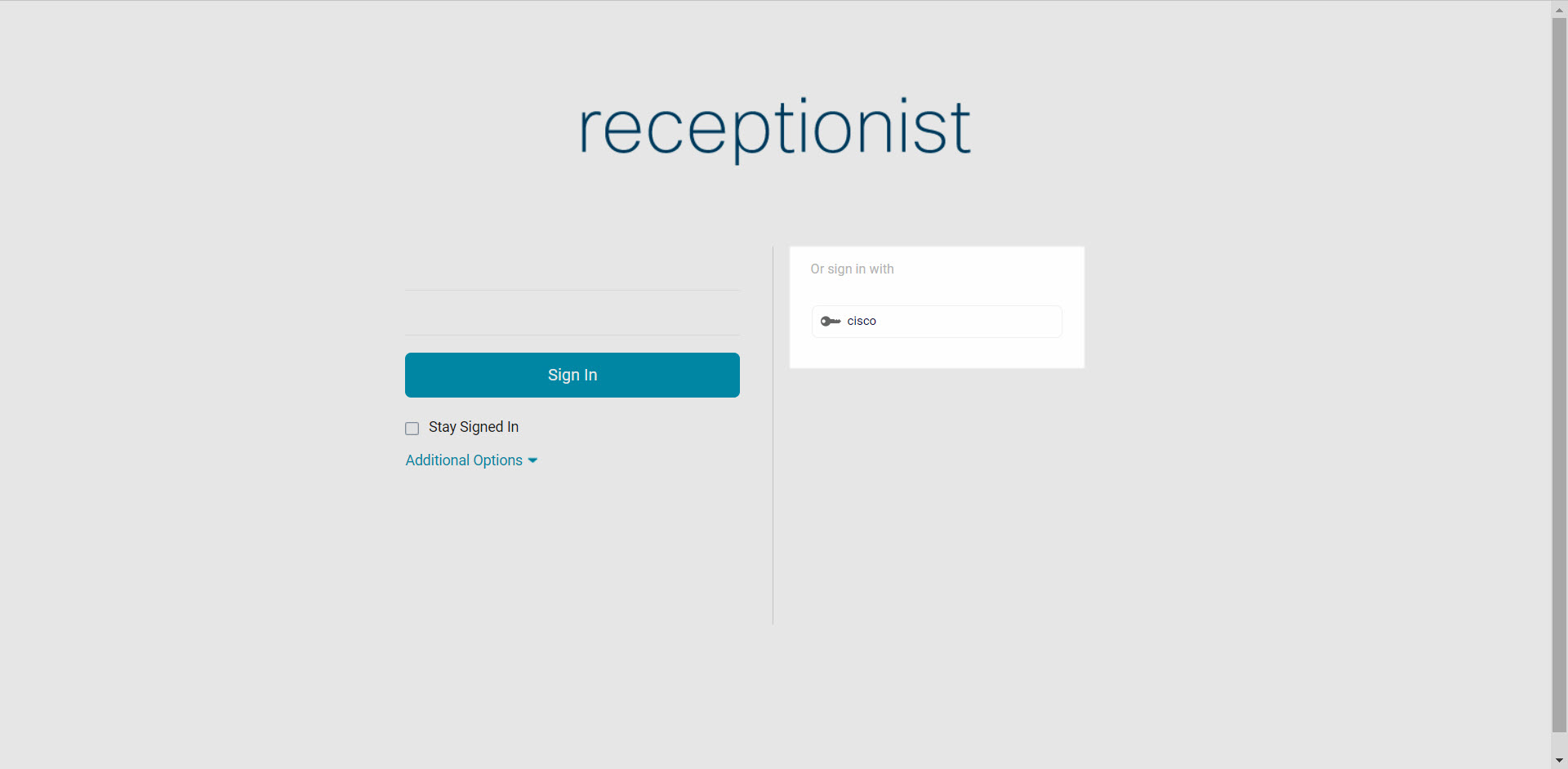
|
Hva du skal gjøre videre
Administrer kontaktene dine
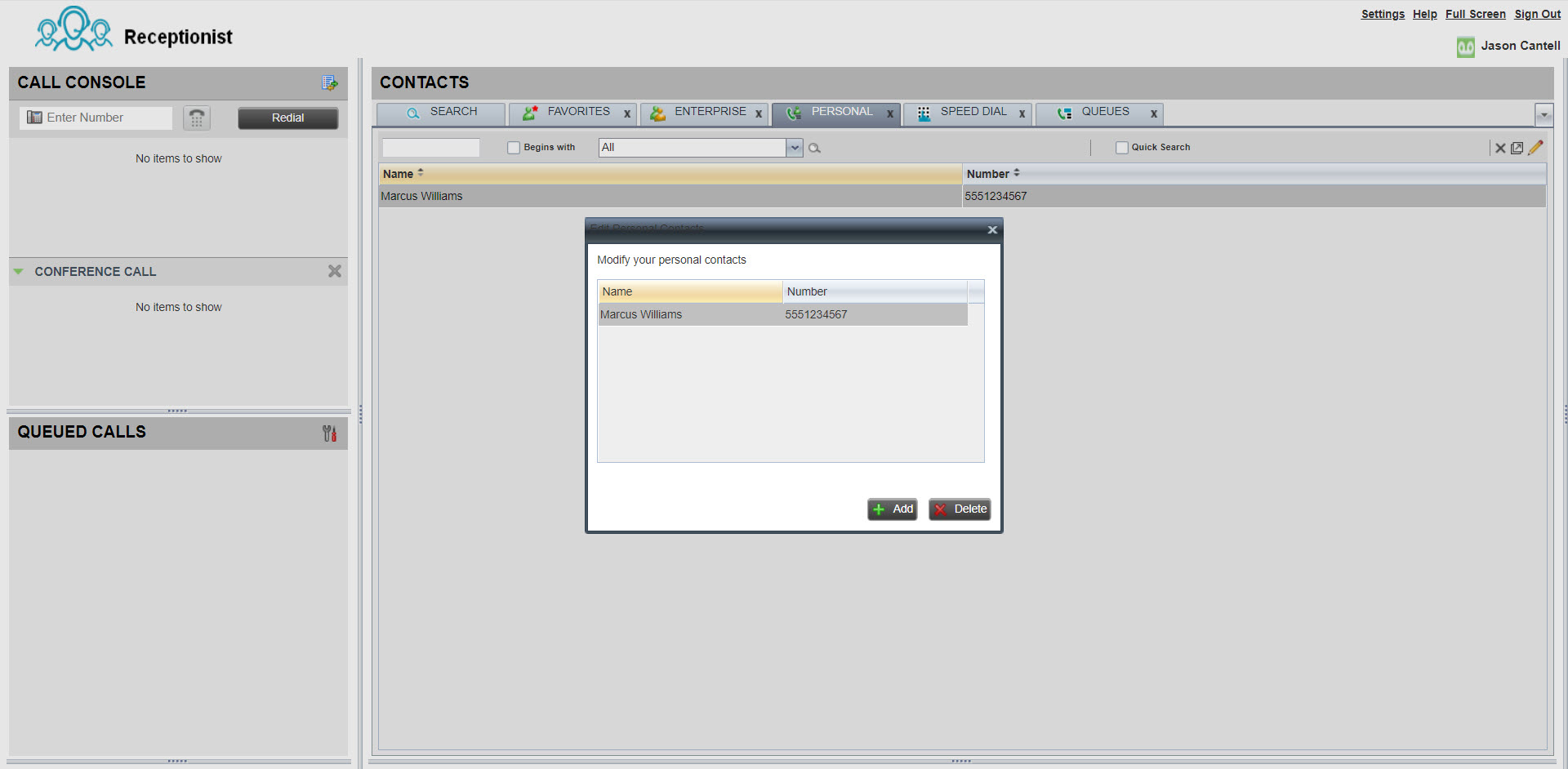
Du kan opprette og administrere kontakter i resepsjonisten for enkelt å ringe til lagrede numre. Når du har opprettet en kontakt, kan du oppdatere, slette, overvåke en kontakt statisk (brukes hvis du overvåker de samme kontaktene daglig), overvåke en kontakt dynamisk (brukes til å vise valgte kontakter etter behov) og legge til et notat til kontakten.
Maksimalt antall kontakter du kan overvåke statisk er 200. Maksimalt antall kontakter som kan overvåkes dynamisk er 100.
| 1 |
Velg kategorien Personlig i kontaktruten. |
| 2 |
Klikk på Redi ger-ikonet for å legge til, oppdatere eller slette en personlig kontakt. |
| 3 |
Hvis du vil legge til et notat i en kontakt, velger du kontakten og klikker Notater. |
Foreta et anrop
| 1 |
Bruk oppringeren i anropskonsollruten, eller klikk på Gjenoppringing. |
| 2 |
Velg en kontakt du vil ringe i kontaktruten. Herfra kan du også velge å se samtaleloggen eller søke etter en bestemt kontakt. |
| 3 |
Klikk på RING. 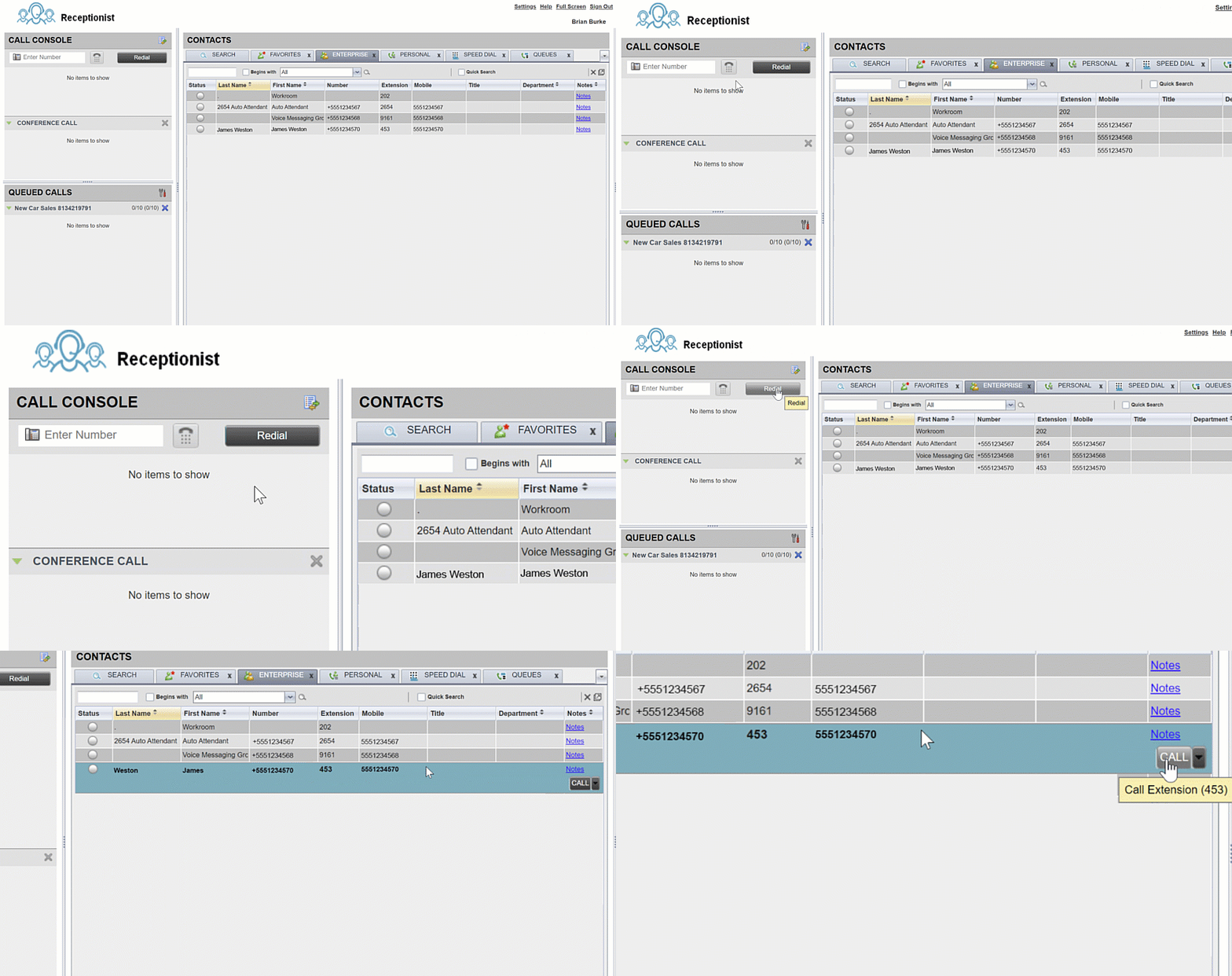
|
Sette en konferansesamtale
Før du begynner
Få tilgang til resepsjonisten fra Calling User Portal. Hvis du vil ha mer informasjon om hvordan du logger på, kan du se Logg på dashbordet.
| 1 |
Når du er i en aktiv samtale, foretar du et nytt anrop (enten fra oppringeren eller fra kontaktruten). |
| 2 |
Etter at samtalen er koblet til, klikker du CONF. 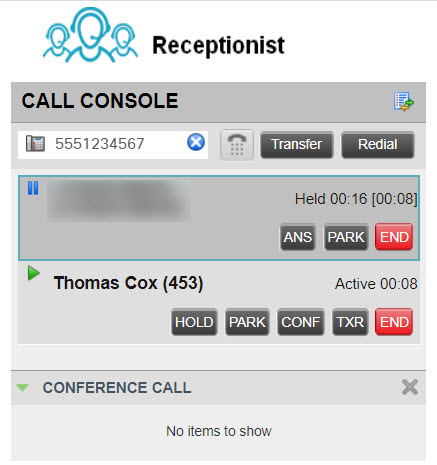
|
| 3 |
(Valgfritt) Hvis du vil fjerne en bestemt samtale fra konferansen, holder du markøren over samtalen du vil fjerne, og klikker på Av slutt. |
| 4 |
(Valgfritt) Hvis du vil avslutte samtalen, klikker du For lat konferansen. Hvis du er initiativtaker til konferansen, vil samtalen avsluttes for alle deltakere, med mindre samtalen er en 3-parts samtale, så vil de andre 2 partene gå tilbake til en direkte samtale. Hvis du er deltaker i konferansen, vil konferansen etterlate de andre partene tilkoblet hvis du forlater konferansen. Du kan starte en konferansesamtale med to samtaler som allerede er aktive ved å velge ett av samtalene og deretter holde musepekeren over samtalen for å legge til og klikke på Konfer anse. |
Vil du se hvordan det gjøres? Se denne videodemonstrasjonen om hvordan du foretar en konferansesamtale ved hjelp av resepsjonisten.
Svar på et anrop
Klikk Svar fra konsollruten.
Svar automatisk på samtaler i resepsjonistklienten
Utgående samtaler
For utgående samtaler blir det første anropet til resepsjonistklientens telefon automatisk besvart og det utgående anropet blir plassert til destinasjonen.
Dette fjerner behovet for at en resepsjonist svarer på den første samtalen til seg selv før den utgående samtalen blir plassert.
-
Bruk oppringeren eller velg kontakten for å ringe personen du vil ha.
-
Klikk på Ring for å ringe.
-
Det første anropet til resepsjonen blir automatisk besvart, og samtalen blir plassert til destinasjonsnummeret eller utvidelsen.
-
Innkommende anrop
For innkommende samtaler til resepsjonisten vises knappen for automatisk svar i resepsjonistklienten. Du kan enten slå denne knappen på eller av.
Autosvar-knappen aktiverer eller deaktiverer automatisk svar for samtaler til resepsjonistklienten.
-
AV (Standard) - Du må svare manuelt på hvert innkommende anrop.
-
PÅ - Innkommende anrop til resepsjonisten besvares automatisk.
Sett et aktivt anrop på vent
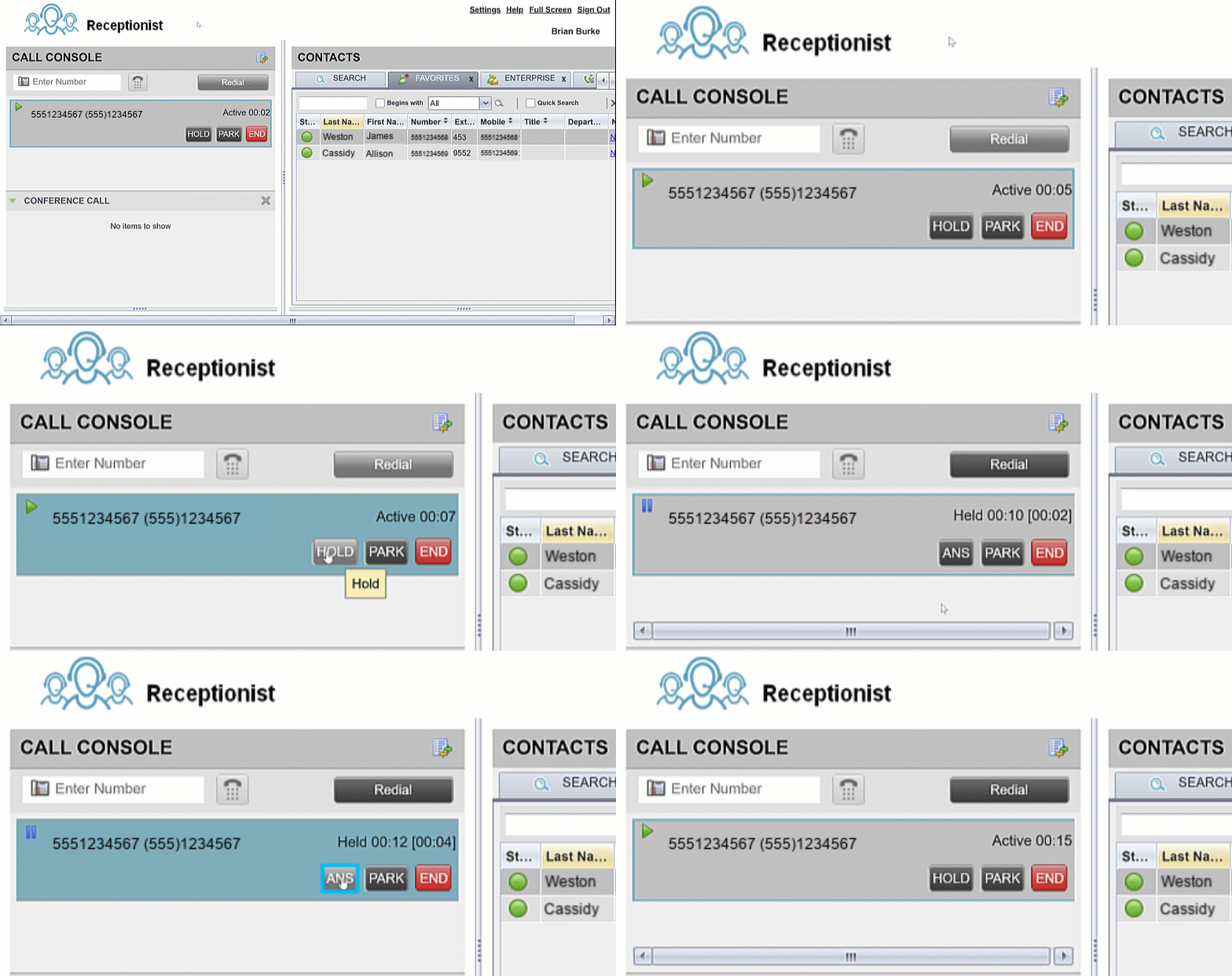
Resepsjonistklienten lar deg administrere flere samtaler samtidig. Du kan sette et aktivt anrop på vent. Eller du kan svare på et innkommende anrop mens du er i en aktiv samtale, og det første anropet ditt blir automatisk satt på vent.
-
Fra konsollruten, mens du er i en aktiv samtale, klikker du HOLD på anropet du vil sette på vent.
-
Klikk på Svar for å gjenoppta samtalen.
Du kan administrere flere anrop fra anropskonsollen. Hvis du er i en aktiv samtale og mottar et nytt anrop, klikker du på Svar for å ta det nye anropet. Din første samtale blir automatisk satt på vent.
Overfør et anrop
| 1 |
Mens du er i en aktiv samtale, bruk oppringeren eller velg kontakten for å ringe personen du vil overføre til. Din første samtale blir automatisk satt på vent. |
| 2 |
(Valgfritt) Kunngjør samtalen. |
| 3 |
Hvis du vil overføre samtalen uten en kunngjøring (blind overføring), klikker du Over før etter at du har ringt overføringsdestinasjonen. |
| 4 |
Hold markøren over det aktive anropet, og klikk deretter Overfør. 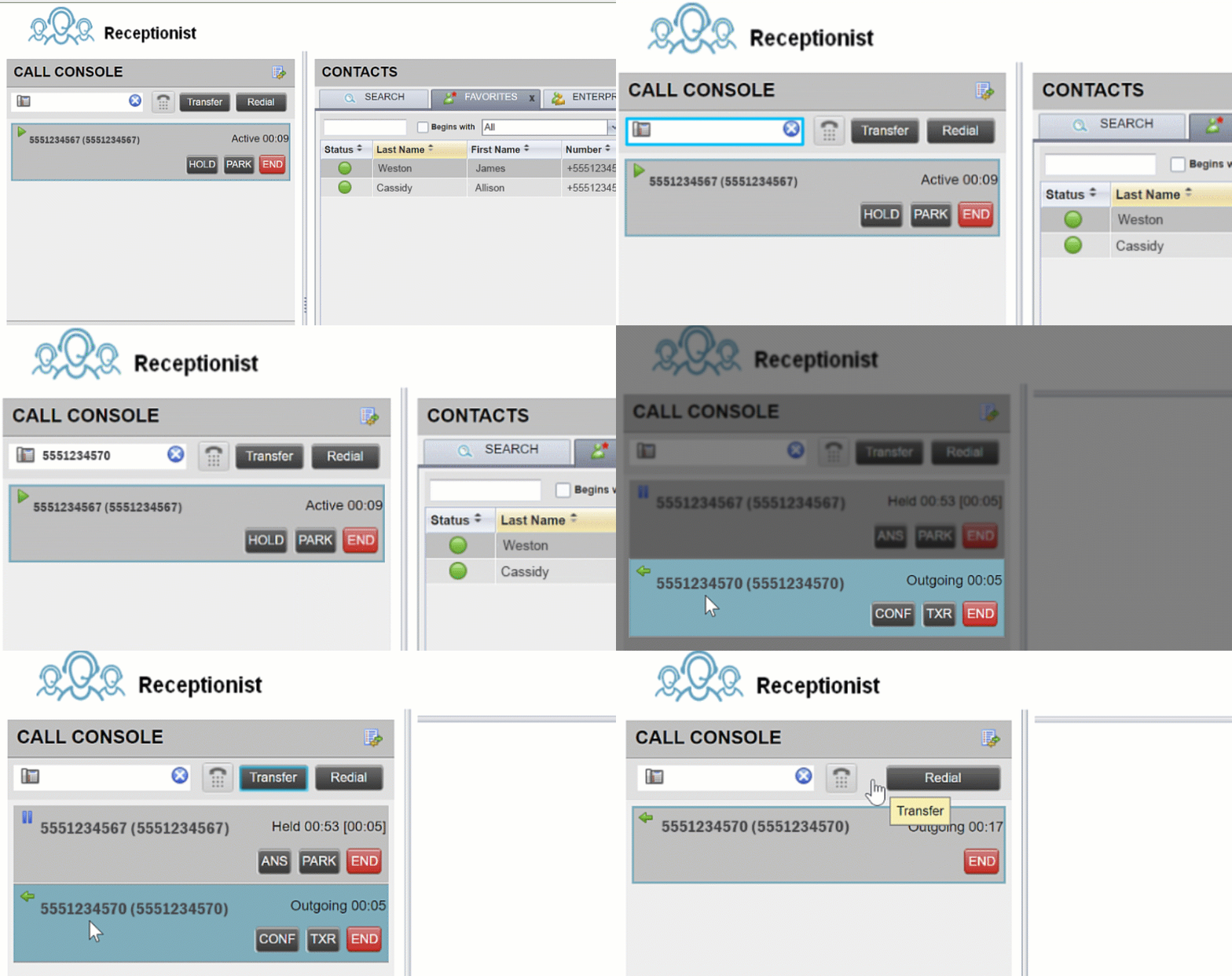
|
Overvåk samtaler i kø
Før du begynner
Få tilgang til resepsjonisten fra Calling User Portal. Hvis du vil ha mer informasjon om hvordan du logger på, kan du se Logg på dashbordet.
| 1 |
Velg kø ene du vil overvåke i ruten Anrop i kø. |
| 2 |
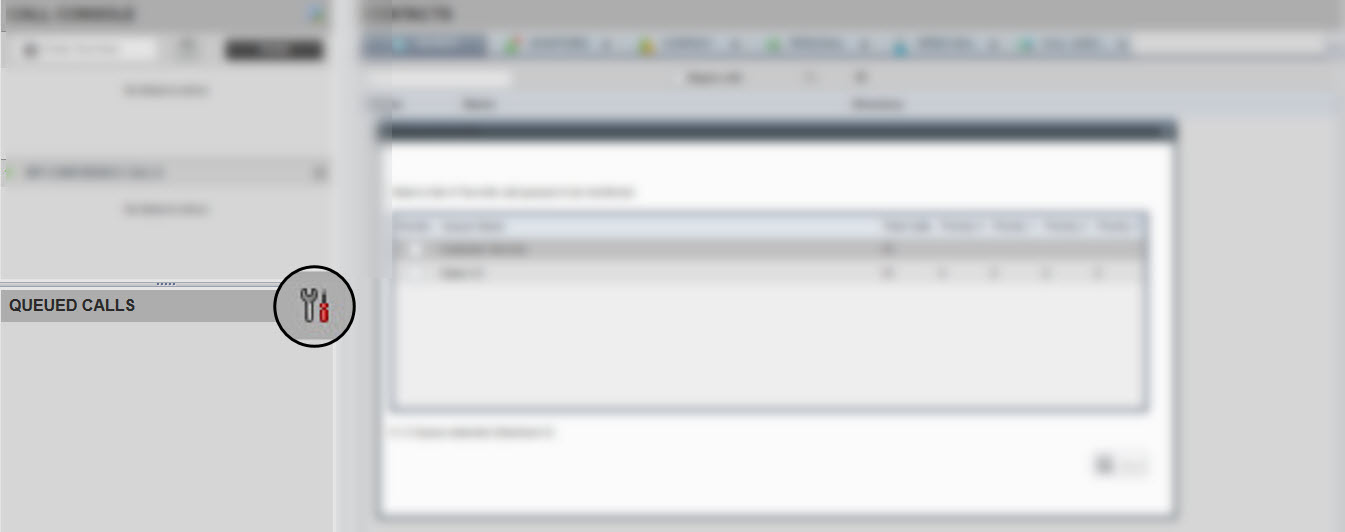
Velg Val . |
| 3 |
Velg køen du vil overvåke. |
| 4 |
Klikk på Lagre. |
| 5 |
Hvis du vil hente et anrop som venter i køen, holder du musepekeren over anropet i ruten i kø, klikker på ruten og klikker på Hent. |
| 6 |
Hvis du vil vise og prioritere anrop i en kø, holder du musepekeren over samtalen i ruten Anrop i kø og klikker på Omrekkefølge. Anropet flyttes til forsiden av køen. 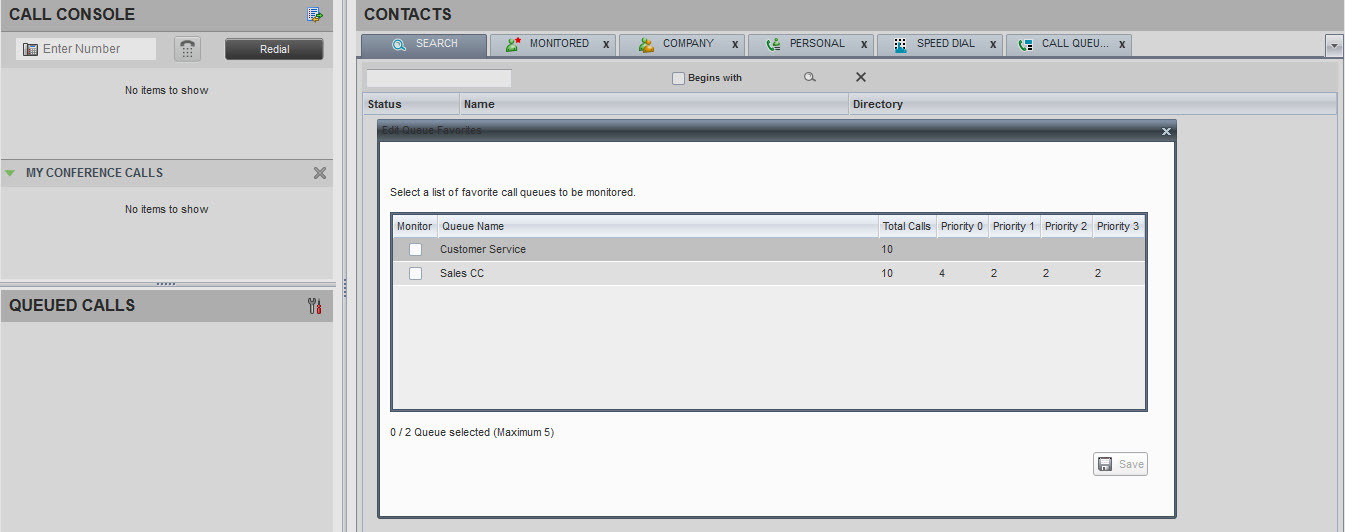
|
Vil du se hvordan det gjøres? Se denne videodemonstr asjonen om hvordan du overvåker samtaler i en kø i resepsjonisten.
Overfør en samtale direkte til telefonsvarer
Før du begynner
Få tilgang til resepsjonisten fra Calling User Portal. Hvis du vil ha mer informasjon om hvordan du logger på, kan du se Logg på dashbordet.
| 1 |
Når du er i en aktiv samtale, kan du bruke oppringeren til å ringe personen du vil overføre til, eller klikk på kontakten. |
| 2 |
Velg målkontakten i kontaktruten. |
| 3 |
Hold musepekeren over kontakten og klikk VM. Dette alternativet er bare tilgjengelig hvis kontakten har tilordnet og aktivert talemeldinger. 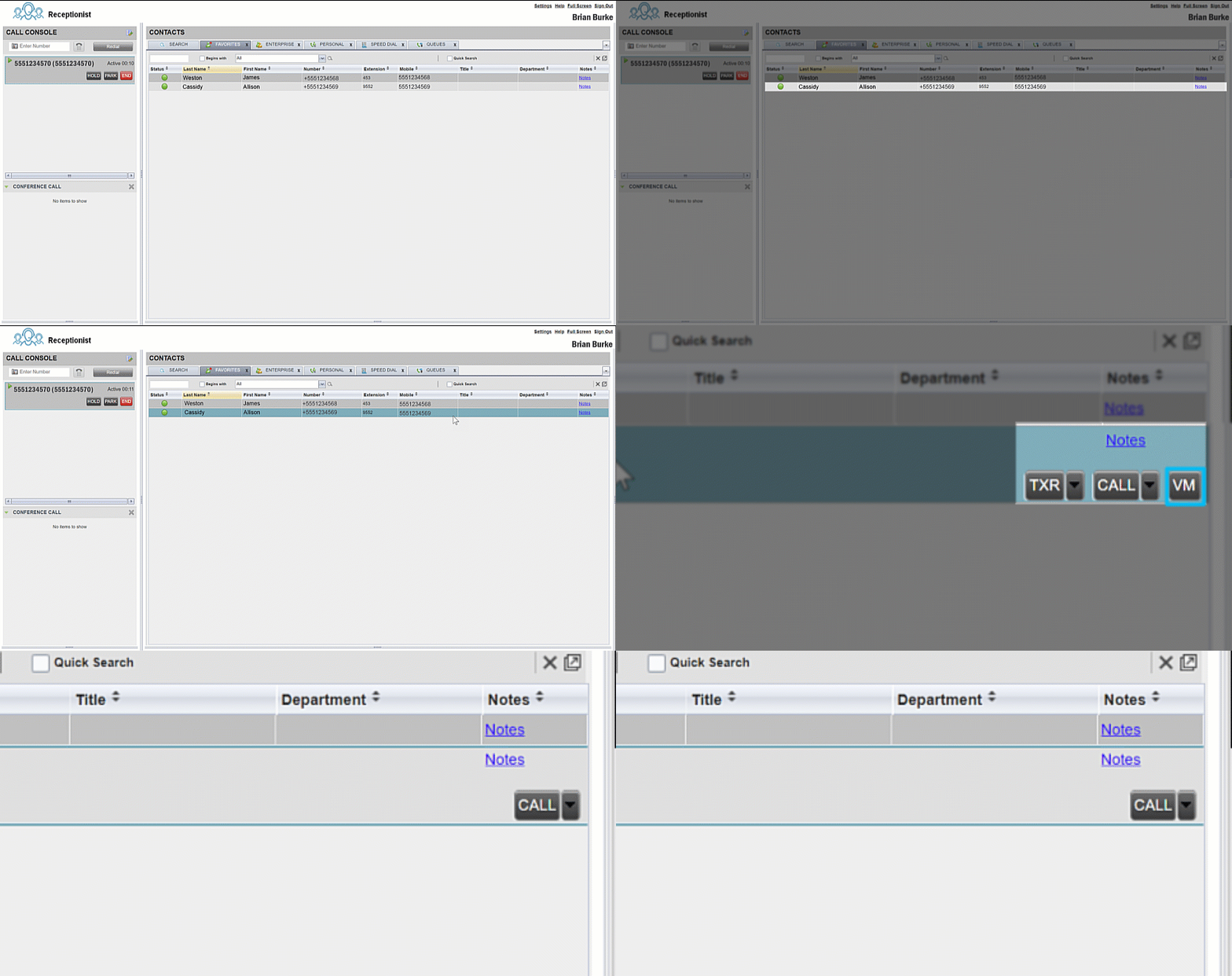
|


