- בית
- /
- מאמר

תודה על המשוב.

התחל עם לקוח פקיד הקבלה שלך
 במאמר זה
 משוב?
משוב?לקוח פקידת הקבלה הוא כלי מבוסס אינטרנט המשלב את הטלפון השולחני שלך עם ממשק שולחן עבודה ומאפשר לך לעבד שיחות למשתמשים בארגון שלך. באפשרותך לסנן שיחות נכנסות, לנהל שיחות ואנשי קשר ולנטר שיחות בתור.
הודעת סיום התמיכה
לקוח פקיד הקבלה יצא לפנסיה ו -8 ביולי 2024 הוא סוף התמיכה. כל משתמשי לקוח פקידת הקבלה הקיימים יכולים לעבור למסוף Webex Attendant. עם זאת, תוכל להמשיך להשתמש בלקוח פקידת הקבלה עד סוף תקופת המנוי. סיסקו לא תשחרר שום פונקציונליות חדשה עבור לקוח פקידת הקבלה אלא אם סיסקו רואה בעיה כלשהי כחומרה 1 או פגיעויות אבטחה קריטיות. אם תבחר להמשיך להשתמש בלקוח פקידת הקבלה, הקפד לתכנן את ההעברה ל- Webex Attendant Console לפני סיום החוזה הנוכחי שלך.
לקבלת פרטים, ראה שאלות נפוצות בנושא פרישת לקוח של פקידת קבלה של Webex ו התחל עם מסוף הנלווה.
היכנס ללוח המחוונים
גש לפקידת קבלה ממרכז המשתמשים. לאחר הכניסה, חלוניות התצוגה בלוח המחוונים מאפשרות לך:
-
הצג הודעות גלובליות, הגדרות יישום ומידע אודות חשבון המשתמש ומצב השיחה שלך.
-
הצג ושנה את ההגדרות הנוכחיות שלך.
-
הצג ולנהל שיחות פעילות ממסוף השיחות.
-
ליצור ולנהל אנשי קשר.
-
מעקב ונהל שיחות בתור מחלונית השיחות בתורים.
לפני שתתחיל
אתה זקוק לטלפון שולחני או אפליקציית Webex כדי לבצע ו/או לקבל שיחות.
| 1 |
היכנס לרכ זת משתמשים ולחץ על הגדרות > שיחה |
| 2 |
בחר באפשרות הכניסה לסיסקו. 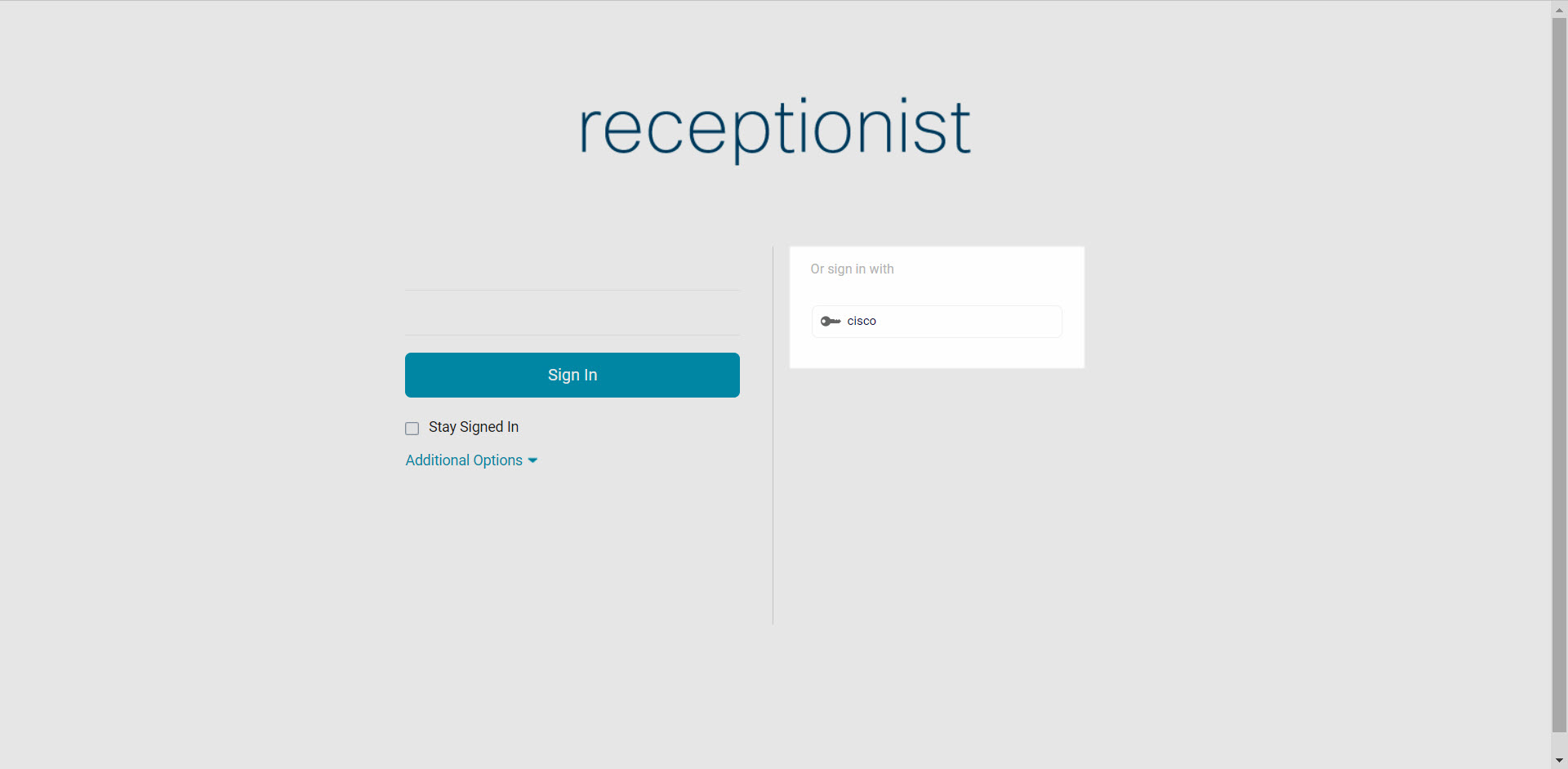
|
מה לעשות הלאה
ניהול אנשי הקשר שלך
אתה יכול ליצור ולנהל אנשי קשר בתוך פקידת קבלה כדי לבצע שיחות בקלות למספרים מאוחסנים. לאחר יצירת איש קשר, ניתן לעדכן, למחוק, לפקח על איש קשר באופן סטטי (משמש אם אתה מנטר את אותם אנשי קשר מדי יום), לפקח על איש קשר באופן דינמי (משמש לצפייה באנשי קשר נבחרים על בסיס הצורך) ולהוסיף הערה לאיש הקשר.
המספר המרבי של אנשי הקשר שאתה יכול לפקח באופן סטטי הוא 200. המספר המרבי של אנשי הקשר שניתן לפקח באופן דינמי הוא 100.
| 1 |
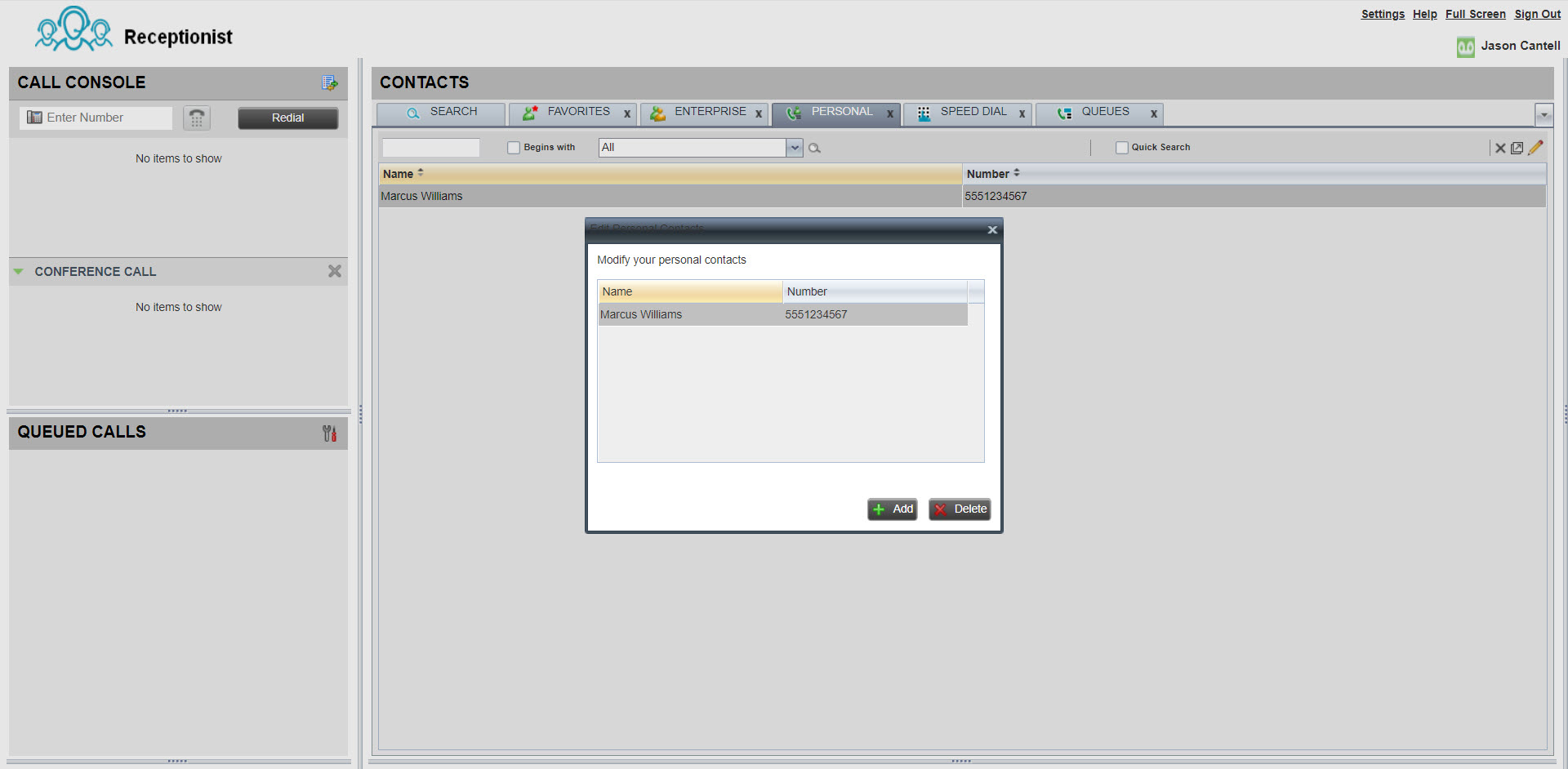
בחלונית אנשי הקשר, בחר בכרטיסייה אישי. |
| 2 |
לחץ על סמל העריכה כדי להוסיף, לעדכן או למחוק איש קשר אישי. |
| 3 |
כדי להוסיף הערה לאיש קשר, בחר את איש הקשר ולחץ על הערות. |
בצע שיחה
| 1 |
בחלונית מסוף השיחות, השתמש בחייגן, או לחץ על חיוג חוזר. |
| 2 |
בחלונית אנשי הקשר, בחר איש קשר לחייג. מכאן, אתה יכול גם לבחור להציג את היסטוריית השיחות או לחפש איש קשר ספציפי. |
| 3 |
לחץ על התקשר. 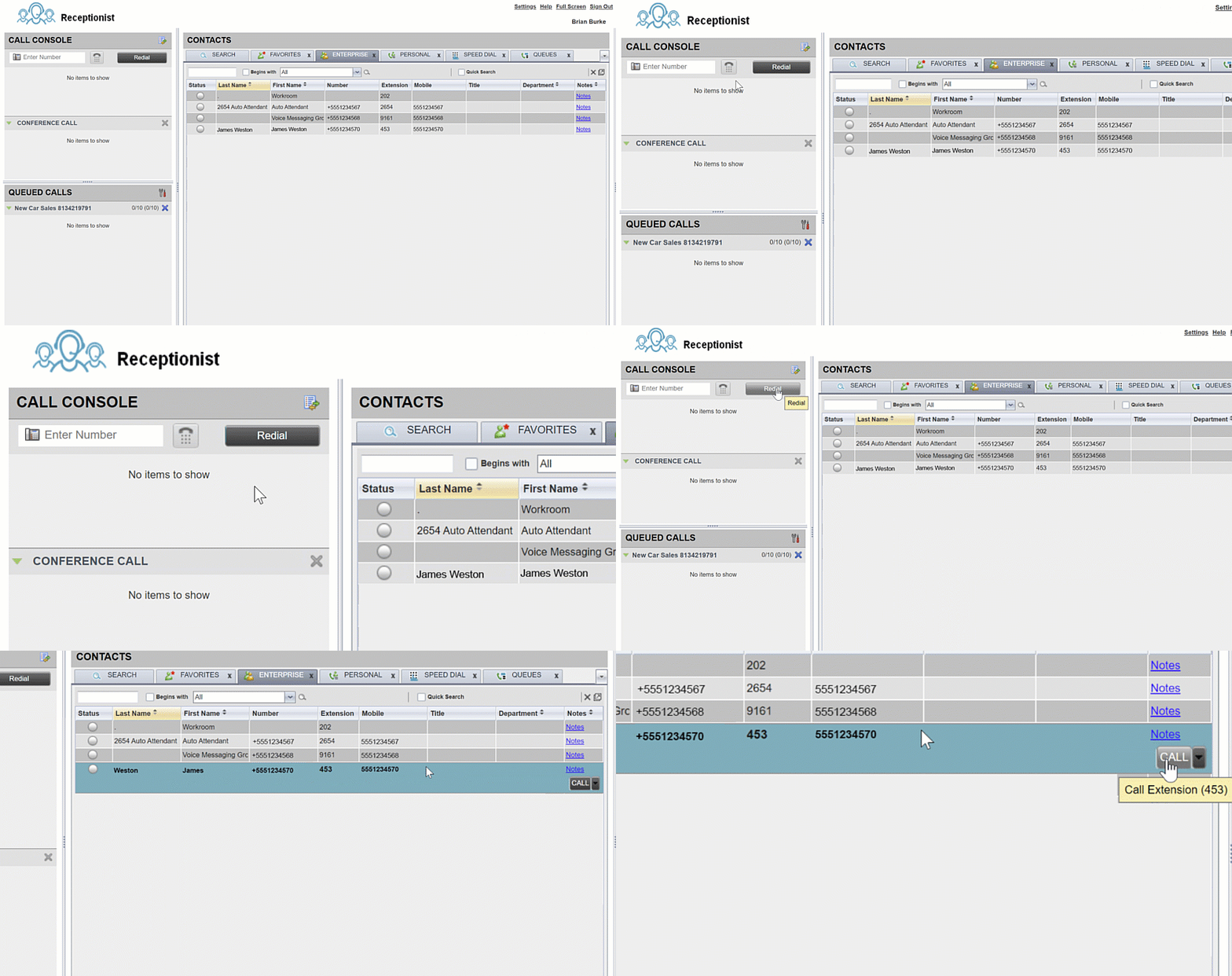
|
ביצוע שיחת ועידה
לפני שתתחיל
גש לפקידת קבלה מפורטל המשתמשים המתקשר. לקבלת שלבים על אופן הכניסה, ראה כני סה ללוח המחוונים.
| 1 |
בעת שיחה פעילה, בצע שיחה שנייה (מחייגן או מחלונית אנשי הקשר). |
| 2 |
לאחר חיבור השיחה, לחץ על CONF. 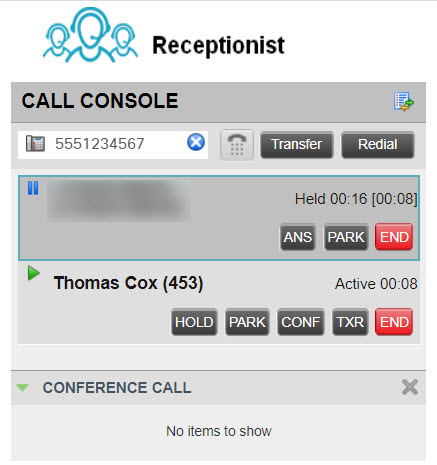
|
| 3 |
(אופציונלי) להסרת שיחה ספציפית מהוועידה, העבר את העכבר מעל השיחה שברצונך להסיר ולחץ על סיום. |
| 4 |
(אופציונלי) כדי לצאת מהשיחה, לחץ על ע זוב ועידה. אם אתה יוזם הוועידה אז השיחה תסתיים עבור כל המשתתפים, אלא אם כן השיחה היא שיחה של 3 צדדים, אז שני הצדדים האחרים יחזרו לשיחה ישירה. אם אתה משתתף בכנס, הכנס ישאיר את הצדדים האחרים מחוברים אם תעזוב את הכנס. באפשרותך להתחיל שיחת ועידה עם שתי שיחות שכבר פעילות על-ידי בחירה באחת השיחות ולאחר מכן העברת העכבר מעל השיחה כדי להוסיף וללחוץ על ו עי דה. |
רוצה לראות איך זה נעשה? צפה ב הדגמת וידאו זו כיצד לבצע שיחת ועידה באמצעות פקידת קבלה.
ענה לשיחה
בחלונית המסוף, לחץ על תשובה.
מענה אוטומטי לשיחות בלקוח פקידת הקבלה
שיחות יוצאות
עבור שיחות יוצאות, השיחה הראשונית לטלפון של לקוח פקיד הקבלה נענתה אוטומטית והשיחה היוצאת ממוקמת ליעד.
זה מסיר את הצורך של פקיד קבלה לענות לעצמו לשיחה הראשונית לפני ביצוע השיחה היוצאת.
-
השתמש בחייגן או בחר את איש הקשר כדי להתקשר לאדם הרצוי.
-
לחץ על חיוג כדי לבצע את השיחה.
-
השיחה הראשונית לקבלה נענית אוטומטית והשיחה ממוקמת למספר היעד או לתוסף.
-
שיחות נכנסות
עבור שיחות נכנסות לפקידת הקבלה, כפתור התשובה האוטומטית חשוף בלקוח פקידת הקבלה. ניתן להפעיל או לכבות את הכפתור הזה.
לחצן התשובה האוטומטית מאפשר או מבטל מענה אוטומטי לשיחות שבוצעו ללקוח פקידת הקבלה.
-
כבוי (ברירת מחדל) - עליך לענות ידנית לכל שיחה נכנסת.
-
ON - שיחות נכנסות לפקידת הקבלה נענות באופן אוטומטי.
ביצוע שיחה פעילה בהמתנה
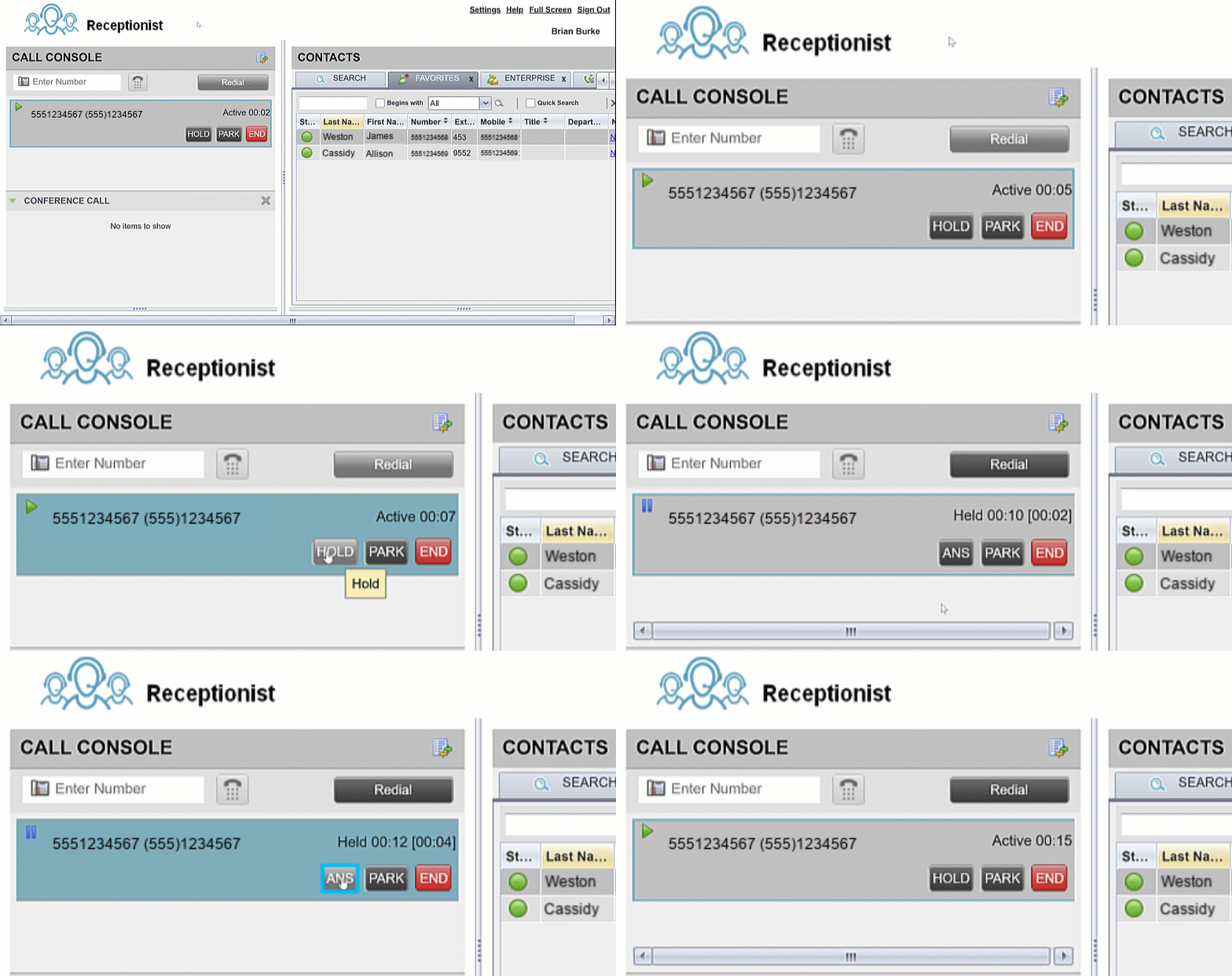
לקוח פקיד הקבלה מאפשר לך לנהל שיחות מרובות בו זמנית. אתה יכול לבצע שיחה פעילה בהמתנה. לחלופין, תוכל לענות לשיחה נכנסת בזמן שיחה פעילה, והשיחה הראשונה שלך מושמת אוטומטית בהמתנה.
-
בחלונית המסוף, בזמן שיחה פעילה, לחץ על HOLD בשיחה שברצונך להמתין.
-
לחץ על תשובה כדי לחדש את השיחה.
ניתן לנהל שיחות מרובות ממסוף השיחות. אם אתה בשיחה פעילה ומקבל שיחה חדשה, לחץ על ע נה כדי לקבל את השיחה החדשה. השיחה הראשונה שלך מונחת אוטומטית בהמתנה.
העברת שיחה
| 1 |
בזמן שיחה פעילה, השתמש בחייגן או בחר את איש הקשר כדי להתקשר לאדם שאליו ברצונך להעביר. השיחה הראשונה שלך מונחת אוטומטית בהמתנה. |
| 2 |
(אופציונלי) הודיע על השיחה. |
| 3 |
כדי להעביר את השיחה ללא הודעה (העברה עיוורת), לחץ על העברה לאחר חיוג ליעד ההעברה. |
| 4 |
הע בר את העכבר מעל השיחה הפעילה ולחץ על העברה. 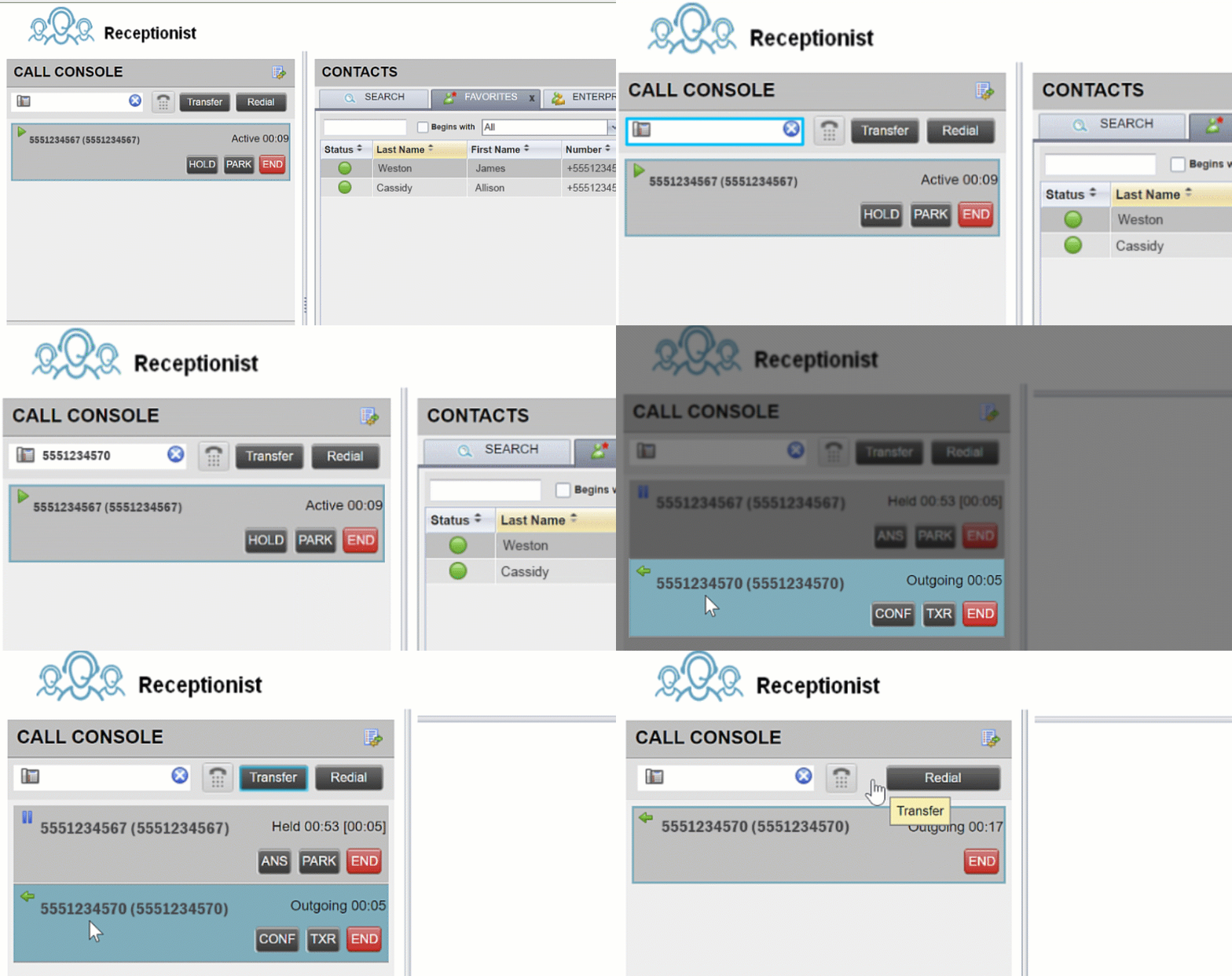
|
עקוב אחר שיחות בתור
לפני שתתחיל
גש לפקידת קבלה מפורטל המשתמשים המתקשר. לקבלת שלבים על אופן הכניסה, ראה כני סה ללוח המחוונים.
| 1 |
בחלונית שיחות בתור, בחר את התורים שברצונך לפקח עליהם. |
| 2 |
בחר באפש . |
| 3 |
בחר את התור שברצונך לפקח עליו. |
| 4 |
לחץ על שמור. |
| 5 |
כדי לאסוף שיחה הממתינה בתור, העבר את העכבר מעל השיחה בחל ונית שיחות בתור ולח ץ על החלונית ולחץ על אחזור. |
| 6 |
כדי להציג ולתעדף שיחות בתור, העבר את העכבר מעל השיחה בחלונית שיחות בתור ולחץ על סדר מחדש. השיחה מועברת לחזית התור. 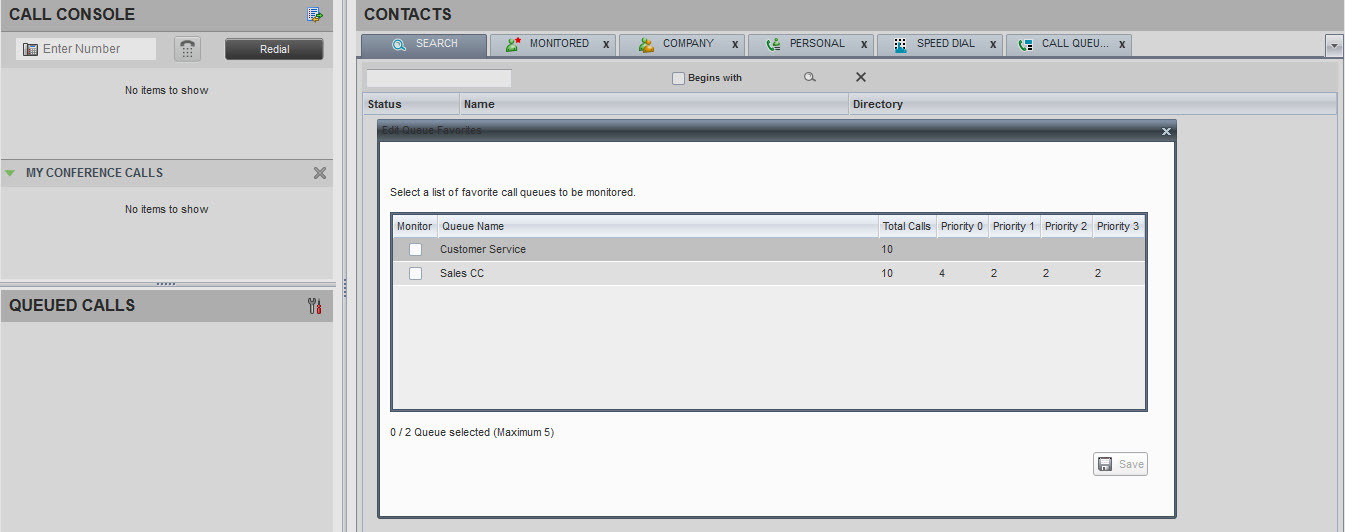
|
רוצה לראות איך זה נעשה? צפו ב הדגמת וידאו זו כיצד לפקח על שיחות בתור בפקידת קבלה.
העבר שיחה ישירות לתא הקולי
לפני שתתחיל
גש לפקידת קבלה מפורטל המשתמשים המתקשר. לקבלת שלבים על אופן הכניסה, ראה כני סה ללוח המחוונים.
| 1 |
בזמן שיחה פעילה, השתמש בחייגן כדי להתקשר לאדם שאליו ברצונך להעביר או לחץ על איש הקשר. |
| 2 |
בחלונית אנשי הקשר, בחר את איש הקשר היעד. |
| 3 |
העבר את העכבר מעל איש הקשר ולחץ על VM. אפשרות זו זמינה רק אם לאיש הקשר הוקצו והופעלו הודעות קוליות. 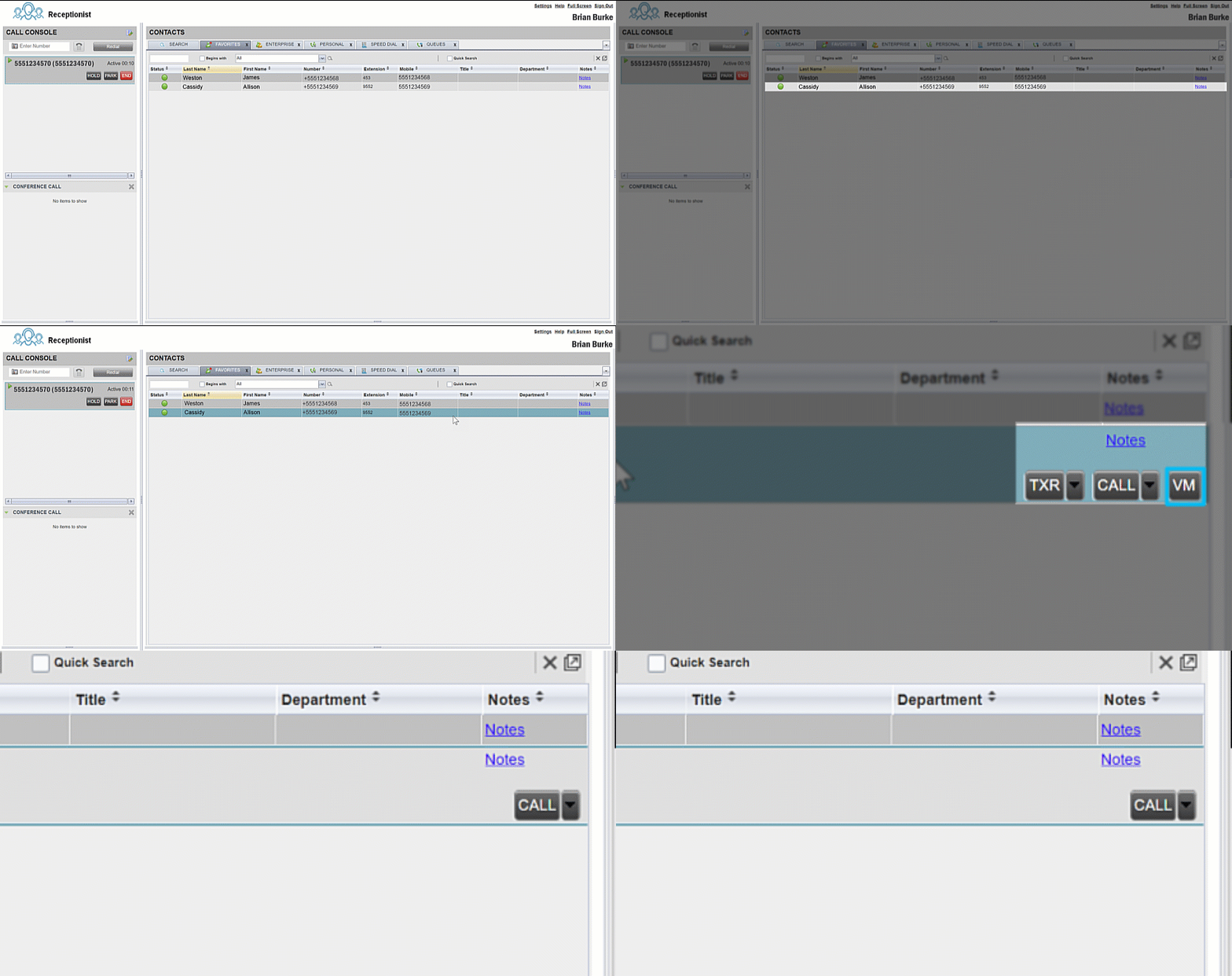
|


