- Etusivu
- /
- Artikkeli

Kiitos palautteestasi.


 Tässä artikkelissa
 Onko sinulla palautetta?
Tämän artikkelin avulla voit määrittää äänikanavatoiminnot Webex Contact Centerille.
Määritä äänikanava Webex Contact Centerille
Tämä artikkeli opastaa sinua määrittämään äänikanavat Webex-yhteyskeskukseen. Varmista, että olet suorittanut Webex Contact Center -vuokralaisen alustavat asetukset noudattamalla Webex Contact Centerin käytön aloittaminen -artikkel in ohjeita.
Sinun on päätettävä, miten integroit julkisen kytketyn puhelinverkon (PSTN) palvelut ja edustajat Webex-yhteyskeskukseen.
Webex-yhteyskeskuksen vuokralaisen on oltava yhteydessä PSTN-verkkoon. PSTN-palveluntarjoaja sallii saapuvat ja lähtevät puhelut Webex Contact Center -asiakkaillesi ja sieltä.
Sinun on tarjottava edustajille ääniyhteys, jotta he voivat vastaanottaa ja soittaa puheluita. Agenttien yhdistämiseen käytetty menetelmä riippuu niiden päätepisteiden tyypistä, joita he käyttävät äänipalveluissa.
Yhdistä Webex-yhteyskeskukseen Webex-palvelun avulla
Webex ylläpitää maailmanlaajuisesti saatavilla olevaa mediaverkkoa, joka tarjoaa pääsyn useisiin palveluihinWebex Calling, mukaan lukien Contact Center ja Meetings.
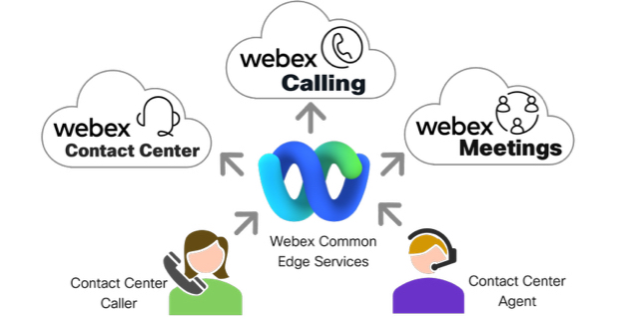
Voit käyttää tätä pilviyhteyttä PSTN-palvelujen tarjoamiseen, ja edustajat voivat muodostaa yhteyden Webex-palveluun puhelujen hallitsemiseksi.
Suosittelemme tätä menetelmää puhelimen integroimiseksi Webex-pilveen. Tämä menetelmä tarjoaa turvallisen ja luotettavan yhteyden suoraan Webex-infrastruktuuriin. Sen avulla voit käyttää itsepalveluvalmistelua ja määritystä Webex Control Hubin kautta.
Webex Calling Tilaus
Jos sinulla on aktiivinen Webex-puhelutilaus, sitä käytetään myös äänipalvelujen yhdistämiseen Webex Contact Centeriin.
Yhdistä Webex Contact Centeriin Webex Cloud Common Edge -palveluilla
Webex Contact Center ja Webex Calling jaa maailmanlaajuinen reunakäyttöpalvelujen verkko puhelujen reitittämiseksi Webex Cloudiin.
Puhelut reititetään Webex Contact Centeriin Webex Calling PSTN-palveluiden avulla. Tämän palvelun avulla voit reitittää puhelut yhteyskeskukseen ilman Webex Calling tilausta.
Kaikki uudet Webex Contact Center -tilaukset sisältävät Webex Calling PSTN-palvelut, jotka lisätään automaattisesti kaikkiin tilauksiin.
Jos vuokralaisesi on varattu ennen lokakuuta 2024, saatat tarvita kumppanisi lisäämään Webex Calling PSTN-palvelun Common Edge -palveluiden käyttämiseen.
Yhdistä Webex Calling -palveluihin
Sinun on määritettävä lähestymistapa PSTN-palvelujen tarjoamiseen ja kuinka edustajat muodostavat yhteyden Webex-yhteyskeskukseen.
PSTN-palvelut
Tässä osiossa opastetaan yhdistämään julkisen kytketyn puhelinverkon (PSTN) ja edustajat Webex-yhteyskeskuksen äänikanaviin. Järjestelmänvalvojien on suunniteltava ja määritettävä paras tapa toimittaa PSTN-palveluja ja luoda agenttiyhteydet äänikanaviin.
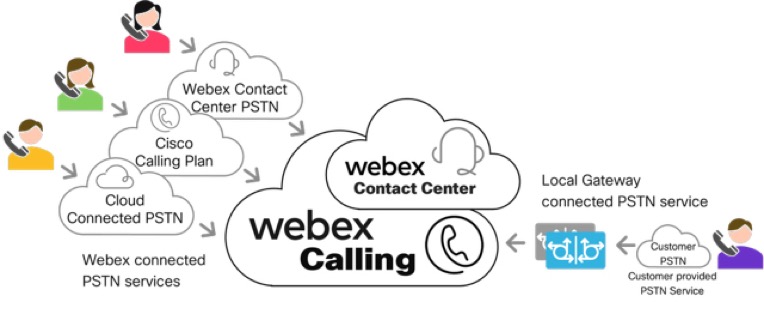
Järjestelmänvalvojat voivat valita seuraavista Webex Cloud PSTN -yhteenliitäntävaihtoehdoista:
- Webex Contact Center PSTN (saatavana vain vierekkäisissä Yhdysvalloissa ja Kanadassa)
- Webexin pilviyhdistetty PSTN
- Ciscon puhelusuunnit elma (Webex Contact Center Webex Calling tukee alueilla, joilla tuetaan palvelunumeroita, ja vain Webex Contact Center -koke iluversioissa)
Järjestelmänvalvojat voivat myös käyttää paikallista PSTN-yhteyttä:
- Webex CallingPaikallinen yhdyskäytävä (toimiti loihin perustuva tai kumppanin isännöimä PSTN)
Webex-yhteyskeskuksessasi on oltava vähintään yksi PSTN-yhteys puhelujen vastaanottamiseen ja soittamiseen. Tämän osan loppuosassa kuvataan käytettävissä olevat Webex PSTN -yhteysasetukset.
Webex-yhteyskeskuksen PSTN
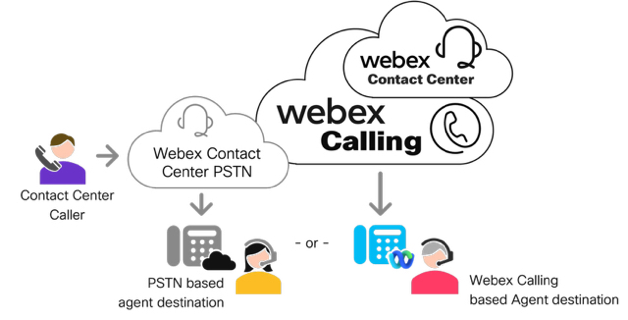
Vierekkäisten Yhdysvaltojen ja Kanadan asiakkaat voivat halutessaan ostaa yhteyskeskuksen PSTN-palvelun Ciscon kautta PSTN-pakettina Webex-yhteyskeskuksen kanssa. Tämä palvelu on luotu tariffirakenteella, jonka avulla asiakkaat voivat toimittaa PSTN-puhelut yhteyskeskukseesi, mutta myös toimittaa puhelut edustajille PSTN-kohteissa, kuten kotityöntekijälle. Voit tilata palvelun tavallisilla numeroilla tai maksuttomilla numeroilla lisämaksusta. Laskutus palvelusta sellaisena kuin Cisco veloittaa asiakkaalta suoraan.
Webex Contact Center PSTN ei tue kansainvälistä valintaa. Voit soittaa puheluita mihin tahansa Pohjois-Amerikan numerointisuunnitelman kohteeseen ja sieltä vain vierekkäisissä alemmissa 48 osavaltiossa tai Kanadassa.
Webex toimittaa Contact Center PSTN: n pilveen yhdistettynä PSTN-palveluna, joka on määritetty Webex Control Hub -palvelussa. Järjestelmänvalvoja luo sijainnin Ohjauskeskukseen ja valitsee sijainnin PSTN-palveluksi Webex Contact Center PSTN.
Webex Contact Centerin PSTN-tilaustiedot löytyvät Webex Contact Centerin tilausoppaista. Lisätietoja on Cisco Collaboration Contact Centerin tilausoppaassa.
Webex Calling Pilviyhdistetty PSTN (Cloud Connect, CCP tai CCCP)
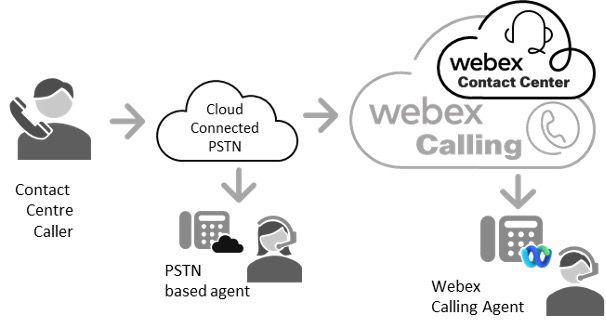
Webex Cloud Connected PSTN eli CCP tarjoaa yhteyden yli 65 maassa sertifioitujen puheluiden tarjoajien kautta. Cloud Connected PSTN -sovelluksella luodaan erittäin luotettava yhteys Webex Calling pilven ja valitun PSTN-palveluntarjoajan välille.
Kun valitset PSTN-palveluun valtuutetun Cloud Connected PSTN Partner (CCPP), saapuvat ja lähtevät puhelut reititetään tämän vakiintuneen yhteyden kautta, mikä tarjoaa nopeanWebex Calling, helpon ja luotettavan puhelun yrityksellesi.
Tässä yhteysmallissa saapuvat puhelut saapuvat Cloud Connected PSTN: n kautta Webex Contact Webex Calling Centeriin ja toimitetaan siihen. Lähtevät puhelut toimitetaan edustajille Webex Calling laitteissa, kuten IP-puhelimissa, Webex-sovelluksessa, WebRTC:ssä tai PSTN-pohjaisissa agenteissa, jotka käyttävät CCP-palveluntarjoajan PSTN-yhteyksiä.
Lisätietoja on kohdassa Cloud Connected PSTN.
Tässä mallissa käyttävien asiakkaiden Webex Calling on tehtävä yhteistyötä Cloud Connected PSTN (CCP) -palveluntarjoajan kanssa. Tämä kumppanuus sisältää palvelujen aloittamisen ja aktivoinnin, laskutuksen ja puhelinnumeroiden jakamisen. CCP-palveluntarjoaja vastaa yhteyden muodostamisesta Webex Calling organisaatioosi.
Cloud Connected PSTN (CCP) -palveluntarjoajat on varustettu tukemaan +E.164-muotoisia PSTN-numeroita. Tämä koskee sekä Direct-Inward-Dial (DID) että maksuttomia numeroita. Kun määrität CCP:n DID-numerot tai maksuttomat numerot Control Hubissa, ne tallentuvat +E.164-muodossa.
Webex Calling Paikallinen yhdyskäytävä (LGWY)
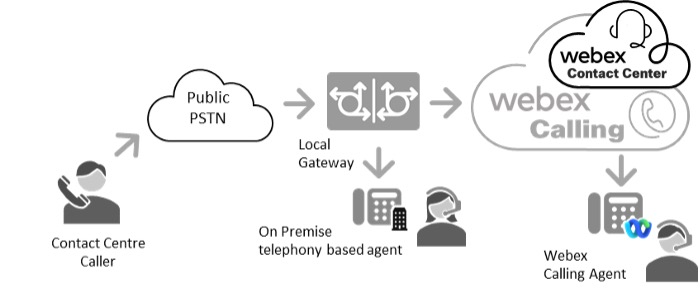
Webex CallingPaikallisen yhdyskäytävän avulla voit säilyttää nykyisen paikallisen PSTN-operaattorisi ja tarjota pääsyn yli 140 markkina-alueelle maailmanlaajuisesti.
Paikallinen yhdyskäytävä, joka on asiakkaan Session Border Controller (SBC), rekisteröity Webex Calling y. Se reitittää puhelut yrityksen PBX:n sisällä olevien paikallisten resurssien, kuten agenttien tai asiakkaan olemassa olevan paikallisen PSTN-yhteyden, välillä Webex Calling ja takana olevat paikalliset resurssit.
Tässä yhteysmallissa saapuvat puhelut saapuvat olemassa olevan paikallisen PSTN-operaattorin kautta ja välitetään edelleen asiakkaan SBC: n kautta Webexin yhteyskeskuk Webex Calling seen. Lähtevät puhelut toimitetaan asiakaspalvelijoille Webex Calling laitteissa, kuten IP-puhelimissa, Webex-sovelluksessa tai WebRTC:ssä, tai takaisin paikalliseen ympäristöön paikallisen yhdyskäytävän kautta paikallisten agenttien tai PSTN-pohjaisten agenttien tavoittamiseksi.
Lisätietoja paikallisesta yhdyskäytävästä on artikkelissa Paikallisen yh dyskäytävän käytön aloit taminen.
Lisätietoja paikallisen yhdyskäytävän määrittämisestä on artikkelissa Paikallisen yhdyskäytävän Cisco IOS määrittä minen X Webex Calling E:ssä.
Webex CallingPaikallinen yhdyskäytävä tukee kolmannen osapuolen SBC-toimittajia. Lisätietoja toimittajan lisätiedoista, mukaan lukien tuetut mallit ja ohjelmistot, löydät täältä:
https://www.webex.com/content/dam/wbx/us/aag/ webex_calling_third_party_sbc_support_cm -5753.pdf
Rekisteröinti- Webex Calling tai varmennepohjaisesta paikallisesta yhdyskäytävästä reititetyt puhelut tai Webex-yhtey skeskukseen varustetaan +E.164-muotoisina numeroina Control Hubissa. Tämä koskee sekä Direct-Inward-Dial (DID) että maksuttomia numeroita. Kun määrität Premise-pohjaiset PSTN DID- tai maksuttomat numerot Control Hubissa, ne tallennetaan +E.164-muodossa.
Cisco Webex Calling Suunnitelma
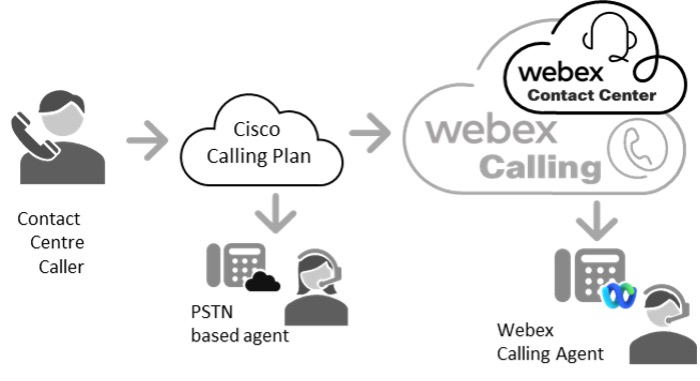
Tämä PSTN-vaihtoehto on tällä hetkellä käytettävissä Webex Contact Centerin kokeiluversioissa ja alueilla, joilla Cisco tukee palvelu- ja/tai saapuvia maksuttomia numeroita.
Ciscon puhelusuunnitelmat tarjoavat pakettiratkaisun, joka yksinkertaistaa pilvipuheluk okemustasi. Asiakkaana Webex Calling sinulla on mahdollisuus tilata uusia PSTN-numeroita tai siirtää olemassa olevia numeroita C iscolle, jota Cisco ja yhteistyökumppanimme tukevat täysin.
Tässä liitäntämenetelmässä, Webex Calling tarjoaa PSTN-yhteyden ja DID- tai maksuttomat numerot. Kaikki alustaminen tapahtuu Control Hubin kautta, mukaan lukien numero tilaus ja aktivointi. Yhden laskun ratkaisu saavutetaan, kun Cisco toimii PSTN- operaattorina.
Saapuvat puhelut saapuvat Ciscon puhelusuunnitelman kautta Webe Webex Calling xin yhteyskeskukseen ja toimitetaan siihen. Lähtevät puhelut toimitetaan asiakaspalvelijoille Webex Calling laitteissa, kuten IP- puhelimissa, Webex-sovelluksessa, WebRTC:ssä, tai PSTN-pohjaisille edustajille Cisco Calling Plan PSTN -yhteyden kautta.
Lisätietoja Ciscon puhelusuunnitelmasta on Ciscon puhelusuunnitelmat -artikkelissa.
Luettelo Ciscon puhelupaketin käytettävissä olevista maista ja alueista on C alling Global Availability - artikkelissa.
Agenttien yhteys
Järjestelmänvalvojien on päätettävä, miten edustajat yhdistetään Webex Contact Centeriin. Agentteja voidaan yhdistää Webex PSTN -yhteenliitäntävaihtoehtojen tai lisävaihtoehtojen, kuten Webex Calling laitteiden, Webex-sovelluksen, paikalliseen PBX-laitteeseen tai Microsoft Teamsiin perustuvien agenttien kautta.
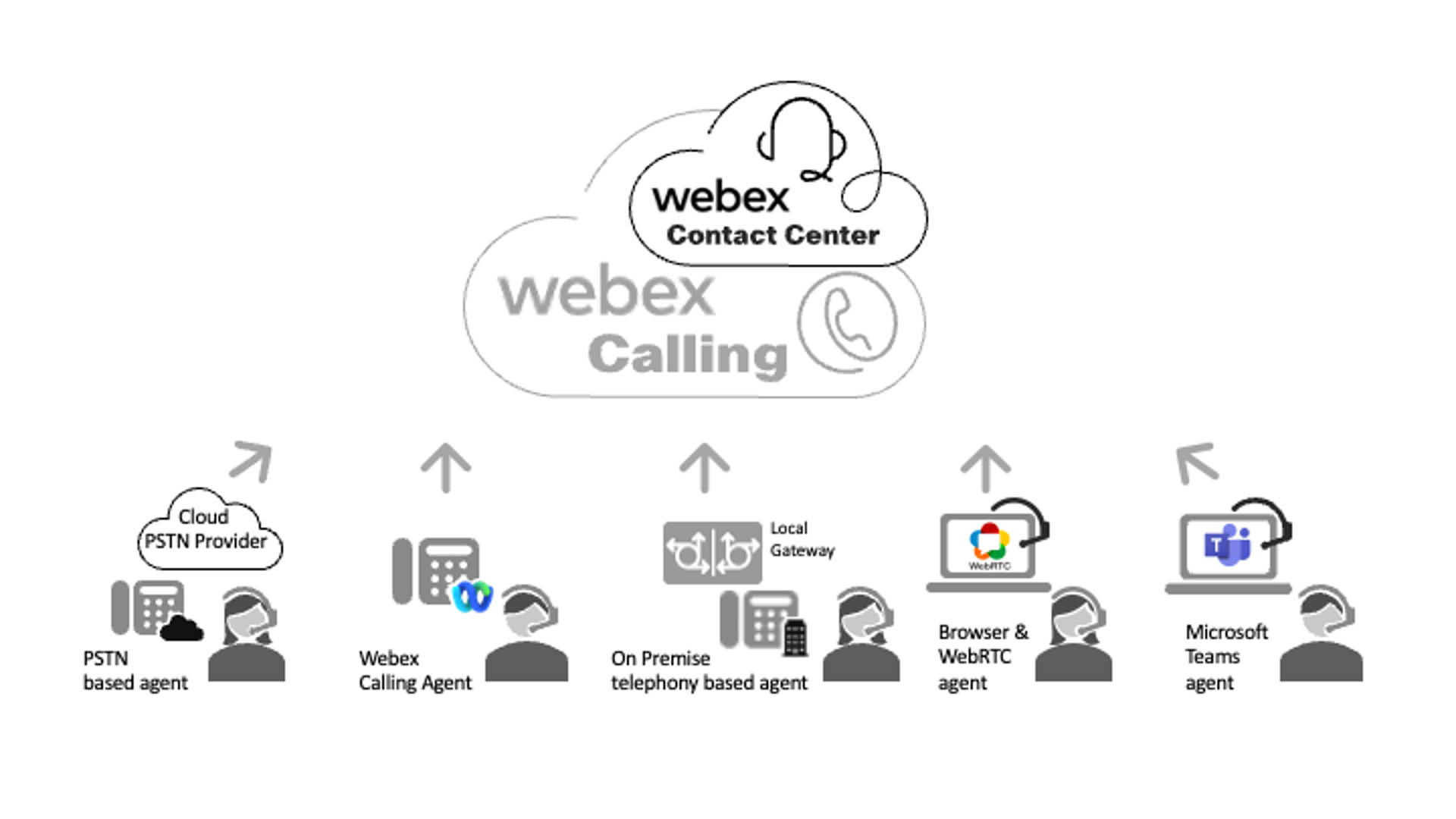
Agent-yhteysmenetelmiä ovat:
- Webex PSTN Inter-Connectivity — tämä sisältää PSTN-pohjaiset agentit, joilla on Direct Inward Dial (DID) -numerot, tai agentit, jotka ovat matkapuhelinlaitteissa.
- Webex Calling— tämä sisältää Webex Calling rekisteröidyt päätepisteet (MPP-pohjaiset laitteet tai Webex-sovellus) Internetin tai Webex edge connect -palvelun kautta. Puhelujen re Webex Calling itittämiseen näille edustajille vaaditaan voimassa oleva tilaus.
-
WebRTC-agenttityöpöydät — Voit lähettää puheluita edustajillesi WebRTC-yhteensopivien agenttityöpöytien avulla. WebRTC toimittaa äänimedian suoraan edustajan verkkoselaimeen. WebRTC-yhteys muodostetaan Internetin kautta, eikä se vaadi paikallista yhdyskäytävää puheluiden toimittamiseen edustajalle.
WebRTC-työpöytätuki ei ole tällä hetkellä käytettävissä Japanin palvelinkeskuksessa sijaitseville Contact Center -asiakkaille.
- Premise-Based Agents tai PSTN — tämä sisältää paikalliset PBX-agentit tai tilapohjaiset PSTN-yhteydet. Agentit voivat käyttää puhelinlaitetta, joka on liitetty PBX (Private Branch Exchange), kuten Cisco Unified Communications Manager (CUCM), tai agenttipohjaiset puhelut voivat reitittää paikallisen PSTN-yhteyden kautta PSTN-pohjaiseen agenttiin DID- tai matkapuhelinlaitteeseen.
- Microsoft Teams -agentit paikallisten yhdyskäytäväpalvelujen kautta — Voit lähettää puheluita edustajillesi Microsoft Teams -työpöytäsovelluksella, mobiililaitteella tai verkkosovelluksella Local Gateway Direct SIP -reitityksen integroinnin avulla. Tämä integrointi tarjoaa SIP-runkon Webex Calling paikallisen yhdyskäytävän ja Microsoft Teams -vuokralaisen ja asiakkaiden välillä.
Webex-yhteyskeskuksen vuokralaisella on oltava vähintään yksi tapa toimittaa puhelut edustajille.
+E.164 Globalisoitu puhelureitityksen tuki monikansallisille yhteyskeskuksen käyttöönotoille
Webex Contact Center tukee +E.164-numeroformaatteja. Tämän ominaisuuden ansiosta suuremmat monikansalliset yhteyskeskukset, jotka käyttävät useita soittosuunnitelmia, paikallisen PBX-yhteentoimivuuden ja PSTN-operaattorien, voivat yksinkertaistaa globaaleja ja hybridiyhteyskeskuksen puhelinsuunnitelmiaan ja puhelun reitityssuunnitelmiaan.
Webex Callingoletusarvoisesti tukee +E.164 Numeromuotoja, kun käytät Cloud Connected PSTN- tai Local Gateway -yhteyttä ja määrität numerot Control Hubissa. Kaikki PSTN-numerot (suora sisäänpäin tai maksuton) tallennetaan Control Hubiin +E.164-muodossa.
Paikalliset yhdyskäytävät, kuten Cisco CUBE tai hyväksytyt kolmannen osapuolen SBC:t, voidaan määrittää tukemaan +E.164-muotoa ja globalisaatiota toimimaan yhdessä paikallisten PBX-laitteiden, kuten ja paikallisten PSTN-palveluiden kanssa. Cisco Unified Communications Manager
Agenttikohteen valinta Webex-yhteyskeskuksessa
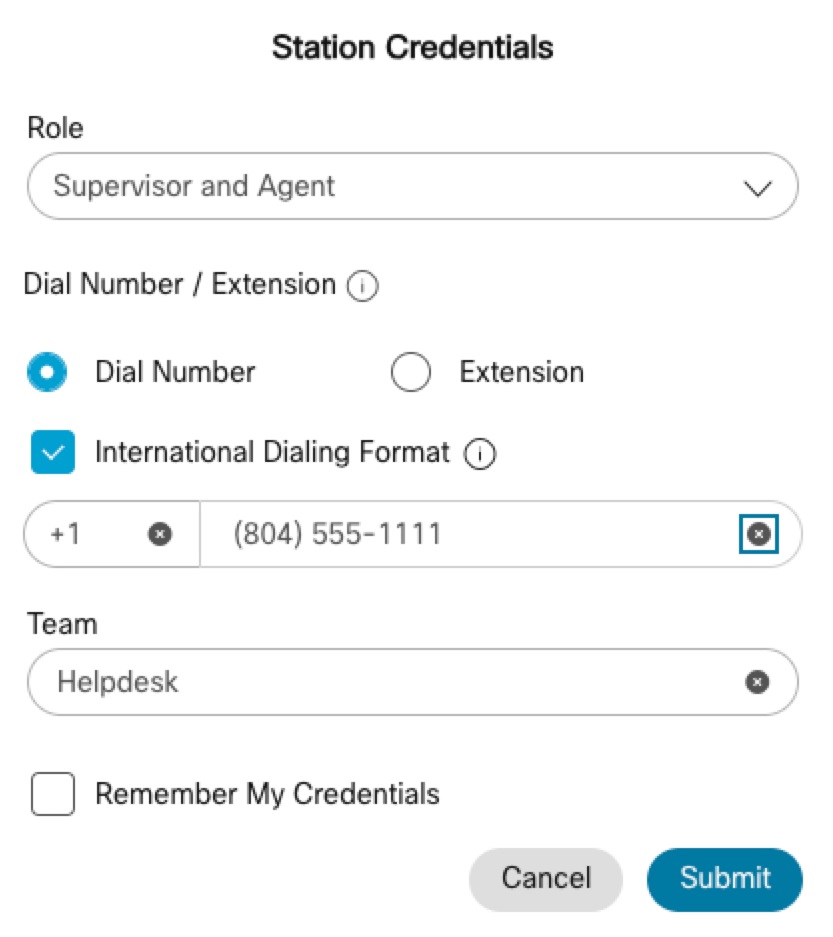
Kun kirjaudut sisään Webex Contact Centeriin, edustajia pyydetään määrittämään haluam ansa määränpää puhelujen vastaanottamiseen. Kohteet voidaan määrittää valintanumeroksi, laajennukseksi tai työpöydäksi. Järjestelmänvalvojat voivat hallita ja mukauttaa tätä toimintaa työpöytäprofiileilla, jotka mahdollist avat agenttikohteiden ennalta määrittämisen.
-
Valintanumero: Valintanumero on vapaamuotoinen numeerinen merkintä, joka voi edustaa yrityksen DID-numeroa, mukaan lukien Microsoft Teams-, mobiilikohde- tai julk isiin Webex Calling PSTN-numeroihin liittyvät numerot. Valintan umero syötetään tyypillisesti +E.164-muodossa, tämä ei ole pakollista. Määritetyn numer on on oltava tavoitettavissa Webex PSTN: n ja reitityksen kautta.
- Laajennus: Laajennus on lyhytmuotoinen sisäinen numero, joka voi vastata yhtenäisen viest Webex Calling innän päätepistettä. Kirjautumisen yhteydessä kirjautumis näyttö yrittää sovittaa laajennuksen rekisteröidyn päätepisteen Webex Calling kanssa. Jos vastaavuus löytyy, agentin käytettävissä on muita puhelimen hallintatoimintoja, mukaan lukien mahdollisuus valita haluamasi laite.
- Työpöytä: Jos tämä on käytettävissä, Työpöytä -valinta antaa edustajille mahdollisuuden käyttää WebRTC-pohjaisia puheluita suoraan selaimestaan.
-
Varmista, että kaikki valitut numerot ja laajennukset on määritetty oikein ja tavoitettavissa Webex PSTN- ja reitity ksessä sekä organisaatiosi puhelimessa (tarvittaessa).
-
Työpöytä (WebRTC) -vaihtoehto ei ole tällä hetkellä käytettävissä Japanin konesalissa isännöidyille asiakkaille .
Ciscon ensisijainen arkkitehtuuri Webex Calling: lle
Webex Calling Webex Contact Centerin käyttöönotto ja määritys
Kun otat käyttöön Webex Contact Centerin Webex Calling kanssa, asiakkaiden on määrit Webex Calling ettävä kaikki sovellettavat ohjauskeskuksen asetukset, lisensointi, PSTN-yhteenliitettävyys ja agenttipäätepisteiden, kuten Webex Calling laitteiden (MPP-IP-puhelimet) ja Webex-sovelluksen (ohjelmistopuhelimet), käyttöönotto ennen Webex Contact Center -vuokralaisen määritystä. Edellä mainittujen Webex Calling komponenttien esikäsittely nopeuttaa merkittävästi käyttöönottoa ja yksinkertaistaa Webex Contact Centerin määritysprosessia.
Lisätietoja kokoonpanosta Webex Calling löytyy täältä:
https://help.webex.com/en-us/article/njvdjf2/Configure-Webex-Calling-for-your-organization
Määr Webex Calling itystyönkulku löytyy täältä:
https://help.webex.com/en-us/article/32gfts/Webex-Calling-Configuration-Workflow
Webex CallingVerkko- ja porttiopas:
https://help.webex.com/en-us/article/b2exve/Port-Reference-Information-for-Webex-Calling
Ennen Webex Contact Centerin käyttöönottoa sinun on soitettava saapuvat ja lähtevät puhelut valitsemallasi Webex Calling PSTN-yhteysvaihtoehdolla, ennen kuin suoritat jäljellä olevat tehtävät.
Webex Calling Webex-yhteyskeskuksen kokoonpanon tarkistuslista
Kun määrität Webex Contact Centerin integroidunWebex Calling, tietyt määritykset on tehtävä saumattoman viestintäkokemuksen varmistamiseksi. Alla on kattava tarkistuslista, jonka avulla voit ohjata sinua tarvittavien kokoonpanojen ja todentamisten läpi onnistuneen Webex Contact Centerin käyttöönoton kannalta.
Webex Control Hub -tilitietojen tarkistaminen
Paras käytäntö suosittelee Webex Control Hub -tilitietojen dokumentointia. Näihin tietoihin kuuluvat organisaatiotunnus ja nimi. Näitä tietoja tarvitaan tapausten avaamiseen Cisco Technical Assistance Center (TAC) tai koordinoidessasi Ciscon tilitiimin, Customer Success Specialist -asiantuntijan tai Webexin yhteyskeskuksen resurssien kanssa. Näiden tietojen käyttäminen nopeuttaa ratkaisua, kun haet apua.
- Kirjaudu Control Hubiin.
- Siirry kohtaan Tili > Organisaatioprofiili.
- Dokumentoi organis aation nimi ja organisaatiotunnus.
Webex-tilausten ja lisenssien tarkistaminen
Paras käytäntö suosittelee Webex Control Hub -tilaustietojen dokumentointia. Nämä tiedot sisältävät tilauslisenssitWebex Meetings, viestit, puhelut ja yhteyskeskus. Nämä tiedot on sisällytettävä avattaessa Cisco Technical Assistance Center (TAC) tapauksia tai koordinoidessasi Ciscon tilitiimin, Customer Success Specialist -asiantuntijan tai Webexin yhteyskeskuksen resurssien kanssa.
- Kirjaudu Control Hubiin.
- Siirry kohtaan Tili > Tilaukset.
- Dokumentoi tiedot Lisenssin yhteenveto- sivulla.
Tämä sivu sisältää kaikki puhelu- ja yhteyskeskuksen tilauksen lisenssitiedot.
- Webex-laitteita tai Webex-sovellusta käyttäviltä edustajilta vaaditaan voimassa oleva puhelutilaus.
- Voimassa oleva tilaus vaaditaan yhteyskeskuksen vakio- tai premium-edustajien lukumäärälle, jonka haluat ottaa käyttöön. Jos et näe aktiivista Webex Contact Center Standard- tai Premium-edustajien tilausta, ota yhteyttä Cisco-kumppaniin tai tilitiimiin.
Webex-yhteyskeskuksen PSTN-sijaintien määrittäminen
Webex Contact Center PSTN-yhteenliitettävyydelle on määritettävä oma sijainti Webex Control Hubissa. Tämä sijainti edustaa Webex Contact Centerin PSTN-yhteyksiä Webex Global Media -pilveen ja sen ulkopuolelle.
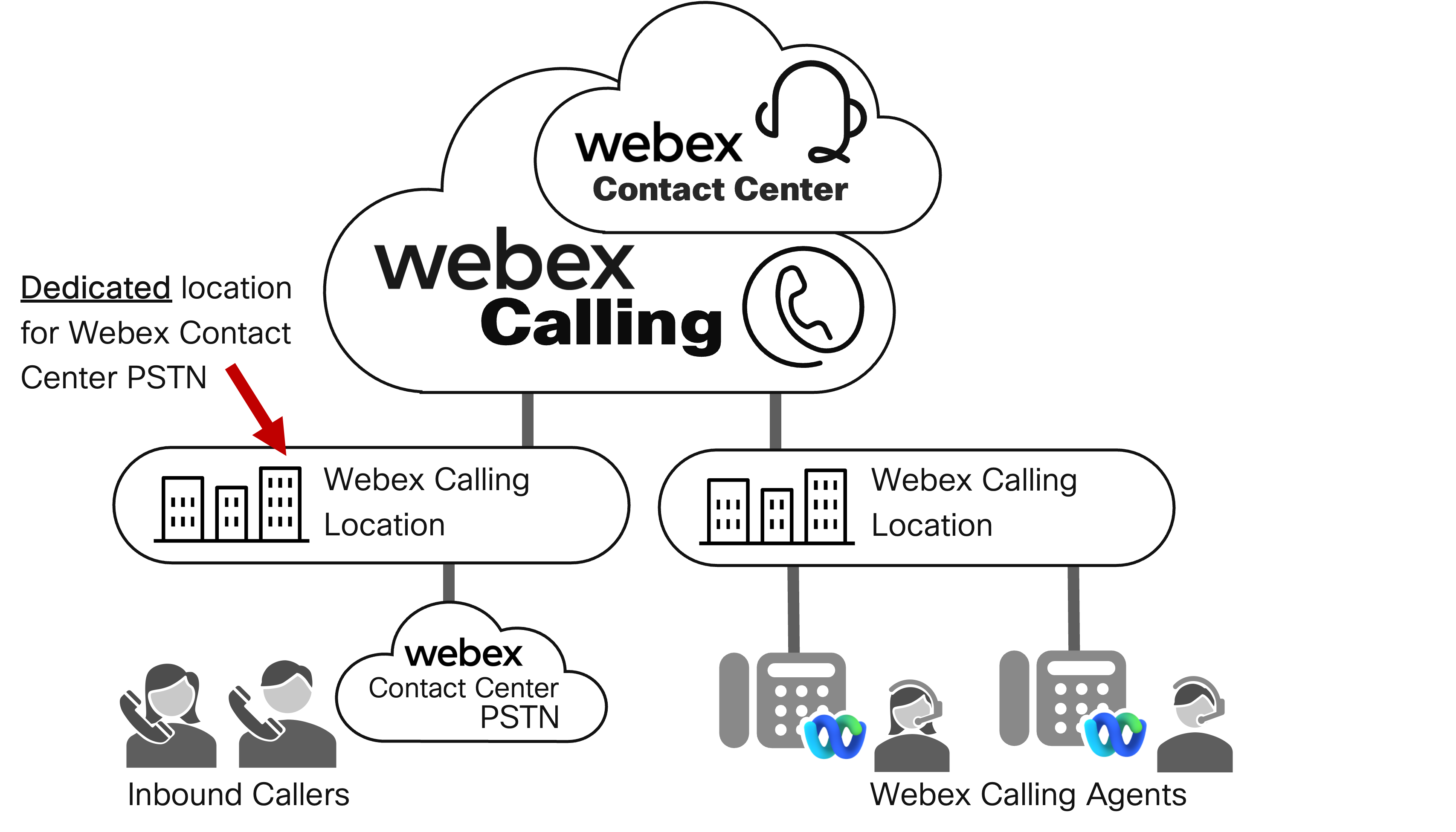
Cisco ei tue päätepistelaitteita samassa Webex Calling paikassa kuin Webex Contact Center PSTN. Päätepisteiden sijoittaminen samaan sijaintiin saattaa johtaa odottamattomiin asiakkaille ylimääräisiin maksuihin Webex Contact Center -tilauksesta.
Järjestelmänvalvojat voivat määrittää useamman kuin yhden PSTN-sijainnin, jos Webex Contact Center -käyttöönotto edellyttää useamman kuin yhden PSTN-yhteenliitäntävaihtoehdon käyttöä. Esimerkki tästä olisi omistettu sijainti Webex Cloud Connected PSTN: lle ja erillinen sijainti Webex Local Gateway -palvelulle.
Jos käyttöönotto kattaa useita maita tai alueita, sinun on ehkä määritettävä lisäsijainnit edustamaan kutakin maantieteellistä aluetta ja niitä vastaavia PSTN-yhteysvaihtoehtoja.
- Kirjaudu Control Hubiin.
- Siirry sijainteihin.
- Napsauta Hallitse sijaintia -avattavaa luetteloa ja valitse Luo manuaalisesti.
- Anna tiedot ja napsauta Luo.
Kartoita tässä vaiheessa jokainen Webexin PSTN-yhteysvaihtoehto vastaavaan luomaasi sijaintiin.
- Valitse Sijainnin luomisen yhteenveto -sivulla Sul je. Lisäät Location PSTN Connectivity -vaihtoehdon myöhemmässä vaiheessa.
- Toista vaihe 4 lisäsijaintien osalta.
Webex Calling -agenttipaikkojen määrittäminen (tarvittaessa)
Webex Contact Center Agentille, jotka käyttävät Webex Calling laitteita (MPP-laitteet tai Webex-sovellus) agenttien väliseen yhteyteen, on määritettävä sijainti Webex Control Hubissa. Tämän avulla järjestelmänvalvojat voivat määrittää sijainnin edustamaan Webex Contact Center Agent -yhteenliitettävyyttä Webex Global Media -pilveen ja sen ulkopuolelle.
Järjestelmänvalvojat voivat määrittää useamman kuin yhden agentin sijainnin Webex Contact Centerin käyttöönottoa varten. Esimerkkinä tästä voisi olla oma puhelinkeskus, etäpaikka kotitoimihenkilöiden työskentelyyn tai toimitiloihin perustuvat sijainnit. Jos käyttöönotto kattaa useita maita tai alueita, sinun on ehkä määritettävä lisäsijainnit edustamaan kutakin maantieteellistä aluetta.
- Kirjaudu Control Hubiin.
- Siirry sijainteihin.
- Napsauta Hallitse sijaintia - avattavaa luetteloa ja valitse Luo manuaalisesti.
- Anna tiedot ja napsauta Luo.
- Valitse Sijainnin luomisen yhteenveto -sivulla Sul je.
- Toista vaihe 4 edustajien sijaintien osalta.
Webex Contact Center PSTN: n määritys
Webex Contact Center -palvelun käyttöönottoa varten, joka käyttää Webex Contact Center PSTN -palvelua, sinun on määritettävä Webex Contact Center PSTN -palveluntarjoaja Ohjauskeskuksessa.
Webex Contact Center PSTN -palvelun avulla Cisco toimii PSTN-palveluntarjoajana ja RESPBORGina. Tähän sisältyy palvelun käyttöönotto ja aktivointi, laskutus ja numeroiden tarjoaminen. Webex Contact Center PSTN: n määritys CCP-palveluntarjoajaksi luo yhteyden organisaatioosi. Webex Calling
Seuraava osio auttaa sinua Webex Contact Center PSTN -yhteyden käyttöönotossa.Control Hub CCP aktivointi
- Kirjaudu Control Hubiin
- Siirry sijainteihin.
- Valitse sijainti, jonka haluat määrittää Webex Contact Center PSTN -yhteykselle napsauttamalla tietuetta.
- Siirry Puhelut- al avalikkoon ja valitse Määritä puhelu.
- Valitse Yhte ystyyppi -kohd asta Cloud Connected PSTN ja valitse Seuraava.
- Valitse Webex Contact Center PSTN Plan palveluntarjoajaksi luettelosta ja napsauta Seuraava.
Tämä palvelu on tällä hetkellä saatavilla vain Yhdysvalloissa (vierekkäiset alemmat 48 osavaltiota) ja Kanadassa. Jotta tämä PSTN-yhteystyyppi näkyisi, sijaintisi kohdassa on määritettävä kelvollinen USA- tai Kanada-osoite.
- Valitse Lisää numeroita nyt PSTN-yhteyden tallennettu valintaikkunassa.
- Valitse Numeroiden lisäämispaikka -sivulla Seuraava. Tällä sivulla on oletuksena aiemmin valitsemasi sijainti ja Webex Contact Center PSTN -palveluntarjoaja.
- Anna Ciscon antamat puhelinnumerot, nämä numerot olisi pitänyt antaa sinulle osana Webex Contact Center -vuokralaisen aktivointi- ja perehdytysprosessia. Voit luetella useita numeroita erottamalla ne pilkuilla. Hyväksyttäviä muotoja ovat maakoodit, plusmerkit, viivat tai sulkeet, esimerkiksi: 4507832223, (450) 783-2223, 450-783-2223 tai +1-450-783-2223.
Varmista, että määrität vain Webex Contact Center PSTN-yhteydelle varatut numerot. Virheellisten numeroiden syöttäminen voi johtaa puhelun reititysvirheisiin seuraavissa vaiheissa. Jos haluat aktivoida numerot myöhemmin, valitse Aktivoi numerot myöhemmin - vaihtoehto.
- Valitse Tallenna, kun olet lisännyt numerot.
- Valitse Yhteenveto-sivulla Sulje.
- Vahvista numerosi kohdassa Soit . Sinun pitäisi nähdä vaiheessa 9 lisäämäsi DID: t. Huomaa, että nämä numerot näkyvät Globalize +E.164 -muodossa.
- Äskettäin lisätty DID voidaan määrittää Webex Contact Center Entry Point/Directory Number (EP/DN) reitittämään saapuvat puhelut Contact Center IVR: ään. Lisätietoja konfigurointivaiheista on ohjeaihe essa Saapuvien tulopisteiden määrittäminen Webex Contact Centeriin.
Webex Cloud Connect PSTN: n kokoonpano
Webex Contact Centerin käyttöönottoja varten, jotka käyttävät Webex Cloud Connected PSTN: tä PSTN-yhteenliitettävyyteen, sinun on määritettävä CCP-palveluntarjoaja Control Hubissa.
CCP: n kanssa Webex Calling asiakkaiden on luotava suhde Cloud Connected PSTN -kumppaniin. Tähän sisältyy palvelun käyttöönotto ja aktivointi, laskutus ja numeroiden tarjoaminen. CCP-palveluntarjoaja luo yhteyden Webex Calling organisaatioosi.
Seuraavat osiot auttavat sinua ottamaan CCP käyttöön Webex Contact Center -yhteyden. Kokoonpanoja on kaksi pääluokkaa:
CCP-palveluntarjoajan aktivointi
- Valitse pilvipalveluun yhdistetty PSTN-palveluntarjoaja. Luettelo palveluntarjoajista löytyy täältä: https://www.webex.com/products/calling-global-availability.html (napsauta Cloud Connect -välilehteä ja vieritä alareunaan).
- Kun olet valinnut keskusvastapuolen tarjoajan, napsauta keskusvastapuolen tarjoajien nimeä. Tämä ohjaa sinut keskusvastapuolen palveluntarjoajan verkkosivulle ja antaa lisätietoja palvelujen pyytämiseksi.
Ennen kuin siirryt alla olevaan Control Hub CCP Activation -osioon, varmista, että olet suorittanut keskusvastapuolen palveluntarjoajan aktivointiprosessin ja että sinulla on aktiivinen palvelu, puhelinnumerot ja laskutus keskusvastapuolen palveluntarjoajan kanssa. Palveluntarjoaja määrittää yhteyden Webex Global Media -pilveen ja yhdistää CCP-palveluntarjoajan tilisi Control Hubiin.
Control Hub CCP -aktivointi
- Kirjaudu Control Hubiin.
- Siirry sijainteihin.
- Valitse sijainti, jonka haluat määrittää CCP-yhteyksille napsauttamalla tietuetta.
- Siirry Puhelut- al avalikkoon ja valitse Määritä puhelu.
- Valitse Yhte ystyyppi -kohd asta Cloud Connected PSTN ja valitse Seuraava.
- Valitse luettelosta Cloud Connected PSTN-palveluntarjoaja ja napsauta Seuraava.
Maantieteellisestä sijainnistasi riippuen saatat nähdä alueellasi useita Cloud Connected PSTN (CCP) -palveluntarjoajia. Luettelo sisältää sekä sertifioidut että sertifioimattomat keskusvastapuolen tarjoajat. Sertifioidut palveluntarjoajat ovat yleensä suorittaneet Webexin kanssa tiukan validointi- ja akkreditointiprosessin varmistaen, että niiden liitettävyys, yhteentoimivuus ja skaalautuvuus täyttävät Webex Global Media -pilven vaatimukset.
- Valitse Lisää numeroita nyt PSTN-yhteyden tallennettu valintaikkunassa.
- Valitse Numeroiden lisäämispaikka -sivulla Seuraava. Tällä sivulla on oletuksena aiemmin valitsemasi sijainti ja CCP-palveluntarjoaja.
- Syötä CCP-palveluntarjoajan antamat puhelinnumerot. Voit luetella useita numeroita erottamalla ne pilkuilla. Hyväksyttäviä muotoja ovat maakoodit, plusmerkit, viivat tai sulkeet, esimerkiksi: 4507832223, (450) 783-2223, 450-783-2223 tai +1-450-783-2223.
Varmista, että määrität vain numerot, jotka CCP-palveluntarjoajasi on nimenomaisesti osoittanut Webex CCP -yhteydelle. Virheellisten numeroiden syöttäminen voi johtaa puhelun reititysvirheisiin seuraavissa vaiheissa. Jos haluat aktivoida numerot myöhemmin, valitse Aktivoi numerot myöhemmin - vaihtoehto.
- Valitse Tallenna, kun olet lisännyt numerot.
- Valitse Yhteenveto-sivulla Sulje.
- Vahvista numerosi kohdassa Soit taminen > Numerot. Sinun pitäisi nähdä vaiheessa 9 lisäämäsi DID: t. Huomaa, että nämä numerot näkyvät Globalize +E.164 -muodossa.
- Äskettäin lisätty DID voidaan määrittää Webex Contact Center Entry Point/Directory Number (EP/DN) reitittämään saapuvat puhelut Contact Center IVR: ään. Lisätietoja konfigurointivaiheista on ohjeaihe essa Saapuvien tulopisteiden määrittäminen Webex Contact Centeriin.
Webex-paikallisen yhdyskäytävän kokoonpano
Jos käytät Webex Contact Centerin käyttöönottoja, jotka käyttävät Webexin paikallista yhdyskäytävää paikalliseen PSTN- ja/tai paikalliseen agenttiyhteenliitettävyyteen, sinun on määritettävä paikallinen yhdyskäytävä Ohjauskeskuksessa.
Paikallisen yhdyskäytävän avulla paikallinen istuntoraja (SBC) muodostaa yhteyden. Webex Calling Asiakkaan tarjoamaa toimitilapohjaista PSTN-yhteyttä voidaan hyödyntää puheluiden reitittämiseen Webex Contact Centeriin. Lisäksi, agentit voivat olla toimitiloja PBX: n takana, kuten. Cisco Unified Communications Manager Paikallisen SBC: n määritykset ovat Webex Contact Centerin järjestelmänvalvojan tai asiakkaan puheensuunnitteluhenkilöstön vastuulla.
Seuraavat kohdat auttavat sinua paikallisen yhdyskäytävän käyttöönotossa Webex Contact Center -yhteyksiin. Paikallisen yhdyskäytävän yhteyksissä on kaksi kokoonpanoluokkaa - Control Hub Local Gateway Activ ation ja Session Border Controller Configuration.
Control Hubin paikallisen yhdyskäytävän aktivointi
- Kirjaudu Control Hubiin.
- Siirry kohtaan So ittaminen > Puhelun reititys > Runko.
- Valitse Lisää runko.
-
Määritä tavaratilan sijainti, nimi ja tavaratilan tyyppi ja valitse Tallenna.
Jos Webex Contact Center -käyttöönotto vaatii yli 250 samanaikaista puhelua (IVR + Agent-samanaikaiset puhelut), sinun on valittava Varmennepohjainen runkotyyppi. Tämä salaa SIP: n ja RTP: n Webex Global Media -verkkoon tilapohjaisesta SBC: stä.
Tätä artikkelia varten määritämme rekisteröintipohjaisen paikallisen yhdyskäytävän, joka pystyy käsittelemään jopa 250 samanaikaista puhelua Webex Contact Centeriin. Lisätietoja paikallisen yhdyskäytävän runkotyypeistä löytyy täältä: https://help.webex.com/article/t9xctu/Get-started-with-Local-Gateway#local-gateway-trunking-models.
- Kirjoita Lisää runkoyhteenveto -sivulla kaikki asetukset, mukaan lukien runkoryhmä, lähtevä välityspalvelimen osoite, rekisteröintitoimialue, riviportti ja todennustiedot, mukaan lukien käyttäjänimesi ja salasanasi. Nämä arvot ovat osa Session Border Controller (SBC) -määrityksiä yhteyden muodostamiseksi Webex Calling paikalliseen yhdyskäytävään ja lopulta Webex Contact Centeriin.
- Siirry kohtaan Soittaminen > Puhelun reititys > Reittiryhmä ja valitse Luo reittiryhmä.
- Anna reittiryhmällesi nimi ja määritä vaiheessa 4 luomasi runko. Reittiryhmien avulla voit määrittää useita runkoja (paikallisen yhdyskäytävän käyttöönoton skaalaamiseksi ja korkean käytettävyyden saavuttamiseksi) ja määrittää prioriteettipainot puhelun reititykseen. Valitse Tallenna ja sulje Luo reittiryhmä yhteenvetosivu.
- Siirry sijainteihin.
- Valitse sijainti, jonka haluat määrittää Webex Local Gateway -yhteenliitettävyyttä varten napsauttamalla sopivaa tietuetta.
- Siirry Puhelut- al avalikkoon ja valitse Määritä puhelu.
- Valitse Yhte ystyyppi -kohdasta Premis-pohjainen PSTN ja valitse Seuraava.
- Valitse Yhteystyyppi - sivulla joko aiemmin luomasi Paikallisen yhdyskäytävän re iti tysryhmä tai avattavasta Reititysvalinta -luettelosta Paikallinen yhdyskäytävän runko. Paikallisen yhdyskäytävän reittiryhmän valitseminen tarjoaa suurimman joustavuuden, skaalautuvuuden ja vikasietoisuuden, jos se on määritetty oikein redundanssia varten. Valitse Seuraava.
- Valitse Lisää numeroita nyt PSTN-yhteyden tallennettu valintaikkunassa.
- Valitse Numeroiden lisäämispaikka -sivulla Seuraava. Tällä sivulla on oletuksena aiemmin valitsemasi sijainti ja CCP-palveluntarjoaja.
- Syötä CCP-palveluntarjoajan antamat puhelinnumerot. Voit luetella useita numeroita erottamalla ne pilkuilla. Hyväksyttäviä muotoja ovat maakoodit, plusmerkit, viivat tai sulkeet, esimerkiksi: 4507832223, (450) 783-2223, 450-783-2223 tai +1-450-783-2223.
Varmista, että määrität vain numerot, jotka CCP-palveluntarjoajasi on nimenomaisesti osoittanut Webex CCP -yhteydelle. Virheellisten numeroiden syöttäminen voi johtaa puhelun reititysvirheisiin seuraavissa vaiheissa. Jos haluat aktivoida numerot myöhemmin, valitse Aktivoi numerot myöhemmin - vaihtoehto.
- Valitse Tallenna, kun olet lisännyt numerot.
- Valitse Yhteenveto-sivulla Sulje.
- Vahvista numerosi kohdassa Soit taminen > Numerot. Sinun pitäisi nähdä vaiheessa 15 lisäämäsi DID: t. Huomaa, että nämä numerot näkyvät Globalize +E.164 -muodossa.
- Äskettäin lisätty DID voidaan määrittää Webex Contact Center Entry Point/Directory Number (EP/DN) reitittämään saapuvat puhelut Contact Center IVR: ään. Lisätietoja konfigurointivaiheista on ohjeaihe essa Saapuvien tulopisteiden määrittäminen Webex Contact Centeriin.
Lähtevän tilapohjaisen paikallisen yhdyskäytävän valintasuunnitelma
Jos haluat ottaa puhelun reitityksen Webex Contact Centeristä paikallisiin kohteisiin, kuten edustajiin tai olemassa olevaan PSTN-palveluntarjoajaan, sinun on määritettävä lähtevä soittosuunnitelma Control Hubissa. Tässä soittosuunnitelmassa esitetään mallit, joihin voit soittaa paikallisiin kohteisiin pääsemiseksi. Soittosuunnitelmasi on erityinen tiloissasi jo käytössä oleville laajennuksille tai PSTN-numeroille.
Seuraavat vaiheet opastavat sinua reitittämään puhelut paikalliseen ympäristöön agentteihin tai toimipaikkaan liitettyihin PSTN-kohteisiin.
-
Kirjaudu Control Hubiin.
- Siirry kohtaan So ittaminen > Puhelun reititys > Soittosuunnitelmat.
-
Valitse Luo soittosuunnitelma.
-
Määritä nimi, reititysvalinta ja mallit tiloihin perustuville kohteille ja valitse Tall enna.
Soittosuunnitelmakuviot voivat sisältää +E.164-etuliitteitä, SIP-URI:itä tai sijaintikohtaisia etuliitteitä. Alla olevat esimerkit perustuvat vaiheessa 16 määritettyihin paikallisiin yhdyskäytävän numeroihin. Esitetyt valintasuunnitelmamallit edustavat tiloihin perustuvia kohteita, jotka vaihtelevat välillä 1-804-555-0000 - 1-804-555-9999, mikä vastaa myös numeroita +1-804-555-0000 - +1-804-555-9999. Määrittämällä nämä mallit edustajat voivat soittaa numeroihin haluamiensa menetelmien mukaisesti, ja globalisoituista +E.164-osoitekirjoista soitetut puhelut reititetään oikein paikallisiin sijainteihin.
- Vahvista paikallinen soittosuunnitelma napsauttamalla merkintää. Näet nyt kaksi aiemmin määritettyä merkintää.
Hallitut yhdyskäytävät
Yhdistämällä iOS-hallitut yhdyskäytävälaitteetCisco Webex Control Hub, voit hallita ja seurata niitä missä tahansa yhdessä muun yhtenäisen viestinnän infrastruktuurin kanssa.
Näin voit aloittaa yleiset tehtävät laitteiden tehokkaampaan hallintaan. Jos haluat rekisteröidä yhdyskäytävän, sinun on asennettava hallintayhteyssovellus ja varmistettava, että tämän ja Cisco Webex pilven välillä on suojattu yhteys. Kun olet muodostanut tämän yhteyden, voit rekisteröidä yhdyskäytävän kirjautumalla Control Hubiin.
Palvelujen määrittäminen hallittuihin yhdyskäytäviin:
https://help.webex.com/article/n0qkgho/Assign-services-to-managed-gateways
Cisco Local Gateway -kokoonpanon validointi Control Hubin kautta:
https://help.webex.com/article/2zx7fg/Validate-Cisco-Local-Gateway-configuration-through-Control-Hub
Istunnon rajaohjaimen määritykset paikallisen yhdyskäytävän yhteyksiä varten
Webex Contact Center -järjestelmänvalvojien tehtävänä on määrittää istunnon rajaohjain (SBC) ohjauskeskuksessa annettujen parametrien avulla. Vaikka tässä artikkelissa ei ole yksityiskohtaisia määritysohjeita tietyille SBC: ille, alla on resursseja, jotka auttavat sekä Cisco CUBE: n että yhteensopivien kolmannen osapuolen SBC-laitteiden asennuksessa.
Jokainen ympäristö vaatii hieman erilaisia SBC-määrityksiä, riippuen olemassa olevasta paikallisesta soittosuunnitelmasta ja PSTN-integroinnista.
Paikallisen yhdyskäytävän aloitusopas löytyy täältä: https://help.webex.com/article/t9xctu/Get-started-with-Local-Gateway
Cisco IOSXE-laitteiden (Cisco CUBE) määritysvaiheet löytyvät täältä:
https://help.webex.com/article/jr1i3r/Configure-Local-Gateway-on-Cisco-IOS-XE-for-Webex-Calling
Webex CallingPaikallinen yhdyskäytävä tukee kolmannen osapuolen SBC-toimittajia. Lisätietoja toimittajasta, mukaan lukien tuetut mallit, ohjelmistot ja esimerkkikokoonpanot, löytyvät täältä:
https://www.webex.com/content/dam/wbx/us/aag/ webex_calling_third_party_sbc_support_cm -5753.pdf
Microsoft Teams Direct SIP Trunk -integrointi paikalliseen yhdyskäytävään
Webex Contact Center voi toimittaa puhelut edustajillesi käyttämällä Microsoft Teams -työpöytäsovellusta, mobiililaitetta tai verkkosovellusta Local Gateway Direct SIP -reitityksen integroinnin kautta. Tämä integrointi tarjoaa SIP-runkon Webex Calling paikallisen yhdyskäytävän ja Microsoft Teams -vuokralaisen ja asiakkaiden välillä.
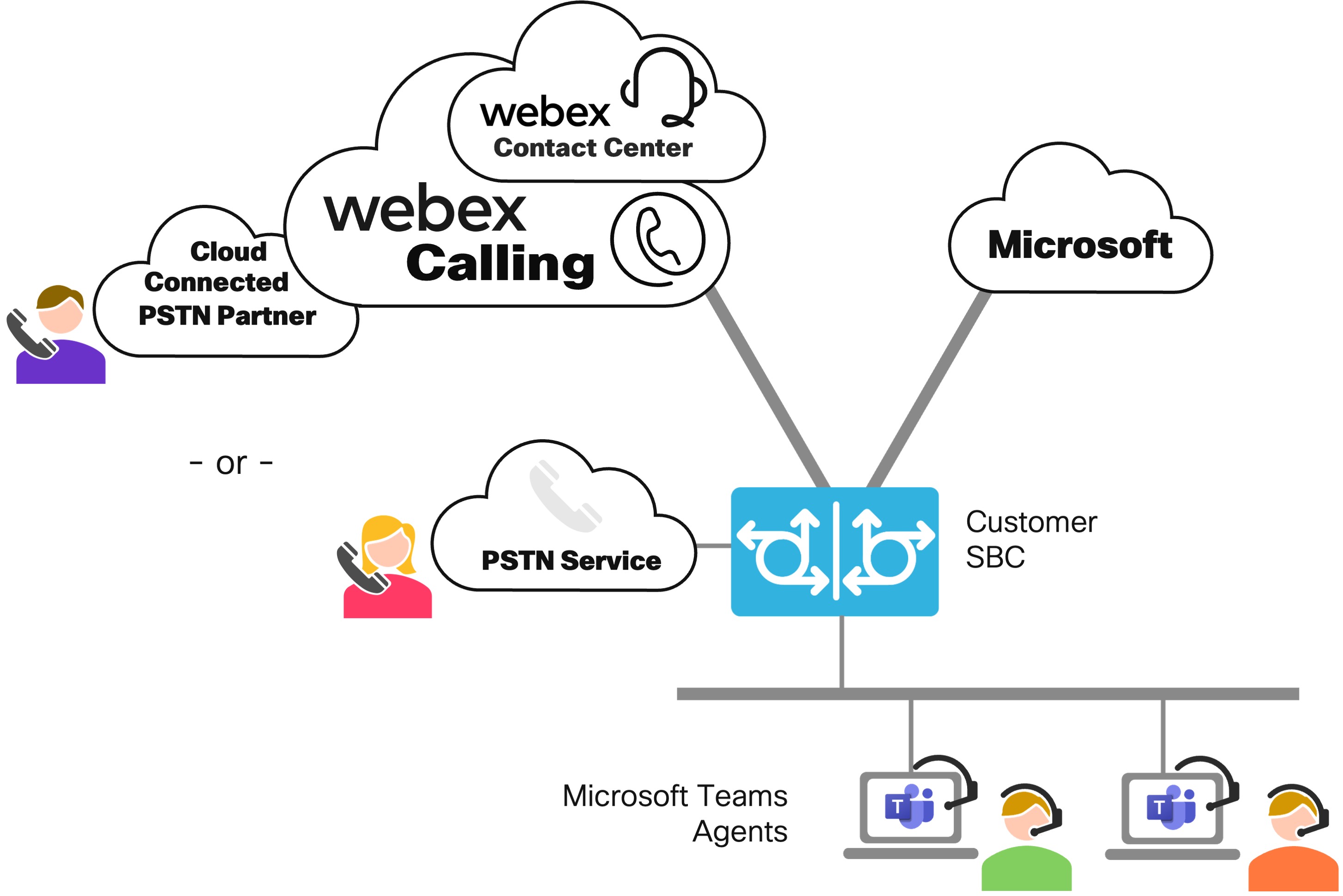
Tämä integrointi vaatii joko rekisteröinti- tai varmentepohjaisen paikallisen yhdyskäytävän, joka käyttää Cisco CUBE: tä tai kolmannen osapuolen SBC: tä. Tämä integrointi sisältää läsnäolotilan synkronoinnin Webex-yhteyskeskuksen Agent Desktop ja Microsoft Teams -asiakasohjelman välillä.
Microsoft Teams -integrointi Webex Contact Centeriin edellyttää +E.164-soittosuunnitelman määritysten käyttöä paikallisessa yhdyskäytävässä sekä täyden Control Hub Local Gateway -kokoonpanon, mukaan lukien rungot, reitityryhmä ja tuntemattomien laajennusten sijainnin reititys tiettyyn sivustoon Paikallinen yhdyskäytävä tai Reittiryhmä. Microsoft Teams Direct SIP Trunk Routing for Cisco CUBE -sovelluksen kokoonpanotiedot löytyvät täältä: https://www.cisco.com/c/dam/en/us/solutions/collateral/enterprise/interoperability-portal/direct-routing-with-cube.pdf. Jos käytät kolmannen osapuolen SBC: tä, kysy valmistajalta Microsoft Teamsin yhteentoimivuus- ja määritysopas.
Cisco ei tue Webex Calling PSTN-puhelujen suoraa yhdistämistä Microsoft Teams -päätepisteisiin.
Webex-yhteyskeskuksen palvelutietojen tarkistaminen
Vuokralaisen määrittämisen aikana Webex Contact Centerin käytön aloittaminen kuvatulla tavalla valitaan äänimedia-alusta. Tällä hetkellä seuraavan sukupolven media-alusta on oletusvaihtoehto kaikille uusille kokeiluille ja tilauksille aktivointiprosessin aikana.
Suorita seuraavat vaiheet varmistaaksesi, oletko valinnut sopivan puhemedia-alustan ja Puhelintyypin:
-
Kirjaudu Control Hubiin.
- Siirry kohtaan Yhteydenottokeskus > Asetukset > Palvelun tiedot.
-
Varmista, että äänimedia-alustasi on reaaliaikainen mediapalvelu ja puhelin onWebex Calling.
Vaihtoehdot näkyvät harmaina vuokralaisen käyttöönoton ja aktivoinnin jälkeen, eikä niitä voi muuttaa ilman Cis con puuttumista. Tässä vaiheessa on kriittistä, että tarkistat yhteysvaihtoehtosi ennen jatkamista. Jos vuokralaisesi on määritetty väärin, ilmoita siitä Cisco-tilitiimillesi, Customer Success Manageriin tai Cisco-kumppaniin ennen kuin jatkat.
Saapuvien tulopisteiden määrittäminen Webex Contact Centeriin
Tulopiste on saapuvan puhelinnumeron yhdistäminen Interactive Voice Response (IVR) -palveluvirtaan Webex-yhteyskeskuksessa. Sinun on yhdistettävä ulkoiset puhelinnumerot IVR-virtoihin osana saapuvan Webex Contact Center PSTN -palvelun valmisteluprosessia.
-
Kirjaudu Control Hubiin.
- Siirry kohtaan Palvelut > Yhteyskeskus > Asiakaskokemus > Kanavat.
-
Valitse Luo kanava.
- Määritä syöttöpisteen nimi, kuvaus ja aseta kanavatyyppi arvoksi
Inbound Telephony. - Määritä yhteyskeskuksen arvoihin Syöttöpisteen asetukset -kentät Palvelutason kynnysarvo, Aikavyöhyke, Reitityskulku (IVR-kulku), Versiotunnus ja Music on Hold -tilassa.
- Määritä puhelinnumero, johon asiakas soittaa tavoittaakseen yrityksesi. Voit valita useista numeroista, jotka on jo määritetty Webex Calling palvelussa. Lisätietoja on numerosivulla.
- Valitse seuraava:
- Webex CallingSijainti avattavasta luettelosta.
- PSTN-numero, jonka olet lisännyt edust Webex Calling amaan saapuvan puhelun saapumisnumeroa avattavasta luettelosta.
- PSTN-alue (jos tämä numero otetaan käyttöön alueellisessa mediassa).
Sinun on valittava sekä sijainti että alue. Voit kuitenkin täyttää PSTN-numeron, laajennusnumeron tai molemmat.
- Lisää numeroita napsauttamalla Puhelinnumero-kohdasta Lisää.
- Tallenna arvot napsauttamalla valintamerkkiä ja napsauta Tallenna.
- Tall enna asetukset napsauttamalla Luo ja napsauta äskettäin luotua kanavaa.
Lisätietoja alueellisesta median optimoinnista ja valittujen arvojen merkityksestä on kohdassa Alueellinen PSTN-median optimo innin kokoonpano.
Tärkeät näkökohdat laajennusnumeroiden suhteen
Sijainnit on määritettävä oikein Webex Calling /PSTN-palveluille. Lisätietoja on ohjeaiheessa Organisa Webex Calling ation määrittäminen.
Kun määrität sijainteja Webex Contact Centerille, sinun on otettava huomioon seuraavat seikat:
- Sijaintisi on määritettävä päänumerolla.
- Cisco suosittelee etuliitteiden käyttöä, kun käytät useita sijainteja.
- Sinun on vältettävä etuliitteiden ja ei-etuliitteiden sijaintien sekoittamista, koska se voi johtaa odottamattomaan puhelun reititykseen.
- Sinun on vältettävä päällekkäisten laajennusten käyttöä eri sijainneissa, koska se voi myös aiheuttaa odottamattoman puhelun reitityksen.
- Cisco suosittelee käyttämään yrityksen merkittävää numeroa (ESN) kaikissa sisäisissä puheluissa Webex Contact Centeriin ja Webexin yhteyskeskuksesta.
Kun lähtöpisteelle on määritetty sekä E.164-numero että laajennus, yhteyskeskus ilmoittaa aina puhelusta E.164-numeroon, vaikka puhelinnumeroon olisi valittu. Toisin sanoen puhelinnumero on etusijalla laajennukseen nähden.
Jos soittaja soittaa yhteyspisteeseen päätepisteestä, jolle ei ole määritetty E.164-numeroa, puhelu esitetään yhteyskeskuksen yhteyspisteeseen soittajan sijainnin päänumerolla (E.164-numero).
Alueellinen PSTN-median optimoinnin määritys
Tulopiste on puhelinnumeron yhdistäminen Interactive Voice Response (IVR) -palveluvirtaan Webex-yhteyskeskuksessa. Sinun on yhdistettävä ulkoiset puhelinnumerot IVR-virtoihin osana saapuvan Webex Contact Center PSTN -palvelun varmennusprosessia.
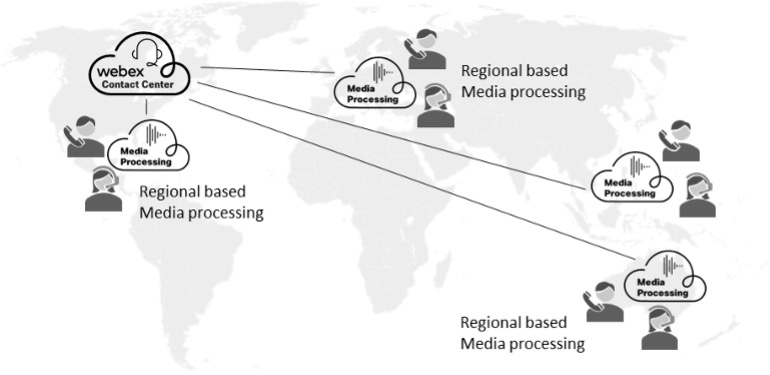
Jos otat käyttöön monikansallisen Webex-yhteyskeskuksen, jossa on maantieteellisesti hajautettuja asiakkaita ja edustajia useilla alueilla, voit valita, missä haluat äänipuhelujen käsittelyn.
Webexillä on maailmanlaajuinen reunamedian käsittelyresurssien verkosto maailmanlaajuisesti. Soittajaa ja edustajaa lähinnä olevan äänimedian (ääni) käsittely vähentää verkon viiveitä ja parantaa puhelulaatuista kokemusta sekä asiakkaalle että edustajalle. Järjestelmänvalvojana voit valita ”PSTN-alueen”, joka päättää, missä Webex-yhteyskeskus käsittelee mediaa.
Ohjauskeskuksessa voit liittää sijainnin Webex Calling puhelinnumeron Webex Contact Centerin syöttöpisteeseen ja valita PSTN-alueen tietovälineen käsittelyä varten.
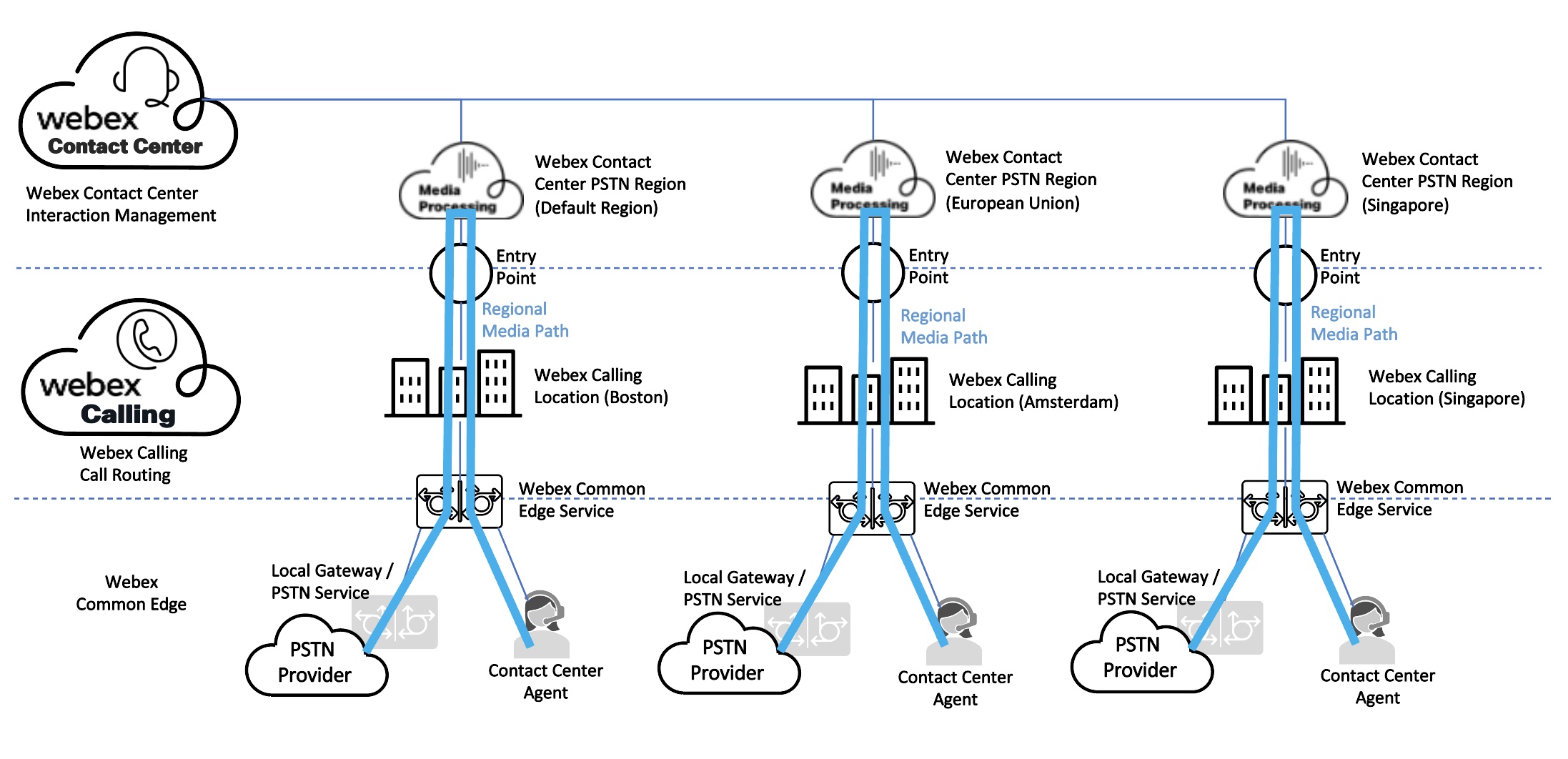
Seuraava kaavio kuvaa esimerkkiä globaalista käyttöönotosta. Webex Callingja Contact Center otetaan käyttöön ja isännöidään Yhdysvalloissa. Asiakas käsittelee puheluita useilla alueilla ympäri maailmaa. Kullakin alueella Webex Calling luodaan sijainnit ja puhelinnumerot määritetään. Asiakas kartoittaa tulopisteet näihin Webex Calling numeroihin. Syöttöpisteiden numerot on myös linkitetty PSTN-alueeseen, joka määrittää, missä Webex Contact Center käsittelee puhelut. Tässä esimerkissä puhelut reititetään ja käsitellään Yhdysvalloissa, Euroopan unionissa ja Singaporessa tulopisteen kokoonpanon perusteella.
Agenttien liitettävyyden määrittäminen PSTN-palveluihin
Webex Contact Center -agentit voidaan yhdistää Webex PSTN: n yhteysvaihtoehtojen tai lisävaihtoehtojen, kuten Webex Calling laitteiden, Webex-sovelluksen tai tilapohjaisten PBX-laitteiden, kautta. Seuraavissa osioissa käsitellään erilaisia agenttiliittymän kokoonpanoja ja kunkin Agent-kirjautumiskokemuksen.
Webex CallingLaiteagentin määritykset
Webex Contact Center -agentit voidaan määrittää Webex Calling käyttäjiksi, joilla on puhelupohjaisia laitteita, kuten MPP-puhelimia tai Webex-sovellusta.
Saapuvat PSTN-puhelut joko Webex Cloud Connected PSTN- tai Local Gateway -palvelusta voivat reitittää laitepohjaisiin agentteihin. Webex Calling
Webex Contact Centeriin Webex Calling laitteella kirjautuvat edustajat voivat reitittää puhelut Webex Calling laitteelleen valitsemalla Laaj ennusvalintanä ppäimen Valitse puhelinvaihtoehto -kohdasta.
Webex Contact Centeriin Webex Calling laitteella kirjautuneiden edustajien tulee reitittää puhelut laitteelleen seuraavasti:
-
Valitse La ajennus vaihtoehto Valitse puhelinvaihtoehto - osiosta.
- Anna määritetty Webex Calling laajennusnumero.
- Vah vista valinta napsauttamalla Lähetä.
Tämän agentin yhteysmallin hyödyntämiseksi Webex Calling laitteille on oltava laajennus, ja ne on liit ettävä yhteyskeskuksen edustajina toimiviin puhelukäyttäjiin.
Webex CallingKäyttäjät voivat myös käyttää +E.164-numeroa käyttämällä ”Valintanumeroa”, mutta tämä tarkoittaa , että puhelimen hallintatoiminnot, kuten ensisijainen laite ja vastaaminen agentin työpöydältä, eivät ole käytettävissä.
Tuetut laitteetWebex Calling:
https://help.webex.com/article/qkwt4j/Supported-devices-for-Webex-Calling
Puhelimen siirtäminen: Webex Calling
https://help.webex.com/article/n19c71/Migrate-Your-Phone-to-Webex-Calling
Laitteen aktivointikoodin luominen:
https://help.webex.com/article/ndb7w0db/Generate-an-activation-code-for-a-device
Webex CallingMPP-puhelimen käyttöönoton ja rekisteröinnin vianmääritys:
Webex CallingSovelluksen (Softphone Phone) -määritykset
Webex Contact Center -agentit voidaan määrittää käyttämään Webex Calling pohjaisia laitteita, kuten Webex-sovellusta (softphone).
Saapuvat PSTN-puhelut joko Webex Cloud Connected PSTN- tai Local Gateway -palvelusta voidaan reitittää Webex App -pohjaisiin agentteihin.
Webex Contact Centeriin Webex Calling laitteella kirjautuneiden edustajien tulee reitittää puhelut laitteelleen seuraavasti:
-
Valitse La ajennus vaihtoehto Valitse puhelinvaihtoehto - osiosta.
- Anna määritetty Webex Calling laajennusnumero.
- Vah vista valinta napsauttamalla Lähetä.
Tämän agentin yhteysmallin hyödyntämiseksi Webex-sovelluksen käyttöoikeus on varustettava laajennuksella ja liitettävä yhteyskeskuksen edustajina toimiviin soittokäyttäjiin.
Lisätietoja Webex App Softphone -asetuksista löytyy täältä:
WebRTC-määritykset
Webex Contact Center -agentit voidaan määrittää WebRTC-ominaisuuksilla.
Saapuvat PSTN-puhelut joko Webex Cloud Connected PSTN- tai Local Gateway -palvelusta voivat reitittää WebRTC-pohjaisiin agentteihin.
Edustajat, jotka haluavat käyttää WebRTC:tä puheluihin Webex Contact Centerissä, voivat reitittää puhelut Agent Desktop laitteelleen seuraavasti:
-
Kirjaudu sisään Webex-yhteyskeskukseen.
- Valitse Työpöytä Valitse puhelinvaihtoehto -kohdasta.
Tämän agenttiyhteysmallin hyödyntämiseksi Webex Contact Center -agentit on varmennettava käyttämään WebRTC: tä.
- Kirjaudu Control Hubiin.
- Siirry kohtaan Palvelut > Yhteydenottokeskus > Vuokralaisen asetukset > Ääni.
- Ota WebRTC-osiossa käyttöön vaihtopainike.
- Siirry kohtaan Työpöytäkokemus > Työpöytäprofiilit.
- Valitse agenttiprofiili, jolle haluat ottaa WebRTC: n käyttöön.
- Valitse Äänikanavan asetukset -välilehti. Valitse Työ pöytä -valin taruutu ja valitse Tall enna.
WebRTC-verkko- ja selainvaatimukset
WebRTC vaatii verkon kaistanleveyden vähintään 100 kbps puhelua kohden. Varmistaaksesi, että verkko voi tukea WebRTC: tä, on suositeltavaa, että asiakkaat käyttävät Webex Cscan -työkalua verkko-, agenttitietokone-, mikrofoni- ja latenssivaatimustensa testaamiseen.
Webex Contact Center -järjestelmänvalvojien tulisi suorittaa Advanced CSCAN -työkalu verkoista, joissa WebRTC otetaan käyttöön edustajille, mukaan lukien puhelinkeskukset ja etä/Work from Home tai Internet-pohjaiset edustajat.
WebRTC on tuettu Google Chrome-, Microsoft Edge- ja Mozilla Firefox -selaimissa. Webex Contact Center -järjestelmänvalvojat ovat vastuussa tuettujen Chrome-, Edge- ja Firefox-versioiden testaamisesta ja käyttöönotosta organisaatioihinsa. Virtual Desktop Infrastructure (VDI) ei kuitenkaan tue WebRTC: tä.
WebRTC-ilmoitusasetukset
Varmistaaksesi, että saat ilmoituksia johdonmukaisesti, sinun on tarkistettava asetuksesi, erityisesti Älä häiritse - vaihtoehto ilmoituksille. Älä häiritse -asetus estää ilmoitukset häiriötekijöiden minimoimiseksi. Voit kuitenkin määrittää sen vastaanottamaan ilmoituksia.
Älä häiritse -vaihtoehdon ottaminen käyttöön Windowsissa:
- Valitse .
- Kytke Älä häiritse -kyt kin päälle.
Aseta ilmoitus Chrome-selaimessa
- Avaa Chrome-selain ja napsauta .
- Lähetä ilmoituksia napsauttamalla Lis ää-kohdan vieressä olevaa Lisää-painiketta.
- Anna sivuston URL-osoite.
- Klik kaa Lisää.
Ilmoitusten asettaminen Microsoft Edge -selaimessa
- Avaa Edge-selain ja napsauta .
- Kirjoita Salli -kohtaan sivuston URL-osoite.
- Klik kaa Lisää.
Aseta ilmoitukset Firefox-selaimessa
- Avaa Firefox-selain ja napsauta .
- Vieritä kohtaan Käyttöoikeudet.
- Valitse Ilmo itukset- kohdan oikealla puolella Asetukset.
- Valitse minkä tahansa verkkosivu ston Tila-av attav asta valikosta Salli tai Estä.
Määritä ilmoitusnäytön kesto Windowsissa
- Valitse .
- Valitse av attavasta Hylkää ilmoitukset tämän ajan kuluttua -luettelosta asetus, jonka avulla voit määrittää, kuinka kauan ilmoitukset näytetään.
Aseta ilmoitusnäytön kesto Windowsissa Windowsin rekisteriavaimella
- Avaa Rek isterieditori.
- Siirry kohtaan Rekisteriavain etsimällä seuraava avain Rekisterieditorissa:
HKEY_CURRENT_USER\Control Panel\Accessibility - Napsauta hiiren kakkospainikkeella MessageDuration ja valitse Muokkaa.
- Muokkaa DWORD-arvoa (32-bittinen) -valintaikkunassa:
- Valitse Perus kohdasta Desim aali.
- Kirjoita haluamasi ajan kesto Arvo-tietokent tään.
-
- Esimerkiksi 300 asettaa keston 300 sekunniksi (5 minuuttia).
- Oletusarvo on 5 (5 sekuntia).
- Valitse OK.
Jos muokkaat työpöydän asettelua, lataa ensin työpöydän oletusasettelu. Varmista, että työpöyd browserNotificationTimerän asettelun aika on yhtä suuri kuin yllä valitsemasi aika.
Webex CallingPSTN- ja Premise-pohjaisten agenttien määritykset
Webex Contact Center -agentit voivat muodostaa yhteyden PSTN- tai paikallisten laitteiden kautta.
Saapuvat PSTN-puhelut joko Webex Cloud Connected PSTN- tai Local Gateway -palvelusta voidaan reitittää PSTN-pohjaisiin agentteihin (joko DID- tai matkapuhelinlaitteisiin) tai paikallisiin PBX-laitteisiin.
Agenttien, jotka aikovat käyttää PSTN- tai tilapohjaisia laitteita puheluihin Webex Contact Centerissä, on reititettävä puhelut näihin laitteisiin seuraavasti:
-
Kirjaudu sisään Webex-yhteyskeskukseen.
- Valitse Valitse puhelin vaihtoehto -osiosta Valintan umero.
Kansainvälisen valintamuodon valintanappi voi olla tässä tärkeä. Tämän vaihtoehdon avulla Webex Contact Center voi reitittää puhelun, joka on tarkoitettu PSTN- tai Premise-pohjaiselle edustajalle käyttämällä +E.164-osoitetta, mikä tarkoittaa, että puhelu lähtee Webex Contact Centeristä globalisoituun valittuun numeroon tai DNIS-palveluun.
Paikallisen yhdyskäytävän kohdalla puheluiden reitittämiseksi Webex Calling paikalliseen PBX:hen määritetyn puhelinsuunnitelman on sisällettävä agenttien määränpään kuvio. Jos olet määrittänyt soittosuunnitelman sekä E.164- että +E.164-malleille, agentti voi kirjautua jommallakummalla vaihtoehdolla agentin työpöydälle.
Webex Cloud Connected PSTN -palvelussa numerot ja DID-tunnukset syötetään aina +E.164-muodossa.
PSTN-tietoväline- ja signalointivaatimukset Webex Contact Centerille
Webex Contact Center vaatii erityisiä PSTN-yhteyksiä sekä medialle että signaloinnille. Webex-yhteyskeskukseen saapuvien puhelujen on noudatettava seuraavia standardeja:
- Koodekki: G.711ULaw tai G.711alaw
- DTMF: RFC2833
SIP-yhteentoimivuusohjeet:
- SIP-varhainen tarjous: Ei tuettu (tul eva etenemissuunnitelma)
- SIP-viivästystarjous: Tuettu
- SIP Early Media: Ei tuettu (tul eva etenemissuunnitelma)
SIP-otsikon tuetut kentät:
- Pakkausajastin SIP SDP: ssä: 20ms
Webex Contact Center edellyttää, että kaikki muut koodekit kuin G.711 (kuten G.729, iLBC, Opus jne.) koodataan uudelleen ennen kuin ne pääsevät Webex Contact Centerin median reunapaikkoihin. Webex Contact Center ei tarjoa transkoodausta tai mediapäätepistepalveluja puhel uille, joissa käytetään ei-tuettuja koodekkeja. Varmista, että kaikki tarvittavat transkoodaukset käsitellään ulkoisesti.
Kun käytät paikallista yhdyskäytävää tilapohjaisiin PSTN-yhteyksiin, varmista, että kaikki Webex Contact Centeriin ohjatut puhelut käyttävät aiemmin mainittuja koodekki Webex Calling - ja DTMF-tyyppejä. Saatat joutua käyttämään paikallisia Session Border Controller (SBC) -resursseja SIP-yhteentoimivuuden ja koodekkien neuvottelujen käsittelemiseen näiden vaatimusten täyttämiseksi.
PSTN-soitonsiirron skenaariot ja parhaat käytännöt
Webex Contact Center tukee tiettyjä PSTN-soitonsiirtomäärityksiä. Minimaalisen viiveen ylläpitämiseksi ja puhelun laadun varmistamiseksi on suositeltavaa rajoittaa puhelun reititykseen osallistuvien PSTN-operaattoreiden määrä enintään kahteen ennen kuin puhelu saapuu Webexin yhteyskeskukseen. Näin voit vähentää operaattorin aiheuttamien viiveiden vaihtelua. Alla on esimerkkejä, jotka kuvaavat sekä tuettuja että ei-tuettuja PSTN-soitonsiirtoskenaarioita.
Pilviyhdistetty PSTN-soitonsiirtoskenaario
Tuettu: PSTN Carrier 1 -soitonsiirto pilvipalveluun yhdistettyihin PSTN-palveluntarjoajan DID-laitteisiin, jotka tulevat Webex Contact Centeriin.
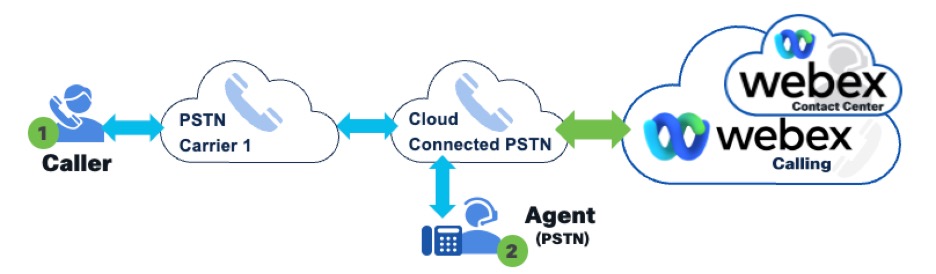
Ei tueta: PSTN Carrier 1 -soitonsiirto PSTN Carrier 2 -puhelun siirtoon Webex Contact Centeriin tuleviin pilviyhdistettyihin PSTN-palveluntarjoajan DID-laitteisiin.
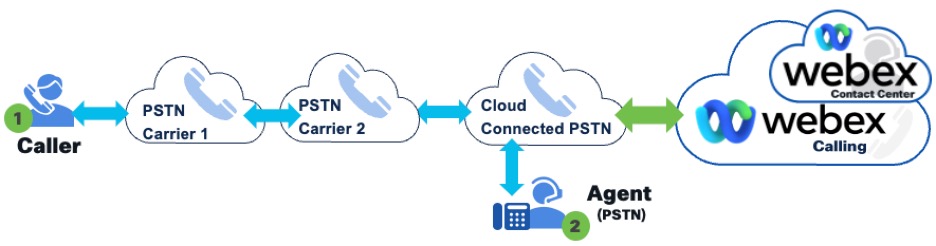
Toisen pohjoiseen suuntautuvan PSTN-operaattorin lisääminen puhelujen siirtämiseen välittävälle PSTN-operaattorille tuo ylimääräisen viiveen saapuville puheluille, eikä Webex Contact Center tue sitä. Optimaalisen puhelun laadun varmistamiseksi on suositeltavaa siirtää puhelinnumerosi suoraan Cloud Connected PSTN -palveluntarjoajalle. Jos soitonsiirto on tarpeen, varmista, että vain yksi ylävirran PSTN-operaattori välittää puhelut Cloud Connected PSTN -verkkoon.
Webexin paikallisen yhdyskäytävän puhelunsiirron skenaario
Tuettu: PSTN Carrier 1 -soitonsiirto paikallisille yhdyskäytävän DID-laitteille, jotka reititetään Webex Contact Webex Calling Centeriin.
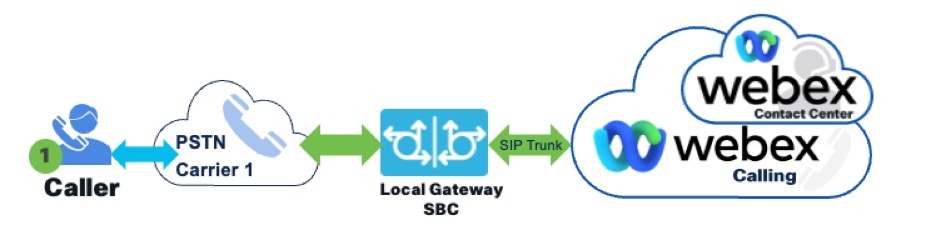
Ei tueta: PSTN Carrier 1 -soitonsiirto PSTN Carrier 2 -soitonsiirtoon Paikallisille yhdyskäytävän DID-laitteille, jotka reititetään Webex Contact Centeriin.
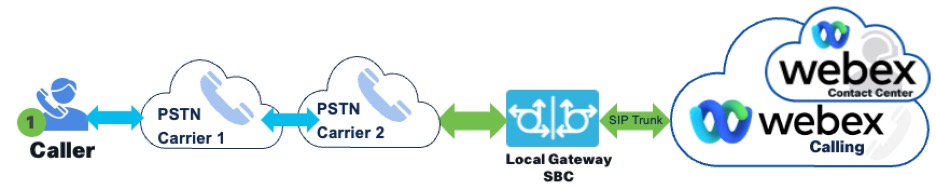
Toisen ylä- tai pohjoiseen suuntautuvan PSTN-operaattorin käyttöönotto, joka välittää puhelut välittävälle PSTN-operaattorille, lisää saapuvien puhelujen viivettä Webex Contact Centeriin, eikä se ole tuettu kokoonpano. Parhaan suorituskyvyn saavuttamiseksi harkitse puhelinnumeroiden siirtämistä PSTN-operaattorille, joka yhdistää puhelut suoraan paikalliseen yhdyskäytävään. Jos kyseessä on soitonsiirto, varmista, että vain yksi ylävirran PSTN-operaattori välittää puhelut paikallisen yhdyskäytävän PSTN-operaattorin DID-laitteille.
Webex Contact Center PSTN Soitonsiirron skenaario
Tuettu: PSTN Carrier 1 -soitonsiirto Webex Contact Center PSTN DID -palveluun.
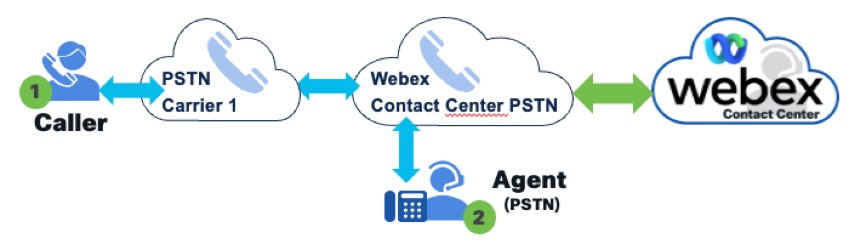
Ei tueta: PSTN Carrier 1 -soitonsiirto PSTN Carrier 2 -puhelun siirtoon Webex Contact Center PSTN DID -palveluun, joka tulee Webex Contact Centeriin.
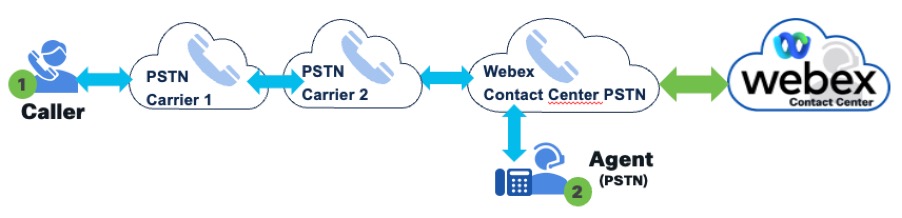
Toisen ylä- tai pohjoiseen suuntautuvan PSTN-operaattorin käyttöönotto, joka välittää puhelut välittävälle PSTN-operaattorille, voi lisätä viivettä saapuville puheluille Webex Contact Centeriin, eikä tällaista asetusta tueta. Puhelun laadun ylläpitämiseksi on suositeltavaa siirtää puhelinnumerosi suoraan Webex Contact Centerin PSTN-palveluun. Jos puhelunsiirto vaaditaan, rajoita se yhteen ylävirran PSTN-operaattoriin, joka välittää puhelut suoraan Webex Contact Centerin tarjoamille PSTN-DID-laitteille.
Parhaat käytännöt vastaamattomien puhelujen käsittelyyn
Webex Contact Center -ympäristössä edustajien vastaamattomien asiakaspuheluiden hallintaa hallinnoi Redirect on No Answer (RONA) -ajastimella, jonka järjestelmänvalvoja voi määrittää.
RONA ajastin
RONA (Redirection on No Answer) -ajastin määrittää ajan, jonka kuluessa agentti vastaa puheluun tai tehtävään. Jos agentti ei vastaa, esimerkiksi on poissa työpöydältään tai käsittelee toista tehtävää, määritettävä aikakatkaisu käynnistyy määritetyn ajanjakson jälkeen. Tämä aikakatkaisu palauttaa puhelun tai tehtävän jonoon uudelleenmääritystä varten ja muuttaa edustajan tilaksi RONA-tilaksi. Järjestelmänvalvojat määrittävät tämän aikakatkaisun useille viestintäkanaville, mukaan lukien ääni-, chat-, sähköposti- ja yhteisöviestit.
Lisätietoja on osoitteessa https://help.webex.com/en-us/article/nbkcfp1/Manage-RONA-timeouts.
Vastaajaviesti
Cisco ei suosittele vastaajan ottamista käyttöön agenttilinjalla. Jos se on määritetty väärin, asiakaspuhelu voidaan välittää vastaajaan, jolloin yhteyskeskus uskoo, että puheluun on vastattu oikein. Jos vastaajaviesti on tarpeen agenttilinjalla, järjestelmänvalvojan tulee ottaa tämä huomioon määrityksen aikana.
RONA-ajastimen kokoonpanolla on tärkeä rooli, koska se on vuorovaikutuksessa agentin päätepisteen vastaaja-asetusten kanssa ja määrittää, ohjautuvatko vastaamattomat puhelut takaisin jonoon vai edelleen agentin vastaajaan. Liiketoimintatapaus tai asiakaspalvelustrategia ohjaa näiden konfigurointia:
- Pyydä puhelua — Kun RONA-ajastin vanhenee ilman vastausta ja sen kesto on lyhyempi kuin vastaajan soittoaika, puhelu vaaditaan yhteyskeskuksessa ja reititetään seuraavalle käytettävissä olevalle edustajalle, mikä varmistaa jatkuvan asiakaspalvelun.
- Välitä vastaajaan — Jos vastaajaviestin soittoaika on lyhyempi kuin RONA-ajastin, vastaamaton puhelu välitetään edelleen edustajan vastaajalaatikkoon, jolloin asiakkaat voivat jättää viestejä, kun edustajat eivät ole käytettävissä.
Järjestelmänvalvojat voivat poistaa vastaajaviestin edelleenlähetysvaihtoehdon käytöstä, jos vastaajaviestejä ei tarvita.
Näiden ajastimien oikea konfigurointi on välttämätöntä asiakaspuheluiden tehokkaalle hallinnalle ja liiketoiminnan tavoitteiden mukauttamiselle. Tehokas asennus varmistaa tasapainoisen lähestymistavan välittömän asiakaspalvelun tarjoamisen ja vastaajavaihtoehtojen, kuten vastaajan, tarjoamisen välillä, mikä parantaa puhelujen käsittelyn yleistä tehokkuutta.
RONA- ja vastaajaviestin aikakatkaisuasetusten määrittäminen
On olemassa kaksi skenaariota, joissa RONA-ajastimen ja vastaajastimen asetusten säätäminen varmistaa yhdenmukaisuuden liiketoiminnan tarpeisiin:
-
Vastaamattomat puhelut pyydetään yhteyskeskukseen
Vastaamattomien puhelujen pyytäminen takaisin yhteyskeskukseen:
- Vaihtoehto 1 — Poista vastaajaviestiasetus käytöstä, joka välittää vastaamattomat puhelut edustajan vastaajaan, jos liiketoiminnan vaatimukset määrittävät, että yhteyskeskuksesta edustajan laajennukseen reititetyt puhelut on aina vaadittava RONA-aikakatkaisun yhteydessä.
- Vaihtoehto 2 — Varmista, että yhteyskeskuksen RONA-ajastimen (oletusarvo on 18 sekuntia) on asetettu lyhyemmäksi kestoksi kuin agentin vastaajaviestille määritettyjen soittojen määrä. Tämä määritys aiheuttaa RONA-ajastimen vanhentumisen ennen vastaajaviestin noutoa ja ohjaa vastaamattomat puhelut takaisin yhteyskeskuksen jonoon.
-
Vastaamattomien puheluiden siirtäminen vastaajaan—
Varmista, että yhteyskeskuksen RONA-ajastimen (oletusarvo 18 sekuntia) on määritetty kestoksi, joka on pidempi kuin agentin vastaajaviestille asetettu soittoäänimäärä. Tämän kokoonpanon avulla vastaajaviesti aktivoituu ennen RONA-ajastimen vanhenemista ja välittää vastaamattoman puhelun agentin nimettyyn vastaajalaatikkoon.
Yhteyskeskuksen järjestelmänvalvojat voivat myös määrittää agenttipäätepisteissä kaksi linjaa erottaakseen yhteyskeskuspuhelut ja suorat puhelut.
Yksi linja voidaan nimetä yksinomaan yhteyskeskuksen reititysjärjestelmästä peräisin olevan asiakasvuorovaikutuksen hallintaan. Vastaajatoiminto voidaan poistaa käytöstä tällä linjalla varmistaaksesi, että vastaamattomat puhelut palaavat yhteyskeskuksen jonoon.
Toissijainen linja voi käsitellä suoraa sisäänpäin suuntautuvaa valintaa (DID) -puheluita sisäiseen tai henkilökohtaiseen käyttöön, ja vastaaja- ja soitonsiirto-ominaisuudet voivat olla käytössä.
Mitä tehdä seuraavaksi?
Lisätietoja yhteyskeskuksen määrittämisestä on Asennus- ja hallin Cisco Webex Contact Center taoppaassa.


