- Ana Sayfa
- /
- Makale

Geri bildiriminiz için teşekkürler.


 Bu makalede
 Geri Bildirim?
Webex Contact Center için ses kanalı özelliklerini ayarlamak için bu makaleyi kullanın.
Webex İletişim Merkezi için ses kanalı ayarlama
Bu makale, Webex İletişim Merkeziniz için ses kanalları ayarlama konusunda size rehberlik eder. Webex Contact Center ile Başlama makalesindeki talimatları izleyerek Webex Contact Center kiracınızın ilk kurulumunu tamamladığınızdan emin olun.
Genel Anahtarlamalı Telefon Ağı (PSTN) hizmetlerini ve temsilcilerini Webex İletişim Merkezinize nasıl entegre edeceğinize karar vermelisiniz.
Bir Webex İletişim Merkezi Kiracısı PSTN'ye bağlı olmalıdır. Bir PSTN sağlayıcısı, Webex İletişim Merkezi müşterilerinize gelen ve giden aramalara izin verir.
Temsilcilerinizin arama almalarına ve arama yapmalarına izin vermek için sesli bağlantı sağlamanız gerekir. Temsilcilerinizi bağlamak için kullanılan yöntem, ses hizmetleri için kullandıkları uç noktaların türüne bağlıdır.
Webex Hizmeti ile Webex İletişim Merkezi'ne bağlanın
Webex, İletişim Merkezi ve Toplantılar dahil olmak üzere Webex Calling birden fazla hizmete erişim sağlayan küresel olarak kullanılabilir bir medya ağı işletir.
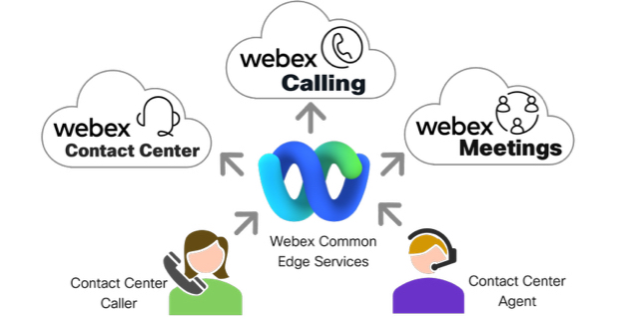
Bu bulut bağlantısını PSTN hizmetleri sağlamak için kullanabilirsiniz ve temsilcileriniz aramaları yönetmek için Webex hizmetine bağlanabilir.
Telefonunuzu Webex bulutuna entegre etmek için bu yöntemi önerdik. Bu yöntem doğrudan Webex altyapısına güvenli ve güvenilir bir bağlantı sağlar. Webex Control Hub aracılığıyla self servis sağlama ve yapılandırma kullanmanıza olanak tanır.
Webex CallingAbonelik
Etkin bir Webex arama aboneliğiniz varsa, ses hizmetlerini Webex İletişim Merkezi'ne bağlamak için de kullanılır.
Webex Cloud Common Edge hizmetleriyle Webex İletişim Merkezi'ne bağlanın
Webex İletişim Merkezi ve çağr Webex Calling ıları Webex Cloud'a yönlendirmek için küresel bir uç erişim hizmetleri ağını paylaşın.
Aramalar, Webex Calling PSTN hizmetleri kullanılarak Webex İletişim merkezine yönlendirilir. Bu hizmet, aramaları Webex Calling abonelik olmadan iletişim merkezinize yönlendirmenizi sağlar.
Tüm yeni Webex İletişim Merkezi abonelikleri, tüm siparişlere otomatik olarak eklenen Webex Calling PSTN hizmetlerini içerir.
Kiracınız Ekim 2024'ten önce sağlanmışsa, iş ortağınızın Common Edge hizmetlerini kullanmak için Webex Calling PSTN hizmeti eklemesi gerekebilir.
Webex CallingHizmetlere Bağlan
PSTN hizmetleri sağlama yaklaşımınızı ve temsilcilerinizin Webex İletişim Merkezi'ne nasıl bağlandığını belirlemelisiniz.
PSTN Hizmetleri
Bu bölüm, Genel Anahtarlamalı Telefon Ağı (PSTN) ve temsilcileri Webex İletişim Merkezinizdeki ses kanallarına bağlama konusunda size rehberlik eder. Yöneticilerin PSTN hizmetlerini sunmanın ve ses kanallarına temsilci bağlantıları kurmanın en iyi yolunu planlaması ve belirlemesi gerekir.
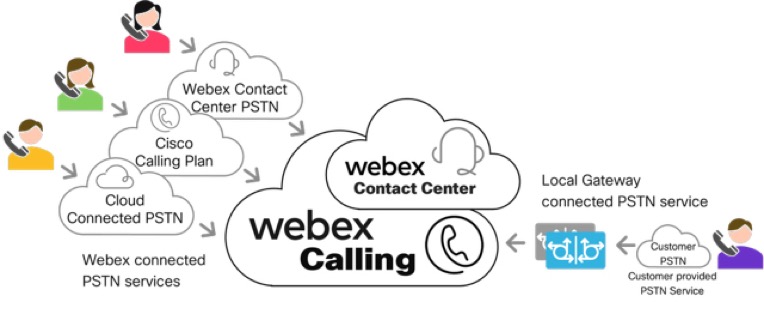
Yöneticiler aşağıdaki Webex Cloud PSTN ara bağlantı seçeneklerinden birini seçebilir:
- Webex İletişim Merkezi PSTN (yalnızca bi tiş ik Amerika Birleşik Devletleri ve Kanada'da mevcuttur)
- Webex Bulut Bağlantılı PSTN
- Cisco Çağrı Plan ı (servis numaralarını destekleyen bölgelerde ve yalnızca Webex Contact Center Webex Calling Denemeleri için Webex Contact Center ile desteklenir)
Yöneticiler ayrıca şirket içi PSTN Bağlantısını kullanmayı da seçebilir:
- Webex CallingYerel Ağ Geçidi (şirket tabanlı veya iş ortağı tarafından barındırılan PSTN)
Yerel Ağ Geçidi ile Webex Global Media bulutuna internet üzerinden şifrelenmiş bir bağlantı (OTT) veya Bağlan'ı kullanarak özel bir bağlantıyla Webex Edgebağlan abilirsiniz.
Webex İletişim Merkezinizin çağrı almak ve yapmak için en az bir PSTN bağlantısı olmalıdır. Bu bölümün geri kalanı, mevcut Webex PSTN bağlantı seçeneklerini ayrıntılarıyla açıklar.
Webex İletişim Merkezi PSTN
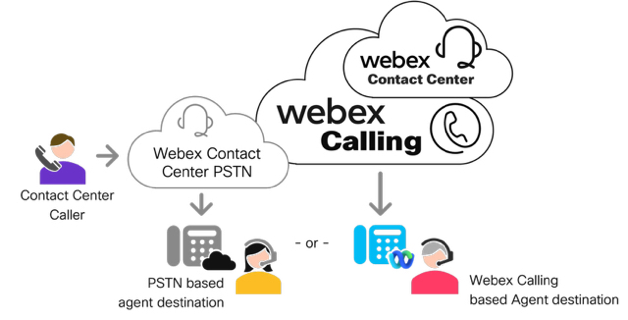
Bitişik Amerika Birleşik Devletleri ve Kanada'daki müşteriler, İletişim Merkezi PSTN hizmetlerini Cisco aracılığıyla Webex İletişim Merkezleri ile bir PSTN paketi olarak satın almayı seçebilirler. Bu hizmet, müşterilerin PSTN çağrılarını İletişim Merkezinize iletmesine ve aynı zamanda bir ev çalışanı gibi PSTN hedeflerindeki acentelere çağrı yapmasına olanak tanıyan bir tarife yapısı ile oluşturulmuştur.. Hizmeti ek bir ücret karşılığında normal numaralarla veya ücretsiz numaralarla sipariş edebilirsiniz. Cisco tarafından müşteriye doğrudan tahsil edilen hizmetin faturalandırılması.
Webex Contact Center PSTN, Uluslararası Arama özelliklerini desteklemez. Yalnızca bitişik alt 48 eyalette veya Kanada'daki herhangi bir Kuzey Amerika Numaralandırma Planı varış noktasına ve bu destinasyondan arama yapabilirsiniz.
Webex, İletişim Merkezi PSTN'sini Webex Control Hub'da yapılandırılmış bulut bağlantılı bir PSTN hizmeti olarak sunar. Yönetici, Kontrol hub'ında bir konum oluşturur ve konum için PSTN hizmeti olarak Webex Contact Center PSTN'yi seçer.
Webex Contact Center PSTN sipariş edilebilirlik bilgileri Webex İletişim Merkezi Sipariş Kılavuzlarında bulunabilir. Daha fazla bilgi için bkz. Cisco Collaboration Contact Center Sipariş Kılavuzu.
Webex CallingBuluta Bağlı PSTN (Bulut Bağlantısı, CCP veya CCCP)
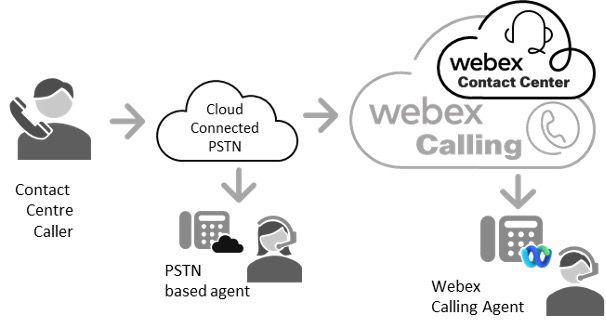
Webex Cloud Connected PSTN veya CCP, Sertifikalı Arama Sağlayıcıları aracılığıyla 65'ten fazla ülkede bağlantı sağlar. Cloud Connected PSTN ile bulut ile seçilen PSTN sağlayıcısı arasında son derece güvenilir bir bağlantı kurulur. Webex Calling
PSTN hizmetiniz için yetkili bir Bulut Bağlantılı PSTN İş Ortağı (CCPP) seçtiğinizde, gelen ve giden aramalar bu kurulan bağlantı üzerinden yönlendirilir ve kuruluşunuz için hızlıWebex Calling, kolay ve güvenilir arama sağlar.
Bu bağlantı modelinde gelen çağrılar Bulut Bağlantılı PSTN üzerinden Webex İletişim Merkezi'ne Webex Calling ulaşır ve gönderilir. Giden aramalar IP telefonlar, Webex App, WebRTC gibi Webex Calling Cihazlardaki temsilcilere veya CCP Sağlayıcısı PSTN ara bağlantısı kullanılarak PSTN tabanlı aracılara iletilir.
Daha fazla bilgi için bkz. Bulut Bağlantılı PSTN.
Bu modelde, kullanan Webex Calling müşterilerin bir Bulut Bağlantılı PSTN (CCP) sağlayıcısıyla iş ortaklığı yapmaları gerekir. Bu ortaklık, hizmetlerin başlatılmasını ve etkinleştirilmesini, faturalandırılmasını ve telefon numaralarının tahsis edilmesini içerir. ÇKP sağlayıcısı, kuruluşunuzla bağlantıyı kurmaktan sorumludurWebex Calling.
Bulut Bağlantılı PSTN (CCP) sağlayıcıları +E.164 formatındaki PSTN numaralarını destekleyecek şekilde sağlanır. Bu, hem Doğrudan İçe Dönüş Arama (DID) hem de Ücretsiz numaralar için geçerlidir. CCP'nizin DID'lerini veya Ücretsiz numaralarını Control Hub'da yapılandırdığınızda, +E.164 biçiminde kaydedilir.
Webex CallingYerel Ağ Geçidi (LGWY)
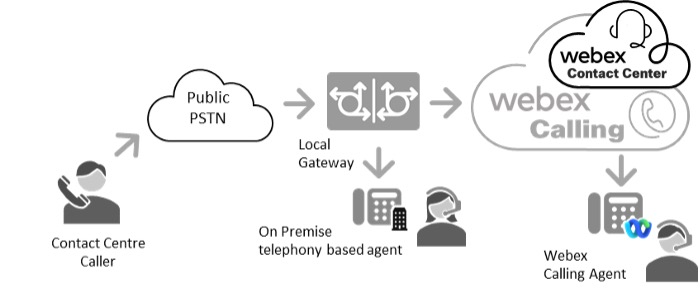
Webex CallingYerel Ağ Geçidi, dünya çapında 140'tan fazla pazara erişim sağlarken mevcut şirket içi PSTN operatörünüzü korumanıza olanak tanır.
Müşterinin Oturum Sınır Denetleyicisi (SBC) olan Yerel Ağ Geçidi şuraya kaydolur. Webex Calling Aracılar veya müşterinin mevcut şirket içi PSTN bağlantısı gibi bir kurumsal PBX arasındaki Webex Calling ve şirket içi kaynaklar arasındaki aramaları yönlendirir.
Bu bağlantı modelinde, gelen aramalar mevcut bir şirket içi PSTN operatörü aracılığıyla gelir ve müşteri SBC'si aracılığıyla Webex İletişim Merkezi'ne ulaşmak için iletilirWebex Calling. Giden aramalar IP Telefonları, Webex Uygulaması, WebRTC gibi Webex Calling Cihazlardaki Temsilcilere veya şirket içi aracılara veya PSTN tabanlı aracılara ulaşmak için Yerel Ağ Geçidi aracılığıyla şirket içi ortama geri gönderilir.
Yerel Ağ Geçidi hakkında daha fazla bilgi için Yerel Ağ Geçid ini Kullanmaya Başlama makalesine bakın.
Yerel Ağ Geçidini yapılandırmak için XE'de Yerel Ağ Geçidini Yap Cisco IOS ılandırma Webex Calling makalesine bakın.
Webex CallingYerel Ağ Geçidi üçüncü taraf SBC satıcılarını destekler. Desteklenen modeller ve yazılımlar dahil olmak üzere ek satıcı bilgileri hakkında daha fazla bilgi için burada bulunabilir:
https://www.webex.com/content/dam/wbx/us/aag/ webex_calling_third_party_sbc_support_cm -5753.pdf
Kayıt veya Sertifika tabanlı Yerel Ağ Geçidi'ne Webex Calling veya Webex İletişim Merkezi'ne yönlendirilen aramalar, Control Hub'da +E.164 biçimli numaralar olarak sağlanır. Bu, hem Doğrudan İçe Dönüş Arama (DID) hem de Ücretsiz numaralar için geçerlidir. Kurulum tabanlı PSTN DID'lerinizi veya Ücretsiz Numaralarınızı Control Hub'da yapılandırdığınızda, bunlar +E.164 biçiminde kaydedilir.
Cisco Webex CallingPlanlama
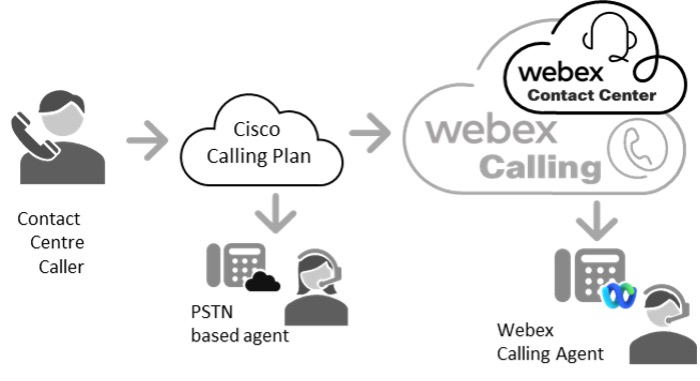
Bu PSTN seçeneği şu anda Webex Contact Center denemeleri için ve Cisco'nun hizmet ve/veya gelen ücretsiz numar aları desteklediği bölgelerde kullanılabilir.
Cisco Çağrı Planları, bulut arama deneyiminizi basitleştiren paket bir çözüm sunar. Webex CallingMüşteri olarak, Cisco ve iş ortaklarımız tarafından tam olarak desteklenen yeni PSTN numaraları sipariş etme veya mevcut numaraları Cisco'ya taşıma seçeneğiniz vardır.
Bu bağlantı yönteminde, PSTN Bağlantısı ve DID veya ücretsiz numaralar Webex Calling sağlar . Num ara sıralama ve aktivasyon dahil olmak üzere tüm provizyon Kontrol Merkezi aracılığıyla gerçekleştirilir. Cisco, PSTN Taşıyıcı olarak çalıştığı için tek bir fatura çözümü elde edilir.
Gelen çağrılar Cisco Çağrı Planı aracılığıyla Webex İletişim Merkezi'ne ulaşır Webex Calling ve teslim edilir. Giden aramalar IP Telefonları, Webex Uygulaması, WebRTC gibi Webex Calling Cihazlardaki Temsilcilere veya Cisco Çağrı Planı PSTN ara bağlantısı aracılığıyla PSTN tabanlı temsilcilere iletilir.
Cisco Çağrı Planı ile ilgili ek bilgiler Cisco Çağrı Planları makalesinde bulunabilir.
Cisco Çağrı Planı için kullanılabilen ülkelerin ve bölgelerin bir listesi Çağrı Global Erişilebilirlik makalesinde bulunabilir.
Temsilciler Bağlantısı
Yöneticiler, temsilcilerin Webex İletişim Merkezi'ne nasıl bağlanacağına karar vermelidir. Aracılar, Webex PSTN ara bağlantı seçenekleri veya Webex Calling cihazlar, Webex App, şirket tabanlı PBX cihazları veya Microsoft Teams tabanlı aracılar gibi ek seçenekler aracılığıyla bağlanabilir.
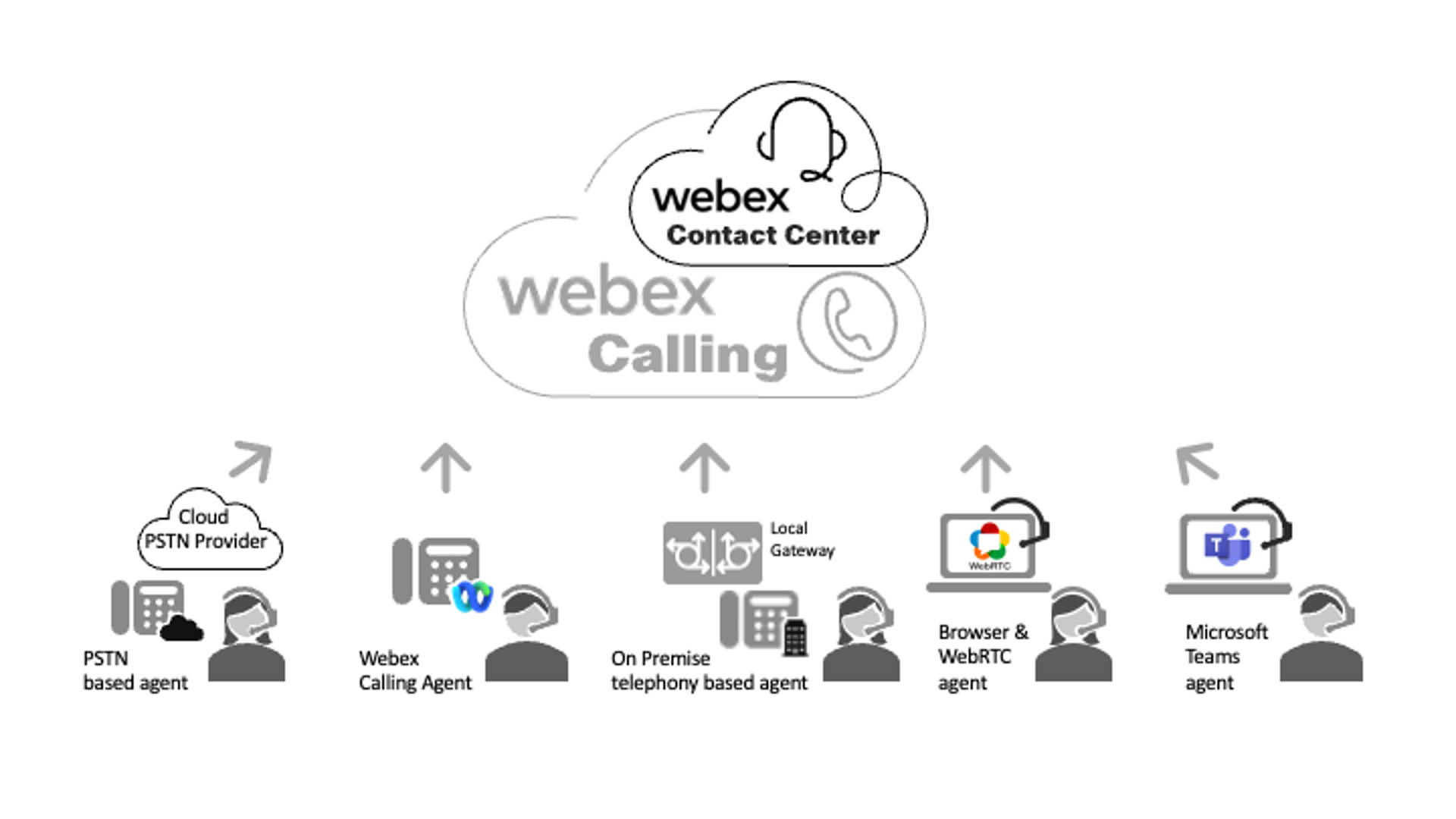
Ajan bağlantı yöntemleri şunları içerir:
- Webex PSTN Ara Bağlantısı — Buna Doğru dan İçe Dönen Arama (DID) numaralarına sahip PSTN tabanlı aracılar veya hücresel cihazlarda bulunan aracılar dahildir.
- Webex Calling— bu, internet veya Webex edge bağlantı hizmeti aracılığıyla Webex Calling kayıtlı uç noktaları (MPP Tabanlı Cihazlar veya Webex Uygulaması) içerir. Aramaları bu temsilcilere yönlendirmek için geçerli bir Webex Calling abonelik gereklidir.
-
WebRTC Aracı Masaüstü Bilgisayarları - WebRTC özellikli ajan mas aüstlerini kullanarak aracılarınıza çağrı gönderebilirsiniz. WebRTC, sesli medyayı doğrudan bir aracının web tarayıcısına sunar. WebRTC bağlantısı internet üzerinden yapılır ve temsilciye arama yapmak için yerel bir ağ geçidi gerektirmez.
WebRTC Masaüstü Desteği şu anda Japonya veri merkezimizde barındırılan İletişim Merkezi müşterileri için kullanılamıyor.
- Şirket Tabanlı Aracılar veya PSTN — buna şirket tabanlı PBX aracıları veya şirket tabanlı PSTN bağlantısı dahildir. Temsilciler (CUCM) gibi Cisco Unified Communications Manager bir Özel Şube Değişimine (PBX) bağlı bir telefon aygıtı kullanabilir veya temsilci tabanlı aramalar, kurum tabanlı PSTN bağlantısı üzerinden PSTN tabanlı bir aracı DID veya hücresel cihaza yönlendirebilir.
- Yerel Ağ Geç@@ idi Hizmetleri aracılığıyla Microsoft Teams Aracıları — Yerel Ağ Geçidi Doğrudan SIP Yönlendirme Tümleştirmesi aracılığıyla Microsoft Teams Masaüstü Uygulaması, Mobil Aygıt veya Web Uygulamasını kullanarak aracılarınıza çağrı gönderebilirsiniz. Bu entegrasyon, Webex Calling Yerel Ağ Geçidiniz ile Microsoft Teams kiracınız ve istemcileriniz arasında bir SIP Trunk sağlar.
Webex İletişim Merkezi kiracınızın temsilcilere çağrı iletmek için en az bir yöntemi olması gerekir.
+E.164 Çokuluslu İletişim Merkezi Dağıtımları için Küreselleştirilmiş Çağrı Yönlendirme Desteği
Webex Contact Center, +E.164 Numara formatlarını destekler. Bu özellik, çoklu arama planları, şirket içi PBX birlikte çalışabilirliği ve PSTN operatörleri kullanan daha büyük Çokuluslu İletişim Merkezlerinin küresel ve hibrit İletişim Merkezi arama planlarını ve çağrı yönlendirme şemalarını basitleştirmesine olanak tanır.
Webex CallingVarsayılan olarak, Cloud Connected PSTN veya Local Gateway bağlantısını kullanırken +E.164 Sayı biçimlerini destekler ve Control Hub'da Numbers sağlarsınız. Tüm PSTN Numaraları (Doğrudan Giriş-Arama veya Ücretsiz) +E.164 formatında Control Hub'a kaydedilir.
Cisco CUBE veya onaylanmış üçüncü taraf SBC'ler gibi Yerel Ağ Geçitleri, +E.164 formatını ve küreselleşmeyi destekleyecek şekilde yapılandırılabilir ve şirket içi PSTN hizmetleri gibi şirket içi PBX'lerle birlikte çalışabilir. Cisco Unified Communications Manager
Webex İletişim Merkezi'nde Temsilci Hedef Seçimi
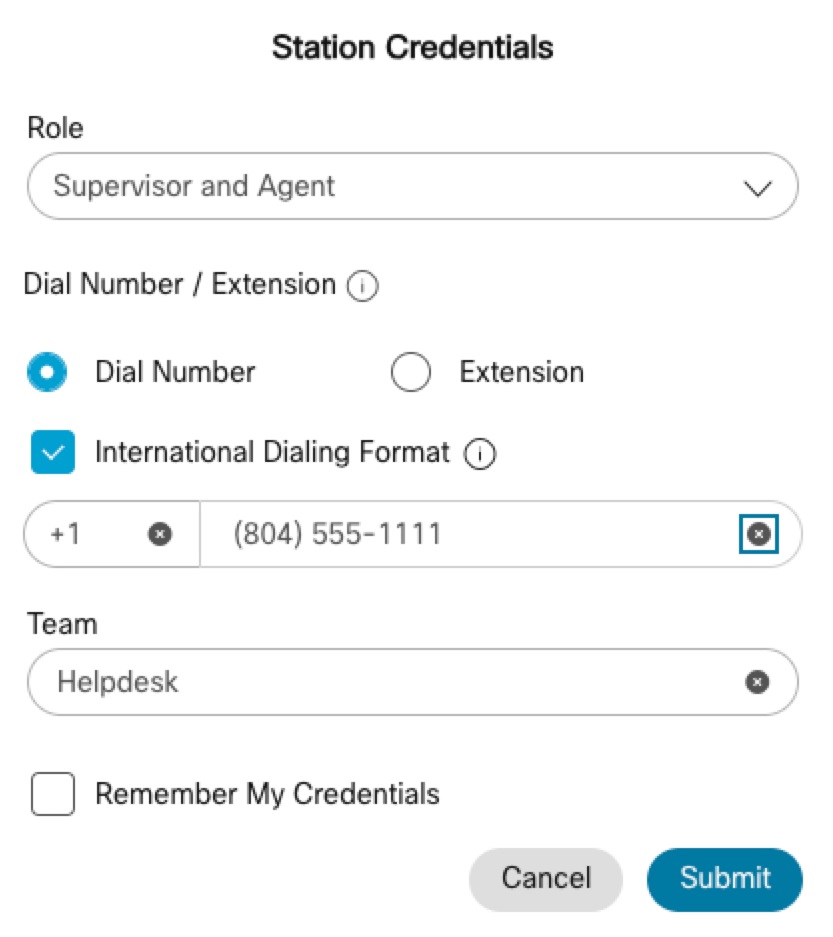
Webex İletişim Merkezi'nde oturum açarken, temsilcilerden arama almak için tercih ettikleri hedefi belirtmeleri istenir. Hedefler, Arama Numarası, Uz ant ı veya Masaüstü olarak tanımlanabilir. Yöneticiler, aracı hedeflerinin önceden tanımlanmasına izin veren masaüstü profillerini kullanarak bu davranışı yönetebilir ve özelleştirebilir.
-
Arama Numarası: Arama Numarası, Microsoft Teams, mobil hedef veya genel PSTN numaraları ile ilişkili olanlar da dahil olmak üzere kurumsal Doğrudan İçe Dönen Arama (DID) numaras Webex Calling ını temsil edebilen serbest biçimli bir sayısal giriştir. Bir arama numarası genellikle+E.164 formatında girilir, bu zorunlu değildir. Belirtilen numaraya Webex PSTN ve yönlendirme aracılığıyla erişilebilir olmalıdır.
- Uzantı: Uzantı, bir Webex Calling veya Birleşik İletişim uç noktasına karşılık gelebilecek kısa biçimli bir dahili numaradır. Giriş yaptıktan sonra, oturum aç ma ekranı uzantıyı kayıtlı bir Webex Calling uç nokta ile eşleştirmeye çalışır. Bir eşleşme bulun ursa, tercih edilen bir cihazı seçme yeteneği de dahil olmak üzere temsilci için ek telefon kontrol özellikleri kullanılabilir hale gelir.
- Masaüstü: Varsa, Masaüstü seçilmesi aracıların WebRTC tabanlı aramayı doğrudan tarayıcılarından kullanmalarını sağlar.
-
Aranan tüm numaraların ve uzantıların Webex PSTN ve Yönlendirme ve kuruluşunuzun telefonu (varsa) içinde uygun şekilde yapılandırıldığından ve erişilebildiğinden emin olun.
-
Masaüstü (WebRTC) seçeneği şu anda Japonya veri merkezinde barındırılan müşteriler için kullanılamıyor.
Cisco için Tercih Edilen Mimarisi Webex Calling
Webex CallingWebex İletişim Merkezi için Sağlama ve Yapılandırma
Webex Contact Center Webex Calling ile dağıtım yaparken müşteriler, Webex Contact Center kiracısının yapılandırılmasından önce tüm geçerli kontrol merkezi ayarları, lisanslama, PSTN ara bağlantısı ve Ayg Webex Calling ıtlar (MPP IP Telefonları), Webex Uygulaması (yazılım telefonları) gibi aracı uç noktalarının dağıtımını Webex Calling içeren tam olarak yapılandırmalıdır. Yukarıdaki Webex Calling bileşenlerin önceden yapılandırılması, dağıtımı önemli ölçüde hızlandırır ve Webex Contact Center için yapılandırma sürecini basitleştirir.
Yapılandırmayla ilgili ek bilgiler burada Webex Calling bulunabilir:
https://help.webex.com/en-us/article/njvdjf2/Configure-Webex-Calling-for-your-organization
Bir Webex Calling Yapılandırma İş Akışı burada bulunabilir:
https://help.webex.com/en-us/article/32gfts/Webex-Calling-Configuration-Workflow
Webex CallingAğ ve Bağlantı Noktası Referans Kılavuzu:
https://help.webex.com/en-us/article/b2exve/Port-Reference-Information-for-Webex-Calling
Webex İletişim Merkezi'ni dağıtmadan önce, kalan görevleri tamamlamadan önce seçtiğiniz Webex Calling PSTN bağlantı seçeneğini kullanarak gelen ve giden aramaları başarıyla yapmanız gerekir.
Webex CallingWebex İletişim Merkezi için Yapılandırma Kontrol Listesi
Webex Contact Center ile entegre edilirkenWebex Calling, kesintisiz bir iletişim deneyimi sağlamak için belirli yapılandırmalar yapılmalıdır. Aşağıda, başarılı bir Webex İletişim Merkezi uygulaması için gerekli yapılandırmalar ve doğrulamalar konusunda size rehberlik etmek için kullanılabilecek kapsamlı bir kontrol listesi bulunmaktadır.
Webex Control Hub Hesap Bilgilerinin Doğrulanması
En iyi uygulama, Webex Control Hub Hesap Bilgilerinizi belgelemenizi önerir. Bu bilgiler Kuruluş Kimliğinizi ve Adınızı içerir. Bu bilgiler Cisco Technical Assistance Center (TAC) vakaları açmak için veya Cisco Hesap Ekibiniz, Müşteri Başarı Uzmanınız veya Webex İletişim Merkezi kaynaklarınızla koordinasyon yaparken gerekli olacaktır. Bu bilgilerin elinizin altında olması, yardım ararken çözüm süresini hızlandıracaktır.
- Control Hub"da oturum açın.
- Hesap > Kuruluş Profili'ne gidin.
- Kuruluş Adınızı ve Kurulu ş Kimliğinizi belgeleyin.
Webex Abonelikleri ve Lisanslama Doğrulaması
En iyi uygulama, Webex Control Hub abonelik bilgilerinizi belgelemenizi önerir. Bu bilgiler, MesajlaşmaWebex Meetings, Arama ve İletişim Merkezi abonelik lisanslarınızı içerir. Bu bilgiler Cisco Technical Assistance Center (TAC) vakaları açarken veya Cisco Hesap Ekibiniz, Müşteri Başarı Uzmanınız veya Webex İletişim Merkezi kaynaklarınızla koordinasyon yaparken dahil edilmelidir.
- Control Hub"da oturum açın.
- Hesap > Abonelikler'e gidin.
- Ayrıntıları Lisans Özeti sayfasında belgel eyin.
Bu sayfa, tüm Arama ve İletişim Merkezi abonelik lisanslama bilgilerini içerir.
- Webex cihazlarını veya Webex Uygulamasını kullanan temsilciler için geçerli bir Arama aboneliği gereklidir.
- Etkinleştirmek istediğiniz İletişim Merkezi standart veya premium temsilci sayısı için geçerli bir abonelik gereklidir. Webex Contact Center Standard veya Premium temsilcileri için etkin bir abonelik görmüyorsanız lütfen Cisco İş Ortağınız veya Hesap ekibinizle iletişime geçin.
Webex İletişim Merkezi PSTN Konumlarının Yapılandırılması
Webex İletişim Merkezi PSTN ara bağlantısı, Webex Control Hub'da özel bir konum atanmalıdır. Bu konum, Webex Global Media bulutuna giren ve dışındaki Webex İletişim Merkezi PSTN ara bağlantısını temsil eder.
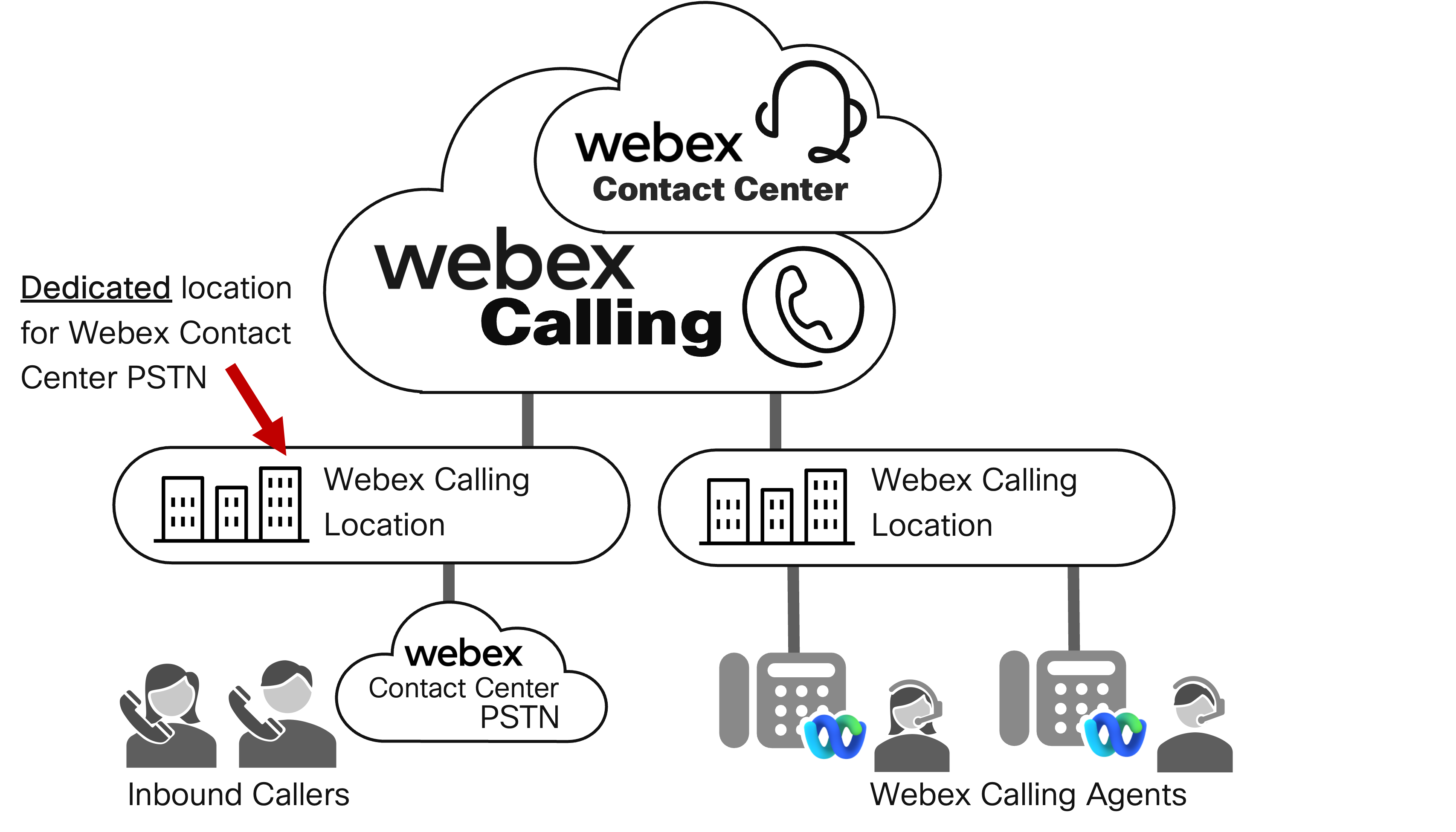
Cisco, Webex Contact Center PSTN ile aynı Webex Calling konumdaki uç nokta cihazlarını desteklemez. Uç noktaları aynı konuma yerleştirmek, müşteri Webex İletişim Merkezi aboneliğinde beklenmedik fazla ücret ödemelerine neden olabilir.
Webex Contact Center dağıtımınız birden fazla PSTN ara bağlantı seçeneğine erişim gerektiriyorsa, yöneticiler birden fazla PSTN Konumu yapılandırabilir. Bunun bir örneği, Webex Cloud Connected PSTN için ayrılmış bir konum ve Webex Yerel Ağ Geçidi için ayrı bir konum olabilir.
Birden çok ülke veya bölgeyi kapsayan dağıtımlar için, her coğrafi alanı ve ilgili PSTN bağlantı seçeneklerini temsil edecek ek konumlar yapılandırmanız gerekebilir.
- Control Hub"da oturum açın.
- Konumlara gidin.
- Konumu yönet açılır listesine tıklayın ve Manuel olarak oluştur'u seçin.
- Ayrıntıları girin ve Oluştur'u tıklayın.
Bu adımda, Webex için her bir PSTN bağlantı seçeneğini oluşturduğunuz ilgili bir konuma eşleyin.
- Konum oluşturma özeti sayfasında Kapat'ı tıkl atın. Daha sonraki bir adımda Konum PSTN Bağlantısı seçeneğini ekleyeceksiniz.
- Ek konumlar için 4. adımı tekrarlayın.
Aracı Kon Webex Calling umlarının Yapılandırılması (varsa)
Aracı arası bağlantı için aygıtları (MPP Aygıtları veya Webex Uygulaması) kullanan Webex İletişim Merkezi Aracılarına Webex Control Hub'da bir konum atanmalıdır. Webex Calling Bu, Yöneticilerin Webex Global Media bulutunun içine ve dışına Webex Contact Center Aracısı Ara Bağlantısını temsil edecek bir Konumu yapılandırmasına olanak tanır.
Yöneticiler, Webex Contact Center dağıtımı için birden fazla Aracı Konumu yapılandırabilir. Bunun bir örneği, özel bir çağrı merkezi tesisi, ev tabanlı Temsilcilerden çalışmak için uzak bir konum veya tesis tabanlı konumlar olabilir. Birden çok ülke veya bölgeyi kapsayan dağıtımlar için, her coğrafi alanı temsil edecek ek konumlar yapılandırmanız gerekebilir.
- Control Hub"da oturum açın.
- Konumlara gidin.
- Konumu yö net açılır listesine tıklayın ve Manuel oluştur'u seçin.
- Ayrıntıları girin ve Oluştur'u tıklayın.
- Konum oluşturma özeti sayfasında Kapat'ı tıkl atın.
- Temsilci konumları için 4. Adımı tekrarlayın.
Webex İletişim Merkezi PSTN'nin Yapılandırılması
Webex Contact Center PSTN kullanan Webex Contact Center dağıtımları için, Denetim Merkezi'nde Webex İletişim Merkezi PSTN Sağlayıcısını yapılandırmanız gerekir.
Webex Contact Center PSTN ile Cisco, PSTN sağlayıcınız ve RESPBORG olarak hareket eder. Buna hizmete katılım ve etkinleştirme, faturalandırma ve numara sağlama dahildir. Webex Contact Center PSTN'nin CCP sağlayıcısı olarak yapılandırılması Kuruluşunuza bağlantı kurar. Webex Calling
Aşağıdaki bölüm, Webex Contact Center PSTN bağlantısını işe almanıza yardımcı olur.Control Hub CCP aktivasyonu
- Control Hub'da oturum açın
- Konumlara gidin.
- Belirli kaydı tıklayarak Webex Contact Center PSTN bağlantısı için yapılandırmak istediğiniz bir konum seçin.
- Arama alt menü süne gidin ve Aramayı ayarla'yı tıklayın.
- Bağlantı Türü altında Bulut Bağlantılı PSTN'yi seçin ve İleri'yi tıklatın.
- Listeden sağlayıcı olarak Webex Contact Center PSTN Plan ı'nı seçin ve İleri'yi tıklatın.
Bu hizmet şu anda yalnızca ABD'de (Bitişik alt 48 eyalet) ve Kanada'da mevcuttur. Bu PSTN Bağlantı türünün görüntülenmesi için Konumunuz altında geçerli bir ABD veya Kanada adresinin yapılandırılması gerekir.
- PSTN bağlantısı kaydedilmiş iletişim penceresinde Şimdi Numara Ek le'yi tıklatın.
- Numara Eklemek İçin Bir Konum Seç sayfasında İleri'yi tıkl atın. Bu sayfa varsayılan olarak daha önce seçtiğiniz konum ve Webex Contact Center PSTN Sağlayıcısıdır.
- Cisco tarafından sağlanan telefon numaralarını girin, bu numaraların Webex Contact Center Kiracısı etkinleştirme ve işe alım sürecinizin bir parçası olarak size verilmiş olması gerekir. Birden çok sayıyı virgülle ayırarak listeleyebilirsiniz. Kabul edilebilir biçimler arasında ülke kodları, artı işaretleri, kısa çizgiler veya parantez bulunur; örneğin: 4507832223, (450) 783-2223, 450-783-2223 veya +1-450-783-2223.
Yalnızca Webex Contact Center PSTN Bağlantınıza tahsis edilen numaraları yapılandırdığınızdan emin olun. Geçersiz numaraların girilmesi, sonraki adımlarda arama yönlendirme hatalarına neden olabilir. Numaraları daha sonra etkinleştirmek için Numaraları Daha Sonra Etkinleştir seçeneğini açın.
- Say ıları ek ledikten sonra Kaydet'e tıklayın.
- Özet sayfasında Kap at'ı tıklayın.
- Arama . Adım 9'da eklediğiniz DID'leri görmelisiniz. Bu sayıların Globalize +E.164 biçiminde göründüğünü unutmayın.
- Son eklenen DID'niz, gelen aramaları İletişim Merkezi IVR'ye yönlendirmek için Webex İletişim Merkezi Giriş Noktası/Dizin Numarası (EP/DN) olarak yapılandırılabilir. Ek yapılandırma adımları için bkz. Webex İletişim Merkezi'ne Gelen Giriş Noktalarının Yapılandırılması.
Webex Cloud Connect PSTN'nin Yapılandırılması
PSTN ara bağlantısı için Webex Cloud Connected PSTN kullanan Webex Contact Center dağıtımları için Control Hub'da CCP Sağlayıcısını yapılandırmanız gerekir.
CCP ile Webex Calling müşteriler bir Bulut Bağlantılı PSTN iş ortağıyla ilişki kurmalıdır. Buna hizmete katılım ve etkinleştirme, faturalandırma ve numara sağlama dahildir. ÇKP sağlayıcısı, Kuruluşunuz Webex Calling la bağlantı kuracaktır.
Aşağıdaki bölümler, Webex İletişim Merkezi bağlantısı için CCP'yi işe almanıza yardımcı olur. İki ana konfigürasyon kategorisi vardır:
CCP Sağlayıcı Aktivasyonu
- Bir Bulut Bağlantılı PSTN Sağlayıcısı seçin. Sağlayıcıların bir listesi burada bulunabilir: https://www.webex.com/products/calling-global-availability.html (Cloud Connect sekmesini tıklayın ve aşağıya kaydırın).
- Bir ÇKP Sağlayıcısı seçtikten sonra, CCP Sağlayıcıları ad ına tıklayın. Bu sizi ÇKP sağlayıcısının web sayfasına yönlendirir ve hizmet talep etmek için ek bilgiler sağlar.
Aşağıdaki Control Hub CCP Etkinleştirme bölümüne geçmeden önce, CCP Sağlayıcı Etkinleştirme işlemini tamamladığınızdan ve CCP Sağlayıcısı ile etkin bir hizmet, telefon numaraları ve faturalandırma ayarlarınız olduğundan emin olun. Sağlayıcı, Webex Global Media bulutuna olan bağlantınızı yapılandırır ve CCP sağlayıcı hesabınızı Kontrol Merkezinize bağlar.
Kontrol Merkezi CCP Aktivasyonu
- Control Hub"da oturum açın.
- Konumlara gidin.
- Belirli kaydı tıklayarak CCP arası bağlantı için yapılandırmak istediğiniz bir konum seçin.
- Arama alt menü süne gidin ve Aramayı ayarla'yı tıklayın.
- Bağlantı Türü altında Bulut Bağlantılı PSTN'yi seçin ve İleri'yi tıklatın.
- Listeden bir Bulut Bağlantılı PSTN sağlayıcısı seçin ve İleri'yi tıklatın.
Coğrafi konumunuza bağlı olarak, bölgenizde listelenen çeşitli Bulut Bağlantılı PSTN (CCP) sağlayıcıları görebilirsiniz. Liste hem sertifikalı hem de sertifikasız CCP Sağlayıcılarını içerir. Sertifikalı sağlayıcılar genel olarak Webex ile sıkı bir doğrulama ve akreditasyon sürecini tamamlayarak bağlantılarının, birlikte çalışabilirliklerinin ve ölçeklenebilirliklerinin Webex Global Media bulutunun gereksinimlerini karşılamasını sağlamıştır.
- PSTN bağlantısı kaydedilmiş iletişim penceresinde Şimdi Numara Ek le'yi tıklatın.
- Numara Eklemek İçin Bir Konum Seç sayfasında İleri'yi tıkl atın. Bu sayfa varsayılan olarak daha önce seçtiğiniz konum ve CCP Sağlayıcısıdır.
- ÇKP Sağlayıcınız tarafından sağlanan telefon numaralarını girin. Birden çok sayıyı virgülle ayırarak listeleyebilirsiniz. Kabul edilebilir biçimler arasında ülke kodları, artı işaretleri, kısa çizgiler veya parantez bulunur; örneğin: 4507832223, (450) 783-2223, 450-783-2223 veya +1-450-783-2223.
Yalnızca CCP sağlayıcınız tarafından Webex CCP Bağlantınıza özel olarak tahsis edilen numaraları yapılandırdığınızdan emin olun. Geçersiz numaraların girilmesi, sonraki adımlarda arama yönlendirme hatalarına neden olabilir. Numaraları daha sonra etkinleştirmek için Numaraları Daha Sonra Etkinleştir seçeneğini açın.
- Say ıları ek ledikten sonra Kaydet'e tıklayın.
- Özet sayfasında Kap at'ı tıklayın.
- Arama > Numaralar altında numaralarınızı doğrulayın. Adım 9'da eklediğiniz DID'leri görmelisiniz. Bu sayıların Globalize +E.164 biçiminde görüneceğini unutmayın.
- Son eklenen DID'niz, gelen aramaları İletişim Merkezi IVR'ye yönlendirmek için Webex İletişim Merkezi Giriş Noktası/Dizin Numarası (EP/DN) olarak yapılandırılabilir. Ek yapılandırma adımları için bkz. Webex İletişim Merkezi'ne Gelen Giriş Noktalarının Yapılandırılması.
Webex Yerel Ağ Geçidi Yapılandırması
Kurum tabanlı PSTN ve/veya kurum tabanlı aracı ara bağlantısı için Webex Yerel Ağ Geçidi kullanan Webex İletişim Merkezi dağıtımları için, Denetim Merkezi'nde Yerel Ağ Geçidi'ni yapılandırmanız gerekir.
Yerel Ağ Geçidi ile, şirket içi tabanlı Oturum Sınırı Denetleyicisi (SBC) ile bağlantı kurar. Webex Calling Müşteri tarafından sağlanan tesis tabanlı PSTN, aramaları Webex İletişim Merkezi'ne yönlendirmek için kullanılabilir. Ek olarak, aracılar, örneğin bir PBX'in arkasında şirket tabanlı olabilir. Cisco Unified Communications Manager Şirket içi SBC'nin yapılandırması, Webex İletişim Merkezi Yöneticisi veya müşteri ses mühendisliği personelinin sorumluluğundadır.
Aşağıdaki bölümler, Webex İletişim Merkezi bağlantısı için Yerel Ağ Geçidini kullanmanıza yardımcı olur. Yerel Ağ Geçidi bağlantısı için iki yapılandırma kategorisi vardır: Control Hub Yerel Ağ Geçidi Etkinleştirme ve Oturum Sınırı Denetleyicisi Yapılandırması.
Kontrol Merkezi Yerel Ağ Geçidi Etkinleştirme
- Control Hub"da oturum açın.
- Arama > Ç ağrı Yönlendirme > Trunk bölümüne gidin.
- Gövde Ekle'yi tıklayın.
-
Gövde Konumu, Adı ve Gövde Türünü yapılandırın ve Kaydet'i tıkl atın.
250'den fazla eşzamanlı çağrı gerektiren Webex Contact Center dağıtımları için (IVR+ Agent eşzamanlı çağrıları) Sertifika Tabanlı ana kanal türünü seçmelisiniz. Bu, SIP ve RTP'yi şirket tabanlı SBC'nizden Webex Global Media ağına doğru şifreler.
Bu makalenin amaçları doğrultusunda, Webex İletişim Merkezi'ne 250'ye kadar eş zamanlı çağrıyı işleyebilen Kayıt tabanlı bir Yerel Ağ Geçidi yapılandıracağız. Yerel Ağ Geçidi ana türleri hakkında ek bilgi burada bulunabilir: https://help.webex.com/article/t9xctu/Get-started-with-Local-Gateway#local-gateway-trunking-models.
- Gövde Özeti Ekle sayfasında, Ana Grup, Giden Proxy Adresi, Kayıt Etki Alanı, Hat Bağlantı Noktası ve kullanıcı adınız ve parolanız dahil Kimlik Doğrulama bilgileri dahil olmak üzere tüm ayarları girin. Bu değerler, Webex Calling Yerel Ağ Geçidi ve nihayetinde Webex İletişim Merkezi'ne bağlantı kurmak için Oturum Sınırı Denetleyicisi (SBC) yapılandırmanızın bir parçası olacaktır.
- Arama > Ç ağrı Yönlendirme > Güzergah Grubu'na gidin ve Rota Gru bu Oluştur'u tıklatın.
- Rota Grubunuz için bir ad girin ve 4. Adımda oluşturduğunuz Bagajı atayın. Rota Grupları, birden çok Trunk atamanıza (Yerel Ağ Geçidi dağıtımlarınızı ölçeklendirmek ve Yüksek Erişilebilirlik için) ve çağrı yönlendirmesine Öncelik ağırlıkları atamanıza olanak tanır. Kaydet'i tıklatın ve Rota Grubu Oluştur özet sayfasını kapatın.
- Konumlara gidin.
- Uygun kaydı tıklayarak Webex Yerel Ağ Geçidi ara bağlantısı için yapılandırmak istediğiniz bir konum seçin.
- Arama alt menü süne gidin ve Aramayı ayarla'yı tıklayın.
- Bağlantı Türü altında, Kur um Tabanlı PSTN'yi seçin ve İleri'yi tıklatın.
- Bağlantı Türü sayfasında, daha önce oluşturduğunuz Yerel Ağ Geçidi Yol Grubu'nu veya Yönlendirme Seç imi açılır listesinden Yerel Ağ Geçidi Ana Sayısını seçin. Yerel Ağ Geçidi Yönlendirme Grubu seçmek, yedeklilik için uygun şekilde yapılandırılmışsa en yüksek esneklik, ölçeklenebilirlik ve hata toleransı sağlar. İleri 'ye tıklayın.
- PSTN bağlantısı kaydedilmiş iletişim penceresinde Şimdi Numara Ek le'yi tıklatın.
- Numara Eklemek İçin Bir Konum Seç sayfasında İleri'yi tıkl atın. Bu sayfa varsayılan olarak daha önce seçtiğiniz konum ve CCP Sağlayıcısıdır.
- ÇKP Sağlayıcınız tarafından sağlanan telefon numaralarını girin. Birden çok sayıyı virgülle ayırarak listeleyebilirsiniz. Kabul edilebilir biçimler arasında ülke kodları, artı işaretleri, kısa çizgiler veya parantez bulunur; örneğin: 4507832223, (450) 783-2223, 450-783-2223 veya +1-450-783-2223.
Yalnızca CCP sağlayıcınız tarafından Webex CCP Bağlantınıza özel olarak tahsis edilen numaraları yapılandırdığınızdan emin olun. Geçersiz numaraların girilmesi, sonraki adımlarda arama yönlendirme hatalarına neden olabilir. Numaraları daha sonra etkinleştirmek için Numaraları Daha Sonra Etkinleştir seçeneğini açın.
- Say ıları ek ledikten sonra Kaydet'e tıklayın.
- Özet sayfasında Kap at'ı tıklayın.
- Arama > Numaralar altında numaralarınızı doğrulayın. 15. Adımda eklediğiniz DID'leri görmelisiniz. Bu sayıların Globalize +E.164 biçiminde görüneceğini unutmayın.
- Son eklenen DID'niz, gelen aramaları İletişim Merkezi IVR'ye yönlendirmek için Webex İletişim Merkezi Giriş Noktası/Dizin Numarası (EP/DN) olarak yapılandırılabilir. Ek yapılandırma adımları için bkz. Webex İletişim Merkezi'ne Gelen Giriş Noktalarının Yapılandırılması.
Giden Şirket Tabanlı Yerel Ağ Geçidi Arama Planı
Webex İletişim Merkezi'nden aracılar veya mevcut bir PSTN sağlayıcısı gibi şirket içi hedeflere çağrı yönlendirmesini etkinleştirmek için Control Hub'da bir Giden Arama Planı yapılandırmanız gerekir. Bu arama planı, şirket içi hedeflere ulaşmak için arayabileceğiniz kalıpları özetlemektedir. Arama planınız, tesisinizde halihazırda kullanılmakta olan uzantılara veya PSTN numaralarına özgü olacaktır..
Aşağıdaki adımlar, şirket içi ortama yönelik aramaları aracılara veya kuruma bağlı PSTN hedeflerine yönlendirmeniz için size rehberlik edecektir.
- Arama > Ç ağrı Yönlendirme > Arama Planları'na gidin.
-
Arama Planı Oluştur'u tıklayın.
-
Kurum tabanlı hedefler için bir Ad, Yönlendirme Seçimi ve Desenler yapılandırın ve Kaydet'i tıklatın.
Arama planı desenleri +E.164 önekleri, SIP URI'leri veya konuma özgü önekleri içerebilir. Aşağıdaki örnekler, 16. adımda yapılandırılan Yerel Ağ Geçidi Numaraları üzerine kuruludur. Gösterilen arama planı desenleri, 1-804-555-0000 ile 1-804-555-9999 arasında değişen tesis tabanlı varış noktalarını temsil eder, bu da +1-804-555-0000 ila +1-804-555-999999'a karşılık gelir. Bu kalıpları ayarlayarak, temsilciler numaraları tercih ettikleri yöntemlere göre arayabilir ve küreselleşmiş +E.164 adres defterlerinden yapılan aramalar şirket içi konumlara doğru şekilde yönlendirilir.
- Girişi tıklayarak şirket içi arama planını doğrulayın. Şimdi önceden yapılandırılmış iki girişin görüntülendiğini göreceksiniz.
Yönetilen Ağ Geçitleri
iOS tarafından yönetilen ağ geçidi aygıt Cisco Webex Control Hub larınızı birbirine bağlamak, bunları Birleşik İletişim altyapınızın geri kalanıyla birlikte her yerden yönetmenize ve izlemenize olanak tanır.
Bu, cihazlarınızı daha etkili bir şekilde yönetmek için ortak görevleri başlatmanızı sağlar. Ağ geçidini kaydetmek için bir yönetim bağlayıcısı uygulaması yüklemeniz ve bu uygulama ile Cisco Webex bulut arasında güvenli bir bağlantı olduğundan emin olmanız gerekir. Bu bağlantıyı kurduktan sonra, Control Hub'da oturum açarak ağ geçidini kaydedebilirsiniz.
Yönetilen Ağ Geçitlerine hizmet atama:
https://help.webex.com/article/n0qkgho/Assign-services-to-managed-gateways
Control Hub aracılığıyla Cisco Yerel Ağ Geçidi yapılandırmasını doğrulamak:
https://help.webex.com/article/2zx7fg/Validate-Cisco-Local-Gateway-configuration-through-Control-Hub
Yerel Ağ Geçidi Bağlantısı için Oturum Sınırı Denetleyicisi Yapılandırması
Webex İletişim Merkezi Yöneticileri, kontrol hub'ında sağlanan parametreleri kullanarak Oturum Sınırı Denetleyicisi'ni (SBC) yapılandırmakla görevlendirilir. Belirli SBC'ler için ayrıntılı yapılandırma talimatları bu makaleye dahil edilmemekle birlikte, hem Cisco CUBE hem de uyumlu üçüncü taraf SBC'lerin kurulumuna yardımcı olmak için kaynaklar aşağıda verilmiştir.
Mevcut şirket içi arama planına ve PSTN entegrasyonuna bağlı olarak her ortam biraz farklı bir SBC yapılandırması gerektirir.
Yerel Ağ Geçidi ile başlangıç kılavuzu burada bulunabilir: https://help.webex.com/article/t9xctu/Get-started-with-Local-Gateway
Cisco IOSXE cihazları (Cisco CUBE) için yapılandırma adımları burada bulunabilir:
https://help.webex.com/article/jr1i3r/Configure-Local-Gateway-on-Cisco-IOS-XE-for-Webex-Calling
Webex CallingYerel Ağ Geçidi üçüncü taraf SBC satıcılarını destekler. Desteklenen modeller, yazılımlar ve örnek yapılandırmalar dahil olmak üzere ek satıcı bilgileri burada bulunabilir:
https://www.webex.com/content/dam/wbx/us/aag/ webex_calling_third_party_sbc_support_cm -5753.pdf
Yerel Ağ Geçidi Bağlantısı için Microsoft Teams Direct SIP Trunk Entegrasyonu
Webex Contact Center, Yerel Ağ Geçidi Doğrudan SIP Yönlendirme Tümleştirmesi aracılığıyla Microsoft Teams Masaüstü Uygulaması, Mobil Cihaz veya Web Uygulaması kullanarak temsilcilerinize çağrı gönderebilir. Bu entegrasyon, Webex Calling Yerel Ağ Geçidiniz ile Microsoft Teams kiracınız ve istemcileriniz arasında bir SIP Trunk sağlar.
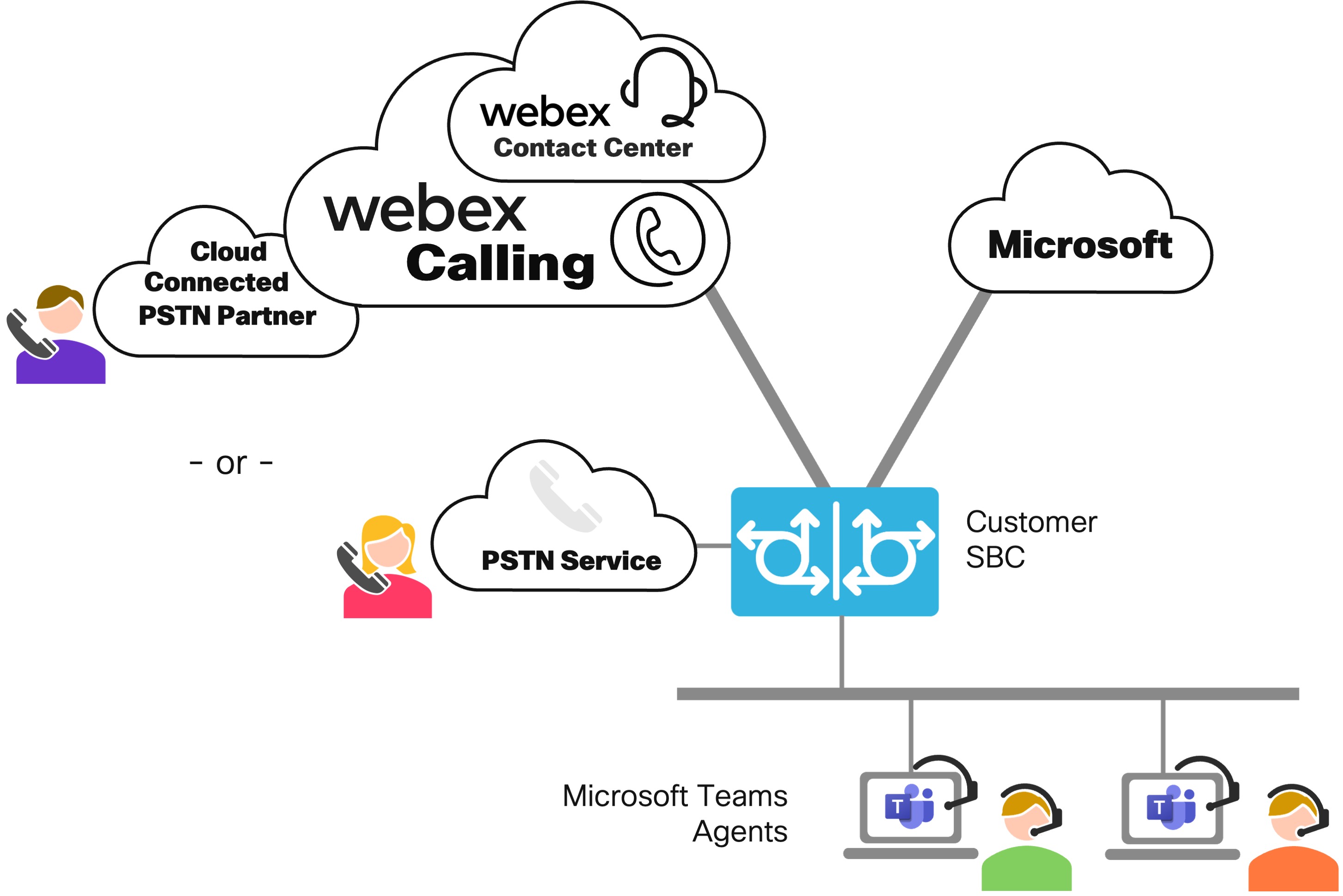
Bu entegrasyon, Cisco CUBE veya üçüncü taraf SBC kullanan bir Kayıt veya Sertifika tabanlı Yerel Ağ Geçidi gerektirir. Bu entegrasyon, Webex İletişim Merkeziniz ile Microsoft Teams istemcisi arasındaki Varlık Dur Agent Desktop umu senkronizasyonunu içerir.
Webex Contact Center için Microsoft Teams entegrasyonu, Yerel Ağ Geçidinde +E.164 arama planı yapılandırmasının yanı sıra Trunks, Rota Grubu ve bilinmeyen uzantıların belirli bir siteye Yerel Ağ Geçidi veya Yol Grubuna yönlendirilmesi dahil olmak üzere tam Denetim Merkezi Yerel Ağ Geçidi yapılandırmalarının kullanılmasını gerektirir. Cisco CUBE için Microsoft Teams Direct SIP Trunk Routing için yapılandırma ayrıntıları burada bulunabilir: https://www.cisco.com/c/dam/en/us/solutions/collateral/enterprise/interoperability-portal/direct-routing-with-cube.pdf. Üçüncü taraf SBC kullanıyorsanız Microsoft Teams için birlikte çalışabilirlik ve yapılandırma kılavuzu için üreticinize danışın.
Cisco, Webex Calling PSTN tarafından gönderilen aramaların doğrudan Microsoft Teams uç noktalarına bağlanmasını desteklemez.
Webex İletişim Merkezi Servis Ayrıntılarının Doğrulanması
Kiracınızın Webex Contact Center'ı Kullanmaya Başlama bölümünde açıklandığı gibi kurulumu sırasında bir sesli medya platformu seçilir. Şu anda, yeni nesil medya platformu, etkinleştirme işlemi sırasında tüm yeni denemeler ve abonelikler için varsayılan seçenektir.
Uygun sesli medya platformunu ve Telefon türünü seçip seçmediğinizi doğrulamak için aşağıdaki adımları uygulayın:
- İletişim Merkezi > Ayarlar > Servis Ayrıntıları'na gidin.
-
Sesli medya platformunuzun Gerçek Zamanlı Medya Hizmeti ve Telefon olduğundan emin olunWebex Calling.
Seçenekler kiracı sağlama ve etkinleştirme işleminden sonra gri renktedir ve Cisco müdahalesi olmadan değiştirilemez. Bu noktada, devam etmeden önce bağlantı seçeneklerinizi doğrulamanız çok önemlidir. Kiracınız yanlış sağlanmışsa, devam etmeden önce lütfen Cisco hesap ekibinize, Müşteri Başarı Yöneticinize veya Cisco iş ortağınıza bildirin.
Webex İletişim Merkezine Gelen Giriş Noktalarının Yapılandırılması
Giriş Noktası, gelen telefon numarasının Webex İletişim Merkezinizdeki Etkileşimli Sesli Yanıt (IVR) hizmet akışıyla ilişkilendirilmesidir. Gelen Webex Contact Center PSTN hizmetinizin provizyon sürecinin bir parçası olarak harici telefon numaralarını IVR akışlarıyla eşlemeniz gerekecektir.
- Hizmetler > İletişim Merkezi > Müşteri Deneyimi > Kanallar'a gidin.
-
Kanal Oluştur'u tıklayın.
- Giriş Noktası Adını, Açıklamasını yapılandırın ve Kanal türünü olarak ayarlayın
Inbound Telephony. - Giriş Noktası Ayarları alanlarını — Hizmet Düzeyi Eşiği, Saat Dilimi, Yönlendirme Akışı (IVR akışı), Sürüm etiketi ve Beklemede Müzik alanlarını İletişim Merkezi değerlerinize yapılandırın.
- Bir müşterinin işletmenize ulaşmak için aradığı Telefon numarasını yapılandırın. Hizmetinizde zaten yapılandırılmış olan birden fazla numara arasından seçim Webex Calling yapabilirsiniz. Daha fazla bilgi için sayılar sayfasına gidin.
- Aşağıdakileri seçin:
- Webex CallingAçılır listeden konum.
- Açılır listeden gelen çağrı varış numaras Webex Calling ını temsil etmek için eklediğiniz PSTN numarası.
- PSTN Bölgesi (Bölgesel Medya için bu numarayı etkinleştiriyorsanız).
Hem bir konum hem de bir bölge seçmelisiniz. Ancak, PSTN numarasını, Uzantı numarasını veya her ikisini de doldurabilirsiniz.
- Daha fazla numara eklemek için Telefon numarası altında Ekle'yi tıklayın.
- Değerleri kaydetmek için onay işaretini tıklayın ve Kay det'i tıklayın.
- Ayarları kaydet mek için Oluştur'a tıklayın ve yeni oluşturulan kanala tıklayın.
Bölgesel medya optimizasyonu ve seçilen değerlerin önemi hakkında ek bilgi için, lütfen Bölges el PSTN Ortam Optimizasyonu Yapılandırmasına bakın.
Uzantı numaraları için önemli hususlar
Webex Calling/PSTN hizmetleri için konumlar doğru şekilde yapılandırılmalıdır. Daha fazla bilgi için bkz. Kuruluş Webex Calling unuz için yapılandırma.
Webex Contact Center için konumlar tanımlarken aşağıdakileri göz önünde bulundurmalısınız:
- Konumunuz bir ana numara ile yapılandırılmalıdır.
- Cisco, birden çok konum kullanırken önek kullanmanızı önerir.
- Önekli ve önekli olmayan konumları karıştırmaktan kaçınmalısınız, çünkü bu beklenmedik çağrı yönlendirmesine yol açabilir.
- Beklenmeyen çağrı yönlendirmesine de neden olabileceğinden, konumlar arasında örtüşen uzantıları kullanmaktan kaçınmalısınız.
- Cisco, Webex İletişim Merkezi'ne ve Webex İletişim Merkezi'nden gelen tüm dahili aramalar için Kurumsal Önemli Numara (ESN) kullanılmasını önerir.
Bir giriş noktası hem bir E.164 numarası hem de bir uzantı ile yapılandırıldığında, iletişim merkezi, uzantı aranmış olsa bile, her zaman E.164 numarasına bir çağrı bildirir. Yani, telefon numarası uzantıya göre önceliğe sahiptir.
Arayan kişi, E.164 numarası atanmamış bir uç noktadan giriş noktasını ararsa, çağrı, arayanın bulunduğu konum ana numarası (E.164 numarası) ile iletişim merkezi giriş noktasına sunulur.
Bölgesel PSTN Medya Optimizasyonu Yapılandırması
Giriş Noktası, telefon numarasının Webex İletişim Merkezinizdeki Etkileşimli Sesli Yanıt (IVR) hizmet akışıyla ilişkilendirilmesidir. Gelen Webex Contact Center PSTN hizmetinizin provizyon sürecinin bir parçası olarak harici telefon numaralarını IVR akışlarına eşlemelisiniz.
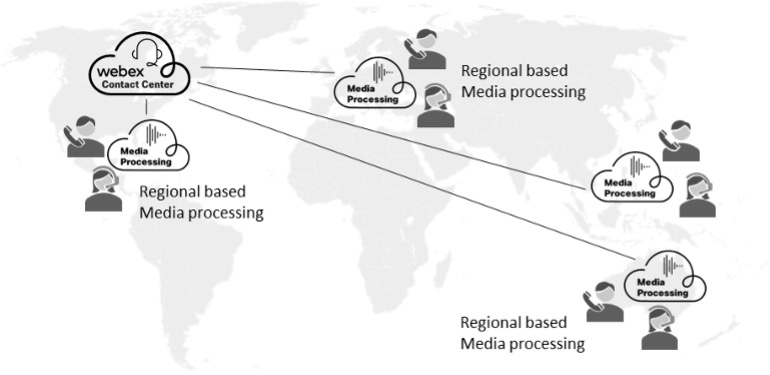
Birden çok bölgede bulunan coğrafi olarak dağıtılmış müşteriler ve temsilcilere sahip çok uluslu tabanlı bir Webex İletişim Merkezi'ni dağıtıyorsanız, sesli aramaların işlenmesini istediğiniz yeri seçebilirsiniz.
Webex, dünya çapında bir uç medya işleme kaynakları ağına sahiptir. Arayanın ve temsilciye en yakın sesli medyanın (ses) işlenmesi ağ gecikmesini azaltır ve hem müşteri hem de temsilci için daha iyi bir arama kalitesi deneyimi sunar. Yönetici olarak, Webex iletişim merkezinin medyayı nerede işlediğine karar veren bir “PSTN Bölgesi” seçebilirsiniz.
Control Hub'da, bir konumdaki bir Webex Calling telefon numarasını bir Webex İletişim Merkezi giriş noktasıyla ilişkilendirebilir ve medya işleme için bir PSTN bölgesi seçebilirsiniz.
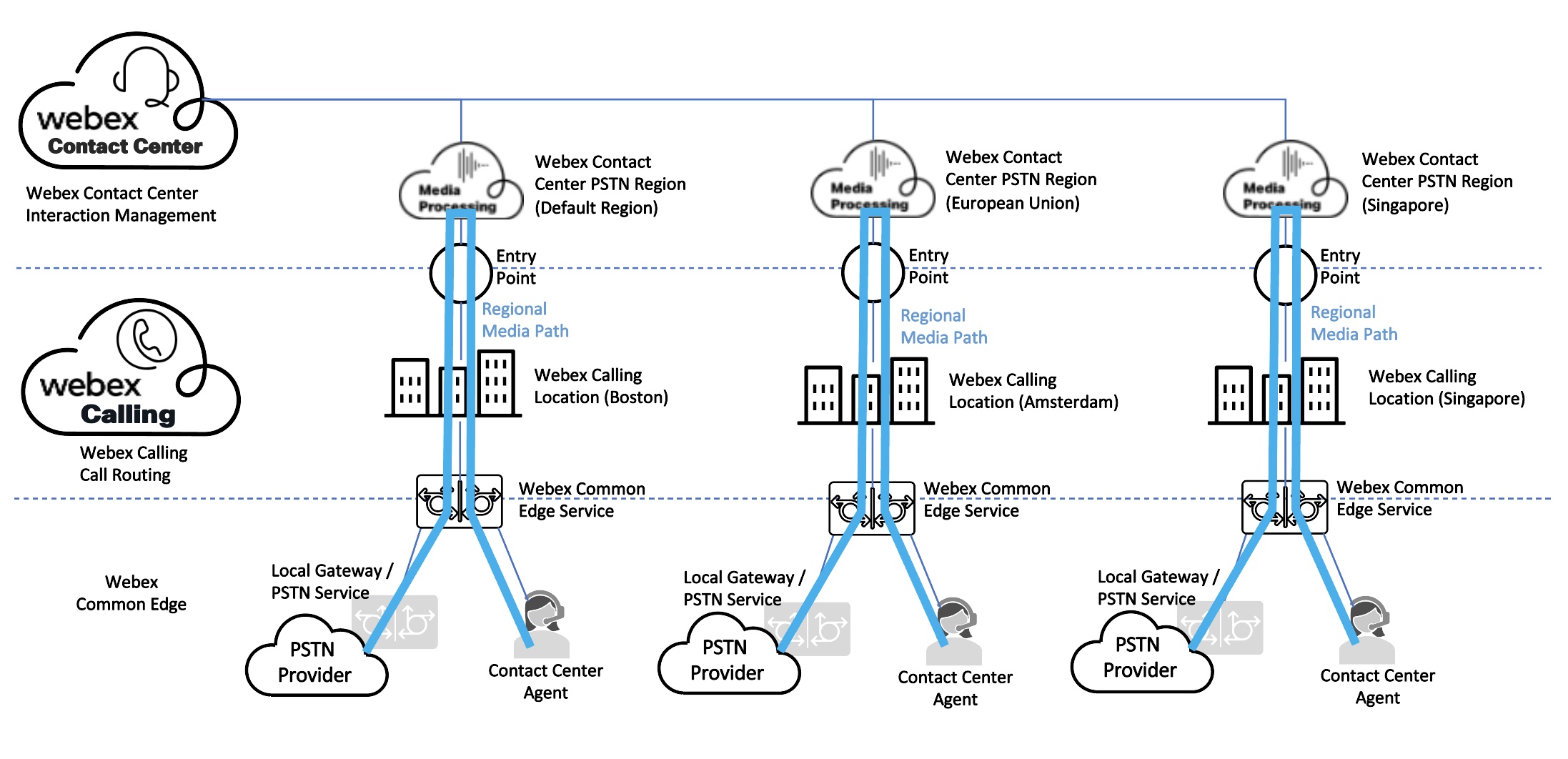
Aşağıdaki diyagram, bir global dağıtım örneğini göstermektedir. Webex Callingve İletişim Merkezi Amerika Birleşik Devletleri'nde konuşlandırılmış ve barındırılmaktadır. Müşteri, dünyanın birçok bölgesinde aramaları ele alır. Her bölgede Webex Calling konumlar oluşturulur ve telefon numaraları sağlanır. Müşteri giriş noktalarını bu Webex Calling numaralarla eşleştirir. Giriş noktası numaraları ayrıca Webex Contact Center'ın çağrıları nerede işlediğini tanımlayan bir PSTN bölgesine de bağlanır. Bu örnekte, aramalar giriş noktası yapılandırmasına göre Amerika Birleşik Devletleri, Avrupa Birliği ve Singapur'da yönlendirilir ve işlenir.
Aracıların yapılandırılması PSTN hizmetlerine bağlanabilirliği
Webex İletişim Merkezi temsilcileri, Webex PSTN bağlantı seçenekleri veya cihazlar, Webex Uygulaması veya tesis tabanlı PBX Webex Calling cihazları gibi ek seçenekler aracılığıyla bağlanabilir. Aşağıdaki bölümler, çeşitli Agent Connectivity yapılandırmalarını ve her biri için Agent oturum açma deneyimini kapsayacaktır.
Webex CallingCihaz Aracısı Yapılandırması
Webex İletişim Merkezi temsilcileri, MPP Telefonları veya Webex Uygulaması gibi Arama tabanlı Cihazlara sahip Webex Calling kullanıcılar olarak yapılandırılabilir.
Webex Cloud Connected PSTN veya Local Gateway üzerinden gelen PSTN çağrıları Cihaz tabanlı aracılara yönlendirilebilir. Webex Calling
Webex Contact Center'da bir Webex Calling cihazla oturum açan temsilciler, Telefon Seç en eğinizi Seç altındaki Uz Webex Calling antı radyo düğmesini seçerek aramaları cihazlarına yönlendirmeyi seçebilir.
Webex Contact Center'da bir Webex Calling cihazla oturum açan temsilciler, aramaları cihazlarına yönlendirmek için şu adımları izlemelidir:
-
Telefon Seçen eğ inizi Seç bölümünde Uzantı seçeneğini seçin.
- Atanan Webex Calling uzantı numarasını girin.
- Seç imi onaylamak için Gönder'i tıklayın.
Bu aracı bağlantı modelinden yararlanmak için, Webex Calling aygıtlara bir uzantı sağlanmalı ve İletişim Merkezi aracısı olarak hareket eden Arayan kullanıcılarla ilişkilendirilmelidir.
Webex Callingtabanlı temsilciler ayrıca “Arama Numarası” seçeneğini kullanarak +E.164 numarası kullanabilir, ancak bunu yapmak tercih edilen cihaz ve temsilci masaüstünden yanıt verme gibi telefon kontrol özelliklerinin kullanılamayacağı anlamına gelir.
Aşağıdakiler için Desteklenen CihazlarWebex Calling:
https://help.webex.com/article/qkwt4j/Supported-devices-for-Webex-Calling
Telefonunuzu şu adrese taşıma: Webex Calling
https://help.webex.com/article/n19c71/Migrate-Your-Phone-to-Webex-Calling
Bir Cihaz için Aktivasyon Kodu Oluşturma:
https://help.webex.com/article/ndb7w0db/Generate-an-activation-code-for-a-device
Webex CallingMPP Telefon Sağlama ve Kayıt Sorunlarını Giderme:
Webex CallingUygulama (Softphone Telefon) Yapılandırması
Webex İletişim Merkezi temsilcileri, Webex Uygulaması (softphone) gibi Webex Calling tabanlı cihazları kullanacak şekilde yapılandırılabilir.
Webex Cloud Connected PSTN veya Local Gateway üzerinden gelen PSTN çağrıları Webex App tabanlı aracılara yönlendirilebilir.
Webex Contact Center'da bir Webex Calling cihazla oturum açan temsilciler, aramaları cihazlarına yönlendirmek için şu adımları izlemelidir:
-
Telefon Seçen eğ inizi Seç bölümünde Uzantı seçeneğini seçin.
- Atanan Webex Calling uzantı numarasını girin.
- Seç imi onaylamak için Gönder'i tıklayın.
Bu aracı bağlantı modelinden yararlanmak için, Webex App erişiminin bir uzantı ile sağlanması ve İletişim Merkezi aracısı olarak hareket eden Arayan kullanıcılarla ilişkilendirilmesi gerekir.
Webex App Softphone ayarları hakkında ek bilgi burada bulunabilir:
WebRTC Yapılandırması
Webex Contact Center aracıları WebRTC yetenekleri ile yapılandırılabilir.
Webex Cloud Connected PSTN veya Local Gateway üzerinden gelen PSTN çağrıları WebRTC tabanlı aracılara yönlendirilebilir.
Webex İletişim Merkezi'ndeki aramalar için WebRTC'yi kullanmayı tercih eden temsilciler, aşağıdaki adımları izleyerek aramaları Agent Desktop cihazlarına yönlendirebilir:
-
Webex İletişim Merkezi'nde oturum açın.
- Telefon Seçeneğ inizi Seçin altında Masaüst ü'nü tıklayın.
Bu temsilci bağlantı modelinden yararlanmak için Webex Contact Center temsilcilerinin WebRTC'yi kullanacak şekilde sağlanması gerekir.
- Control Hub"da oturum açın.
- Hizmetler > İletişim Merkezi > Kiracı Ayarları > Ses'e gidin.
- WebRTC bölümünde, geçiş düğmesini etkinleştirin.
- Masaüstü Deneyimi > Masaüstü Profilleri'ne gidin.
- WebRTC'yi etkinleştirmek istediğiniz Aracı profilini seçin.
- Ses Kanalı seçenekleri sekmesini seçin. Masaüstü onay kutusunu seçin ve Kaydet'i tıklayın.
WebRTC Ağ ve Tarayıcı Gereksinimleri
WebRTC, arama başına minimum 100 kbps ağ bant genişliği gerektirir. Ağınızın WebRTC'yi destekleyebildiğinden emin olmak için müşterilerin ağ, aracı bilgisayar, mikrofon ve gecikme gereksinimlerini test etmek için Webex Cscan aracını kullanmaları önerilir.
Webex İletişim Merkezi Yöneticileri Gelişmiş CSCAN aracını, WebRTC'nin Çağrı Merkezleri ve Uzaktan /Evden Çalışma veya İnternet tabanlı temsilciler dahil temsilcilere dağıtılacağı ağlardan çalıştırmalıdır.
WebRTC, Google Chrome, Microsoft Edge ve Mozilla Firefox tarayıcılarında desteklenir. Webex İletişim Merkezi Yöneticileri, desteklenen Chrome, Edge ve Firefox sürümlerini test etmekten ve kuruluşlarına dağıtmaktan sorumludur. Ancak Sanal Masaüstü Altyapısı (VDI) WebRTC'yi desteklemez.
WebRTC Bildirim Ayarları
Bildirimleri tutarlı bir şekilde aldığınızdan emin olmak için ayarlarınızı, özellikle bildirimler için Rahat sız etmeyin seçen eğini kontrol etmeniz gerekir. Rahat sız etmeyin seçeneği dikkat dağıtıcı unsurları en aza indirmek için bildirimleri bastırır. Ancak, bildirim alacak şekilde yapılandırabilirsiniz.
Windows'ta Rahat sız Etmeyin seçeneğini açmak için:
- .
- Rahatsız et meyin düğmesini açın.
Chrome tarayıcısında bildirimi ayarla
- Chrome tarayıcısını açın ve tıklayın.
- Bildirim gönder mek için İzin verilen öğesinin yanındaki Ekle'yi tıklayın.
- Sitenin URL'sini girin.
- Ekle'yi tıklayın.
Microsoft Edge tarayıcısında bildirimleri ayarlayın
- Edge tarayıcısını açın ve tıklayın.
- İz in ver altında sitenin URL'sini girin.
- Ekle'yi tıklayın.
Firefox tarayıcısında bildirimleri ayarlayın
- Firefox tarayıcısını açın ve tıklayın.
- İzinler'e gidin.
- Bildirim ler'in sağındaki Ayar lar 'ı tıklayın.
- Web sit elerinden herhangi biri için Durum açılır menüs ünden İzin Ver veya Engellemeyi seçin.
Windows'ta bildirim ekranının süresini ayarlayın
- tıklatın.
- Bu süreden sonra bildirimleri kapat açılır listesinde, bildirimlerin ne kadar süre görüntüleneceğini tanımlamak için bir seçenek belirleyin.
Windows Kayıt Defteri Anahtarını kullanarak Windows'ta bildirim görüntüleme süresini ayarlayın
- Kayıt Defteri Düzenleyicisi'ni açın.
- Kayıt Defteri Düzenleyicisi'nde aşağıdaki anahtar ı bularak Kayıt Defteri Anahtarı'na gidin:
HKEY_CURRENT_USER\Control Panel\Accessibility - MessageDuration'a sağ tıklayın ve Değiştir'i seçin.
- DWORD (32-bit) Değerini Düzenle iletişim kutusunda:
- Taban altında Ondal ık 'ı seçin.
- Değer verileri alanına istediğiniz zaman süresini girin.
-
- Örneğin, 300 süreyi 300 saniyeye (5 dakika) ayarlar.
- Varsayılan değer 5'tir (5 saniye).
- Tamam 'ı tıklatın.
Masaüstü düzeninizi özelleştiriyorsanız, önce varsayılan masaüstü düzenini indirin. Masaüstü Düzeninin içindeki browserNotificationTimersürenin yukarıda seçtiğiniz süreye eşit olduğundan emin olun.
Webex CallingPSTN ve Premise tabanlı Aracılar Yapılandırması
Webex Contact Center Temsilcileri PSTN veya şirket içi cihazlar üzerinden bağlanabilir.
Webex Cloud Connected PSTN veya Local Gateway üzerinden gelen PSTN çağrıları, PSTN tabanlı aracılara (DID'lere veya Hücresel aygıtlara) veya şirket içi PBX cihazlarına yönlendirilebilir.
Webex İletişim Merkezi içindeki aramalar için PSTN veya tesis tabanlı aygıtları kullanmak isteyen temsilciler, aşağıdaki adımları izleyerek aramaları bu cihazlara yönlendirmelidir:
-
Webex İletişim Merkezi'nde oturum açın.
- Telefon Seç eneğinizi Seç bölümünde Arama Num arası'nı seçin.
Uluslararası Arama Formatı radyo düğmesi burada önemli olabilir. Bu seçenek, Webex İletişim Merkezi'nin +E.164 adresleme kullanarak bir PSTN veya Şirket tabanlı temsilciye yönelik bir aramayı yönlendirmesine olanak tanır; bu, çağrının Webex İletişim Merkezi'nden küreselleştirilmiş aranan bir numara veya DNIS için ayrılacağı anlamına gelir.
Webex CallingYerel Ağ Geçidi için, aramaları kurum içi PBX'e yönlendirmek üzere yapılandırdığınız arama planı, aracıların hedefi için bir desen eşleşmesi içermelidir. Hem E.164 hem de +E.164 kalıpları için arama planını yapılandırdıysanız, temsilci aracı masaüstünde her iki seçenekle de oturum açabilir.
Webex Cloud Connected PSTN için sayılar ve DID'ler her zaman +E.164 biçiminde girilir.
Webex İletişim Merkezi için PSTN Medya ve Sinyal Gereksinimleri
Webex Contact Center, hem medya hem de sinyalleme için belirli PSTN arası bağlantı gerektirir. Webex İletişim Merkezi'ne gelen aramalar aşağıdaki standartlara uygun olmalıdır:
- Codec: G.711ULaw veya G.711alaw
- DTMF: RFC2833
SIP Birlikte Çalışabilirlik Yönergeleri:
- SIP Erken Teklif: Desteklenmiyor (gelecekteki yol haritası öğesi)
- SIP Gecikme Teklifi: Desteklenir
- SIP Erken Medya: Desteklenmiyor (gelecekteki yol haritası öğesi)
SIP Başlığı Desteklenen Alanlar:
- SIP SDP'de Paketleme Zamanlayıcısı: 20ms
Webex Contact Center, G.711 dışındaki tüm codec bileşenlerinin (G.729, iLBC, Opus vb.) Webex Contact Center medya uç konumlarına ulaşmadan önce kod dönüştürülmesini gerektirir. Webex Contact Center, desteklenmeyen kodekleri kullanan aramalar için kod dönüştürme veya medya sonlandırma noktası hizmetleri sağlam az. Gerekli tüm kod dönüştürmenin harici olarak ele alındığından emin olun.
Kurum tabanlı PSTN bağlantıları için Yerel Ağ Geçidi kullanırken, Webex Contact Center'a yönlendirilen tüm çağrıların daha önce belirtilen codec bileşeni ve DTM Webex Calling F türlerini kullandığından emin olun. Bu gereksinimleri karşılamak için SIP birlikte çalışabilirliği ve codec anlaşmasını işlemek için yerel Oturum Sınırı Denetleyicisi (SBC) kaynaklarını kullanmanız gerekebilir.
PSTN Çağrı Yönlendirme Senaryoları ve En İyi Uygulamalar
Webex Contact Center, belirli PSTN çağrı yönlendirme yapılandırmalarını destekler. Minimum gecikmeyi korumak ve arama kalitesini sağlamak için, çağrı yönlendirmede yer alan PSTN operatörlerinin sayısını, çağrı Webex İletişim Merkezi'ne ulaşmadan önce ikiden fazla olmamak üzere sınırlamanız önerilir. Bunu yaparak, taşıyıcı kaynaklı gecikmelerdeki değişkenliği azaltabilirsiniz. Aşağıda, hem desteklenen hem de desteklenmeyen PSTN çağrı yönlendirme senaryolarını gösteren örnekler bulacaksınız.
Bulut Bağlantılı PSTN Çağrı Yönlendirme senaryosu
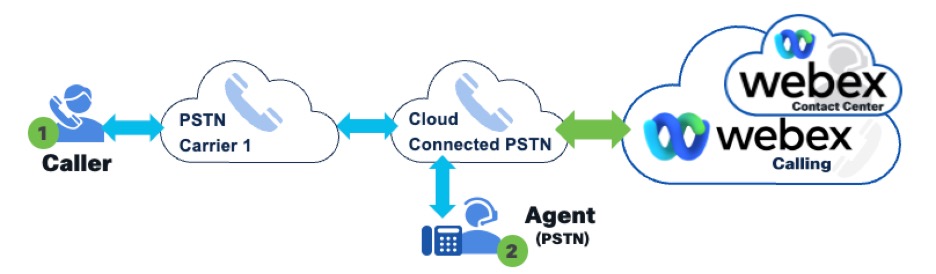
Desteklenen: Webex İletişim Merkezi'ne gelen Bulut Bağlantılı PSTN Sağlayıcı DID'lerine PSTN Carrier 1 çağrı yönlendirme.
Desteklenmez: PSTN Carrier 1 çağrı yönlendirme, Webex İletişim Merkezi'ne gelen Bulut Bağlantılı PSTN Sağlayıcı DID'lere PSTN Carrier 2'ye çağrı yönlendirme.
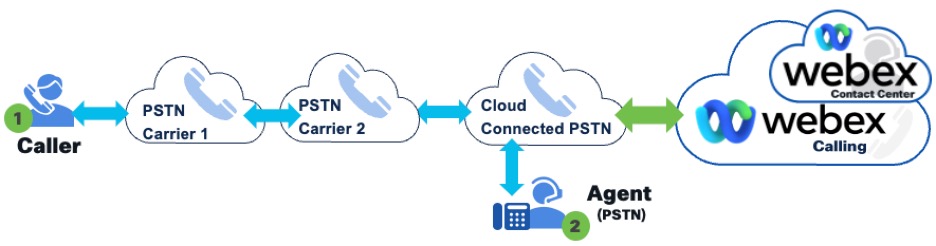
Aramaları bir aracı PSTN operatörüne yönlendirmek için kuzeye giden ikinci bir PSTN operatörü eklemek, gelen aramalarda ekstra gecikme sağlar ve Webex İletişim Merkezi tarafından desteklenmez. En iyi arama kalitesini sağlamak için, telefon numaralarınızı doğrudan bir Bulut Bağlantılı PSTN sağlayıcısına taşımanız önerilir. Çağrı yönlendirme gerekliyse, Bulut Bağlantılı PSTN'ye aramaları yönlendiren yalnızca bir yukarı akış PSTN operatörü olduğundan emin olun.
Webex Yerel Ağ Geçidi Çağrı Yönlendirme senaryosu
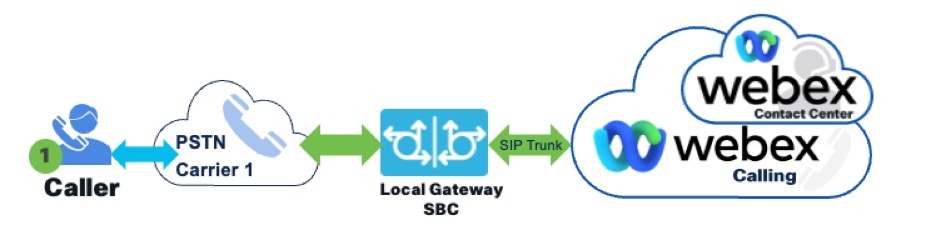
Desteklenen: Webex İletişim Merkezi'ne yönlendirilen Yerel Ağ Geçidi DID'lerine PSTN Carrier 1 çağrı yönlendir Webex Calling me.
Desteklenmez: Webex İletişim Merkezi'ne yönlendirilen PSTN Carrier 2 çağrı yönlendirme Yerel Ağ Geçidi DID'lerine PSTN Carrier 1 çağrı yönlendirme.
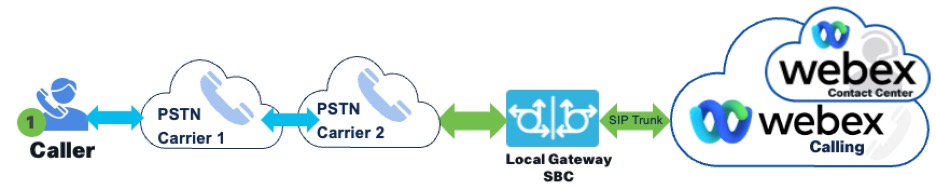
Aramaları bir aracı PSTN operatörüne ileten ikinci bir yukarı veya kuzeye giden PSTN operatörünün tanıtılması, Webex İletişim Merkezi'ne gelen aramaların gecikmesini artırır ve desteklenen bir yapılandırma değildir. En iyi performans için telefon numaralarınızı, aramaları doğrudan Yerel Ağ Geçidi'ne bağlayan PSTN operatörüne aktarmayı düşünün. Çağrı yönlendirme söz konusuysa, yalnızca bir yukarı akışlı PSTN operatörünün çağrıları Yerel Ağ Geçidinin PSTN operatörü DID'lerine yönlendirdiğinden emin olun.
Webex İletişim Merkezi PSTN Çağrı Yönlendirme senaryosu
Desteklenen: PSTN Carrier 1, Webex İletişim Merkezi PSTN DID'ye çağrı yönlendirme.
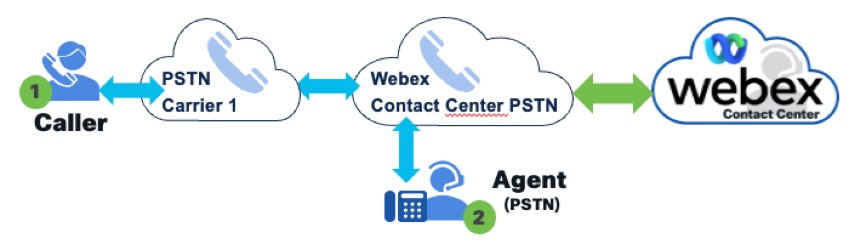
Desteklenmez: PSTN Carrier 1 çağrı yönlendirme, Webex İletişim Merkezi'ne gelen Webex İletişim Merkezi PSTN DID'ye PSTN DID'ye PSTN PSTN PSTN PSTN PSTN PSTN çağrı yönlendirme.
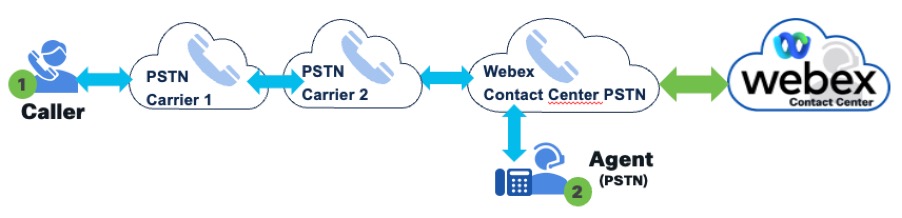
Aramaları bir aracı PSTN operatörüne ileten ikinci bir yukarı veya kuzeye giden PSTN operatörünün kullanılması, Webex İletişim Merkezi'ne gelen aramalar için gecikme süresinin artmasına neden olabilir ve böyle bir kurulum desteklenmez. Çağrı kalitesini korumak için telefon numaralarınızı doğrudan Webex Contact Center'ın PSTN servisine taşımanız önerilir. Çağrı yönlendirme gerekiyorsa, çağrıları doğrudan Webex Contact Center tarafından sağlanan PSTN DID'lere ileten tek bir yukarı akış PSTN operatörüyle sınırlayın.
Cevaplanmamış aramaları işlemek için en iyi uygulamalar
Webex İletişim Merkezi ortamında, cevaplanmamış müşteri aramalarının temsilciler tarafından yönetimi, yönetici tarafından yapılandırılabilen Yanıt Yok Yönlendirme (RONA) zamanlayıcısı tarafından yönetilir.
RONA zamanlayıcı
RONA (Yanıt Yok Yönlendirme) zamanlayıcısı, bir aracının bir çağrıyı veya görevi yanıtladığı süreyi belirtir. Temsilci, masasından uzakta olmak veya başka bir görevi ele almak gibi yanıt vermezse, ayarlanmış bir süreden sonra yapılandırılabilir bir zaman aşımı tetiklenir. Bu zaman aşımı, aramayı veya görevi yeniden atama için sıraya döndürür ve aracının durumunu RONA olarak değiştirir. Yöneticiler bu zaman aşımını ses, sohbet, e-posta ve sosyal mesajlaşma dahil olmak üzere çeşitli iletişim kanalları için yapılandırır.
Daha fazla bilgi için bkz . https://help.webex.com/en-us/article/nbkcfp1/Manage-RONA-timeouts.
Sesli mesaj
Cisco, bir temsilci hattında sesli mesajın etkinleştirilmesini önermez. Yanlış yapılandırılmışsa, bir müşteri çağrısı sesli mesaja yönlendirilebilir ve bu da iletişim merkezinin aramanın doğru yanıtlandığına inanmasına neden olabilir. Bir temsilci hattında sesli mesaj gerekliyse, yönetici yapılandırma sırasında bunu dikkate almalıdır.
RONA zamanlayıcı yapılandırması, aracının uç nokta sesli posta ayarlarıyla etkileşime girdiği ve cevaplanmamış aramaların kuyruğa mı yoksa aracının sesli mesajına mı yönlendirildiğini belirlediği için kritik bir rol oynar. İş durumu veya müşteri hizmetleri stratejisi, bunların nasıl yapılandırıldığını yönlendirir:
- Aramayı talep et - RONA zamanlayıcısının cevapsız süresi dolduğunda ve süresi sesli posta zil süresinden daha kısa olduğunda, çağrı iletişim merkezi içinde gereklidir ve bir sonraki kullanılabilir temsilciye yönlendirilir ve sürekli müşteri hizmeti sağlanır.
- Sesli Mesajaya İlet—Sesli mesaj zil süresi RONA zamanlayıcısından daha kısaysa, cevaplanmamış çağrı temsilcinin sesli posta kutusuna yönlendirilir ve müşterilerin temsilciler müsait olmadığında mesaj bırakmasına olanak tanır.
Sesli mesajlar gerekli değilse, yöneticiler sesli posta yönlendirme seçeneğini devre dışı bırakabilir.
Bu zamanlayıcıların uygun şekilde yapılandırılması, müşteri aramalarını verimli bir şekilde yönetmek ve iş hedeflerine uyum sağlamak için gereklidir. Etkili kurulum, anında müşteri hizmeti sağlama ile sesli posta gibi yedek seçenekler sunma arasında dengeli bir yaklaşım sağlayarak genel arama işleme verimliliğini artırır.
RONA ve sesli posta zaman aşımı ayarlarının yapılandırılması
RONA zamanlayıcı ve sesli posta ayarlarının ayarlanmasının iş ihtiyaçlarına uyumu sağladığı iki senaryo vardır:
-
İletişim merkezine cevaplanmamış çağrılar gereklidir—
Yanıtlanmamış aramaları iletişim merkezine geri istemek için:
- Seçenek 1-İş gereksinimleri, iletişim merkezinden bir temsilcinin uzantısına yönlendirilen aramaların her zaman RONA zaman aşımı sırasında istenmesi gerektiğini belirtiyorsa, cevaplanmamış aramaları temsilcinin sesli mesajına ileten sesli posta ayarını devre dışı bırakın.
- Seçenek 2 - İletişim merkezinin RONA zamanlayıcısının (varsayılan olarak 18 saniye), aracının sesli mesajı için yapılandırılan zil sayısından daha kısa bir süreye ayarlandığından emin olun. Bu yapılandırma, RONA zamanlayıcısının sesli posta alınmadan önce süresinin dolmasına neden olur ve cevaplanmamış aramaları tekrar iletişim merkezi kuyruğuna yeniden yönlendirir.
-
Cevaplanmamış aramaları sesli mesaja yönlendirme—
İletişim merkezinin RONA zamanlayıcısının (varsayılan olarak 18 saniye), aracının sesli mesajı için ayarlanan zil sayısından daha uzun bir süre ile yapılandırıldığını onaylayın. Bu yapılandırma, RONA zamanlayıcısının süresi dolmadan sesli mesajın etkinleştirilmesine izin verir ve cevaplanmamış aramayı aracının belirlenen sesli posta kutusuna yönlendirir.
İletişim merkezi yöneticileri, iletişim merkezi aramaları ile doğrudan aramalar arasında ayrım yapmak için temsilci uç noktalarında iki hat yapılandırabilir.
Bir hat, yalnızca iletişim merkezinin yönlendirme sisteminden kaynaklanan müşteri etkileşimlerini yönetmek için belirlenebilir. Cevaplanmamış aramaların iletişim merkezi kuyruğuna geri dönmesini sağlamak için, sesli mesaj işlevi bu satırda devre dışı bırakılabilir.
İkincil hat, dahili veya kişisel kullanım için doğrudan içe dönük arama (DID) aramalarını işleyebilir ve sesli posta ve çağrı yönlendirme özelliklerini etkinleştirebilir.
Bundan sonra ne yapmalı?
İletişim merkezinizi yapılandırma hakkında ek bilgi için Cisco Webex Contact CenterKurulum ve Yönetim Kılavuzu'na bakın.


