- Accueil
- /
- Article

Merci pour votre commentaire.


 Dans cet article
 Un commentaire ?
Le service E911 de Webex Calling fournit un routage dynamique des appels d'urgence basé sur la localisation vers les points de réponse de la sécurité publique (PSAP) des États-Unis, de leurs territoires et du Canada en utilisant le PIDF-LO (Presence Information Data Format-Location Object).
Services d'urgence pour Webex Calling
AvecWebex Calling, vous pouvez configurer et gérer les services d'urgence pour les utilisateurs selon différentes méthodes, en fonction de leur priorité. Ces méthodes garantissent que les appels d'urgence sont acheminés avec précision en fonction de la localisation de l'utilisateur et du type d'appareil, conformément aux exigences réglementaires.
-
Service nomade E911 — La phase 2 de RAY BAUM'S Act a débuté en janvier 2022 et nécessite des appels d'urgence pour envoyer une adresse d'expédition correcte aux appareils non fixes et aux utilisateurs nomades (par exemple, un utilisateur de l'application Webex qui utilise son application hors site). Ce service E911 fournit les configurations et les paramètres nécessaires pour répondre aux exigences réglementaires, lorsqu'il est configuré conformément aux besoins légaux. Lorsqu'un utilisateur nomade utilise l'application Webex hors site, il lui est demandé de saisir l'adresse d'expédition. Webex Callingutilise cette adresse d'expédition au cas où l'utilisateur passerait un appel au 911 depuis cette adresse. Lorsque l'utilisateur se connecte à un réseau hors site pour lequel il a déjà fourni une adresse, Webex App utilise automatiquement l'adresse fournie précédemment pour ce réseau. L'application Webex détecte les changements de réseau et invite l'utilisateur à saisir une adresse uniquement lorsqu'il se connecte depuis un autre réseau hors site.
Lorsqu'un utilisateur passe un appel d'urgence depuis la ligne correspondant à une autre position, l'appel d'urgence est acheminé vers le centre PSAP le plus proche en fonction de la position physique de l'appareil. Pour plus d'informations, voir Configuration des lignes partagées et des lignes virtuelles entre les sites.
Cet article est consacré au service d'urgence amélioré (E911).
Pour plus d'informations sur la National Suicide Prevention Lifeline et la Veterans Crisis Line pourWebex Calling, voir : Enhanced 988 National Suicide Prevention Lifeline for. Webex Calling
Liste de contrôle améliorée pour les appels d'urgence
Choix de localisation améliorés
Ces choix de localisation améliorés permettent un routage précis et dynamique des appels d'urgence et une identification de localisation afin de respecter les exigences réglementaires et d'améliorer l'efficacité des interventions d'urgence.
| Choix du lieu | Description | Appareils et clients pris en charge |
|---|---|---|
|
Diffusion de localisation activée par HTTP (HELD) HELD+ (utilisé par l'application Webex) |
Localisation dynamique via la découverte du réseau aux formats LIS et PIDF-LO Les appareils HELD+ utilisent le wiremap du réseau |
Téléphones Cisco MPP, application Webex |
|
LLDP-MED |
Localisation via un commutateur réseau (TLV) fournissant des informations sur l'adresse municipale |
Téléphones Cisco 9800/8875 équipés de contrôleurs d'appels compatibles |
|
Service E911 nomade |
Adresse d'expédition saisie par l'utilisateur pour les utilisateurs externes de l'application Webex |
Application Webex (ordinateur de bureau/mobile). L'application Webex utilise HELD+ et l'adresse fournie par l'utilisateur |
|
Localisation basée sur l'identification de l'appelant |
Localisation basée sur l'identification de l'appelant pour les appareils non détenus |
Poly VVX, Yealink, autres appareils non portables. Cela vaut pour tous les téléphones avec ou sans système HELD/HELD+ |
Les étapes suivantes vous permettent de recueillir les informations nécessaires pour configurer ce service avec succès :
-
Créez votre compte RedSky.
-
Configurer des alertes : assurez-vous de connaître l'adresse e-mail des membres de l' organisation pour recevoir des notifications lorsqu'un utilisateur compose le 911.
-
Configurez Network Wire Map. Vous avez besoin du point d'accès sans fil ou des informations réseau de l'utilisateur. Pour détecter la position exacte de l'utilisateur dans vos bureaux (locaux), vous avez besoin d'informations sur l'un de ces éléments réseau ou les deux :
-
Adresse MAC du point d'accès sans fil
-
Commutateur LLDP MAC
-
Informations sur les ports pour les appareils filaires
-
Informations sur les sous-réseaux de l'adresse IP de chacun de vos sites locaux.
-
En utilisant le réseau auquel l'appareil de l'utilisateur est connecté et les détails de configuration permettent de déterminer automatiquement sa position sur site.
Avant de passer à la zone suivante, assurez-vous de disposer des informations nécessaires pour configurer toutes les étapes. Pour des informations détaillées sur la configuration des paramètres ci-dessus, consultez le Guide d'administration.
Dans Control Hub :
-
Mettre à jour les paramètres du service
-
Activez les appels d'urgence dans toutes vos agences aux États-Unis.
-
Testez l'adresse du service d'urgence en composant le 933 depuis chacune de ces destinations.
Configurer le service d'appels d'urgence
| 1 |
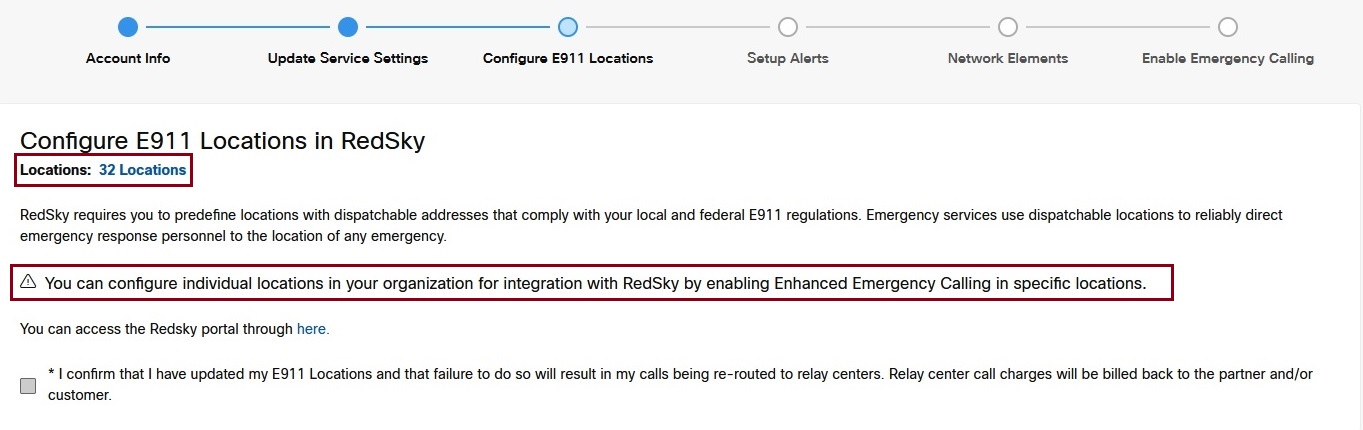
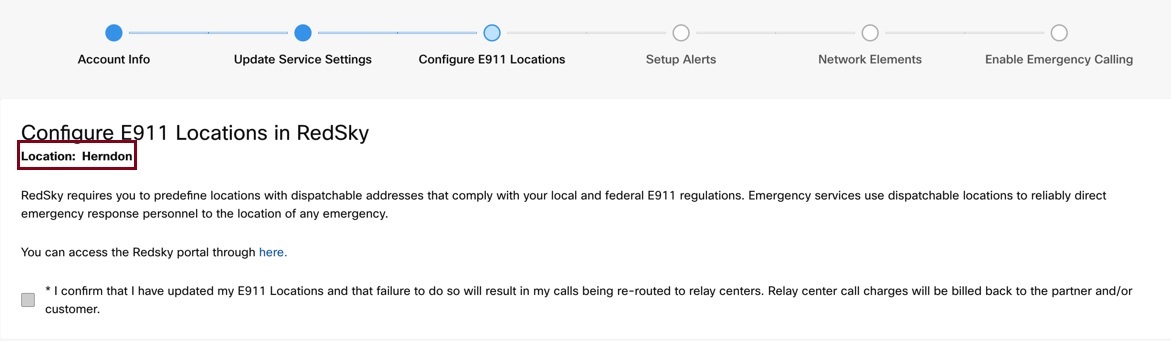
Configurez les emplacements de l'E911. Ajoutez votre bâtiment et vos sites dans RedSky. Pour chaque site aux États-Unis ou au Canada possédant une adresse d'expédition unique, vous devez ajouter les informations sur le portail RedSky. Par exemple : 170 West Tasman Drive San Jose, CA 95134-1706 USA est l'adresse du bâtiment et les emplacements peuvent être situés dans l'aile est, au 1er étage, ou dans la salle de conférence, au 2e étage du bâtiment.
|
| 2 |
Sélectionnez Je confirme que j'ai mis à jour mes adresses E911, faute de quoi mes appels seront redirigés vers des centres relais. Les frais d'appel du centre relais seront facturés au partenaire et/ou au client. . Cliquez sur Suivant. |
| 3 |
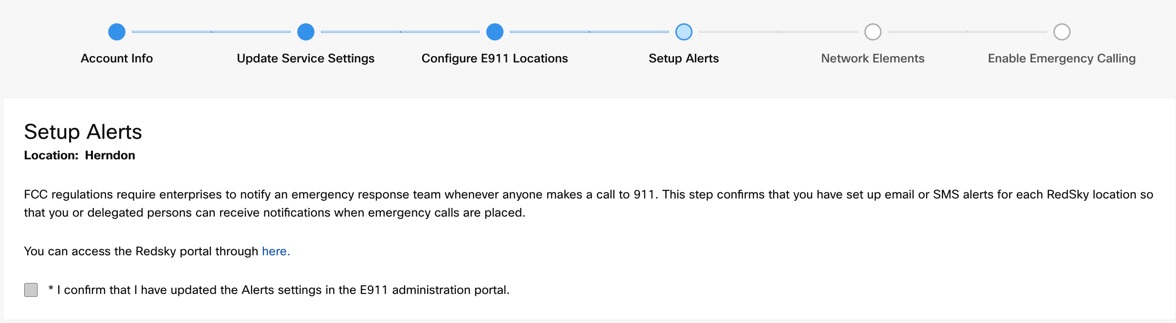
Configurer des alertes : vous pouvez configurer les alertes pour une ou plusieurs destinations. Sélectionnez Je confirme que j'ai mis à jour les paramètres des alertes sur le portail administrateur de la E911. Cliquez sur Suivant.
Consultez les alertes de configuration, pour obtenir des informations détaillées sur la configuration. Les règlements de la FCC obligent les entreprises à disposer d'une équipe d'intervention d'urgence qui est avertie chaque fois qu'un employé appelle le 911. |
| 4 |
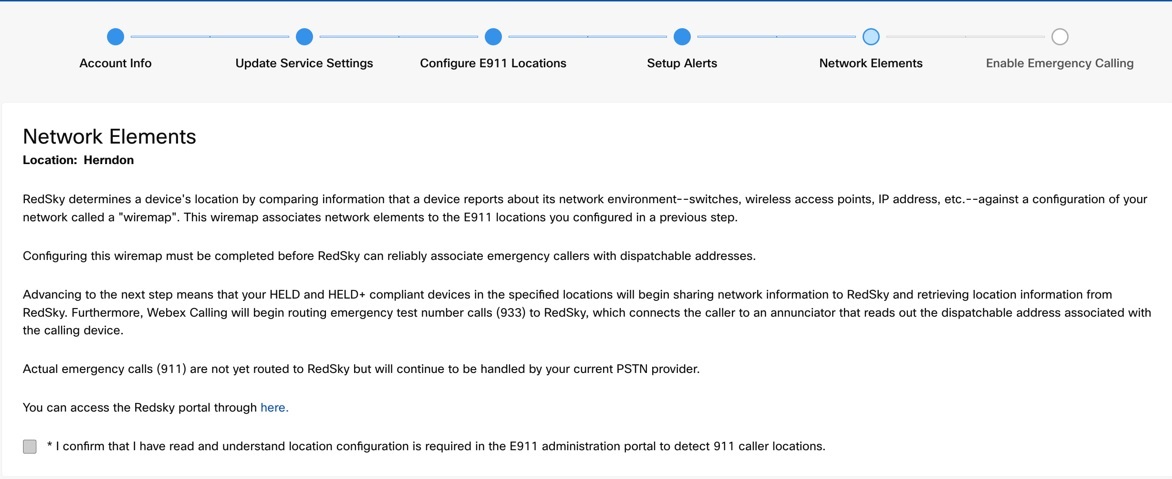
Configurer les éléments du réseau : effectuez ces configurations sur le portail RedSky et sélectionnez l'option Je confirme que j'ai lu et compris que la configuration de la localisation est requise sur le portail d'administration du E911 pour détecter la localisation des appelants 911 sur l'assistant. Cette activité prend beaucoup de temps.
Consultez le Guide d'administration pour plus de détails sur la configuration des éléments du réseau. Cliquez sur Suivant. Une fois la configuration terminée, RedSky peut recevoir des informations sur la connectivité réseau et tester les appels afin de permettre aux téléphones MPP de passer des appels au numéro de test d'urgence 933 de RedSky. Les appels de test garantissent que les informations d'adresse sont correctement demandées. |
| 5 |
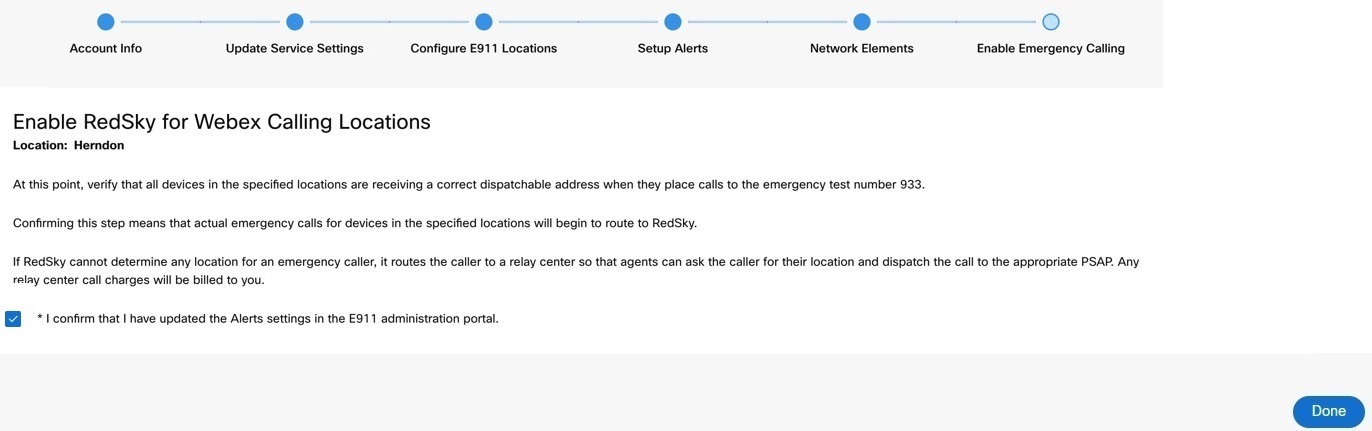
Activer les appels d'urgence : cette configuration permet d'acheminer les appels au 911 vers RedSky. Sélectionnez Je confirme avoir mis à jour les paramètres des alertes sur le portail d'administration de l'E911 et cliquez sur OK.
|
Modifier l'adresse du service d'urgence d'un utilisateur
Pour configurer un ESA pour un utilisateur, assurez-vous que les conditions suivantes sont remplies :
- Un numéro de téléphone principal non mobile a été attribué à l'utilisateur.
- L'utilisateur se trouve aux États-Unis ou au Canada.
Ces conditions sont nécessaires car l'ESA est liée au numéro de téléphone et à la localisation de l'utilisateur. Cette configuration permet un routage précis des appels d'urgence et permet de rappeler correctement l'utilisateur via le numéro de rappel d'urgence (ECBN) associé à sa position ou à son numéro de téléphone.
| 1 |
Connectez-vous à Control Hub. |
| 2 |
Accédez à . |
| 3 |
Sélectionnez l'utilisateur que vous souhaitez modifier et cliquez sur Appeler. |
| 4 |
Sélectionnez la flèche droite pour développer les paramètres du numéro de téléphone principal sous Numéros. |
| 5 |
Dans Adresse des services d'urgence, sélectionnez Adresse personnalisée. Entrez les informations suivantes. En cas d'urgence, l'équipe d'intervention d'urgence locale utilisera cette adresse pour localiser l'appelant.
|
| 6 |
Mettez à jour les informations de l'espace de travail et cliquez sur Valider. Lorsque vous saisissez une adresse de service, le système la valide. Si le système ne trouve pas l'adresse, une adresse suggérée s'affiche sur un panneau latéral. Passez en revue l'adresse suggérée et cliquez sur Appliquer pour mettre à jour l'adresse des services d'urgence. Cliquez sur Enregistrer pour enregistrer les modifications. |
Une adresse d'urgence personnalisée remplace l'adresse d'urgence par défaut du lieu pour l'utilisateur en question.
Présentation de RedSky
RedSky Technologies, Inc., une solution de services d'urgence basée sur le cloud, est conçue pour vous aiderWebex Calling. Il permet aux entreprises de se conformer aux réglementations de la FCC en acheminant les appels d'urgence 911 au point d'appel de la sécurité publique (PSAP) approprié en fonction de la localisation de l'appelant. Cette adresse inclut une adresse postale validée et des informations telles que les informations relatives à l'étage et à la chambre, qui sont essentielles pour une intervention d'urgence efficace.
Les principales fonctionnalités de RedSky sont les suivantes :
-
Détermination de la localisation - Identifie automatiquement l'emplacement des terminaux lorsque les appareils sont sur site en faisant correspondre les connexions réseau aux emplacements distribuables préapprovisionnés. Pour les appareils hors site, les utilisateurs peuvent indiquer eux-mêmes leur position via une application cliente.
-
Routage des appels : achemine les appels au 911 vers le bon PSAP en utilisant le lieu de répartition.
-
Notifications : envoie des notifications aux administrateurs par SMS ou e-mail, et propose des options améliorées, telles que des fenêtres contextuelles en temps réel, des conférences téléphoniques avec les services de sécurité et l'enregistrement des appels pour les analyses après les appels.
-
Basé sur le cloud : Entièrement hébergé dans le cloud, pas besoin d'appareils sur site ni de lignes SIP dédiées.
RedSky s'intègre également à un gestionnaire Cisco Emergency Responder de communications unifiées pour permettre une gestion fluide des appels d'urgence, y compris la mise à jour de la localisation et la fin des appels pour les utilisateurs locaux et externes. Cette intégration contribue à la conformité à la réglementation E911 en suivant la localisation des appareils et en acheminant les appels d'urgence de manière appropriée. Les utilisateurs hors site peuvent définir leur position via une interface Web, si ce n'est pas déjà fait.
De plus, la solution E911 Anywhere de RedSky offre des fonctionnalités de notification améliorées et s'intègre à l'écosystème de communication d'urgence de Cisco pour fournir des alertes de masse, l'activation des boutons d'alarme et des notifications critiques.
Processus d'intégration du service E911
Du point de vue de l'approvisionnement, ce service est intégré Webex Calling à Control Hub. Cependant, cette intégration nécessite un provisionnement et une validation via deux portails indépendants.
Du point de vue de l'approvisionnement, le principal lien entre les systèmes est l'identifiant d'entreprise et la clé secrète HELD provenant du portail d'administration Redksy. Lorsque votre compte RedSky est créé, un identifiant d'entreprise et une clé secrète sont automatiquement copiés dans votre assistant Webex Calling de configuration. Cet identifiant d'entreprise et cette clé secrète sont utilisés pour communiquer via différents protocoles de communication avec RedSky (demandes HELD provenant d'appareils compatibles HELD qui apprennent leur position, signalisation des appels lorsque les appelants composent le 911 ou le 933) et l'identifiant de l'entreprise et la clé secrète autorisent ce service pour mettre les demandes en corrélation avec le client concerné dans son cloud.
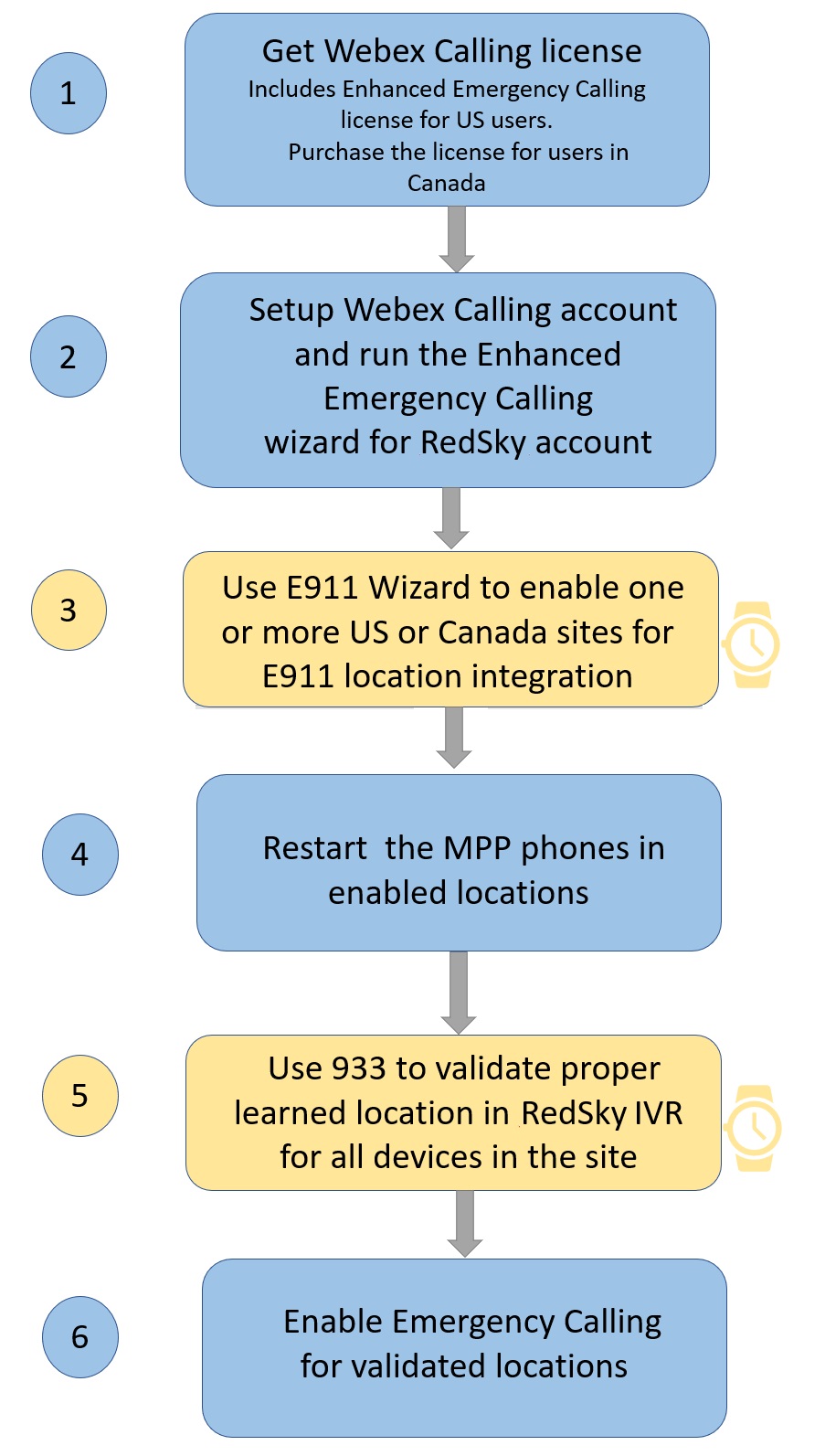
Le schéma suivant montre le flux d'approvisionnement global pour intégrer ce service E911 à. Webex Calling Les objets marqués d'une icône représentant une horloge représentent les étapes d'approvisionnement et de validation qui prennent plus de temps. Des incohérences dans l'approvisionnement ou une validation incomplète peuvent entraîner une mauvaise gestion des appels.
Création de votre compte E911
Webex Callingles clients dont les utilisateurs se trouvent aux États-Unis ont le droit de créer un compte. Les utilisateurs au Canada peuvent également créer un compte ou acheter la licence. Configurez les paramètres d'appels d'urgence pour les sites américains et canadiens de votre organisation afin de répondre aux exigences définies par les réglementations fédérales et nationales.
Les partenaires doivent s'inscrire une seule fois à RedSky pour créer un compte avec des privilèges de partenaire. Le flux de travail pour créer un compte est le suivant :
-
Informations sur le compte
-
Mettre à jour les paramètres du service
-
Configurez les emplacements de l'E911.
-
Configurer les alertes
-
Éléments du réseau
-
Activez les appels d'urgence.
Créez un compte E911
Créez un compte E911
Lorsque vous utilisez Control Hub pour créer des comptes E911 pour vos clients, les comptes sont créés sous le compte Cisco E911. Si vous souhaitez créer le compte E911 sur votre compte RedSky (partenaire) pour vous permettre de gérer et de configurer les paramètres sur le portail administrateur E911 du client, suivez cette procédure pour soumettre une demande via la page de configuration du compte client E911.
Les partenaires doivent s'inscrire une seule fois à RedSky pour améliorer leur compte et obtenir des privilèges de partenaire.
| 1 |
Pour accéder à votre compte E911, recherchez le robot de configuration du compte client E911. Tapez le nom ou l'adresse e-mail du bot : E911Account@webex.bot dans l'option de recherche de l'application Webex. |
| 2 |
Tapez support pour obtenir le formulaire de demande de compte. 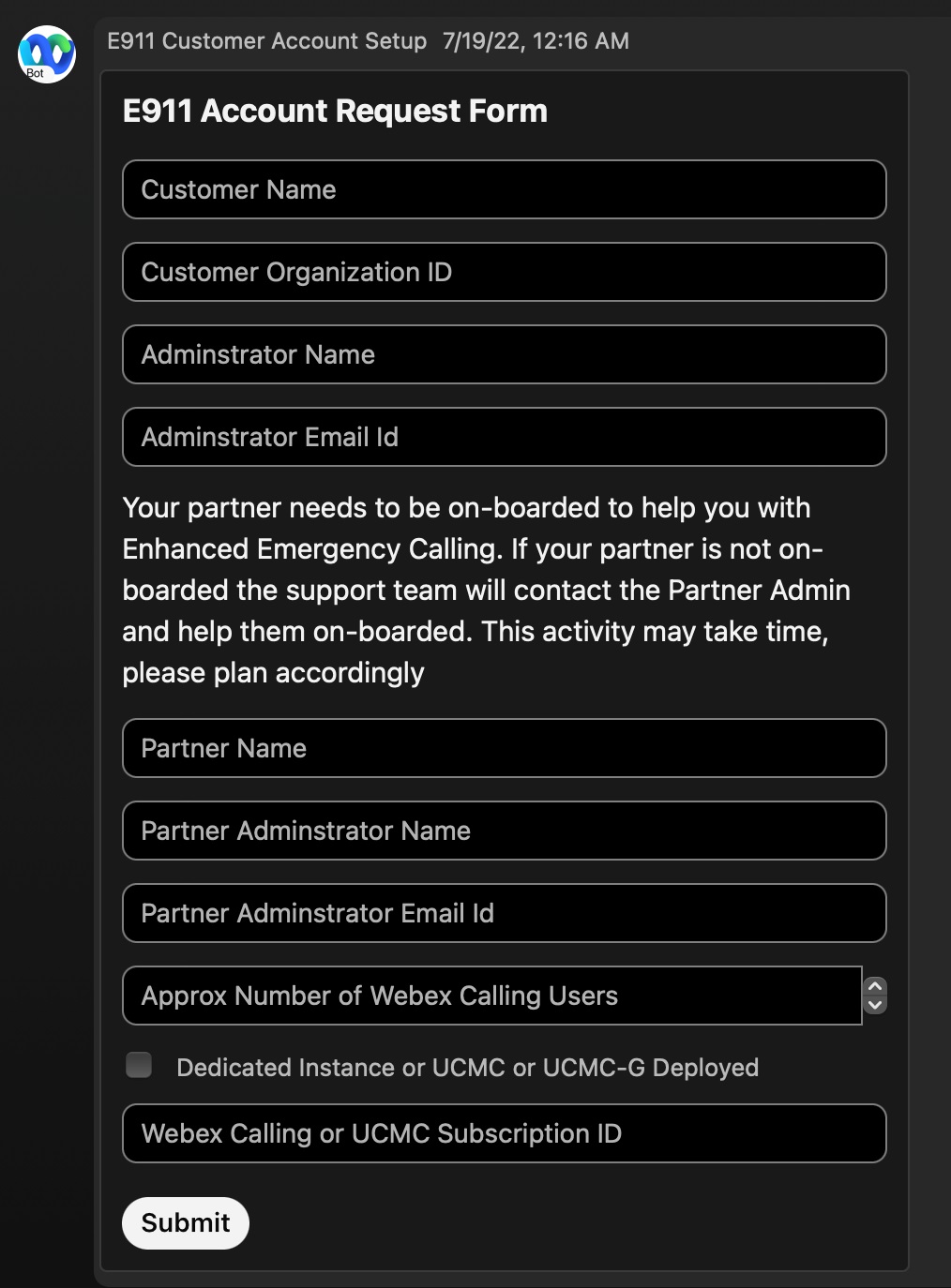
|
| 3 |
Remplissez toutes les informations demandées dans le formulaire et cliquez sur Soumettre. Vous recevez une notification une fois la création du compte terminée. Ce processus peut prendre jusqu'à deux jours ouvrés. Si vous saisissez des informations incorrectes, comme un numéro d'abonnement non valide, le traitement du compte peut être retardé. |
Si le compte E911 est déjà créé pour votre client et que vous ne le voyez pas dans votre compte E911, vous pouvez suivre ces étapes pour déplacer le compte E911 du client vers votre compte E911.
Accédez à un compte E911 existant
Accédez à votre compte E911
Suivez ces étapes pour vous connecter à un compte E911 existant.
| 1 |
Sélectionnez Se connecter à un compte existant, pour vous connecter à un compte RedSky existant. 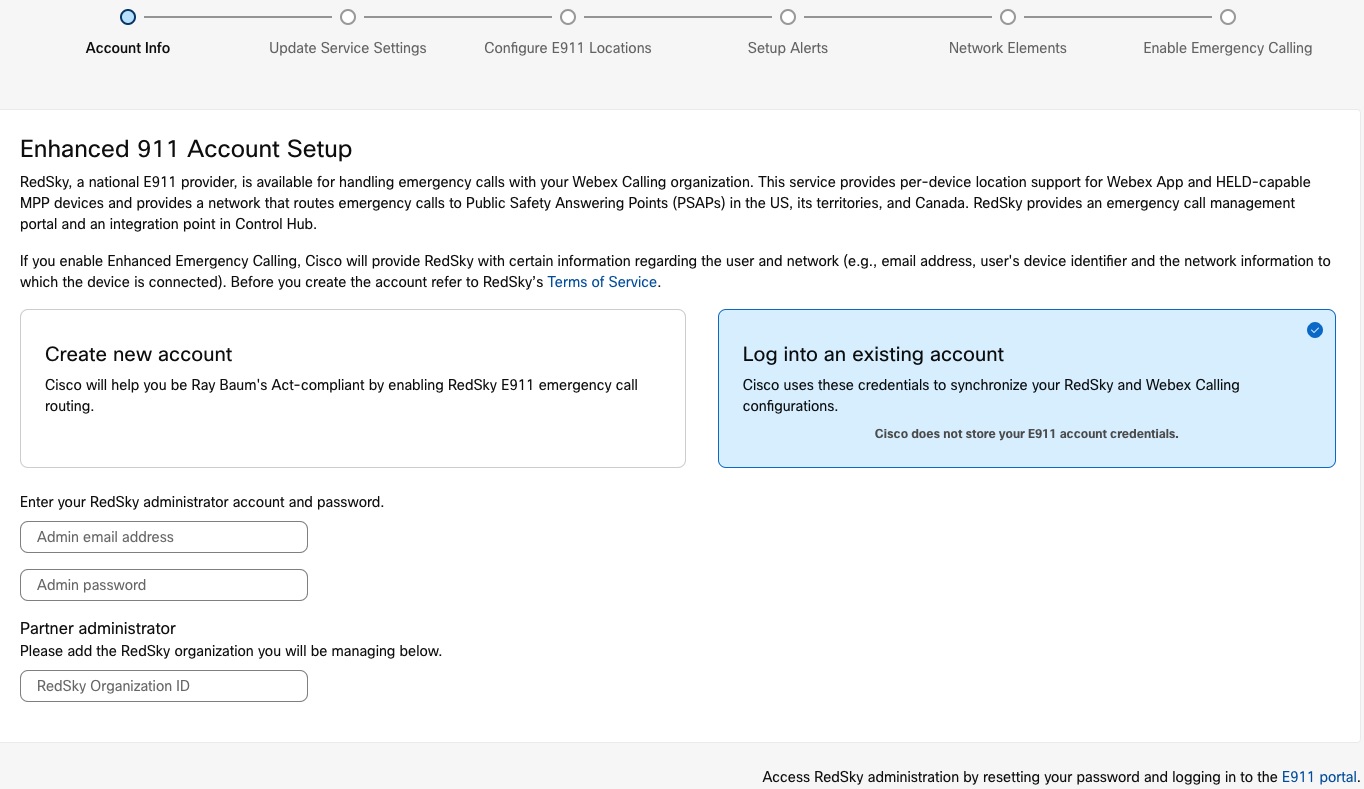
|
| 2 |
Entrez l'adresse e-mail de l'administrateur du partenaire, qui a été utilisée pour configurer le compte E911 du partenaire. |
| 3 |
Entrez le mot de passe administrateur partenaire de cet administrateur. |
| 4 |
Entrez l'identifiant d'organisation RedSky associé au Webex Calling client. Ce champ permet de gérer le compte client requis puisque le partenaire est associé à plusieurs clients. Pour trouver l'identifiant de l'organisation, procédez comme suit : |
créer un compte E911
créer un compte E911
Se désinscrire du service E911
Choisissez l'option Opt this organization out si votre fournisseur de services PSTN gère le service d'appels d'urgence de votre organisation. Le fournisseur PSTN envoie l'adresse des services d'urgence associée au numéro de téléphone. Configurez les paramètres d'appels d'urgence pour les sites américains de votre organisation afin de répondre aux exigences définies par les réglementations fédérales et nationales. Consultez le service d'urgence basé sur un numéro de téléphone (ou le numéro de rappel d'urgence) pour plus d'informations.
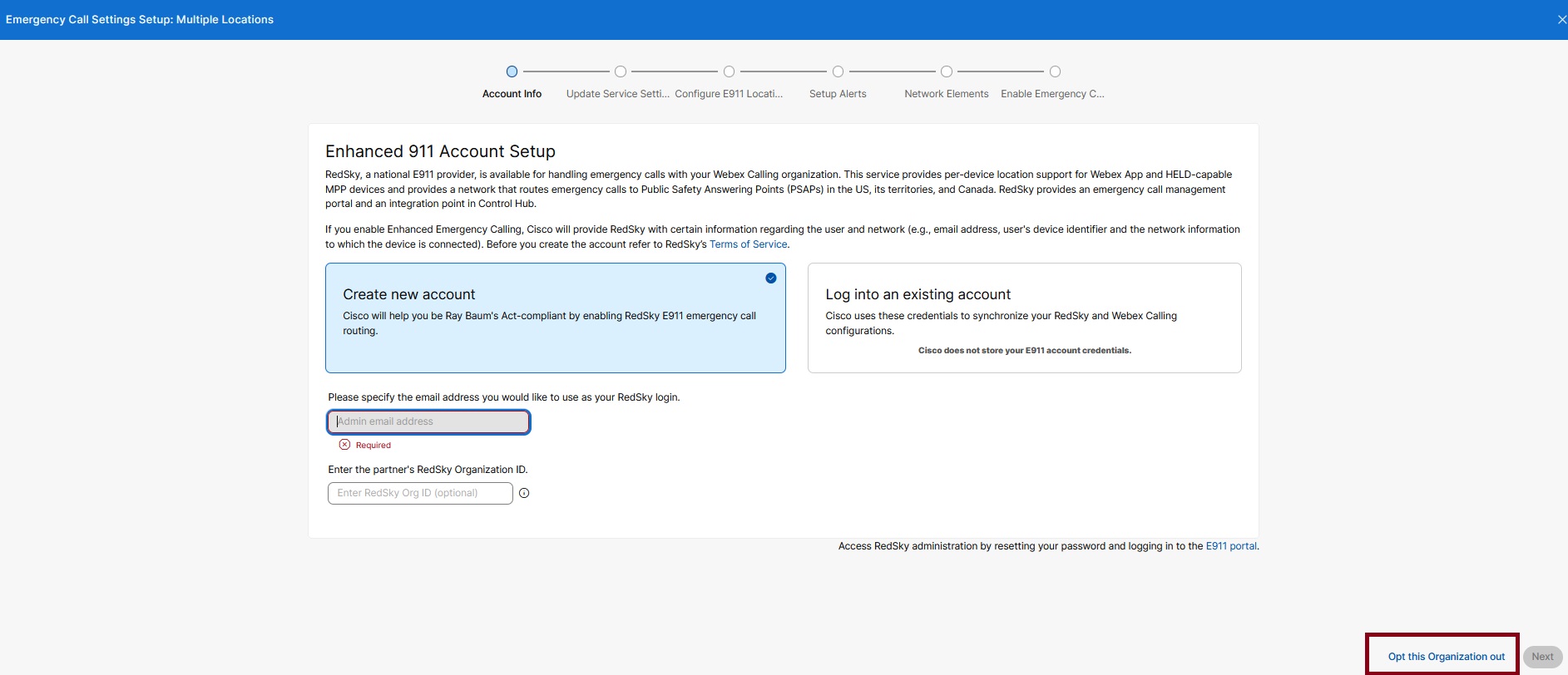
Accéder à un compte existant
Choisissez cette option pour utiliser RedSky, afin de gérer les appels d'urgence de votre Webex Calling organisation.
-
Sélectionnez Se connecter à un compte existant pour vous connecter à un compte RedSky existant.
Vous avez besoin de l'identifiant d'organisation RedSky pour utiliser les informations d'identification de l'administrateur partenaire pour créer le compte E911.
-
Entrez l'adresse e-mail de l'administrateur du client. Il s'agit de l'adresse e-mail qui a été utilisée pour créer le compte E911 du client.
-
Entrez le mot de passe administrateur du client pour cet administrateur.
Cisco ne stocke pas vos informations d'identification. Les informations d'identification ne sont utilisées qu'une seule fois pour obtenir en toute sécurité les informations d'identification de votre entreprise RedSky HELD et pour associer votre compte RedSky à l'Webex Callingorganisation.
-
Le magicien répond à la demande. Il valide l'identifiant de la société HELD et les informations de clé secrète de l'adresse de l'administrateur à l'aide des informations contenues dans Control Hub.
Si vous avez saisi manuellement l'identifiant d'entreprise et la clé secrète de HELD dans Control Hub, l'assistant de configuration valide avec les informations de votre compte. S'ils ne correspondent pas, un avertissement s'affiche. Si vous souhaitez continuer à utiliser le nouveau compte, les configurations actuelles sont mises à jour dans Control Hub et les informations précédentes sont remplacées.
-
Sélectionnez l'option J'accepte de mettre à jour Control Hub avec les informations de compte RedSky de mon organisation et cliquez sur Suivant.
-
Créer un nouveau compte
Si vous n'avez pas de compte RedSky, vous devez en créer un nouveau.
L'adresse e-mail doit être unique pour chaque compte E911 et la même adresse d'administrateur ne peut pas appartenir à deux comptes E911.
Un utilisateur administrateur est configuré par l'assistant de configuration. Cet administrateur peut ajouter d'autres comptes d'administrateur, si votre organisation souhaite que plusieurs administrateurs gèrent les paramètres d'urgence.
-
Sélectionnez Créer un compte pour en créer un nouveau.
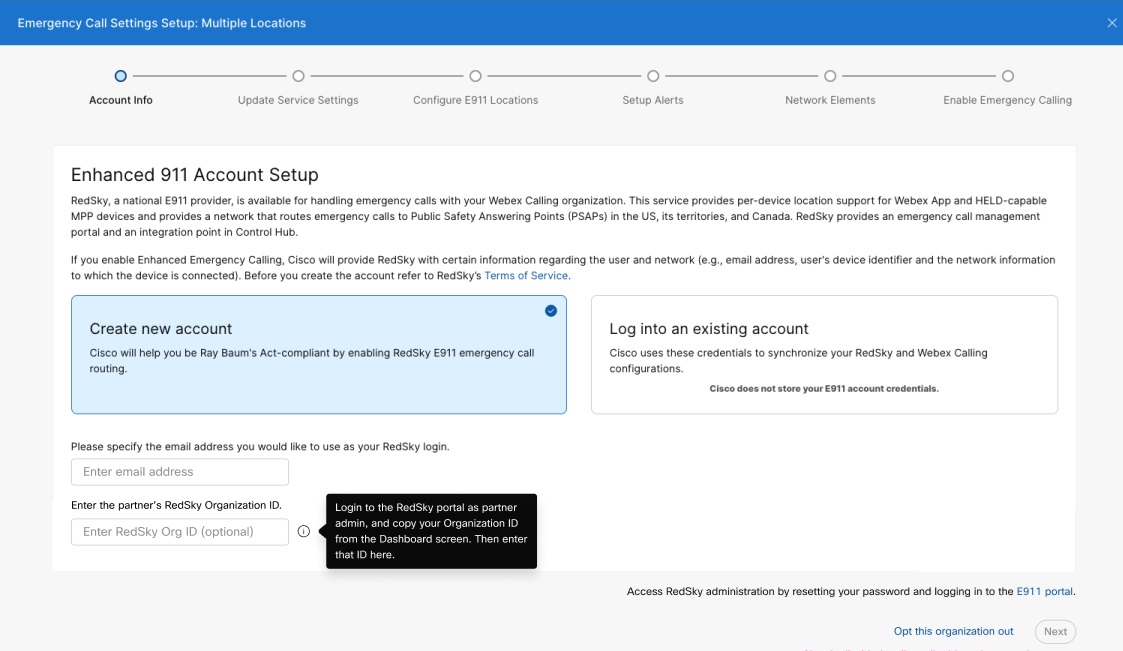
-
Entrez l'adresse e-mail de l'administrateur que vous souhaitez utiliser comme identifiant d'administrateur RedSky.
-
Entrez l'identifiant de l'organisation du partenaire. Connectez-vous au portail RedSky en tant qu'administrateur partenaire. Copiez l'identifiant de votre organisation depuis le tableau de bord et saisissez-le dans le champ.
Pour les clients connectés à RedSky, contactez support@redskytech.com pour transférer le client vers le partenaire concerné.
-
Cliquez sur Suivant pour configurer le compte et l'administrateur.
-
L'assistant fournit la demande. Il valide l'identifiant de l'entreprise et les informations de clé secrète de HELD pour l'adresse de l'administrateur, à l'aide des informations contenues dans Control Hub.
Si vous avez saisi manuellement l'identifiant d'entreprise et la clé secrète de HELD dans Control Hub, l'assistant de configuration valide avec les informations de votre compte. S'ils ne correspondent pas, un avertissement s'affiche. Si vous souhaitez continuer à utiliser le nouveau compte, les configurations actuelles sont mises à jour dans Control Hub et les informations précédentes sont remplacées.
-
Sélectionnez l'option J'accepte de mettre à jour Control Hub avec les informations du compte RedSky de mon organisation et cliquez sur Suivant.
-
Vous recevez une notification par e-mail lorsque la création du compte est réussie. Les administrateurs peuvent réinitialiser leur mot de passe en utilisant le lien.
Le rôle de RedSky dans le service Webex Calling E911
La prise en charge de la localisation par appareil s'applique uniquement aux appareils MPP compatibles Held et à l'application Webex. Cela ne s'applique pas à l'Webex Callingapplication ni aux appareils non utilisés.
Control Hub fournit un point d'intégration permettant aux entreprises de se connecter à leur compte RedSky. Le service est activé sur une base géographique. Lorsqu'une localisation est entièrement activée dans Control Hub, les appels d'urgence (933 pour les appels de test et le 911 pour les appels d'urgence) passés depuis tous les téléphones et les clients connectés à cette position dans Control Hub utilisent des services 911 améliorés. RedSky propose un portail de gestion des appels d'urgence pour configurer les paramètres d'urgence.
Le rôle de RedSky dans la solution est le suivant :
-
Gère la base de données fournie par les partenaires/clients qui est utilisée pour mapper un appel d'urgence vers un lieu distribuable.
-
En fonction de la position distribuable d'un appareil d'appel, dirige les appels d'urgence vers le bon CSAP avec des informations qui permettent au CSAP de déterminer l'endroit où le personnel d'urgence doit être envoyé ainsi que le numéro de rappel.
-
Génère des notifications facultatives au personnel de l'entreprise.
-
Pour les abonnements assortis de licences améliorées, met le personnel de l'entreprise en contact avec les appels d'urgence passés par les utilisateurs professionnels et diffuse des notifications instantanées.
Cette fonctionnalité n'est pas incluse dans le package de licences Cisco gratuit.
Intrado
Webex Callingprend désormais en charge Intrado en tant que fournisseur d'appels d'urgence améliorés (E911). Cette intégration fournit aux entreprises un service de localisation robuste, conforme à la norme HELD+, qui garantit la précision et la fiabilité des interventions d'urgence. En tirant parti d'Intrado, les organisations peuvent bénéficier du routage dynamique des appels, de l'identification précise de la position et de la conformité à la réglementation fédérale E911.
Intrado propose un compte d'essai gratuit. Contactez Intrado à l'adresse webexmt-trials@Intrado.com pour configurer votre nouveau compte de production ou pour convertir votre compte d'essai en compte payant une fois que vous aurez commandé les licences Intrado sur Cisco Commerce Workspace (CCW) (Solution Plus). Pour plus d'informations sur Intrado ERS, rendez-vous sur Sales Connect : Intrado Ordering Guide et Sales Connect : Intrado Solution Overview.
Avantages et avantages
-
Précision améliorée — Intrado utilise des emplacements déplaçables pour diriger le personnel d'intervention d'urgence vers l'endroit exact où se produit l'urgence.
-
Conformité avancée — Répond aux exigences fédérales de l'E911 grâce à une cartographie réseau sophistiquée (wiremaps) et à des notifications d'alerte.
-
Flexibilité : permet aux clients de passer facilement d'un autre fournisseur à Intrado pour leurs besoins en matière de services d'urgence.
-
Gestion dynamique — Prend en charge à la fois les appareils compatibles HELD et les appareils non détenus (utilisant les données PIDF-LO) afin de garantir une couverture complète.
Prérequis
-
- Cette fonctionnalité est actuellement disponible pour les sites aux États-Unis, au Canada et dans les territoires américains.
- Assurez-vous d'obtenir une clé de licence sur le portail Intrado E911 et de créer un compte avant de lancer la configuration dans Control Hub.
Configurer Intrado en tant que fournisseur d'urgence
Configurez les options d'appels d'urgence améliorées en sélectionnant votre fournisseur d'urgence préféré.
| 1 |
Obtenez l'identifiant de votre entreprise (numéro de compte) et votre clé secrète (HELD WEBEX) sur le portail d'administration Intrado E911. |
| 2 |
|
| 3 |
Dans la section Appels d'urgence améliorés, sélectionnez Intrado dans la liste déroulante du fournisseur du serveur d'informations de localisation (LIS). 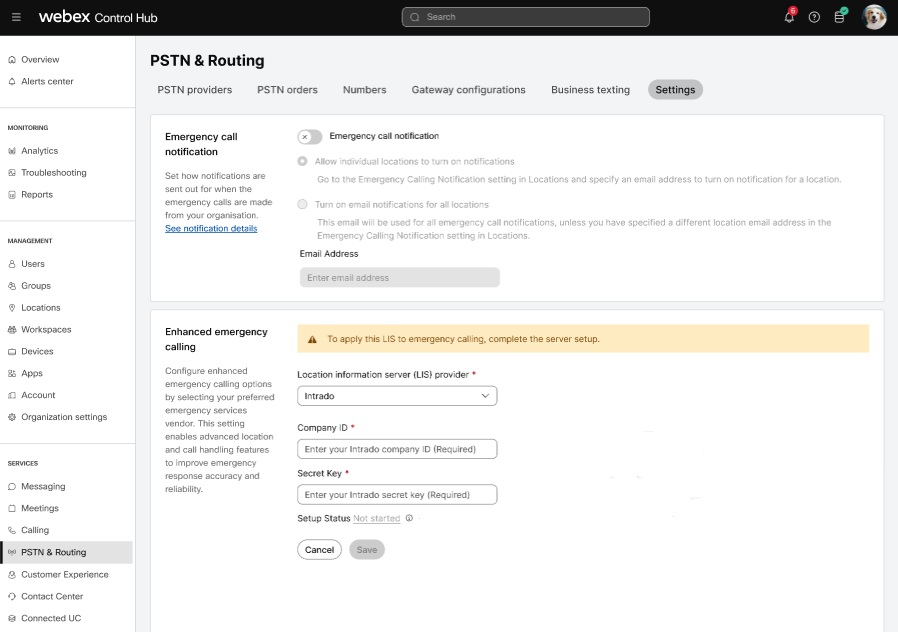
|
| 4 |
Entrez l'identifiant de l'entreprise (numéro de compte) et la clé secrète (HELD WEBEX). |
| 5 |
Cliquez sur Enregistrer pour enregistrer les informations d'identification. Une fois la validation réussie, vous pouvez continuer à configurer le service d'appel d'urgence. Effectuez les étapes 6 à 8 sur le portail d'administration d'Intrado E911. Suivez ces étapes uniquement pour vérifier que vous avez terminé.
|
| 6 |
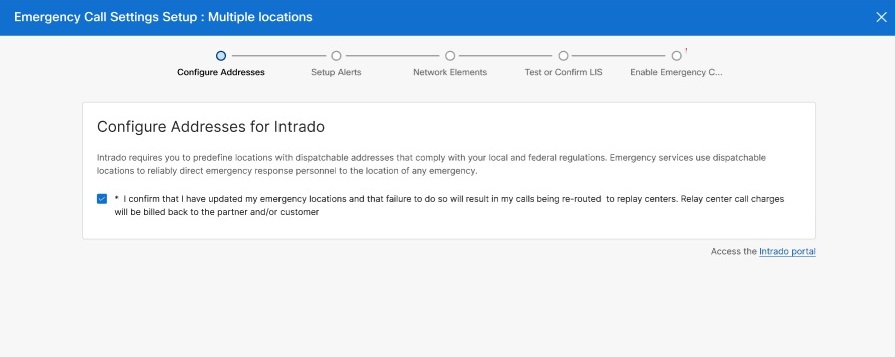
Configurer l'adresse : ajoutez votre bâtiment et vos emplacements pour Intrado. Pour chaque site aux États-Unis ou au Canada possédant une adresse d'expédition unique, vous devez ajouter les informations sur le portail Intrado. Par exemple : 170 West Tasman Drive San Jose, CA 95134-1706 USA est l'adresse du bâtiment et les emplacements peuvent être situés dans l'aile est, au 1er étage, ou dans la salle de conférence, au 2e étage du bâtiment.
Vous devez disposer de toutes les informations concernant les différents sites de votre organisation, tels que les bâtiments, les emplacements et les informations filaires, pour poursuivre les configurations. Sélectionnez Je confirme que j'ai mis à jour mes localisations d'urgence, faute de quoi mes appels seront redirigés vers des centres relais. Les frais d'appel du centre relais seront facturés au partenaire et/ou au client. Cliquez sur Suivant. |
| 7 |
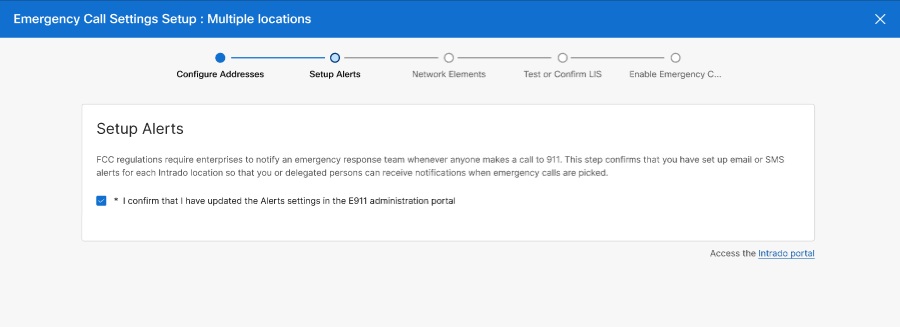
Configurer des alertes : vous pouvez configurer les alertes pour une ou plusieurs destinations. Sélectionnez Je confirme que j'ai mis à jour les paramètres des alertes sur le portail administrateur de la E911. Cliquez sur Suivant.
|
| 8 |
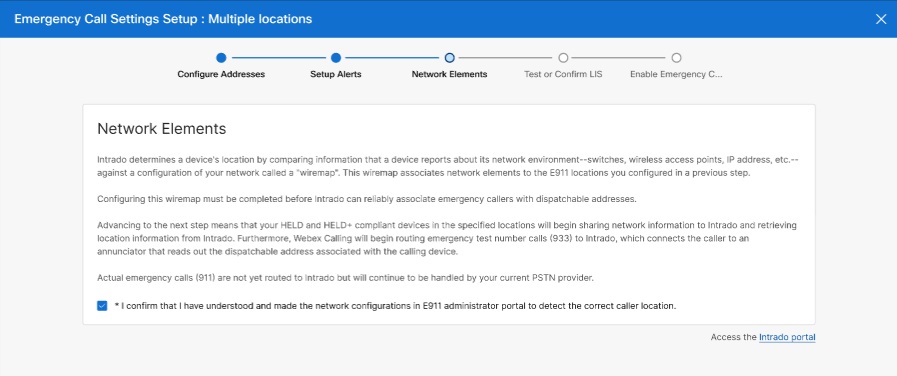
Configurer les éléments du réseau —Intrado détermine la position d'un appareil en comparant les informations fournies par celui-ci concernant son environnement réseau, telles que les commutateurs, les points d'accès sans fil, l'adresse IP, etc., à une configuration de votre réseau appelée « wiremap ». Ce wiremap associe des éléments du réseau aux positions E911 que vous avez configurées à l'étape précédente. Lorsque vous configurez le wiremap, utilisez des éléments réseau pris en charge autres que les configurations VPN. Cette intégration ne prend pas en charge la détection de localisation par VPN. Terminez la configuration du wiremap depuis le portail Intrado afin d'associer de manière fiable les appelants d'urgence à des adresses distribuables. Les appels d'urgence proprement dits (911) ne sont pas encore acheminés vers Intrado mais continueront d'être traités par votre fournisseur PSTN actuel.
Sélectionnez Je confirme que j'ai compris et configurez le réseau sur le portail administrateur du E911 afin de détecter la bonne position de l'appelant. Cliquez sur Suivant. Une fois la configuration terminée, Intrado peut recevoir des informations sur la connectivité réseau et tester les appels afin de permettre aux téléphones MPP de passer des appels au numéro de test d'urgence 933 d'Intrado. Les appels de test garantissent que les informations d'adresse sont correctement demandées. |
| 9 |
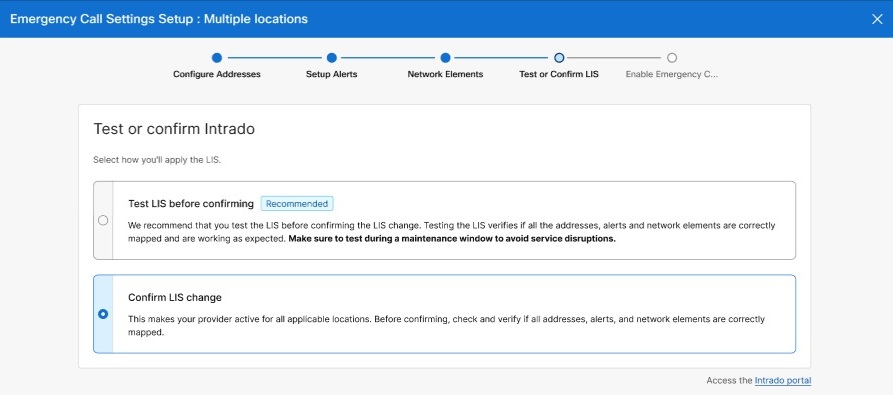
Testez ou confirmez le LIS. Cisco vous recommande de tester le LIS avant de confirmer la modification du LIS. Tester le LIS permet de vérifier si toutes les adresses, alertes et éléments du réseau sont correctement mappés et fonctionnent comme prévu.
Assurez-vous de faire les tests pendant une période de maintenance pour éviter toute interruption de service. Sélectionnez Cela active votre fournisseur pour toutes les destinations concernées. Avant de confirmer, vérifiez si toutes les adresses, alertes et éléments du réseau sont correctement mappés. |
| 10 |
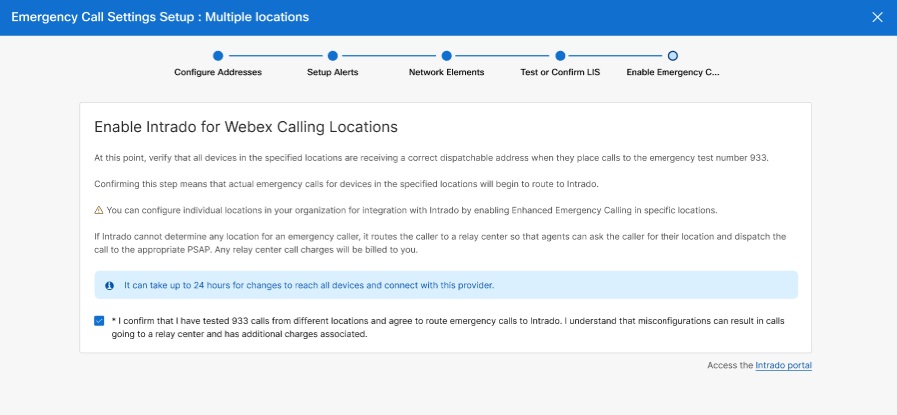
Activez Intrado pour la Webex Calling localisation : vérifiez que tous les appareils situés dans les zones spécifiées reçoivent une adresse d'expédition correcte lorsqu'ils appellent le numéro de test d'urgence 933. Cette configuration permet d'acheminer les appels au 911 vers Intrado. La confirmation de cette étape signifie que les appels d'urgence concernant des appareils situés aux emplacements spécifiés commenceront à être acheminés vers Intrado. Vous pouvez configurer les différents sites de votre organisation pour les intégrer à Intrado en activant les appels d'urgence améliorés dans certains lieux. Si Intrado ne parvient pas à localiser un appelant d'urgence, elle dirige l'appelant vers un centre relais afin que les agents puissent lui demander où il se trouve et envoyer l'appel au PSAP approprié. Tous les frais d'appel du centre relais sont facturés à l'appelant. Les modifications peuvent prendre jusqu'à 24 heures pour atteindre tous les appareils et se connecter à ce fournisseur.
Sélectionnez Je confirme avoir testé 933 appels provenant de différentes destinations et acceptez d'acheminer les appels d'urgence vers Intrado. Je comprends qu'une mauvaise configuration peut entraîner l'envoi d'appels vers un centre relais et entraîner des frais supplémentaires. Cliquez sur OK. Vous voyez maintenant que la page PSTN et routage affiche les messages suivants :
|
Enregistrer les appels d'urgence
En tant qu'administrateur, vous pouvez activer ou désactiver l'enregistrement des appels d'urgence pour améliorer l'analyse des incidents et améliorer la formation au sein de votre organisation. Gérez les paramètres d'enregistrement des appels d'urgence dans Control Hub pour répondre aux politiques et aux exigences réglementaires de votre organisation.
Avant de commencer, nous vous recommandons de prendre en compte les principales considérations suivantes :
Prérequis- L'enregistrement général des appels doit être activé pour votre organisation.
- Vous devez sélectionner un fournisseur d'enregistrement avant de pouvoir activer l'enregistrement des appels d'urgence.
Comment fonctionne l'enregistrement des appels d'urgence
- Vous pouvez enregistrer les appels d'urgence même si le service d'enregistrement des appels n'est pas activé pour la ligne qui passe l'appel.
- Les paramètres d'enregistrement des appels d'urgence annulent les paramètres d'enregistrement des appels par défaut pour les lignes. Cela inclut le mode, les annonces et les tonalités. Webex ne diffuse pas d'annonces ni de tonalités pendant l'enregistrement des appels d'urgence.
- L'appel d'urgence n'est pas interrompu si l'enregistrement ne démarre pas ou s'arrête pendant l'appel. Webex ne diffuse pas de notifications ni d'annonces concernant l'échec de l'enregistrement à l'appelant ou à l'appelé.
- Webex stocke les enregistrements des appels d'urgence en fonction du fournisseur et de l'emplacement de stockage configuré pour votre organisation ou votre localisation. Les périodes de conservation dépendent de la configuration de stockage du fournisseur et des politiques de votre organisation.
- Les métadonnées de chaque enregistrement indiquent à qui appartient la ligne utilisée, par exemple un utilisateur, un espace de travail ou une ligne virtuelle. Les métadonnées permettent d'identifier correctement le propriétaire de l'enregistrement et incluent un indicateur pour les appels d'urgence ou les rappels des points de réponse de la sécurité publique (PSAP).
- Seuls les responsables de la conformité peuvent lire, répertorier ou supprimer tous les enregistrements d'appels d'urgence. Les utilisateurs finaux n'accèdent aux enregistrements que si l'enregistrement des appels est activé pour leur ligne et si les autorisations le permettent. Pour les fournisseurs d'enregistrements tiers, certains enregistrements peuvent être anonymes si aucun identifiant externe n'est attribué.
- Les utilisateurs ne peuvent ni suspendre ni arrêter l'enregistrement des appels d'urgence. Le système n'affiche pas les commandes d'enregistrement sur les téléphones de bureau ou les autres terminaux lors des appels d'urgence.
- Le système déclenche les enregistrements de rappel PSAP uniquement lorsqu'il identifie le rappel à l'aide de l'en-tête SIP prioritaire. Cela ne déclenche pas d'enregistrements pour d'autres méthodes de détection, telles que le numéro d'identification de localisation d'urgence (ELIN).
- Les paramètres d'enregistrement des appels d'urgence peuvent également être gérés via les API Webex.
Limitations et exceptions
-
Cette fonctionnalité ne s'applique pas aux appels redirigés via le réseau (y compris les scénarios sur site ou utilisant des ressources partagées, comme une instance dédiée).
- Cette fonctionnalité ne s'applique pas aux appels lancés depuis le centre d'appels (ligne téléphonique RTMS) en temps réel).
- Si l'utilisateur A appelle l'utilisateur B et que l'utilisateur A ajoute l'utilisateur C pour créer une conférence (l'utilisateur A étant le contrôleur de conférence), mais que l'utilisateur A n'est pas autorisé à enregistrer les appels, alors si l'utilisateur C transfère l'appel vers un numéro d'urgence (en introduisant le numéro d'urgence dans la conférence), l'appel n'est pas enregistré à ce stade.
- Un appel d'urgence n'est pas enregistré dans les cas suivants :
- L'utilisateur A lance un appel à l'utilisateur B.
- L'utilisateur A, qui n'est pas activé pour l'enregistrement des appels, ajoute l'utilisateur C pour créer une conférence téléphonique (l'utilisateur A fait office de contrôleur de conférence).
- L'utilisateur C transfère l'appel vers un numéro d'urgence, en l'ajoutant à la conférence.
- À ce stade, l'appel n'est pas enregistré.
Activer l'enregistrement des appels d'urgence pour une organisation
En tant qu'administrateur, vous pouvez activer et gérer l'enregistrement des appels d'urgence pour votre organisation. Vous pouvez enregistrer tous les appels d'urgence, quels que soient la ligne ou les appareils utilisés pour passer les appels.
| 1 |
Connectez-vous à Control Hub. |
| 2 |
Accédez à , puis cliquez sur l'onglet Paramètres du service. |
| 3 |
Accédez à la section Enregistrements des appels. |
| 4 |
Dans Appels d'urgence, activez Enregistrer les appels d'urgence. |
| 5 |
Cliquez sur Enregistrer. |
L'activation de l'enregistrement des appels d'urgence au niveau de l'organisation définit la valeur par défaut pour tous les sites. Vous pouvez modifier ces paramètres pour chaque lieu selon vos besoins.
Activer l'enregistrement des appels d'urgence pour une localisation
Suivez ces étapes pour modifier les paramètres d'enregistrement des appels d'urgence au niveau de l'organisation pour un lieu précis.
| 1 |
Connectez-vous à Control Hub. |
| 2 |
Accédez à , puis sélectionnez la localisation pour activer l'enregistrement des appels d'urgence. |
| 3 |
Accédez à l'onglet Appels. |
| 4 |
Accédez à la section Gestion des appels et sélectionnez Enregistrement des appels. |
| 5 |
Dans Appels d'urgence, sélectionnez l'une des options suivantes :

|
| 6 |
Cliquez sur Enregistrer. |
Alertes de configuration - Notifications des appels d'urgence du service E911
Afin de se conformer à la loi publique 115-127, également connue sous le nom de loi de Kari, tout appel passé depuis votre organisation aux services d'urgence doit générer une notification par e-mail. Vous pouvez activer les notifications sur tous les sites ou personnaliser les notifications pour chaque site, qui peuvent être envoyées au personnel de sécurité local. Avec le service E911, vous pouvez recevoir des notifications au personnel de l'entreprise par e-mail, SMS ou via une application de bureau. Cela est configuré sur le portail d'administration de RedSky.
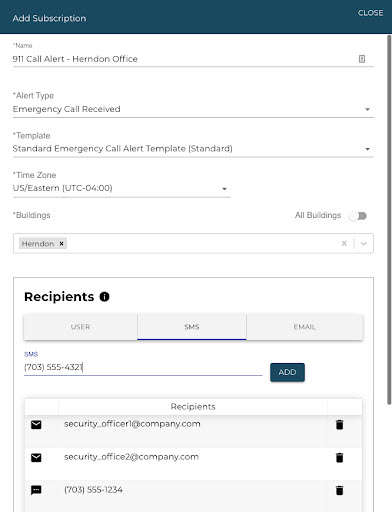
Lorsque vous configurez les notifications d'appels d'urgence sur le portail d'administration de RedSky, vous pouvez procéder comme suit :
-
Spécifiez plusieurs adresses e-mail et destinataires de SMS. Par exemple, vous souhaiterez peut-être que votre équipe d'intervention d'urgence, votre responsable de la sécurité et/ou votre réceptionniste principale reçoivent ces notifications.
-
Configurez des alertes lorsqu'un appel test 933 est passé ou lorsqu'un appareil exécute une requête HELD depuis un lieu inconnu, en demandant à l'administrateur de surveiller d'où les utilisateurs se connectent.
Détection de localisation
Webex Callingpermet de détecter les mouvements des appareils au sein de votre entreprise ou organisation à l'aide du service 911 manuel. Cela vous permet d'avoir différents numéros de rappel d'urgence pour les différents domaines de votre entreprise ou organisation.
Le service E911 prend en charge les types de détection de localisation suivants :
Détection de localisation dynamique pour les appareils capables de détecter leur position en fonction de leur connexion réseau actuelle.
-
Pour le firmware multiplateforme (MPP) compatible HELD, la détection de localisation est basée sur la découverte du réseau. Les appareils MPP utilisent un protocole appelé HTTP Enabled Location Delivery (HELD) pour communiquer les informations relatives à leur environnement réseau (commutateur LLDP en amont, BSSID des points d'accès sans fil (WAP), adresse IP ou adresse MAC) au service RedSky HELD.
-
Pour l'application Webex compatible HELD+ sur ordinateur, la détection de localisation est basée sur la découverte du réseau afin de transmettre les informations relatives à leur environnement réseau (commutateur compatible LLDP en amont, BSSID des points d'accès sans fil (WAP), adresse IP ou adresse MAC par défaut de la passerelle en amont) au service RedSky HELD+ ((CDP) n'est pas pris en charge). Cisco Discovery Protocol De plus, si les appareils sont connectés via un port d'intercommunication téléphonique, les informations LLDP ne sont pas accessibles car les paquets LLDP en provenance du switch s'arrêtent sur le téléphone.
Détection dynamique de localisation pour les clients mobiles qui quittent les locaux.
-
Pour l'application Webex compatible HELD+ sur les ordinateurs de bureau et les plateformes mobiles (tablettes) qui ne disposent pas de connexion cellulaire, la détection de localisation est basée sur la découverte du réseau, qui inclut le BSSID des points d'accès sans fil (WAP), l'adresse IP, l'adresse MAC par défaut de la passerelle en amont et le port/châssis d'un commutateur en amont. L'application Webex envoie tous les identifiants réseau disponibles répertoriés ci-dessus à RedSky. Si RedSky détermine que l'appareil se trouve dans une position connue, la position de l'utilisateur est automatiquement mise à jour. Lors de la connexion, si l'application Webex détecte que l'appareil a été déplacé vers une position inconnue, l'utilisateur est invité à modifier une nouvelle adresse. Cependant, si l'utilisateur est déjà connecté lorsqu'une localisation inconnue est détectée, il n'y est pas invité et la croix rouge s'affiche dans le pied de page de l'application Webex. L'utilisateur peut cliquer sur la croix rouge pour mettre à jour sa position. RedSky valide et enregistre la nouvelle position. Lorsque l'utilisateur passe un appel au 911 depuis l'application Webex, cette adresse est utilisée comme adresse d'urgence.
Ignorez tous les VPN et interfaces réseau virtuels sur Webex Desktop (Windows et macOS). Pour Windows, l'application Webex utiliseMSFT_NetAdapter... le paramètre booléen Virtual pour filtrer les VPN et les interfaces virtuelles.
Détection de localisation des appareils fixes. C'est un appareil qui ne bouge pas.
-
Détection de localisation basée sur le numéro de téléphone : pour les appareils non compatibles, y compris les appareils mobiles sans accès au réseau cellulaire, les clients softphone et tout équipement des locaux clients (CPE) n'appartenant pas à Cisco, la détermination de la localisation est basée sur l'identification de l'appelant indiquée lors du test ou de l'appel d'urgence.
Lorsque vous utilisez le service E911 dans le cadre d'un Webex Calling déploiement, les méthodes suivantes sont utilisées pour déterminer la localisation des différents types de clients :
-
Pour l'application Webex compatible HELD+ sur les ordinateurs de bureau et les plateformes mobiles (tablettes) qui n'ont pas de connexion cellulaire, la détection de localisation est basée sur la découverte du réseau, comme pour les appareils HELD.
-
L'application Webex sur une plateforme mobile connectée à un réseau cellulaire n'utilise pas RedSky. Au lieu de cela, les appels d'urgence sont acheminés via le composeur natif via le réseau cellulaire, ce qui garantit une prise en charge appropriée par les services d'urgence et fournit des informations de localisation . Grâce à la conception de RedSky via l'application Webex, vous recevrez une fenêtre contextuelle confirmant qu'un appel d'urgence mobile a été passé. Aucune autre action n'est requise, car l'appel a déjà été acheminé via le réseau cellulaire pour une réponse correcte.
Si votre appel mobile échoue, la fenêtre contextuelle vous permet de passer l'appel via l'application Webex via le Wi-Fi. Ces appels Wi-Fi ne fournissent pas aux services d'urgence vos informations de localisation, comme le font les appels mobiles.
-
Les appareils MPP prenant en charge le protocole HELD fournissent une connectivité réseau et fournissent des informations sur les appareils lors d'une transaction HELD. RedSky l'analyse pour identifier les informations de localisation distribuables sur la base de la carte filaire (informations de découverte du réseau) fournie sur le portail de RedSky.
-
Les terminaux non compatibles sont approvisionnés à l'aide d'informations de localisation statiques distribuables associées à un identifiant d'appelant E.164. Cette adresse basée sur un numéro de téléphone est également utilisée si la localisation réseau d'un appareil MPP compatible HELD ne peut pas être déterminée à l'aide de la découverte du réseau.
Consultez la documentation administrative pour plus d'informations sur la configuration des alertes, des bâtiments, des localisations et des wiremaps sur le portail d'administration RedSky. Si le service E911 ne trouve pas de lieu de répartition pour un appareil donné qui passe un appel d'urgence, celui-ci est acheminé vers un centre relais d'appels d'urgence. L'agent du centre relais travaille avec l'appelant pour déterminer la meilleure façon d'acheminer l'appel d'urgence. Les frais d'appel des centres relais sont répercutés sur le client si l'utilisateur n'a pas fourni d'adresse d'urgence dans l'application Webex ou si l'administrateur a mal configuré le portail d'administration RedSky.
Impact de la ligne virtuelle sur la détection de la localisation :
Scénarios de déploiement
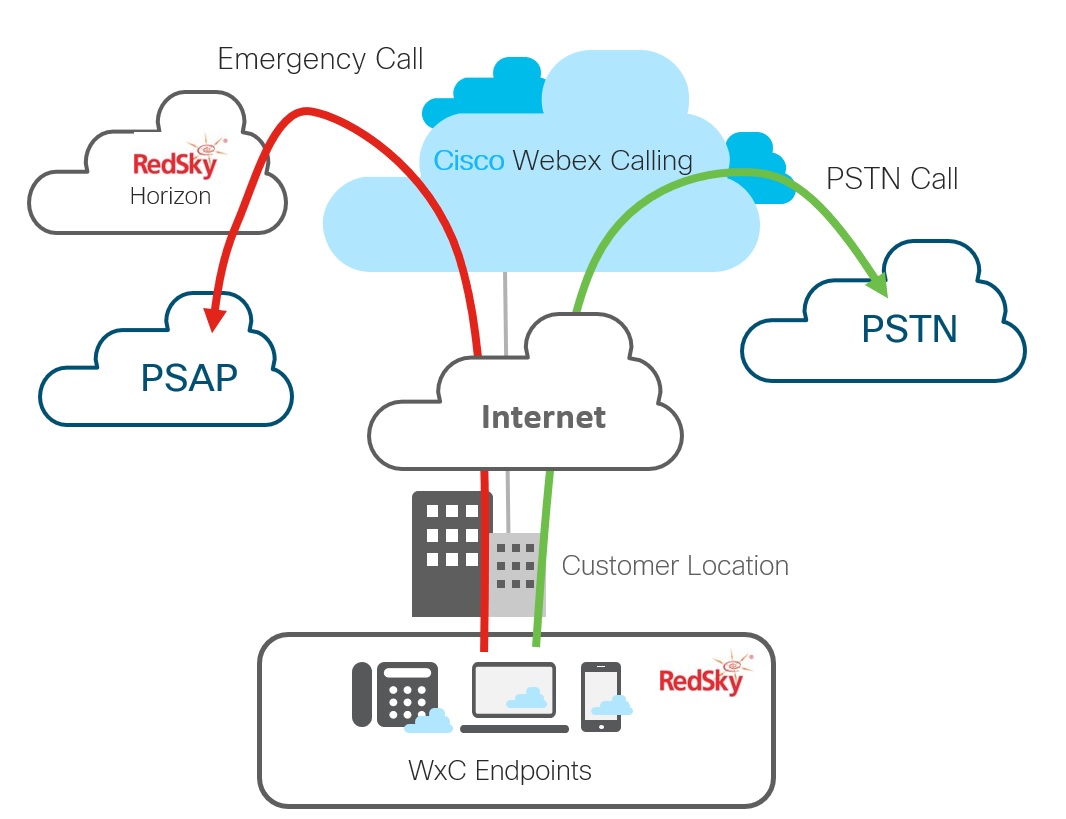
Sites compatibles avec les services PSTN et E911
Dans ce scénario, les appels d'urgence sont identifiés et envoyés au service E911 au lieu du PSTN configuré. Cet itinéraire est effectué pour tous les terminaux des sites compatibles avec RedSky, y compris les téléphones durs et les terminaux portables (tels que les téléphones portables, les tablettes et les ordinateurs portables) pour tous les utilisateurs présents sur place. (Exception : les clients de téléphonie mobile envoient des appels d'urgence directement au fournisseur de services mobiles.
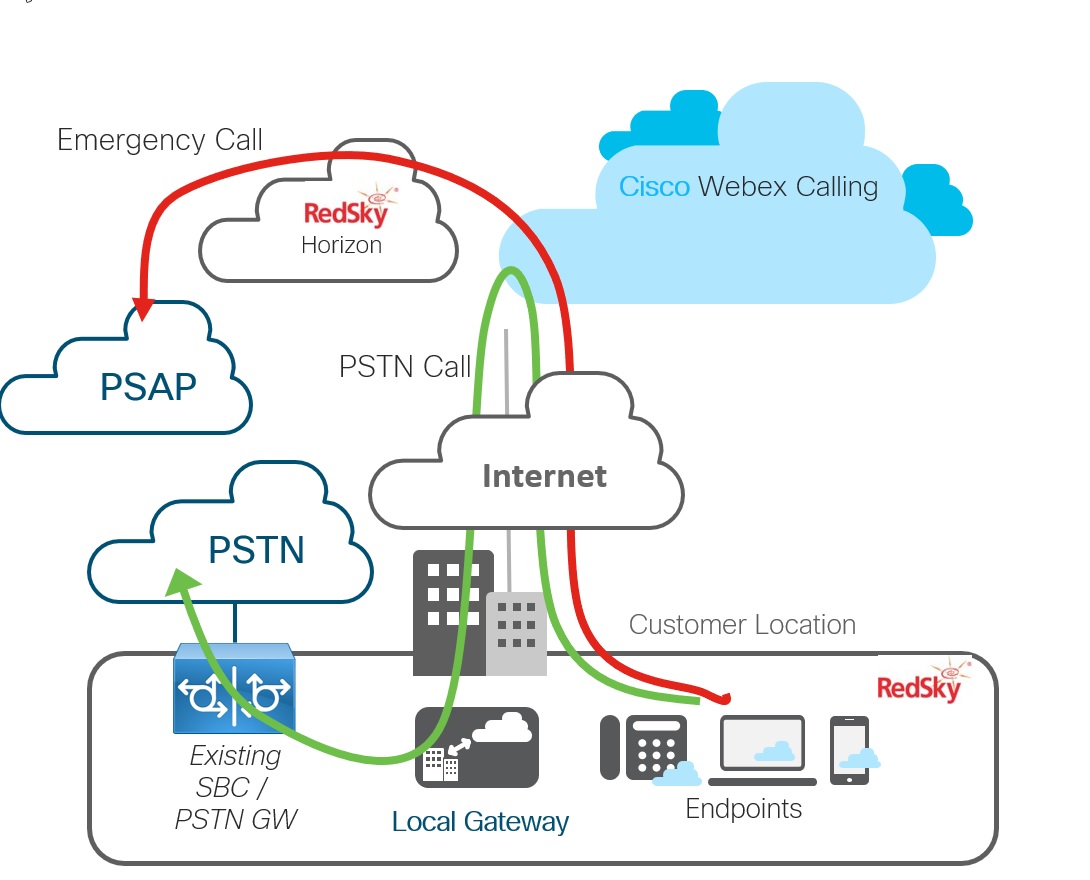
Passerelle locale et sites compatibles avec le service E911
Dans ce scénario, les appels d'urgence sont identifiés et envoyés au service E911 au lieu de la passerelle locale. Cet itinéraire est effectué pour tous les terminaux de la zone activée par ce service, y compris les terminaux nomades pour les utilisateurs assignés à cette position.
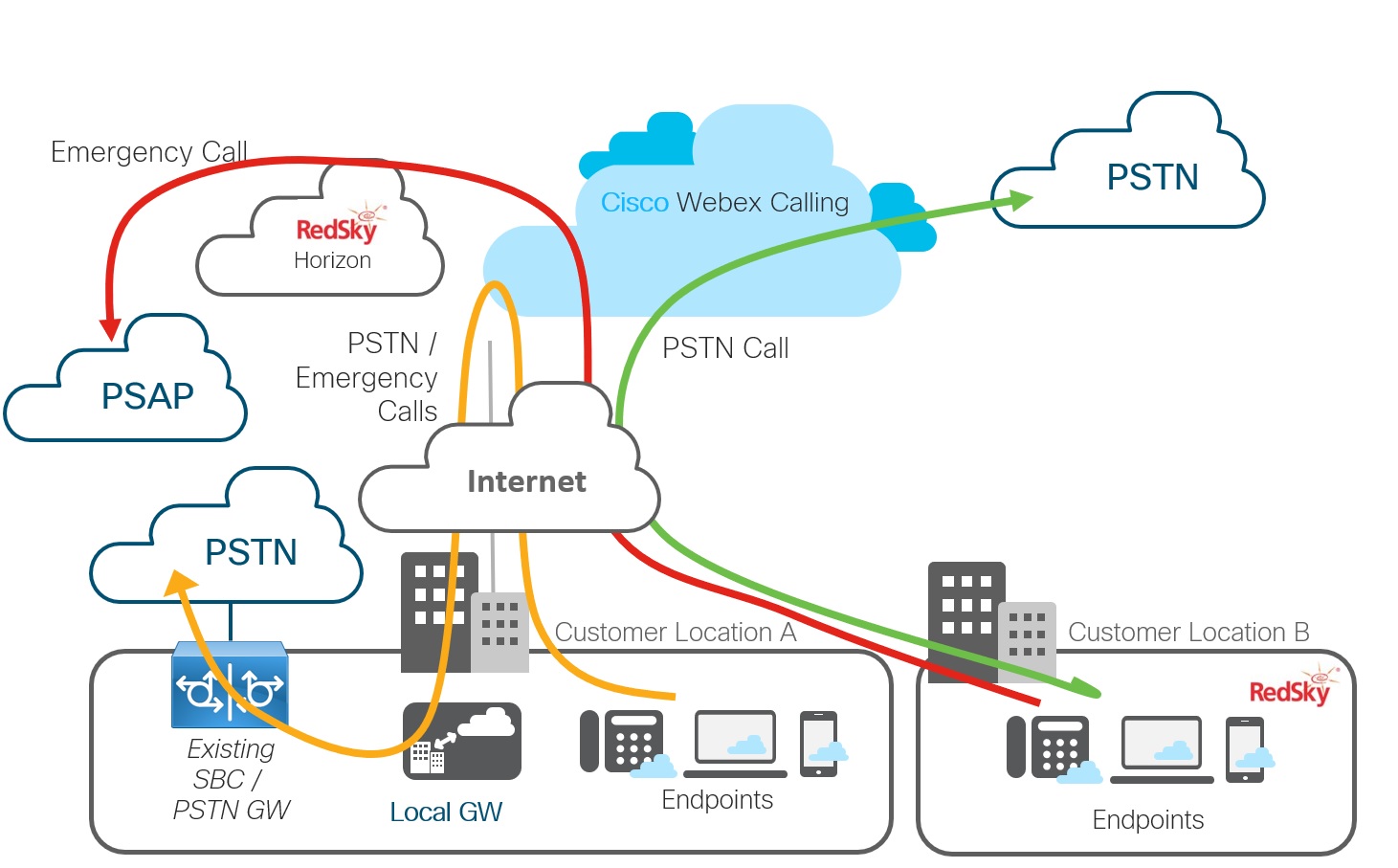
Déploiement multinational
Dans ce scénario, l'emplacement A n'est pas activé sur RedSky. Tous les appels (PSTN et urgences) sont acheminés via la passerelle locale. La localisation B est activée pour la localisation aux États-Unis et au Canada. Les appels d'urgence sont acheminés vers RedSky.
Exigences relatives à l'intégration du service E911 avec Webex Calling
|
Composant |
Exigence |
|---|---|
|
Red Sky |
Webex CallingLes utilisateurs aux États-Unis ont droit à ce service avec leurs Webex Calling droits. Pour les utilisateurs résidant au Canada, obtenez la licence RedSky auprès de Cisco ou de votre partenaire de service. Les administrateurs peuvent accéder au portail d'administration RedSky. Cette étape vous donne accès à un identifiant d'entreprise et à une clé secrète HELD. Préparez la configuration suivante sur le portail d'administration RedSky pour déterminer votre position afin de répondre aux types d'appareils suivants :
Assurez-vous d'autoriser l'accès à https://api.wxc.e911cloud.com et https://wxc.e911cloud.com. Le téléphone et le client Webex communiquent avec le service RedSky via le port 443. Pour plus d'informations, consultez la documentation administrative de RedSky. |
|
Control Hub et Webex Calling organisation |
|
|
Centre de contrôle et emplacements |
Activez la configuration automatique de la localisation sur le portail E911 dans Control Hub, afin de créer automatiquement le service E911 pour tous les bâtiments et sites ajoutés à Redsky aux États-Unis ou au Canada. Pour les Webex Calling clients, le bouton est désactivé par défaut. Pour Webex Wholesale, cette option est activée par défaut. Lors de la suppression d'un lieu, le bâtiment et le lieu ne sont pas automatiquement supprimés du portail RedSky étant donné que les bâtiments et les lieux peuvent être associés à des éléments du réseau. |
|
Appareils compatibles |
Pour les appareils compatibles Held, une fois que la localisation est activée pour ce service. Webex Callingles systèmes de gestion des appareils génèrent des configurations d'appareils mises à jour pour activer la fonctionnalité HELD. Resynchronisez ou réinitialisez chaque appareil HELD pour accéder à la nouvelle configuration. Si cela n'est pas fait par l'administrateur, l'appareil pourra vérifier les mises à jour de configuration dans les prochaines 24 heures. D'ici là, les appareils n'utilisent pas HELD pour les services de localisation. Les téléphones utilisent les paramètres de configuration téléchargés pour accéder au serveur d'informations de localisation (LIS) de RedSky. Ils reçoivent un jeton qui est Webex Calling transmis via la connexion de peering à RedSky lorsqu'un utilisateur activé compose le 911 ou le 933. Appareils compatibles avec Held :
Pour la liste de tous les Webex Calling appareils, voir Appareils pris en charge pour Webex Calling. |
|
Appareils non portables |
Pour les appareils non compatibles, la localisation est basée sur l'identification de l'appelant indiquée lors du test ou de l'appel d'urgence. Nous recommandons de ne pas déplacer ces appareils d'un endroit à un autre sans l'approbation de l'administrateur. Appareils non portables :
Pour la liste de tous les Webex Calling appareils, voir Appareils pris en charge pour Webex Calling. |
|
Application Webex |
L'application Webex est compatible avec HELD+. Comme tous les autres appareils HELD, elle a besoin d'une configuration mise à jour pour communiquer avec le serveur d'informations de localisation RedSky. Une fois configurée, l'application Webex invite l'utilisateur à saisir une adresse lorsqu'il se trouve sur un réseau hors site. |
Activez l'intégration du E911 dans Control Hub pour votre organisation
Après avoir créé un compte RedSky et fourni des informations basées sur la carte filaire et l'identification de l'appelant pour un ou plusieurs sites, vous devez configurer Webex Calling avec les informations nécessaires pour passer des appels d'urgence à ce service E911.
Avant de commencer
Obtenez l'identifiant et la clé secrète de l'entreprise HELD sur le tableau de bord d'administration de RedSky. Cette valeur est un identifiant global unique (GUID) qui relie votre instance Control Hub directement à votre organisation RedSky.
| 1 |
Accédez à la section Appels d'urgence améliorés, puis activez le service. |
| 2 |
Dans les champs Identifiant de l'entreprise et Clé secrète, assurez-vous qu'ils correspondent à l'identifiant d'entreprise et à la clé secrète corrects sur le portail RedSky. Vous trouverez l'identifiant de l'entreprise et la clé secrète dans la section HELD du portail RedSky. 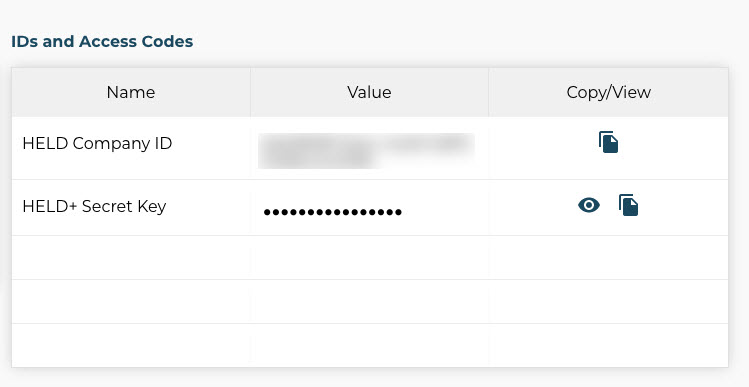
|
Que faire ensuite
Si le bouton d'appel d'urgence amélioré est déjà actif, vous pouvez toujours remplacer n'importe quel identifiant d'entreprise et clé secrète par un autre. Cette fonctionnalité vous permet de corriger la saisie au cas où vous auriez saisi une valeur non valide.
Activez le service E911 pour les localisations Webex Calling
Une fois que vous avez activé le service au niveau de l'organisation, vous pouvez l'activer pour les différents sites de votre organisation. Dans Control Hub, les emplacements sont des conteneurs de configuration dans lesquels les comptes utilisateurs sont ajoutés. Cela diffère de la configuration RedSky, qui essaie de suivre la position physique réelle d'un appareil. L'activation de cette fonctionnalité pour un lieu dans Control Hub permet à tous les utilisateurs qui font partie de ce lieu.
Les téléphones MPP compatibles HELD n'autorisent pas les utilisateurs à raccrocher les appels d'urgence ; le terminal doit libérer l'appel. Cela ne pose aucun problème lorsque l'extrémité émet l'appel correctement. Toutefois, si l'appel est renvoyé vers un système automatisé ou si un autre problème empêche le relèvement de l'appel, l'utilisateur ne sera peut-être pas en mesure de raccrocher la ligne depuis laquelle l'appel d'urgence a été passé. Dernière option, le téléphone peut être réinitialisé manuellement pour libérer la ligne si nécessaire. En savoir plus sur l'intégration de RedSky pour Webex Calling.
| 1 |
Accédez à la section Appels d'urgence améliorés, puis activez le service. |
| 2 |
Cochez Autoriser RedSky à recevoir des informations de connectivité réseau et à tester les appels pour permettre aux téléphones MPP de passer des appels au numéro de test d'urgence 933 de RedSky, puis enregistrez vos modifications. Ce paramètre met à jour la configuration de l'appareil afin d'activer la fonctionnalité HELD pour tous les appareils compatibles HELD présents sur place. Une fois les appareils réinitialisés et sélectionnés, ils envoient des requêtes HELD au serveur d'informations de localisation (LIS) de RedSky pour essayer de déterminer une position valide. Ce paramètre achemine également tous les appels de test (933) depuis cet endroit vers le fournisseur d'urgence. À ce stade, les appels d'urgence (911) ne sont pas concernés et acheminés vers le fournisseur PSTN. Une fois les modifications enregistrées, l'état de la localisation passe à Location Integration On. |
| 3 |
Passez des appels d'essai au 933 pour vous assurer que les appels sont correctement acheminés avant d'activer le routage 911 complet pour la localisation. Les appels de test peuvent être passés depuis tous les terminaux associés à la localisation, y compris les appareils compatibles HELD, les téléphones portables et les appareils non retenus. L'appel test (933) connecte l'appelant à un serveur vocal interactif qui annonce l'identification de l'appelant et l'adresse actuellement connue de cet appareil. |
| 4 |
Après avoir vérifié que les appels tests sont correctement acheminés, retournez dans le volet d'aperçu de la localisation, cliquez sur RedSky, puis activez Réacheminer les appels d'urgence vers RedSky. Enregistrez vos modifications. Ce paramètre garantit que non seulement les téléphones MPP obtiennent les informations de localisation d'un RedSky LIS, mais aussi que les appels au 911 sont également acheminés vers RedSky. Une fois les modifications enregistrées, l'état de la position passe à Routing Activé. |
-
Une fois réinitialisés, les appareils compatibles HELD, y compris l'application Webex, attribués à la localisation devraient émettre des demandes HELD et recevoir des jetons.
-
Dans RedSky, sous Gestion organisationnelle, accédez à l'option de routage HELD/HELD+. Dans ce menu déroulant, sélectionnez Utiliser le DID pour le routage de secours de HELD. Si cette option est activée, lorsqu'un appel d'urgence est passé depuis un appareil HELD/HELD+ (dont les adresses ne sont pas mappées à partir des informations réseau), ce service vérifie la présence d'un DID correspondant (dans Localisations ou Utilisateur) et utilise l'adresse correspondante.
Pour les appareils non portables, le réglage ci-dessus n'a aucun impact. Pour les appareils non détenus, ce service vérifie toujours s'il existe un DID correspondant (localisation ou utilisateur) et utilise l'adresse correspondante.
-
Le DECT et les ATA ne communiquent pas avec ce service et leurs appels sont acheminés vers un fournisseur de services d'urgence. Configurez donc le portail administratif RedSky avec une localisation associée à l'identification de l'appelant.
-
Les appels d'urgence provenant d'appareils MPP qui ne figurent pas physiquement sur la carte filaire (leur position n'a pas été découverte grâce à HELD) sont traités en fonction de leur identification d'appelant déclarée. Si une position associée au TN d'un utilisateur du E911 ou si une position E911 correspond à l'identification de l'appelant, l'appel est acheminé en fonction de ces critères.
-
Les appareils MPP ne permettent pas d'utiliser les fonctionnalités d'appel intermédiaire telles que la mise en attente, la conférence et le transfert pour passer des appels d'urgence.


