
Merci pour votre commentaire.
Analyses pour votre interface unifiée connectée au cloud Webex
 Un commentaire ?
Afficher les analyses
Le cloud UC connecté au cloud envoie les données qu'il collecte à l'interface utilisateur d'Analytics. Vous pouvez consulter les données analytiques de vos applications et appareils locaux dans le Control Hub.
-
Les graphiques indiquent les données en heure moyenne de Greenwich (GMT).
-
Les graphiques relatifs aux points de terminaison peuvent ne pas contenir de données pour les clusters Cisco Unified Communications Manager Session Management Edition (Unified CM-SME).
-
Si la Cisco Unified Communications Manager version passe de la version X à la version Y, les deux versions sont affichées dans les graphiques Analytics. Les données les plus récentes sont affichées dans Unified CMla section Version par rapport à la dernière version améliorée. Cependant, les appels comptabilisés par rapport à la version précédente continuent de s'afficher pendant la durée sélectionnée.
-
Lorsque vous modifiez l'identifiant du Unified CM cluster, la liste déroulante Analytics Cluster affiche le nom du cluster mis à jour à partir du lendemain. Les graphiques détaillés relatifs à l'expérience du service et à l'utilisation des actifs Le graphique du Unified CM cluster indique le nom du cluster le plus récent. L'ancien nom du cluster continue de s'afficher et de représenter le nombre d'appels précédemment traités.
-
Analytics prend désormais en charge les filtres utilisateurs.
-
Vous pouvez utiliser les filtres utilisateurs tels que le nom d'utilisateur, l'URI et le numéro de téléphone pour filtrer les différents graphiques dans Analytics. Si le contrat de collecte de données n'a pas encore été accepté par un autre service, le fait de cliquer sur ces filtres vous permettra de le consulter et de l'accepter.
-
Ces informations sont également disponibles dans les données téléchargées pour les tableaux d'expérience de service et d'utilisation des actifs.
-
Analytics prend désormais en charge les graphiques des numéros d'appel et des numéros appelés.
-
-
Si vous rencontrez des problèmes lors de l'affichage des graphiques Analytics, consultez la section Problèmes liés à l'interface utilisateur d'Analytics dans Troubleshoot Webex Cloud-Connected UC.
Avant de commencer
Vous devez activer le service Analytics sur la page de gestion des services pour le cluster souhaité. Pour plus d' informations, voir Activer les services UC connectés au cloud dans Control Hub.
| 1 |
Depuis la vue client dans Control Hub, accédez à . La page Analytics apparaît. |
| 2 |
(Facultatif) Pour consulter les analyses Remote Access des données mobiles, activez l'option Mobile et Remote Access données uniquement. |
| 3 |
(Facultatif) Choisissez un cluster dans la liste déroulante de sélection des clusters en haut à droite. Le réglage par défaut est Tous les clusters. |
| 4 |
Pour filtrer les données des graphiques en fonction de la période, choisissez une valeur dans la liste déroulante de sélection de la période en haut à droite. Les plages horaires prises en charge sont les suivantes :
Vous pouvez consulter les graphiques pour la période que vous avez sélectionnée. La plage horaire par défaut est les 30 derniers jours. Si vous sélectionnez Hier dans la liste déroulante, les tendances à la hausse et à la baisse sont basées sur des données comparées à celles des deux jours précédant la veille. De même, si vous sélectionnez Les 7 derniers jours, les tendances en % à la hausse ou à la baisse sont calculées sur la base de la comparaison entre les données des 7 derniers jours et celles des quinze jours précédents. |
Le tableau de bord Service Experience vous permet d'analyser la distribution de la qualité du service et les tendances du trafic en fonction du nombre d'appels, de la localisation ou de la durée des appels.
Le CMR doit fournir des valeurs Severely Concealed Seconds (SCS). C'est obligatoire pour évaluer la qualité des appels.
Source de données
Les informations relatives à l'appareil sont collectées à partir du Cisco Unified Communications Manager et les informations relatives à la qualité des appels sont dérivées du CMR et notées au niveau CDR.
Voir les détails sur l'état du volume des appels
Voir les détails sur l'état du volume des appels
| 1 |
Depuis la vue client dans Control Hub, accédez à . La page Analytics apparaît. |
| 2 |
Cliquez sur la carte d'état du volume des appels pour afficher les informations relatives à la fin des appels, en termes de tentatives, de succès, d'échecs et d'appels interrompus. Sur la page qui apparaît, vous pouvez sélectionner différents filtres pour visualiser les graphiques en fonction de votre sélection. Pour plus d'informations, consultez les graphiques sur la page détaillée pour connaître l'état du volume des appels. Si vous rencontrez des problèmes lors de l'affichage des graphiques, consultez la section Problèmes liés à l'interface utilisateur d'Analytics dans la section Résoudre les problèmes de communications unifiées connectées au cloud de Webex. |
Indices de performance clés relatifs à l'état du volume des appels
Le volet des mesures en haut de la page de détails affiche les indicateurs clés de performance (KPI). Ils vous aident à mieux comprendre l'utilisation des communications unifiées connectées au cloud dans votre organisation.
Le tableau suivant décrit les indicateurs de performance clés relatifs à l'état du volume des appels.
|
Titre du champ |
Description |
|---|---|
|
Nombre total de tentatives d'appels |
Tous les appels, y compris ceux qui ont été terminés et ceux qui ont échoué. |
|
Appels réussis |
Tous les appels réussis passés à partir de ce modèle de point de terminaison. |
|
Appels échoués |
Tous les appels qui ont échoué. |
|
Appels interrompus |
Échec des appels d'une durée non nulle. |
Graphiques sur la page de détails concernant l'état du volume des appels
Le tableau suivant décrit les informations affichées sur les différents graphiques.
|
Titre de la carte |
Description |
|---|---|
|
Distribution de l'état des appels |
Cette carte indique la tendance de toutes les tentatives, de tous les appels réussis, des échecs et des appels interrompus. Il fournit également le nombre et le pourcentage d'appels par rapport au nombre total de tentatives d'appels. |
|
Tendance de l'état des appels |
Cette carte montre la tendance de déploiement de tous les appels tentés, réussis, échoués et interrompus qui sont passés et reçus sur un réseau. Il fournit également le nombre d'appels réussis, échoués et abandonnés pour une journée donnée.
Pour afficher uniquement la tendance des appels réussis, dans la légende, cliquez sur Impossible de désélectionner et le graphique est mis à jour en conséquence. |
|
Capacité Endpoint Media |
Cette carte montre la distribution des tentatives, des réussites, des échecs et des abandons effectués ou reçus via des terminaux audio et vidéo. Par défaut, dans le graphique circulaire, la capacité multimédia et le volume d'appels correspondant sont affichés. |
|
Type de média d'appel |
Cette carte montre la distribution de toutes les tentatives, réussites, échecs et abandons sur un réseau en fonction du type de support d'appel (audio ou vidéo). Par défaut, dans le graphique circulaire, le type de support d'appel et le volume d'appels correspondant sont affichés. Vous pouvez sélectionner un type de support d'appel (audio ou vidéo) sur le diagramme circulaire, et les autres fiches d'état du volume des appels sont mises à jour en conséquence en fonction de ce filtre. |
|
Série Endpoint |
Cette carte décrit toutes les tentatives, les succès, les échecs et les appels interrompus qui sont passés et reçus sur un réseau basé sur la série des terminaux. Il fournit également le nombre d'appels pour chaque série de terminaux. |
|
Unified CMCluster |
Cette carte montre la distribution de tous les appels tentés, réussis, échoués et interrompus qui sont passés et reçus sur un réseau basé sur un Unified CM cluster. Par défaut, dans le graphique circulaire, tous les clusters et le volume d'appels correspondant sont affichés. Vous pouvez sélectionner un cluster sur le diagramme circulaire, et les autres fiches d'état du volume des appels seront mises à jour en conséquence sur la base de ce filtre. Vous pouvez sélectionner ou désélectionner un cluster dans la légende en cliquant dessus, et le graphique sera mis à jour en conséquence. |
|
Distribution par heure |
Cette carte montre toutes les tentatives, les réussites, les échecs et les appels interrompus qui sont passés et reçus sur un réseau à différents intervalles de la journée. Il est basé sur l'horodatage d'origine du CDR. Les appels sont répartis sur six plages horaires de 4 heures d'intervalle. Il fournit également le nombre d'appels et le pourcentage d'appels échoués par rapport aux tentatives d'appel pendant un intervalle de temps donné de la journée. Ce graphique n'est pas filtrable pour le moment. |
|
Casques par modèle |
Cette carte décrit toutes les tentatives, les succès, les échecs et les appels interrompus qui sont passés et reçus sur un réseau en fonction du type de modèle de casque. Les appels par casque sont déterminés par la CMR reçue depuis le terminal auquel le casque était connecté et font partie de l'appel.
|
|
Pool d'appareils |
Cette carte décrit toutes les tentatives, les succès, les échecs et les appels interrompus qui sont passés et reçus sur un réseau en fonction du nom du pool d'appareils. |
|
Unified CMVersion |
Cette carte montre la distribution de tous les appels tentés, réussis, échoués et interrompus qui sont passés et reçus sur un réseau basé sur la Unified CM version. Par défaut, dans le graphique circulaire, toutes les Unified CM versions et le volume d'appels correspondant sont affichés. Vous pouvez sélectionner une Unified CM version sur le diagramme circulaire, et les autres fiches d'état du volume des appels seront mises à jour en conséquence sur la base de ce filtre. Vous pouvez sélectionner ou désélectionner une Unified CM version dans la légende en cliquant dessus, et le graphique sera mis à jour en conséquence. |
|
État de sécurité des appels |
Cette carte montre la répartition de tous les appels tentés, réussis, échoués et interrompus qui sont passés et reçus sur tous les terminaux en fonction de l'état de sécurité des appels. Si un appel est authentifié ou crypté, il est classé comme sécurisé. Sinon, il est classé comme non sécurisé. Par défaut, le graphique circulaire de l'état de sécurité des appels et du nombre d'appels correspondant s'affichent. Vous pouvez sélectionner le type de profil de sécurité sur le diagramme circulaire, et les autres cartes d'état du volume des appels sont mises à jour en conséquence sur la base de ce filtre. Vous pouvez sélectionner ou désélectionner un type de profil de sécurité dans la légende en cliquant dessus, et le graphique sera mis à jour en conséquence. |
|
Localisation du CAC |
Cette carte montre la distribution de tous les appels tentés, réussis, échoués et interrompus qui sont passés et reçus sur un réseau en fonction de la position du contrôle d'admission des appels (CAC) associée. Par défaut, dans le graphique circulaire, toutes les localisations CAC et le volume d'appels correspondant sont affichés. |
|
Emplacement physique |
Cette carte montre la distribution de tous les appels tentés, réussis, échoués et interrompus qui sont passés et reçus sur un réseau en fonction de la localisation physique associée. Par défaut, dans le graphique circulaire, tous les emplacements physiques et le volume d'appels correspondant sont affichés. Si aucun emplacement physique n'est configuré pour les terminaux d'un Unified CM déploiement, il n'affiche aucune donnée. |
|
Analyse des échecs d'appel |
Cette carte montre la répartition des appels selon les codes de cause de terminaison des appels en cas d'échec ou d'interruption d'appel. Par défaut, dans le graphique circulaire, les codes de cause de terminaison d'appel et le volume d'appels correspondant sont affichés.
|
|
Codec |
Cette carte montre la distribution de tous les appels tentés, réussis, échoués et interrompus qui sont passés et reçus sur un réseau en fonction du type de codec d'appel. Par défaut, les diagrammes circulaires des codecs vidéo et audio ainsi que le volume des appels correspondant sont affichés. Vous pouvez sélectionner un codec sur le diagramme circulaire, et les autres fiches d'état du volume des appels seront mises à jour en conséquence sur la base de ce filtre. |
|
Classification des appels |
Cette carte montre la distribution de tous les appels tentés, réussis, échoués et interrompus qui sont passés et reçus sur un réseau en fonction du type de classification des appels. Si le point d'origine ou de destination d'un appel est une jonction ou une passerelle, il est classé comme connecté au réseau ou hors réseau (selon les paramètres de classification des appels du réseau ou de la configuration de la passerelle concernéUnified CM) sinon il est classé comme interne. Par défaut, le graphique circulaire indiquant le type de classification des appels (sur le réseau, hors réseau et interne) et le volume d'appels correspondant s'affichent. Vous pouvez sélectionner un type de classification des appels sur le diagramme circulaire, et les autres fiches d'état du volume des appels seront mises à jour en conséquence sur la base de ce filtre. Vous pouvez sélectionner ou désélectionner un type de classification des appels dans la légende en cliquant dessus, et le graphique sera mis à jour en conséquence. |
|
Numéro d'appel |
Cette carte affiche les cinq principaux numéros d'appel d'une organisation. |
|
Numéro appelé |
Cette carte affiche les cinq numéros les plus appelés d'une organisation. |
-
Si le modèle de terminal Cisco IP Phone 7900 passe un appel vers un téléphone IP Cisco série 8800, il sera pris en compte dans les deux modèles. Si les deux modèles de points de terminaison sont identiques, ils ne seront comptés qu'une seule fois.
-
Si le téléphone A de la succursale CAC de San Jose passe un appel vers le téléphone B de la succursale CAC de New York, alors l'appel est compté dans les deux succursales du CAC.
-
Si les points de terminaison d'origine et de destination appartiennent à la même adresse CAC, cela sera considéré comme un seul appel. La même formule de calcul s'applique au pool d'appareils, à la localisation physique et aux tableaux de codecs.
-
Si les terminaux d'origine et de destination utilisent des casques de modèles différents et que le CMR correspondant inclut les informations du casque, l'appel sera compté sur les deux modèles de casque. Si les deux modèles de casque sont identiques, ils seront considérés comme un seul.
Filtres sur la page détaillée pour l'état du volume des appels
Le volet des filtres en haut de la page de détails affiche la liste déroulante qui permet de filtrer les données et de générer des graphiques en fonction de votre choix. Les options disponibles dans la liste déroulante sont les suivantes :
-
Mobile et Remote Access
-
Nom d'utilisateur
-
URI
-
Numéro de téléphone
-
Distribution de l'état des appels
-
Capacité Endpoint Media
-
Type de média d'appel
-
Série Endpoint
-
Unified CMCluster
-
Casques par modèle
-
Pool d'appareils
-
Unified CMVersion
-
État de sécurité des appels
-
Localisation du CAC
-
Emplacement physique
-
Analyse des échecs d'appel
-
Codec
-
Classification des appels
Voir les détails sur la qualité audio des appels
Voir les détails sur la qualité audio des appels
| 1 |
Depuis la vue client dans Control Hub, accédez à . La page Analytics apparaît. |
| 2 |
Cliquez sur la carte Qualité audio des appels pour voir les informations concernant la qualité des appels. Sur la page qui apparaît, vous pouvez sélectionner différents filtres pour visualiser les graphiques en fonction de votre sélection. Pour plus d'informations, consultez les graphiques sur la page détaillée pour la qualité audio des appels. Si vous rencontrez des problèmes lors de l'affichage des graphiques, consultez la section Problèmes liés à l'interface utilisateur d'Analytics dans la section Résoudre les problèmes de communications unifiées connectées au cloud de Webex. |
Principaux indices de performance relatifs à la qualité audio des appels
Le volet des mesures en haut de la page de détails affiche les indicateurs clés de performance (KPI). Ils vous aident à mieux comprendre l'utilisation du CCUC dans votre organisation.
Les appels sont classés en fonction du pourcentage de secondes sévèrement dissimulées (SCSR). Pour plus de détails sur la notation d'un appel, voir Notes de qualité des Unified CM appels. Le tableau suivant décrit les indicateurs de performance clés de la qualité audio des appels.
|
Titre du champ |
Description |
|---|---|
|
Nombre total d'appels |
Le nombre total d'appels bons, acceptables et médiocres passés et reçus sur un réseau. |
|
Bons appels |
Le nombre d'appels pour lesquels la valeur SCSR est inférieure au seuil SCSR des appels longs ou courts. |
|
Mauvais appels |
Le nombre d'appels pour lesquels la valeur SCSR dépasse le seuil SCSR des appels longs et courts. |
|
Appels acceptables |
Le nombre d'appels pour lesquels la valeur SCSR dépasse le seuil des appels longs mais tombe en dessous du seuil SCSR des appels courts. |
Tableaux sur la page de détails concernant la qualité audio des appels
Le tableau suivant décrit les informations affichées sur les différents graphiques. Les appels classés se composent de bons, d'appels acceptables et de mauvais appels.
Les appels qui ne sont pas notés ne sont inclus dans aucun des tableaux de qualité audio des appels.
|
Titre de la carte |
Description |
|---|---|
|
Distribution de la qualité audio des appels (CAQ) |
Cette carte montre la distribution de tous les appels classés qui sont passés et reçus sur un réseau. Par défaut, le graphique circulaire des notes de la CAQ (bonnes et mauvaises) et le nombre d'appels correspondant sont affichés. Vous pouvez sélectionner une note CAQ sur le diagramme circulaire, et les autres cartes de qualité audio des appels seront mises à jour en conséquence en fonction de ce filtre. Seuls les appels dont la CMR est associée à des indicateurs SCS sont notés. Pour afficher uniquement la répartition des bons appels, dans la légende, cliquez sur Mauvais pour désélectionner et le graphique sera mis à jour en conséquence. |
|
Tendance de la CAQ |
Cette carte montre la tendance de tous les appels classés sur un réseau. Par défaut, les tendances quotidiennes et le nombre correspondant d'appels notés sont affichés. Vous pouvez sélectionner ou désélectionner le type de note d'appel dans la légende en cliquant dessus, et le graphique sera mis à jour en conséquence. |
|
Capacité Endpoint Media |
Cette carte montre la répartition du nombre d'appels classés impliquant des terminaux audio et vidéo. Par défaut, dans le graphique circulaire, la capacité multimédia (audio et vidéo) et le nombre correspondant de terminaux concernés par des appels classés sont affichés. |
|
Type de média d'appel |
Cette carte montre la distribution de tous les appels classés sur un réseau en fonction du type de support d'appel (audio/vidéo). Par défaut, dans le graphique circulaire, les types de supports d'appel (audio et vidéo) et le nombre correspondant d'appels classés sont affichés. Vous pouvez sélectionner un type de support d'appel (audio ou vidéo) sur le diagramme circulaire, et les autres cartes de qualité audio des appels sont mises à jour en conséquence en fonction de ce filtre. Vous pouvez sélectionner ou désélectionner l'audio ou la vidéo dans la légende en cliquant dessus, et le graphique sera mis à jour en conséquence. |
|
Série Endpoint |
Cette carte montre la tendance des appels classés passés et reçus sur un réseau en fonction de la série des terminaux. Par défaut, les tendances quotidiennes de la série des terminaux et le nombre correspondant d'appels classés sont affichés. |
|
Unified CMCluster |
Cette carte montre la distribution de tous les appels classés qui sont passés et reçus sur un réseau basé sur le Unified CM cluster. Par défaut, dans le graphique circulaire, tous les Unified CM clusters et le nombre correspondant d'appels notés sont affichés. Vous pouvez sélectionner un cluster sur le diagramme circulaire, et les autres cartes de qualité audio des appels seront mises à jour en conséquence sur la base de ce filtre. Vous pouvez sélectionner ou désélectionner un cluster dans la légende en cliquant dessus, et le graphique sera mis à jour en conséquence. |
|
Distribution par heure |
Cette carte montre la tendance des appels classés qui sont passés et reçus sur un réseau à différents intervalles de la journée. Il est basé sur l'horodatage d'origine du CDR. Les appels sont répartis sur six plages horaires de 4 heures d'intervalle. La carte vous indique également le nombre d'appels passés et reçus sur un réseau à une heure précise de la journée. Ce graphique n'est pas filtrable pour le moment. |
|
Pool d'appareils |
Cette carte montre la tendance des appels classés passés et reçus sur un réseau en fonction du nom du pool d'appareils. |
|
Unified CMVersion |
Cette carte montre la distribution des appels classés qui sont passés et reçus sur un réseau en fonction de la Unified CM version. Par défaut, les Unified CM versions et le nombre correspondant d'appels notés sont affichés dans le graphique circulaire. Vous pouvez sélectionner une Unified CM version sur le diagramme circulaire, et les autres cartes de qualité audio des appels seront mises à jour en conséquence sur la base de ce filtre. Vous pouvez sélectionner ou désélectionner une Unified CM version dans la légende en cliquant dessus, et le graphique sera mis à jour en conséquence. |
|
État de sécurité des appels |
Cette carte montre la distribution des appels classés passés et reçus par tous les terminaux d'un réseau en fonction de l'état de sécurité des appels. Si un appel est authentifié ou crypté, il est classé comme sécurisé. Sinon, il est classé comme non sécurisé. Par défaut, le graphique circulaire de l'état de sécurité des appels et le nombre correspondant d'appels classés s'affichent. Vous pouvez sélectionner un type de profil de sécurité sur le diagramme circulaire, et les autres cartes de qualité audio des appels seront mises à jour en conséquence sur la base de ce filtre. Vous pouvez sélectionner ou désélectionner un type de profil de sécurité dans la légende en cliquant dessus, et le graphique sera mis à jour en conséquence. |
|
Localisation du CAC |
Cette carte montre la distribution des appels classés, passés et reçus sur un réseau en fonction de la position du contrôle d'admission des appels (CAC) associée. Par défaut, dans le graphique circulaire, la position du CAC et le nombre correspondant d'appels classés associés sont affichés. |
|
Emplacement physique |
Cette carte montre la distribution des appels classés, passés et reçus sur un réseau en fonction de la localisation physique associée. Par défaut, dans le graphique circulaire, l'emplacement physique et le nombre correspondant d'appels classés sont affichés. Si aucun emplacement physique n'est configuré pour les terminaux d'un Unified CM déploiement, il n'affiche aucune donnée. |
|
Codec |
Cette carte montre la distribution des appels classés, passés et reçus sur un réseau en fonction du type de codec d'appel. Par défaut, dans le graphique circulaire, les types de codecs audio et vidéo ainsi que le nombre correspondant d'appels classés sont affichés. |
|
Classification des appels |
Cette carte montre les appels classés, passés et reçus sur un réseau en fonction du type de classification des appels. Si le point d'origine ou de destination d'un appel est une jonction ou une passerelle, il est classé comme connecté au réseau ou hors réseau (selon les paramètres de classification des appels du réseau ou de la configuration de la passerelle concernéUnified CM) sinon il est classé comme interne. Par défaut, dans le graphique circulaire, le type de classification des appels (sur le réseau, hors réseau et interne) et le nombre correspondant d'appels classés sont affichés. Vous pouvez sélectionner un type de classification des appels (sur le réseau, hors réseau et interne) sur le diagramme circulaire, et les autres fiches de qualité audio des appels seront mises à jour en conséquence sur la base de ce filtre. Vous pouvez sélectionner un type de classification des appels (sur le réseau, hors réseau et interne) dans la légende en cliquant dessus, et le graphique sera mis à jour en conséquence. |
| Numéro d'appel |
Cette carte affiche les cinq principaux numéros d'appel d'une organisation. |
| Numéro appelé |
Cette carte affiche les cinq numéros les plus appelés d'une organisation. |
-
Si le modèle de point de terminaison Cisco IP Phone 7900 est utilisé pour appeler un téléphone IP Cisco série 8800 et que l'appel est considéré comme bon, il a été pris en compte dans les deux modèles. Si les deux modèles de points de terminaison sont identiques, ils sont comptés une fois.
-
Si le téléphone A du CAC de San Jose est utilisé pour appeler vers le téléphone B du CAC de New York, alors l'appel noté est compté sur les deux sites du CAC. Si les points de terminaison d'origine et de destination appartiennent à la même adresse CAC, cela compte pour un appel. La même formule de calcul s'applique au pool d'appareils, à l'emplacement physique et au codec.
Filtres sur la page de détails concernant la qualité audio des appels
Le volet des filtres en haut de la page de détails affiche la liste déroulante qui permet de filtrer les données et de générer des graphiques en fonction de votre choix. Les options disponibles dans la liste déroulante sont les suivantes :
-
Mobile et Remote Access
-
Nom d'utilisateur
-
URI
-
Numéro de téléphone
-
Distribution de la qualité audio des appels (CAQ)
-
Capacité Endpoint Media
-
Type de média d'appel
-
Série Endpoint
-
Unified CMCluster
-
Pool d'appareils
-
Unified CMVersion
-
État de sécurité des appels
-
Localisation du CAC
-
Emplacement physique
-
Codec
-
Classification des appels
Le Unified CM système génère des enregistrements de gestion des appels (CMR) et des enregistrements détaillés des appels (CDR). L'évaluation de la qualité des appels ne peut être effectuée que pour les terminaux qui prennent en charge les CMR. Les informations contenues dans un CDR sont utilisées pour évaluer un appel comme étant bon, acceptable ou mauvais.
Les termes suivants sont utilisés pour évaluer les appels :
-
Dissimulation : la voix et toutes les autres données circulent par paquets sur des réseaux IP d'une capacité maximale fixe. Ce système est peut-être plus sujet aux pertes de données en cas de congestion. La dissimulation est le son créé par le terminal qui est utilisé pour masquer l'effet de la perte de paquets dans un flux de paquets vocaux.
-
Secondes sévèrement dissimulées (SCS) : nombre de secondes pendant lesquelles une dissimulation importante (plus de 50 millisecondes) est observée. Si la dissimulation observée est supérieure à 50 millisecondes, soit environ 5 %, la qualité audio est peut-être dégradée.
-
Ratio de secondes sévèrement dissimulées (SCSR) : ratio entre le SCS et la durée totale des appels.
SCSR (%) = (SCS/durée) *100
-
Appel long : un appel d'une durée de 20 secondes ou plus.
-
Appel court : un appel qui dure moins de 20 secondes.
Les appels sont classés en fonction du pourcentage SCSR. Le pourcentage SCSR pour un appel long et un appel court a des valeurs seuils différentes. Le tableau suivant fournit des informations sur la note des appels sur la base des fourchettes de pourcentages SCSR.
|
Classe |
Valeurs seuils SCSR | |
|---|---|---|
|
Portées SCSR d'appels longs |
Portées SCSR d'appels courts | |
|
Bien |
Moins de 3 % |
Moins de 20 % |
|
Acceptable |
3%-7% |
20%-30% |
|
Pauvre |
Plus de 7 % |
Plus de 30 % |
Si le SCSR pour un appel d'une durée de 10 secondes est de 10 %, c'est qu'il est de bonne qualité.
Si le SCSR pour un appel d'une durée de 120 secondes est de 8 %, c'est qu'il est de mauvaise qualité.
Que faire ensuite
Pour plus d'informations sur CCUC Analytics, consultez Analytics for Your. Cisco Webex Cloud-Connected UC
Le tableau de bord d'utilisation des actifs affiche les graphiques relatifs à l'utilisation des actifs (terminaux et casques) dans votre organisation.
Source de données
Les CDR, les CMR et les informations relatives à l'appareil sont collectées auprès du. Cisco Unified Communications Manager
Les appels qui ne sont pas passés via un terminal ne sont ni affichés ni inclus dans les tableaux d'utilisation des actifs. Par exemple, d'un tronc à l'autre ou d'un pont de conférence, etc. Par conséquent, les graphiques d'utilisation des actifs ne contiennent aucune donnée pour les Unified CM clusters de type PME.
Voir les détails sur la tendance du nombre d'appels
Voir les détails sur la tendance du nombre d'appels
| 1 |
Depuis la vue client dans Control Hub, accédez à . La page Analytics apparaît. |
| 2 |
Cliquez sur la carte Tendance du nombre d'appels pour consulter les graphiques relatifs aux terminaux du Unified CM cluster sélectionné. Sur la page qui apparaît, vous pouvez sélectionner différents filtres pour visualiser les graphiques en fonction de votre sélection. Pour plus d'informations, consultez les graphiques sur la page détaillée pour connaître l'évolution du nombre d'appels. Si vous rencontrez des problèmes lors de l'affichage des graphiques, consultez la section Problèmes liés à l'interface utilisateur d'Analytics dans la section Résoudre les problèmes de communications unifiées connectées au cloud de Webex. |
Principaux indices de performance relatifs à l'évolution du nombre d'appels
Le tableau suivant décrit les principaux indices de performance (KPI) relatifs à la tendance du nombre d'appels.
|
Titre du champ |
Description |
|---|---|
|
Nombre d'appels sur les terminaux |
Nombre de fois qu'au moins un point de terminaison est impliqué dans un appel. |
|
Nombre d'appels via les casques |
Nombre de fois qu'au moins un casque est impliqué dans un appel. |
|
Nombre total de points de terminaison des appels |
Nombre de fois que les terminaux participent à des appels. Un seul terminal peut participer à plusieurs appels. |
|
Nombre total de casques utilisés lors des appels |
Nombre de fois que les casques participent à des appels. |
Graphiques sur la page de détails concernant l'évolution du nombre d'appels
Le tableau suivant décrit les informations figurant sur chaque carte. Appel dont une extrémité est un point de terminaison et l'autre n'en est pas un (par exemple, Trunk, Gateway ou Conference Bridge, etc.), alors les attributs tels que le pool d'appareils, la localisation du CAC, la localisation physique, les codecs, la résolution vidéo ne sont pas pris en compte pour les entités hors point de terminaison dans les graphiques détaillés du nombre d'appels.
|
Titre de la carte |
Description |
|---|---|
|
Répartition des appels par actif |
Cette carte montre la distribution de tous les appels passés et reçus à l'aide d'actifs (terminaux et casques connectés aux terminaux) d'un réseau. Ce graphique n'est pas filtrable pour le moment. |
|
Tendance du nombre d'appels |
Cette carte montre la tendance de tous les appels passés et reçus à l'aide d'actifs (terminaux et casques connectés aux terminaux) d'un réseau. Ce graphique n'est pas filtrable pour le moment. |
|
Capacité Endpoint Media |
Cette carte affiche le nombre total d'appels passés et reçus par les actifs d'un réseau en fonction du type de capacité multimédia du terminal (audio ou vidéo). |
|
Type de média d'appel |
Cette carte affiche le nombre total d'appels passés et reçus par les actifs d'un réseau en fonction du type de support d'appel (audio ou vidéo). Vous pouvez sélectionner un type de support d'appel sur le diagramme circulaire, et les autres cartes du nombre d'appels seront mises à jour en conséquence sur la base de ce filtre. Vous pouvez sélectionner ou désélectionner un type de support d'appel dans la légende en cliquant dessus, et le graphique sera mis à jour en conséquence. |
|
Série Endpoint |
Cette carte montre la tendance de tous les appels passés et reçus par les actifs d'un réseau en fonction de la série des terminaux. |
|
Unified CMCluster |
Cette carte montre la distribution de tous les appels passés et reçus par les actifs d'un réseau basé sur le Unified CM Cluster. Par défaut, le diagramme circulaire du Unified CM cluster et le nombre d'appels correspondant s'affichent. Vous pouvez sélectionner un Unified CM cluster sur le diagramme circulaire, et les autres cartes du nombre d'appels seront mises à jour en conséquence en fonction de ce filtre. Vous pouvez sélectionner ou désélectionner un Unified CM cluster dans la légende en cliquant dessus, et le graphique sera mis à jour en conséquence. |
|
Distribution par heure |
Cette carte montre la tendance de tous les appels passés et reçus par les actifs d'un réseau à différents intervalles de la journée. Il est basé sur l'horodatage d'origine du CDR. Les appels sont répartis sur six plages horaires de 4 heures d'intervalle. Il fournit également le nombre d'appels pour un intervalle de temps donné de la journée. Ce graphique n'est pas filtrable pour le moment. |
|
Casques par modèle |
Cette carte montre la tendance de tous les appels passés et reçus par les actifs d'un réseau en fonction du type de modèle de casque. Les appels par casque sont déterminés par la CMR reçue depuis le terminal auquel le casque était connecté et font partie de l'appel. Il fournit également le décompte quotidien des appels en fonction du type de modèle HS.
|
|
Pool d'appareils |
Cette carte montre la tendance de tous les appels passés et reçus par les actifs d'un réseau basé sur le pool d'appareils. |
|
Unified CMVersion |
Cette carte répertorie tous les appels passés et reçus par les actifs d'un réseau basé sur la version Unfied CM. Par défaut, le graphique circulaire de la Unified CM version et le nombre d'appels correspondant s'affichent. Vous pouvez sélectionner une Unified CM version sur le diagramme circulaire, et les autres cartes du nombre d'appels seront mises à jour en conséquence en fonction de ce filtre. Vous pouvez sélectionner ou désélectionner le type de Unified CM version dans la légende en cliquant dessus, et le graphique sera mis à jour en conséquence. |
|
État de sécurité des appels |
Cette carte montre la répartition de tous les appels passés et reçus sur tous les terminaux d'un réseau classé en fonction du profil de sécurité. Par défaut, le diagramme circulaire du profil de sécurité (sécurisé et non sécurisé) et du nombre d'appels correspondant s'affichent. Vous pouvez sélectionner un profil de sécurité sur le diagramme circulaire, et les autres cartes du nombre d'appels seront mises à jour en conséquence sur la base de ce filtre. Vous pouvez sélectionner ou désélectionner un type de profil de sécurité dans la légende en cliquant dessus, et le graphique sera mis à jour en conséquence. |
|
Résolution vidéo |
Cette carte montre la distribution de tous les appels vidéo passés par tous les actifs classés en fonction du type de résolution vidéo. Par défaut, le graphique circulaire correspondant au type de résolution vidéo et au nombre d'appels correspondant s'affiche. Vous pouvez sélectionner un type de résolution vidéo sur le diagramme circulaire, et les autres cartes du nombre d'appels seront mises à jour en conséquence en fonction de ce filtre. Vous pouvez sélectionner ou désélectionner un type de résolution vidéo dans la légende en cliquant dessus, et le graphique sera mis à jour en conséquence. |
|
Type de contenu vidéo |
Cette carte montre la distribution de tous les appels vidéo passés par tous les contenus classés en fonction du type de contenu vidéo. Par défaut, le graphique circulaire correspondant au type de contenu vidéo et au nombre d'appels correspondant s'affiche. Vous pouvez sélectionner un type de contenu vidéo sur le diagramme circulaire, et les autres fiches du nombre d'appels seront mises à jour en conséquence en fonction de ce filtre. Vous pouvez sélectionner ou désélectionner un type de contenu vidéo dans la légende en cliquant dessus, et le graphique sera mis à jour en conséquence. |
|
Codec |
Cette carte montre la répartition de tous les appels passés et reçus par tous les actifs classés en fonction du type de codec d'appel. Par défaut, le graphique circulaire correspondant au type de codec d'appel et au nombre d'appels correspondant s'affiche. Vous pouvez sélectionner un type de codec d'appel sur le diagramme circulaire, et les autres cartes du nombre d'appels seront mises à jour en conséquence sur la base de ce filtre. Vous pouvez sélectionner ou désélectionner un type de codec dans la légende en cliquant dessus, et le graphique sera mis à jour en conséquence. |
|
Localisation du CAC |
Cette carte montre la répartition de tous les appels passés et reçus par tous les actifs classés en fonction de la localisation du contrôle d'admission des appels (CAC). Par défaut, le diagramme circulaire indiquant l'emplacement du contrôle d'admission des appels (CAC) et le nombre d'appels correspondant s'affichent. Vous pouvez sélectionner un lieu de contrôle d'admission des appels (CAC) sur le diagramme circulaire, et les autres cartes du nombre d'appels seront mises à jour en conséquence en fonction de ce filtre. Vous pouvez sélectionner ou désélectionner la position d'un CAC dans la légende en cliquant dessus, et le graphique sera mis à jour en conséquence. |
|
Emplacement physique |
Cette carte montre la répartition de tous les appels passés et reçus par tous les actifs, classés en fonction de la localisation physique associée. Par défaut, le graphique circulaire indiquant l'ensemble des emplacements physiques et le nombre d'appels correspondant s'affichent. Vous pouvez sélectionner un lieu physique sur le diagramme circulaire, et les autres cartes du nombre d'appels seront mises à jour en conséquence en fonction de ce filtre. Si aucun emplacement physique n'est configuré pour les terminaux du Unified CM déploiement, le graphique n'affiche aucune donnée. Si aucun emplacement physique n'est configuré pour les terminaux d'un Unified CM déploiement, ce graphique n'affiche aucune donnée. |
|
Classification des appels |
Cette carte montre la répartition de tous les appels passés et reçus à l'aide d'actifs (terminaux et casques connectés aux terminaux) classés en fonction du type de classification des appels (sur le réseau et hors réseau). Si le point d'origine ou de destination d'un appel est une jonction ou une passerelle, il est classé comme connecté au réseau ou hors réseau (selon les paramètres de classification des appels du réseau ou de la configuration de la passerelle concernéUnified CM) sinon il est classé comme interne. Par défaut, le diagramme circulaire indiquant le type de classification des appels (sur le réseau, hors réseau et interne) et le nombre d'appels correspondant s'affichent. Vous pouvez sélectionner un type de classification des appels sur le diagramme circulaire, et les autres fiches de nombre d'appels seront mises à jour en conséquence sur la base de ce filtre. Vous pouvez également sélectionner ou désélectionner un type de classification des appels dans la légende en cliquant dessus, et le graphique sera mis à jour en conséquence. |
|
Numéro d'appel |
Cette carte affiche les cinq principaux numéros d'appel d'une organisation. |
|
Numéro appelé |
Cette carte affiche les cinq numéros les plus appelés d'une organisation. |
-
Si le modèle de terminal Cisco IP Phone 7900 passe un appel vers un téléphone IP Cisco série 8800, l'appel est compté sur les deux modèles de point de terminaison. Si les deux modèles de terminaux sont identiques, l'appel est compté deux fois car il concerne l'utilisation de l'actif.
-
Si le téléphone A de la succursale CAC de San Jose passe un appel vers le téléphone B de la succursale CAC de New York, alors l'appel est compté dans les deux succursales du CAC. Si les points de terminaison d'origine et de destination appartiennent à la même adresse CAC, cela est compté comme un seul appel.
-
La même formule de calcul s'applique au pool d'appareils, à la localisation physique et aux tableaux de codecs. Si les terminaux d'origine et de destination utilisent des casques de modèles différents et que le CMR correspondant inclut les informations du casque, alors l'appel est compté sur les deux modèles de casque.
-
Si les deux modèles de casque sont identiques, l'appel est également comptabilisé dans les deux modèles de casque, car il s'agit principalement de l'utilisation de l'actif.
Voir les détails sur la durée des appels
Voir les détails sur la durée des appels
| 1 |
Depuis la vue client dans Control Hub, accédez à . La page Analytics apparaît. |
| 2 |
Cliquez sur la carte Durée des appels pour consulter les graphiques qui fournissent des informations sur la durée des appels impliquant des terminaux et des casques. Sur la page qui apparaît, vous pouvez sélectionner différents filtres pour visualiser les graphiques en fonction de votre sélection. Pour plus d'informations, consultez les graphiques sur la page détaillée pour connaître l'évolution de la durée des appels. Si vous rencontrez des problèmes lors de l'affichage des graphiques, consultez la section Problèmes liés à l'interface utilisateur d'Analytics dans la section Résoudre les problèmes de communications unifiées connectées au cloud de Webex. |
Principaux indices de performance relatifs à l'évolution de la durée des appels
Le tableau suivant décrit les principaux indices de performance (KPI) relatifs à la tendance de la durée des appels.
|
Titre du champ |
Description |
|---|---|
|
Nombre total de minutes d'appel |
Durée totale de tous les appels (minutes) passés à l'aide des actifs. |
|
Minutes des appels audio |
Durée totale de tous les appels audio (minutes) passés à l'aide des actifs. |
|
Procès-verbaux des appels vidéo |
Durée totale de tous les appels vidéo (minutes) passés à l'aide des ressources. |
Graphiques sur la page de détails concernant l'évolution de la durée des appels
Le tableau suivant décrit les informations figurant sur chaque carte. Pour les appels dont une extrémité est un point de terminaison et l'autre n'en est pas un (par exemple, Trunk, Gateway ou Conference Bridge, etc.), les attributs tels que le pool d'appareils, la localisation du CAC, la localisation physique, les codecs, la résolution vidéo ne sont pas pris en compte pour les entités hors point de terminaison dans les graphiques de visualisation détaillée de la durée des appels
|
Titre de la carte |
Description |
|---|---|
|
Distribution par actif |
Cette carte montre l'évolution de la durée en minutes d'appel pour les appels passés et reçus via des actifs (terminaux et casques connectés aux terminaux) d'un réseau. |
|
Tendance de la durée des appels |
Cette carte montre la tendance de la durée totale (minutes) de tous les appels passés à l'aide d'actifs (terminaux et casques connectés aux terminaux) d'un réseau. Il indique également la durée totale des appels pour un jour donné. Ce graphique n'est pas filtrable pour le moment. |
|
Capacité Endpoint Media |
Cette carte montre la répartition des minutes des appels passés ou reçus via des terminaux audio et vidéo. Par défaut, le graphique circulaire indiquant le nombre de points de terminaison audio et vidéo et la durée d'appel correspondante s'affiche. Vous pouvez sélectionner un type de capacité multimédia sur le diagramme circulaire, et les autres fiches de durée des appels seront mises à jour en conséquence en fonction de ce filtre. Vous pouvez sélectionner ou désélectionner un type de fonctionnalité multimédia dans la légende en cliquant dessus, et le graphique sera mis à jour en conséquence. |
|
Type de média d'appel |
Cette carte montre la répartition de la durée totale de tous les appels (minutes) passés selon les actifs classés en fonction du type de support d'appel (audio/vidéo). Par défaut, le graphique circulaire correspondant au type de support d'appel (audio/vidéo) et à la durée de l'appel correspondante s'affiche. Vous pouvez sélectionner un type de support d'appel sur le diagramme circulaire, et les autres fiches de durée des appels sont mises à jour en conséquence en fonction de ce filtre. Vous pouvez sélectionner ou désélectionner un type de support d'appel dans la légende en cliquant dessus, et le graphique sera mis à jour en conséquence. |
|
Série Endpoint |
Cette carte montre la tendance de la durée totale de tous les appels (minutes) passés par les actifs classés en fonction de la série des terminaux. Il fournit également un décompte de la durée totale des appels pour une série de terminaux en particulier. |
|
Unified CMCluster |
Cette carte montre la répartition de la durée totale de tous les appels (minutes) passés par les actifs classés en fonction du Unified CM cluster. Par défaut, le diagramme circulaire du Unified CM cluster et la durée d'appel correspondante s'affichent. Vous pouvez sélectionner un Unified CM cluster sur le diagramme circulaire, et les autres fiches de durée des appels seront mises à jour en conséquence en fonction de ce filtre. Vous pouvez sélectionner ou désélectionner un Unified CM cluster dans la légende en cliquant dessus, et le graphique sera mis à jour en conséquence. |
|
Distribution par heure |
Cette carte montre la tendance de la durée totale (minutes) de tous les appels passés par les actifs à différents intervalles de la journée. Il est basé sur l'horodatage d'origine du CDR. Les appels sont répartis sur six plages horaires de 4 heures d'intervalle. Il fournit également le décompte moyen de la durée des appels pour un intervalle de temps donné de la journée. Ce graphique n'est pas filtrable pour le moment. |
|
Classification des appels |
Cette carte montre la répartition de la durée totale (minutes) de tous les appels passés selon les actifs classés en fonction du type de classification des appels. Si le point d'origine ou de destination d'un appel est une jonction ou une passerelle, il est classé comme connecté au réseau ou hors réseau (selon les paramètres de classification des appels du réseau ou de la configuration de la passerelle concernéUnified CM) sinon il est classé comme interne. Par défaut, le graphique circulaire indiquant le type de classification des appels (sur le réseau, hors réseau et interne) et la durée des appels correspondante s'affichent. Vous pouvez sélectionner un type de classification des appels sur le diagramme circulaire, et les autres fiches de durée des appels sont mises à jour en conséquence en fonction de ce filtre. Vous pouvez également sélectionner ou désélectionner un type de classification des appels dans la légende en cliquant dessus, et le graphique sera mis à jour en conséquence. |
|
Casques par modèle |
Cette carte indique la tendance en termes de durée totale (minutes) de tous les appels passés par les actifs d'un réseau, classés en fonction du type de modèle de casque. Les appels par casque sont déterminés par la CMR reçue depuis le terminal auquel le casque était connecté et font partie de l'appel. Il fournit également le décompte quotidien de la durée des appels en fonction du type de modèle de casque.
|
|
Pool d'appareils |
Cette carte indique la durée totale (minutes) de tous les appels passés par les actifs d'un réseau classé en fonction du nom du pool d'appareils. Il fournit également un décompte de la durée totale des appels pour un pool d'appareils en particulier. |
|
Unified CMversion |
Cette carte indique la répartition de la durée totale (minutes) de tous les appels passés selon les actifs classés en fonction de la Unified CM version. Par défaut, le graphique circulaire de la Unified CM version et de la durée d'appel correspondante s'affiche. Vous pouvez sélectionner une Unified CM version sur le diagramme circulaire, et les autres fiches de durée des appels seront mises à jour en conséquence en fonction de ce filtre. Vous pouvez sélectionner ou désélectionner un type de Unified CM version dans la légende en cliquant dessus, et le graphique sera mis à jour en conséquence. |
|
État de sécurité des appels |
Cette carte montre la répartition de la durée totale (minutes) de tous les appels passés par les terminaux, classés en fonction du profil de sécurité. Par défaut, le diagramme circulaire du profil de sécurité (sécurisé et non sécurisé) et de la durée d'appel correspondante s'affichent. Vous pouvez sélectionner un profil de sécurité sur le diagramme circulaire, et les autres fiches de durée des appels seront mises à jour en conséquence en fonction de ce filtre. Vous pouvez sélectionner ou désélectionner un type de profil de sécurité dans la légende en cliquant dessus, et le graphique sera mis à jour en conséquence. |
|
Résolution vidéo |
Cette carte montre la répartition de la durée totale (minutes) de tous les appels passés selon les actifs classés en fonction du type de résolution vidéo. Par défaut, le graphique circulaire correspondant au type de résolution vidéo et à la durée d'appel correspondante s'affiche. Vous pouvez sélectionner un type de résolution vidéo sur le diagramme circulaire, et les autres fiches de durée des appels seront mises à jour en conséquence en fonction de ce filtre. Vous pouvez sélectionner ou désélectionner une résolution vidéo dans la légende en cliquant dessus, et le graphique sera mis à jour en conséquence. |
|
Type de contenu vidéo |
Cette carte montre la répartition de la durée totale (minutes) de tous les appels passés selon les ressources classées en fonction du type de contenu vidéo. Par défaut, le graphique circulaire correspondant au type de contenu vidéo et à la durée de l'appel correspondante s'affiche. Vous pouvez sélectionner un type de contenu vidéo sur le diagramme circulaire, et les autres fiches de durée des appels sont mises à jour en conséquence en fonction de ce filtre. Vous pouvez sélectionner ou désélectionner un type de contenu vidéo dans la légende en cliquant dessus, et le graphique sera mis à jour en conséquence. |
|
Codec |
Cette carte montre la répartition de la durée totale (minutes) de tous les appels passés selon les actifs classés en fonction du type de codec d'appel. Par défaut, le graphique circulaire correspondant au type de codec d'appel et à la durée de l'appel correspondante s'affiche. Vous pouvez sélectionner un type de codec d'appel sur le diagramme circulaire, et les autres fiches de durée des appels sont mises à jour en conséquence sur la base de ce filtre. Vous pouvez sélectionner ou désélectionner un type de codec dans la légende en cliquant dessus, et le graphique sera mis à jour en conséquence. |
|
Localisation du CAC |
Cette carte montre la répartition de la durée totale (minutes) de tous les appels passés selon les actifs classés en fonction de l'emplacement du contrôle d'admission des appels (CAC) associé. Par défaut, le diagramme circulaire indiquant l'emplacement du contrôle d'admission des appels (CAC) et la durée des appels correspondante s'affichent. Vous pouvez sélectionner un lieu de contrôle d'admission des appels (CAC) sur le diagramme circulaire, et les autres cartes de durée des appels sont mises à jour en conséquence en fonction de ce filtre. |
|
Emplacement physique |
Cette carte indique la répartition de la durée totale de tous les appels (minutes) passés par les actifs utilisés, classés en fonction de la localisation physique du terminal. Par défaut, le graphique circulaire de tous les sites physiques et de la durée totale des appels correspondante s'affiche. Vous pouvez sélectionner un type de localisation physique sur le diagramme circulaire, et les autres fiches de durée des appels sont mises à jour en conséquence en fonction de ce filtre. Si aucun emplacement physique n'est configuré pour les terminaux du Unified CM déploiement, le graphique n'affiche aucune donnée. Si aucun emplacement physique n'est configuré pour les terminaux d'un Unified CM déploiement, ce graphique n'affiche aucune donnée. |
|
Numéro d'appel |
Cette carte affiche les cinq principaux numéros d'appel d'une organisation, calculés en fonction de la durée des appels. |
|
Numéro appelé |
Cette carte affiche les cinq numéros les plus appelés d'une organisation, calculés en fonction de la durée des appels. |
-
Si le modèle de point de terminaison Cisco IP Phone 7900 passe un appel vers un téléphone IP Cisco série 8800, la durée de l'appel sera prise en compte sur les deux modèles de point de terminaison. Si les deux modèles de points de terminaison sont identiques, la durée de l'appel sera prise en compte pour les deux modèles de point de terminaison, car il s'agit principalement de l'utilisation des actifs.
-
Si le téléphone A du CAC de San Jose passe un appel vers le téléphone B du CAC de New York, la durée de l'appel est prise en compte pour les deux sites du CAC. Si les points de terminaison d'origine et de destination appartiennent à la même position CAC, alors la durée est prise en compte une fois par rapport à la position CAC.
-
La même formule de calcul s'applique au pool d'appareils, à la localisation physique et aux tableaux de codecs. Si les terminaux d'origine et de destination utilisent des casques de modèles différents et que le CMR correspondant inclut les informations du casque, alors l'appel est compté sur les deux modèles de casque.
-
Si les deux modèles de casques sont identiques, ils seront également pris en compte dans les deux modèles de casque, car il s'agit principalement de l'utilisation de l'actif.
Filtres sur la page de détails pour l'évolution de la durée des appels
Le volet des filtres en haut de la page de détails affiche la liste déroulante qui permet de filtrer les données et de générer des graphiques en fonction de votre choix. Les options disponibles dans la liste déroulante sont les suivantes :
-
Mobile et Remote Access
-
Nom d'utilisateur
-
URI
-
Numéro de téléphone
-
Capacité Endpoint Media
-
Type de média d'appel
-
Série Endpoint
-
Unified CMCluster
-
Classification des appels
-
Casques par modèle
-
Pool d'appareils
-
Unified CMVersion
-
Localisation du CAC
-
Emplacement physique
Voir les détails sur l'adoption des terminaux
Voir les détails sur l'adoption des terminaux
| 1 |
Depuis la vue client dans Control Hub, accédez à . La page Analytics apparaît. |
| 2 |
Cliquez sur la carte Endpoint Adoption pour consulter les graphiques relatifs aux terminaux du Unified CM cluster sélectionné. Sur la page qui apparaît, vous pouvez sélectionner différents filtres pour visualiser les graphiques en fonction de votre sélection. Pour plus d'informations, consultez les graphiques sur la page détaillée concernant l'adoption des terminaux.
|
Indices de performance clés pour l'adoption des terminaux
Pendant une durée donnée, la liste de tous les points de terminaison et les appels correspondants passés ou reçus par chaque point de terminaison sont prises en entrée et sont traitées par une fonction d'analyse en centiles. Sur la base de la valeur renvoyée par cette fonction, les points de terminaison sont classés comme décrit par les indices de performance clés (KPI) pour l'adoption des terminaux dans le tableau suivant.
|
Titre du champ |
Description |
|---|---|
|
Points de terminaison configurés |
Nombre de points de terminaison configurés pendant la durée sélectionnée. |
|
Points de terminaison non enregistrés |
Nombre de points de terminaison qui n'ont pas été enregistrés au moins une fois pendant la durée sélectionnée. |
|
Enregistrée (0 % d'appels) |
Nombre de terminaux enregistrés pendant la durée sélectionnée, mais qui n'ont pas été utilisés pour passer des appels. |
|
Enregistrée (25 % des appels) |
Nombre de terminaux qui ont été enregistrés pendant la durée sélectionnée et qui ont participé à moins de 25 % des appels. |
|
Enregistrée (50 % des appels) |
Nombre de terminaux qui ont été enregistrés pendant la durée sélectionnée et qui ont participé à 25 à 50 % des appels. |
|
Enregistrée (75 % des appels) |
Nombre de terminaux qui ont été enregistrés pendant la durée sélectionnée et qui ont participé à 50 à 75 % des appels. |
|
Enregistrée (100 % d'appels) |
Nombre de terminaux qui ont été enregistrés pendant la durée sélectionnée et qui ont participé au 75e au 100e percentile des appels. |
Calcul du percentile pour l'adoption des terminaux
Pour tous les appels impliquant des points de terminaison, les valeurs des 0e, 25e, 50e, 75e et 100e centiles sont calculées. Une fois cette valeur disponible, chaque point de terminaison est marqué par l'une de ces valeurs centiles. Cela dépend du nombre d'appels pendant lesquels le terminal est impliqué pendant la durée sélectionnée. Une fois que tous les points de terminaison ont été marqués selon les centiles correspondants, le nombre de points de terminaison appartenant à chaque groupe de valeurs de centile est additionné et indiqué sous forme de chiffres dans le KPI.
Le calcul du percentile est décrit dans le tableau suivant.
|
Appels passés par Endpoints |
Capturez la durée des appels |
Calcul du percentile pour les appels sur les terminaux |
Exemples de valeurs centiles |
|---|---|---|---|
|
Point de terminaison A = 20 appels |
Les appels connectés à des points de terminaison attribuent une valeur. | > appels de 0 à 25 percentiles > 25 à 50 percentiles d'appels > 25 à 50 percentiles d'appels > Appels du 50 au 75e percentile > appels du 75 au 100 percentile |
Point de terminaison A = 75e percentile |
|
Point de terminaison B = 2 appels |
Point de terminaison B = 25e percentile | ||
|
Endpoint C = 7 appels |
Point de terminaison C = 50 percentile | ||
|
Point de terminaison D = 1 appel |
Point de terminaison D = 0 percentile | ||
|
Endpoint E = 34 appels |
Point de terminaison E = 100 percentile |
Tableaux sur la page détaillée concernant l'adoption des terminaux
Le tableau suivant décrit les informations figurant sur chaque carte. Pour les appels dont une extrémité est un point de terminaison et l'autre n'en est pas un (par exemple, Trunk, Gateway ou Conference Bridge, etc.), les attributs tels que le pool d'appareils, la localisation du CAC, la localisation physique, les codecs, la résolution vidéo ne sont pas pris en compte pour les entités extérieures aux terminaux dans les tableaux de vue détaillés sur l'adoption des terminaux.
Par défaut, tous les graphiques affichent les données analytiques des points de terminaison configurés pour la durée sélectionnée. Choisissez les filtres appropriés pour afficher les données des terminaux non enregistrés et des terminaux enregistrés (classés en fonction du centile d'implication des appels).
|
Titre de la carte |
Description |
|---|---|
|
Adoption des terminaux |
Cette carte affiche la répartition des points de terminaison configurés, des points de terminaison qui ne sont pas enregistrés et les différents volumes d'appels utilisés par les terminaux enregistrés pendant la durée sélectionnée dans une organisation. |
|
Type de média d'appel |
Cette carte affiche la répartition des terminaux enregistrés en fonction du type de support d'appel (audio et vidéo). Vous pouvez sélectionner ou désélectionner un type de support d'appel dans la légende en cliquant dessus, et le graphique sera mis à jour en conséquence. |
|
Unified CMCluster |
Cette carte affiche la répartition des terminaux configurés en fonction du Unified CM cluster. Vous pouvez sélectionner ou désélectionner un Unified CM cluster dans la légende en cliquant dessus, et le graphique sera mis à jour en conséquence. |
|
Classification des appels |
Cette carte affiche les terminaux enregistrés en fonction du type de classification des appels (sur le réseau, hors réseau et interne). Si le point d'origine ou de destination d'un appel est une jonction ou une passerelle, il est classé comme connecté au réseau ou hors réseau (selon les paramètres de classification des appels du réseau ou de la configuration de la passerelle concernéUnified CM) sinon il est classé comme interne. Vous pouvez sélectionner ou désélectionner un type de classification des appels dans la légende en cliquant dessus, et le graphique sera mis à jour en conséquence. |
|
Pool d'appareils |
Cette carte affiche la répartition des terminaux configurés en fonction du nom du pool d'appareils. Vous pouvez sélectionner ou désélectionner un pool d'appareils dans la légende en cliquant dessus, et le graphique sera mis à jour en conséquence. |
|
Localisation du CAC |
Cette carte affiche la répartition des points de terminaison configurés en fonction de la position du contrôle d'admission des appels (CAC) associée. Vous pouvez sélectionner ou désélectionner un emplacement CAC dans la légende en cliquant dessus, et le graphique sera mis à jour en conséquence. |
|
Emplacement physique |
Cette carte affiche la répartition des terminaux configurés en fonction de l'emplacement physique associé. Si aucun emplacement physique n'est configuré pour les terminaux d'un Unified CM déploiement, ce graphique n'affiche aucune donnée. Vous pouvez sélectionner ou désélectionner un lieu physique dans la légende en cliquant dessus, et le graphique sera mis à jour en conséquence. |
|
Capacité Endpoint Media |
Cette carte affiche la répartition des terminaux configurés en fonction du type de capacité multimédia du terminal (audio dur, vidéo en dur et vidéo logicielle). En fonction de la capacité multimédia, les terminaux sont classés comme suit :
Vous pouvez sélectionner ou désélectionner une fonctionnalité multimédia d'un point de terminaison dans la légende en cliquant dessus, et le graphique sera mis à jour en conséquence. |
|
Série Endpoint |
Cette carte montre la tendance des points de terminaison configurés, les points de terminaison étant basés sur la série de terminaux. |
Filtres sur la page détaillée pour l'adoption des terminaux
Le volet des filtres en haut de la page de détails affiche la liste déroulante qui permet de filtrer les données et de générer des graphiques en fonction de votre choix. Les options disponibles dans la liste déroulante sont les suivantes :
-
Mobile et Remote Access
-
Numéro de téléphone
-
URI
-
Nom d'utilisateur
-
Adoption des terminaux
-
Type de média d'appel
-
Unified CMCluster
-
Classification des appels
-
Pool d'appareils
-
Localisation du CAC
-
Emplacement physique
-
Capacité Endpoint Media
-
Série Endpoint
Voir les informations concernant l'adoption des casques
Voir les informations concernant l'adoption des casques
| 1 |
Depuis la vue client dans Control Hub, accédez à . La page Analytics apparaît. |
| 2 |
Cliquez sur la carte d'adoption des casques pour consulter les graphiques relatifs aux casques configurés pour les terminaux du cluster sélectionnéUnified CM. Sur la page qui apparaît, vous pouvez sélectionner différents filtres pour visualiser les graphiques en fonction de votre sélection. Pour plus d'informations, consultez les graphiques sur la page détaillée concernant l'adoption des casques.
|
Principaux indices de performance relatifs à l'adoption des casques
Pendant une durée donnée, la liste de tous les casques et les appels correspondants impliquant des casques connectés sont pris en entrée et sont traités par une fonction d'analyse en centiles. Sur la base de la valeur renvoyée par cette fonction, les casques sont classés selon les indices clés de performance (KPI) relatifs à l'adoption des casques dans le tableau suivant.
|
Titre du champ |
Description |
|---|---|
|
Casques configurés |
Nombre de casques configurés pendant la durée sélectionnée. |
|
Casques déconnectés |
Nombre de casques qui n'ont pas été connectés aux terminaux concernés par les appels pendant la durée sélectionnée. |
|
Connectée (0 % d'appels) |
Nombre de casques connectés à des terminaux qui n'ont participé à aucun appel pendant la durée sélectionnée. |
|
Connectée (25 % des appels) |
Nombre de casques connectés aux terminaux concernés par moins de 25 % des appels pendant la durée sélectionnée. |
|
Connectée (50 % des appels) |
Nombre de casques connectés aux terminaux concernés par 25 à 50 % des appels pendant la durée sélectionnée. |
|
Connectée (75 % d'appels) |
Nombre de casques connectés aux terminaux concernés par 50 à 75 % des appels pendant la durée sélectionnée. |
|
Connectée (100 % d'appels) |
Nombre de casques connectés aux terminaux concernés par 75 à 100 % des appels pendant la durée sélectionnée. |
Calcul du percentile pour l'adoption des casques
Pour tous les appels impliquant des casques, les valeurs des 0e, 25e, 50e, 75e et 100e centiles sont calculées. Une fois cette valeur disponible, chaque casque est marqué par l'une de ces valeurs centiles. Cela dépend du nombre d'appels pendant lesquels le casque est utilisé pendant la durée sélectionnée. Une fois que tous les casques ont été étiquetés selon les percentiles correspondants, le nombre de casques appartenant à chaque groupe de percentiles est additionné et indiqué sous forme de chiffres dans le KPI.
Le calcul du percentile décrit dans le tableau suivant.
|
Appels avec casque connecté |
Capturez la durée des appels |
Calcul du percentile pour les appels avec un casque connecté |
Exemples de valeurs centiles |
|---|---|---|---|
|
Casque A = 20 appels |
Les appels connectés à des casques attribuent une valeur. |
> appels de 0 à 25 percentiles > 25 à 50 percentiles d'appels > 25 à 50 percentiles d'appels > Appels du 50 au 75e percentile > appels du 75 au 100 percentile |
Casque A = 75 percentile |
|
Casque B = 2 appels |
Casque B = 25e percentile | ||
|
Casque C = 7 appels |
Casque C = 50 percentile | ||
|
Casque D = 1 appel |
Casque D = 0 percentile | ||
|
Casque E = 34 appels |
Casque E = 100 percentile |
Tableaux sur la page détaillée concernant l'adoption des casques
Le tableau suivant décrit les informations figurant sur chaque carte. Pour les appels dont une extrémité est un point de terminaison et l'autre n'en est pas un (par exemple, Trunk, Gateway ou Conference Bridge, etc.), les attributs tels que le pool d'appareils, la localisation du CAC, la localisation physique, les codecs, la résolution vidéo ne sont pas pris en compte pour les entités hors terminal dans les tableaux de vue détaillés sur l'adoption des casques.
Par défaut, tous les graphiques affichent les données analytiques des casques configurés pendant la durée sélectionnée. Choisissez les filtres appropriés pour afficher les données des casques non connectés et des casques connectés (classés en fonction du centile d'implication des appels).
|
Titre de la carte |
Description |
|---|---|
|
Unified CMCluster |
Cette carte affiche la répartition des casques configurés en fonction du Unified CM cluster. Vous pouvez sélectionner ou désélectionner un Unified CM cluster dans la légende en cliquant dessus, et le graphique sera mis à jour en conséquence. |
|
Emplacement physique |
Cette carte affiche la répartition des casques configurés en fonction de la localisation physique associée. Si aucun emplacement physique n'est configuré pour les terminaux d'un Unified CM déploiement, ce graphique n'affiche aucune donnée. Vous pouvez sélectionner ou désélectionner un lieu physique dans la légende en cliquant dessus, et le graphique sera mis à jour en conséquence. |
|
Adoption des casques |
Cette carte affiche la répartition des casques configurés, et non des casques connectés, et les différents niveaux d'utilisation des casques connectés au cours de la durée sélectionnée dans une organisation. |
|
Type de média d'appel |
Cette carte affiche la répartition des casques connectés aux terminaux enregistrés en fonction du type de support d'appel (audio et vidéo). Vous pouvez sélectionner ou désélectionner un type de support d'appel dans la légende en cliquant dessus, et le graphique sera mis à jour en conséquence. |
|
Localisation du CAC |
Cette carte affiche la répartition des casques configurés en fonction de la position du contrôle d'admission des appels (CAC) associée. Vous pouvez sélectionner ou désélectionner un emplacement CAC dans la légende en cliquant dessus, et le graphique sera mis à jour en conséquence. |
|
Classification des appels |
Cette carte affiche la répartition des casques connectés aux terminaux enregistrés en fonction du type de classification des appels (sur le réseau, hors réseau et interne). Si le point d'origine ou de destination d'un appel est une jonction ou une passerelle, il est classé comme connecté au réseau ou hors réseau (selon les paramètres de classification des appels du réseau ou de la configuration de la passerelle concernéUnified CM) sinon il est classé comme interne. Vous pouvez sélectionner ou désélectionner un type de classification des appels dans la légende en cliquant dessus, et le graphique sera mis à jour en conséquence. |
|
Pool d'appareils |
Cette carte affiche la répartition des casques configurés en fonction du nom du pool d'appareils. Vous pouvez sélectionner ou désélectionner un pool d'appareils dans la légende en cliquant dessus, et le graphique sera mis à jour en conséquence. |
|
Capacité Endpoint Media |
Cette carte affiche la distribution des types de casques configurés (audio dur, vidéo et vidéo logicielle). Vous pouvez sélectionner ou désélectionner une fonctionnalité multimédia d'un point de terminaison dans la légende en cliquant dessus, et le graphique sera mis à jour en conséquence. |
|
Série Endpoint |
Cette carte affiche la répartition des casques configurés, et non des casques connectés, et les différents niveaux d'utilisation des casques connectés en fonction de la série des terminaux. |
|
Série de modèles de casques |
Cette carte affiche la répartition des casques configurés, et non des casques connectés, et les différents niveaux d'utilisation des casques connectés pendant la durée sélectionnée dans une organisation en fonction du modèle de casque. |
Filtres sur la page détaillée concernant l'adoption des casques
Le volet des filtres en haut de la page de détails affiche la liste déroulante qui permet de filtrer les données et de générer des graphiques en fonction de votre choix. Les options disponibles dans la liste déroulante sont les suivantes :
-
Mobile et Remote Access
-
Nom d'utilisateur
-
URI
-
Numéro de téléphone
-
Unified CMCluster
-
Emplacement physique
-
Adoption des casques
-
Type de média d'appel
-
Localisation du CAC
-
Classification des appels
-
Pool d'appareils
-
Capacité Endpoint Media
-
Série Endpoint
-
Série de modèles de casques
Le tableau de bord d'analyse du trafic affiche les graphiques relatifs à la localisation du trafic des appels et à l'analyse du trafic des appels.
Les graphiques de localisation du trafic d'appels indiquent la répartition des appels traités par les actifs et classés en fonction de la localisation du contrôle d'admission des appels (CAC).
Les graphiques d'analyse du trafic d'appels affichent la répartition des appels traités par les actifs et sont classés en fonction des différents types d'appels.
Voir les informations sur la localisation du trafic des appels
Voir les informations sur la localisation du trafic des appels
| 1 |
Depuis la vue client dans Control Hub, accédez à . L'Analytics apparaît. |
| 2 |
Cliquez sur la carte Localisations du trafic des appels pour voir la distribution des appels traités par actifs, classés en fonction de la localisation du CAC. Sur la page qui apparaît, vous pouvez sélectionner différents filtres pour visualiser les graphiques en fonction de votre sélection. Pour plus d'informations, consultez la section Filtres sur la page détaillée pour la localisation du trafic des appels. Si vous rencontrez des problèmes lors de l'affichage des graphiques, consultez la section Problèmes liés à l'interface utilisateur d'Analytics dans la section Résoudre les problèmes de communications unifiées connectées au cloud de Webex. |
Indices de performance clés pour la localisation du trafic des appels
Le tableau suivant décrit les principaux indices de performance (KPI) relatifs à la localisation du trafic des appels.
|
Titre du champ |
Description |
|---|---|
|
Nombre total d'appels classifiés |
Nombre total d'appels depuis tous les lieux et toutes les catégories. |
|
Nombre d'appels sur le net |
Nombre total d'appels sur le net. Les appels sur le net ne sont pas des appels PSTN. |
|
Nombre d'appels hors réseau |
Nombre total d'appels hors réseau. Les appels hors réseau sont des appels PSTN. |
|
Nombre d'appels internes |
Nombre total d'appels passés au sein de l'organisation. Les appels internes sont des appels internes à l'entreprise. |
Graphiques sur la page de détails concernant la localisation du trafic des appels
Le tableau suivant décrit les informations affichées sur les différents graphiques.
|
Titre de la carte |
Description |
|---|---|
|
Localisations du trafic des appels |
Cette carte montre la tendance des appels pour les cinq principales destinations. Également connue sous le nom de CAC Locations. Ils sont configurés dans un gestionnaire d'appels visant à limiter le nombre d'appels simultanés depuis ou vers un site distant. |
|
Distribution des emplacements du trafic d'appels |
Cette carte indique la répartition des appels pour les cinq principales destinations. Également connue sous le nom de CAC Locations Distribution. Ils sont configurés dans un gestionnaire d'appels visant à limiter le nombre d'appels simultanés depuis ou vers un site distant. |
|
Classification des appels |
Cette carte montre la distribution de tous les appels tentés, réussis, échoués et interrompus qui sont passés et reçus sur un réseau en fonction du type de classification des appels. Si le point d'origine ou de destination d'un appel est une jonction ou une passerelle, il est classé comme connecté au réseau ou hors réseau (selon les paramètres de classification des appels du réseau ou de la configuration de la passerelle concernéUnified CM) sinon il est classé comme interne. Par défaut, le graphique circulaire indiquant le type de classification des appels (sur le réseau, hors réseau et interne) et le volume d'appels correspondant s'affichent. Vous pouvez sélectionner un type de classification des appels sur le diagramme circulaire, et les autres fiches de localisation du trafic des appels seront mises à jour en conséquence sur la base de ce filtre. Vous pouvez sélectionner ou désélectionner un type de classification des appels dans la légende en cliquant dessus, et le graphique sera mis à jour en conséquence. |
|
Type de média d'appel |
Cette carte montre la distribution de toutes les tentatives, réussites, échecs et abandons sur un réseau en fonction du type de support d'appel (audio ou vidéo). Par défaut, dans le graphique circulaire, le type de support d'appel et le volume d'appels correspondant sont affichés. Vous pouvez sélectionner un type de support d'appel (audio ou vidéo) sur le diagramme circulaire, et les autres cartes de localisation du trafic des appels sont mises à jour en conséquence en fonction de ce filtre. |
|
Direction de l'appel |
Cette carte montre la répartition de tous les appels entrants et sortants pour tous les appels réussis, abandonnés et échoués. |
|
Répartition des appels par heure |
Cette carte montre la tendance de tous les appels réussis, abandonnés et échoués passés à différents intervalles de la journée. |
|
Numéro d'appel |
Cette carte affiche les cinq principaux numéros d'appel d'une organisation. |
|
Numéro appelé |
Cette carte affiche les cinq numéros les plus appelés d'une organisation. |
Filtres sur la page détaillée pour la localisation du trafic des appels
Le volet des filtres en haut de la page de détails affiche la liste déroulante qui permet de filtrer les données et de générer des graphiques en fonction de votre choix. Les options disponibles dans la liste déroulante sont les suivantes :
-
Mobile et Remote Access
-
Nom d'utilisateur
-
URI
-
Numéro de téléphone
-
Distribution de la localisation du trafic d'appels
-
Classification des appels
-
Type de média d'appel
-
Direction de l'appel
Voir les détails sur l'analyse du trafic d'appels
Voir les détails sur l'analyse du trafic d'appels
| 1 |
Depuis la vue client dans Control Hub, accédez à . La page Analytics apparaît. |
| 2 |
Cliquez sur la carte Analyse du trafic d'appels pour voir les informations concernant l'analyse de la distribution des appels en fonction des types d'appels. Les types d'appels pris en charge sont le P2P, les TIC, le SIP Trunk, la conférence, le MGCP, la messagerie vocale, Hunt Group, Webex Meeting et les appels hybrides.
Sur la page qui apparaît, vous pouvez sélectionner différents filtres pour visualiser les graphiques en fonction de votre sélection. Pour plus d'informations, voir Filtres sur la page détaillée pour l'analyse du trafic des appels. |
Indices de performance clés pour l'analyse du trafic d'appels
Le tableau suivant décrit les principaux indices de performance (KPI) pour l'analyse du trafic d'appels.
|
Titre du champ |
Description |
|---|---|
|
Nombre total d'appels |
Nombre total d'appels. |
|
Nombre d'appels sur le net |
Nombre total d'appels sur le net. Les appels sur le net ne sont pas des appels PSTN. |
|
Nombre d'appels hors réseau |
Nombre total d'appels hors réseau. Les appels hors réseau sont des appels PSTN. |
|
Nombre d'appels internes |
Nombre total d'appels passés au sein de l'organisation. Les appels internes sont des appels internes à l'entreprise. |
Graphiques sur la page détaillée pour l'analyse du trafic d'appels
Le tableau suivant décrit les informations affichées sur les différents graphiques.
|
Titre de la carte |
Description |
|---|---|
|
Analyse du trafic d'appels |
Cette carte montre la répartition des appels en fonction du volume de trafic reçu pour les cinq principaux types d'appels. |
|
Analyse et distribution du trafic d'appels |
Cette carte montre la tendance des appels en fonction du volume de trafic reçu pour les cinq principaux types d'appels. |
|
Classification des appels |
Cette carte montre la distribution de tous les appels tentés, réussis, échoués et interrompus qui sont passés et reçus sur un réseau en fonction du type de classification des appels. Si le point d'origine ou de destination d'un appel est une jonction ou une passerelle, il est classé comme connecté au réseau ou hors réseau (selon les paramètres de classification des appels du réseau ou de la configuration de la passerelle concernéUnified CM) sinon il est classé comme interne. Par défaut, le graphique circulaire indiquant le type de classification des appels (sur le réseau, hors réseau et interne) et le volume d'appels correspondant s'affichent. Vous pouvez sélectionner un type de classification des appels sur le diagramme circulaire, et les autres cartes d'analyse du trafic des appels seront mises à jour en conséquence sur la base de ce filtre. Vous pouvez sélectionner ou désélectionner un type de classification des appels dans la légende en cliquant dessus, et le graphique sera mis à jour en conséquence. |
|
Type de média d'appel |
Cette carte montre la distribution de toutes les tentatives, réussites, échecs et abandons sur un réseau en fonction du type de support d'appel (audio ou vidéo). Par défaut, dans le graphique circulaire, le type de support d'appel et le volume d'appels correspondant sont affichés. Vous pouvez sélectionner un type de support d'appel (audio ou vidéo) sur le diagramme circulaire, et les autres cartes d'analyse du trafic d'appels sont mises à jour en conséquence en fonction de ce filtre. |
|
État de sécurité des appels |
Cette carte montre la répartition des appels pour tous les types d'appels, en fonction du profil de sécurité, passés et reçus par tous les terminaux d'un réseau. |
|
Répartition des appels par heure |
Cette carte montre la tendance de tous les appels réussis, abandonnés et échoués passés à différents intervalles de la journée. |
|
État de l'appel |
Cette carte montre la distribution de tous les appels réussis, abandonnés et échoués. |
|
Appels OTT |
Cette carte montre la distribution de tous les appels OTT réussis, abandonnés et échoués. Ces appels sont également appelés appels mobiles et Remote Access appels. |
|
Pool d'appareils |
Cette carte décrit toutes les tentatives, les succès, les échecs et les appels interrompus qui sont passés et reçus sur un réseau en fonction du nom du pool d'appareils. |
|
Localisation du CAC |
Cette carte montre la distribution des appels classés, passés et reçus sur un réseau en fonction de la position du contrôle d'admission des appels (CAC) associée. Par défaut, dans le graphique circulaire, la position du CAC et le nombre correspondant d'appels classés associés sont affichés. |
|
Unified CMCluster |
Vous pouvez sélectionner ou désélectionner un cluster dans la légende en cliquant dessus, et le graphique sera mis à jour en conséquence. Cette carte montre la distribution de tous les appels tentés, réussis, échoués et interrompus qui sont passés et reçus sur un réseau basé sur un Unified CM cluster. Par défaut, dans le graphique circulaire, tous les clusters et le volume d'appels correspondant sont affichés. Vous pouvez sélectionner un cluster sur le diagramme circulaire, et les autres fiches d'état du volume des appels seront mises à jour en conséquence sur la base de ce filtre. |
|
Distribution de la qualité audio des appels (CAQ) |
Cette carte montre la distribution de tous les appels classés qui sont passés et reçus sur un réseau. Par défaut, le graphique circulaire des notes de la CAQ (bonnes et mauvaises) et le nombre d'appels correspondant sont affichés. Vous pouvez sélectionner une note CAQ sur le diagramme circulaire, et les autres cartes d'analyse du trafic d'appels seront mises à jour en conséquence en fonction de ce filtre. Seuls les appels dont la CMR est associée à des indicateurs SCS sont notés. Pour afficher uniquement la répartition des bons appels, dans la légende, cliquez sur Mauvais pour désélectionner et le graphique sera mis à jour en conséquence. |
|
Numéro d'appel |
Cette carte affiche les cinq principaux numéros d'appel d'une organisation. |
|
Numéro appelé |
Cette carte affiche les cinq numéros les plus appelés d'une organisation. |
Filtres sur la page détaillée pour l'analyse du trafic d'appels
Le volet des filtres en haut de la page de détails affiche la liste déroulante qui permet de filtrer les données et de générer des graphiques en fonction de votre choix. Les options disponibles dans la liste déroulante sont les suivantes :
-
Mobile et Remote Access
-
Nom d'utilisateur
-
URI
-
Numéro de téléphone
-
Analyse et distribution du trafic d'appels
-
Classification des appels
-
Type de média d'appel
-
État de sécurité des appels
-
État de l'appel
-
Appels OTT
-
Pool d'appareils
-
Localisation du CAC
-
Unified CMCluster
-
Distribution de la qualité audio des appels (CAQ)
Le tableau de bord Capacity Analysis affiche les graphiques analytiques relatifs à l'utilisation du coffre.
Le tableau analytique de l'utilisation des troncs affiche des informations sur l'utilisation des troncs pour les cinq principaux troncs, tous types de troncs configurés. Unified CM
Voir les détails concernant l'utilisation du coffre
Voir les détails concernant l'utilisation du coffre
| 1 |
Depuis la vue client dans Control Hub, accédez à . L'Analytics apparaît. | ||||||||||||||||||||
| 2 |
Cliquez sur la carte d'utilisation du trunk pour voir les informations concernant l'utilisation du trunk pour tous les types de troncs configurés dans un Call Manager. Sur la page qui apparaît, vous pouvez sélectionner différents filtres pour visualiser les graphiques en fonction de votre sélection. Pour plus d'informations, consultez la section Filtres sur la page détaillée des types de troncs d'analyse des capacités. . L'utilisation du réseau affiche également le tableau d'utilisation maximale du réseau selon le nombre et la durée des appels. Vous pouvez sélectionner un tronçon et cliquer sur Définir le nombre maximum d'appels simultanés pour définir le nombre maximum d'appels simultanés.
Vous pouvez définir le nombre maximum d'appels simultanés pour un tronçon en particulier et pour plusieurs troncs. Pour définir le nombre maximum d'appels simultanés pour un tronçon en particulier, cliquez sur... qui représentent le menu d'options dans les actions autorisées pour ce coffre. Pour définir le nombre maximum d'appels simultanés pour plusieurs troncs, sélectionnez les troncs et cliquez sur Définir le nombre maximum d'appels simultanés pour définir la valeur de tous les troncs sélectionnés. Voici quelques exemples d'utilisation permettant de définir le nombre maximum d'appels simultanés pour les troncs :
Le tableau Trunk Peak Utilization affiche les informations suivantes :
Si vous rencontrez des problèmes lors de l'affichage des graphiques, consultez la section Problèmes liés à l'interface utilisateur d'Analytics dans la section Résoudre les problèmes de communications unifiées connectées au cloud de Webex. |
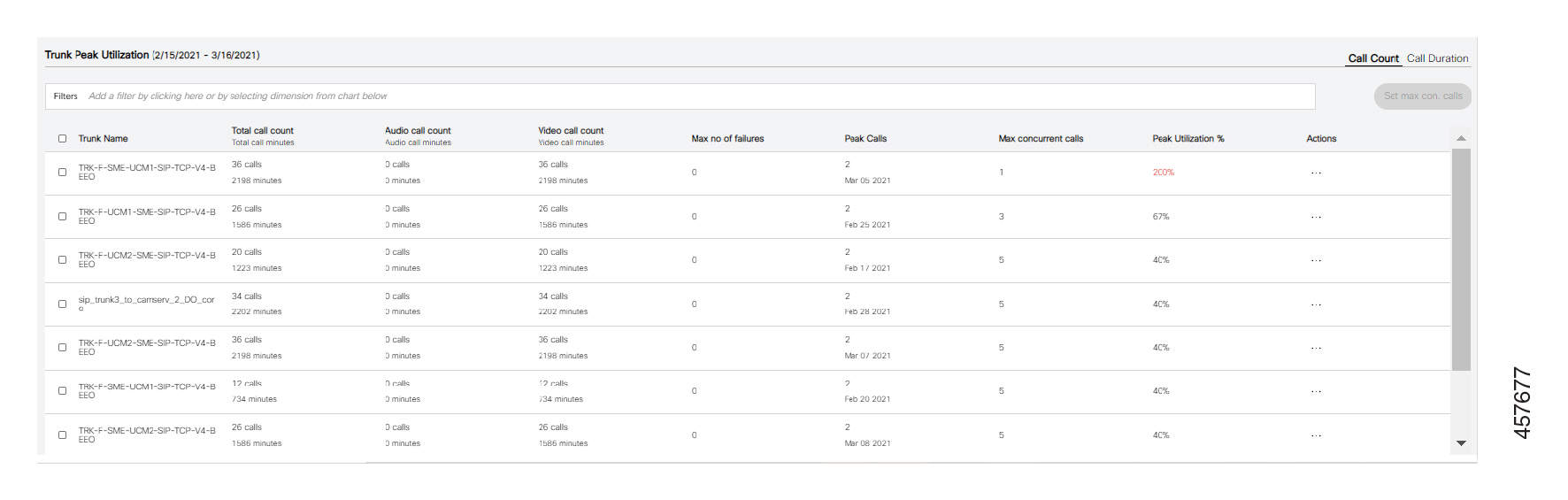
Indices de performance clés pour l'analyse des capacités : types de troncs
Le tableau suivant décrit les principaux indices de performance (KPI) pour l'analyse des capacités.
|
Titre du champ |
Description |
|---|---|
|
Nombre total d'appels |
Nombre total d'appels. |
|
SIP |
Nombre total d'appels depuis le réseau SIP. |
|
MGCP |
Nombre total d'appels depuis le réseau MGCP. |
|
ICT |
Nombre total d'appels depuis ICT Trunk. |
Graphiques sur la page détaillée de l'analyse des capacités et des types de troncs
Le tableau suivant décrit les informations affichées sur les différents graphiques.
|
Titre de la carte |
Description |
|---|---|
|
Répartition de l'utilisation du coffre |
Cette carte affiche la répartition de l'utilisation des cinq principaux troncs configurés dans un CallManager. |
|
Tendance d'utilisation du coffre |
Cette carte indique la tendance d'utilisation des cinq principaux troncs configurés dans un CallManager. |
|
Distribution par type de coffre |
Cette carte affiche la répartition de l'utilisation des lignes réseau selon les types de lignes configurées dans un CallManager. |
|
Tendance en matière de type de coffre |
Cette carte affiche la tendance d'utilisation des lignes réseau selon les types de lignes configurées dans un CallManager. |
|
Type de média d'appel |
Cette carte montre la distribution de toutes les tentatives, réussites, échecs et abandons sur un réseau en fonction du type de support d'appel (audio ou vidéo). Par défaut, dans le graphique circulaire, le type de support d'appel et le volume d'appels correspondant sont affichés. Vous pouvez sélectionner un type de support d'appel (audio ou vidéo) sur le diagramme circulaire, et les autres fiches d'état du volume des appels sont mises à jour en conséquence en fonction de ce filtre. |
|
Direction de l'appel |
Cette carte montre la distribution de tous les appels entrants et sortants réussis, échoués et interrompus. |
|
Numéro d'appel |
Cette carte affiche les cinq principaux numéros d'appel d'une organisation, parmi les appels impliquant une ligne principale ou une passerelle. |
|
Numéro appelé |
Cette carte affiche les cinq numéros les plus appelés d'une organisation parmi les appels impliquant une ligne principale ou une passerelle. |
Filtres sur la page détaillée des types de troncs d'analyse des capacités
Le volet des filtres en haut de la page de détails affiche la liste déroulante qui permet de filtrer les données et de générer des graphiques en fonction de votre choix. Les options disponibles dans la liste déroulante sont les suivantes :
-
Mobile et Remote Access
-
Nom d'utilisateur
-
URI
-
Numéro de téléphone
-
Répartition de l'utilisation du coffre
-
Distribution par type de coffre
-
Type de média d'appel
-
Direction de l'appel
Mobile et Remote Access permet aux terminaux de bénéficier de leurs services d'enregistrement, de contrôle des appels, d'approvisionnement, de messagerie et de présence fournis par Cisco Unified Communications Manager (Unified CM) lorsque le terminal se trouve en dehors du réseau de l'entreprise.
Dans les communications unifiées connectées au cloud, le mobile et les Remote Access points de terminaison sont déterminés à partir du CUCM sur la base de l'analyse de l'adresse IP des terminaux mobiles enregistrés et Remote Access pris en charge. Pour plus d'informations sur la façon de consulter les analyses de ces points de terminaison, voir Afficher les analyses.
Vous pouvez exporter les données affichées dans les graphiques dans un fichier Excel à l'aide du bouton Télécharger.
Pour les graphiques d'expérience de service, le tableau suivant répertorie les colonnes des rapports téléchargés qui correspondent aux noms des champs CDR.
|
Nom du champ dans le rapport téléchargé |
Nom du champ CDR |
|---|---|
|
Nom d'utilisateur de l'appelant |
Identifiant utilisateur Unicode Login de l'appelant |
|
Nom d'utilisateur appelé |
Identifiant de connexion Unicode Final AlledPartyParty |
|
URI de l'appelant |
CallingPartyNumber_URI |
|
Appelé URI |
FinalledPartyNumber_URI |
|
Numéro de l'appelant |
Calling PartyNumber |
|
Numéro appelé |
Numéro de fête final appelé |
-
Pour les tableaux d'utilisation des actifs, le tableau suivant répertorie les colonnes des rapports téléchargés. Le rapport contient des colonnes ID utilisateur, URI et numéro de dossier qui sont basées sur la Unified CM configuration. Le nombre maximum de valeurs pour les colonnes du rapport est limité à 10.
-
Le champ ID utilisateur du rapport de téléchargement d'Asst Usage serait vide pour les appareils configurés avec le propriétaire anonyme (espace public/partagé) Unified CM et aucun utilisateur final n'est associé à cet appareil.
|
Nom du champ dans le rapport téléchargé |
Nom du champ source |
|---|---|
|
Nom d'utilisateur |
Les noms des champs sources sont conformes à la configuration du Unified CM serveur. |
|
URI | |
|
Numéro du dossier |
| 1 |
Depuis la fenêtre client Cisco Webex Control Hub, accédez à . La page Connected UC apparaît. |
| 2 |
(Facultatif) Pour consulter les analyses des données MRA, activez l'option Données MRA uniquement. |
| 3 |
(Facultatif) Choisissez un cluster dans la liste déroulante de sélection des clusters en haut à gauche. Le réglage par défaut est Tous les clusters. |
| 4 |
Pour filtrer les données des graphiques en fonction de la période, cliquez sur la liste déroulante en haut à droite. Les plages horaires prises en charge sont hier, les 7 derniers jours, les 30 derniers jours, les 90 derniers jours et les 12 derniers mois. Vous pouvez consulter les graphiques pour la période que vous avez sélectionnée. La plage horaire par défaut est les 30 derniers jours. |
| 5 |
Cliquez sur la carte pour laquelle vous souhaitez télécharger les rapports. La page de détails de la catégorie de graphique sélectionnée apparaît. |
| 6 |
Sur la page qui apparaît, cliquez sur Télécharger en haut à droite. Le client Webex envoie l'adresse MAC cryptée du PC. Donc, dans le rapport de téléchargement pour les graphiques d'expérience de service, vous ne pouvez pas voir la véritable adresse MAC du PC. |
Parfois, à cause de la perte de certaines données de télémétrie, les graphiques Analytics indiquent des données incomplètes. S'il manque des données sur un graphique, cela est indiqué par une icône en forme d'éclair sur le côté droit de la liste déroulante de sélection de la période sur la page Analytics. Cela vous permet de savoir s'il y a un quelconque décalage par rapport aux données affichées sur les graphiques.
S'il n'y a pas de perte de données ces sept derniers jours, l'icône en forme d'éclair ne s'affiche pas.
| 1 |
Depuis la vue client dans Control Hub, accédez à . L'Analytics apparaît. |
| 2 |
Cliquez La fenêtre Missing Data Event apparaît. La fenêtre indique l'heure de création de l'événement, le nom du cluster, le nom du nœud et les détails. Le chiffre sur l'icône indique le nombre de notifications de données manquantes depuis votre dernière connexion. Ce compte est réinitialisé une fois que vous avez vérifié les notifications. |
| 3 |
Si vous souhaitez rechercher des événements de données manquants spécifiques, utilisez le champ de recherche en haut à gauche de la fenêtre. Vous pouvez effectuer une recherche en fonction de l'heure de création de l'événement, du nom du cluster, du nom du nœud et des détails. |
 .
.Sur la page Analytics, vous pouvez modifier l'ordre des graphiques appartenant à la même catégorie. Cela vous permet de personnaliser votre affichage des cartes.
-
Vous pouvez modifier l'ordre des graphiques sur les pages de présentation et de détails.
-
Les préférences que vous définissez sont enregistrées pour toutes les sessions à venir avec vos informations de connexion et sur différents navigateurs.
| 1 |
Depuis la vue client dans Control Hub, accédez à . La page Analytics apparaît. |
| 2 |
Cliquez sur la carte contenant le graphique que vous souhaitez déplacer. Ensuite, faites glisser la carte jusqu'à l'endroit où vous souhaitez qu'elle soit affichée. Si vous faites glisser la carte en dehors des limites de la page, vous ne pouvez pas la réorganiser. |
Sur la page Analytics, vous pouvez masquer un graphique qui ne vous concerne pas. Vous pouvez également afficher un graphique que vous aviez masqué auparavant. Cela vous permet de personnaliser votre affichage des cartes.
-
Les préférences que vous définissez sont enregistrées pour toutes les sessions à venir avec vos informations de connexion et sur différents navigateurs.
-
Lorsque vous masquez un graphique, il disparaît de la liste déroulante Filtres.
| 1 |
Depuis la vue client dans Control Hub, accédez à . La page Analytics apparaît. |
| 2 |
Pour masquer un graphique, cliquez sur... sur la carte et sélectionnez Supprimer la carte. |
| 3 |
Pour afficher un graphique, cliquez sur |
| 4 |
Dans la fenêtre Ajouter des graphiques, sélectionnez les graphiques que vous souhaitez afficher et cliquez sur Ajouter des graphiques. Vous pouvez sélectionner plusieurs cartes de différentes catégories en une seule fois et les afficher. |
 .
.


