- Accueil
- /
- Article

Merci pour votre commentaire.


Utilisez CScan pour tester la qualité du réseau Webex Calling
 Dans cet article
 Un commentaire ?
CScan est l'outil de préparation au réseau conçu pour Webex Calling. Tout le monde peut l'utiliser pour tester sa connexion réseau à Webex Calling.
Présentation
La préqualification de la disponibilité des services pour un client implique l'étape importante qui consiste à confirmer que son réseau est prêt à recevoir les Webex Calling Services.
CScan est un outil de préparation du réseau conçu pour préqualifier le réseau d'un client. Les clients de Cisco peuvent utiliser cet outil pour tester leur connexion réseau afin de s'assurer qu'ils bénéficient d'une expérience de haute qualité pour leur Webex Calling service.
Avant de commencer
Un pare-feu correctement configuré est essentiel à la réussite Webex Calling du déploiement. Les ports sortants doivent être ouverts pour la signalisation, la connectivité multimédia et réseau et la passerelle locale, car il Webex Calling s'agit d'un service mondial. Consultez les informations de référence des ports pour le Cisco Webex Calling service afin de vous assurer que toutes les règles de pare-feu requises sont en place lorsque vous exécutez l'outil CScan.
Effectuez votre test CScan depuis le même réseau que celui sur lequel vous utiliserez vos Webex Calling services pour obtenir des résultats optimaux.
Il n'est pas possible de tester toutes les exigences à partir d'un outil Web. Voici quelques domaines que CScan ne peut ni tester ni détecter.
-
Si l'utilisateur utilise un réseau filaire ou sans fil
-
Disponibilité d'un serveur DHCP et DNS
-
Support SRV
-
Port NTP pour la synchronisation de la date et de l'heure
-
Proxies
-
QoS (TOS/DSCP)
-
VPN
Lancer et exécuter un test CScan
| 1 |
Connectez-vous à Control Hub. |
| 2 |
Accédez à Quick Links et sélectionnez Tester le réseau pour Webex Calling. Ou accédez à l' outil CScan et suivez les instructions suivantes : |
| 3 |
Sélectionnez un lieu, votre région d'origine et une langue. Choisissez le lieu le plus proche de chez vous. C'est le centre de données auquel Webex Calling se connecte. En cas de doute, laissez la sélection par défaut. |
| 4 |
Choisissez le type de test que vous souhaitez effectuer.
Des informations détaillées sur chacun de ces types de tests sont disponibles dans la section Informations sur le rapport CScan. Si vous choisissez Advanced Diagnostic Test, vous devez autoriser cScan à accéder à votre micro et à votre caméra. |
| 5 |
Sélectionnez la case d'option (en cochant ou en décochant) si vous souhaitez partager vos informations avec Cisco, puis cliquez sur le bouton Démarrer le test pour continuer. Cisco ne collecte que votre adresse IP et les résultats des tests pour vous aider à résoudre les problèmes de connexion. Cisco ne transmet jamais vos informations à des tiers. |
| 6 |
Cliquez sur le bouton Continuer vers le test avancé pour lancer le test. Autoriser l'accès à la caméra et au micro. Vous pouvez sélectionner à nouveau votre test en cliquant sur le bouton Fermer. |
| 7 |
Cliquez sur Continuer pour passer au test avancé. |
Informations sur le rapport CScan
CScan effectue une série de tests de base et avancés sur les exigences en matière de ports et de bande passante afin de s'assurer que le réseau du client est prêt à déployer Webex Calling des services.
Test de base
Le test de base analyse les informations suivantes entre votre ordinateur et le centre de données des services d'appels :
-
Estimation des appels simultanés
-
Bande passante pour les téléchargements et les mises en ligne
-
Latence (RTT)
-
Reportages Traceroute
-
ports TCP*
* Les ports TCP testés sont un sous-ensemble des ports requis pour. Webex Calling Il n'est pas possible de tester tous les ports d'une application Web. Suivez le guide des exigences relatives aux ports pour vous assurer que votre pare-feu est correctement configuré.
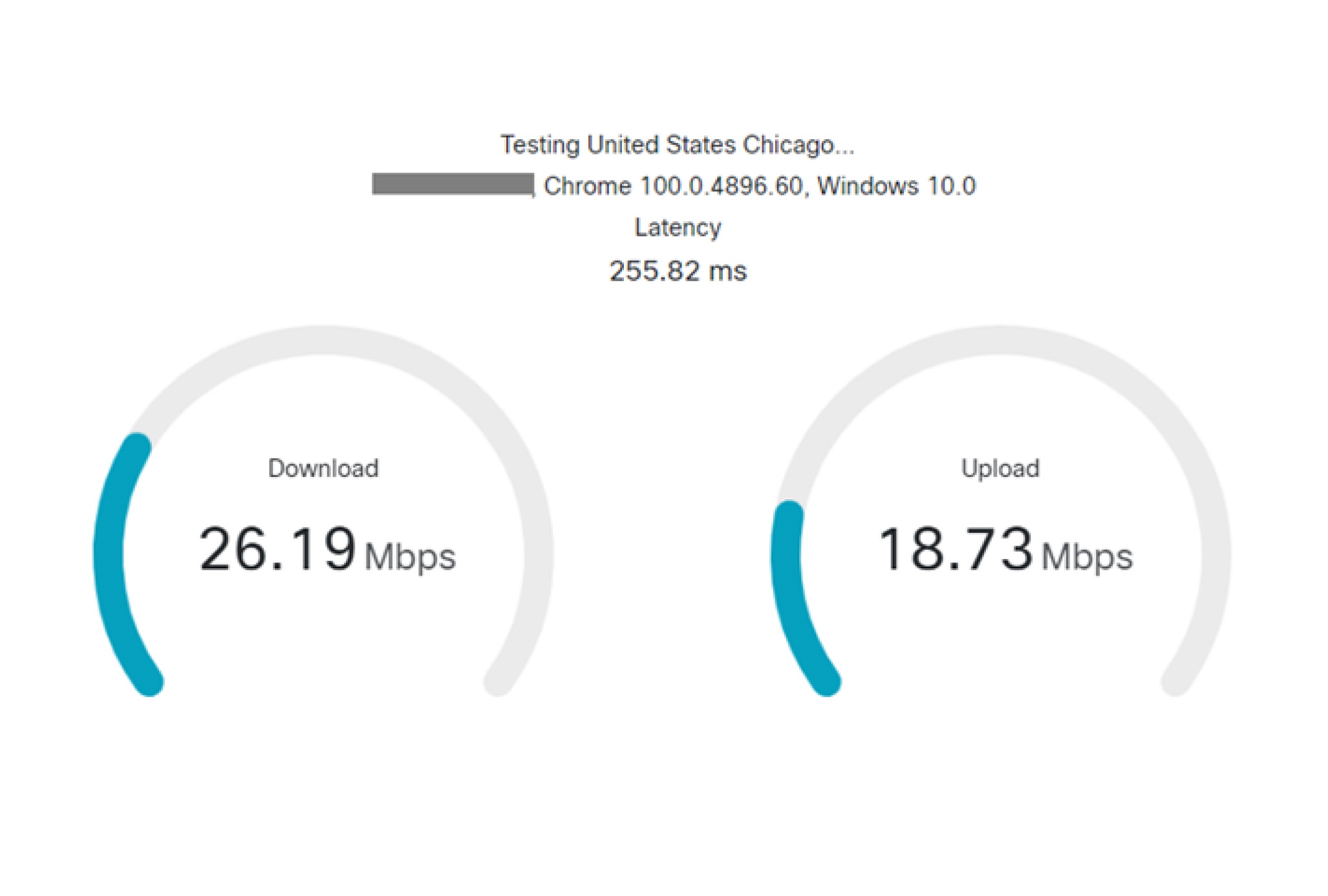
Test de diagnostic avancé
Le test de diagnostic avancé collecte les mêmes informations que le test de base et y ajoute les informations suivantes :
-
Perte de paquets (téléchargement et envoi)
-
Jitter (téléchargement et mise en ligne)
Pour effectuer le test de diagnostic avancé, CScan doit ouvrir une connexion WebRTC à votre ordinateur, ce qui nécessite l'accès à la caméra et au micro de votre ordinateur. CScan n'enregistre aucun paquet audio ou vidéo. Cette autorisation est utilisée pour mesurer la perte de paquets et la gigue. CScan n'aura jamais accès à votre caméra ou à votre micro en dehors des tests. L'autorisation est enregistrée par votre navigateur et peut être révoquée à tout moment.
CScan ne teste pas une plage de ports UDP plus étendue à l'aide de WebRTC à cause des limites du navigateur. Il ne peut valider que deux ports UDP pour un test. Il choisit une plage de ports aléatoire 19560 à 65535, puis lance le test.
Reportage Traceroute
Un rapport traceroute est fourni à chaque fois que vous effectuez un test CScan. Pour le générer, CScan lance un traceroute inversé entre un centre de Webex Calling données et l'adresse IP publique de votre ordinateur. Cela peut donner un aperçu des problèmes susceptibles de se produire sur le trajet entre votre ordinateur et le centre de Webex Calling données.
La raison de l'utilisation de l'option traceroute inverse est que nous ne pouvons pas lancer un traceroute « normal » depuis le navigateur du client vers le centre de données du service. Webex Calling La génération des rapports traceroute inversés peut prendre un certain temps, et le lien est grisé jusqu'à la fin de la génération du rapport.
Interpréter les résultats des tests
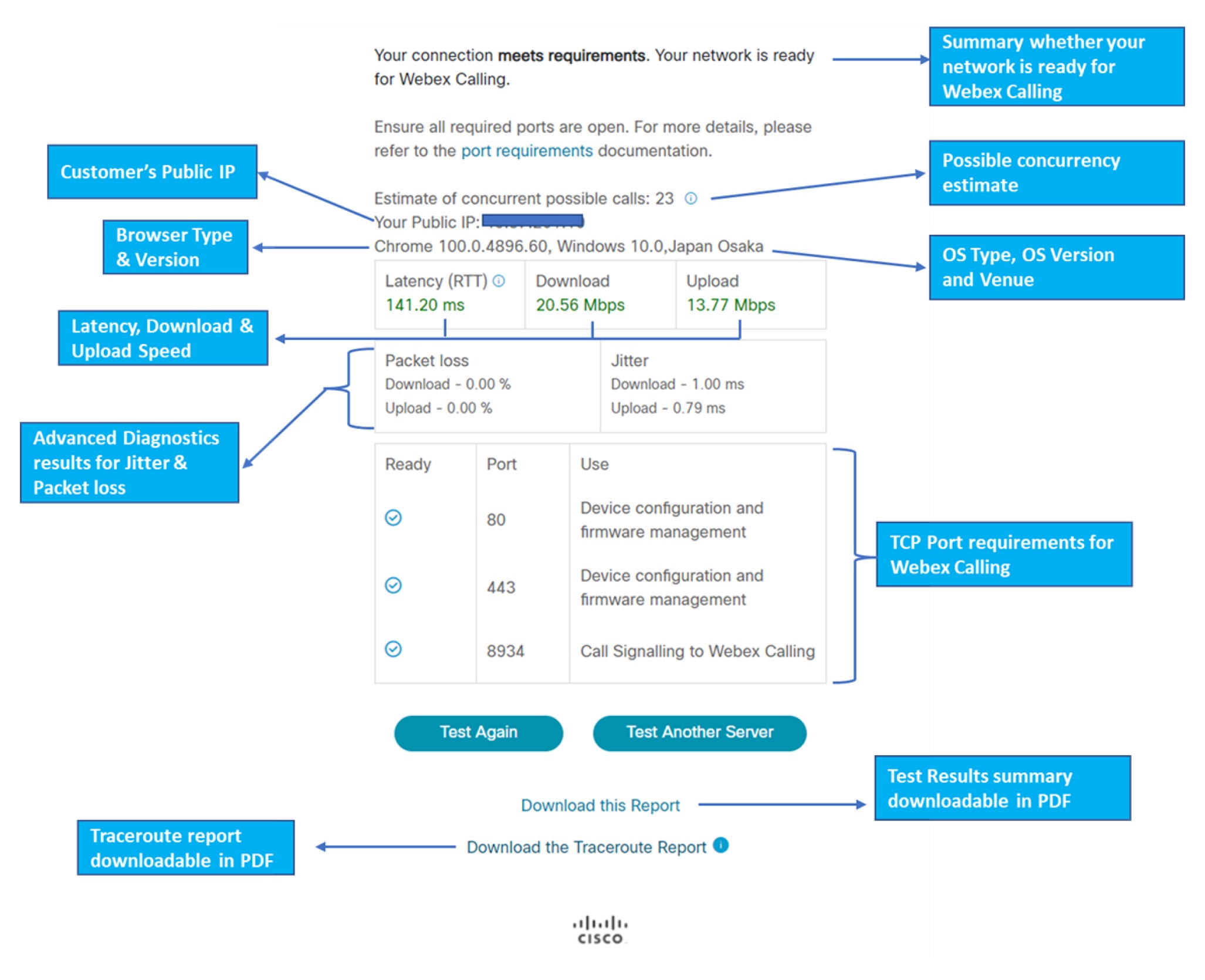
L'outil CScan estime les appels simultanés potentiels qui pourraient traverser votre réseau. Il s'agit d'une estimation prudente basée sur la bande passante requise pour les appels audio. Comme le test CScan est effectué à un moment donné, il s'agit d'une estimation et non d'une garantie de performance aux heures de pointe.
Le calcul de la simultanéité des appels est une estimation prudente. En supposant que tous les appels audio nécessitent deux segments de 100 kbit/s et 50 paquets par seconde pour chaque segment.
Si CScan indique que les ports sont bloqués, vérifiez la configuration de votre pare-feu et le document sur les exigences en matière de ports. Si les ports sont bloqués, il se peut que vous rencontriez des problèmes pour enregistrer des appareils ou passer des appels. Il n'est pas possible de tester tous les ports répertoriés dans le document sur les exigences relatives aux ports. Donc, si tous les ports de CScan sont répertoriés comme ouverts, il se peut que d'autres ports non testés posent des problèmes.
Si les chiffres de latence ou de bande passante sont faibles, votre Webex Calling expérience est peut-être de moindre qualité. Assurez-vous de disposer d'une bande passante suffisante auprès de votre FAI et que votre appareil est bien connecté à Internet. Si vous utilisez le Wi-Fi, assurez-vous que votre signal est fort.
Les résultats des tests CScan peuvent être consultés en version téléchargeable au format PDF. Une fois l'exécution du test terminée, cliquez sur les liens Télécharger ce rapport
et Télécharger le rapport Traceroute
.
Exemples de résolution des problèmes
Exemple 1
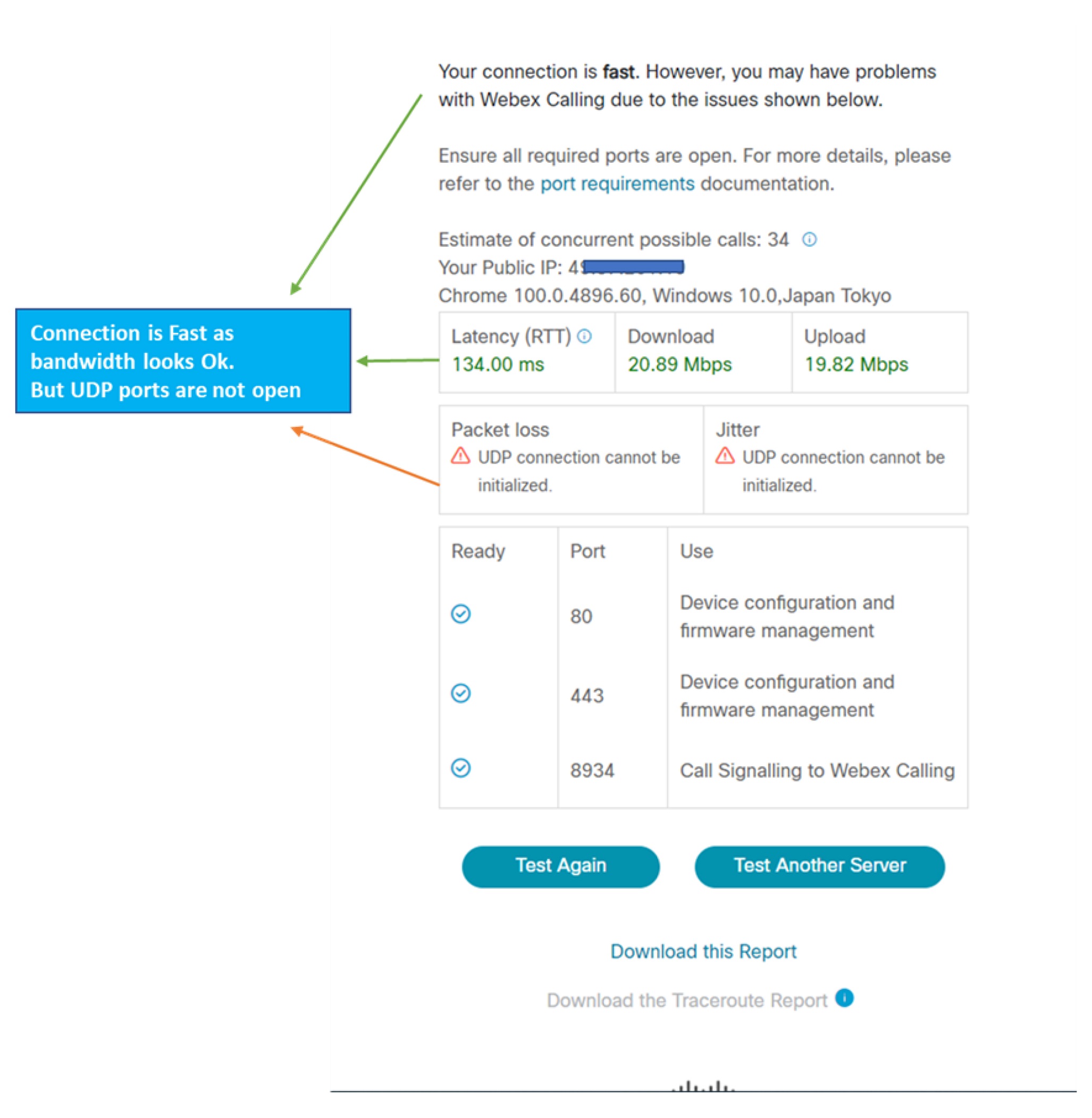
La figure suivante indique que l'outil CScan n'a pas réussi à établir de connexion UDP entre la localisation du client et le Webex Calling service. Cela est peut-être dû à un NAT/un pare-feu qui bloque le trafic UDP.
Exemple 2
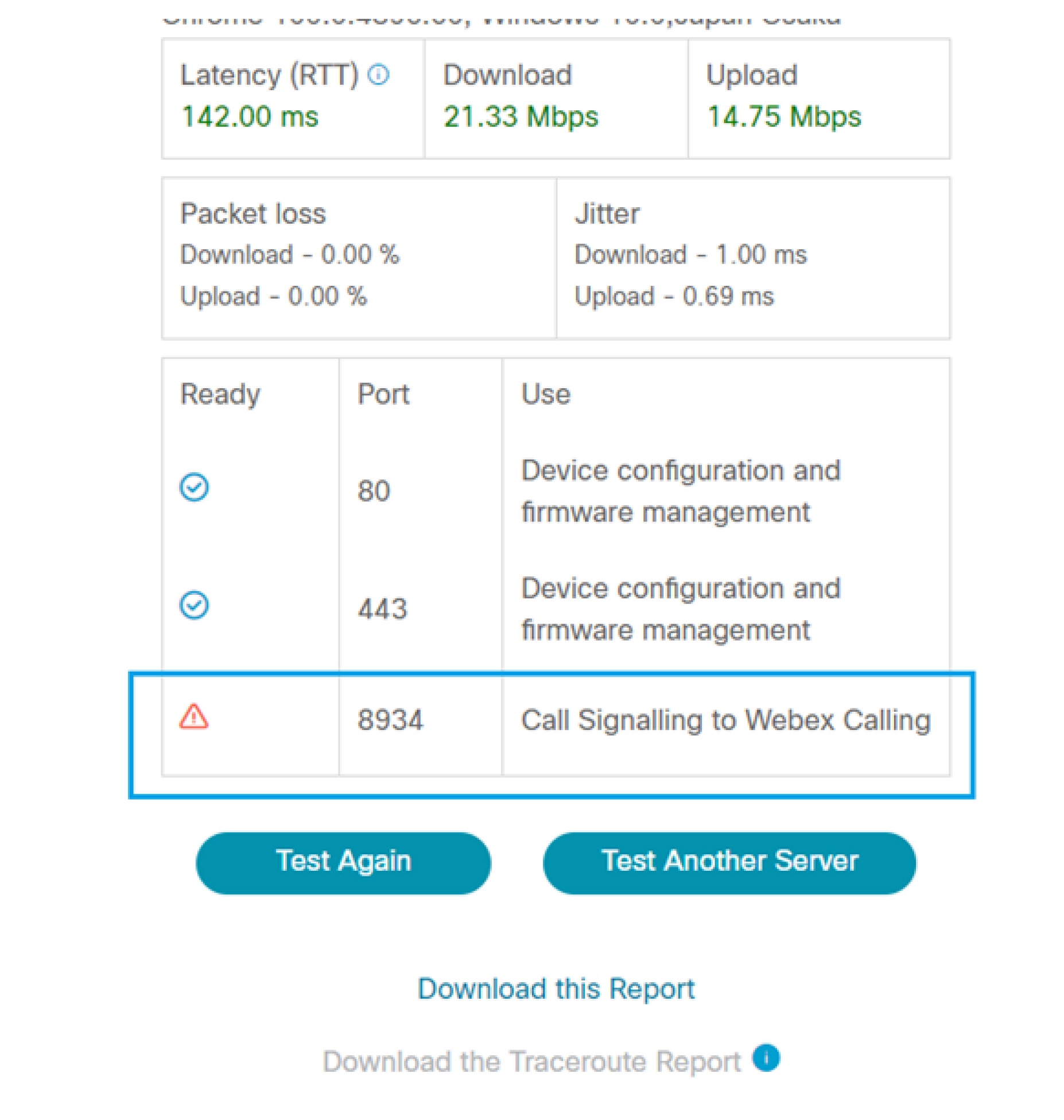
La figure suivante indique que le test CScan n'a pas réussi à établir la connectivité SIP sur TCP via le port 8934 vers le service. Webex Calling Cela peut entraîner des échecs d'enregistrement téléphonique.
Exemple 3
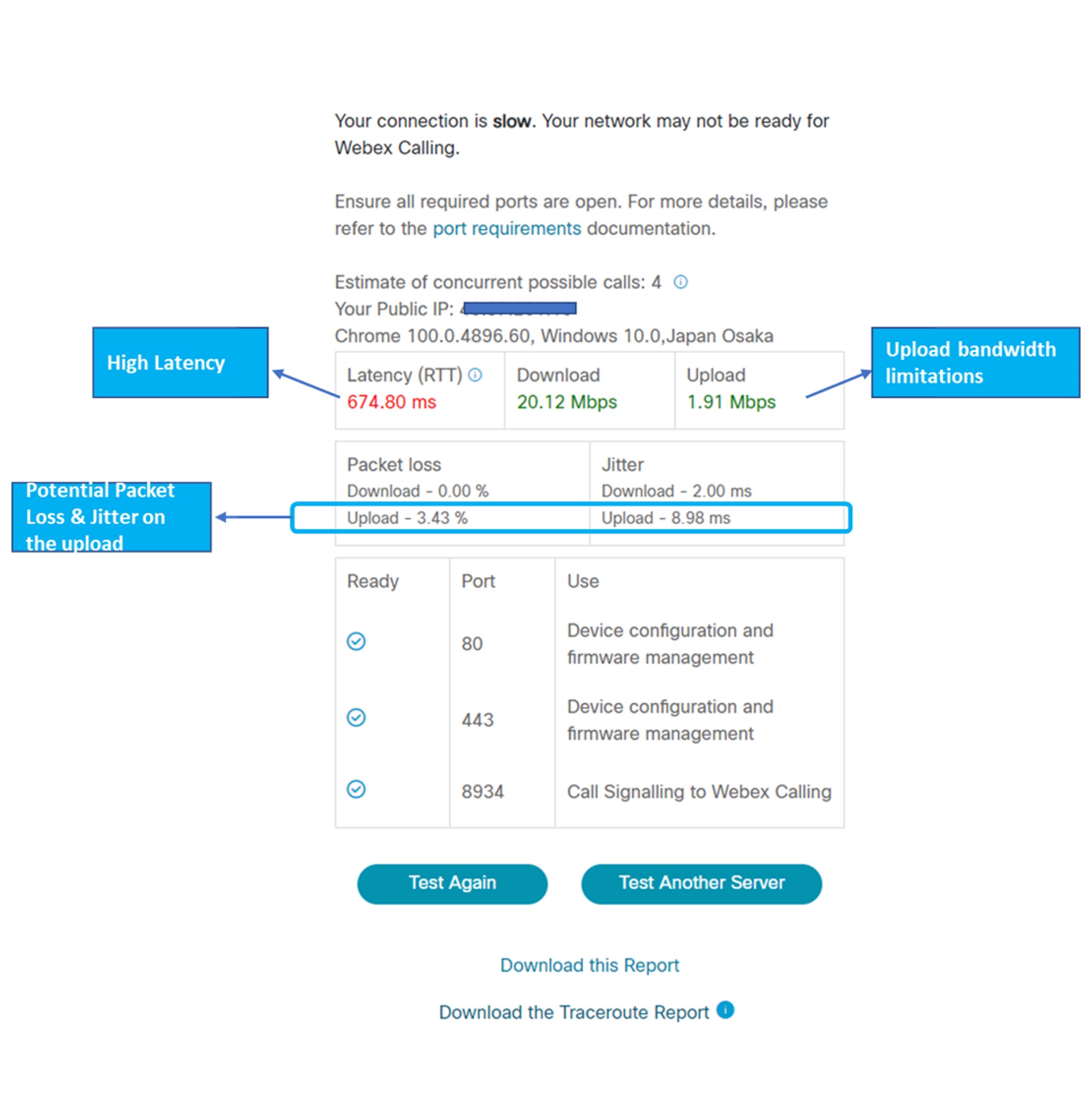
La figure suivante indique que le test CScan a identifié une latence élevée et une perte de paquets sortants. Cela peut être dû à un éventuel encombrement du trafic côté WAN ou à des limites de bande passante sur le site du client.