- בית
- /
- מאמר

תודה על המשוב.


 במאמר זה
 משוב?
משוב?בצע בצורה חלקה את שיחות Cisco מ- Microsoft Teams מבלי להפריע לזרימת העבודה שלך או לעבור בין יישומים.
סקירה כללית
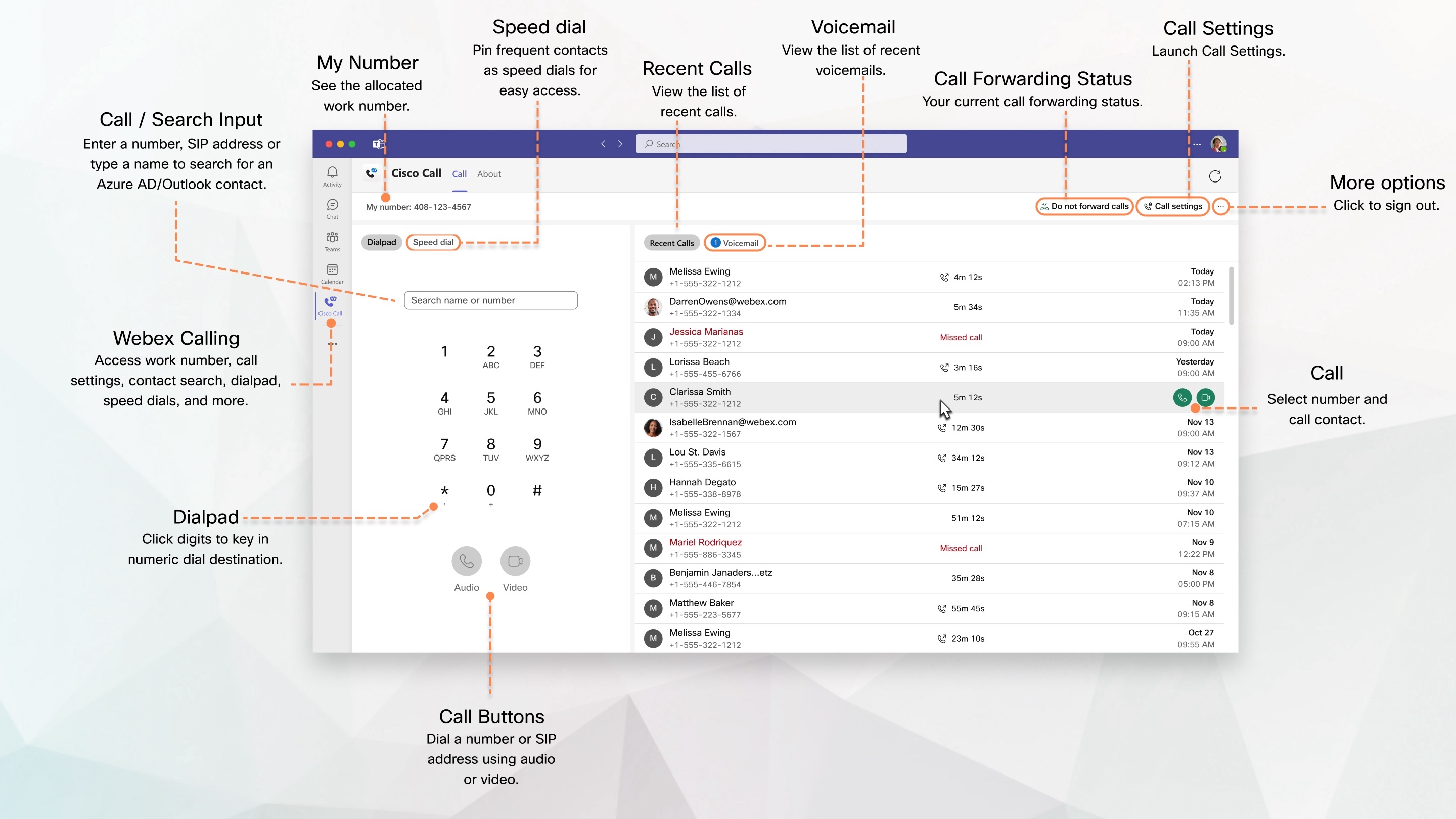
באמצעות Cisco Call עבור Microsoft Teams, משתמשי Microsoft Teams יכולים לגשת לחוויית Cisco Call ברמה ארגונית ישירות באפליקציית Microsoft Teams. בלחיצה אחת מממשק Microsoft Teams, תוכל לגשת לחבילה שלמה של תכונות שיחות. התכונות כוללות חיפוש ספריות, חיוג PSTN, חיוג מהיר, דואר קולי, היסטוריית שיחות והסרת רעשי רקע המופעלת על ידי בינה מלאכותית.
אפליקציה משולבת זו עובדת עם פתרון Cisco Unified Communications Manager בקרת השיחות (UCM), לפריסת ענן או Webex Calling להצעת מופע ייעודי.
תנאי מוקדם
- ודא שהתקנת את אפליקציית Webex ונכנסת אליה במחשב שולחני ובנייד.
- מנהל המערכת שלך חייב להעניק לארגון גישה לאינטגרציה של Cisco Call.
התחבר
כדי להתחיל להשתמש בשיחת סיסקו, עליך להיכנס תחילה לחשבון Webex שלך.
פתח את אפליקציית Webex, היכנס לחשבון Webex שלך ולאחר מכן סגור את האפליקציה. לאחר הכניסה, אתה מוכן להתחיל להשתמש בשילוב שיחות Cisco ב- Microsoft Teams.
פתיחת אפליקציית Webex כדי להיכנס היא פעילות חד פעמית. אם אפליקציית Webex אינה גלויה בשולחן העבודה שלך, סביר להניח שמנהל המערכת שלך הסתיר אותה כדי לשפר את החוויה. במקרה זה, עליך לחפש את אפליקציית Webex בתחילה כדי לפתוח אותה.
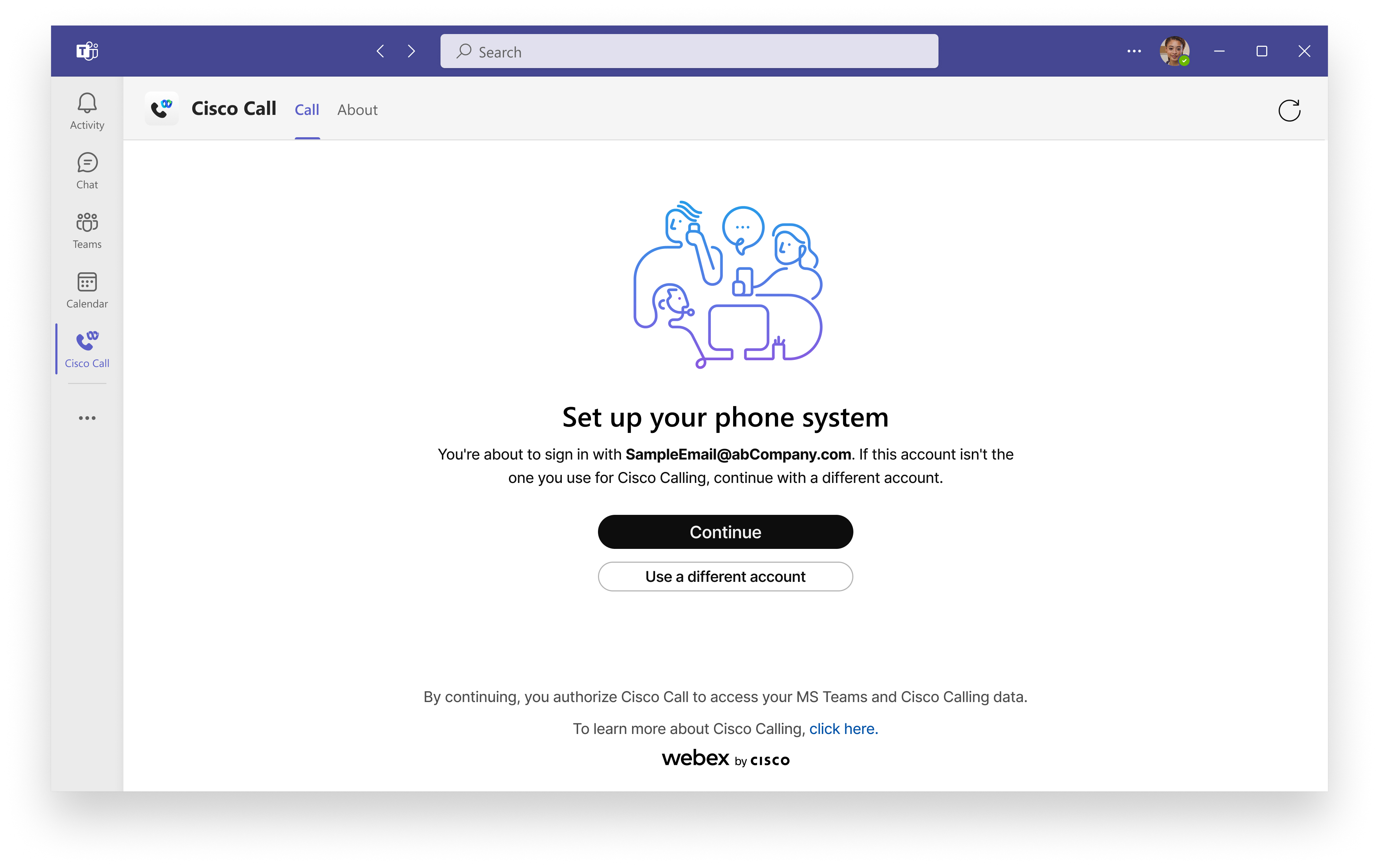
היכנס משולחן העבודה
עבור אל Microsoft Teams, לחץ על שיחת
 סיסקו ולאחר מכן לחץ על
המשך אם אתה משתמש באותו חשבון Microsoft Teams עבור
Webex.
סיסקו ולאחר מכן לחץ על
המשך אם אתה משתמש באותו חשבון Microsoft Teams עבור
Webex.
אם אתה משתמש בחשבון אחר עבור Webex, לחץ על השתמש בחשבון אחר והיכנס באמצעות כתובת הדו א"ל והסיסמה שלך ב- Webex.
לאחר הכניסה, תוכל למצוא את כל תכונות השיחות תחת
אפשרות שיחת סיסקו.
התחבר מנייד
| 1 |
עבור אל צוותי מיקרוסופט, הקש על |
| 2 |
הקש על המשך אם אתה משתמש באותו חשבון Microsoft Teams עבור Webex. אם אתה משתמש בחשבון אחר עבור Webex, הקש על השתמש בחשבון אחר והיכנס באמצעות כתובת הדוא"ל והסיסמה שלך ב- Webex. לאחר הכניסה, תוכל למצוא את כל תכונות השיחות תחת אפשרות שי חת סיסקו. |
בצע שיחה
באפשרותך לבצע שיחת Webex ישירות מ- Microsoft Teams באמצעות לוח החיוג של אפליקציית Cisco Call או באמצעות אפליקציית Cisco Call כתוסף העברת הודעות בצ'אט אחד על אחד ובצ'אט קבוצתי.
אם מנהל המערכת הגדיר את הפרופיל שלך עם מספר קווים עם מספרי טלפון שונים להתקשרות, אתה רואה אותם תחת התפריט הנ פתח המספר שלי באינטגרציה של Cisco Call. אתה יכול לבחור את הקווים אם אתה צריך לבצע שיחות יוצאות מקווים שונים עם מזהה מתקשר שונה. לאחר שתבצע את הבחירה שלך, כל שיחה יוצאת שתבצע משתמשת בקו הפעיל החדש שלך. אתה יכול לשנות את הקו הפעיל שוב בכל עת.
ביצוע שיחה משולחן העבודה
מלוח החיוג
| 1 |
לחץ על שי חת סיסקו
|
| 2 |
בחר את איש הקשר ולחץ |
 או
או  להתחבר.
מתוך צ'אט
| 1 |
בצ'אט ישיר, לחץ על שי חת סיסקו
|
| 2 |
מכרטיס איש הקשר, בחר את המספר מהרשימה הנפתחת. |
| 3 |
לחץ האפליקציה נפתחת בחלון חדש.
|
מתוך ערוץ
השתמש ב- Cisco Call כדי להתקשר לחבר אחר בערוץ מבלי ליצור מרחב ישיר.
| 1 |
בערוץ, לחץ על שי חת סיסקו
|
| 2 |
התחל להקליד את שם החבר בשדה בחר או חיפוש ולאחר מכן בחר את שמו. (אופציונלי) לחץ על התפריט הנפתח מתחת לשמם כדי לשנות את אפשרויות השיחה היוצאת. |
| 3 |
לחץ |
ביצוע שיחה מהמובייל
מלוח החיוג
כדי לבצע שיחה באמצעות לוח החיוג של אפליקציית Cisco Call:
| 1 |
עבור אל צוותי מיקרוסופט והקש על שי חת סיסקו
|
| 2 |
הקש |
מתוך צ'אט
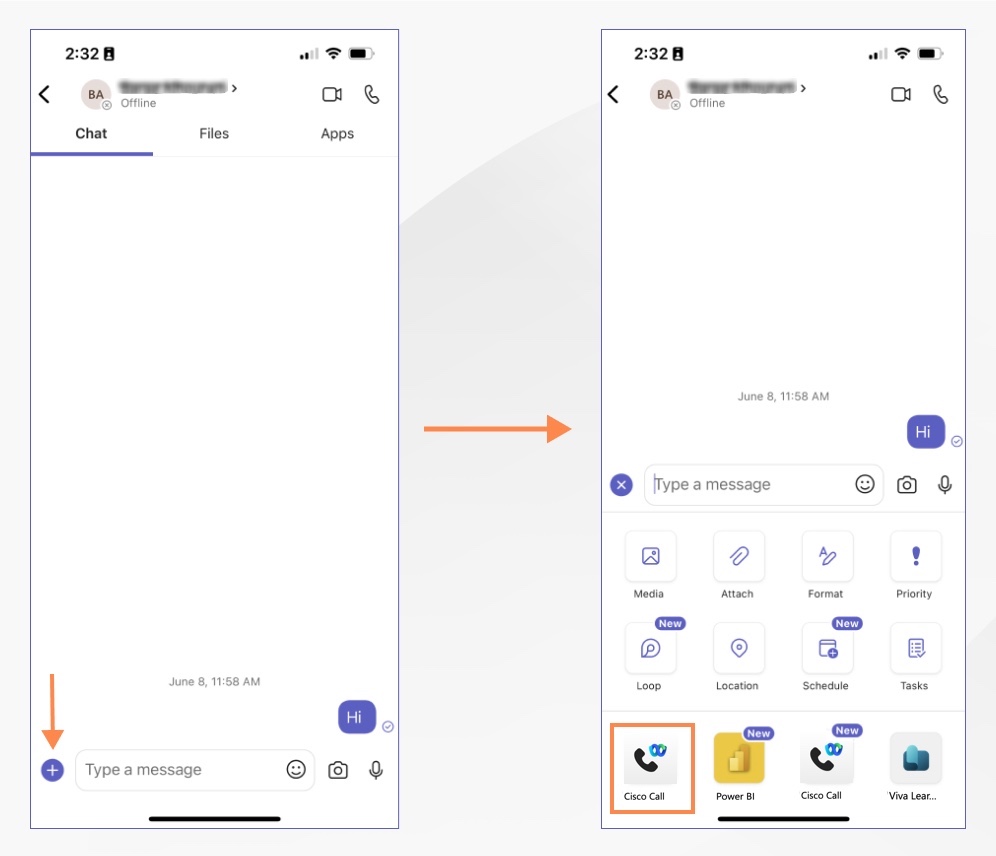
כדי לבצע שיחה מצ'אט באמצעות אפליקציית Cisco Call כתוסף העברת הודעות:
| 1 |
עבור אל Microsoft Teams, הקש על צ'אט ובחר צ'אט. |
| 2 |
הקש על
|
| 3 |
בצע אחת מהפעולות הבאות:
|
 סמל בתחתית והקש על אפליק ציית Cisco Call
  .
.
ניהול חיוג מהיר
הוסף עד 20 אנשי קשר בתוך או מחוץ ל- Outlook או Azure שלך Active Directory כחיוגים מהירים. האפליקציה שומרת את החיוגים המהירים שלך בפרופיל Microsoft 365 שלך, כך שתוכל להתקשר לאנשי הקשר הנפוצים ביותר שלך במהירות ובקלות.
| 1 |
לחץ על שי חת סיסקו
|
| 2 |
הקלד את השם של איש קשר בספריה, או עבור איש קשר מותאם אישית.
לשדה שם יש מגבלת תווים מקסימלית של 100, ולשדה טלפון יש מגבלת תווים מקסימלית של 50. |
| 3 |
לחץ על הוסף. ניתן גם לערוך, לסדר מחדש ולמחוק את איש הקשר החיוג המהיר. |
הצגת היסטוריית שיחות
ראה עד 200 מהשיחות שביצעת, קיבלת ולא החמצת ב-30 הימים האחרונים בשיחות האחרונות שלך. אתה יכול גם להתקשר אליהם בחזרה באותו מספר שממנו התקשרו אליך. שם איש הקשר, מספר הטלפון וסוג השיחה אינם מוצגים עבור מספרים לא ידועים.
היסטוריית השיחות מציגה את השיחות שביצעת, קיבלת ולא החמצת בקו הראשי שלך וקווים מרובים, כגון קווים משותפים או וירטואליים.
עבור קווים משותפים או וירטואליים, אתה רואה היסטוריית שיחות עקבית בכל הלקוח או המכשירים שלך, ללא קשר ללקוח או במכשיר שבו אתה משתמש. עבור שיחות שמטופלות על ידי מישהו אחר מלבדך בקו משותף או וירטואלי, רשומת היסטוריית השיחות שלך מוצגת Managed by כדי לציין מי טיפל בשיחה. קריאה או מחיקה של רשומת היסטוריית שיחות משפיעה רק על היסטוריית השיחות האישית שלך והיא אינה משפיעה על רשומות היסטוריית השיחות של משתמשים אחרים החולקים את אותו קו.
על מנהלי BroadWorks לאפשר היסטוריית שיחות מאוחדת כדי להבטיח שתכונה זו פועלת כראוי. לקבלת פרטים נוספים, עי ין במד ריך התצורה של Webex עבור Cisco BroadWorks.
הצגת היסטוריית שיחות משולחן העבודה
| 1 |
לחץ על שי חת סיסקו
אם פספסת שיחה כלשהי, הן מופיעות באדומה.
|
| 2 |
כדי להתקשר בחזרה לאדם, העבר את העכבר מעל יומן שיחות ולחץ |
| 3 |
כדי למחוק יומן שיחות, העבר את העכבר מעל יומן שיחות ולחץ על רשימת השיחות האחרונות מתרעננת אוטומטית בכל דקה כדי להציג את רשומות השיחות האחרונות. עבור Unified CM לקוחות מקומיים, שיחות אחרונות מופיעות רק כאשר היסטוריית השיחות מופעלת עבור האשכול שבו המכשיר רשום. לקבלת מידע נוסף, ראה כדי להפעיל דואר קולי, היסטוריית שיחות ושירות סנכרון נוכחות דו-כיווני עבור Unified CM לקוחות מקומיים בסעיף קביעת תצורה של Microsoft Te ams עבור שיחות סיס קו. |
הצגת היסטוריית שיחות מנייד
| 1 |
פתח את צוותי מיקרוסופט והקש על שי חת סיסקו
תחת אח רונים, הצג את השיחות שביצעת או קיבלת. אם פספסת אחת מהן, הן מופיעות באדומה. כדי לראות שיחות שלא נענו, הקש על שלא נע נתה. |
| 2 |
הקש על ערך כדי להחזיר שיחה עם שמע או וידאו. הקש על מחק שיחה זו כדי למחוק את הערך שנבחר. רשימת השיחות האחרונות מתרעננת אוטומטית בכל דקה כדי להציג את רשומות השיחות האחרונות. |
האזנה להודעות הקוליות שלך או לקרוא
אתה יכול להציג ולהאזן להודעות הקוליות ישירות מהאינטגרציה. מונה תגים (מחוון המתנה להודעה) מופיע ליד הכרטיסי יה דואר ק ולי כדי להראות כמה הודעות דואר קולי חדשות קיבלת.
לפני שתתחיל
-
מנהל המערכת שלך חייב להפעיל את תכונת הדואר הקולי כדי שתוכל לגשת אליה.
-
דואר קולי ותמלול זמינים רק עבור השורה הראשית שלך.
-
אתה רואה את התמלול של הדואר הקולי רק אם אתה מוגדר עם Webex Calling מנהל המערכת שלך הפעיל תמלילים עבורך.
אם אינך רואה תמלול, זה יכול להיות בגלל אחת מה סיבות הבאות:
-
ההודעה הושארה לפני שהתמלולים היו זמינים.
-
התמלול עדיין תלוי ועומד.
-
המסר לא נאמר בצורה ברורה מספיק.
-
ההודעה הושארה בשפה שאינה אנגלית.
האזנה להודעות הקוליות שלך או לקרוא אותן משולחן העבודה
| 1 |
לחץ על שי חת סיסקו
|
| 2 |
לחץ אם אתה Webex Calling משתמש, אתה יכול לראות את התמלול. להאזנה להודעות הקוליות שלך מפורטל הדואר הקולי, לחץ על התקשר לתא קולי בפינה הי
כדי להתקשר בחזרה לאדם, העבר את העכבר מעל הודעה קולית ולחץ על כדי למחוק הודעה קולית, רחף מעליה ולחץ על מח רשימת ההודעות הקוליות מתרעננת אוטומטית בכל דקה כדי להציג את רשומות ההודעות הקוליות האחרונות. |
 להקשיב להודעה הקולית.
 מנית ופעל לפי ההנחיות.
 ק.
ק.האזנה להודעות הקוליות שלך או לקרוא אותן מנייד
| 1 |
פתח את צוותי מיקרוסופט והק ש על שיחת סיסקו בתחתית. |
| 2 |
הקש על דואר קולי. |
| 3 |
הקש על הודעה ולאחר מכן במסך פרטי הדואר הקולי, הקש על הפעל אם אתה Webex Calling משתמש, אתה יכול לראות את התמלול. יש לך כמה אפשרויות אחרות: התקשר בחזרה לאדם באמצעות שמע או וידאו, מחק את ההודעה או סמן את ההודעה כנקראה או לא נקראה. רשימת ההודעות הקוליות מתרעננת אוטומטית בכל דקה כדי להציג את רשומות ההודעות הקוליות האחרונות. |
מצא את מספר הטלפון בעבודה שלך וגש להגדרות השיחה
מצא את מספר הטלפון בעבודה שלך
כדי למצוא את מספר הטלפון לעבודה שלך מהנייד, פתח את Microsoft Teams, הק ש על שיחת
סיסקו בתחתית, הקש  ותוכל למצוא את המספר שלי בתחתית לוח החיוג המציג את מספר העבודה שלך.
כדי למצוא את מספר הטלפון לעבודה שלך משולחן העבודה, לחץ על שיחת סיסקו
ותוכל למצוא את המספר שלי בפינה השמאלית העליונה המציג את מספר העבודה שלך.
גישה להגדרת שיחה משולחן העבודה
באפשרותך לגשת ולעדכן את הגדרות השיחות של אפליקציית Webex ישירות משילוב השיחות של סיסקו בצוותי Microsoft, מבלי שתצטרך ליצור אינטראקציה ישירה עם אפליקציית Webex.
| 1 |
לחץ על שי חת סיסקו
|
| 2 |
עדכן את ההגדרות ולחץ על שמור. |
נהל את כל שיחות הטלפון שלך במקום אחד
נהל שורות מרובות או שורה משותפת בחלון יחיד. עם חלון עגינה לשיחות (חלון שיחות מרובות), אתה יכול לבצע שיחות ולענות לשיחות, לקבל תצוגה מהירה של מצב הקו שלך, ולגשת בקלות לכמה תכונות שיחות נפוצות, כגון השתקה, החזקה, שיתוף, ועידה, חניה, דוברה, העברה והקלטת.
לפני שתתחיל
-
מנהל המערכת חייב להפעיל תכונה זו כדי שתוכל לגשת אליה.
-
תכונה זו זמינה כרגע רק ב- Windows.
באפשרותך להפעיל תכונה זו ישירות מדף הנחיתה של האינטגרציה או מ הגדרות השיחה.
כדי להפעיל אותו מדף הנחיתה של האינטגרציה, לחץ על האפשרות  עוד בפינה הימנית ולאחר מכן הפעל או השבת את מתג הע
גינה להת קשרות.
עוד בפינה הימנית ולאחר מכן הפעל או השבת את מתג הע
גינה להת קשרות.
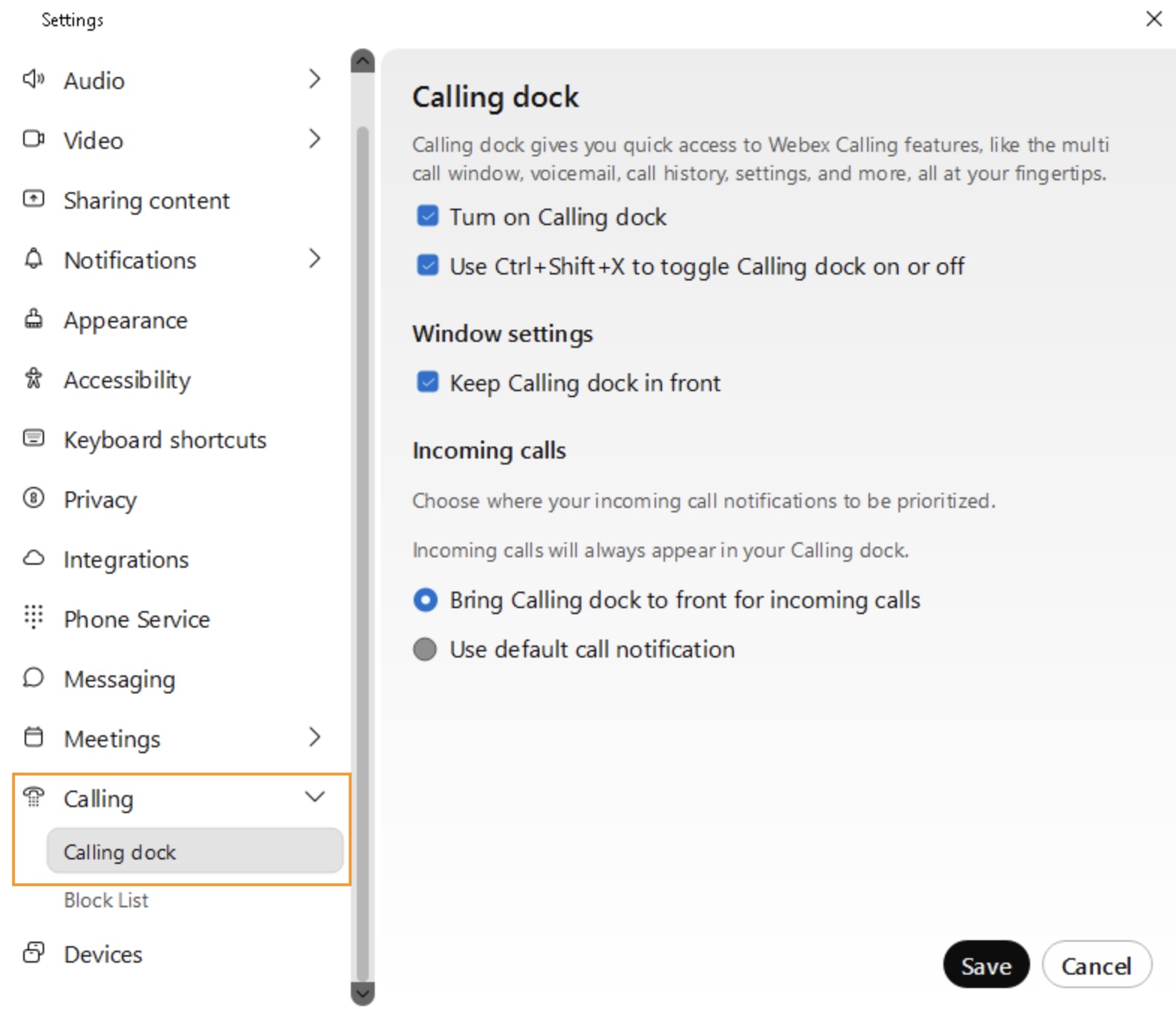
כדי לאפשר זאת מהגדרות השיחה, בצע את השלבים הבאים:
| 1 |
לחץ על שי חת סיסקו
|
| 2 |
עבור אל . |
| 3 |
בחר באחת מהאפשרויות הזמינות או בשתיהן להפעלת תחנת העגינה להתקשרות:
|
| 4 |
לחץ על שמור.
לקבלת מידע נוסף על גישה לכמה תכונות שיחות נפוצות מח לון עגינה לשיחות, ראה ניהול כל שיחות הטלפון במקום אחד. |
העבר את שיחות הטלפון שלך
אם אתה הולך להיות רחוק אך לא רוצה לפספס שיחה חשובה, תוכל להעביר את השיחות שלך למספר טלפון אחר. לחלופין, אם אינך רוצה שיפריעו לך, תוכל לשלוח את כל השיחות שלך לתא קולי במקום זאת.
| 1 |
לחץ על שי חת סיסקו
|
| 2 |
תחת העברת שיחות, לחץ על לאחר הפעלת העברת השיחות, מצב העברת השיחות מופיע לצד האפשרות הגדרות שיחה בדף הנחיתה.
נכון לעכשיו, מצב העברת השיחות זמין רק עבור משתמשי Webex Calling (ענן/רב דיירים), מופע ייעודי ו- UCM. |
 כדי להוסיף מספר להעברת השיחות או לבחור באפשרות דואר ק
 סנכרון נוכחות דו כיווני
לפני שתתחיל, מנהל המערכת שלך חייב להפעיל את התכונה הזו עבורך.
כמשתמש Microsoft Teams המשתמש בשילוב שיחות של Cisco, כעת יש לך את היכולת לראות אם אנשי הקשר שלך נמצאים כעת בשיחת Webex , בפגישה או במצב אל תפריע. תכונה זו מאפשרת סנכרון דו-כיווני של מצב נוכחות בין Microsoft Teams ו- Webex, ותומכת במספר דיירים של Microsoft Teams באותו ארגון Webex.
כאשר אתה מבצע או מקבל שיחת Webex, מצב Microsoft Teams שלך משתנה ל- בשיחה. כאשר אתה מפעיל את האפשרות 'אל תפרי ע' ביישום Webex או בכל מכשיר Webex, המצב מסונכרן אוטומטית עם Microsoft Teams. באופן דומה, הסט טוסים בפגישה והצ גה מסנכרנים בין יישומים.
כאשר האפשרות 'אל תפרי ע' מופעלת באפליקציית Webex או במכשיר Webex, לא תקבל התראה על שיחות והודעות נכנסות באפליקציית Webex, במכשיר Webex או ב-Microsoft Teams.
הטבלה הבאה מציגה את ייצוג סנכרון המצב הדו-כיווני בין Webex ו- Microsoft Teams.
|
סטטוס Webex |
סטטוס צוותי מיקרוסופט |
|---|---|
 בשיחה בשיחה |
 בשיחה בשיחה |
 בפגישה (מצב זה מסנכרן רק מ- Webex לצוותים) בפגישה (מצב זה מסנכרן רק מ- Webex לצוותים) |
בשיחה |
 הצגת הצגת |
 הצגת הצגת |
 אל תפריע אל תפריע |
אל תפריע |
קונסולת הנלווה לשיגור חוצה וסיוע לקוח Webex Calling
ניתן להפעיל את מסוף המלווה ואת סיוע ללקוח ישירות משילוב שיחות של סיסקו ב- Microsoft Teams.
אתה רואה את האפשרות מסוף הנלווה רק אם אתה Webex Calling משתמש עם רישיון מסוף הנלווה. האפשרות 'סיוע לקוח' מוצגת רק אם אתה משתמש עם רישיון סיוע לקוח.
כדי לגשת למסוף המנהל ולסיוע ללקוח, לחץ על האפשרות עוד בפינה הש מאלית של שילוב השיחות של סיסקו ולאחר מכן לחץ על פתח את מסוף השיחות או על פתח סיו ע
ללקו ח.
עבור סיוע ללקוח, החלון המתאים נפתח בהתבסס על תפקידך כסוכן או כמפקח.
לקבלת מידע נוסף על התכונות של מסוף המלווה, כגון חיפוש איש קשר, ניהול שיחות, חניית שיחה, חלונית תור גישה, תצוגה קומפקטית, הקלטת שיחות, קיצורי מקשים וכן הלאה, ראה התחלת העבודה עם מסוף הנלווה.
לקבלת מידע נוסף על סיוע ללקוח, ראה התחל עם סיוע Webex Calling לקוח לסוכנים ו התחל עם סיוע Webex Calling לקוח למפקחים.
השתקת שיחות של סיסקו בעת פגישה או שיחה של Teams
באפשרותך להשתיק התראות עבור שיחות Cisco נכנסות כאשר אתה נמצא בפ גישה או בשיחה של Microsoft Teams. ניתן גם להגדיר לדחות את השיחות באופן אוטומטי. כל שיחות ללא השגחה מופיעות כשיחות שלא נענו תחת שיחות אחרונות.
לפני שתתחיל
כדי להשתיק התראות כשאתה בשיחה או בפגישה של Microsoft Teams, או בשיחה או בפגישה של Cisco , מנהל המערכת שלך חייב להפעיל את האפשרות אופטימיזציה של אפליקציית Webex עבור Microsoft Teams ברכזת הבקרה, ועליך להפעיל את ההגדרות הבאות.
אם מנהל המערכת שלך השבית את התכונה ואתה הפעלת אותה, הוא משתיק הודעות רק כשאתה בשיחה או בפגישה של Cisco.
| 1 |
לחץ על שי חת סיסקו
|
| 2 |
עבור אל . |
| 3 |
תחת שיחות ישירות, בחר השתקת התראות רק כשאני בפגישה או בשיחה. אם ברצונך לדחות את השיחה, בחר דחה שיחות נכנסות באופן אוטומטי. |
| 4 |
לחץ על שמור. |
עדכן את המיקום שלך עבור שירותי חירום
בהתאם לאופן שבו מנהל המערכת הגדיר את חשבונך והאם המדינה שבה אתה נמצא תומכת בשילוב 911 משופר (E911), שילוב של Cisco Call עשוי לבקש ממך לעדכן את המיקום שלך.
תתבקש לעדכן את המיקום שלך כאשר אתה מוגדר לראשונה עם שירות E911 ובכל פעם שתשנה מיקומים לאחר מכן.
התראה מופיעה לצד האפשרות עוד בפינה הימנית כאשר יש לעדכן את הכתובת.
| 1 |
לחץ על האפשרות עוד |
| 2 |
עדכן את הכתובת ולחץ על שמור. |
ניתוק שירות טלפוני
שילוב שיחות סיסקו מציג באנר התראה אם שירות הטלפון שלך מנותק.
זה יכול להתרחש בתרחישים הבאים:
-
אתה מחובר לאפליקציית Webex בשולחן עבודה אחד ולאחר מכן נכנסת לאפליקציית Webex בשולחן עבודה אחר באמצעות אותו שם משתמש.
-
אפליקציית Webex אינה פועלת ברקע, בין אם בגלל שהיא נסגרה בטעות, או שהתח ברת.
כדי לשחזר את השירות, באפשרותך ללחוץ על ההצעות באנר.
התראות בוט על שיחות שלא נענו והודעות קוליות חדשות
הבוט של Cisco Call מודיע לך אם אתה מפספס שיחה או מקבל הודעה קולית חדשה.
בצ'אט Microsoft Teams, הצ'אט של Cisco Call מעניק לך כרטיס הת ראה על כל שיחה שלא נענתה ותא קולי חדש, עם אפשרויות כגון עבור לשיחות אחרונות, עבור להו דעות קוליות והתקשר בחזרה. לחיצה על אפשרויות אלה מפנה אותך לדף האינטגרציה לפר טים נוספים.
סמל שילוב שיחות סיסקו מציג תג התראה עם המספר "1" כאשר יש שיחות שלא נע נו או הודעות קוליות. מספר זה מהווה התראה כללית לפעילות חדשה והוא אינו עולה גם אם יש לך יותר מהודעה אחת.
הפעלת כיתובים סגורים לשיחות
כיתובים סגורים מציגים מילים מדוברות כטקסט במהלך שיחה חיה. תמלול שיחות ממיר באופן מיידי מילים מדוברות לטקסט כתוב בזמן אמת. הוא מוצג רק עבורך בחלון הניתן לגלילה, לוכד דיאלוג, לא צלילים ומתעדכן בזמן ש המשתתפים מדברים. כאשר אתה מפעיל כיתובים סגורים, התמלול מתחיל אוטומטית עבורך.
לפני שתתחיל
-
מנהל המערכת שלך חייב להפעיל את תכ ונת הכיתובים והתמלילי השיחות כדי שתוכל לגשת אליה.
-
תכונה זו זמינה רק אם מוגדרתWebex Calling.
| 1 |
במהלך שיחה, לחץ על הצג כיתובים סגורים
|
| 2 |
בחר מבין השפות הזמינות: אנגלית (ברירת מחדל), גרמנית, ספרדית, צרפתית, איטלקית ויפנית. הגדרת הכיתובים הסמורות נשמרת. אם הפעלת אותו בשיחה הקודמת שלך, הוא יופעל אוטומטית בשיחה הבאה שלך. אם השבתת אותו, עליך להפעיל אותו באופן ידני. נכון לעכשיו, תכונה זו נתמכת רק לשילוב שיחות Cisco בשולחן העבודה ואינה זמינה לשיחות שהתקבלו או מת בצעות בקווים משותפים. |
 בפינה השמאלית התחתונה של המסך.
קבל סיכומים בשיחה עם Cisco AI Assistant
AI Assistantfor Webex Calling מספק סיכומי שיחות חיות, מה שמקל על התעדכן במהירות בדיון ולש אול שאלות על מה שקרה עד כה. אתה כבר לא צריך לרשום הערות באופן ידני - אתה יכול להישאר ממוקד ומעורב באופן מלא בשיחה.
לפני שתתחיל
-
מנהל המערכת שלך חייב להפעיל את הת Cisco AI Assistantכונה כדי שתוכל לגשת אליה.
-
תכונה זו זמינה רק אם מוגדרתWebex Calling.
| 1 |
ראשית, התחל את השיחה שלך. |
| 2 |
עבור אל פקדי השיחה ולחץ AI Assistant
במהלך השיחה, לחץ AI Assistant
|
| 3 |
בחל Cisco AI Assistant ונית, בחר מתוך:
לאחר השיחה, תקבל הודעה כאשר סיכום השיחה שלך יהיה זמין. ב
היסטוריית השיחות שלך, כל השיחות שהשתמשו AI Assistant בהן מסומנות בבירור עם מחוון המציג אם הן כוללות סי
כום
נכון לעכשיו, AI Assistant סיכומי שיחות נתמכים רק באנגלית. |
 .
. 
 ,
, 


