- Главная
- /
- Статья

Благодарим вас за обратную связь.


 В этой статье
 Отправить обратную связь?
Легко размещайте Cisco Call от Microsoft Teams, не прерывая рабочий процесс и не переключаясь между приложениями.
Обзор
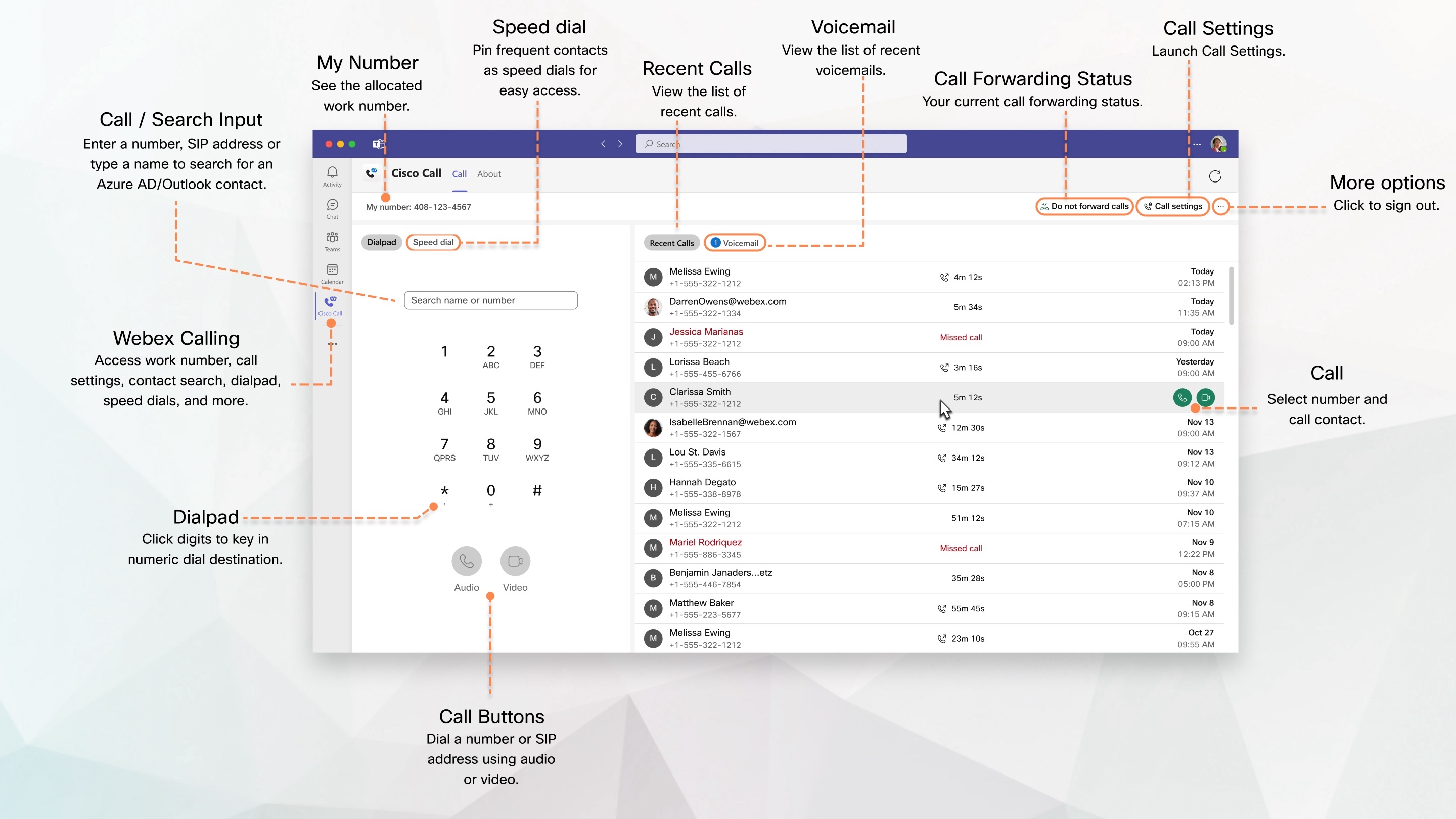
С помощью Cisco Call for Microsoft Teams пользователи Microsoft Teams могут получить доступ к интерфейсу Cisco Call корпоративного уровня прямо в приложении Microsoft Teams. Одним щелчком мыши в интерфейсе Microsoft Teams вы можете получить доступ к полному набору функций вызовов. Эти функции включают поиск по каталогам, набор номера в PSTN, быстрый набор, голосовую почту, историю звонков и удаление фонового шума с помощью искусственного интеллекта.
Это интегрированное приложение работает с решением управления вызовами Cisco Unified Communications Manager (UCM) для развертывания в облаке или в виде выделенного инстанса. Webex Calling
Предварительное условие
- Убедитесь, что вы установили приложение Webex и вошли в него на настольных компьютерах и мобильных устройствах.
- Ваш администратор должен предоставить организации доступ к интеграции Cisco Call.
Войдите
Чтобы начать использовать Cisco Call, сначала необходимо войти в свою учетную запись Webex.
Откройте приложение Webex, войдите в свою учетную запись Webex и закройте приложение. После входа вы готовы начать использовать интеграцию Cisco Call в Microsoft Teams.
Открытие приложения Webex для входа в систему выполняется один раз. Если приложение Webex не отображается на рабочем столе, скорее всего, администратор скрыл его, чтобы улучшить работу с ним. В этом случае сначала необходимо найти приложение Webex, чтобы открыть его.
Войдите в систему с рабочего стола
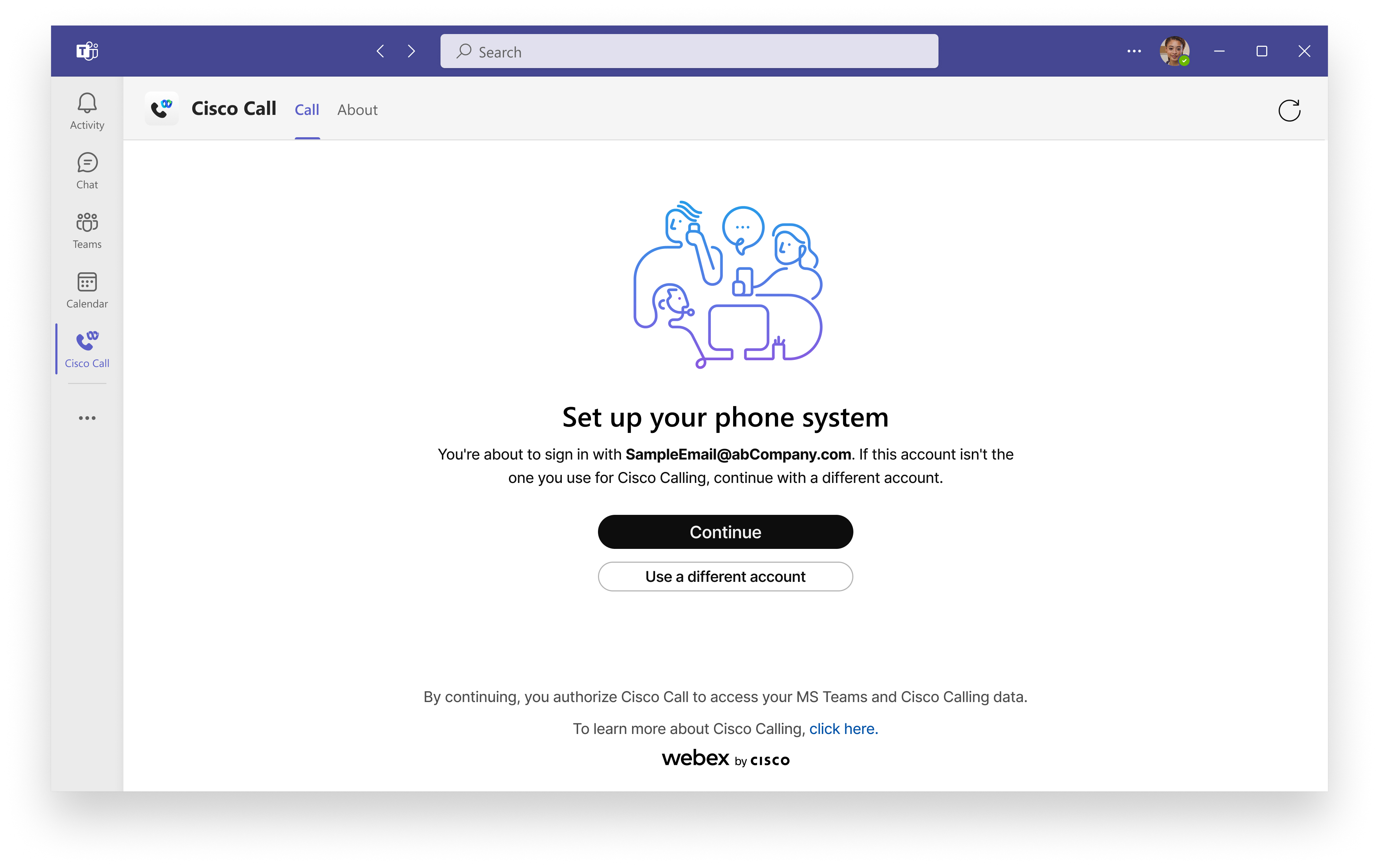
Перейдите в Microsoft Teams, нажмите Cisco Call
 , а затем нажмите
Продолжить, если вы используете ту же учетную запись Microsoft Teams для Webex.
, а затем нажмите
Продолжить, если вы используете ту же учетную запись Microsoft Teams для Webex.
Если вы используете другую учетную запись для Webex, нажмите Использовать другую учетную запись и войдите в систему со своим адресом электронной почты и паролем Webex.
После входа в систему вы сможете найти все функции звонков в разделе Опция Cisco Call.
Войдите с мобильного телефона
| 1 |
Перейдите в Microsoft Teams, нажмите |
| 2 |
Нажмите Продолжить, если вы используете ту же учетную запись Microsoft Teams для Webex. Если вы используете другую учетную запись для Webex, нажмите Использовать другую учетную запись и войдите в систему, указав свой адрес электронной почты и пароль Webex. После входа в систему вы сможете найти все функции звонков в разделе Опция Cisco Call. |
Позвоните
Позвонить в Webex можно непосредственно из Microsoft Teams, используя панель набора номера в приложении Cisco Call или приложение Cisco Call в качестве расширения для обмена сообщениями в чате «один на один» и в групповом чате.
Если администратор настроил ваш профиль с несколькими линиями с разными телефонными номерами для звонков, вы увидите их в раскрывающемся списке Мой номер в интеграции Cisco Call. Вы можете выбрать линии, если вам нужно совершать исходящие звонки с разных линий с другим идентификатором вызывающего абонента. После выбора для каждого исходящего вызова используется новая активная линия. Активную линию можно снова изменить в любое время.
Позвоните с рабочего стола
С панели набора номера
| 1 |
Нажмите кнопку «Вызов Cisco»
|
| 2 |
Выберите контакт и нажмите |
 или же
  для подключения.
Из чата
| 1 |
В прямом чате нажмите Cisco Call
|
| 2 |
В карточке контакта выберите номер из выпадающего списка. |
| 3 |
Нажмите Приложение откроется в новом окне.
|
Из канала
Используйте Cisco Call, чтобы позвонить другому участнику канала без создания прямого пространства.
| 1 |
В канале нажмите Cisco Call
|
| 2 |
Начните вводить имя участника в поле «Выбор» или «Поиск», затем выберите его имя. (Необязательно) Нажмите на раскрывающийся список под его именем, чтобы изменить параметры исходящих вызовов. |
| 3 |
Нажмите |
Позвоните с мобильного телефона
С панели набора номера
Чтобы позвонить с помощью панели набора номера приложения Cisco Call, выполните следующие действия:
| 1 |
Перейдите в Microsoft Teams и нажмите Cisco Call
|
| 2 |
Нажмите |
Из чата
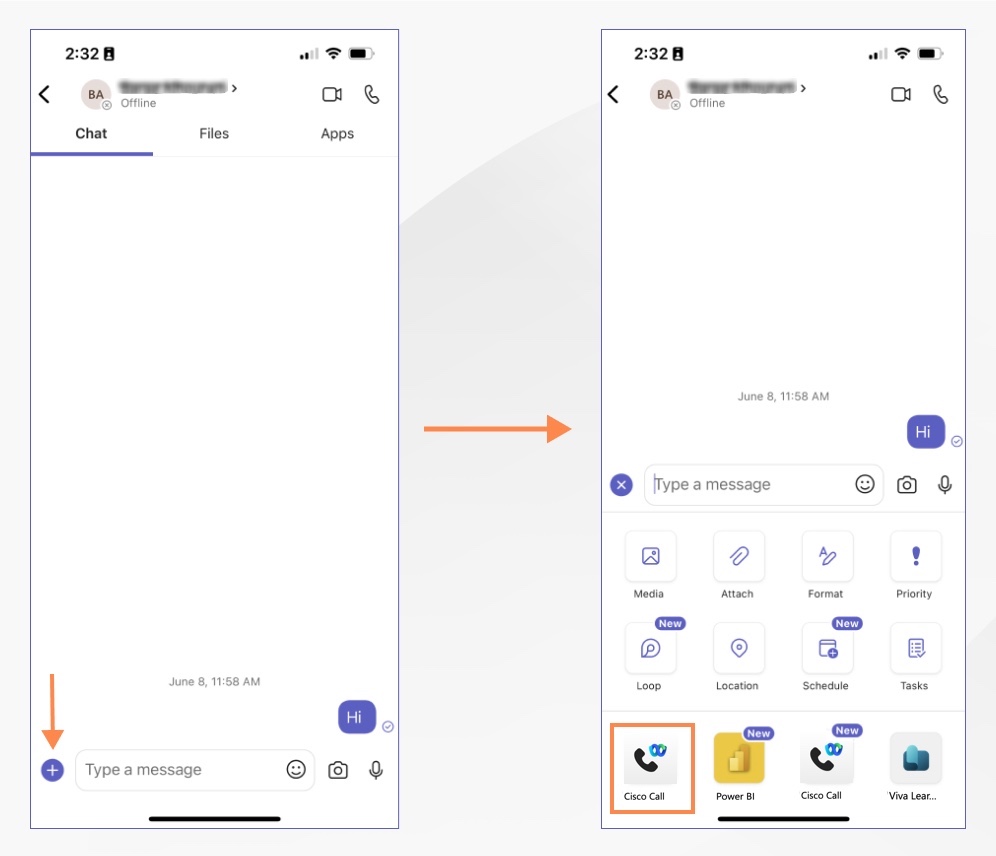
Чтобы позвонить из чата, используя приложение Cisco Call в качестве расширения для обмена сообщениями, выполните следующие действия:
| 1 |
Перейдите в Microsoft Teams, нажмите «Чат» и выберите чат. |
| 2 |
Нажмите на
|
| 3 |
Выполните одно из следующих действий:
|
 значок внизу и нажмите приложение Cisco Call
  .
.
Управление быстрым набором
Добавьте до 20 контактов в Outlook или Azure или за их пределами Active Directory в качестве быстрого набора. Приложение сохраняет ваши быстрые звонки в вашем профиле Microsoft 365, чтобы вы могли быстро и легко звонить своим наиболее часто встречающимся контактам.
| 1 |
Нажмите кнопку «Вызов Cisco»
|
| 2 |
Введите имя контактного лица из каталога или имени настраиваемого контакта.
Максимальное количество символов в поле «Имя» — 100 символов, а в поле «Телефон» — 50 символов. |
| 3 |
Нажмите кнопку «Добавить». Можно также редактировать, упорядочивать и удалять контакт быстрого набора. |
Просмотрите историю звонков
Просматривайте до 200 звонков, которые вы сделали, получили и пропустили за последние 30 дней, в разделе «Последние звонки». Вы также можете перезвонить им по тому же номеру, с которого они вам звонили. Имя контакта, номер телефона и тип вызова не отображаются на неизвестных номерах.
В истории звонков отображаются звонки, которые вы совершили, получили и пропустили по основной линии и по нескольким линиям, например по общим или виртуальным линиям.
На общих или виртуальных линиях вы видите единую историю звонков на всех клиентах или устройствах, независимо от того, какой клиент или устройство вы используете. Для звонков по общей или виртуальной линии, обработанных кем-то другим человеком, а не вами, в вашей истории вызовов отображается сообщение Управлялось, чтобы указать, кто обрабатывал вызов. Чтение или удаление записи истории звонков влияет только на вашу личную историю звонков и не влияет на записи истории звонков других пользователей, использующих ту же линию.
Администраторы BroadWorks должны включить унифицированную историю звонков, чтобы обеспечить правильную работу этой функции. Дополнительные сведения см. в руководстве по настройке Webex для Cisco BroadWorks.
Просматривайте историю звонков с рабочего стола
| 1 |
Нажмите кнопку «Вызов Cisco»
Если вы пропустили какой-либо звонок, он отображается красным цветом.
|
| 2 |
Чтобы перезвонить собеседнику, наведите курсор на журнал вызовов и нажмите |
| 3 |
Чтобы удалить журнал вызовов, наведите курсор на журнал вызовов и нажмите Список последних вызовов автоматически обновляется каждую минуту и отображает последние записи вызовов. Для локальных Unified CM клиентов последние звонки отображаются только в том случае, если включена история звонков для кластера, в котором зарегистрировано устройство. Дополнительные сведения см. в разделе «Включение голосовой почты, истории вызовов и службы двунаправленной синхронизации присутствия для локальных Unified CM клиентов» раздела Настройка Microsoft Teams для Cisco Call. |
Просматривайте историю звонков с мобильного устройства
| 1 |
Откройте Microsoft Teams и нажмите Cisco Call
В разделе «Недавние» просмотрите совершенные или полученные звонки. Если вы что-то пропустили, они отображаются красным цветом. Чтобы увидеть пропущенные вызовы, нажмите Пропущенные. |
| 2 |
Нажмите на запись, чтобы ответить на звонок со звуком или видео. Нажмите Удалить этот звонок, чтобы удалить выбранную запись. Список последних вызовов автоматически обновляется каждую минуту и отображает последние записи вызовов. |
Слушайте или читайте голосовые сообщения
Вы можете просматривать и слушать голосовые сообщения прямо из интеграции. Рядом с вкладкой «Голосовая почта» отображается счетчик бейджей (индикатор ожидания сообщений), показывающий, сколько новых сообщений голосовой почты вы получили.
Прежде чем начать
-
Чтобы вы могли получить к ней доступ, администратор должен включить функцию голосовой почты.
-
Голосовая почта и транскрипция доступны только для вашей основной телефонной линии.
-
Расшифровка голосовой почты отображается только в том случае, если вы настроили ее Webex Calling и администратор включил транскрипцию для вас.
Если вы не видите транскрипцию, это может произойти по одной из следующих причин:
-
Сообщение было оставлено до того, как расшифровки стали доступны.
-
Расшифровка все еще не получена.
-
Послание было сформулировано недостаточно четко.
-
Сообщение было оставлено на языке, отличном от английского.
Слушайте или читайте голосовые сообщения с рабочего стола
| 1 |
Нажмите кнопку «Вызов Cisco»
|
| 2 |
Нажмите Если вы Webex Calling пользователь, вы можете увидеть транскрипцию. Чтобы прослушать голосовые сообщения с портала голосовой почты, нажмите «Позвонить на голосовую почту»
Чтобы перезвонить собеседнику, наведите курсор на голосовое сообщение и нажмите Чтобы удалить голосовое сообщение, наведите на него курсор мыши и нажмите «Удалить Список голосовых сообщений автоматически обновляется каждую минуту и отображает последние записи голосовых сообщений. |
 чтобы прослушать голосовое сообщение.
 в правом углу и следуйте инструкциям.
 ».
».Слушайте или читайте голосовые сообщения с мобильного телефона
| 1 |
Откройте Microsoft Teams и нажмите Cisco Call внизу. |
| 2 |
Нажмите Голосовая почта. |
| 3 |
Нажмите на сообщение, а затем на экране информации о голосовой почте нажмите Воспроизвести Если вы Webex Calling пользователь, вы можете увидеть транскрипцию. У вас есть еще несколько вариантов: перезвонить собеседнику с помощью аудио или видео, удалить сообщение или пометить сообщение как прочитанное или непрочитанное. Список голосовых сообщений автоматически обновляется каждую минуту и отображает последние записи голосовых сообщений. |
Найдите свой рабочий номер телефона и перейдите к настройкам вызова
Найдите свой рабочий номер телефона
Чтобы найти свой рабочий номер телефона с мобильного телефона, откройте Microsoft Teams, нажмите Cisco Call
внизу, нажмите,  и в нижней части панели набора номера вы найдете Мой номер, на котором указан ваш рабочий номер.
Чтобы найти свой рабочий телефонный номер на рабочем столе, нажмите Cisco Call,
и в левом верхнем углу вы найдете Мой номер, на котором указан ваш рабочий номер.
Откройте настройки вызова с настольного компьютера
Получить доступ к настройкам вызовов в приложении Webex и обновить их можно непосредственно из интеграции Cisco Call в Microsoft Teams без необходимости непосредственного взаимодействия с приложением Webex.
| 1 |
Нажмите кнопку «Вызов Cisco»
|
| 2 |
Обновите настройки и нажмите «Сохранить». |
Управляйте всеми телефонными звонками в одном месте
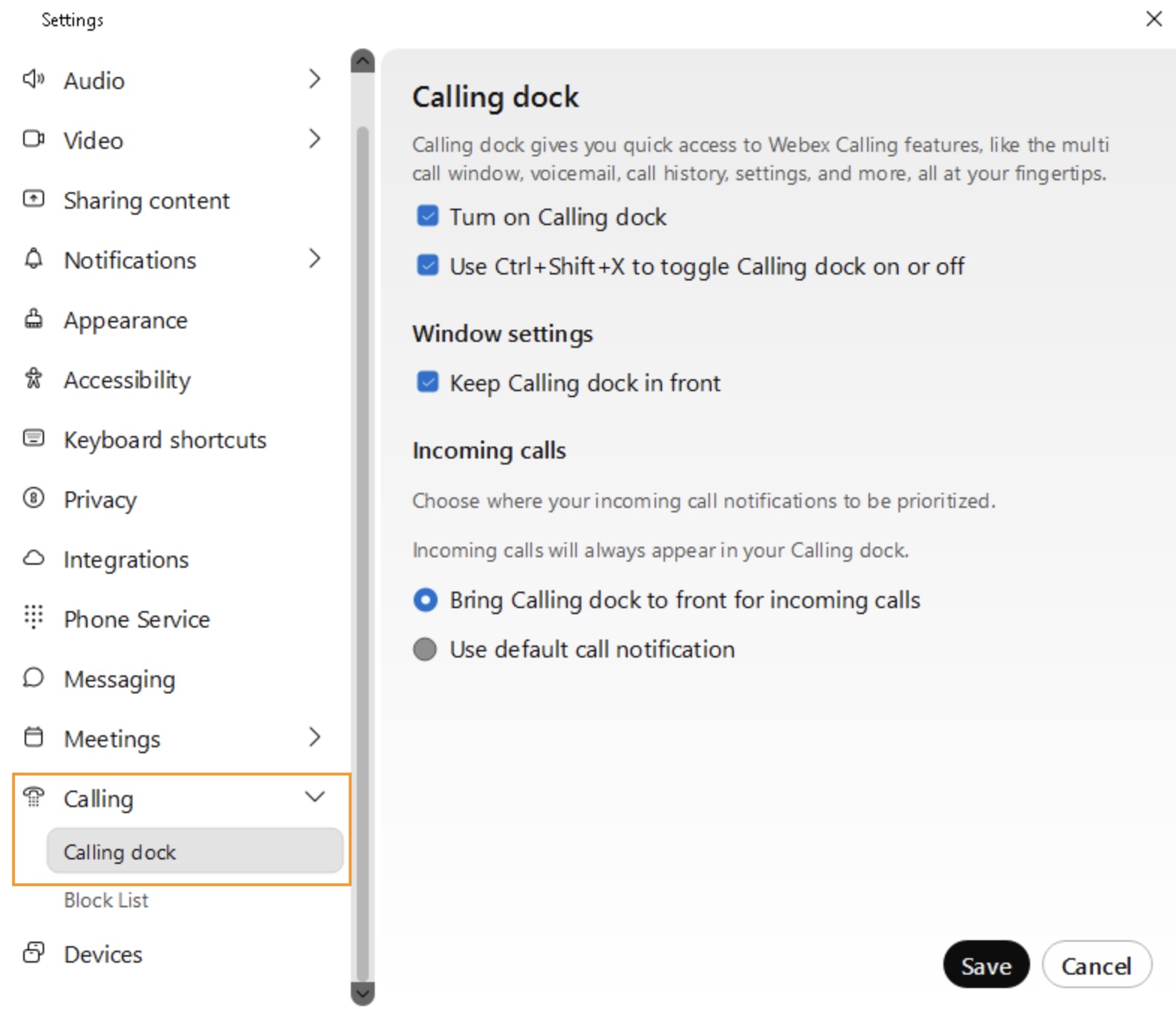
Управляйте несколькими линиями или общей линией в одном окне. В окне док-станции вызовов (окно с несколькими вызовами) вы можете звонить и отвечать на них, быстро просматривать состояние своей линии и легко пользоваться некоторыми распространенными функциями вызовов, такими как отключение звука, удержание звука, обмен сообщениями, конференция, парковка, перевозка на барже, трансфер и запись.
Прежде чем начать
-
Чтобы вы могли получить к ней доступ, администратор должен включить эту функцию.
-
В настоящее время эта функция доступна только в Windows.
Включить эту функцию можно прямо на начальной странице интеграции или в настройках вызовов.
Чтобы включить эту функцию на начальной странице интеграции, нажмите кнопку «Дополнительно»  в правом углу, а затем включите или отключите переключатель «Док-станция
вызовов».
в правом углу, а затем включите или отключите переключатель «Док-станция
вызовов».
Чтобы включить его в настройках вызовов, выполните следующие шаги:
| 1 |
Нажмите кнопку «Вызов Cisco»
|
| 2 |
Перейдите в раздел . |
| 3 |
Выберите один или оба доступных варианта, чтобы включить док-станцию вызова:
|
| 4 |
Нажмите кнопку «Сохранить».
Дополнительные сведения о доступе к некоторым распространенным функциям вызовов из окна панели вызовов см. в разделе Управление всеми телефонными звонками в одном месте. |
Переадресация телефонных звонков
Если вы собираетесь уехать, но не хотите пропустить важный звонок, вы можете переадресовать звонки на другой телефонный номер. Или, если вы не хотите, чтобы вас прерывали, вы можете вместо этого отправлять все звонки на голосовую почту.
| 1 |
Нажмите кнопку «Вызов Cisco»
|
| 2 |
В разделе «Переадресация вызова» нажмите После включения переадресации вызовов статус переадресации появится рядом с опцией Настройки вызова на целевой странице.
В настоящее время статус переадресации вызовов доступен только пользователям Webex Calling (в облаке/мультитенанте), выделенном инстансе и UCM. |
 чтобы добавить номер для переадресации вызовов, или выберите опцию
 Двунаправленная синхронизация присутствия
Прежде чем начать, администратор должен включить эту функцию для вас.
Как пользователь Microsoft Teams, использующий интеграцию Cisco Call, теперь вы можете узнать, находятся ли ваши контакты в настоящее время в режиме вызова Webex, совещания или режима «Не беспокоить». Эта функция обеспечивает двунаправленную синхронизацию статуса присутствия между Microsoft Teams и Webex, поддерживая несколько клиентов Microsoft Teams в одной организации Webex.
Когда вы звоните в Webex или принимаете его, ваш статус в Microsoft Teams меняется на «В звонке». Когда вы включите режим «Не беспокоить» в приложении Webex или на любом устройстве Webex, статус автоматически синхронизируется с Microsoft Teams. Аналогичным образом статусы «На совещании» и «Представлено» синхронизируются между приложениями.
Если функция «Не беспокоить» включена в приложении Webex или устройстве Webex, вы не будете получать уведомления о входящих вызовах и сообщениях в приложении Webex, устройстве Webex или Microsoft Teams.
В следующей таблице показано представление двунаправленной синхронизации статусов между Webex и Microsoft Teams.
|
Состояние Webex |
Статус Microsoft Teams |
|---|---|
 Во время звонка Во время звонка |
 В звонке В звонке |
 На совещании (этот статус синхронизируется только из Webex в Teams) На совещании (этот статус синхронизируется только из Webex в Teams) |
В звонке |
 Представляем Представляем |
 Представляем Представляем |
 Не беспокоить Не беспокоить |
Не беспокоить |
Совместный запуск консоли дежурного и Webex Calling службы поддержки клиентов
Можно одновременно запускать консоль сопровождающего и службу поддержки клиентов непосредственно из интеграции Cisco Call в Microsoft Teams.
Опция Attendant Console доступна только в том случае, если вы являетесь Webex Calling пользователем с лицензией Attendant Console. Опция Customer Assist доступна только в том случае, если вы являетесь пользователем с лицензией Customer Assist.
Чтобы получить доступ к консоли сопровождающего и службе поддержки клиентов, выберите опцию «Дополнительно» в правом углу интеграции Cisco Call, а затем нажмите «Открыть консоль обслуживающего персонала» или
«Открыть службу поддержки клиентов».
В разделе «Служба поддержки клиентов» открывается соответствующее окно в зависимости от вашей роли агента или руководителя.
Дополнительные сведения о функциях консоли Attendant, таких как поиск контакта, управление вызовами, парковка вызова, панель очереди доступа, компактный вид, запись разговоров, сочетания клавиш и т. д., см. в разделе Начало работы с консолью обслуживающего персонала.
Дополнительные сведения о службе поддержки клиентов см. в разделах « Начало работы со Webex Calling службой поддержки клиентов для агентов» и «Начало работы со Webex Calling службой поддержки клиентов для супервайзеров».
Отключайте звук на звонках Cisco во время совещания или звонка Teams
Вы можете отключить уведомления о входящих вызовах Cisco во время совещания или вызова Microsoft Teams. Можно также настроить автоматическое отклонение вызовов. Все звонки, оставленные без ответа, указываются как пропущенные вызовы в разделе «Недавние вызовы».
Прежде чем начать
Чтобы отключить уведомления во время вызова или совещания Microsoft Teams или вызова или совещания Cisco , администратор должен включить опцию Оптимизировать приложение Webex для работы с Microsoft Teams в Control Hub и включить следующие настройки.
Если администратор отключил эту функцию, а вы ее включили, она отключает уведомления только во время вызова или совещания Cisco.
| 1 |
Нажмите кнопку «Вызов Cisco»
|
| 2 |
Перейдите в раздел . |
| 3 |
В разделе Прямые вызовы выберите Отключать уведомления только во время встречи или разговора. Если вы хотите отклонить звонок, выберите Автоматически отклонять входящие звонки. |
| 4 |
Нажмите кнопку «Сохранить». |
Обновите свое местоположение для служб экстренной помощи
В зависимости от того, как администратор настроил вашу учетную запись и поддерживает ли страна, в которой вы находитесь, интеграцию Enhanced 911 (E911), интеграция Cisco Call может предложить вам обновить свое местоположение.
Обновить местоположение вам будет предложено при первом подключении к сервису E911, а затем при каждой смене местоположения.
Когда адрес необходимо обновить, рядом с опцией «Дополнительно» в правом углу появляется предупреждение.
| 1 |
Выберите опцию «Дополнительно» |
| 2 |
Обновите свой адрес и нажмите «Сохранить». |
Отключение телефонной связи
Интеграция Cisco Call отображает предупреждающий баннер, если телефонная связь отключена.
Это может произойти в следующих сценариях:
-
Вы вошли в приложение Webex на одном рабочем столе, а затем вошли в приложение Webex на другом рабочем столе, используя то же имя пользователя.
-
Приложение Webex не работает в фоновом режиме либо потому, что оно было случайно закрыто, либо вы вышли из системы.
Чтобы восстановить сервис, вы можете нажать на предложения на баннере.
Уведомления ботов о пропущенных звонках и новых голосовых сообщениях
Бот Cisco Call уведомляет вас, если вы пропустили звонок или получили новое голосовое сообщение.
В чате Microsoft Teams чат Cisco Call предоставляет вам карточку с уведомлениями о каждом пропущенном звонке и новом голосовом сообщении с такими опциями, как «Перейти к недавним звонкам», «Перейти к голосовой почте» и «Перезвонить обратно». Нажав на эти опции, вы перейдете на страницу интеграции для получения более подробной информации.
На значке интеграции Cisco Call отображается значок уведомления с цифрой «1» в случае пропущенных вызовов или голосовых сообщений. Это число является общим предупреждением о новой активности и не увеличивается, даже если вы получили несколько уведомлений.
Включите скрытые субтитры для звонков
Скрытые субтитры отображают произнесенные слова в виде текста во время живого разговора. Транскрипция звонков мгновенно преобразует произнесенные слова в письменный текст в режиме реального времени. Он отображается только для вас в прокручиваемом окне, записывает диалоги, а не звуки, и обновляется по мере разговора участников. Когда вы включаете скрытые субтитры, транскрипция автоматически начинается .
Прежде чем начать
-
Чтобы вы могли воспользоваться функцией скрытых субтитров и расшифровки звонков, администратор должен включить функцию скрытых субтитров и расшифровки звонков.
-
Эта функция доступна только в том случае, если вы настроили ее. Webex Calling
| 1 |
Во время разговора нажмите «Показать скрытые субтитры»
|
| 2 |
Выберите один из доступных языков: английский (по умолчанию), немецкий, испанский, французский, итальянский и японский. Настройка скрытых субтитров сохранена. Если вы включили эту опцию во время предыдущего вызова, она автоматически включится при следующем звонке. Если вы отключили его, вам нужно включить его вручную. В настоящее время эта функция поддерживается только для интеграции Cisco Call на настольном компьютере и недоступна для звонков, полученных или сделанных по общим линиям. |
 в левом нижнем углу экрана.
Получайте сводки по звонкам по адресу Cisco AI Assistant
AI AssistantFor Webex Calling предоставляет сводки телефонных разговоров в режиме реального времени, что позволяет быстро следить за ходом обсуждения и задавать вопросы о том, что произошло до сих пор. Вам больше не нужно делать заметки вручную — вы можете сосредоточиться и полностью участвовать в разговоре.
Прежде чем начать
-
Чтобы вы могли получить к ней доступ, администратор должен включить Cisco AI Assistantэту функцию.
-
Эта функция доступна только в том случае, если вы настроили ее. Webex Calling
| 1 |
Сначала начните звонок. |
| 2 |
Перейдите к элементам управления вызовами и нажмите AI Assistant
Во время разговора нажмите AI Assistant
|
| 3 |
На Cisco AI Assistant панели выберите один из следующих вариантов:
После звонка вы получите уведомление, когда станет доступна сводка по звонку. В истории
звонков все использованные AI Assistant вызовы четко обозначаются индикатором, показывающим, включают ли они
сводку
В настоящее время сводки AI Assistant звонков поддерживаются только на английском языке. |
 .
.  ,
,  другое.


