
Hvala na povratnim informacijama.
Webex App | Povežite svoj Microsoft Outlook račun
 Želite li poslati povratne informacije?
Vrsta Webex App računa koji imate određuje kako ga možete integrirati. Microsoft Outlook
-
Besplatni račun aplikacije Webex — možete vidjeti Microsoft Outlookopciju u postav kama gdje ga možete uključiti ako ste administrator na računalu.
-
Plaćeni račun aplikacije Webex — vaš administrator mora omogućiti integraciju. Microsoft Outlook Ne morate ništa raditi i vidjet ćete statuse u programu Outlook i moći ćete pozivati i slati poruke svojim kontaktima iz njega.
Pogledajte O mogući prikaz statusa korisnika aplikacije Webex Microsoft Outlook
Što vam treba
-
Webex aplikacija za Windows
-
Windows 10 ili noviji
-
Microsoft Outlook2016. ili kasnije
Microsoft Office 365(verzija 16.0.9001 ili novija)
Novi Outlook za Windows ne podržava integraciju prisutnosti programa Outlook s aplikacijom Webex.
Prije nego počnete
Ako imate besplatan račun i imate administratorska prava na računalu, u aplikaciji Webex kliknite Postavke
 na navigacijskoj traci. Zatim odaberite i kliknite U redu.
Izbjegavajte sukob s drugim aplikacijama
Održavajte samo jednu aplikaciju koja se integrira s Outlookom za status. Integriranje više aplikacija s Outlookom može uzrokovati sukobe. Prije nego što integrirate aplikaciju Webex s Outlookom za status, zatvorite sve druge aplikacije za razmjenu trenutnih poruka koje koristite na računalu koje se povezuju s Outlookom radi integracije statusa.
Poznat je problem s implementacijama Skypea za tvrtke. Kada je registrirano više aplikacija za povezivanje s Outlookom radi integracije statusa, to može uzrokovati pad Skypea za tvrtke. Ako naiđete na ovaj problem, preporučujemo da održavate samo jednu aplikaciju registriranu u programu Outlook radi integracije statusa, a zatim deinstalirate ili ponovno instalirate Skype za tvrtke.
Pogledajte status ljudi u programu Outlook
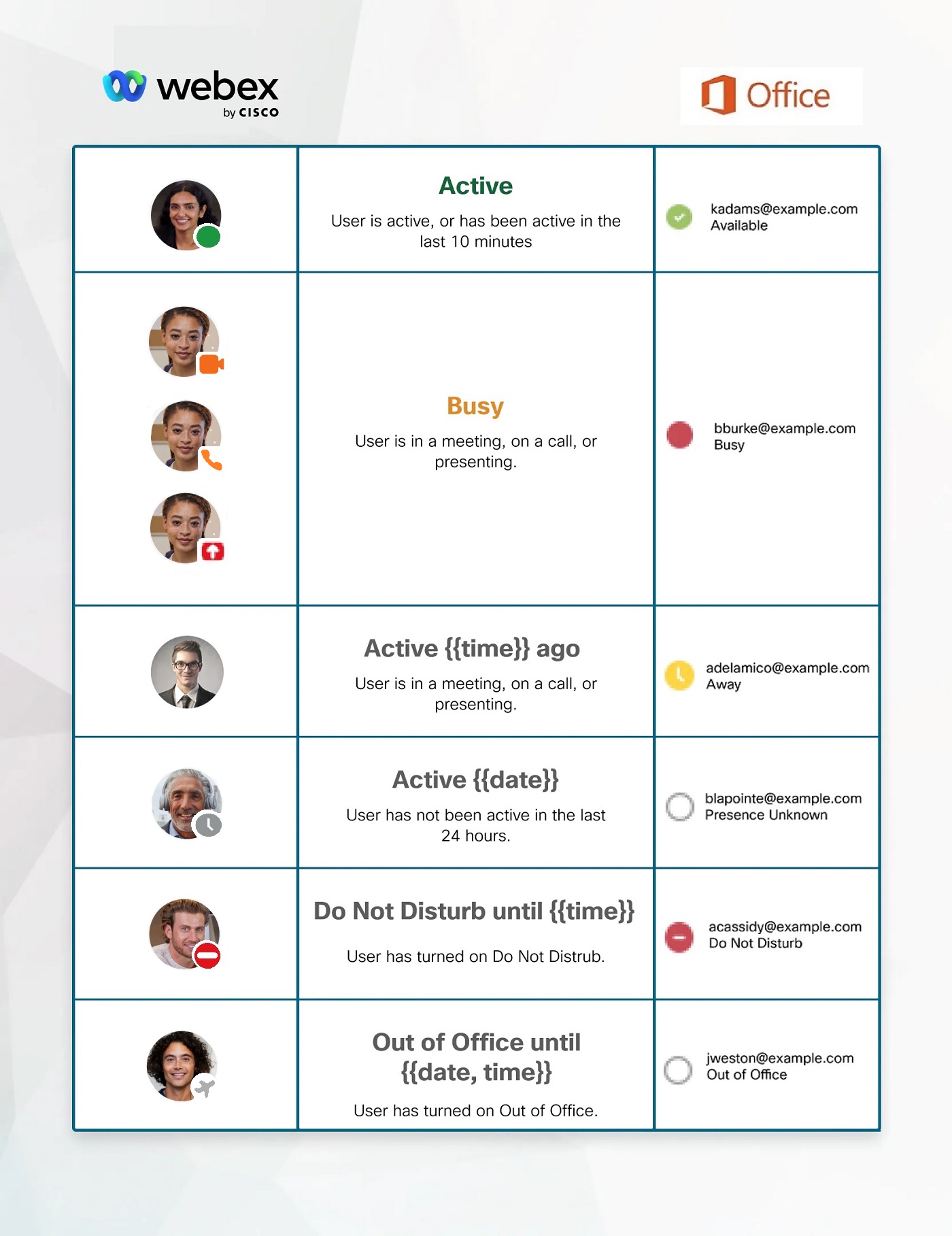
Gdje god vidite nečije ime ili avatar u programu Outlook, na primjer na popisima sastanaka ili u pristigloj pošti, također ćete vidjeti njihov status u aplikaciji Webex. Ne vidite nikakav status za osobe koje nisu u aplikaciji Webex.
Status koji vidite u programu Outlook dolazi iz aplikacije Webex. Evo kako statusi izgledaju u aplikaciji i programu Outlook:
Stupite u kontakt s nekim u aplikaciji Webex iz Outlooka
U programu Outlook, kada zadržite pokazivač miša iznad nečijeg imena, otvara se njegova kontaktna kartica s opcijama kako ih kontaktirati. Sučelje može izgledati drugačije ovisno o verziji programa Outlook koju koristite.

-
Pozi v — Kliknite
 ili kliknite na broj da biste započeli videopoziv u aplikaciji Webex.
 Sve opcije poziva u programu Outlook pokreću videopoziv u aplikaciji Webex.
-
Poruka — Kliknite
 da biste poručili poruku osobi u aplikaciji Webex. Ako već nemate postavljen prostor s njima, kreiramo ga za vas da pošaljete poruku.
 -
Poruka grupi — Ako imate e-poštu na ili s adrese e-pošte grupe, možete im poslati i poruku u aplikaciji Webex. Kliknite
da biste pokrenuli razmak s grupom, gdje će se pojaviti vaša poruka.
Provjera zdravlja integracije programa Outlook
Health Checker testira status registra sustava Windows koji provjerava integritet postojeć eg registra, status prisutnosti za Webex i status usluge. Dodat ne informacije potražite u odjel jku Webex App | Testirajte svoju vezu s provjerom zdravlja .
Što vam treba
-
Webex aplikacija za Mac
-
macOS 10.13 ili noviji
-
Microsoft Outlook16 (verzija 15.33 ili novija)
Opcija Novi Outlook za Outlook 16 ne podržava ovu integraciju.
Microsoft Office 365
Prije nego počnete
Ako je Webex App jedina aplikacija koju ste instalirali koja se integrira sa statusom u programu Outlook, integracija je omogućena prema zadanim postavkama.
Ako postoji druga aplikacija koja integrira status u programu Outlook, umjesto toga možete odabrati korištenje Webex aplikacije, u aplikaciji Webex kliknite Postavke
na navigacijskoj traci, odaberite dostupnost Webexa u. Microsoft Outlook Webex App postat će jedina aplikacija koja se integrira s Outlookom za status.
Izbjegavajte sukobe s drugim aplikacijama
Morate održavati samo jednu aplikaciju koja se integrira s Outlookom za status. Integriranje više aplikacija s Outlookom može uzrokovati sukobe. Prije nego što integrirate aplikaciju Webex s Outlookom za status, zatvorite sve druge aplikacije za razmjenu trenutnih poruka koje koristite na računalu koje se povezuju s Outlookom radi integracije statusa.
Pogledajte status ljudi u programu Outlook
Gdje god vidite nečije ime ili sliku profila u programu Outlook, na primjer na popisima sastanaka ili u pristigloj pošti, vidjet ćete i njihov status iz aplikacije Webex. Nećete vidjeti nikakav status za osobe koje nisu u Webex aplikaciji.
Status koji vidite u programu Outlook dolazi iz aplikacije Webex. Evo kako izgleda status u aplikaciji i programu Outlook:
Stupite u kontakt s nekim u aplikaciji Webex iz Outlooka
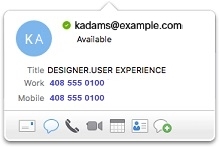
U programu Outlook, kada zadržite pokazivač miša iznad nečijeg imena, otvara se njegova kontaktna kartica s opcijama kako ih kontaktirati. Sučelje može izgledati drugačije ovisno o verziji programa Outlook koju koristite.
-
Poruka — Kliknite
da biste poručili poruku osobi u aplikaciji Webex. Ako već nemate postavljen prostor s njima, kreiramo ga za vas da pošaljete poruku. Ne možete poslati poruku grupi ljudi u aplikaciji Webex iz programa Outlook.
-
Pozi v — Kliknite
 da biste započeli videopoziv u aplikaciji Webex.
Sve opcije poziva u programu Outlook pokreću videopoziv u aplikaciji Webex.
-
Videopozi v — Kliknite
 da biste započeli videopoziv u aplikaciji Webex.
Provjera zdravlja integracije programa Outlook
Health Checker testira status registra sustava Windows koji provjerava integritet postojećeg registra, status prisutnosti aplikacije Webex i status usluge. Dodat ne informacije potražite u odjel jku Webex App | Testirajte svoju vezu s provjerom zdravlja .


