- Kezdőlap
- /
- Cikk

Köszönjük visszajelzését.


 Ebben a cikkben
 Visszajelzés?
A Supervisor Desktop mostantól átfogó, teljes oldalas Interakci ók részletein ek oldalával rendelkezik, amely egységes képet nyújt az összes ügyfélkapcsolatról. Ez a tovább fejlesztett nézet különböző adatpontokat és médiatípusokat integrál egyetlen, intuitív felületbe, lehetővé téve a felügyelők számára, hogy mélyebb betekintést nyerjenek minden ügyfél elkötelezettségébe.
Ez a funkció gazdagabb adatokat biztosít a felügyelőknek a jobb monitorozáshoz, elemzéshez és az ügyfelek elkötelezettségeinek mélyebb megértéséhez, elősegítve a jobb coaching és teljesítménymenedzsmentet.
Jellemzők
-
Részletes interakciós megjelenítés: Átfogó megjelenítést biztosít az ügyfelek interakcióiról, beleértve az összes omni-csatornás típus élő és kitöltött átiratait.
-
A@@ datpanel összetev ői: Valós idejű átiratokat, interakciós adatpanelt tartalmaz (megjeleníti az időzítéseket, az időtartamot, a tartási időt és a kezelési időt), valamint az ügyfél-utazási nézetet különböző csatornákon és napokon.
-
Egységes adatnézet: Összevonja az összes interakciós adatot egyetlen felületbe.
Az interakciók részleteinek megtekintése
Mielőtt elérné az Interakciók oldalt, a rendszergazdának megfelelő engedélyekkel kell konfigurálnia a felhasználói profilját. A felvételek megtekintéséhez hozzáféréssel rendelkező felügyelők hozzáférhetnek mind a felvételekhez, mind az átiratokhoz.
Egy adott interakció részleteinek megtekintése:
- Jelentkezzen be a Supervisor Desktopba.
- Kattintson az Interak ciók ikonra a bal oldali navigációs menüben.
- Keresse meg a Monitor > Interakciók menüpon tot.
- Lépjen az Aktív, Sor ozott, Szünet eltetett vagy Be fejez ett fülre, majd kattintson az interakció Művel etek oszlopában a Né
zet gombra.
Megjelenik a megfelelő interakció részleteinek oldala, ahol részletes információkhoz férhet hozzá a kiválasztott interakcióról. Ez a részletes oldal támogatja az összes több csatornás típust — hangot, csevegést, e-mailt és közösségi oldalt —, amely következetes és gazdag felhasználói élményt nyújt mind az élő, mind a befejezett interakciók hoz. A szüneteltetett digitális interakciók megjelenítik a szünet időtartamát és az aktuális várólista Webcsevegés és mobilalkalmazás üzenetküldési interakciók esetén a csatornatípus a Chat. Ha a Felügyelő nézet megjeleníti az eredeti metaadatokat, a Web vagy a Mobile azonosítja a csevegési eredet.
Felhasználói felület elrendezése
Az Interactions oldal átfogó felügyeletre szolgál, strukturált elrendezésben bemutatva az összes releváns információt.
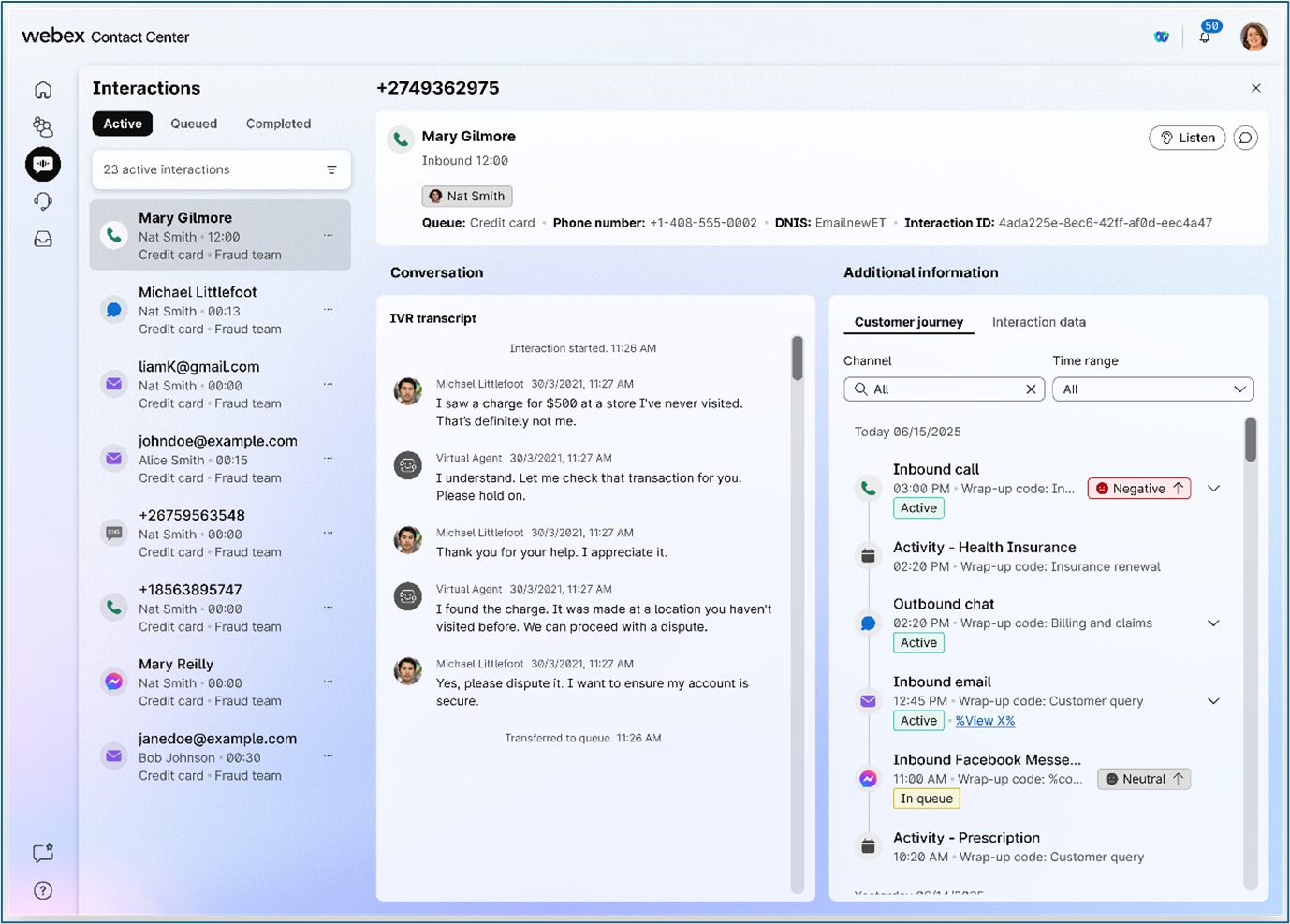
Azok az ügyfelek, akik megvásárolták az AI QM-et, elérhetik az interakció értékelési pontszámát, ha a Kiegészítő információk szakasz alatt található Értékel ések lapra lépnek. További információt az Értékelés és beszédelemzés használata a Webex AI minőségmenedzsmentben című témakörben talál.
Metaadat-terület
Az oldal tetején található, ez a terület alapvető magas szintű információkat nyújt az interakcióról. Tartalmaz olyan kulcsazonosítókat, mint például a várólista neve, a bel épési pont (EP), az ügynök neve és az egyedi interakciós azonosító.
A csevegési interakciók esetén a metaadatok csatornatípusként jeleníthetik meg a Csevegést, és csak akkor jeleníthetik meg a Web vagy a Mobile webes vagy a mobilt, ahol az eredeti metaadatok megjelennek
Az ügynök neve akkor jelenik meg, amikor a Mid-Call Monitorjelölőnégyzet be van kapcsolva. Ha a jelölőnégyzet le van tiltva, az ügynök neve **** néven jelenik meg.
Főbb mutatók szakasz
Ez a szakasz dinamikusan jeleníti meg az interakció aktuális állapotához kapcsolódó kulcsfontosságú teljesítménymutatókat.
-
Élő interakciókhoz:
-
Az interakció jelenlegi időtar tama: A folyamatban lévő interakció eltelt ideje.
-
Kapcsolat állapota és időtar tama: Részletek az aktuális állapotról és arról, hogy a kapcsolat mennyi ideig tartózkodik ebben az állapotban.
-
Tartási időtar tam: Az összesített idő, amelyet az ügyfél az aktuális interakció során felfüggesztett.
-
Konzultáció/konferencia állapota: Információ az aktív konzultációkról vagy konferenciákról.
-
-
Befejezett interakciók esetén:
-
Az interakció teljes időtar tama: A befejezett interakció teljes hossza.
-
Tartási időtar tam: Az a teljes idő, amikor az ügyfél felfüggesztett volt az interakció során.
-
Bejelentkezési időtar tam: Az az idő, amelyet az anyag a kölcsönhatás után lezáró állapotban töltött.
-
Összecsomagol ó ok: Az ügynök által az interakció végén alkalmazott okkód.
-
CSAT: Meg jeleníti az interakció ügyfélelégedettségi pontszámát, amely lehet tényleges felmérési pontszám vagy mesterséges intelligencia által generált előrejelzés.
-
V@@ ásárlói hangulat: Megjeleníti az általános ügyfél hangulatát és hangulatpontját, amikor a hangulatelemzés engedélyezve van a befejezett interakcióhoz, beleértve a támogatott AI-ügynök által kezelt interakciókat is.
-
-
Soron belüli interakciókhoz:
-
Jelenlegi várakozási idő: Az interakció várásának időtartama a sorban.
-
Az átadás ere dete: Részletek arról, hogy honnan került átadásra az interakció, adott esetben.
-
-
Szüneteltetett interakciók esetén:
-
Szünet időtar tama: Az interakció szüneteltetett idő.
-
Aktuális váró lista: A szüneteltetett interakcióhoz jelenleg társított sor.
-
Utolsó ügynö k: Az utolsó ügynök neve, aki szüneteltette ezt az interakciót.
-
Átiratok területe
Ez a központi terület támogatja az összes többcsatornás típust (hang-, csevegési, e-mail és közösségi média beszélgetések), biztosítva a teljes beszélgetési adatfolyam egységes nézetét, beleértve a történelmi interakciókat is, ha ugyanazon beszélgetés részét képezik. A terület tartalmazza a beszélgetés alapvető részleteit:
-
Élő interakci ókhoz: A folyamatban lévő beszélgetés valós idejű átiratait jeleníti meg, azonnali kontextumot biztosítva.
-
Befejezett interakciókhoz: Teljes beszélgetési átiratokat kínál, érzelmi elemz éssel (az érzelmi hang kiemelésével) és a fejezetjelölőkkel kiegészítve. Ezek a jelölők lehetővé teszik a gyors navigációt a beszélgetés bizonyos érdeklődési pontjaihoz.
Ha az Interakció részletei részben sorba helyezett vagy befejezett interakciós előnézetet (Átiratot) tekint meg, letöltheti az ügyfél és a vállalkozás között kicserélt digitális mellékleteket, hogy további összefüggéseket szerezzen az interakcióval kapcsolatban.
Felvételek területe
A befejezett hanginterakciókhoz ez a terület közvetlen lejátszási funkciót biztosít a hívásfelvételek számára. Az átiratokhoz hasonlóan a felvételek fejezetjelzőket is tartalmaznak, amelyek lehetővé teszik a felügyelők számára, hogy könnyedén ugráljanak olyan kulcsfontosságú pillanatokhoz, mint a szegmensek megtartása, a konzultációk vagy a beszélgetés
Jobb oldali panelek
Ezek a panelek következetesen elérhetők az összes interakciós állapotban (élő, befejezett és soron belüli), további kontextusokat és adatokat kínálva:
-
Interakció adatpanel: Megjeleníti a legfontosabb mutatókat, például az interakciók időzítését, a teljes időtartamot, a tartási időt és a kezelési időt.
-
Ügyfél-utazás widget: Az ügyfél különböző csatornákon és napokon keresztüli interakcióinak történelmi összefüggéseit szolgálja, holisztikus képet nyújtva elkötelezett ségük történetéről.
-
Kapcsolatfelvételi előzmények nézet: Megjeleníti az adott interakción belül végrehajtott átvitelek részleteit, betekintést nyújtva az interakció útválasztási útvonalába.
Műveletek végrehajtása
Az Interakciók részletei oldalon a felügyelők az interak ció állapotától függően különböző műveleteket hajthatnak végre.
-
Az Interakciók részletei lapon tekintse át a rendelkezésre álló műveleteket az interakció aktuális állapotára vonatkozóan.
-
A felügyelő számára, aki ügynökként is dolgozik, válassza a Resume lehetőséget a saját szüneteltetett interakciójának folytatásához, az alkalmazandó önkiosztási korlátok betartásával.
-
Ne használjon kényszerátviteli műveletet egy szüneteltetett interakcióhoz, kivéve, ha ezt a viselkedést kifejezetten támogatják és dokumentálják.
Élő interakciókhoz
-
Üzenet küldése az ügynö knek: Küldjön közvetlen üzenetet az interakciót kezelő ügynöknek.
-
Hallgas sa meg: Csendesen hallgassa meg az ügynök és az ügyfél közötti élő beszélgetést .
-
Csatlakozás/bejelentkez és: Csatlakozzon az élő beszélgetéshez, így beszélhet mind az ügynökkel, mind az ügyféllel.
-
Coach ügynö k: Valós idejű, privát coaching biztosítása az ügynöknek az ügyfél meghallgatása nélkül.
Soron belüli interakciókhoz
-
Üzenet küldése az ügynö knek: Üzenet küldése egy ügynöknek, aki előfordulhat, hogy a várólistához rendel t vagy interakcióba lép vele.
-
Hoz@@ zárendelés mag ukhoz: Vedd át a sorban lévő interakció tulajdonjogát.
Korlátozások
A hangfelvétel és az átiratok letöltése jelenleg nem érhető el közvetlenül a Supervisor Desktopból . A megfelelő engedélyekkel rendelkező felhasználóknak hozzáférniük kell a Vezérlőközponthoz ezekhez a letöltésekhez. További részletekért lásd: Fel vételek kezelése a Control Hub segítségével.


