- Главная
- /
- Статья

Благодарим вас за обратную связь.


 В этой статье
 Отправить обратную связь?
В Supervisor Desktop теперь есть полноценная полностраничная страница с подробными сведениями о взаимодействиях, обеспечивающая единое представление обо всех взаимодействиях с клиентами. Это расширенное представление объединяет различные точки данных и типы медиафайлов в единый интуитивно понятный интерфейс, что позволяет руководителям глубже анализировать каждое взаимодействие с клиентами.
Эта функция предоставляет руководителям более обширные данные для улучшения мониторинга, анализа и более глубокого понимания взаимодействия с клиентами, что способствует более эффективному обучению и управлению эффективностью.
Функции
-
Подробное отображение взаимодействий: обеспечивает полное отображение взаимодействий с клиентами, включая интерактивные и заполненные стенограммы по всем многоканальным каналам.
-
Компоненты панели данных: включает стенограммы в реальном времени, панель данных о взаимодействии (отображающую время, продолжительность, время ожидания и время обработки), а также представление информации о клиенте по разным каналам и дням.
-
Унифицированное представление данных: консолидация всех данных о взаимодействии в едином интерфейсе.
Просмотр подробных сведений о взаимодействиях
Прежде чем вы получите доступ к странице «Взаимодействия», администратор должен настроить профиль пользователя с соответствующими разрешениями. Руководители, имеющие доступ к записям для просмотра, будут иметь доступ как к записям, так и к стенограммам.
Чтобы просмотреть сведения о конкретном взаимодействии, выполните следующие действия:
- Войдите в систему Supervisor Desktop.
- Нажмите значок «Взаимодействия» в левом навигационном меню.
- Перейдите в раздел Монитор > Взаимодействия.
- Перейдите на вкладку «Активно», «В очереди», «Приостановлено» или «Завершено» и нажмите кнопку «
Просмотреть» в столбце «Действия», чтобы увидеть взаимодействие.
Появится соответствующая страница сведений о взаимодействии, где вы можете получить подробную информацию о выбранном взаимодействии. Эта страница с подробными сведениями поддерживает все типы многоканальных каналов (голосовая связь, чат, электронная почта и социальные сети). Благодаря этому пользователи могут взаимодействовать как в реальном времени, так и в режиме реального времени. Приостановленные цифровые взаимодействия отображают продолжительность паузы и текущую информацию об очереди. Для взаимодействия в веб-чате и мобильном приложении для обмена сообщениями используется тип канала «Чат». Если в режиме супервизора отображаются метаданные источника, источник чата определяется Интернетом или мобильным устройством.
Макет пользовательского интерфейса
Страница «Взаимодействия» предназначена для всестороннего контроля и представляет всю необходимую информацию в структурированном виде.
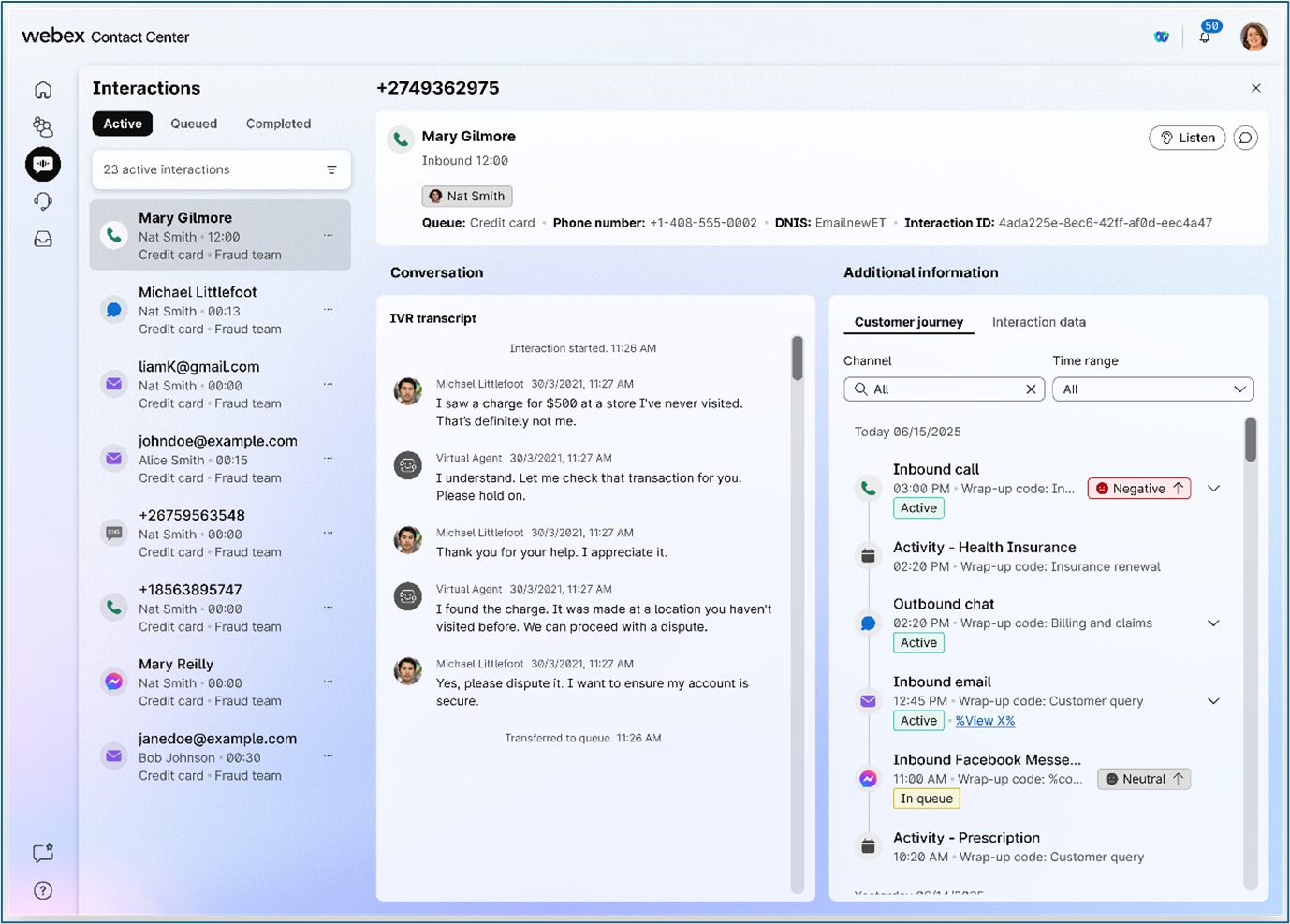
Клиенты, купившие AI QM, могут получить оценочные баллы за взаимодействие, перейдя на вкладку «Оценки», расположенную в разделе «Дополнительная информация». Дополнительные сведения см. в разделе Использование оценок и речевой аналитики в управлении качеством Webex AI.
Область метаданных
Эта область, расположенная в верхней части страницы, содержит важную высокоуровневую информацию о взаимодействии. Она содержит ключевые идентификаторы, такие как имя очереди, точка входа (EP), имя агента и уникальный идентификатор взаимодействия.
При взаимодействии в чате в метаданных в качестве типа канала может отображаться чат, а в Интернете или на мобильном устройстве — только там, где представлены исходные метаданные.
Когда Mid-Call Monitorфлажок установлен, отображается имя агента. Если флажок выключен, имя агента отображается как ****.
Раздел «Ключевые метрики»
В этом разделе динамически отображаются важнейшие показатели производительности, относящиеся к текущему состоянию взаимодействия.
-
Для интерактивных взаимодействий:
-
Текущая продолжительность взаимодействия: прошедшее время текущего взаимодействия.
-
Статус и продолжительность контакта: сведения о текущем статусе и продолжительности пребывания контакта в этом состоянии.
-
Продолжительность удержания: совокупное время ожидания клиента во время текущего взаимодействия.
-
Статус консультанта/конференции: информация о любых активных консультациях или конференциях.
-
-
Для завершенных взаимодействий:
-
Общая продолжительность взаимодействия: общая продолжительность завершенного взаимодействия.
-
Продолжительность удержания: общее время ожидания клиента во время взаимодействия.
-
Продолжительность завершения: время, проведенное агентом в завершающем состоянии после взаимодействия.
-
Причина завершения: код причины, примененный агентом в конце взаимодействия.
-
CSAT: отображает оценку удовлетворенности клиентов взаимодействием, которая может быть фактической оценкой опроса или прогнозом, созданным искусственным интеллектом.
-
Мнение клиентов: отображает общие настроения и оценку настроений клиентов, когда включен анализ настроений по завершенному взаимодействию, включая поддерживаемые взаимодействия с агентами искусственного интеллекта.
-
-
Для взаимодействия в очереди:
-
Текущее время ожидания: время ожидания взаимодействия в очереди.
-
Источник передачи: сведения о том, откуда было передано взаимодействие, если применимо.
-
-
Для приостановленных взаимодействий:
-
Продолжительность паузы: время, в течение которого взаимодействие оставалось приостановленным.
-
Текущая очередь: очередь, связанная с приостановленным взаимодействием.
-
Последний агент: имя последнего агента, приостановившего это взаимодействие.
-
Область транскриптов
Эта центральная область поддерживает все типы многоканальных каналов (голосовая связь, чат, электронная почта и разговоры в социальных сетях), обеспечивая единое представление обо всем потоке разговоров, включая историю взаимодействий, если они являются частью одного и того же разговора. В этом разделе представлены основные сведения о разговоре:
-
Для живого общения: отображает стенограммы текущего разговора в реальном времени, предоставляя мгновенный контекст.
-
Для завершенных бесед: предоставляет полные стенограммы бесед с анализом настроений (выделение эмоционального тона) и маркерами глав. Эти маркеры позволяют быстро перемещаться по интересующим вас вопросам в ходе беседы.
Просматривая предпросмотр беседы в очереди или завершенного (расшифровка) в разделе «Сведения о взаимодействии», вы можете загрузить любые цифровые вложения, которыми обменивались клиент и компания, чтобы получить более подробную информацию об этом взаимодействии.
Область записей
Для завершенных голосовых взаимодействий в этой области предусмотрена функция прямого воспроизведения записей разговоров. Как и в случае с стенограммами, в записях также есть маркеры по главам, позволяющие руководителям легко переходить к ключевым моментам, таким как проведение фрагментов, консультаций или определенных частей разговора.
Правые панели
Эти панели одинаково доступны во всех состояниях взаимодействия (в режиме реального времени, в режиме реального времени и в очереди). Они содержат дополнительный контекст и данные:
-
Панель данных о взаимодействии: отображает ключевые показатели, такие как время взаимодействия, общая продолжительность, время ожидания и время обработки.
-
Виджет «Путь клиента»: предоставляет исторический контекст взаимодействий клиентов по разным каналам и дням, а также предоставляет целостное представление об истории взаимодействия с ними.
-
Просмотр истории контактов: показывает сведения о переводах, произошедших в рамках определенного взаимодействия, и дает представление о маршруте взаимодействия.
Выполнение действий
На странице «Сведения о взаимодействиях» супервизоры могут выполнять различные действия в зависимости от состояния взаимодействия.
-
На странице «Сведения о взаимодействиях» просмотрите доступные действия для текущего состояния взаимодействия.
-
Для супервизора, который также работает агентом, выберите «Возобновить», чтобы возобновить приостановленное взаимодействие в соответствии с действующими ограничениями на самостоятельное назначение.
-
Не используйте действие принудительного перевода для приостановленного взаимодействия, если такое поведение не подтверждено и не задокументировано в явной форме.
Для живого общения
-
Отправить сообщение агенту: отправьте прямое сообщение агенту, отвечающему за взаимодействие.
-
Слушайте: молча слушайте живую беседу между агентом и клиентом.
-
Присоединяйтесь/присоединяйтесь: Присоединяйтесь к живому разговору, позволяющему вам общаться как с агентом, так и с клиентом.
-
Тренер-агент: проводите индивидуальные консультации с агентом в режиме реального времени без уведомления клиента.
Для взаимодействия в очереди
-
Отправить сообщение агенту: отправьте сообщение агенту, который может быть назначен в очередь или взаимодействует с ней.
-
Назначьте себе: возьмите на себя управление взаимодействием, которое в настоящее время находится в очереди.
Ограничения
Запись голоса и загрузка транскриптов в настоящее время недоступны непосредственно из Supervisor Desktop. Для этих загрузок пользователям с соответствующими разрешениями потребуется доступ к Control Hub. Дополнительные сведения см. в разделе Управление записями с помощью Control Hub.


