- 主页
- /
- 文章

感谢您的反馈。


 在此文章中
在此文章中 反馈?
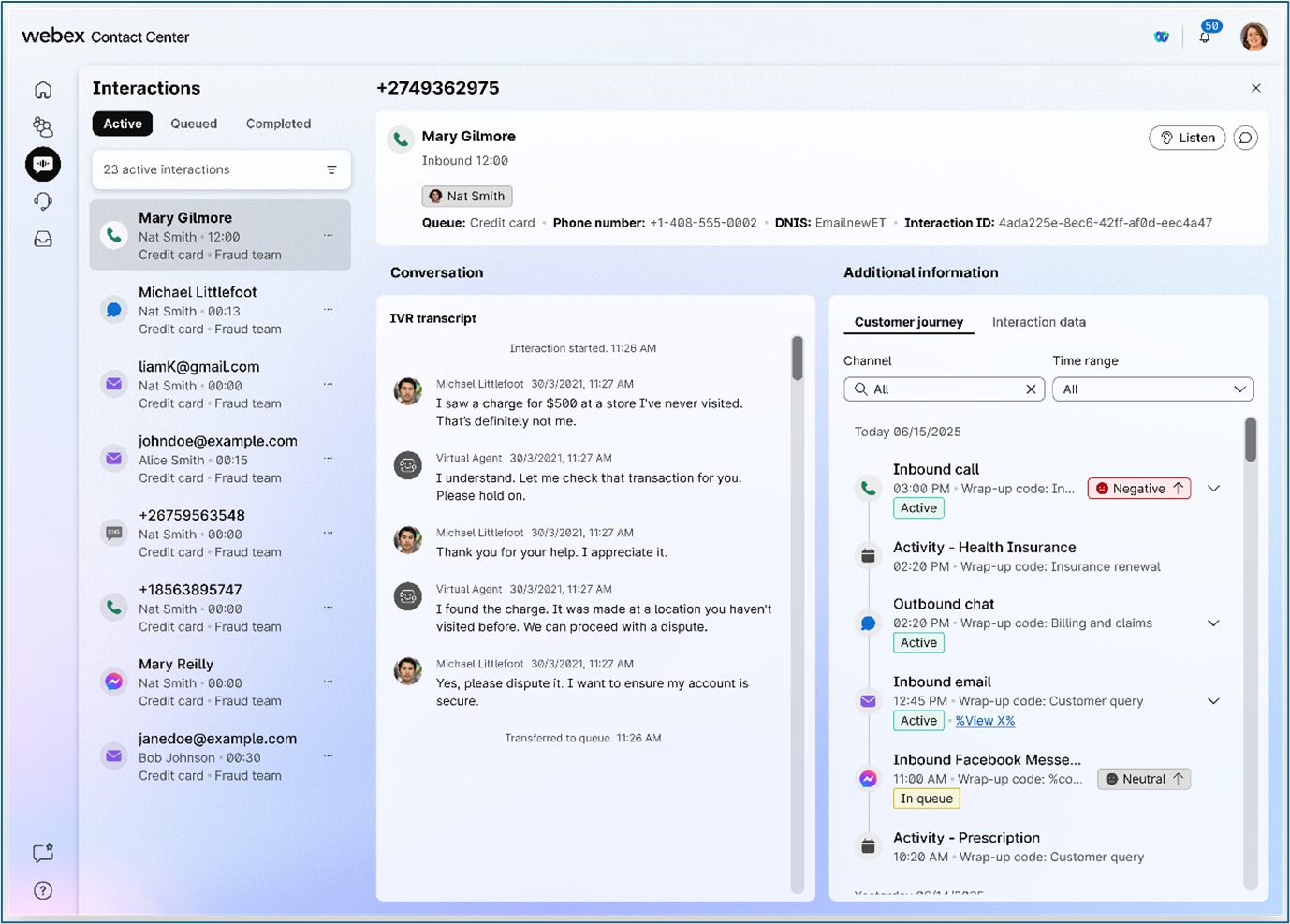
反馈?主管桌面现在具有全面的整页 交互详细信息 页面,提供所有客户交互的统一视图。 这种增强的视图将各种数据点和媒体类型集成到一个直观的界面中,使主管能够更深入地了解每个客户参与。
此功能为主管提供了更丰富的数据,以改进监控、分析和更深入地了解客户参与度,从而促进更好的指导和绩效管理。
功能
-
详细的交互显示:提供客户交互的全面显示,包括所有全渠道类型的实时和完整的成绩单。
-
数据面板组件:包括实时成绩单、交互数据面板(显示时间、持续时间、等待时间和处理时间)以及跨不同渠道和日期的客户旅程视图。
-
统一数据视图:将所有交互数据整合到单个界面中。
查看交互详细信息
管理员必须为您的用户档案配置适当的权限,然后才能访问 “交互 ”页。 对录制文件具有查看权的主管将同时有权访问录制文件和副本。
要查看特定交互的详细信息,请执行以下操作:
- 登录 主管桌面。
- 单击左侧导航菜单中的交互 图标。
- 导航到 “监控” > “交互”。
- 转至 “活动”、“已排队”、“已暂停” 或 “已完成” 选项卡,然后单击交互操作列中的 “
查看”。
此时将显示相应的交互详细信息页面,您可以在其中访问有关所选交互的详细信息。 此详细信息页面支持所有全渠道类型(语音、聊天、电子邮件和社交),为实时和已完成的交互提供一致且丰富的用户体验。 暂停的数字交互显示其暂停时长和当前队列信息。 对于网络聊天和移动应用程序消息互动,频道类型为聊天。 如果 Supervisor 视图暴露了原始元数据,则 Web 或 Mobile 会识别聊天来源。
用户界面布局
“交互 ”页面旨在进行全面监督,以结构化布局显示所有相关信息。
已购买 AI QM 的客户可以通过导航到 “其他信息 ”部分下的评估 Tab 来访问交互 的评估分数。 有关详细信息,请参阅 在 Webex AI 质量管理中使用评估和语音分析。
元数据区域
此区域位于页面顶部,提供有关交互的基本高级信息。 它包括关键标识符,例如 队列名称、 入口点(EP)、 代理名称和唯一的 交互 ID。
对于聊天互动,元数据可以将 Chat 显示为频道类型,并且可能仅在原始元数据暴露时显示 Web 或 Mobile。
启用呼叫中监控复选框 时 ,将显示代理姓名。 如果该复选框被禁用,代理的名称将显示为 ****。
关键指标部分
本部分动态显示与交互当前状态相关的关键性能指标。
-
对于实时互动:
-
当前互动持续时间:正在进行的互动所经过的时间。
-
联系状态和持续时间:有关当前状态以及联系人处于该状态多久的详细信息。
-
暂停时长:客户在当前互动期间处于暂停状态的累计时间。
-
磋商/会议状态:关于任何正在进行的磋商或会议的信息。
-
-
对于已完成的交互:
-
互动总时长:已完成交互的总时长。
-
保留时长:客户在互动期间处于暂停状态的总时间。
-
总结时长:交互后代理处于摘要状态所花费的时间。
-
总结原因:代理在交互结束时应用的原因代码。
-
CSAT:显示互动的客户满意度分数,该分数可以是实际调查分数或人工智能生成的预测。
-
客户情绪:当为已完成的交互(包括支持的 AI 代理处理的互动)启用情感分析时,显示总体客户情绪和情绪得分。
-
-
对于队列中的交互:
-
当前等待时间:交互在队列中等待的时间。
-
转移来源:有关互动来源的详细信息(如果适用)。
-
-
对于暂停的互动:
-
暂停时长:互动处于暂停状态的时间。
-
当前队列:当前与已暂停的交互关联的队列。
-
最后一个代理人:最后一个暂停此次交互的代理人的姓名。
-
成绩单区
此中心区域支持所有全渠道类型(语音、聊天、电子邮件和社交媒体对话),确保整个对话流的统一视图,包括历史交互(如果它们是同一对话的一部分)。 该区域提供核心对话详细信息:
-
对于实时交互:显示正在进行的对话的实时文字记录,提供即时上下文。
-
对于已完成的交互:提供完整的对话记录,包括情感分析(突出显示情感语气)和章节标记。 这些标记允许快速导航到对话中的特定兴趣点。
在“交互详细信息”部分中查看排队或已完成的交互预览(脚本)时,您可以下载客户和业务之间交换的任何数字确定,以获取有关交互的更多上下文。
录制文件区域
对于已完成的语音交互,该区域为呼叫录音提供直接播放功能。 与成绩单类似,录制文件还具有章节标记,使主管能够轻松跳转到关键时刻,例如等待片段、咨询或对话的特定部分。
右侧面板
这些面板在所有交互状态(实时、已完成和队列中)中一致地有空,从而提供额外的上下文和数据:
-
交互数据面板:显示关键指标,例如交互时间、总持续时间、等待时间和处理时间。
-
客户旅程小组件:提供客户在不同渠道和日期的互动历史背景,提供其参与历史记录的整体视图。
-
联系人历史记录视图:显示特定交互中发生的转移的详细信息,让您深入了解交互的路由路径。
执行作
在 “交互详细信息” 页面中,主管可以根据交互的状态执行各种操作。
-
在 “交互详细信息” 页面上,查看互动当前状态的可用操作。
-
对于同时担任代理的主管,选择 “继续” 以恢复他们自己暂停的互动,但须遵守适用的自我分配限制。
-
除非明确支持和记录了暂停的交互行为,否则不要对该行为使用强制传输操作。
对于实时交互
-
向代理发送消息:向处理交互的代理发送私聊消息。
-
倾听:静默收听代理和客户之间的实时对话。
-
加入/插入:加入实时对话,让您同时与代理和客户交谈。
-
教练代理:在不让客户听到的情况下为代理提供实时的私人指导。
对于队列中的交互
-
向代理发送消息:向可能被分配给队列或与队列交互的代理发送消息。
-
分配给自己:获取当前在队列中的交互的所有权。
限制
目前,无法直接从主管桌面有空录音和副本下载。 具有适当权限的用户需要访问控制中心才能进行这些 下载。 有关更多详细信息,请参阅使用 Control Hub 管理录音。


