- Kezdőlap
- /
- Cikk

Köszönjük visszajelzését.


 Ebben a cikkben
 Visszajelzés?
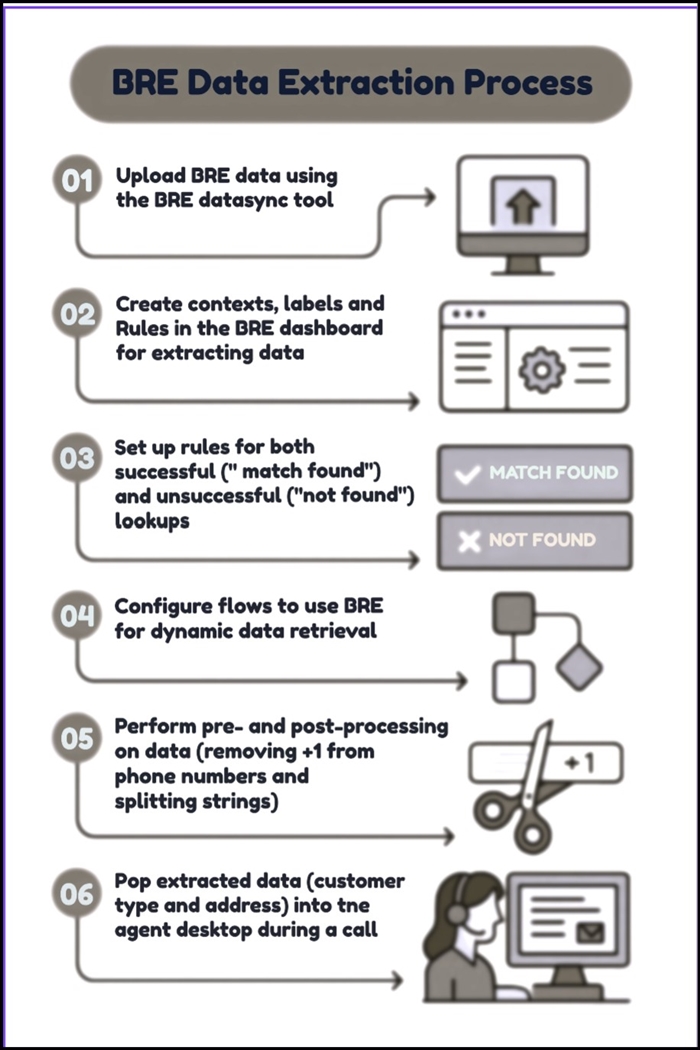
A Webex Contact Centerben található Business Rules Engine (BRE) lehetővé teszi az ügyfelek számára, hogy feltöltsék konkrét adatok, amelyekhez a rendszer hozzáférhet futtatási idő alatt az útvonaltervezési döntések meghozatalához vagy információkat jeleníthet meg az ügynökök hívásához.
A Cisco© Business Rules Engine egy olyan alkalmazás, amely segít a gyors adatkeresésben a Webex Contact Centerben. A Cisco© Business Rules Engine (BRE) használatával adatkereséseket, egyéni útválasztást és általános megvalósítást végezhet. A rendszer futásidőben kéri le az adatokat, és azokat útvonalválasztási döntésekhez vagy információk megjelenítéséhez használja az ügynök számára.
Például egy bérlő a tárcsázott automatikus számazonosító (ANI) alapján szeretné a hívásokat egy adott ügynökcsoporthoz irányítani. Ebben az esetben a bérlő egyszerűen feltöltheti az ANI-k listáját. Ha a bejövő hívás ANI-ja szerepel a listán, a rendszer a megadott ügynökcsoporthoz irányítja a hívást. Ha az ANI nincs a listán, a rendszer az általános várólistába irányítja a hívást.
Egy tipikus BRE implementáció a következő főbb komponenseket foglalja magában:
-
BRE adatszinkron: A BRE DataSync konfigurációs segédprogram felületet biztosít a Data Sync példányok definiálásához az adatok BRE adatbázisba importálásához. Miután a bérlő definiálta a Data Sync példányt, feltölthet egy CSV-fájlt. A rendszer a feltöltött vesszővel elválasztott értékadatokat rekordokká alakítja a BRE adatbázisban.
-
Üzleti Szabályok Motorja: Az üzleti Szabálymotor segédprogram felületet biztosít tartományok és szabálykészletek létrehozásához. A BRE megköveteli, hogy a bejövő döntési kérések egy domainhez legyenek társítva. A domain egy szabályrendszert tartalmaz. Minden szabályhoz prioritás tartozik. A BRE megpróbálja a szabályokban foglalt feltételek alapján egyeztetni a tartomány legmagasabb prioritású szabályát a döntési kérelemmel.
-
Folyamattervező: Egy húzással működő felhasználói felület, amely a Webex Contact Center összetevőit összehangoló és automatizáló folyamatok definiálására szolgál. Létrehozhat egy folyamatot, amely meghívja a BRE tevékenységet egy egyszerű adatkeresés végrehajtásához, hasonlóan a HTTP kérés tevékenységhez. Ebben az esetben azonban az adatok a Webex Contact Centerben találhatók.
Adatkezelési irányelvek
A BRE integritásának és biztonságának megőrzése érdekében be kell tartania a következő adatkezelési irányelveket:
-
Megengedett adattípusok: Töltse fel azokat az adatokat, amelyek elengedhetetlenek a BRE működéséhez és funkcionalitásához. Ez magában foglalja többek között az üzleti szabályokat, konfigurációkat és nem érzékeny működési adatokat.
-
Személyes adatokra vonatkozó korlátozás: Ne töltsön fel semmilyen személyazonosításra alkalmas információt (PII) a BRE-re, kivéve az ANI-adatokat. A személyazonosításra alkalmas adatok magukban foglalják, de nem kizárólagosan:
- Teljes nevek
- társadalombiztosítási számok
- E-mail-címek
- Fizikai címek
- Pénzügyi információk
Az ANI-adatok a hívó félhez társított telefonszámra vonatkoznak. Az ANI-adatok az egyetlen olyan személyazonosításra alkalmas adattípus, amelynek feltöltése engedélyezett a BRE-be. Ez a kivétel az ANI-adatokra támaszkodó specifikus üzleti funkciók támogatására szolgál.
Az Üzleti Szabályok Motorja egy valós idejű szabálymotorból áll, amelyet egy belépési ponthoz társított folyamat hív meg. Ez a szabálymotor jellemzően egy adattárral konzultál a kívánt híváskezelés felméréséhez.
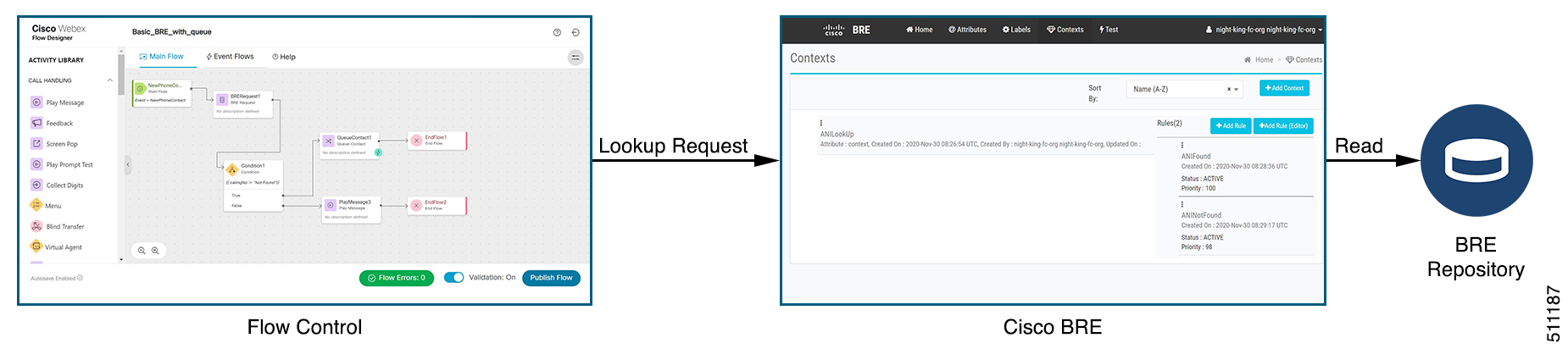
A BRE-keresés egy egyszerű adatmélyedés a folyamaton belül, mint egy HTTP-kérés. A BRE kereséshez szükséges adatok azonban a Cisco Webex Contact Center adatközpontjában találhatók. A következő kép a BRE adatkeresésben részt vevő különféle folyamatokat mutatja be.
Mielőtt elkezdené
A BRE bevezetése előtt:
- Konfigurálja a BRE DataSync példányt a megvalósításához az adatmodell pontos ismeretével.
- Ismerkedjen meg az útmutatóban használt következő terminológiákkal:
Attribute: Aattributeegy elnevezett változó vagy adatmező, amelyet a BRE segédprogramon belül hoznak létre. Ez egyfajta információtárolóként szolgál, amelyet a BRE a kérések feldolgozásához és a kimenetek generálásához használ.Context: Acontextkarakter elsősorban példaként szolgál egy olyan attribútum névére, amely egy BRE kérési tevékenység célzott tartományát adja meg.Label: ALabelegy speciális attribútumtípus, amely egy szabály kiértékelésének kimenetét vagy eredményét tárolja.
További részletekért lásd a GYIK részt.
BRE DataSync példány konfigurálása
A BRE DataSync segédprogram egy adatbázishoz fér hozzá az útvonalválasztási döntések meghozatalához. Gondoskodjon az adatbázis rendszeres frissítéséről a megfelelő információkkal. Ez a szakasz leírja, hogyan konfigurálható a BRE DataSync segédprogram a BRE adattár frissítéséhez.
A bérlői rendszergazdának létre kell hoznia egy BRE DataSync-példányt minden olyan adathalmazhoz, amelyet a Szabálymotorok a döntéshozatali folyamat során konzultálnak. Az adminisztrátor létrehozhatja az adathalmazt, vagy feltölthet egy CSV-fájlt. Az adatokat rekordokká alakítják a BRE adattárban.
Mielőtt elkezdené
A BRE DataSync fiók eléréséhez forduljon a Cisco ügyfélszolgálati fiókmenedzseréhez.
A BRE DataSync jelenleg csak a Teljes jogú rendszergazdai szerepkörben engedélyezett. A teljes rendszergazdai szerepkörrel rendelkező bérlők CSV-fájl feltöltésével vagy kulcs-érték párokkal tölthetik fel az adatokat. Az ezzel a szerepkörrel rendelkező felhasználók csak a szervezetükre jellemző adatokat tölthetik fel.
A partneradminisztrátor, a külső adminisztrátor, az ügynökök és a felügyelők nem férhetnek hozzá a BRE DataSync segédprogramhoz.
| 1 |
Rendszergazdaként jelentkezzen be a BRE DataSync segédprogramba. A BRE Hosting és Skálázhatóság legújabb fejlesztéseinek megfelelően a DataSync segédprogram URL-címei megváltoztak. Győződjön meg róla, hogy a frissített URL-címeket használja az adatok BRE-be való feltöltéséhez. A régióspecifikus BRE DataSync URL-ek a következők: https://bre-datasync.produs1.ciscoccservice.com/datasync/ https://bre-datasync.prodeu1.ciscoccservice.com/datasync/ https://bre-datasync.prodeu2.ciscoccservice.com/datasync/ https://bre-datasync.prodanz1.ciscoccservice.com/datasync/ https://bre-datasync.prodca1.ciscoccservice.com/datasync/ https://bre-datasync.prodjp1.ciscoccservice.com/datasync/ https://bre-datasync.prodsg1.ciscoccservice.com/datasync/
Kattintson az URL-címekre a Bejelentkezés közös identitással oldal megnyitásához. Az USA régió esetében a továbblépéshez válassza ki az USA klasztert (és ne az USA második klasztert). A régióspecifikus BRE adminisztrációs felhasználói felület URL-címei a következők: https://bre.produs1.ciscoccservice.com/bre/ https://bre.prodeu1.ciscoccservice.com/bre/ https://bre.prodeu2.ciscoccservice.com/bre/ https://bre.prodanz1.ciscoccservice.com/bre/ https://bre.prodca1.ciscoccservice.com/bre/ |
| 2 |
Válassza a BRE adatlista lehetőséget a bérlői szervezettel kapcsolatos összes információ megtekintéséhez. |
| 3 |
Adatok hozzáadása kulcs-érték párokként a BRE adattárhoz: Válassza a BRE adatok hozzáadásalehetőséget |
| 4 |
CSV fájl feltöltése a BRE adattárba: Válassza a BRE CSV adatok feltöltése lehetőséget. |
A BRE alkalmazás elérése
A Business Rules Engine alkalmazást a Webex Contact Center adminisztrációs portáljáról érheti el.
- Jelentkezzen be a Webex Contact Center adminisztrációs portáljára.
- Kattintson az Üzleti szabályok lehetőségre az Üzleti szabályok motorjának irányítópultjának megnyitásához.
A BRE identitásszolgáltatást és egyszeri bejelentkezési interakciót használ. Ha már bejelentkezett a Common Identity szolgáltatáson keresztül, akkor a szervezetéhez tartozó BRE segédprogramot újra bejelentkezés nélkül is elérheti.
A rendszer egy új böngészőlapon nyitja meg a Business Rules Engine (BRE) alkalmazást. Megjelenik az Irányítópult oldal, amelyen grafikusan látható a szabályok és a végrehajtások száma.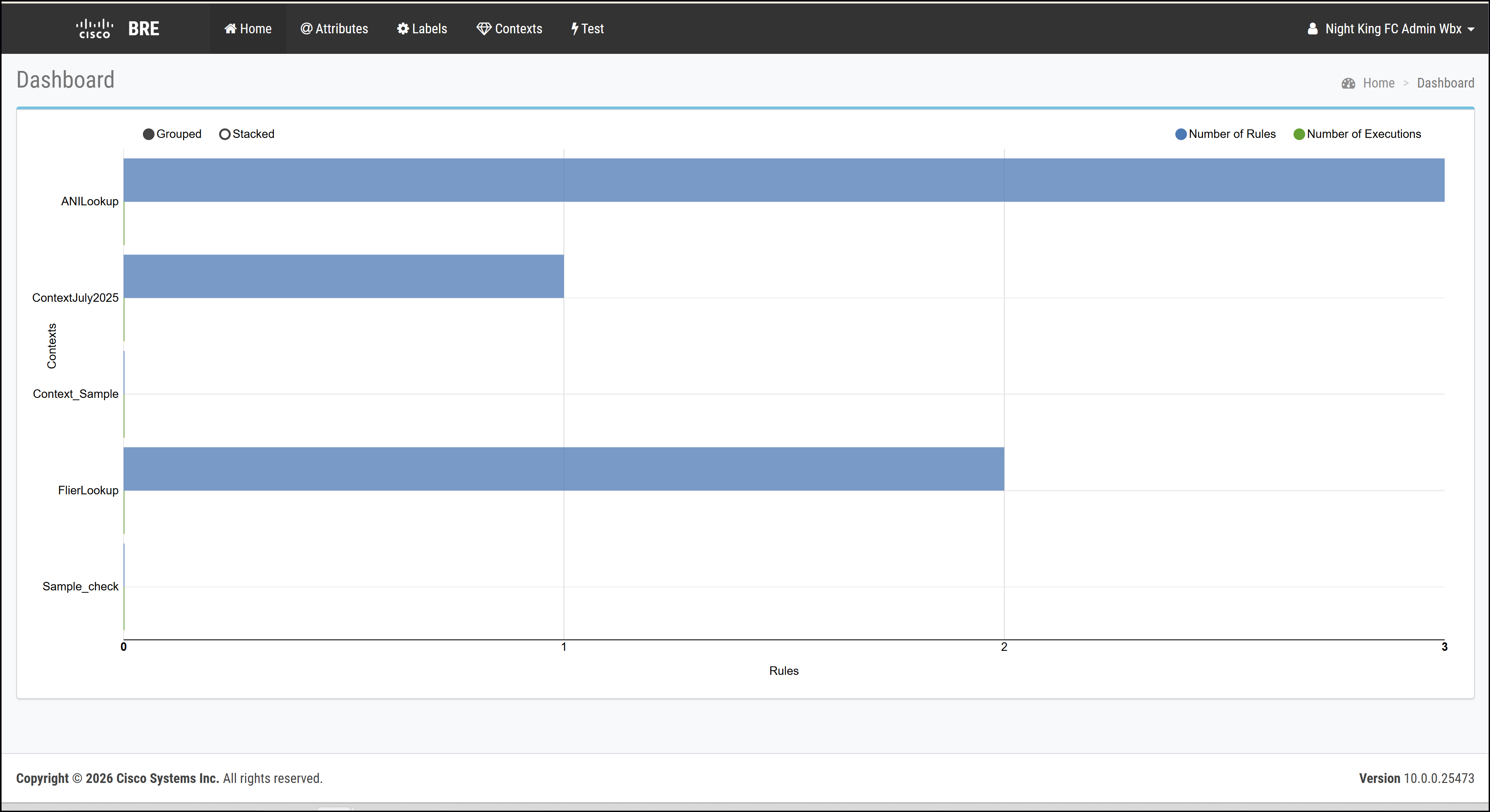
Szabályrendszer létrehozása
Nyissa meg a BRE portált, és konfigurálja az attribútumot, címkét, kontextust és szabályokat az alábbiak szerint.
| 1 |
A szervezethez társítandó attribútum létrehozása: |
| 2 |
A címke jelentést ad az adataidnak. Címke létrehozása : |
| 3 |
Kattintson a Kontextusok lehetőségre a Kontextusok oldal megnyitásához. Kattintson a gombra +Add Kontextus. |
| 4 |
Szabályok létrehozásához navigáljon a Kontextusok oldalra. Kattintson a gombra +Add Szabályszerkesztő és konfigurálja a következő adatokat:
Hozz létre két szabályt: az egyiket, ha a rendszer egyezést talál, a másikat pedig, ha a rendszer nem talál egyezést. A következő példakód a NotFound értéket adja vissza a routeInfoattribútumhoz. Ez akkor fordul elő, ha a hívó által tárcsázott szám (ANI) nem egyezik meg a BRE adatbázisba feltöltött bérlők listáján szereplő ANI-val. Másolja ki és illessze be a következő szabályt a Szabályszerkesztőbe: |
| 5 |
Kattintson a Mentés lehetőségre. |
BRE kérelem
A BRE kérés tevékenység segítségével kérheti le az adatokat a szervezete üzleti szabályok motorjából (BRE) a folyamatban való használathoz. A BRE kérési tevékenység szabványos HTTP protokollokat használ az adatok BRE-ből való lekéréséhez.
A következő szakaszok lehetővé teszik a BRE kérés tevékenység konfigurálását:
Általános beállítások
|
Paraméter |
Leírás |
|---|---|
|
Tevékenységcímke |
Adjon meg egy nevet a tevékenységnek. |
|
Tevékenység leírása |
(Választható) Adja meg a tevékenység leírását. |
Lekérdezési paraméterek
A BRE kérés részeként átadhatja az API-hívásban megadott paramétereket a BRE-nek. A Kulcs‐Érték oszlopokban megadhatja a lekérdezéshez tartozó kulcsot és a lekérdezéssel együtt elküldendő társított értéket. A dupla kapcsos zárójeles szintaxist is használhatod változóértékek átadására.
A BRE tevékenységnek egy előre definiált lekérdezési paramétere van: context. Ez a lekérdezési paraméter az API-hívásban kerül átadásra a BRE-nek.
A TenantID karakter automatikusan paraméterként kerül beillesztésre, és nem kell konfigurálni.
|
Paraméter |
Leírás |
|---|---|
|
Környezet |
Tartalmazza a kérés okát. Ez a kötelező paraméter nem szerkeszthető vagy törölhető. Ennek a paraméternek meg kell egyeznie a BRE |
|
ANI |
A hívás kezdeményező telefonszámát tartalmazza. Ez egy alapértelmezett paraméter, amelyet a BRE szabálykonfigurációja alapján szerkeszthet vagy törölhet. Az ANI mintaértéke: |
|
Válasz időtúllépése | Meghatározza a BRE kérés csatlakozási időtúllépését. Az alapértelmezett beállítás 2000 milliszekundum. |
|
Újrapróbálkozások száma |
Meghatározza, hogy a BRE kérést hányszor próbálja meg végrehajtani a hiba után. Ez a paraméter akkor használatos, ha az állapotkód 5xx; például 500 vagy 501. |
Lekérdezési paraméter hozzáadásához kattintson az Új hozzáadásagombra. Ez hozzáad egy sort, ahová beírhatja a kulcsértékpárokat. A BRE kérés részeként annyi lekérdezési paramétert adhat hozzá, amennyire szükség van.
Elemzési beállítások
Ez a szakasz lehetővé teszi a BRE kérésre adott válasz különböző változókra bontását:
|
Paraméter |
Leírás |
|---|---|
|
Válasz változó |
Válasszon ki egy változót, amelyből egy adott szakaszt ki szeretne vonni a BRE Request válaszobjektumból. Csak az Egyéni folyamatváltozókat választhatja ki a legördülő listából. |
|
Útvonalkifejezés |
Definiálja a válaszobjektum elemzéséhez szükséges elérési út kifejezést. A válaszobjektum adatszerkezetének típusától és az információk egy részhalmazának kinyerésére szolgáló felhasználási esetektől függően az elérési út kifejezése változik. Az adatokat a Path Expression végrehajtása előtt normalizálja a rendszer egy objektumhierarchiához, így a JSONPath a válaszobjektumban kerül felhasználásra a konfigurált tartalomtípustól függetlenül. |
Dekódolási beállítások
A BRE kérés tevékenység kimeneti változóit visszafejtheti. Ha a visszafejtés engedélyezve van a folyamat szintjén, a hibakeresési visszafejtési hozzáféréssel rendelkező felhasználók megtekinthetik a BRE kérés tevékenység maszkolatlan kimeneti értékeit a folyamat hibakeresési naplóiban. Kapcsolja ki a Visszafejtés engedélyezése kapcsolót a visszafejtés letiltásához a tevékenységi szinten a további védelem érdekében.
Kimeneti változók
A BRE kérés két kimeneti változót ad vissza:
-
BRERequest1.httpResponseBody: Visszaadja a BRE kérés válaszának törzsét. -
BRERequest1.httpStatusCode: Visszaadja a BRE kérés állapotkódját.Ezek a válaszkódok a következő kategóriákba vannak besorolva:
-
Tájékoztató jellegű válaszok (100–199)
-
Sikeres válaszok (200–299)
-
Átirányítások (300–399)
-
Ügyfélhibák (400–499)
-
Szerverhibák (500–599)
-
Tartalomtípus-formátumok
A következő példák a minta bemeneti tartalomtípus-formátumokat és a JSON-választ ismertetik.
Tartalomtípus XML
Ezzel az eszközzel XML-t konvertálhat JSON formátumba https://codeshack.io/xml-to-json-converter/.
XML bemeneti formátum:
  Tove
  Jani
  Reminder
  Test application
Data/JSON Normalizált válasz
{
   "note": {
      "to": "Tove",
      "from": "Jani",
      "heading": "Reminder",
      "body": "Test application"
   }
}
Példa JSON elérési út kifejezésre: $.note.from A karakterrel kaphatja meg az értéket Janiformátumban.
Tartalomtípus TOML
Ezzel az eszközzel konvertálhatja a TOML-t JSON formátumba https://www.convertjson.com/toml-to-json.htm.
TOML bemeneti formátum:
title = "TOML Example"
[owner]
name = "Tom Preston-Werner"
dob = 1979-05-27T07:32:00-08:00
Data/JSON Normalizált válasz
{
   "title": "TOML Example",
   "owner": {
      "name": "Tom Preston-Werner",
      "dob": "1979-05-27T15:32:00.000Z"
   }
}
Példa JSON elérési út kifejezésre: $.owner.name A karakterrel kaphatja meg az értéket ‘Tom Preston-Werner’formátumban.
Tartalomtípus: YAML
Ezzel az eszközzel YAML-t konvertálhat JSON formátumba https://www.convertjson.com/yaml-to-json.htm.
YAML bemeneti formátum:
# An employee record
martin:
  name: Martin D'vloper
  job: Developer
  skill: Elite
Data/JSON Normalizált válasz
{
   "martin": {
      "name": "Martin D'vloper",
      "job": "Developer",
      "skill": "Elite"
   }
}
Példa JSON elérési út kifejezésre: A $.martin.job karakterrel kaphatod meg a Developerértéket.
Tartalomtípus JSON
Használd a JSON kifejezéskiértékelőt https://jsonpath.com/.
JSON bemeneti formátum:
{
   "martin": {
      "name": "Martin D'vloper",
      "job": "Developer",
      "skill": "Elite"
   }
}
Data/JSON Normalizált válasz
{
   "martin": {
      "name": "Martin D'vloper",
      "job": "Developer",
      "skill": "Elite"
   }
}
Példa JSON elérési út kifejezésre: A $.martin.job karakterrel kaphatod meg a Developerértéket.
BRE kéréstevékenységgel rendelkező folyamat létrehozása
Folyamatok létrehozására a Webex Contact Centerben elérhető Flow Designer felület segítségével van lehetőség. Hozzon létre egy folyamatot a BRE kérés tevékenységgel a Webex Contact Center Flow Designerben.
A folyamat konfigurálásával kapcsolatos további információkért lásd a BRE kérést.
Gyakran ismételt kérdések
- Mi a célja egy
attribute-nek?Attributesalapvető fontosságúak a bejövő BRE keresési kérések a BRE-n belül definiált adott szabálykészletekhez való kapcsolásához, valamint a szabályértékelések eredményeinek tárolásához. - Hogyan hozol létre
attributes?Létrehozás
attributesalatt: [ a BRE segédprogramban. Például létrehozhat egycontextnevű attribútumot. - Mi a célja egy
context-nek?Contextmeghatározza a BRE által alkalmazott konkrét forgatókönyvet vagy keresési típust. Amikor egy folyamat meghívja a BRE kérés tevékenységet, meg kell mondania a BRE-nek, hogy mely szabálykészletet értékelje ki. Egy gyakranContextnevű attribútum az adott domain nevére van beállítva. - Mi az a
domain?A
domaina BRE-n belüli táblázat, amely a releváns adatokat tartalmazza. A domainnév a BRE-t a megfelelő adatokhoz és a hozzájuk tartozó szabálykészlethez vezeti. - Mi az a
label?Miután a BRE kiértékelte a szabályait, vissza kell küldenie az eredményt a hívó rendszernek (például egy BRE kérési tevékenységet tartalmazó Webex Contact Center folyamattal). A szabályok úgy vannak konfigurálva, hogy a feltételek alapján állítsák be a kijelölt címkeattribútum értékét.
- Mi a kapcsolat egy attribútum, egy kontextus és egy címke között?
Létrehozhatsz egy
Attributetoldalékot, példáulcontextnéven. Ezt az attribútumot egydomainkarakterrel társíthatod (az aktuális táblával, mint például az ANILookup). A BRE kérés tevékenység meghívásakor a folyamat beállítja ennek az attribútumnak az értékét (azazdomain= ANILookup) a kontextus megadásához (melyik tartomány szabályait kell használni).Ezen belül a
domainparaméteren belül a Drools szintaxisban írt szabályok kiértékelik a feltételeket, és beállítják egy másikattributeértékét, amelyet gyakranlabel-ként emlegetnek (példáullabel= „MatchFound”). Ez a szabály eredményét jelöli, amelyet a rendszer a folyamatra adott válaszként ad vissza. -
Hogyan kapcsolódnak az attribútumok, kontextusok és címkék a kérés lekérdezési paramétereihez?
A BRE-t egy folyamat hívja meg, jellemzően egy API-híváson (BRE Request tevékenység) keresztül egy fixen kódolt belső URL-címre. Ez egy REST API, amely lehetővé teszi a CSV-ben feltöltött BRE értékek keresését (key/value párok). A BRE döntéshozatalához szükséges adatokat a kérés részeként adják át, hasonlóan ahhoz, ahogyan a lekérdezési paraméterek vagy a kérés törzse egy normál REST API hívásban működnének.
Input Data: A bejövő hívásból származó információkat (például a hívó ANI-ját, számlaszámát és más hasonló adatokat) híváshoz kapcsolódó adat (CAD) változókként rögzíti a Webex Contact Center hívásfolyamata.BRE Configuration Data: Egyéb szükséges paraméterek, például a kontextus és a domaint meghatározó attribútum (pl. domain = Az ANILookup) változókként vannak beállítva a Flow BRE Request csomópontjában is.Request Variables: A folyamat BRE kérés lépésében a CAD változók és a konfigurált változók kerülnek kiválasztásra változóként a BRE kérés konfigurációjában. Ezeket a változókat ezután elküldi a BRE végrehajtási háttérmotorjának.Function: Lényegében a „Kérésváltozók” a BRE „lekérdezési paramétereiként” vagy bemeneti hasznos adataiként működnek. A BRE ezeket a bejövő értékeket használja fel a szabályaiban meghatározott feltételek kiértékeléséhez.
ANI-alapú ügyféladat-keresések konfigurálása az üzleti szabályok motorjával
Ez a minta munkafolyamat a Business Rules Engine (BRE) segítségével keres ügyféladatokat a hívó automatikus számazonosítója (ANI) segítségével, feldolgozza a visszaadott adatokat egy Webex Contact Center folyamatban, és megjeleníti a kiválasztott információkat az ügynök asztalán. A lépéseket az alábbiakban ismertetjük:
Készítse elő a keresési adatokat
Hozz létre egy CSV-fájlt, amely egy egyedi keresési kulcsot és a hozzá tartozó adatokat tartalmaz. Ennél a munkafolyamatnál a hívó ANI-ja keresési kulcsként szolgál. Tároljon egy vagy több ügyfélmezőt az érték oszlopban. Több mezőt függőleges vonallal (|) választhat el egymástól.
15551234567,VIP Customer|John Smith|Premium Queue|Toronto 15559876543,Standard Customer|Jane Smith|General Queue|VancouverEbben a példában az 1. oszlop az ANI-t, a 2. oszlop pedig az ügyfél típusát, az ügyfél nevét, a várólistát és a helyet tartalmazza.
A BRE olvasásorientált keresésekre szolgál, nem pedig gyakran frissített egyedi rekordok tranzakciós adatbázisaként.
Hozza létre a BRE keresési típust, és töltse fel az adatokat
Nyissa meg a Webex Contact Center BRE Data Sync eszközt, és válassza ki a bérlőjét. Ha a szükséges keresési típus nem érhető el, kérje meg az üzemeltetési csapatot, hogy hozza létre. Használjon leíró nevet, például: ANILookup. Jegyezze fel a létrehozott kontextusnevet, mivel a BRE konfigurációjának és folyamatának ugyanazt a kis- és nagybetűérzékeny értéket kell használnia.
Tesztrekord hozzáadásához:
- Nyissa meg az Adatok hozzáadásamenüpontot.
- Válassza ki a bérlőt, majd
ANILookupa gombot. - Adja meg az ANI-t és a hozzá tartozó értéket.
- Nyújtsa be a jegyzőkönyvet.
A teljes adathalmaz betöltéséhez nyissa meg a BRE feltöltéselehetőséget, válassza ki a bérlőt és a keresési típust, majd töltse fel a CSV-fájlt. Nyissa meg a BRE adatlistát, és ellenőrizze, hogy megjelennek-e a rekordok. Győződjön meg arról, hogy a CSV fájlban található ANI formátum megegyezik a folyamat által küldött formátummal.
Üzleti szabályok indítása
Jelentkezzen be a Webex Contact Center adminisztrációs portáljára, nyissa meg a Üzleti szabályokelemet, és indítsa el a BRE irányítópultot:
Hozza létre a context attribútumot:
- Navigálás a
- Adjon hozzá egy attribútumot a következő értékekkel:
- Név:
context - Adattípus: Szöveg
- Név:
- Mentse el az eredmény attribútumot. A
contextattribútum azonosítja a feltöltött keresési adatkészletet, amelyet a szabály lekérdez. - Adjon hozzá egy szöveges attribútumot, amely a visszaadott adatokat jelöli. Adjon az attribútumnak egy értelmes nevet, még akkor is, ha a visszaadott érték több függőleges vonallal elválasztott mezőt tartalmaz. Mentse el az attribútumot. Ebben a példában
customerTypea karaktert használjuk mintaként. - Nyisd meg a Contexts menüpontot, és adj hozzá egy kontextust. Adja meg a létrehozott Data Sync kontextus nevét, például
ANILookup, társítsa acontextattribútummal, majd mentse el. A kontextus neve megkülönbözteti a kis- és nagybetűket, és pontosan meg kell egyeznie a létrehozott adatszinkronizálási kontextussal.
ANI-talált és ANI-nem található szabály létrehozása
Nyissa meg a kontextust, és válassza a Szabályszerkesztő hozzáadásalehetőséget. Nevezd el a szabályt ANIFound-nek , aktiváld, és rendelj hozzá magasabb prioritást, például 100. Adja hozzá a következő szabályt, és mentse el:
when c: Contact() eval(c.getGlobalValuesManager().getAsString( c.getTenantId(), c.getAttribute("context") + "." + c.getAttribute("ani") ) != null) then c.putAttribute( "customerType", c.getGlobalValuesManager().getAsString( c.getTenantId(), c.getAttribute("context") + "." + c.getAttribute("ani") ) ); endA szabály a kontextust és az ANI-t kombinálja a keresési kulcs létrehozásához. Amikor létezik egyező érték, az eredményt a customerType válasz attribútumhoz rendeli.
Adjon hozzá egy másik aktív szabályt, melynek neve ANINotFound. Rendeljen hozzá alacsonyabb, egyedi prioritást, például: 99. Konfigurálja a szabályt úgy, hogy customerType a értékét Not Found -re állítsa, ha nincs egyező rekord, majd mentse el. Ne rendeljen azonos prioritást mindkét szabályhoz.
A Contact Center folyamat létrehozása
Nyissa meg a Flow Designert, és hozzon létre vagy nyisson meg egy tesztfolyamatot. Adjon hozzá egy BRE Request tevékenységet azon a ponton, ahol a folyamatnak le kell kérnie a hívó adatait, és kösse össze a tevékenységet a megfelelő folyamatútvonallal.
Normalizálja az ANI-t
Ha a feltöltött kulcsok nem tartalmazzák a +1 országkód előtagot, hozzon létre egy előfeldolgozási kifejezést, amely eltávolítja azt az ANI-ból:
ANI.replace("+1", "")Használja a normalizált értéket keresési kulcsként. Csak akkor alkalmazza ezt az átalakítást, ha a tárolt értékekből hiányzik +1a ; A kérés értékének és a feltöltött kulcsoknak azonos formátumot kell használniuk.
A BRE kérés konfigurálása
Konfigurálja a tevékenységet a következő értékekkel:
- Kontextus:
ANILookup - Kérés attribútum:
ani - Kért érték: A normalizált ANI
- Időtúllépés: 5 másodperc
- Újrapróbálkozások: 3
- Válasz attribútum:
customerType
A válasz leképezése egy karakterláncfolyam-változóra. A kontextus választja ki az adathalmazt, míg ani a adja meg az egyedi rekordkulcsot.
Többmezős válasz feldolgozása
Ha a BRE VIP Customer|John Smith|Premium Queue|Torontoértéket ad vissza, akkor a karakterláncot egy megtisztított függőleges vonal (\|) használatával bontja szét. Az eredményül kapott elemek tartalmazzák az ügyfél típusát, az ügyfél nevét, a várólistát és a helyszínt. Rendelje hozzá a szükséges elemeket különálló folyamatváltozókhoz. A demonstráció kinyeri az utolsó elemet, Torontoa []-t .
A képernyő felugró ablakának konfigurálása
Adja hozzá vagy konfigurálja az ügynökasztal képernyő-előugró tevékenységét. Rendelje hozzá a kinyerett ügyféladatokat a szükséges képernyő-előugró mezőhöz, kösse össze a folyamatot a várólistával vagy az ügynök útvonalválasztási útvonalával, majd mentse és tegye közzé a folyamatot.
A bemutató tesztelése
Hívás kezdeményezése egy, a feltöltött adatkészletben létező ANI-ból. Győződjön meg arról, hogy a folyamat normalizálja az ANI-t, a BRE kérés követi a sikeres útvonalát, és a kinyerett információk megjelennek az ügynök asztalán. Ismételje meg a tesztet egy olyan ANI-val, amely nem szerepel az adatkészletben, és ellenőrizze, hogy a „nem található” elérési út a konfigurált tartalék értéket adja-e vissza.
A Cisco Business Rules Engine egy olyan alkalmazás, amely segít a gyors adatkeresésben a Webex Contact Centerben. A Cisco Business Rules Engine (BRE) segítségével adatkereséseket, egyé ni útválasztást és általános megvalósítást végezhet. A rendszer futáskor visszakeresi az adatokat, és döntések útválasztására vagy információk megjelenítésére használja az ügynöknek.
Például egy bérlő a hívásokat egy adott ügynökcsoporthoz szeretne irányítani a tárcsázott automatikus számazonosítás (ANI) alapján. Ebben a forgatókönyvben a bérlő egyszerűen feltöltheti az ANI-k listáját. Ha a bejövő hívás ANI-ja szerepel ezen a listán, a rendszer a hívást a megadott ügynökcsoporthoz irányítja. Ha az ANI nem szerepel a listán, a rendszer a hívást az általános sorba irányítja.
Egy tipikus BRE megvalósítás ezeket a fő összetevőket foglalja magában:
-
BRE DataSync: A BRE DataSync konfigurációs segédprogram felületet biztosít az Adatszinkronizál ási példányok meghatározásához az adatok BRE adatbázisba történő importálásához. Miután a bérlő meghatározta az Adatszinkronizálási példányt, a bérlő feltölthet egy CSV-fájlt. A rendszer a feltöltött vesszővel elválasztott értékadatokat a BRE adatbázisban lévő rekordokká alakítja.
-
Üzleti szabályok motor ja: A Business Rules Engine segédprogram felület et biztosít tartományok és szabálykészletek létrehozásához. A BRE megköveteli, hogy a bejövő döntési kérelmet társítsa egy tartom ányhoz. A domain szabály készletet tartalmaz. Minden szabály prioritást kap. A BRE megpróbálja összeegyeztet ni a domain legmagasabb prioritási szabályát a döntési kérelemmel a szabályok feltételei alapján.
-
Flow Designer: A Webex Contact Center összetevőit szervező és automatizáló folyamatok meghatározására szolgáló drag-and-drop felhasználói felület. Létrehozhat egy olyan folyamatot, amely a BRE-tevékenységet meghívja, hogy a HTTP-kérelem tevékenységhez hasonló egyszerű adatkeres ést hajtson végre. Ebben az esetben azonban az adatok a Webe x kapcsolattartó központban találhatók.
Adatkezelési irányelvek
A BRE integritásának és biztonságának megőrzése érdekében be kell tartania az alábbi adatkezelési irányelveket:
-
Megengedett adatt ípusok: A BRE működéséhez és működéséhez nélkülözhetetlen adatok feltöltése. Ez magában foglalja, de nem kizárólagosan, üzleti szabályokat, konfigurációkat és nem érzékeny működési adatokat.
-
A PII korlátozása: Ne töltsön fel személyazonosításra alkalmas adatokat (PII) a BRE-be, kivéve az ANI adatokat. A PII magában foglalja, de nem korlátozódik az alábbiak ra:
- Teljes nevek
- Társadalombiztosítási számok
- E-mail címek
- Fizikai címek
- Pénzügyi információk
Az ANI adatok a hívó félhez társított telefonszámra vonatkoznak. Az ANI adatok az egyetlen olyan típusú PII, amelyet fel lehet tölteni a BRE-be. Ez a kivétel az ANI adatokra támaszkodó speciális üzleti funkciók támogatása.
A Business Rules Engine egy valós idejű szabálymotorból áll, amelyet a belépési ponthoz tár sított áramlás hívja meg. Ez a szabálymotor általában egy adattárral konzultál a kívánt híváskezelés értékeléséhez.
A BRE keresés egy egyszerű adatcsökkenés az áramláson belül, például egy HTTP-kérés. A BRE keresés adatai azonban az adatközpontban találhatókCisco Webex Contact Center. A következő kép a BRE adatkeresésben részt vevő különféle folyamatokat mutatja be.
Mielőtt elkezdené
Mielőtt bevezetné a BRE:
- Konfigurálja a BRE DataSync példányt a megvalósításhoz az adat modell egyértelmű megértésével.
- Ismerje meg a következő terminológiákat, amelyeket ebben az útmutatóban használnak:
Attribútum: Azattribútum egy elnevezett változó vagy adatmező, amelyet a BRE segédprogramban hoztak létre. Tároló ként szolgál azokhoz az információkhoz, amelyeket a BRE a kérések feldolgozására és a kimenetek generálására használ.Kontextus: Akörnyezetet elsősorban olyan attribútum példaneveként használják, amely meghatározza a BRE Request tevékenység célzott tartományát.Címke: ACímkeegy sajátos típusú attribútum, amelyet úgy terveztek, hogy megtartsa a szabály értékelésének kimenetét vagy eredményét.
További részletek ért lásd a GYIK részt.
BRE DataSync példány konfigurálása
A BRE DataSync segédprogram hozzáférhet egy adatbázishoz az útvonaltervezési döntések meghozatalához. Ügyeljen arra, hogy rendszeresen frissítse az adatbázist a megfelelő információkkal. Ez a szak asz leírja, hogyan konfigurálhatja a BRE DataSync segédprogramot a BRE adattár frissítéséhez.
A bérlő adminisztrátorának létre kell hoznia egy BRE DataSync példányt minden olyan adat készlethez, amelyet a Szabályzatok a döntéshozatali folyamat során konzultálnak. Az adminisztrátor létrehozhatja az adatkészletet, vagy feltölthet egy CSV-fájlt. Az adatokat a BRE adatt árban rekordokká konvertálják.
Mielőtt elkezdené
A BRE DataSync fiókhoz való hozzáféréshez vegye fel a kapcsolatot a Cisco ügyfélszolgálati fiókkezelőjével.
A BRE DataSync jelenleg csak a Teljes rendszergazda szerepkör esetén engedélyez ve van. A Teljes rendszergazda szerepkörrel rendelkező bérlők a CSV-fájlfeltöltés vagy a kulc s-érték párok segítségével tölthetnek fel adatokat. Az ilyen szerepkörrel rendelkező felhasználók csak szervezetspecifikus adataikat tölthetik fel.
Partnerrendszergazda, külső rendszergazda, ügynökök és felügyelők nem férnek hozzá a BRE DataSync segédprogramhoz.
| 1 |
Rendszergazdaként jelentkezzen be a BRE DataSync segédprogramba. A BRE tárhely és méretezhetőség legújabb fejlesztéseivel összhangban a DataSync segédprogram URL-jei megváltoztak. Győződjön meg róla, hogy a frissített URL-eket használja az adatok feltöltéséhez a BRE-be. A régióspecifikus BRE DataSync URL-ek a következők: https://bre-datasync.produs1.ciscoccservice.com/datasync/ https://bre-datasync.prodeu1.ciscoccservice.com/datasync/ https://bre-datasync.prodeu2.ciscoccservice.com/datasync/ https://bre-datasync.prodca1.ciscoccservice.com/datasync/ https://bre-datasync.prodjp1.ciscoccservice.com/datasync/ https://bre-datasync.prodsg1.ciscoccservice.com/datasync/
Kattintson az URL-ekre a Bejel entkezés közös identitással oldalra való navigáláshoz. Az amerikai régió esetében válassza ki az amerikai klasztert (nem az Egyesült Államok második klaszterét) a továbblépéshez. Az ANZ régió esetében nincs konkrét URL. Válassza ki az otthoni CI- klasztert a bejelentkezéshez. A legtöbb felhasználó számára az Egyesült Államok és az Egyesült Államok második klaszterkapcsolatai működnek. A régióspecifikus BRE Admin UI URL-ek a következők: https://bre.produs1.ciscoccservice.com/bre/ https://bre.prodeu1.ciscoccservice.com/bre/ https://bre.prodeu2.ciscoccservice.com/bre/ https://bre.prodca1.ciscoccservice.com/bre/ |
| 2 |
Válassza a BRE adatlista elemet a bérlő szervezetével kapcsolatos összes információ megtekintéséhez. |
| 3 |
Adatok kulcs-érték-párként történő hozzáadása a BRE ad attárhoz: Válassza a BRE adatok hozzáadása lehetőséget |
| 4 |
CSV-fájl feltöltése a BRE tárolóba: Válassza a BRE CSV adatok feltöltése lehetőséget. |
Hozzáférés a BRE alkalmazáshoz
A Business Rules Engine alkalmazást a Webex Contact Center-ből érheti el:
- Jelentkezzen be a Control Hub ba.
- Keresse meg a Sz lehetőséget.
- A jobb oldali ablaktáblán található Gyors hivat kozások szakaszban kattintson az Ü
zleti szabályok motor elemre.
A BRE azonosítási szolgáltatást és egyszeri bejelentkezési interakciót használ. Ha a bérlők már bejelentkeztek a Control Hubba, automatikusan hozzáférhetnek szervezetük BRE segédprogramjához.
A rendszer megnyitja az Business Rules Engine (BRE) alkalmazást egy új böngésző lapon, és
Ön automatikusan bejelentkezik az alkalmazásba. Az Irányítópult oldal grafikusan
ábrázolja a szabályok számát és a végrehajtások számát.
Szabálykészlet létrehozása
Nyissa meg a BRE portált, és konfigurálja az Attribútumot, a Címkét, a Kontextumot és a Szabályokat az alábbiakban leírtak szerint.
| 1 |
Attribútum létrehozása (a szervezethez való társításhoz): |
| 2 |
A címke jelentést ad az adatoknak. Címke létrehozása: |
| 3 |
Kattintson a Kontex tusok gombra a Kon textusok oldal navigálásához. Kattintson a +Kon textus hozzáadása elemre. |
| 4 |
Szabályok létrehozásához keresse meg a Kon textusok oldalt. Kattintson a +Szabályszerkesztő hozzáadása elem re, és konfigurálja a következő részleteket:
Hozzon létre két szabályt: az egyiket, ha a rendszer találja meg a mérkőzést, a másikat pedig, ha a rendszer nem talál egyezést. A következő példakód a Rou teInfo attribú tum NotFound értékét adja vissza. Ez akkor fordul elő, ha egy olyan szám, amelyről a hívó (ANI) tárcsá zott szám nem egyezik meg a BRE adatbázisba feltöltött bérlők listáján szereplő AN I-val. Másolja és illessze be a következő szabályt a Szab ály szerkesztőbe: |
| 5 |
Kattintson a Mentés gom bra. |
BRE kérés
A BRE Request tevékenység segítségével lekérheti a szervezet üzleti szabályrendszeréből ( BRE) adatait, amelyeket a folyamatban használhat. A BRE Request tevékenység szabványos HTTP-protokollokat használ az adatok lekérésére a BRE-ből.
A következő szakaszok lehetővé teszik a BRE Request tevékenység konfigurálását:
Általános beállítások
|
paraméter |
Leírás |
|---|---|
|
Tevékenységi címke |
Adja meg a tevékenység nevét. |
|
Tevékenység leírása |
(Opcionális) Adja meg a tevékenység leírását. |
Lekérdezési paraméterek
A BRE kérés részeként átadhatja az API-hívásban megadott paramétereket a BRE-nek. A Kulcs-érték oszlopokban megadhatja a lekérdezés kulcsát és a lekérdezéssel együtt elküldendő társított értéket. A dupla göndör merevítők szintaxisát is használhatja a változó értékek továbbításához.
A BRE tevékenység egy előre definiált lekérdezési paraméterrel rendelkezik: kontextus. Ezt a lekérdezési paramé
tert az API-hívásban továbbítják a BRE-nek.
A Tenantid automatikusan paraméterként kerül befecskendezésre, és nem kell konfigurálni.
|
paraméter |
Leírás |
|---|---|
|
Kontextus |
Tartalmazza a kérés okát. Ez a kötelező paraméter nem szerkeszthető vagy törölhető. Ennek a paraméternek ugyanazt az értéket kell tartalmaznia, mint a BRE Attribútum- |
|
ANI |
Tartalmazza a hívás eredeti telefonszámát. Ez egy alapértelmezett paraméter, amelyet szerkeszthet vagy törölhet a BRE szabálykonfigur ációja alapján. Az ANI mintaértéke |
|
Válaszidő-lejárat | Megadja a BRE kérés csatlakozási időtúllépését. Az alapértelmezés szerint 2000 ezredmásodperc. |
|
Újrapróbálások száma |
Meghatározza, hogy mennyi alkalommal kísérelték meg a BRE kérést a meghibásodás után. Ezt a paramétert akkor használják, ha az állapotkód 5xx; például 500 vagy 501. |
Lekérdezési paraméter hozzáadásához kattintson az Új hozzáadása gombra. Ez hozzáad egy sort, ahol meg adhatja a kulcsérték-párokat. A BRE kérés részeként annyi lekérdezési paramétert adhat hozzá, amennyire szükséges.
Elemzési beállítások
Ez a szakasz lehetővé teszi a BRE kérésből származó válasz különböző változókra történő elemzését:
|
paraméter |
Leírás |
|---|---|
|
Válasz változó |
Válasszon ki egy változót, amelyre ki szeretne vonni egy adott szakaszt a BRE Request válasz objektumból. A legördülő listából csak egyéni áramlási változókat választhat ki. |
|
Útvonal kifejezése |
Adja meg a válaszobjektum elemzéséhez szükséges útvonalkifejezést. A válaszobjektum adatszerkezetének típusától és az információ egy részhalmaz ának kinyerésének felhasználási eseteitől függően az Útvonalkifejez és változó. Az adatok a Path Expression végrehajtása előtt egy objektumhierarchiára normalizálódnak, így a JSONPath a válaszabjektumban a konfigurált Tartalomtípustól függetlenül használható. |
Dekódolási beállítások
A BRE Request tevékenység kimeneti változóit visszafejtheti. Ha a visszafejtés engedélyezve van az áramlási szinten, a hibakeresési visszafejtési hozzáféréssel rendelkező felhasználók megtekinthetik a BRE Request tevékenység elfedetlen kimeneti értékeit a folyamathibakeresési naplókban. Kapcsolja ki a vissz afejtés engedélyezése kapcsolót a de kódolás aktivitási szintjén történő letiltásához további védelem érdekében.
Kimeneti változók
A BRE Request két kimeneti változót ad vissza:
-
breRequest1.httpResponseBody: Visszaadja a BRE kérés válasz testét. -
breRequest1.httpStatusCode: Visszaadja a BRE kérés állapotkódját.Ezek a válaszkódok a következő kategóriákba sorolhatók:
-
Tájékoztató válaszok (100—199)
-
Sikeres válaszok (200—299)
-
Átirányítások (300—399)
-
Ügyfélhibák (400—499)
-
Szerver hibák (500—599)
-
Tartalomtípus-formátumok
A következő példák leírják a minta bemeneti tartalomtípus-formátumokat és a JSON választ.
Tartalomtípus XML
Ezzel az eszközzel konvertálhatja az XML JSON formátumba https://codeshack.io/xml-to-json-converter/.
XML bemeneti formátum:
<note>
  <to>Tove</to>
  <from>Jani</from>
  <heading>Reminder</heading>
  <body>Test application</body>
</note>
Adat/JSON normalizált válasz
{
   "note": {
      "to": "Tove",
      "from": "Jani",
      "heading": "Reminder",
      "body": "Test application"
   }
}
Példa JSON útvonalkifejezés: Használja a $.note.from értéket a Jani né ven történő megadásához.
Tartalom típusa TOML
Ezzel az eszközzel konvertálhatja a TOML JSON formátumba https://www.convertjson.com/toml-to-json.htm.
TOML bemeneti formátum:
title = "TOML Example"
[owner]
name = "Tom Preston-Werner"
dob = 1979-05-27T07:32:00-08:00
Adat/JSON normalizált válasz
{
   "title": "TOML Example",
   "owner": {
      "name": "Tom Preston-Werner",
      "dob": "1979-05-27T15:32:00.000Z"
   }
}
Példa JSON-útvonalkifejezés: A $.owner használatával kapja meg a „Tom Preston-Werner” értéket.
Tartalom típusa YAML
Ezzel az eszközzel konvertálhatja a YAML-t JSON formátumba https://www.convertjson.com/yaml-to-json.htm.
YAML bemeneti formátum:
# An employee record
martin:
  name: Martin D'vloper
  job: Developer
  skill: Elite
Adat/JSON normalizált válasz
{
   "martin": {
      "name": "Martin D'vloper",
      "job": "Developer",
      "skill": "Elite"
   }
}
Példa JSON-útvonalkifejezés: Használja a $.martin.job értéket a Developer érték meg szerzéséhez.
Tartalom típusa JSON
Használja a JSON Expression Evaluator https://jsonpath.com/ fájlt.
JSON bemeneti formátum:
{
   "martin": {
      "name": "Martin D'vloper",
      "job": "Developer",
      "skill": "Elite"
   }
}
Adat/JSON normalizált válasz
{
   "martin": {
      "name": "Martin D'vloper",
      "job": "Developer",
      "skill": "Elite"
   }
}
Példa JSON-útvonalkifejezés: Használja a $.martin.job értéket a Developer érték meg szerzéséhez.
Folyamat létrehozása BRE kérési tevékenységgel
Folyamatokat hozhat létre a Webex Contact Centerben elérhető Flow Designer felületen. Hozzon létre egy folyamatot a BRE Request tevékenységgel a Webex Contact Center Flow Designerben.
Az áramlás konfigurálásával kapcsolatos további információkért lásd a BRE kérést.
Gyakran ismételt kérdések
- Mi az at
tribútum célja?Az attribútumok alapvető fontosságúak a bejövő BRE keresési kérelmek és a BRE-ben meghatározott szabálykészletek összekapcsolásához, valamint a szabály értékelések eredményeinek tárolásához. - Hogyan hozhat létre
attribútumokat?Hozzon létre
attribútumokat a BRE Attribútumok alatt. Létrehozhat például egykontextus nevű attribútumot. - Mi a célja egy
kontextusnak?A
környezet meghatározza a BRE által alkalmazott konkrét forgatókönyvet vagy keresési típust. Amikor egy áramlás meghívja a BRE Request tevékenységet, meg kell mondania a BRE-nek, hogy melyik szabálykészletet kell értékelnie. A gyakran Contextnevű attribútum az adott tartomány nevére van beállí tva. - Mi az a
domain?A tar
tománya BRE-n belüli táblázat, amely tartalmazza a vonatkozó adatokat. A domain neve vezeti a BRE-t a helyes adatokhoz és annak megfelelő szabálykészlethez. - Mi az a
címke?Miután a BRE kiértékelte szabályait, vissza kell adnia az eredményt a hívó rendszerrel (például a BRE Request tevékenységet tartalmazó Webex Contact Center Flow). A szabályok úgy vannak konfigurálva, hogy a ki jelölt felirattribútum értékét a feltételeik alapján állítsák be.
- Mi a kapcsolat az attribútum, a kontextus és a címke között?
Létrehoz hat At
tribútumot, például elnevezettkontextusot. Ezt az attribútumot egy tartományhoz társíthatja(a tényleges táblázat, például az AnilookUp). A BRE Request tevékenység meghívásakor a folyamat beállítja az attribútum értékét (azazdomain= AnilookUp), hogy megadja a környezetet (mely ik tartomány szabályait kell használni).Ezen a tartom
ányon belül a Drools Syntax szabályai vannak írva a feltételek értékelésére és egy másikattribútum értékének beállítására, amelyet gyakrancímkének neveznek ( példáullabel= „MatchFound”). Ez a szabály eredményét képviseli, amelyet az áramlásra adott válaszként adnak vissza. -
Hogyan kapcsolódnak az attribútumok, összefüggések és címkék a kérés lekérdezési paramétereihez?
A BRE-t egy Flow hívja meg, jellemzően API-híváson keresztül (BRE Request activity) egy keménykódolt belső URL-re. Ez egy REST API, amely lehetővé teszi a CSV-be feltöltött BRE értékek keresését (kul cs/érték párok). A BRE-nek a döntéshozatalához szükséges adatokat e kérés részeként továbbítják, hasonlóan ahhoz, hogy a lekérdezési paraméterek vagy egy kérési test hogyan működnének egy szokásos REST API-hívá sban.
- B@@
emeneti adatok: A bejövő hívásból származó információkat (például a hívó ANI-ját, számlaszámát és egyéb hasonló adatokat) a Webex Contact Center hívásforgalomban Híváshoz kapcsolódó adatok (CAD) változóként rögzítik. BRE konfigurációs adatok: Egyéb szükséges paraméterek, például a környezet és a tartományt meghatározó attribútum (pl. domain = AnilookUp) szintén változóként vannak beállítva a Flow BRE Request csomópontjában.Kérési változók: A Flow BRE Request lépésében a CAD-változók és a konfigurált változók a BRE Request konfigurációban vannak kiválasztva változóként. Ezeket a változókat ezután elküldik a BRE végrehajtási háttérmotorjába.Funkció: Lényegében a „Kérési változók” a BRE „lekérdezési paramétereként” vagy bemeneti hasznos terhelésként működnek. A BRE ezeket a bejövő értékeket használja a szabályaiban meghatározott feltételek értékelésére.
- B@@


