- Kezdőlap
- /
- Cikk

Köszönjük visszajelzését.


 Ebben a cikkben
 Visszajelzés?
A Webex Calling hibaelhárítási nézet lehetővé teszi a rendszergazdák számára, hogy hibaelhárítsák a kapcsolatot és a médiával kapcsolatos minőségi problémákat a Webex Calling hívások esetén. Kereshet a hívással kapcsolatos információkat, megnézheti, hogy sikeres volt-e, elutasított-e vagy sikertelen volt-e, megtekintheti a médiastatisztikákat, azonosíthatja, hol történt a probléma, és megoldhatja a problémát.
Áttekintés
A Hibaelhárítás Webex Calling lehetővé teszi a médiaminőség és a híváscsatlakozással kapcsolatos problémák elhárítását bizonyos hívások esetén. Webex Calling Különböző okokból érdemes elhárítani a hívások hibaelhárítását, például az ügyfelek panaszai, amelyek miatt rossz hívásminőséget tapasztalnak. Ebben az esetben közvetlenül a hibaelhárítási nézetbe léphet, megkeresheti az adott hívásokat, majd megtekintheti az ugrás részleteit, hogy pontosan meghatározza, hol lehet a probléma. A hibaelhárítás segítségével proaktívan figyelemmel kísérheti a szervezet hívásminőségét, és megelőzheti a konkrét problémákat, mielőtt a felhasználók észreveszik.
A hibaelhárítási nézet eléréséhez rendelkeznie kell a teljes rendszergazdai, csak olvasható rendszergazda vagy támogató adminisztrátori szerepkörrel a Vezérlőközpontban.
Webex CallingA hibaelhárítás lehetővé teszi a következőket:
-
Keressen sikeres, sikertelen és elutasított hívásokat.
-
Tekintse meg a hívás résztvevőinek végpontig tartó élményét.
-
Tekintse meg a hívás ugró részleteit.
-
Tekintse meg, hogy a média áthalad-e a Webex Calling felhőn, vagy közvetlenül a felhasználók között (Interactive Connectivity Establishment (ICE) használatával).
-
Tekintse meg a betekintést, ha nincs adathordozó a hívásban, vagy ha az útvonaloptimalizálás beállítása sikertelen volt.
-
Tekintse meg az elmúlt 21 nap hívásait.
-
Tekintse meg a jelzéssel kapcsolatos hívások hibáit és elutasításait.
-
Elemezze azokat a hívásminőségi mutatókat, amelyek befolyásolták a felhasználó élményét. Például egy rendszergazda nagy remegést figyelhet meg a Wi-Fi- hálózatokon keresztüli ügyfeleken, de a csomagvesztés és a késleltetés elfogadható lehet.
-
Fedezze fel, hogy a probléma a hívóval vagy a hívóval van-e.
A használt hívások a Webex Calling hívás befejezése után jelennek meg.
A hibaelhárítási nézet segít azonosítani a problématerületet az összes releváns mutató megadásával, és nem feltétlenül adja meg a rossz hívás kiváltó okát. Nézze meg ezeket a mutatókat a különböző tényezők azonosításához és a felbontási lehetőségek meghatározásához:
-
A felhasználó végponttól végpontig tartó élménye.
-
A Hop Details nézet.
-
Mérékek küldése vagy fogadása a felhasználótól vagy a médiaátviteli ponttól.
-
Függetlenül attól, hogy a hívás külső hálózaton vagy onnan vagy a regisztrált végpontok között Webex Calling történt-e.
Keresési nézet
A következő kritériumok alapján kereshet azoknak a hívásoknak a listáját, amelyekben legalább egy regisztrált végponttal rendelkező médiamunkamen Webex Calling etet használtak:
-
E-mail címek
-
Telefonszámok
-
MAC-címek
-
Hívás-azonosítók
-
Korrelációs azonosítók
A telefonszám, a felhasználónév és az eszköz neve részleges keresése támogatott. Telefonszá mok esetén megadhatja az első két számjegyet a lehetséges számok listájának megtekintéséhez. Ha megad néhány számjegyet, és közvetlenül nyomja meg az Enter billentyűt, a keresés meg próbálja megtalálni a pontos egyezést.
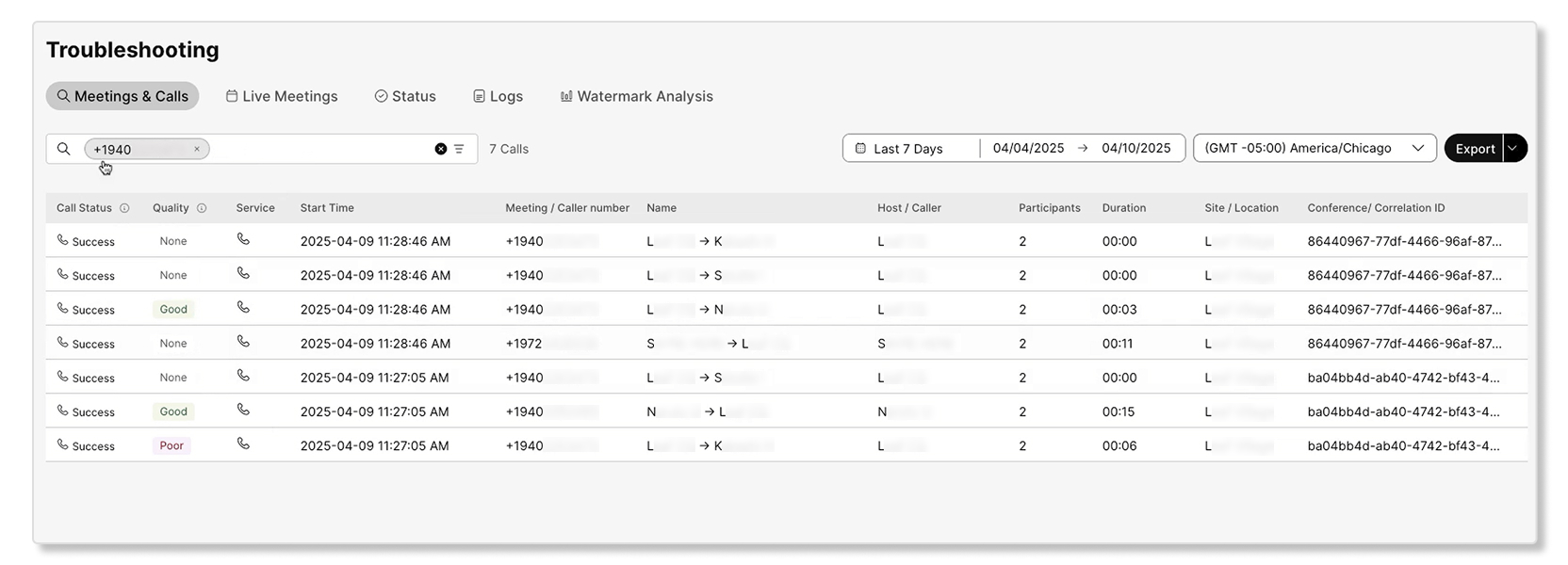
Amikor egy felhasználó e-mail címét keresi, értekezleteik és hívá saik a megfelelő lapokra vannak elválasztva:
-
Találkozók — Tartalmazza az összes értekezletet, amelyen a felhasználó részt vett.
-
Webex CallingAz összes Webex Calling hívást tartalmazza.
-
Hívás a Webex-en — Hívást tartalmazza a Webex hívásokat.
Felhasználó keresésekor a Vég pontok lapon az adott felhasználóhoz társított fizikai eszközök és Webex App kliensek jelennek meg a kiválasztott dátumtartományhoz. További részletekért lásd: A felhasználó végpontjainak megtekintése és a Hívások regisztrációja a Vezérlőközpontban.
Amikor korrelációs azonosító vagy telefonszám alapján keres, csak a megfelelő lap jelenik meg ( ebben az esetben a Webex hívás), amely csak a releváns eredményeket jeleníti meg.
H ívás keresésekor a megfelelő hívásszegmensek megjelennek a Webex Callinglapon. A következő adatok állnak rendelkezésre:
| Oszlop neve | Meghatározás |
|---|---|
|
Állapot |
Sikeres volt-e a hívási kísérlet vagy sem. Ha a hívási kísérlet Elutasítás vagy Hi ba álla pota van, az egérmutatót az állapot föl é helyezheti a megfelelő kód megtekintéséhez. Lehetséges értékek a következők:
|
|
Általános minőség |
A Webex Calling hívásokat minőség szerint osztályozzák. A Webex értekezletekre vagy a Call on Webex munkamenetekre azonban ez az osztályozás nem érvény es. A hívási élményt a következőképpen osztályozzák:
|
|
Személyes minőség |
A felhasználó egyéni hívásszegmens minősége. |
|
Időbélyegző |
A hívás kezdési ideje. |
|
Hívó száma |
Webex Callinga hívóhoz hozzárendelt szám. |
|
Hívó neve |
A hívó neve. |
|
Callee szám |
Webex Callinga hívóhoz rendelt szám. |
|
Callee név |
A kallee neve. |
|
Időtartam |
A hívás időtartama alatt tartott. |
|
Elhelyezkedés |
Webex Callinga hívó helye. |
|
Korrelációs azonosító |
Korrelációs azonosító ugyanazon hívás több hívásszegmentse/hívásláb ának összekapcsolására. |
A keresett felhasználó legfontosabb teljesítménymutatói (KPI-k)

A felhasználó keresésekor a következő KPI-k Webex Callingérhetők el a lapon:
-
Összes hí vás — A kiválasztott felhasználó vagy eszköz Webex Calling hívásainak száma, beleértve a médiával és anélkül történő hívásokat is. Egy hívásnak több Webex Calling hívási lábja lehet a hívásban részt vevő résztvevők alapján. Ezeknek a hívólábaknak mindegyikének lehet egy vagy több, vagy nincs médiaülete.
Az alatta lévő vizuális adatok lebontják a hívásokat médiával és anélkül.
-
Hívásszegmen sek — A hívásszegmensek teljes száma, beleértve a sikeres, sikertelen és elutasított szegmenseket is. A hívásszegmens egy pont-pont kapcsolatot jelent a híváson belüli két résztvevő között. Webex Calling
Az alatta lévő vizuális adatok meghibásodása sikertelen, elutasított és sikeres hívások.
-
Médiahívások száma összesen — Azok a Webex Calling hívások száma, amelyek legalább egy médiaminőségi statisztikákat rögzítő médiamunkamenetet tartalmaztak. Tartalmaz mind a jó, mind a rossz minőségű hívásokat a médiával. A jó minőségű hívás az, ahol a híváson belüli összes média-munkamenetet jó minőségűnek minősítették.
Az alatta lévő vizuális adatok jó és rossz minőségű hívásokat bontják le.
-
Médiamunkák száma — A médiaminőséget rögzítő összes hívásnál létrehozott médiamunkák teljes száma. A médiamunkamenet egy hívás egyetlen szegmensét képviseli, ahol a hang vagy a videó aktívan továbbításra kerül, és a médiaminőség rögzítésre kerül.
Az alatta lévő vizuális adatok jó és rossz minőségű hívásokat bontják le.
Mi az a hívásszegmens?
A hívásszegmens a hívás diszkrét részét Webex Calling képviseli. Lényegében minden közvetlen ugrás vagy kapcsolat két résztvevő között egyetlen hívásszegmenst alkot.
Ha például Alice olyan automatikus asszisztenst hív, amely elterelte a hívást Bobhoz, az Alice to Auto Attendant a hívás egyik szegmensének tekinthető, míg a Bob automatikus kísérője ugyanannak a hívásfolyamatnak egy másik szegmensének tekinthető. Egy összetett hívás tehát több hívásszegmensből állhat.
A hívásszegmens általában két hívólábból (CDR) áll: egy induló lábból és egy végzőlábból. A PSTN-hívásokat érintő forgatókönyvekben azonban csak egyetlen hívási szakasz generálható (a Webex felhasználó lezáró szakasza) a szemszögből. Webex Calling
Minden hívásszegmensnek külön kimenetele lehet (pl. siker, kudarc, visszautasítás). Ezért kulcsfontosságú a kommunikációs események hívásszegmensekként való ábrázolása a Control Hub Hibaelhárítási nézetben. Ez lehetővé teszi az ügyfelek számára, hogy megfigyeljenek az egyes szegmensekre történő teljes bontást, lehetővé téve a problémák pontos azonosítását egy összetett hívásfolyamaton belül.
Hívás összefoglaló
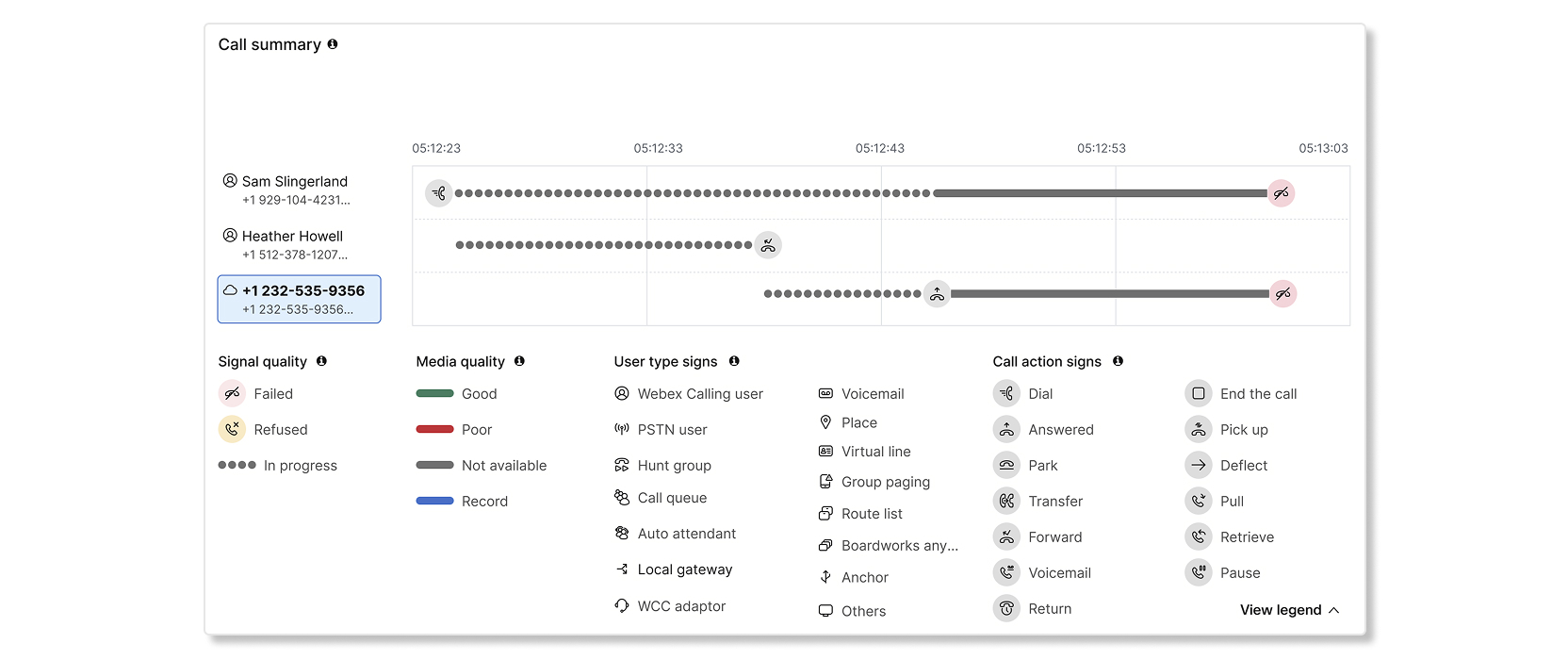
A hívásrészletek oldalon található hívásösszefoglaló szakasz vizuálisan ábrázolja a teljes hívá ssorozat átfogó, végponttól végig történő előrehaladását. Ez a magas szintű nézet lehetővé teszi az ügyfelek számára, hogy megjelenítsék a hívás teljes áramlását, még akkor is, ha több logikai „hívást” (a közös korrelációs azonosítók határozzák meg) vagy összetett átviteli forgatókönyveket foglal magában. A hívásösszefoglaló intelligensen összeilleszti az összes közvetítő ugrást és a kapcsolódó „hívásokat”, hogy holisztikus és koherens képet nyújtson.
A hívásösszefoglaló segítségével gyorsan megértheti a hívásfolyamatot az el ejétől a végéig egy vizuális idővonal nézetben. A bal oldali résztvevők a felhasználói típust képviselik (PSTN, vadászcsoport, hívássor stb.), míg az előttük lévő sorok az adott résztvevő hívási interakcióját jelentik. A két résztvevő közötti interakciók hívásszegmensek. Ha az egérmutatót egy résztvevő fölé helyezi, megtekintheti a részletes információkat, például a nevet, a felhasználó típusát, az időbélyeget és egyebeket. Az adott résztvevőkre kattintva megtekintheti a hívásszegmens részleteit az ugyanazon az oldalon található hívásösszefoglaló kártya alatti ugró nézetben. Ne feledje, hogy a PSTN és a Local Gateway felhasználói típusokkal rendelkező résztvevők közül néhány nem kattintható.
A hívás összefoglaló kiemeli a hívási műveleteket is, például tárcsázást, parkolást, átvitelt stb. És a kapcsolat állapota, mint a kudarc, az elutasítás. Az egérmutatót bizonyos jelek fölé helyezheti, hogy további részleteket kapjon, segítve a problémák pontos felmerülésének pontos pontján történő azonosítását és elhárítását .
A fenti képernyőkép például egy olyan hívást ábrázol, amelyben egy külső PSTN-felhasználó tárcsázott egy automatikus felügyelőt, amely a hívást egy hívássorba irányította. A hívást ezután két ügynöknek eltérítve mutatták be, akik közül a második ügynök felvette a hívást, és beszélt a PSTN felhasználójával. A médiaminőségi átfedések a hordozóminőséget jelentik a végpontokon. A Legends további részleteket tartalmaz, amelyek segítenek megérteni a hívásösszefoglalót.
A hívásösszefoglaló szakasz részlet esebb magyarázatához megnézheti ezt a vidcastot
A következő forgatókönyveket nem támogatja a hívásösszefoglaló diagram:
- A konferenciahívás-folyamatok, mint például a Conference, a Barge-In, a Call Bridge és a Call Merge.
- Hívássor-felügyelő funkciók, például csendes felügyelet, coaching , bejutás, átvétel stb.
- Információ a végpontokra lejátszott bejelentésekről.
- Információ az aktív hívás során felfüggesztett és folytatott híváso król.
- A hívás meghibásodásának és visszautasításának helyzete a hívásszegmensek mindkét oldalán különböző okokat jelenthet meg a belső hívásállapotok miatt.
Hop részletek megtekintése
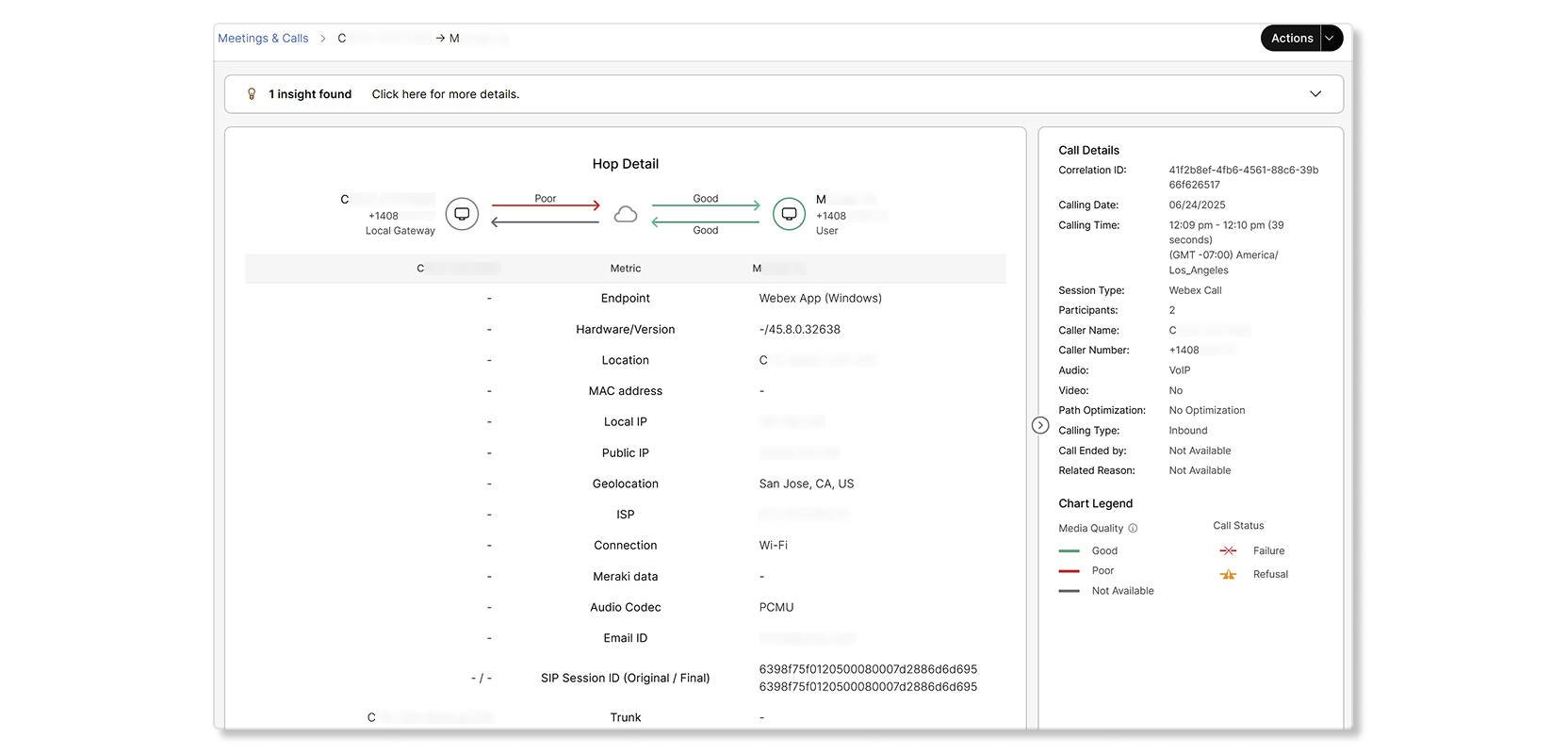
A következő adatok állnak rendelkezésre a komló részletei nézetben:
| Kifejezés | Meghatározás |
|---|---|
| Végpont |
Az alábbiak egyikét jeleníti meg:
|
| Hardver |
Az alábbiak egyikét jeleníti meg:
|
| Elhelyezkedés |
Webex Callinga felhasználó számára konfigurált hely. Az ország, amely Webex Calling ben biztosítottak, zárójelben is látható. |
| Helyi IP |
Az ügyfél helyi IP-címe a hálózati interfész számára, amelyet a média továbbítására használ. Az IP-címek részben elfedve vannak a felhasználók személyazonosságának megőrzése érdekében. |
| Nyilvános IP |
Ez az ügyfél nyilvános IP-címe, amint azt a felhő látja. A vállalkozások számára ez a NAT-ot biztosító tűzfal címe. Az IP-címek részben elfedve vannak a felhasználók személyazonosságának megőrzése érdekében. |
| MAC-címek |
Az ügyfél végpontjának MAC-címe. |
| Földrajzi elhelyezkedés |
Nyilvános IP-cím földrajzi keresése. Ez a cím nem pontos, ha PNC-n keresztül csatlakozik. Ha a felhasználó a Webex alkalmazást használja, és VPN-en keresztül csatlakozik a vállalkozáshoz, a hely nem pontos. |
| ISP |
Internetszolgáltató, aki hálózati kapcsolatot biztosít a fel Webex Calling hővel. |
| Hálózat |
A hálózati kapcsolat típusa, amelyet az ügyfél a médiacseréhez használt. Lehetséges értékek a következők:
|
| Audio kodek |
(Küldés vagy fogadás) Az ügyfél által továbbított adathordozóhoz használt hordozókódol ási és dekódolási formátum. |
| Videó kodek |
(Küldés vagy fogadás) Az ügyfél által továbbított adathordozóhoz használt hordozókódol ási és dekódolási formátum. Csak videohívásra vonatkozik. |
| SIP munkamenet azonosító |
Eredeti (vagy kezdeti) és végső munkamenet-azonosítók. |
| Csomagtartó |
Csak akkor érhető el, ha egy helyi átjáró vesz részt a hoppal. A bejövő és kimenő csomagtartó neve. |
| Útvonalcsoport |
Csak akkor érhető el, ha egy helyi átjáró vesz részt a hoppal. Az útvonal csoport neve. |
| PSTN szállító neve |
Csak akkor érhető el, ha a PSTN részt vesz a kompóval. Az eladó neve. |
Néhány mutatót a cikk képernyőképei elrejtenek a felhasználó személyazonosságának megőrz ése érdekében.
A komló részleteiből a következőket teheti:
-
Nézze meg, hogy az ugrást PSTN-en vagy egy helyi átjárón keresztül irányították-e.
-
Tekintse meg a hívást kezdeményező vagy fogadó felhasználó típusát. Néhány példa
HuntGroup:VoiceMailGroup,, ésRoutePoint. A Rész letes híváselőzmények jelent ése tartalmazza az összes lehetséges felhasználótípus listáját. -
Tekintse meg a hívással kapcsolatos betekintést az alábbi forgatókönyvekben:
-
A hívással kapcsolatos komlókról nem volt média.
-
A Path optimalizálás beállítása sikertelen volt.
-
Az egyik komló kudarcot vallott, vagy visszautasította a hívást. A meghibásodott komlót pi rosnak, az elutasított komlót sárgának jelöljük. Azt is indokolják, hogy a kom ló miért nem sikerült vagy miért utasították el.
-
-
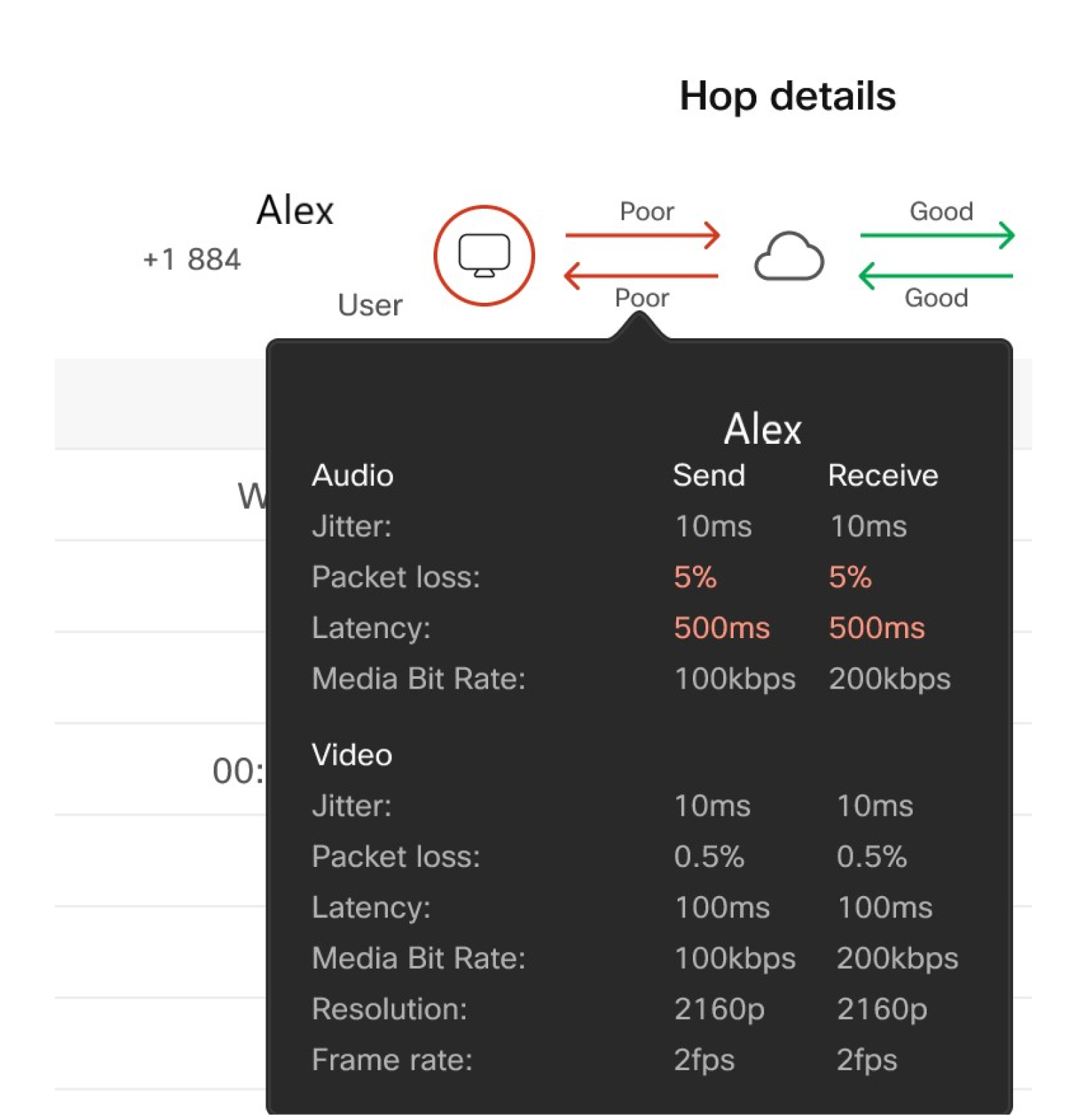
Vigye az egérmutatót az eszközre a végpontok közötti hívási élmény megtekintéséhez.
-
Vigye az egérmutatót a végpont és a felhő közötti ugrásra az u Webex Calling grás részleteinek megtekintéséhez.
A végpontok közötti hívási élmény azon médiaminőségi adatokon alapul, amelyeket a hívás végén minden Webex Calling regisztrált végpontr ól (Webex App vagy eszköz, például 8865 vagy Desk Pro) gyűjtenek. A felhívás akkor minősül jónak, ha a végpont a következő küszöbértékekkel rendelkezik:
Csomagveszteség kevesebb, mint 5%.
Késleltetés vagy oda-vissza utazási idő (RTT) kevesebb, mint 400 ms.
Remegés kevesebb, mint 150 ms.
A komló minősége a Webex Calling felhőben lévő médiaátviteli pontból gyűjtött adat okból származik. CCPP-n vagy helyi átjárón keresztüli PSTN-hívások esetén az adatgyűjtés a Webex Calling felhőből történik, nem pedig a PSTN végpontból. Az ugrás akkor minősül jónak, ha a médiaátviteli pont a következő küszöbértékekkel rendelkezik:
-
Csomagveszteség kevesebb, mint 2,5%.
-
Késleltetés vagy RTT kevesebb, mint 200 ms.
-
Remegés kevesebb, mint 75 ms.
Az adatokat az ugrás részleteiben is mentheti, ha a Művel etek lehetőséget választja, majd az alábbi lehetőségek egyikét választja:
- Hibaelhárítási hívásrekordok mentése (CSV)
- Hívásjelentés mentése (JSON)
- Résztvevő adatainak mentése (CSV)
Hívásrészletek ablaktábla
A következő adatok érhetők el a hívás részletei nézet jobb oldali panelj én:
| Kifejezés | Meghatározás |
|---|---|
| Korrelációs azonosító | Korrelációs azonosító ugyanazon hívási munkamenet több hívási lábának összekapcsolásához. |
| Interakció azonosítója |
Egyedi azonosító, amely egy szolgáltatási interakció által összekapcsolt több hívásminta összekapcsolására szolgál. Példa a hívásforgalom konzultációjára és átvitelére — Ha egy felhasználó
aktív hívást felfüggeszt, egy másik hívást kezdeményez ugyanabból az alkalmazásból vagy
eszközből, majd átadja az eredeti hívást, akkor mindkét hívás azonos.
|
| Hívás dátuma | A hívás időpontja. |
| Hívási idő | A hívás kezdetének és befejezésének időpontja, amely a keresési né zetben kiválasztott időzónában jelenik meg. |
| Munkamenet típusa |
A támogatott munkamenet típusa. Például: Webex Call |
| Résztvevők | A híváshoz csatlakozó résztvevők száma. |
| Hívó neve | A hívó neve. |
| Hívó e-mail | A hívó e-mail címe. |
| Hívó száma | Telefonszám, amelyet a hívó a hívás során használt. |
| Hang | A használt hang típusa. |
| Videó | Ha egy résztvevő engedélyezi a videót, az Igen értéket jeleníti meg. Ha a videó egyáltalán nem volt engedélyezve, akkor a Nem látható. |
| Útvonal optimalizálás |
Meghatározza, hogy a hívási útvonal optimalizálása vonatkozik-e a hívásra. Az elfog adott értékek a következők:
|
| Hívás típusa |
A hívás típusa lehet az alábbiak egyike:
|
| A hívás befejeződött |
Felhasználó, aki befejezte a hívást. |
| Tárcsázott számjegyek |
A felhasználó által tárcsázott billentyűzet számjegyei az előfordítások előtt . |
| Kapcsolódó ok |
Jelzi a komló létrehozásának okát. Például egy
érték azt |
Nyissa meg a Webex Calling hibaelhárítási nézetet
Az e-mail azonosítók, telefonszámok és hívásazonosítók részleges keresése támogatott. Telefon számok esetén megadhatja az első három-nyolc számjegyet, majd nyomja meg az Enter billentyűt a megfelelő bejegy zések megtekintéséhez. Ha nyolcnál több számjegyet ad meg, a keresés megpróbálja megtalálni a pontos egyezést. Ne feledje, hogy ha máshonnan másolsz és beilleszt egy telefonszámot, akkor a keresés működéséhez meg kell adnia a +1-et.
Webex-hívás elemzéséhez hajtsa végre a következőket:
| 1 |
Jelentkezzen be a Control Hubba, és lépjen a Meg figyelés > Hi baelhárítás menü |
| 2 |
Keresse meg az e-mail azonosítót, telefonszámot, MAC-címet, hívásazonosítókat vagy a megtekinteni kívánt korrelációs azonosítót. A kapcsolódó hívásokat csoportosíthatja a keresési nézetben a korrelációs azonosító használatával. |
| 3 |
Alkalmazzon egy választott szűrőt. A rendelkezésre álló szűrők a következők:
A szűrők nem érhetők el, ha telefonszámokat vagy korrelációs azonosító kat keres. |
| 4 |
Kattintson egy adott hívásra az ugrás részleteinek nézetének megtekintéséhez. |
Keresési eredmények letöltése vagy hívásrekordok hibaelhárítása CSV-fájlként
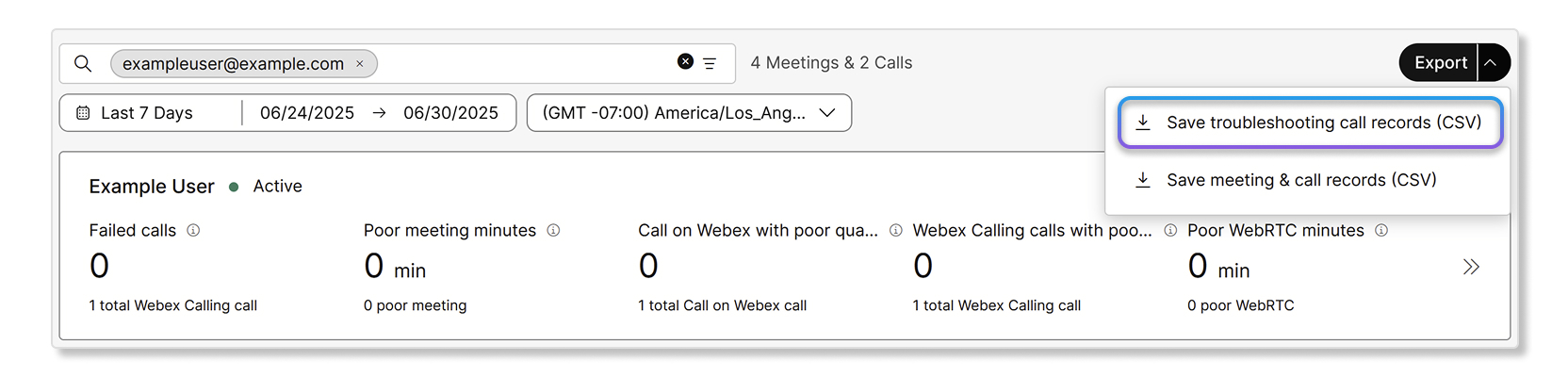
A keresési eredményeket vagy a hívásrekordok hibaelhárítását CSV-fájlként töltheti le. Ezek a rekordok a hívás szintjének részleteit tartalmazzák a hívás hibaelhárításához.
CSV-fájlonként legfeljebb 100 hibaelhárítási hívásrekordot exportálhat.
Amikor rákattint a letöltésre, letölti a fül keresési eredménye it. Tehát ha rekordokat szeretne letölteniWebex Calling, győződjön meg róla, hogy a lapon Webex Calling van-e.
| 1 |
Jelentkezzen be a Control Hubba, és lépjen a Meg figyelés > Hi baelhárítás menü |
| 2 |
Miután megvan a megtekinteni kívánt hívások listája, válassza az vagy a Hi baelhárítási hívásrekordok letöltése (CSV) lehetőséget.
A hibaelhárítási rekordokat a hívás részleteinek oldaláról is letöltheti. Itt letöl theti a hibaelhárítási hívásrekordokat, a hívásjelentést JSON formátumban és a résztvevő adatait CSV fájlként. |
A médiaminőségi problémák elhárítása
A hop-by-hop nézet segít megtalálni a probléma előfordulásának helyét. Most, hogy megtalálta, hol van a probléma, és a mutatók (remegés, csomagvesztés, késleltetés) használatával próbál kozz on a probléma elhárításához a következőkkel.
A médiaküdmények tipikus lehetőségei a következők:
-
Felhasználóspecifikus problémá k — A felhasználó vagy eszköz rossz hálózathoz csatlakozik (például Wi-Fi-hez vagy otthoni munkavégzéshez), ami azt jelenti, hogy él ményét a kapcsolódó hálózati képességek befolyásolják. A hálózattal kapcsolatos probléma azonosításához tekintse meg a cScan használata a Webex Calling hálózati minőség tesz teléséhez című cikket.
-
Hívatípus -specifikus problémák — A felhasználó rossz élménye a távoli minőségnek köszönhető. Ez jellemző a PSTN forgatókönyvekben, amikor a felhasználó egy másik felhasználóval beszél egy mobilhálózaton, és a munkamenetnek nagy a csomagvesztesége a PSTN hálózaton.
-
Média nélküli kérdés — Előfordulhat, hogy egyes komlókban nincs médiaátvitel. Az Insights banner a Hop details oldal tetején jeleníti meg az okot, a felelős fél pedig az ugrási részletek oldal információs mezőjében. Az alábbiakban felsoroljuk a hívás során a média hiányának néhány lehetséges okát, valamint a felelős felek között :
-
A Webex nem kap médiát a feladótól.
-
A Webex nem kap adathordozót a vevőtől.
-
A Webex egyik irányból sem kap médiát.
-
A Webex nem küld médiát a vevőnek. A Webex engineering megoldja ezt a problémát.
-
A Webex nem kap médiát a Cloud PSTN-ből. A Webex engineering megoldja ezt a problémát.
-
A Webex nem kap médiát a felhőszolgáltatásból. A Webex engineering megoldja ezt a problémát.
-
A Webex nem kap médiát a helyi átjáróról. Az ügyféladminisztrátornak meg kell vizsgálnia a problémát.
-
-
Médiaútvonal optimalizálási hiba — Kevés hívás nem tudja sikeresen beállítani a médiaútvonal-optimalizál Az Insights banner a Hop details oldal tetején jeleníti meg a sikertelen ICE-hívások okát és a felbontást.
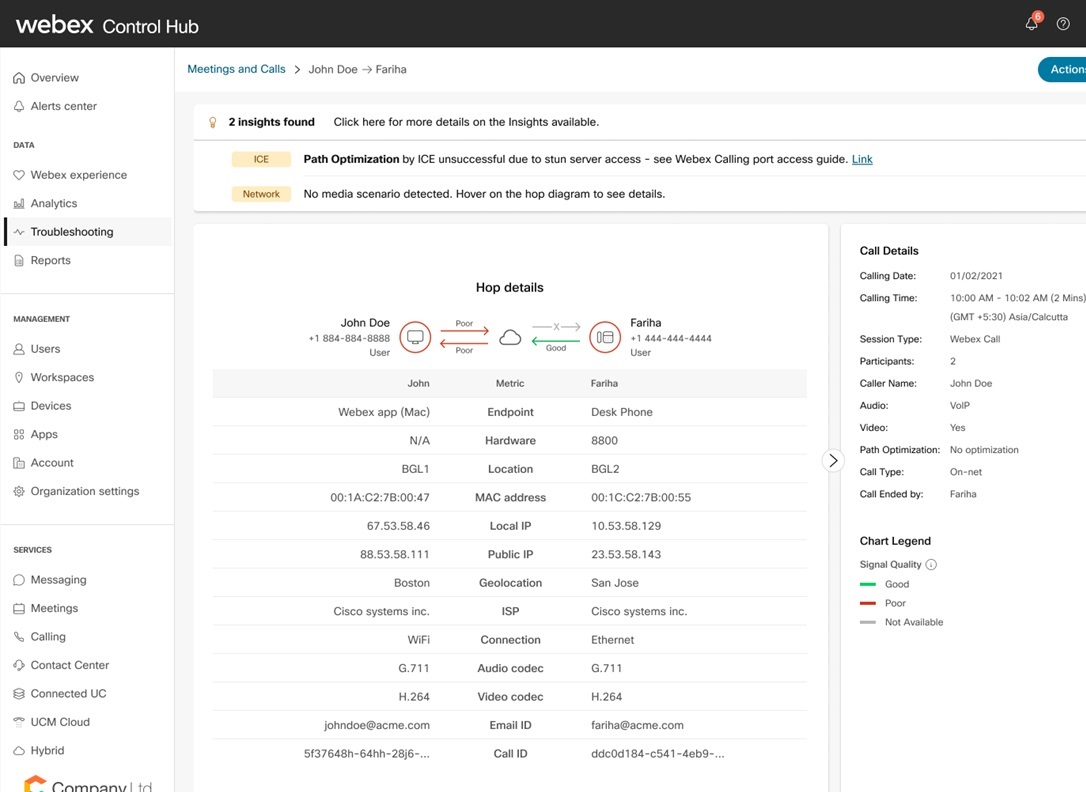
Néhány lehetséges ok a következő:
-
Az ICE sikertelen a kábítószerver-hozzáférés miatt - lásd a Webex Calling Port referenciainformációit.
-
Az ICE sikertelen a csatlakozási ellenőrzés miatt - ellenőrizze a hálózatok közötti kapcsolatot.
-
Az ICE sikertelen volt, mivel az alapértelmezett útvonal oda-vissza időtartama hasonló/jobb volt, mint bármely optimalizált útvonal .
-
Webex Callingrögzíti és dolgozza fel a következő támogatott harmadik féltől származó eszközök által küldött médiaminőségi mutatókat:
-
Polycom
-
Yealink
-
Audiokódok
Az adminisztrátorok a három-hop nézetben megtekinthetik a legutóbb futó médiaminőség összefoglalását és elemz ését, beleértve a késleltetést, a remegést és a csomagvesztést a támogatott harmadik féltől származó eszközöket érintő hívások esetében . Ez a Cisco készülékekhez hasonló élményt nyújt.
Korlátozások
A médiaminőségi mutatók, valamint a hálózati oldalról származó és befejező áram lások nem állnak rendelkezésre a következő eszközökhöz:
-
Analóg telefonok
-
IPv6 végpontok
A médiaminőségi mutatók jelenleg nem támogatottak az indiai ügyfelek számára. Ezeknek az ügyfeleknek a támogatást későbbi időpontra tervezik.
Percenkénti nézet
A résztvevők médiaminőségi munkamenetsorozatában percenként megnéz heti a médiamunkamenet minőségét. Ez a részletes nézet lehetővé teszi annak pontos meghatározását, hogy a híváson belül hol voltak problémái a résztvevőnek, és segít meghatározni, mi volt a kiváltó ok.
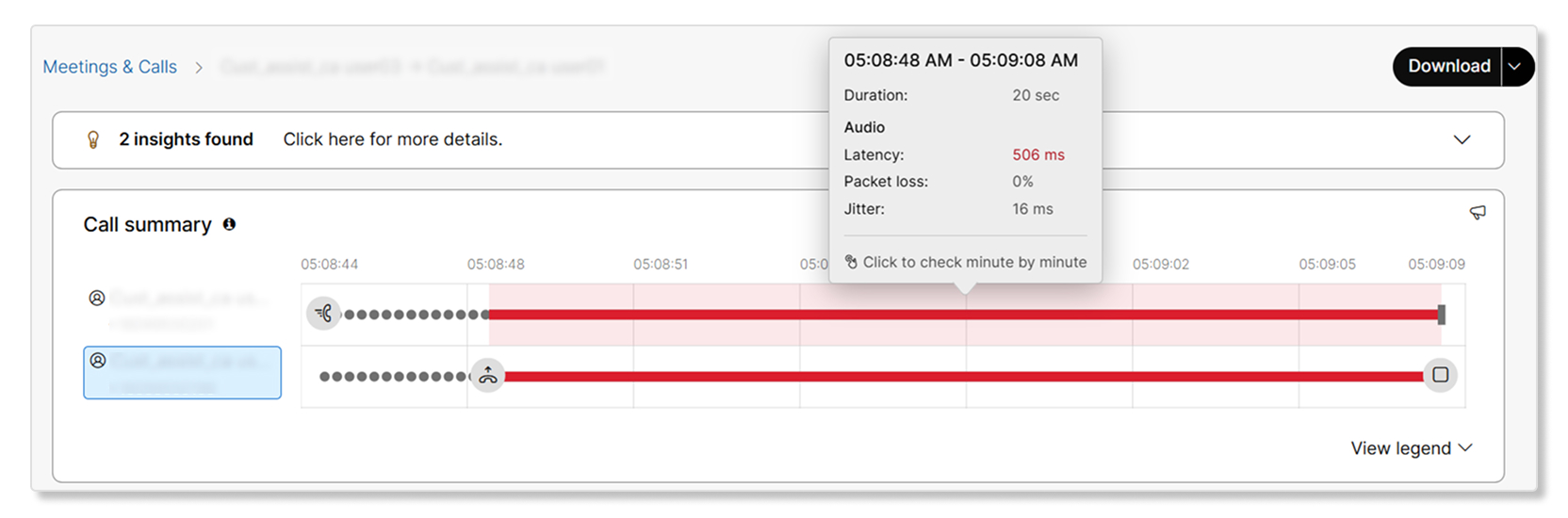
A percenkénti nézet csak a Webex ügyfeleken és a RooMOS végpontokon keresztül kezelt hívásokhoz érhető el. A PhoneOS ügyfelek támogatása a jövőben elérhető lesz. Ez a nézet nem érhető el MPP és Cisco által kezelt harmadik fél végpontjaihoz.
A meglévő médiaminőségi élmény a médiamunkamenet minőségét a teljes munkamenet szempont jából jónak vagy rossznak jelöli a meghatározott késleltetési, remegési és csomagvesztési küszöbértékeink alapján. A percenkénti médiaminőségi nézet lehetővé teszi, hogy percenkénti szinten tanulmányozza a médiamun kamenet minőségét. Ez különösen hasznos hosszabb hívások esetén, ahol a felhasználó médiamunkamenete csak néhány másodpercig vagy egy percig gyenge lett volna, de a hívást továbbra is gyengének jelölték.
A rendszergazdák a hívássorozat nézetében lévő médiamunkamenetre kattintva a percre indulhatnak a percre szóló nézetbe. A küszöbértékek további megtekintésével a médiamunkamenet egy szegmensére kattintva a percre percenkénti nézetben láthatók.
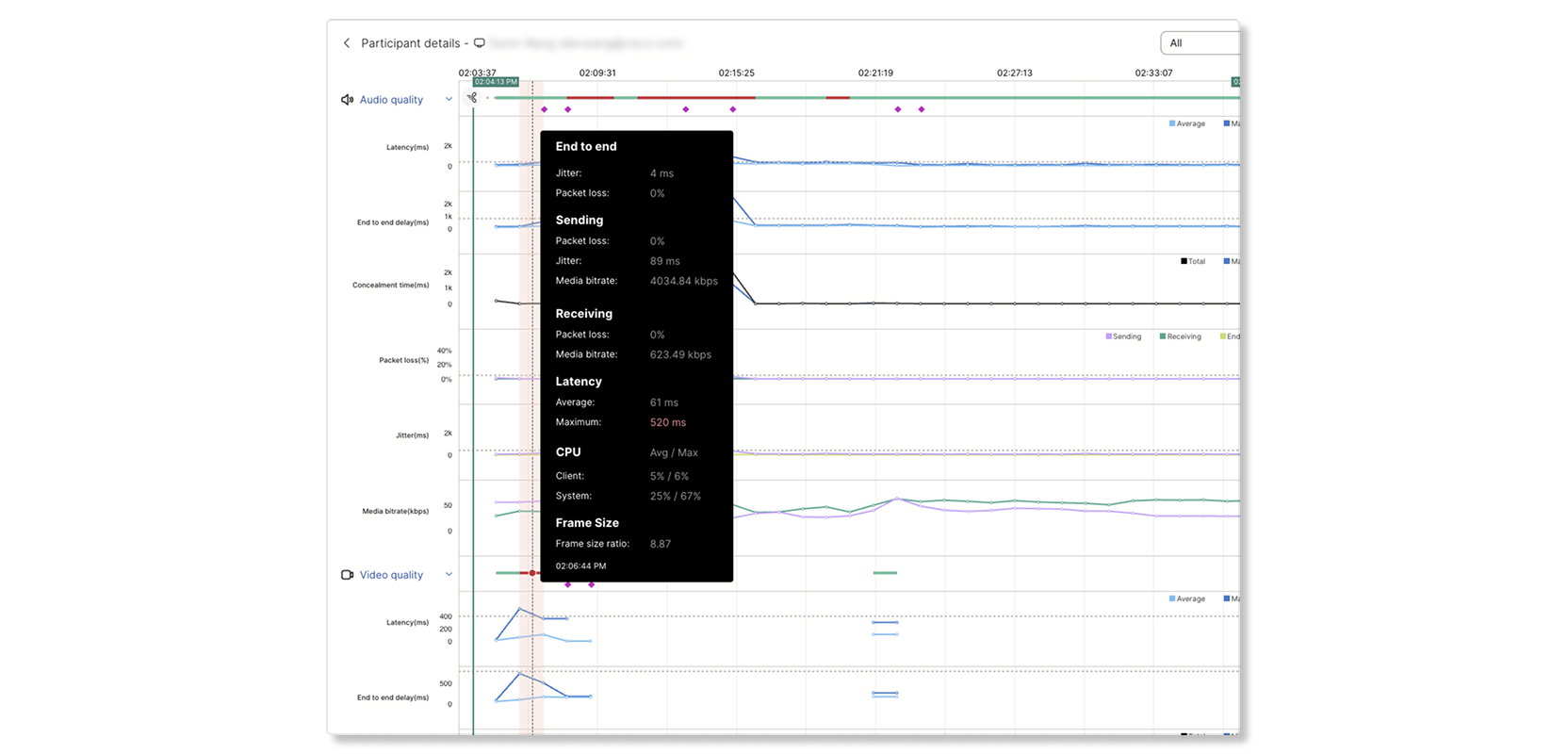
A rendelkezésre álló percenkénti mutatók a következők:
- Hangminőség — késleltetés, csomagvesztés, remegés, média bitráta
- Videó minősége — késleltetés, csomagvesztés, remegés, média bitráta, képkockasebesség, felbontás
- Minőség megosztása — késleltetés, csomagvesztés, remegés, média bitráta, képkockasebesség, felbontás
- CPU-használat — Rendszer CPU, Webex App CPU
- Memóriahasználat — rendszermemória, Webex App memória
- Hálózat és berendezések — kliens, platform, kapcsolat, média csomópont, audio szállítás, videó szállítás, audiokodek, videokodek stb.
A percenkénti nézet csak az elérhető mutatókat jeleníti meg. Ha például egy hívásnak nincs megosztása, akkor a megosztás minősége nem jelenik meg.
Hálózat és berendezések
Ha egy időintervallumot választ ki a percenkénti nézetben, a Berendezések és hálózatok kártya a kiválasztott intervallumokhoz rendelkezésre álló végpont-, hálózati és perifériás információkat jelenít meg. Ezeket az információkat a médiaminőség mutatóival együtt ellenőriz heti, hogy az ismétlődő problémák kapcsolódnak-e egy adott eszközhöz, perifériához, kapcsolathoz vagy helyi hálózati elemhez.
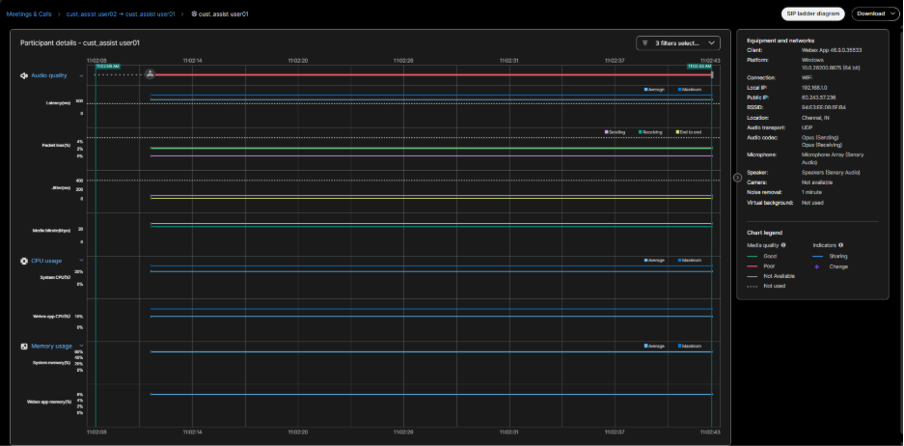
A kártya a következő információkat jelenítheti meg. A megjelenített mez ők a végponttól, az operációs rendszertől, a kapcsolattól és a hívás során jelentett információktól füg genek.
|
Információ |
Leírás |
|---|---|
|
Ügyfél, platform és verzió |
A Webex alkalmazás vagy eszköz, operációs rendszer vagy platform, valamint az elérhető kliens- vagy szoftververzió részletei. |
|
Kapcsolat |
Az adathordozókhoz, például Wi-Fi, Ethernet vagy mobilhoz használt aktív kapcsolat típusa. |
|
Helyi IP és nyilvános IP |
A végpont által használt helyi hálózati cím és a felhő által látható nyilvános cím . A címek részben elfedhetők. |
|
Elhelyezkedés |
A nyilvános IP-ből származó végponthoz rendelkezésre álló földrajzi helymeghatározási információk. |
|
Audió szállítás és audiokodek |
A hanghoz használt szállítási protokoll és a hang küldéséhez és fogad ásához használt kodekek. |
|
Mikrofon és hangszóró |
A kiválasztott audio bemeneti és kimeneti eszközök. |
|
fényképezőgép |
A kiválasztott fényképezőgép, vagy hogy nincs elérhető fényképezőgép. |
|
Zajeltávolítás és virtuális háttér |
Elérhető információk az aktív zajeltávolításról és a virtuális háttérbeállításokról. |
Hálózati infrastruktúra részletei
A kapcsolat típusán és az IP-információkon kívül a kártya hálózati infrastruktúra információit is tartalmazhat Wi-Fi, Ethernet és mobil kapcsolatokhoz.
|
Csatlakozás típusa |
Részletek, amelyek megjelenhetnek |
Az információk felhasználása |
|---|---|---|
|
Wi-Fi |
Hálózati azonosító (BSSID), Wi-Fi hálózat neve (SSID). |
Hasonlítsa össze az érintett hívásokat, hogy megnézze, használta-e a Wi-Fi hálózatot. |
|
Ethernet |
Hálózati azonosító (kapcsolóazonosító), kapcsolóport azonosítója. |
Hasonlítsa össze az érintett hívásokat a lehetséges közös kapcsoló vagy port azonosításához. |
|
Celluláris |
Hálózati azonosító (PLMN ID), szolgáltató neve és mobilhálózat típusa. |
Az információk segítségével határozhatja meg, hogy az érintett hívások egy adott mobilhálózathoz vannak-e társítva. |
A hálózati infrastruktúra adatai csak akkor kerülnek rögzítésre, ha egy rendszergazda kifejez etten úgy dönt, hogy ezeket az információkat a szervezeten belüli végpontokhoz gyűjtsék és tároljuk. Ezt úgy teheti meg, hogy bekapcsolja a Cisco-nak a hálózati adatok gyűjtésének engedél yezése kapcsolót az Ügy félmutatók gyűjtése beállításában a Vezérlőközpont Szervezeti beállítá sai alatt. Ez a beállítás alapértelmezés szerint ki van kapcsolva.

Értelmezze az információkat
-
Tekintse át a csökkent médiaminőséget mutató hívás hálózati részleteit.
-
Hasonlítsa össze a részleteket más érintett hívásokkal, felhasználókkal vagy időintervallumokkal.
-
Keressen ismétlődő társításokat, például több, rossz hangzású hívást ugyanazon Wi-Fi BSSID pont, kapcsolóport vagy mobilszolgáltató használatával.
-
Használjon bármilyen megfigyelt mintát bemenetként a hálózati vizsgálat során. Az információk segítenek szűkíteni a problémás területet, de nem erősítik meg a hívásminőségi probléma kiváltó okát .
-
A hálózati infrastruktúra adatai csak akkor jelennek meg, ha a végpont a kiválasztott intervallumra vonatkoz óan jelentette be. A rendelkezésre állás végponttól, operációs rendszertől, alkalmazás verziótól, aktív hálózatonként és engedélyektől függően változhat.
-
MacOS, iOS és Android rendszeren futó Webex App felhasználók számára adjon meg a Webex App helymeghatározási engedélyét, hogy az ügyfél a várt módon gyűjthesse a hálózati infrastruktúra adatait.
-
A mobilszolgáltató, a PLMN-azonosító és a mobilhálózat típusa egyes mobil operációs rendszereken vagy kapcsolatokon nem érhető el.
-
Egy mező akkor is nem érhető el, ha hálózati azonosító van jelen. Előfordulhat például, hogy a Wi-Fi hozzáférési pont neve vagy egy Ethernet kapcsoló neve nem jelenik meg.
-
Ne használjon hiányzó mezőt hálózati hiba bizonyítékaként. Használja a hívásminőség mutatóival és az egyéb érintett hívások részleteivel annak megállapításához, hogy van-e ismételhető minta .
-
Ez az információ a Webex alkalmazáshoz a 46.8-as kiadástól kezdve érhető el.
-
Az Ethernet kapcsolóház azonosítója és a kapcsolóport azonosítója és a Wi-Fi a BSSID-vel a RoOMOS 26.9.1/Roomos 2026. szeptemberében, az Ethernet kapcsoló neve és a Wi-Fi SSID pedig a RoomOS 26.10.1/Roomos 2026. októberében érkezik.
Támogatott hívásfolyamatok
A médiaminőségi jelentéseket a hívó és a hívott végpontoktól és a médiaátviteli pontoktól gyűjtik össze. Ez lehetővé teszi a médiaélmény szegmentálását, hogy szűkítsük és azonosítsuk, hogy a probléma a következőkben fordultak-e elő:
-
Hívó vagy hívó
-
Médiaútvonal a Webex Calling felhőbe vagy onnan.
A hívás lábai akkor jelennek meg, ha olyan médiamunkamenet volt, amelyet legalább egy Webex Calling regisztrált végponttal hoztak létre a híváson. Például, ha a vadász csoportból nyolc ügynökhöz kötött kimenő hívás esetén csak egy ügynök válaszol, akkor a többi hét ügynö k esetében nincs hibaelhárítási tapasztalat.
A Webex Calling hibaelhárításhoz ötféle médiaélmény vagy útvonal létezik:
-
On-net optimalizált — Hívások a szervezeten belül, ahol az ICE sikeres, és a média közvetlenül a felhasználók között áramlik. Részletes informáci Webex Callingókért lásd : Médiaoptimalizálás interaktív kapcsolatok létrehozásával (ICE).
-
Hálózaton belül nem optimalizált — olyan hívások a szervezeten belül, ahol az Interactive Connectivity Establishment (ICE) nem volt lehetséges vagy nem jött létre. Ebben a forgatókönyvben a média a Webex hívófelhőn keresztül áramlik.
-
Hál@@ ózati felhő alapú üzemeltetés — olyan szervezeten belüli hívások, amelyeknél a médiaszolgálót a felhőben tárolt médiakiszolgáló biztosítja (például hangposta hallgatása, automatikus kiszolgáló tárcsázása).
-
Neten kívüli hívás a regisztrált végpontra vagy Webex Calling onnan -
-
Cloud Connected PSTN szolgáltatón keresztül - olyan szervezet bejövő és kim enő hívásai, ahol a másik fél a PSTN hálózaton van. A médiát egy felhőre csatlakoztatott PSTN szolgáltatón (CCPP) továbbítják, kiváló minőségű összeköttetésen keresztül.
-
Helyi átjárón keresztül - olyan szervezet bejövő és kimen ő hívásai, ahol a másik fél médiája a vállalkozáson keresztül történik. A helyi átjáró mögött a médiamunkamenet lehet vállalati üzemeltetett felhasználótól (például a vállalati hívásvezérlésre regisztrált) vagy a PSTN-től, ahol a PSTN-t a vállalkozás biztosítja.
-
Ha 1 vagy 2 Webex Calling regisztrált felhasználó vesz részt egy pont-pont közötti hálózaton belüli hívásban, akkor a hibaelhárítási nézet az egyik vagy mindkét fél mutatóit mutatja be. Ha a hívás hálózaton kívül történik (az 1. felhasználó hívást kap egy PSTN-felhasználótól), akkor a hibaelhárítási nézet csak a Felhasználó1 kli ens mutatóit mutatja be, valamint a médi aátviteli pontból vett mutatókat.
A hibaelhárítási nézet legtöbb hívási forgatókönyve két hívási lábat mutat (hívó és hívó), azonban néhány hívásforgatókönyv (például hívásparkolás vagy visszavezetés) csak egy hívási szakaszt mutat. Ilyen esetekben a másik hívási láb külön jelenik meg a hibaelhárítási nézetben. Ez nem akadályozza a hívás hibaelhárítását és a probléma fel merülésének helyének észlelését. Ugyanakkor megköveteli, hogy az adminisztrátor manuálisan korrelálja a két hívási lábat egy közös entitás, például átfedő idő segítségével. A hibaelhárítási nézet jövő beli fejlesztései kiküszöbölik a kézi keresések használatának szükségességét .
A komlómutatók a munkamenet során a mintavételi időtől és a hálózat változékonyságá tól függően változnak. Előfordulhat, hogy a médiaátviteli pont és az ügyfelek által jelentett értékek (végpontok közötti élmény) nem igazodnak egymáshoz. Ezeknek azonban szoros összhangban kell lenniük, hogy lehetővé tegyék a szegmentálást az útvonal mentén.
A médiaminőségi jelentéseket mind a Cisco eszközökről, mind a támogatott, teljesen felügyelt harmadik féltől származó eszközökről gyűjtik, lehetővé téve a médiaél mény következetes szegmentálását a hívó és a hívó útvonalakon.
Javasoljuk, hogy az egyéni hívások hibaelhárítási nézetét használja az Analyticsből származó összesített információkkal.
Elemezzük a különböző hívástípusok hívásminőségét a hibaelhárítási nézet segítségével.
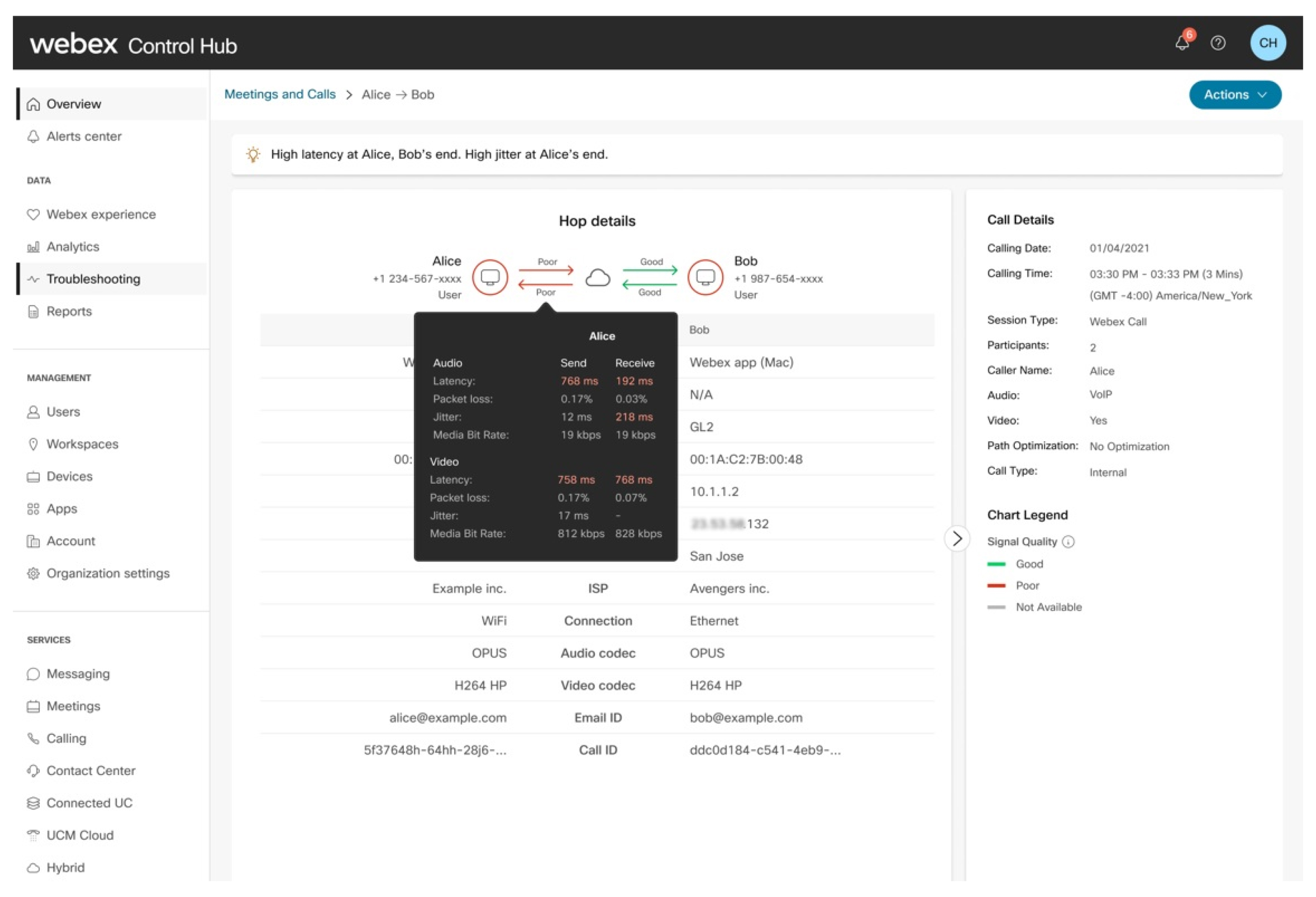
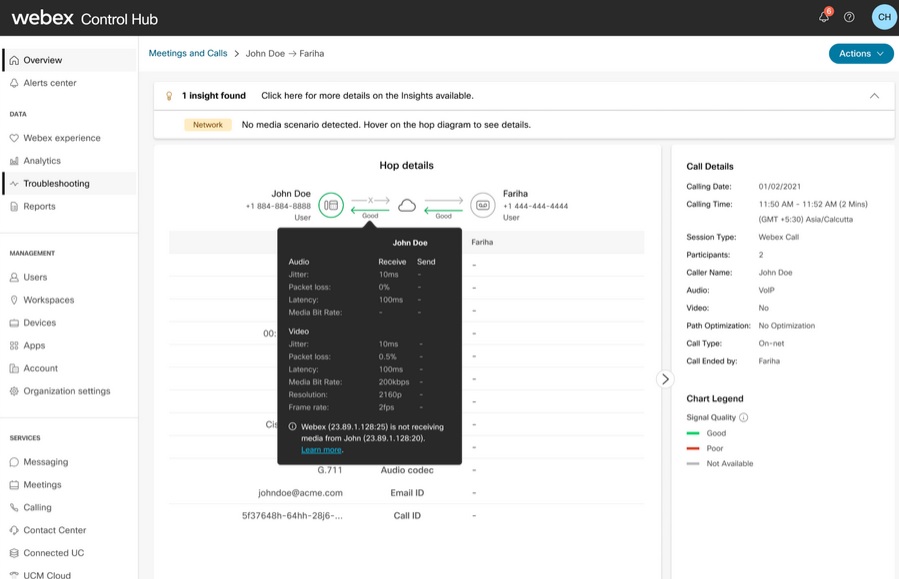
Azon a szervezeten belüli hívások, ahol az ICE sikeres, és a felhőben lévő médiaátvitel eltávolításra kerül az útvonalról. A médiaáramlás közvetlenül a felhasználó eszközei között zaj lik.
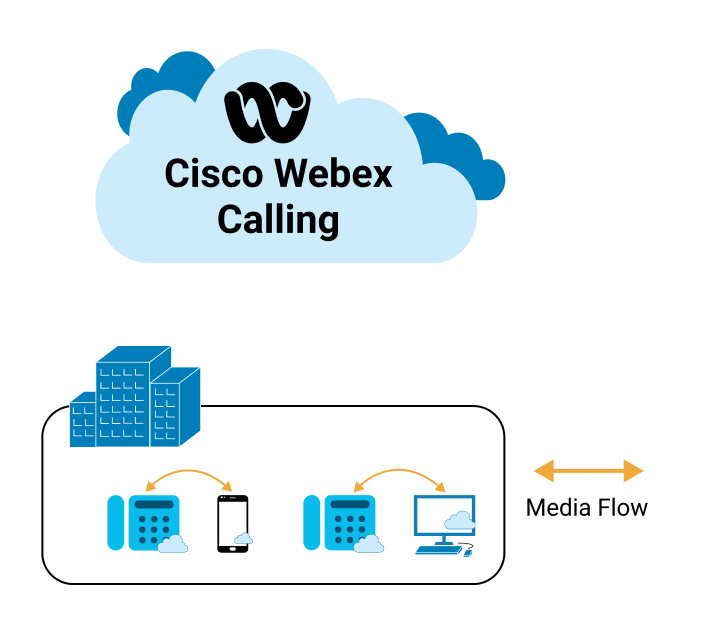
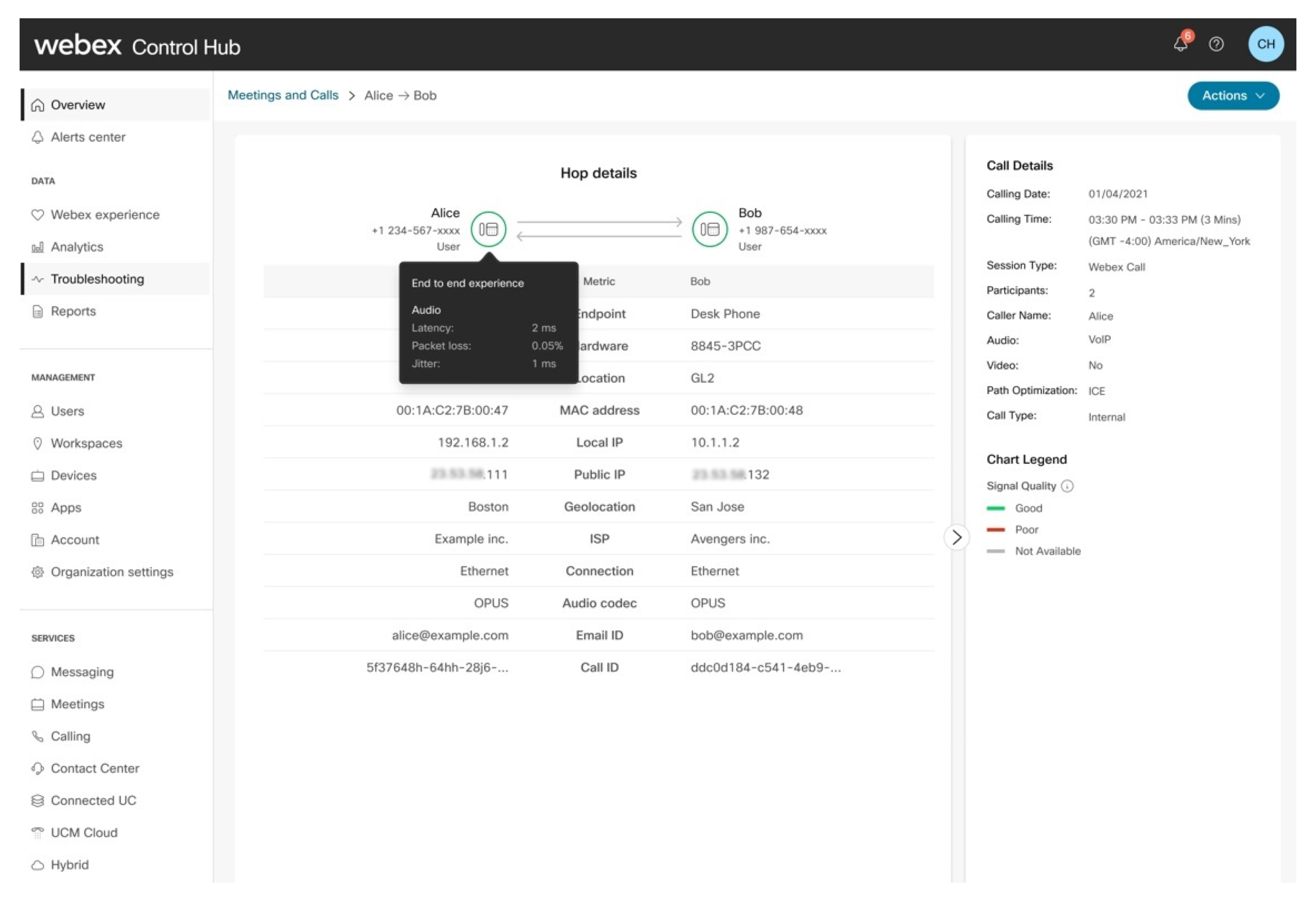
Következtetés:
| 1 |
A hívás olyan jó minősítésre kerül, mivel mind a hívó, mind a hívó jó végpontok közötti tapasztalattal rendelkezik. |
| 2 |
Az adminisztrátor megfigyelheti, hogy a média közvetlenül a két felhasználó között áramlik, és nem halad át a Webex hívófelhőn. Az optimalizált hívásfolyamatok rossz élményt nyújthatnak, ha a probléma forrása a vállalati vagy a helyi hálózat, mivel a két felhasználó közötti média áthalad a helyi hálózaton. A késleltetés vagy az RTT mindig alacsonyabb egy optimalizált hívás esetén, de a csomagvesztés és a remegés továbbra is tényező lehet a két felhasználó közötti hálózattól függően. |
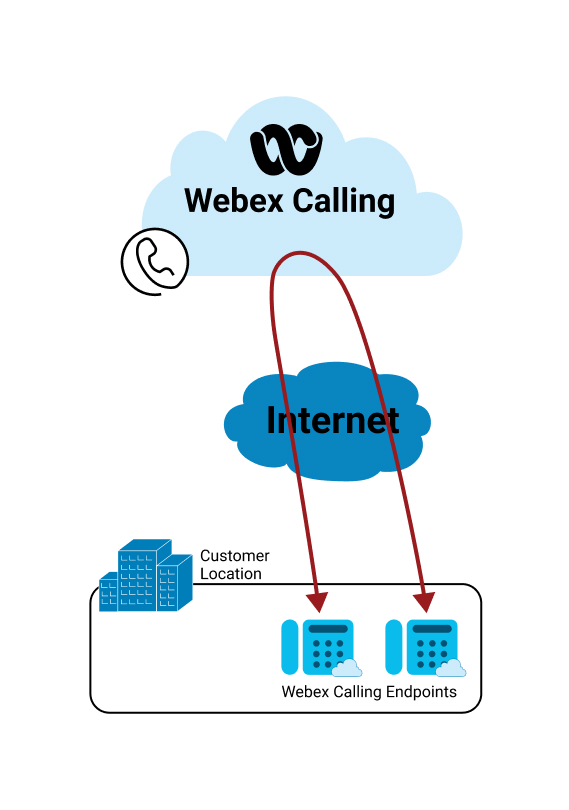
Következtetés:
Az adminisztrátor a következőket figyelheti meg:
| 1 |
A hívó végponttól végpontig tartó élményét gyengének minősítik. |
| 2 |
A hívó hálózati ugrásával kapcsolatos probléma merül fel, amely mind a küldést, mind a fogadó adatfolyam ot érinti. |
| 3 |
A callee hálózati ugrásával nincs probléma. |
| 4 |
A hívó teljes körű élményét gyengének minősítik a hívó problémája miatt. |
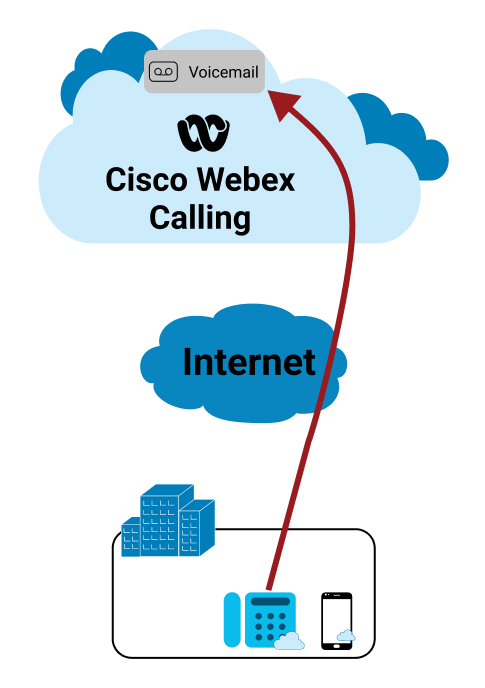
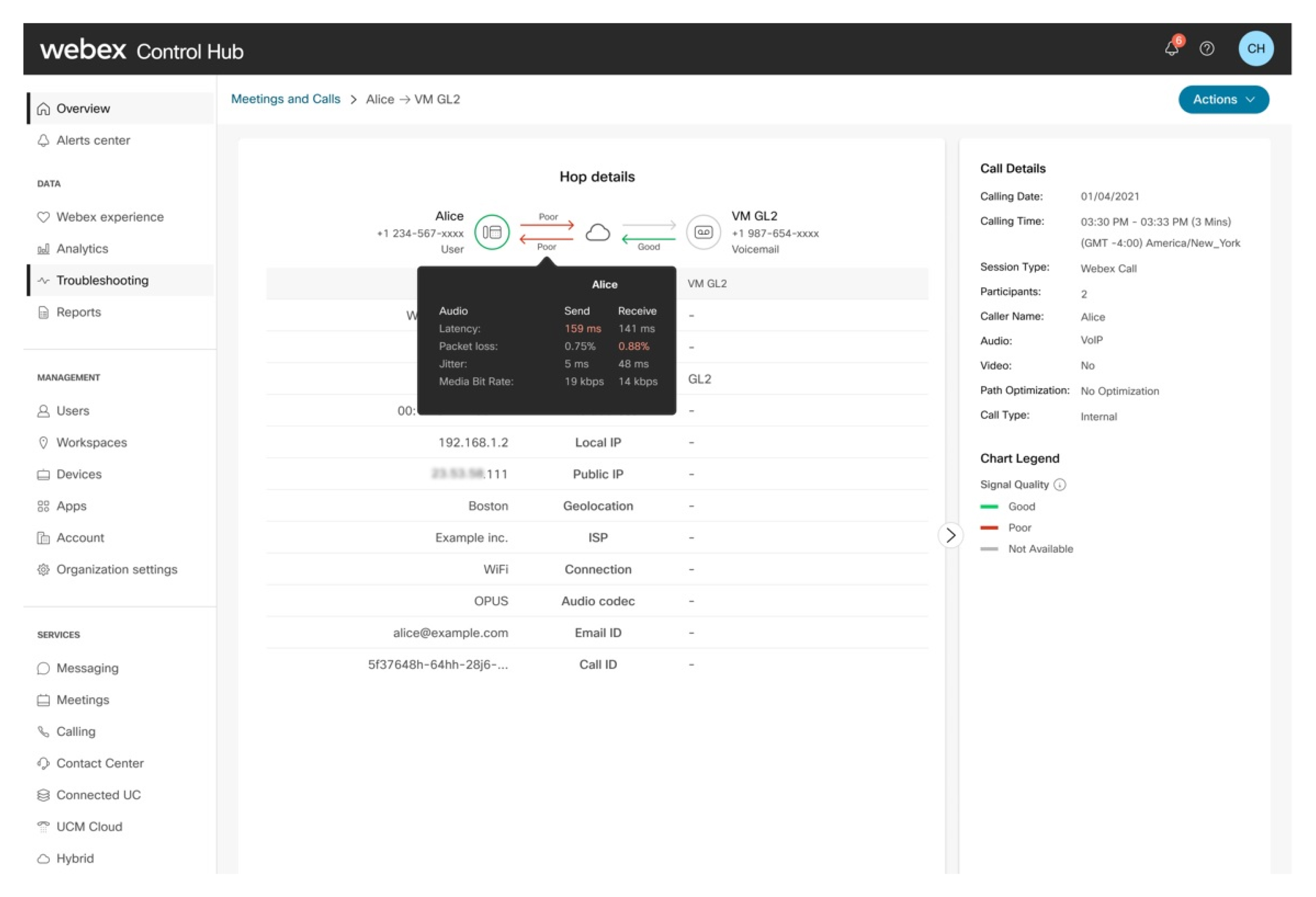
Következtetés:
A hívás olyan jó minősítésre kerül, mivel a hívó végpon tig tartó élménye az elfogadott küszöbön belül van. Az adminisztrá tor megfigyelheti, hogy a következők:
| 1 |
A hívó hálózati ugrását gyengének minősítik, mivel néhány mutató meghaladja az elfogadható küszö bértéket. |
| 2 |
A hangpostából történő küldési adatfolyam a médiaátviteli pontr ól gyűjtött mutatók szerint jónak minősül. |
| 3 |
A hangposta összegyűjtésére vagy letétbe helyezésére használt médiakiszolgáló jelenleg nem számol be mutatókat. Ezeket a kiszolgálókat azonban a felhő részeként tárol Webex Calling ják és kezelik, így a link-szegmens minősége belső és mindig kiváló minőségű, alacsony késleltetésű. |
| 4 |
Az adminisztrátor megfigyelheti, hogy a hívó végpontok közötti élményét jónak minősítik, bár az u grást gyengének minősítik. Ez annak köszönhető, hogy a hívónak jó hálózata van, amely kompenzálja a hívó hálózat teljesítményromlását. |
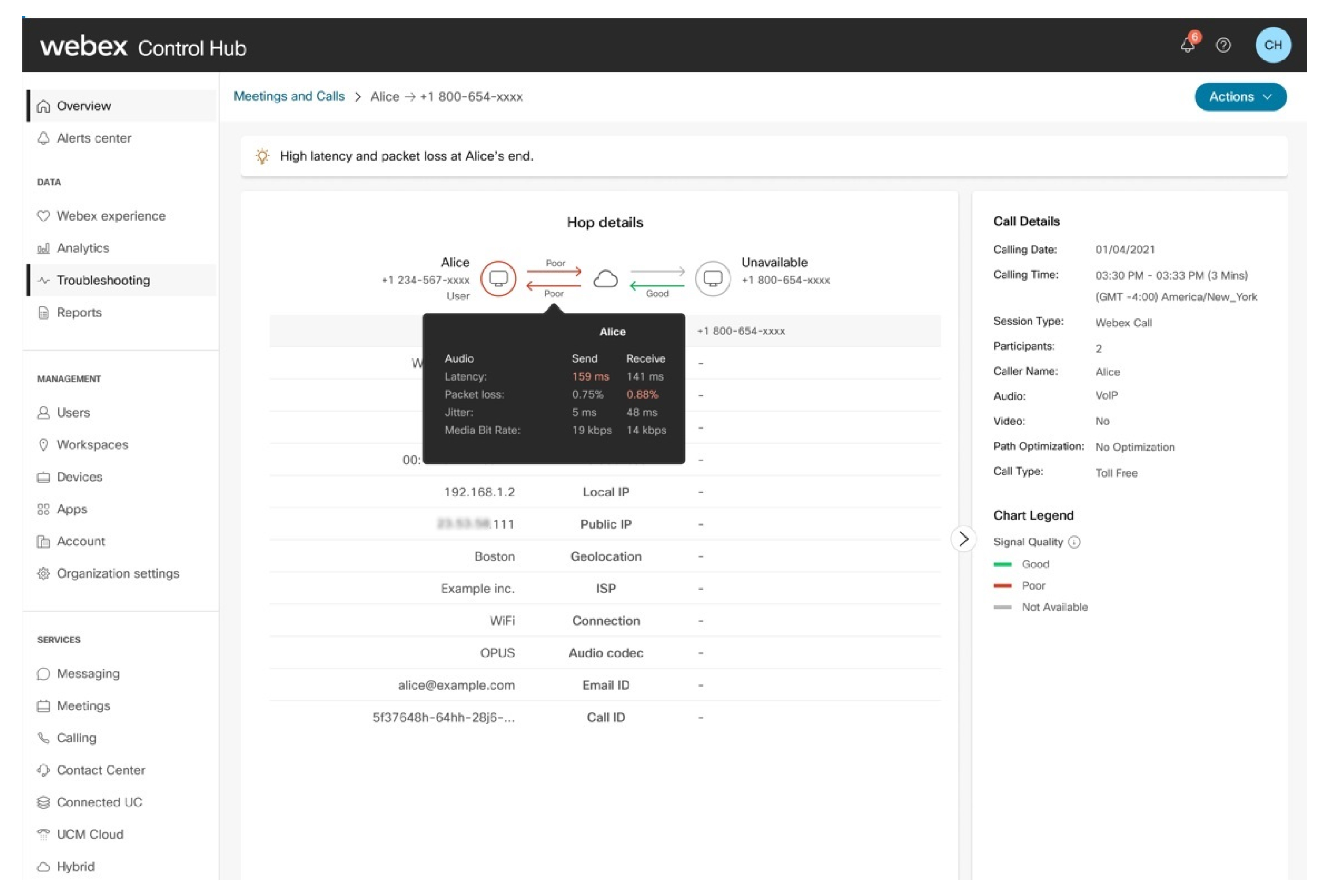
A példában az ügyfélmédia egy PSTN-szolgáltatótól származik a felhőn keresztül.
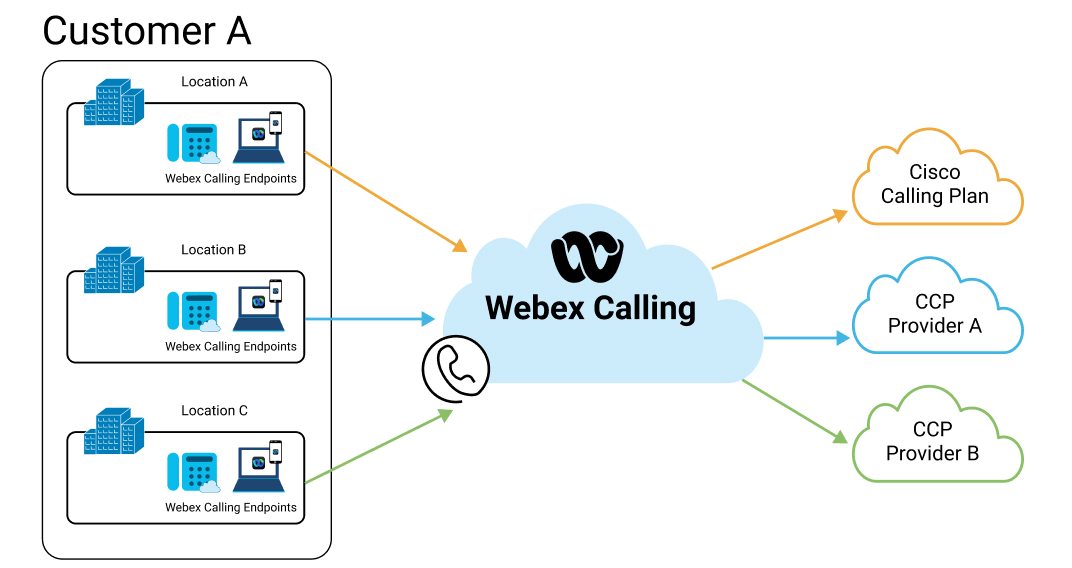
A felhívást gyengének minősítik, mivel az elnevezett végponttól végpontig tartó tapasztalata nem tartozik az elfogadott küszöbértékeken belül. Az adminisztrátor a következőket figyelheti meg:
| 1 |
A probléma a hívó PSTN-ugrásában van, kifejezetten a küldő folyammal. |
| 2 |
A callee hálózati ugrásával nincs probléma. |
| 3 |
A hívó teljes körű élményét gyengének minősítik a hívó problémája miatt. |
| 4 |
A PSTN-hálózaton tartózkodó hívó személy végpontok közötti élménye és fogadási adatfolyam mutatói jelenleg nem érhetők el, mivel ezek a mutatók nem kerülnek továbbításra a Felhőbe. Webex Calling |
Hívások be és kilépnek egy olyan szervezetből, ahol a hívó médiája egy vállalkozásból származik. A médiamunkamenet lehet egy vállalati üzemeltetett felhasználótól (például az UCM-re regisztrált) vagy a PSTN-től, ahol a PSTN-t a vállalaton keresztül biztosítják.
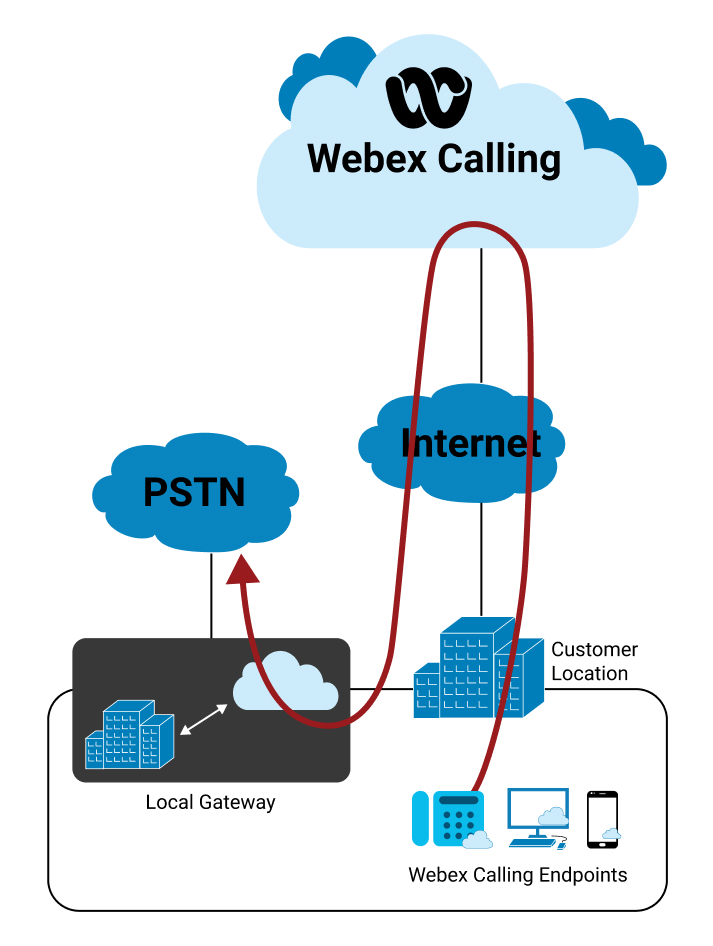
Következtetés
A hívás rossznak minősül, mivel a hívó végpontig tartó élménye nincs az elfogadott küszöbértékeken belül. Az adminisztrátor a következőket figyelheti meg:
| 1 |
Probléma van azzal, hogy a hívó felhőbe ugrik a Webex Calling felhőbe mind a küldés, mind a fogadó adatfolyam során. |
| 2 |
A hívó teljes körű élményét gyengébnek minősítik akár az ugrás során észlelt probléma, akár a felhasználó végén jelentkező problémák miatt (eszközök, hálózat stb.). |
| 3 |
A Webex Calling felhőbe érkező forgalom a hívás végéből jónak minősül . |
| 4 |
Jelenleg nem érhetők el a helyi átjáróról hívott hívó személynek a végponttól végpontig tartó élmény és fogadási adatfolyam mutatói, mivel ezek a mutatók nem kerülnek továbbításra a Felhőbe. Webex Calling |
A sikertelen és visszautasító hívások hibá
A H ívás állapota oszlop jelzi, hogy egy hívás sikeres, visszautasított vagy sikertelen volt-e. Ha egy hívás El utasítás vagy Hi ba álla pota van, az egérmutatót az állapot fölé helyezheti a megfelelő kód megtekintéséhez.
Amikor egy felhasználó híváslistáját vizsgálja, akkor a Siker telen hí vás KPI segítségével gyorsan azonosíthatja , hogy az adott felhasználó jelentős problémákkal küzdöt-e. A Megtagadás vagy a Hi ba állapot fölé helyezheti az eg érmutatót az egyes állapotok hoz társított konkrét kód megtekintéséhez.
Az ugrás részletei nézetben egy banner jelenik meg, amely további információkat jelenít meg arról, hogy a hívás miért van visszautas ítás vagy hi ba állapota. Azt is megnézheti, hogy a hívás állapota a kezdeti vagy a befejező ugrás során történt-e.
Példa sikertelen hívási forgatókönyvekre
Hibakód: Nincs útvonal a rendeltetési helyhez
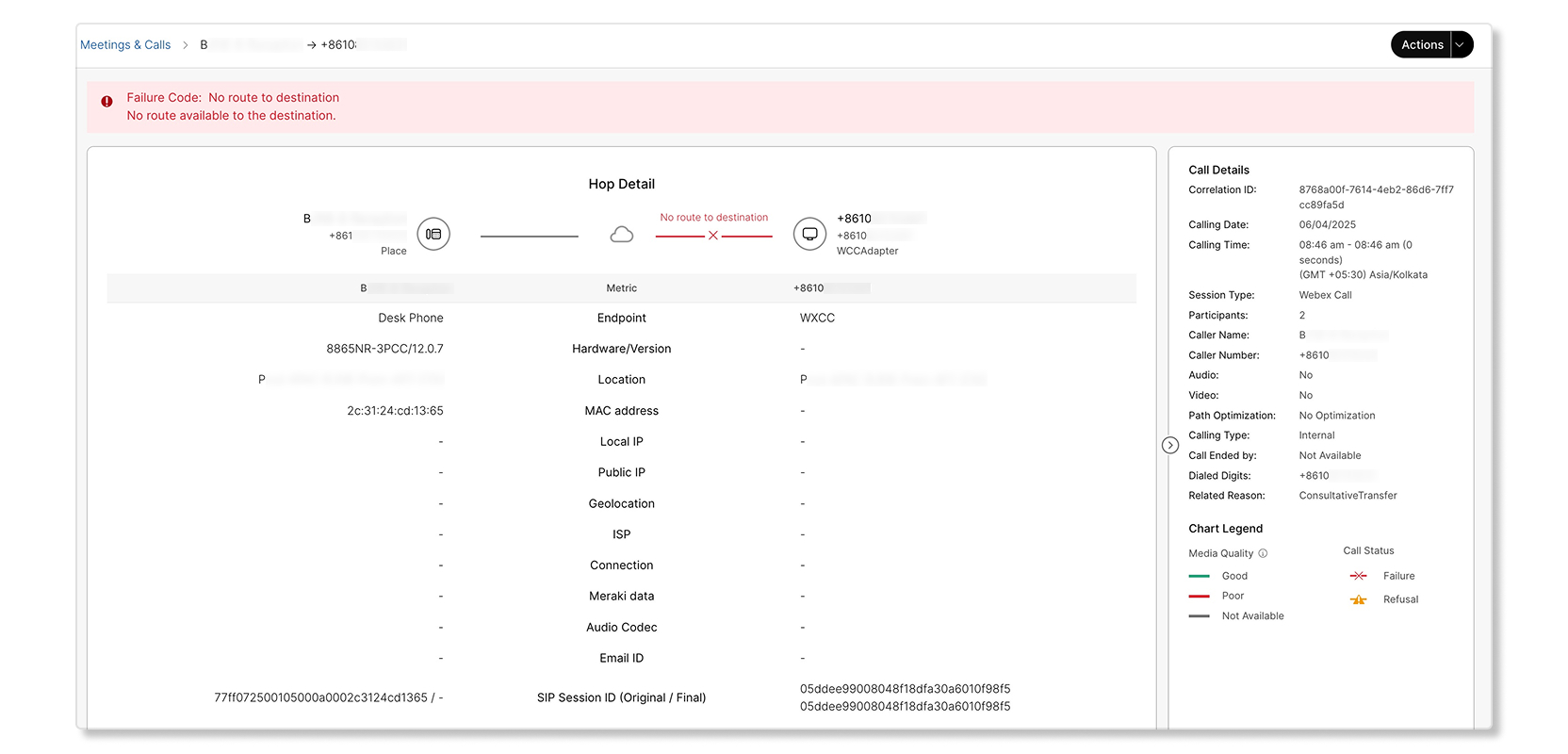
Hívási kísérletet egy munkahelyi eszköz hajtott végre, de sikertelen volt, mivel nem volt elérhető ú tvonal a célhoz.
Hibakód: Protokoll hiba
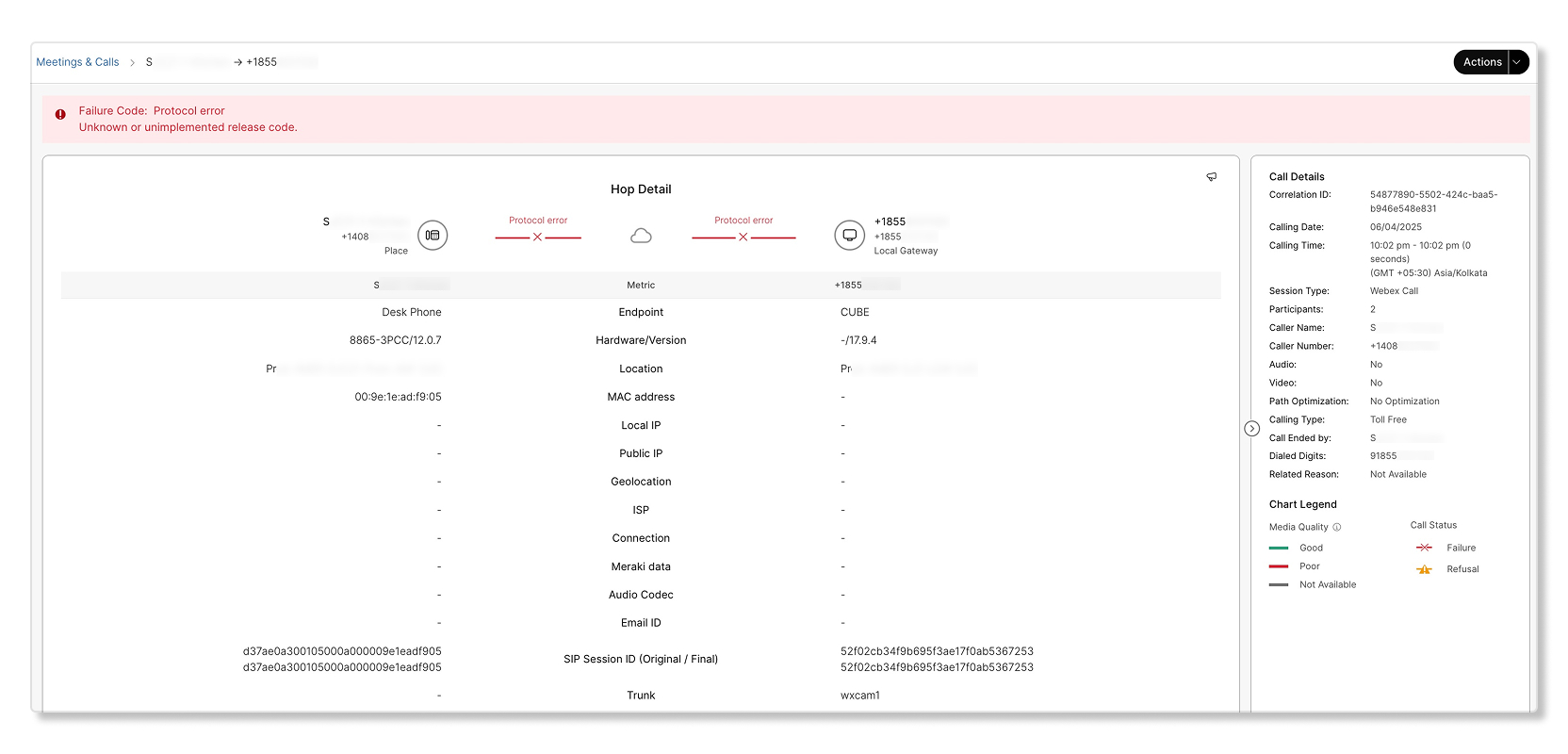
Hívási kísérletet egy munkahelyi eszköz hajtott végre, de a protokollal kapcsolatos hiba miatt sikertelen volt.
Hibakód: Belső hiba
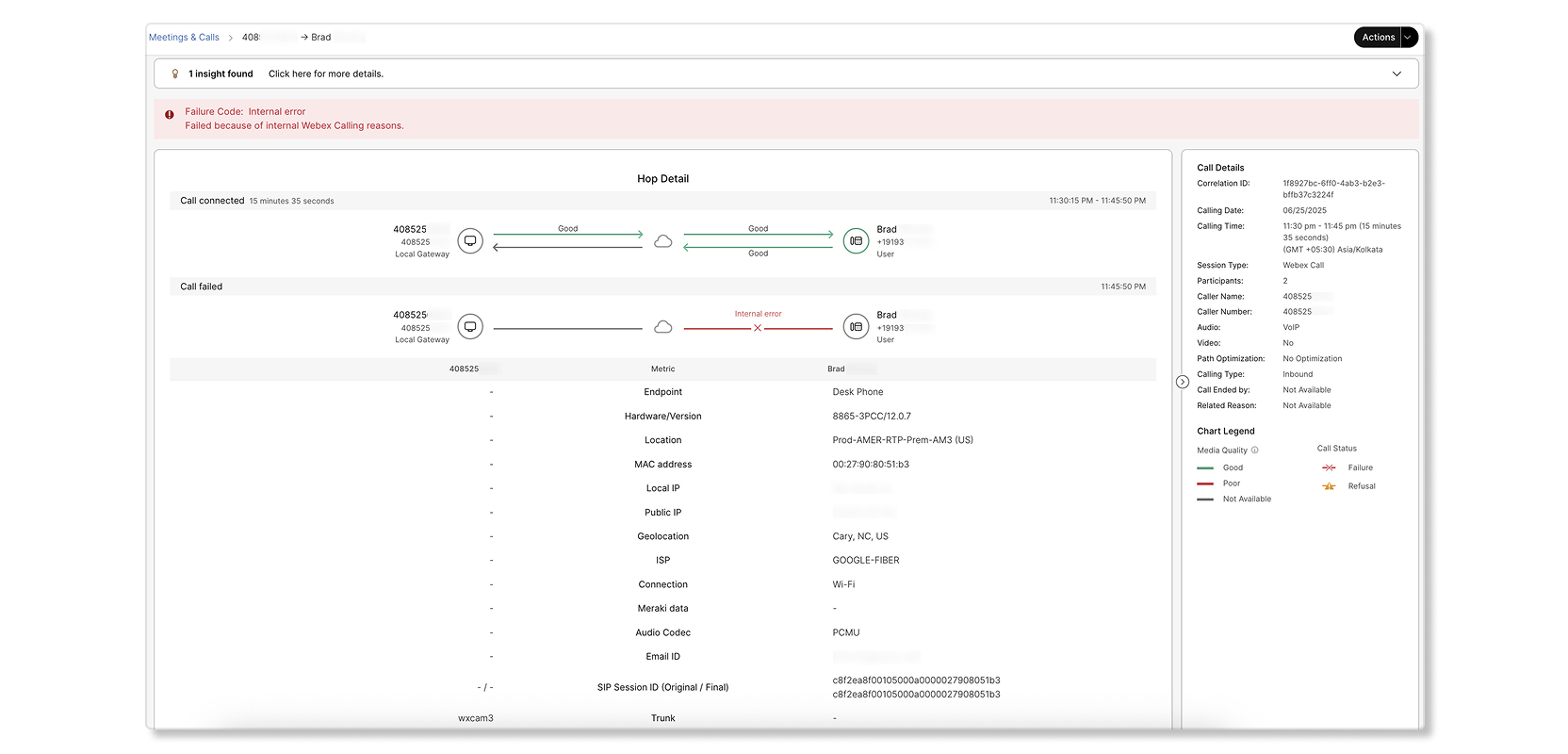
Hívás egy helyi átjáróról történt, de sikertelen volt a rendeltetési helyen lévő munkahelyi eszköz zel kapcsolatos belső hibák miatt. A hívást 14 percre hozták létre, mielőtt belső hibát okozott.
Példa az elutasítási hívások forgatókönyvei
Elutasító kód: A hívás elutasítása
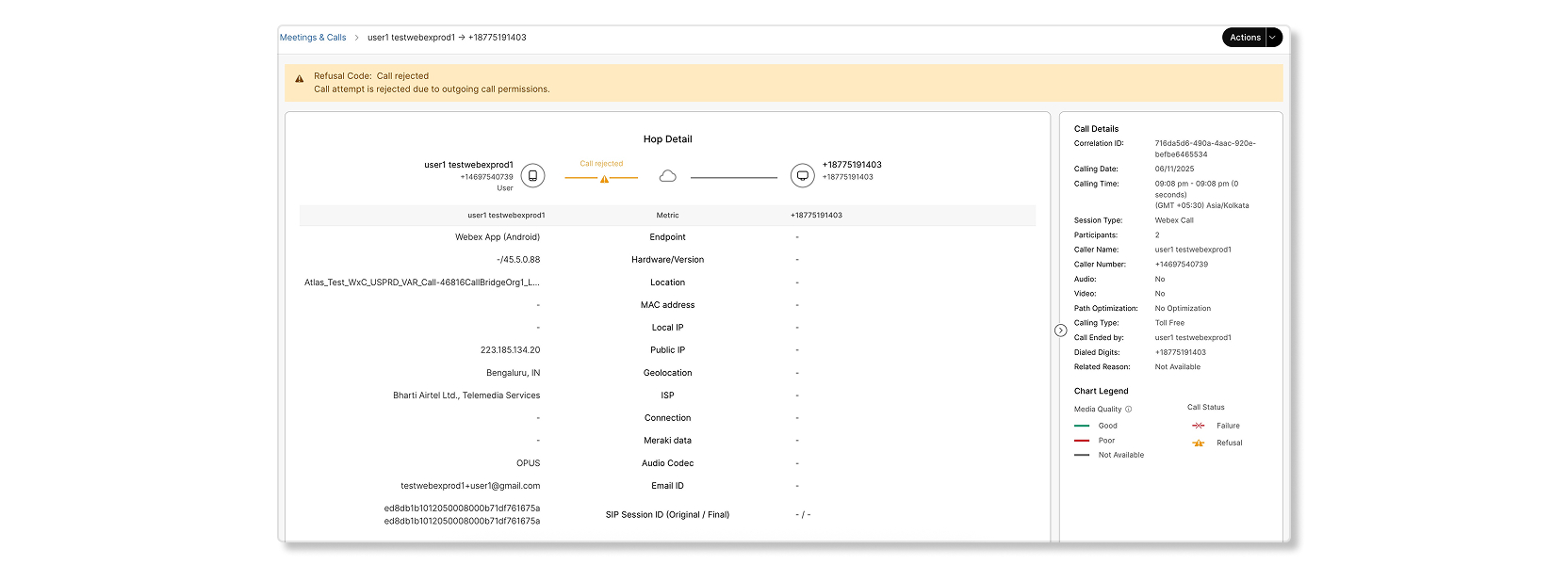
A hívási kísérlet sikertelen volt, mert a kísérlet nem sikerült elérni a célt, vagy a célállomás kezelőfelülete nem működött megfelelően. Az elutas ított forgatókönyvek példái a következők:
-
A hívási kísérletet elutasítják a névtelen hívás elutasítása miatt.
-
A hívási kísérletet a bejövő hívási engedélyek miatt elutasítják.
-
A hívási kísérletet elutasítják a kimenő hívási engedélyek miatt.
-
A hívási kísérletet elutasítják a kimenő hívási engedélyek miatt.
-
A hívási kísérlet visszautasításra kerül a konfigurált híváselejtezés miatt.
-
A hívási kísérletet elutasítják a hívásparkolás vagy a híváselérés hibája miatt.
-
A hívási kísérletet elutasítják a push-to-talk elutasítás miatt.
-
A hívási kísérlet a szelektív hívás elfogadása miatt elutasítják.
-
A hívási kísérletet a szelektív hívás elutasítása miatt elutasítják.
-
A hívási kísérletet olyan hibák miatt utasítják el, mint például ismeretlen szám, elégtelen engedélyek stb.
Hibakód: Nem hozzárendelt szám
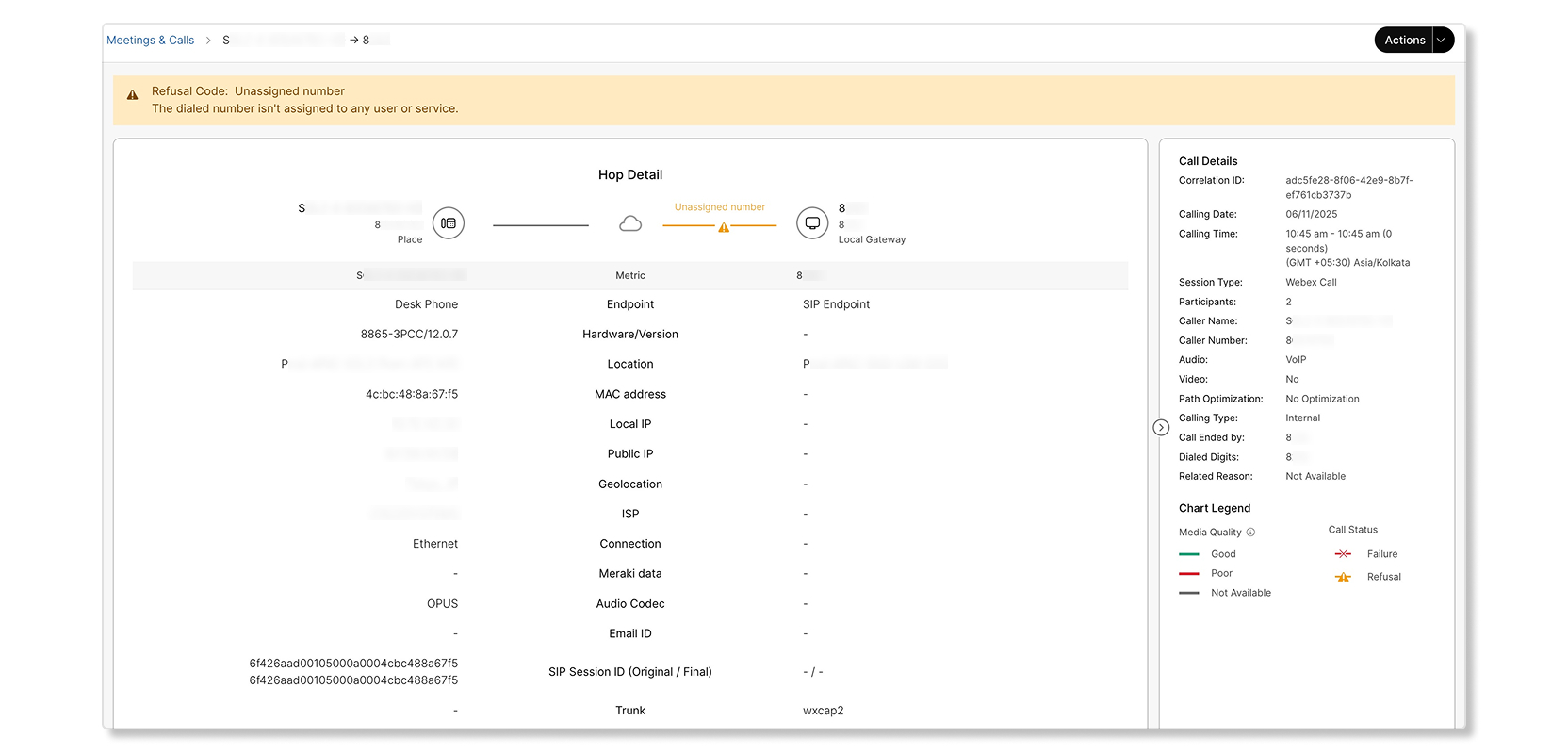
Hívási kísérletet tett egy hívó, de elutasította, mert a cél egy nem hozzárendelt számra volt.
A hívás kimenetelének okai
Az alábbi táblázat felsorolja a sikertelen hívások hoz elérhető visszautasítási és hibakódokat.
| A hívás kimenetelének oka | Meghatározás |
|---|---|
|
siker |
A hívás sikeres volt. Lehetséges kódok a következők:
|
|
Elutasítás |
A hívást elutasították. Lehetséges kódok a következők:
|
|
Hiba |
Hívás sikertelen. Lehetséges kódok a következők:
|


