Grazie per il feedback.
 Feedback?
Dopo aver effettuato un ordine su CCW, riceve l'accesso a Partner Hub dove può creare la propria organizzazione.
- Accedi a Partner Hub e seleziona Avvia la mia organizzazione nella parte superiore della barra di navigazione a sinistra.
- Proprio come per i nuovi clienti, se questo accesso è la prima volta che apre la sua organizzazione, viene visualizzata una procedura guidata di configurazione per la prima volta con una revisione del piano. Accetti i termini e le condizioni, quindi faccia clic su Inizia e segua le istruzioni.
- Dopo aver configurato la sua organizzazione, può aggiungere utenti, gestire i servizi, visualizzare le analisi per la propria organizzazione e così via.
Se ha bisogno di assistenza per la gestione delle versioni di prova per i clienti, le consigliamo di assegnare uno dei ruoli di amministratore partner ad altri utenti della sua organizzazione. Vai su Utenti, fai clic su un utente, quindi su Ruoli e sicurezza > Ruoli di amministratore per visualizzare tutti i ruoli di amministratore partner disponibili.
Elenco clienti
Una volta effettuato l'accesso a Partner Hub, visualizza un elenco di tutti i clienti che gestisce, insieme ai loro stati per sapere quali clienti richiedono la sua attenzione. Alcuni degli stati di cliente disponibili sono:
- Versione di prova: il cliente dispone di una versione di prova di Webex in corso.
- Abbonamento: il cliente ha un abbonamento attivo.
- In scadenza a breve: uno degli abbonamenti o delle versioni di prova del cliente scadrà tra un paio di giorni.
- Eccedenza della licenza: il cliente ha un abbonamento che utilizza più licenze di quelle acquistate originariamente.
- Nessuna attività recente: gli amministratori dell'organizzazione del cliente non hanno effettuato l'accesso a Control Hub
- Pronto per la configurazione dell'ordine: l'abbonamento non è stato ancora configurato completamente.
- Sospeso: uno degli abbonamenti del cliente non è ancora stato pagato.
- Scaduto: il cliente non ha abbonamenti attivi.
Può anche accedere direttamente all'organizzazione di un cliente facendo clic sull'icona Avvia organizzazione alla fine della riga del cliente.
Tag personalizzati
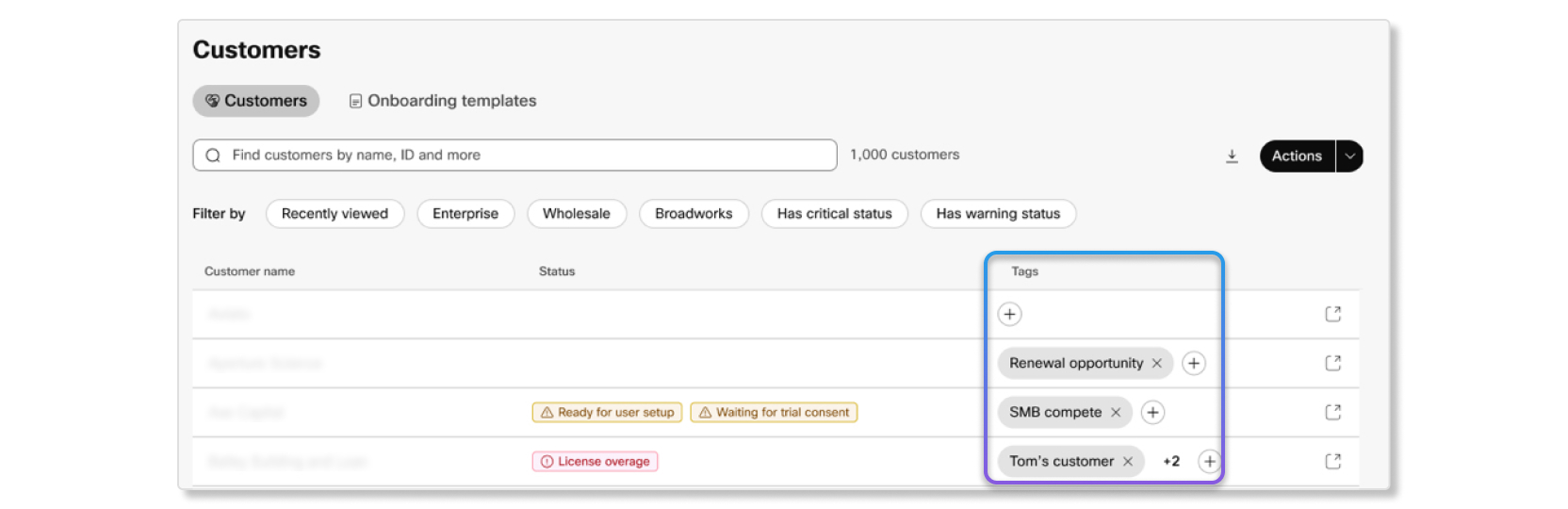
Può creare tag personalizzati per i clienti in Partner Hub. Può utilizzare questi tag per identificare e raggruppare i clienti in base ai suoi processi. I tag sono anche un modo semplice per coordinarsi con altri amministratori che gestiscono gli stessi account dei clienti.
I tag personalizzati sono visualizzabili da tutti gli amministratori in Partner Hub, mentre la modifica è limitata agli amministratori completi e agli amministratori partner.
filtri
C'è un cliente che non ha avuto alcuna attività di recente? C'è un periodo di prova che sta per scadere presto a cui deve dare seguito? Usa i filtri basati sulle query per scansionare facilmente i clienti che sta cercando. I filtri possibili sono:
- Gestito da —Filtra per clienti che gestisce come amministratore esterno o per clienti che fanno parte della sua organizzazione partner.
- Prodotto: filtra i clienti in base al prodotto che hanno ordinato, ad esempio per Webex MeetingsWebex Calling, o per traduzioni in tempo reale.
- Stato: filtra i clienti in base al loro abbonamento, alla versione di prova o allo stato dell'organizzazione.
- Tipo di abbonamento: filtra i clienti in base al fatto che la loro organizzazione abbia un abbonamento o una versione di prova.
Cerca clienti specifici per numero E.164, indirizzo MAC e indirizzo email
Può utilizzare la barra di ricerca per trovare rapidamente un'organizzazione clienti inserendo un numero E.164, un indirizzo MAC o un indirizzo email all'interno di tale organizzazione. Digiti il numero E.164 ( stringa completa), l'indirizzo MAC (stringa completa, con o senza due punti) o l'indirizzo email associato all'organizzazione del cliente nella barra di ricerca per individuare l'organizzazione e accedervi ai dettagli.
Sperimentazioni Webex
Se un cliente desidera provare Webex, può avviare una versione di prova di Webex per lui in Partner Hub facendo clic sul pulsante Avvia prova.
Fai clic su un cliente per visualizzare altri dettagli, ad esempio informazioni sugli abbonamenti acquistati e sugli amministratori partner assegnati alla gestione di quel cliente.
Abbonamenti
Nella scheda Abbonamenti, può vedere la data di rinnovo dell'abbonamento, una ripartizione delle licenze ordinate dal cliente, la fattura dell'abbonamento e una tabella che mostra la cronologia degli ordini. Questa scheda Le aiuta a tenere traccia se il cliente sta esaurendo le licenze acquistate o se ha eccedenze di licenza e desidera acquistare altre licenze per soddisfare le sue esigenze aziendali.
Prove
Se il cliente ha delle versioni di prova Webex in corso, può visualizzarne i dettagli in questa scheda. Se non hanno prove in corso, può avviarne una per loro.
Amministratori partner
Questa scheda Le mostra un elenco di amministratori partner assegnati alla gestione del cliente. Può vedere rapidamente il ruolo di ogni amministratore partner e aggiungere o rimuovere amministratori da qui, se necessario.
Gli amministratori che hanno accesso a tutti i clienti (inclusi gli amministratori completi dei partner e gli amministratori partner in sola lettura) possono essere gestiti tramite la scheda Amministratori in Partner Hub.
Man mano che la sua base clienti cresce, la gestione delle singole organizzazioni di clienti può diventare complessa e richiedere molto tempo. I gruppi di clienti forniscono una soluzione per aiutarla a scalare le sue operazioni amministrative in modo efficiente, mantenendo al contempo un'erogazione coerente dei servizi in tutte le organizzazioni dei suoi clienti.
I gruppi di clienti Le consentono di gestire collettivamente più organizzazioni di clienti. Raggruppando i clienti, può semplificare le attività amministrative e fornire pratiche di gestione coerenti in organizzazioni di clienti simili.
Gli amministratori partner assegnati tramite un gruppo di clienti possono accedere a Webex Suite funzioni come chiamate, riunioni e messaggistica. Tuttavia, non avranno accesso al Webex Contact Center a meno che non siano assegnati direttamente al cliente.
Può anche assegnare amministratori partner a un gruppo di clienti. Solo gli utenti con i ruoli di amministratore partner, amministratore completo del partner o amministratore di sola lettura del partner possono essere assegnati ai gruppi di clienti. Le autorizzazioni specifiche di cui dispongono dipendono dall' assegnazione del ruolo. Gli amministratori partner assegnati a un gruppo di clienti ottengono automaticamente l'accesso a tutti i clienti all'interno di quel gruppo. Questo accesso equivale ad essere assegnato direttamente a ogni singolo cliente, tra cui:
-
Funzionalità di lancio incrociato: gli amministratori possono passare a Control Hub per qualsiasi cliente dei gruppi assegnati.
-
Accesso completo alle API: tutte le API disponibili per i clienti assegnati direttamente sono accessibili per i clienti gestiti tramite gruppi.
-
Funzioni amministrative complete: l'accesso basato sul gruppo offre lo stesso livello di controllo e funzionalità dell'assegnazione diretta di un amministratore a un cliente.
Gli amministratori partner possono avere accesso a un cliente tramite un'assegnazione diretta, tramite un gruppo di clienti che include quel cliente o entrambi. Se vengono rimossi dal gruppo ma hanno ancora un'assegnazione diretta, continueranno ad avere accesso fino alla rimozione anche dell' assegnazione diretta.
La pagina con l'elenco dei gruppi fornisce una panoramica di tutti i suoi gruppi di clienti. Lei può:
- Visualizza i dettagli del gruppo: fa clic sul nome di un gruppo per visualizzare informazioni complete, inclusi i clienti del gruppo e gli amministratori partner assegnati.
- Gruppi di ricerca: inserisca almeno tre caratteri nel campo di ricerca per trovare i gruppi per nome o per nome del cliente.
- Ordina gruppi: faccia clic sulle intestazioni delle colonne per ordinare in base al nome del gruppo (le altre opzioni di ordinamento possono variare).
- Filtra l'elenco dei clienti: utilizza il filtro Gruppi nella pagina Clienti per visualizzare solo i clienti appartenenti a gruppi specifici .
Creare un gruppo di clienti
Lei deve essere un amministratore partner completo per creare gruppi di clienti.
| 1 |
Accedi a Partner Hub. |
| 2 |
Vai a . |
| 3 |
Seleziona Crea un gruppo. |
| 4 |
Inserisca il nome del gruppo (1-50 caratteri) e aggiunga una descrizione per il gruppo. |
| 5 |
Cerca e seleziona i clienti esistenti da aggiungere al gruppo. Può effettuare la ricerca per nome del cliente o ID dell'organizzazione. Può aggiungere fino a 500 clienti durante la creazione del gruppo. |
| 6 |
Seleziona Crea e poi Fine. |
Cosa fare dopo
Assegni gli amministratori partner al gruppo di clienti in modo che possano iniziare a gestire i clienti che ha aggiunto.
Assegnare gli amministratori dei partner ai gruppi di clienti
Può assegnare solo utenti con il ruolo di amministratore partner ai gruppi di clienti.
| 1 |
Accedi a Partner Hub. |
| 2 |
Vai a . |
| 3 |
Fai clic sull'icona Altre opzioni accanto al gruppo, quindi seleziona Assegna amministratori. |
| 4 |
Cerca gli amministratori partner che desidera assegnare al gruppo e faccia clic sul loro nome. |
Cosa fare dopo
Gli amministratori assegnati ottengono immediatamente l'accesso a tutti i clienti del gruppo. Ora possono passare a Control Hub per qualsiasi cliente del gruppo e accedere a tutte le API disponibili con le stesse autorizzazioni che avrebbero se fossero assegnate direttamente a ciascun cliente.
Aggiungere clienti a gruppi di clienti esistenti
Man mano che acquisisce nuovi clienti o riorganizza la sua struttura clienti, potrebbe dover aggiungere clienti ai gruppi esistenti.
Ogni cliente può appartenere a un solo gruppo. I clienti che appartengono già a un altro gruppo verranno indicati nei risultati della ricerca.
| 1 |
Accedi a Partner Hub. |
| 2 |
Vai a . |
| 3 |
Fai clic sull'icona Altre opzioni accanto al gruppo e seleziona Aggiungi clienti. |
| 4 |
Cerca i clienti in base al nome o all'ID dell'organizzazione. Inserisca almeno tre caratteri per iniziare la ricerca. |
| 5 |
Fai clic sulla casella di controllo accanto a ogni cliente che desidera aggiungere al gruppo. |
| 6 |
Seleziona . |
Cosa fare dopo
Il cliente viene aggiunto al gruppo e tutti gli amministratori partner assegnati a quel gruppo ottengono automaticamente l'accesso a questo cliente.
Rimuovere gli amministratori partner dai gruppi
Gli amministratori partner completi possono rimuovere gli amministratori partner dai gruppi in qualsiasi momento.
| 1 |
Accedi a Partner Hub. |
| 2 |
Vai a . |
| 3 |
Selezioni il gruppo da cui desidera rimuovere un amministratore partner. |
| 4 |
Seleziona la scheda Amministratori. |
| 5 |
Faccia clic sull'icona del cestino accanto all'amministratore partner che desidera rimuovere. |
| 6 |
Seleziona Rimuovi. |
Cosa fare dopo
L'amministratore partner perde immediatamente l'accesso a tutti i clienti del gruppo, a meno che non siano stati assegnati direttamente come amministratore a quel cliente. Tuttavia, possono mantenere l'accesso completo ai servizi per le riunioni del cliente tramite l'API per un massimo di 24 ore.
Rimuovere i clienti dai gruppi
Gli amministratori partner completi possono rimuovere i clienti dai gruppi in qualsiasi momento.
| 1 |
Accedi a Partner Hub. |
| 2 |
Vai a . |
| 3 |
Selezioni il gruppo da cui desidera rimuovere un cliente. |
| 4 |
Seleziona la scheda Clienti. |
| 5 |
Fai clic sull'icona del cestino accanto al cliente che desidera rimuovere. |
| 6 |
Seleziona Rimuovi. |
Cosa fare dopo
Il cliente viene rimosso dal gruppo. Gli amministratori partner che avevano accesso a questo cliente solo tramite il gruppo perderanno l'accesso. Tuttavia, possono mantenere l'accesso completo ai servizi per le riunioni del cliente tramite l'API per un massimo di 24 ore.
Gli amministratori partner assegnati direttamente al cliente prima della creazione del gruppo manterranno il loro accesso.
Eliminare i gruppi di clienti
Quando elimina un gruppo di clienti, tutti gli amministratori partner assegnati a quel gruppo perderanno l'accesso e le autorizzazioni alle organizzazioni clienti. Gli amministratori partner assegnati a un cliente prima della creazione del gruppo avranno ancora accesso e le stesse autorizzazioni.
| 1 |
Accedi a Partner Hub. |
| 2 |
Vai a . |
| 3 |
Fai clic sull'icona Altre opzioni accanto al gruppo e quindi seleziona Elimina. |
| 4 |
Seleziona Elimina. |
Cosa fare dopo
Il gruppo viene eliminato definitivamente e tutti gli amministratori partner assegnati al gruppo perdono l'accesso ai clienti. Potrebbe essere necessario assegnare amministratori partner che dovrebbero mantenere l'accesso a clienti specifici.
Profilo dell'organizzazione
Nella pagina Account, può trovare le seguenti informazioni sull'organizzazione Partner Hub:
- Nome dell'organizzazione
- ID univoco dell'organizzazione
- Il tipo di settore a cui è destinata l'organizzazione
- Il numero di utenti Webex che l'organizzazione prevede di coinvolgere
Webex Labs offre ai partner l'accesso anticipato alle funzionalità sperimentali di Webex. Queste funzionalità aiutano il team di prodotto Webex a capire quali idee sono utili prima che le funzionalità siano completamente sviluppate.
Alcune funzionalità di Webex Labs potrebbero non essere disponibili in ambienti Webex for Government.
Cosa può fare in Labs
In Webex Labs, può provare le funzionalità sperimentali disponibili e inviare un feedback sulla sua esperienza. Il suo feedback aiuta il team di prodotto a valutare se una funzionalità debba continuare verso una maggiore disponibilità.
Opportunità per i clienti basate sull'intelligenza artificiale
Le opportunità per i clienti basate sull'intelligenza artificiale, chiamate anche AI Insights, aiutano i partner a identificare i clienti che potrebbero essere a rischio, pronti a crescere o a mantenere un coinvolgimento sano. AI Insights è un'esperienza di Partner Hub Labs che analizza l'utilizzo delle chiamate, la qualità delle chiamate, i dispositivi, gli abbonamenti e le tendenze di adozione per far emergere informazioni utili sui clienti.
AI Insights fornisce segnali di supporto decisionale. Esamina il contesto del cliente e convalida i consigli prima di agire.
Categorie di approfondimenti
AI Insights raggruppa i clienti nelle seguenti categorie:
- Rischio: i clienti mostrano segni di calo del coinvolgimento, scarsa adozione o necessità di supporto.
- Upsell: clienti che mostrano segni di crescita, espansione o opportunità di prodotto .
- Ottimizzato: clienti con un coinvolgimento salutare e che non è richiesta alcuna azione immediata.
Azioni disponibili
In AI Insights, può filtrare le informazioni per Tutti, Risk, Upsell o Optimized. Può anche cercare un cliente, esaminare i segnali e i consigli di supporto, visualizzare le schede riassuntive delle categorie e generare un modello di email di assistenza ai clienti, se disponibile.
Come vengono calcolati gli approfondimenti
| Intuizione | Criteri |
|---|---|
|
Tendenza delle chiamate |
Si applica ai clienti con più di 200 chiamate a settimana. L'utilizzo della settimana attuale viene confrontato con l'utilizzo di 12 settimane fa. Una variazione di almeno +20% è considerata in aumento, mentre una variazione di almeno -20% è considerata decrescente. Altrimenti, l'utilizzo è considerato stabile. I clienti senza 12 settimane di dati sulle chiamate vengono indicati come stabili. |
| Abbonamenti in scadenza |
La data di scadenza dell'abbonamento è compresa tra oggi e 90 giorni da oggi. L' abbonamento non è a basso consumo, con rinnovo automatico o è di prova e la percentuale di assegnazione è superiore all'80%. |
| AI Receptionistopportunità |
Il cliente ha almeno 200 chiamate e una media di operatore automatico di almeno 1,0 per chiamata. |
| Opportunità di assistenza clienti |
Il cliente ha almeno 200 chiamate e una media per gruppo di ricerca di almeno 5,0 per chiamata. |
| Ciclo di vita del dispositivo |
Si applica ai dispositivi attivi e non eliminati con lo stato del ciclo di vita di fine del supporto o imminente fine del supporto. L'approfondimento restituisce cinque tipi di dispositivi. |
Abilita l'intelligenza artificiale di Labs
L'interruttore Abilita le funzionalità basate sull'intelligenza artificiale in Labs deve essere attivato per l' organizzazione prima di poter sfruttare le opportunità per i clienti basate sull'intelligenza artificiale. L'attivazione di questo interruttore accetta i Termini e condizioni applicabili e abilita l'intelligenza artificiale di Labs in tutta l'organizzazione.
| 1 |
Accedi a Partner Hub. |
| 2 |
Vai alle impostazioni dell'organizzazione. |
| 3 |
Attiva l'attivazione delle funzionalità basate sull'intelligenza artificiale in Labs nella sezione AI in Partner Hub. |
Sperimenta le opportunità offerte ai clienti basate sull'intelligenza artificiale
Utilizza le opportunità per i clienti basate sull'intelligenza artificiale, chiamate anche AI Insights, per esaminare le opportunità per i clienti e i consigli di supporto.
Prima che Lei cominci
L'interruttore Abilita le funzionalità basate sull'intelligenza artificiale in Labs deve essere abilitato per l'organizzazione.
| 1 |
Accedi a Partner Hub. |
| 2 |
Vada ai laboratori. |
| 3 |
Seleziona le opportunità per i clienti basate sull'intelligenza artificiale. |
| 4 |
Seleziona Prova ora. |
Accedi a Webex Labs
Accedi alla scheda Labs in Partner Hub per provare le funzionalità sperimentali disponibili.
| 1 |
Accedi a Partner Hub. |
| 2 |
Seleziona Labs. |
| 3 |
Seleziona Prova ora una funzione disponibile. |
Invii un feedback a Labs
Una volta che avrà finito di provare una funzione, saremmo lieti di ricevere il suo feedback per contribuire a migliorare la funzione.
| 1 |
Seleziona Invia feedback. |
| 2 |
Scriva il suo feedback. |
| 3 |
Seleziona Fine. |
Le AI Assistant consente di porre domande «come faccio» relative all'installazione e alla configurazione delWebex Suite.
Può anche vedere la cronologia delle sue conversazioni precedenti, riprodurla e porre domande di follow-up, mantenendo il contesto completo delle sue interazioni precedenti.
AI AssistantÈ formato solo per rispondere a domande che riguardano direttamente Webex Suite i prodotti.
AI AssistantÈ disponibile solo per gli amministratori che possono accedere a Partner Hub.
Accenda il AI Assistant
| 1 |
Accedi a Partner Hub. |
| 2 |
Vai a . |
| 3 |
Faccia clic su Consenti AI Assistant in Partner Hub. |
Le faccia AI Assistant una domanda
| 1 |
Accedi a Partner Hub. |
| 2 |
Fare clic |
| 3 |
Fare clic |
| 4 |
Selezioni una domanda o inserisca la sua domanda nella Cisco AI Assistantcasella. Viene mostrato un elenco di risposte.
|
 .
. Aprire una
  o
o  , quindi faccia clic sul motivo per cui ha scelto questa valutazione (opzionale) e inserisca un feedback aggiuntivo. Questo ci aiuta a migliorare la qualità delle
informazioni che forniamo.
, quindi faccia clic sul motivo per cui ha scelto questa valutazione (opzionale) e inserisca un feedback aggiuntivo. Questo ci aiuta a migliorare la qualità delle
informazioni che forniamo.Le chieda Cisco AI Assistant informazioni sui suoi report pregenerati
Può porre domande che aiutino a risolvere un problema utilizzando un rapporto come contesto, ad esempio:
-
Quali clienti hanno il più alto utilizzo delle chiamate internazionali o a tariffa premium?
-
Quali clienti attivi hanno tassi di assegnazione delle licenze bassi?
-
Quali numeri o estensioni non sono assegnati?
-
Quali clienti si affidano maggiormente ai gruppi di ricerca, agli assistenti automatici o alle code di chiamata?
-
Quali clienti sono più lenti ad adottare le versioni attuali dell'app?
In base alla domanda posta, seleziona automaticamente il AI Assistant rapporto giusto da cui rispondere alla domanda o, se ci sono più report con dati sovrapposti, Le chiede di scegliere il rapporto giusto (approccio «human in the loop»).
- L'apprendimento automatico Human-in-the-Loop (HITL) è un approccio collaborativo che integra l'input e le competenze umane nel ciclo di vita dei sistemi di apprendimento automatico (ML) e di intelligenza artificiale.
L'utilizzo AI Assistant per interrogare i report pregenerati consente di risparmiare tempo, poiché non è necessario scaricare un rapporto e poi manipolare o filtrare i dati in un foglio di calcolo, creare tabelle pivot per calcolare o riepilogare le informazioni chiave e altre attività manuali. Questa funzione è attualmente disponibile solo in inglese.
| 1 |
Accedi a Partner Hub e seleziona . |
| 2 |
Seleziona un rapporto con lo stato Pronto per il download e faccia clic L' |
| 3 |
Fare clic |
 per fare una domanda o vedere gli approfondimenti suggeriti.
Creare thread di conversazione e porre domande di follow-up
Può creare thread di conversazione su argomenti specifici e porre domande di follow-up. AI AssistantRisponde con risposte nel contesto dell'interazione precedente. Le discussioni sono utili se desidera mantenere distinte le sue interazioni con argomenti specifici, AI Assistant in modo da poter rivisitare un argomento in un secondo momento e continuare da dove aveva interrotto. Il contesto della conversazione viene mantenuto e utilizzato per AI Assistant perfezionare ulteriormente le risposte alle domande di follow-up.
La gestione del contesto nei thread offre diversi vantaggi nell'organizzazione e nella gestione delle conversazioni in: AI Assistant
- Rilevanza: impostando il contesto di una conversazione su un argomento o progetto specifico, AI Assistant può fornire risposte e suggerimenti più pertinenti. Ciò garantisce che le informazioni fornite siano personalizzate in base al contesto specifico, il che porta a un'assistenza più accurata e utile.
- Efficienza: la gestione del contesto Le consente di passare rapidamente da un argomento o un progetto all'altro all'interno delAI Assistant. Mantenendo contesti separati per ogni thread, può facilmente navigare e trovare le informazioni pertinenti di cui ha bisogno senza lasciarsi coinvolgere in conversazioni non correlate.
- Organizzazione: la gestione dei thread e del contesto fornisce un modo strutturato per tenere traccia di diversi argomenti e progetti. Può creare thread separati per diverse conversazioni, facilitando l'individuazione e il riferimento a discussioni specifiche quando necessario. Questo aiuta a mantenere un ambiente ben organizzato e ordinato.
Nel complesso, la gestione del contesto nei thread migliora la pertinenza, l'efficienza, l'organizzazione e la collaborazione nel. AI Assistant
Non c'è limite al numero di thread che può creare.
Esempi di domande contestuali che utilizzano i thread
-
Come posso assegnare o modificare l'accesso degli utenti in Partner Hub?
-
Quali autorizzazioni fornisce ogni ruolo di amministratore?
-
Quali funzionalità sono disponibili in Partner Hub?
| 1 |
Accedi a Partner Hub. |
| 2 |
Fare clic |
| 3 |
Fare clic La cronologia dei thread di conversazione è limitata a 360 giorni. |
| 4 |
Faccia clic su una conversazione per riprodurla. Può continuare la conversazione da dove aveva interrotto. |
 .
. Domande frequenti
Tipi di domande che può porre al AI Assistant
Può porre domande pratiche sui prodotti Cisco e sulle attività di Control Hub o aggiungere un contesto supportato per porre domande sulle riunioni, sulle chiamate, sui dispositivi e sugli spazi di lavoro della sua organizzazione.
| Tipo di domanda | Esempi |
|---|---|
| Aiuto e domande sugli articoli |
|
| Risoluzione dei problemi relativi alle riunioni con Data context |
|
| Risoluzione dei problemi di chiamata con Data context |
|
| Dispositivi e aree di lavoro con contesto Workspaces |
|
Per domande su riunioni e chiamate, usi il contesto @Add e scelga Data. Per domande sul dispositivo e sull'area di lavoro, usi @Add context e scelga Workspaces.
Le domande sulla riunione possono includere nome o indirizzo email, ID conferenza, nome del dispositivo, nome dell' area di lavoro e intervallo di tempo. Le domande telefoniche possono includere nome o indirizzo email, numero di telefono, ID di correlazione, ID chiamata, ID sessione WXC e intervallo di tempo. Inserisca i numeri di chiamata con l' esatta maiuscola.
Le domande che utilizzano i dati ThousandEyes richiedono la configurazione di ThousandEyes in Control Hub.
Come si AI Assistant usa l'intelligenza artificiale?
Le AI Assistant risposte provengono dagli articoli disponibili nel Webex Help Center utilizzando la tecnica Retrieval-Augmented Generation (RAG). Le domande e le risposte sono fornite in inglese. Il supporto per altre lingue potrebbe essere disponibile nelle versioni future.
Quando fa una domanda, AI Assistant sfrutta i servizi di infrastruttura di Microsoft Azure, in particolare i Large Language Models (LLM), per fornire risposte. Microsoft elabora i dati, ma non memorizza i dati personali con essi condivisi, per la fornitura di questo servizio.
I partner possono visualizzare i dati di analisi solo per i clienti con cui hanno un rapporto di abbonamento attivo. Se un cliente viene eliminato, i suoi dati storici non verranno più visualizzati nell'analisi. Ad esempio, se elimina un cliente e in seguito desidera visualizzare un determinato grafico relativo agli ultimi 12 mesi, il grafico non includerà alcun dato relativo a quel cliente eliminato.
I clienti che utilizzano licenze in pool non vengono mostrati separatamente in questa pagina.
Selettore di regione
I dati dei clienti vengono conservati nell'area geografica della loro organizzazione. Deve selezionare una regione specifica per visualizzare i dati dei clienti all'interno di tali aree.
Abbiamo intenzione di rendere disponibile la residenza dei dati per i clienti giapponesi nella regione del Giappone a partire dal 24 settembre 2026. Ciò significa che i dati dei clienti verranno archiviati e gestiti all'interno del data center giapponese, migliorando la conformità e la sicurezza.
Indicatori chiave di prestazione (KPI)
Questi KPI si applicano solo ai clienti con Webex Calling o. Webex Meetings Ad esempio, se un cliente lo ha fatto soloWebex Messaging, i KPI non acquisiranno dati per quel cliente.
I seguenti KPI sono disponibili per aiutarla a vedere una rapida visualizzazione di alto livello sullo stato dei suoi clienti e dei loro abbonamenti:
- Clienti totali: numero di clienti gestiti dall'organizzazione partner.
- In via di scadenza — Numero di clienti con un abbonamento o una prova che scadrà entro i prossimi 90 giorni.
- In via di rinnovo: numero di clienti con abbonamenti impostati per il rinnovo automatico entro i prossimi 90 giorni.
- Assegnazione di licenze ridotta: numero di clienti che non hanno assegnato tante licenze rispetto ad altri clienti dell'organizzazione partner.
- Oltre il limite di licenza: numero di clienti che hanno assegnato più licenze di quelle acquistate.

Scegli di visualizzare i dati per Webex Meetings o Webex Calling
I dati in tutte le sezioni seguenti dipendono dall'interruttore impostato dopo i KPI iniziali . Ad esempio, se imposta l'interruttore su Riunioni, tutti i diagrammi e i grafici cambiano per mostrare solo i Webex Meetings dati degli abbonamenti o delle versioni di prova.
Webex Callingi dati attualmente escludono Call on Webex.
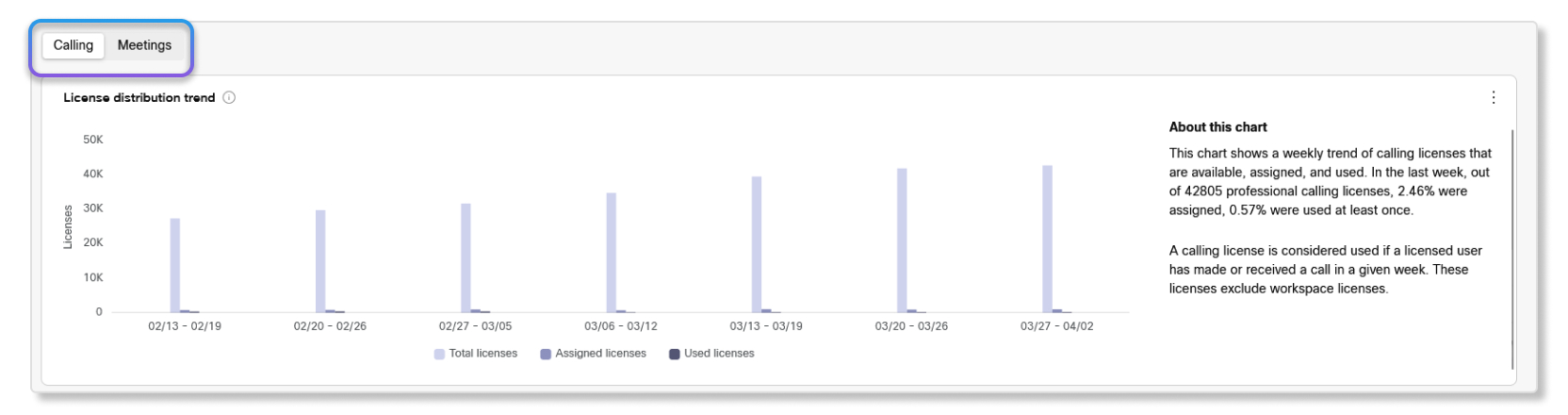
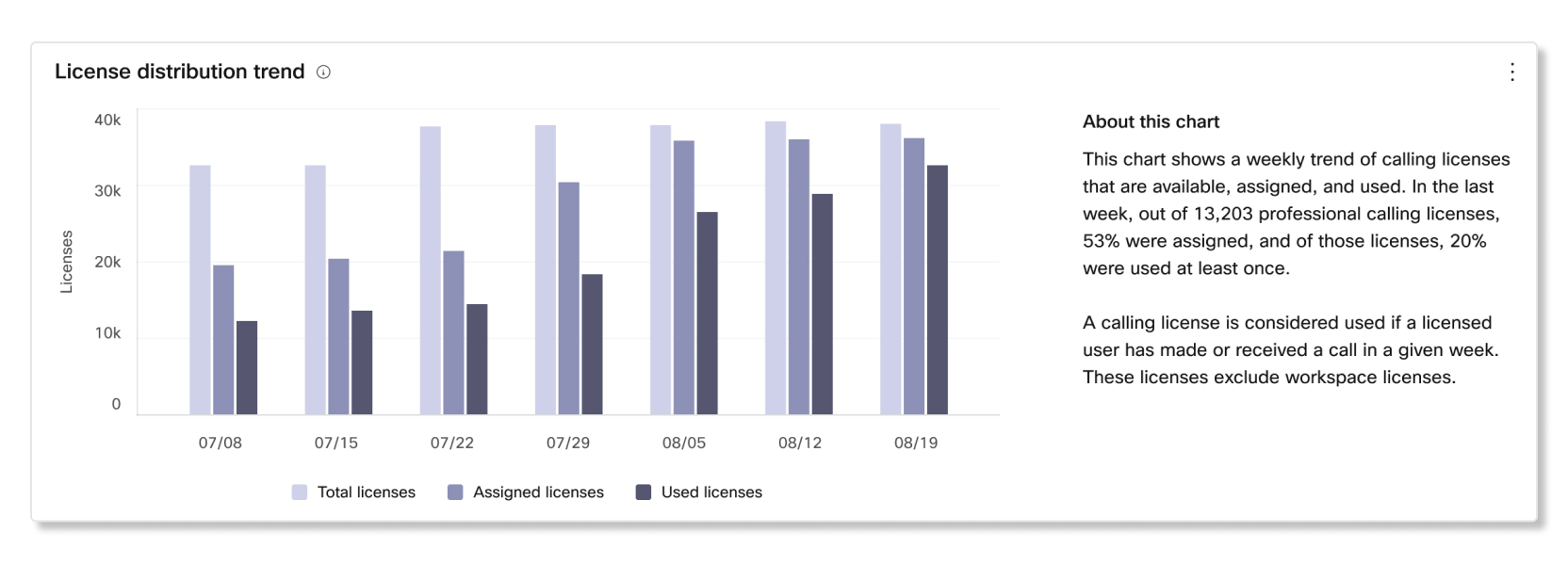
Trend della distribuzione delle licenze
Questo grafico mostra una tendenza del modo in cui i clienti utilizzano le licenze per riunioni o chiamate. Può usare questo grafico per avere un'idea se tutti i suoi clienti non solo assegnano le licenze, ma se anche gli utenti partecipano attivamente alle riunioni o effettuano chiamate.
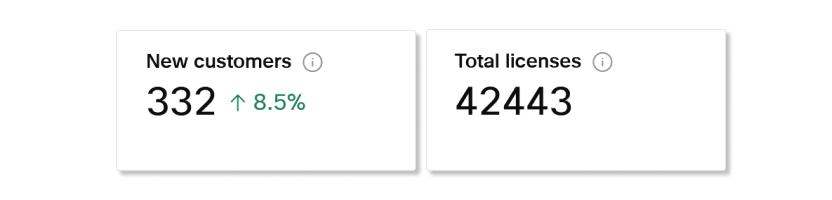
Clienti aggiunti di recente negli ultimi 90 giorni
KPI
- Nuovi clienti: numero di clienti con un nuovo abbonamento o prova negli ultimi 90 giorni.
- Licenze totali: numero totale di licenze tra tutti gli abbonamenti e le versioni di prova dei clienti aggiunti di recente.
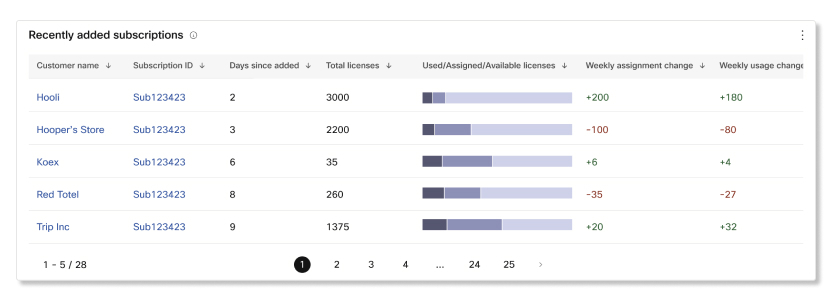
Abbonamenti aggiunti di recente
Questa tabella mostra quale abbonamento è associato a quale cliente è stato aggiunto di recente. I dettagli inclusi in questa tabella sono:
- Cliente: nome dell'organizzazione clienti.
- ID abbonamento: ID univoco dell'abbonamento o della versione di prova Enterprise se si tratta di una versione di prova.
- Giorni da quando è stato aggiunto —Numero di giorni in cui l'abbonamento o la versione di prova sono stati aggiunti all'organizzazione del cliente.
- Licenze totali: numero di licenze per l'abbonamento o la versione di prova.
- Licenze usate/assegnate/disponibili — Distribuzione del modo in cui l'organizzazione cliente ha utilizzato le licenze. Può passare il mouse sopra la barra per maggiori dettagli.
- Modifica settimanale dell'assegnazione: differenza tra il numero di licenze assegnate rispetto alla settimana scorsa.
- Modifica settimanale dell'utilizzo: differenza tra il numero di licenze utilizzate rispetto alla settimana scorsa.
Sta per scadere tra i prossimi 90 giorni
KPI
- Clienti in scadenza —Numero di clienti con un abbonamento o una prova che sta per scadere.
- Assegnazione delle licenze: percentuale di licenze assegnate tra tutti gli abbonamenti o le versioni di prova che stanno per scadere. Il calcolo della percentuale è il numero di licenze assegnate diviso per il numero totale di licenze di tutti gli abbonamenti e le versioni di prova in scadenza.
- Utilizzo della licenza: percentuale di licenze utilizzate negli ultimi sette giorni da clienti con abbonamenti e versioni di prova in scadenza. Il calcolo della percentuale è il numero di licenze utilizzate diviso per il numero totale di licenze di tutti gli abbonamenti e le versioni di prova in scadenza .

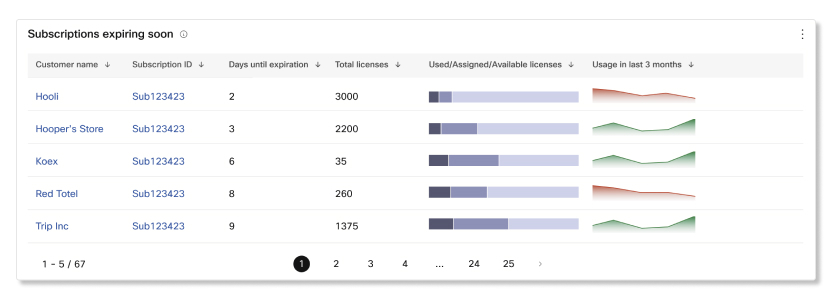
Abbonamenti in scadenza a breve
Questa tabella mostra quale abbonamento in scadenza è associato a quale cliente. I dettagli inclusi in questa tabella sono:
- Cliente: nome dell'organizzazione clienti.
- ID abbonamento: ID univoco dell'abbonamento o della versione di prova Enterprise se si tratta di una versione di prova.
- Giorni fino alla scadenza —Numero di giorni fino alla scadenza dell'abbonamento o del periodo di prova.
- Licenze totali: numero di licenze per l'abbonamento o la versione di prova.
- Licenze usate/assegnate/disponibili — Distribuzione del modo in cui l'organizzazione cliente ha utilizzato le licenze. Può passare il mouse sopra la barra per maggiori dettagli.
- Utilizzo negli ultimi 3 mesi —Numero di licenze utilizzate negli ultimi tre mesi.
In procinto di rinnovare nei prossimi 90 giorni
KPI
- Rinnovo dei clienti: numero di clienti con abbonamenti che si rinnoveranno automaticamente.
- Assegnazione delle licenze: percentuale di licenze assegnate tra tutti gli abbonamenti impostati per il rinnovo automatico . Il calcolo della percentuale è il numero di licenze assegnate diviso per il numero totale di licenze di tutti gli abbonamenti con rinnovo automatico.
- Utilizzo della licenza: percentuale di licenze utilizzate negli ultimi sette giorni tra tutti gli abbonamenti impostati per il rinnovo automatico. Il calcolo della percentuale è il numero di licenze utilizzate diviso per il numero totale di licenze di tutti gli abbonamenti con rinnovo automatico .

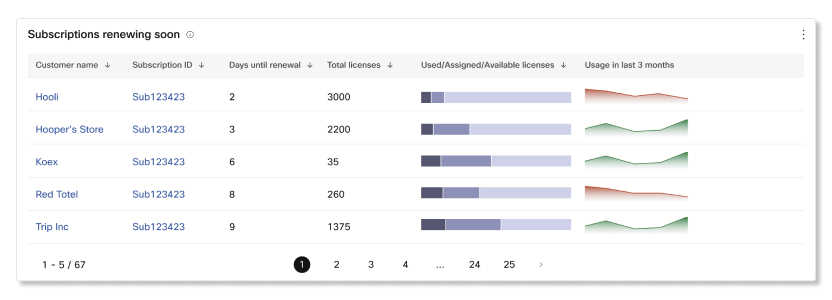
Abbonamenti che si rinnovano a breve
Questa tabella mostra quale abbonamento in scadenza impostato per il rinnovo automatico è associato a quale cliente. I dettagli inclusi in questa tabella sono:
- Cliente: nome dell'organizzazione clienti.
- ID abbonamento: ID univoco dell'abbonamento o della versione di prova Enterprise se si tratta di una versione di prova.
- Giorni fino al rinnovo —Numero di giorni prima del rinnovo automatico dell'abbonamento o della versione di prova.
- Licenze totali: numero di licenze per l'abbonamento o la versione di prova.
- Licenze usate/assegnate/disponibili — Distribuzione del modo in cui l'organizzazione cliente ha utilizzato le licenze. Può passare il mouse sopra la barra per i numeri specifici di ogni licenza.
- Utilizzo negli ultimi 3 mesi —Numero di licenze utilizzate negli ultimi tre mesi.
Bassa assegnazione di licenze
KPI
- Clienti con assegnazione ridotta: numero di clienti che non hanno assegnato tante licenze rispetto a clienti Webex simili.
- Assegnazione delle licenze: percentuale di licenze assegnate tra tutti gli abbonamenti e le versioni di prova con una bassa assegnazione di licenze. Il calcolo della percentuale è il numero di licenze assegnate diviso per il numero totale di licenze di tutti gli abbonamenti con bassa assegnazione di licenze.
- Utilizzo della licenza quando assegnata: percentuale di licenze effettivamente utilizzate al momento dell' assegnazione, tra i clienti con una bassa assegnazione di licenze. Il calcolo della percentuale è il numero di licenze assegnate utilizzate diviso per il numero totale di licenze di tutti gli abbonamenti con bassa assegnazione di licenze.
- Licenze non assegnate totali: numero di licenze non assegnate derivanti da abbonamenti e versioni di prova di clienti con incarichi ridotti.

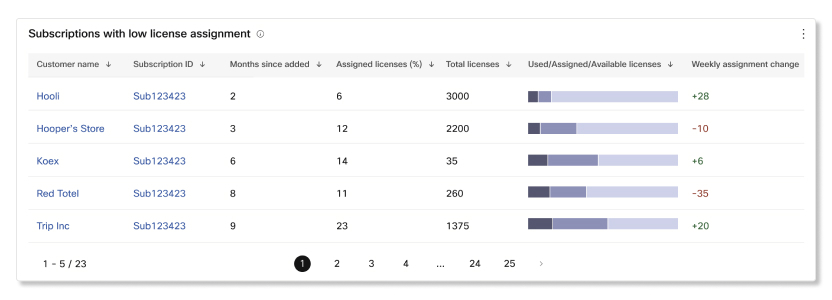
Abbonamenti con assegnazione ridotta delle licenze
Questa tabella mostra quale abbonamento ha una bassa assegnazione di licenze. I dettagli inclusi in questa tabella sono:
- Cliente: nome dell'organizzazione clienti.
- ID abbonamento: ID univoco dell'abbonamento o della versione di prova Enterprise se si tratta di una versione di prova.
- Mesi da quando è stato aggiunto —Numero di mesi a partire dal momento in cui l'abbonamento o la versione di prova sono stati aggiunti all'organizzazione del cliente.
- Licenze assegnate (%): numero e percentuale di licenze assegnate per l'abbonamento.
- Licenze totali: numero di licenze per l'abbonamento o la versione di prova.
- Licenze usate/assegnate/disponibili — Distribuzione del modo in cui l'organizzazione cliente ha utilizzato le licenze. Può passare il mouse sopra la barra per i numeri specifici di ogni licenza.
- Modifica settimanale dell'assegnazione: differenza tra il numero di licenze assegnate rispetto alla settimana scorsa.
Clienti che superano il limite di licenza
KPI
- Clienti con eccedenze: numero di clienti con un'eccedenza di licenza in abbonamento o prova.
- Licenze totali in eccedenza: numero di licenze in eccesso tra tutti gli abbonamenti e le versioni di prova.
- Eccedenza media delle licenze: numero medio di clienti con un'eccedenza della licenza.

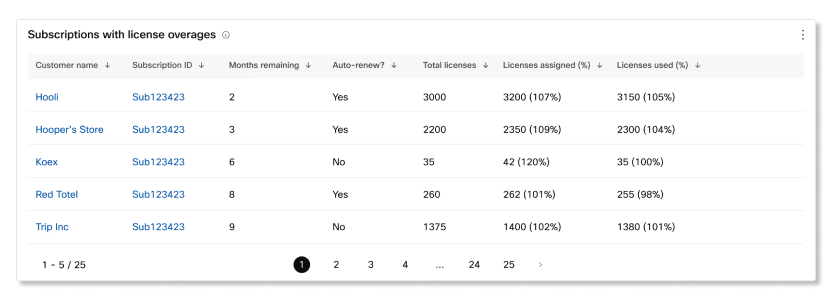
Abbonamenti con eccedenze di licenza
Questa tabella mostra quale abbonamento ha un'eccedenza di licenza. I dettagli inclusi in questa tabella sono:
- Cliente: nome dell'organizzazione clienti.
- ID abbonamento: ID univoco dell'abbonamento o della versione di prova Enterprise se si tratta di una versione di prova.
- Mesi rimanenti —Numero di mesi fino alla scadenza dell'abbonamento o del periodo di prova.
- Rinnovo automatico? —Se l'abbonamento è impostato per il rinnovo automatico quando sta per scadere.
- Licenze totali: numero di licenze per l'abbonamento o la versione di prova.
- Licenze assegnate (%): numero e percentuale di licenze assegnate per l'abbonamento o la versione di prova.
- Licenze utilizzate (%): numero e percentuale di licenze assegnate per l'abbonamento o la versione di prova.
Questi grafici si applicano ai clienti che hanno acquistato Webex Calling nella sua organizzazione. Salvo diversa indicazione, i dati mostrati si riferiscono all'ultima settimana completata. Aggiornamenti dei dati alle 00:00:00 UTC ogni domenica.
Selettore di regione
I dati dei clienti vengono conservati nell'area geografica della loro organizzazione. Deve selezionare una regione specifica per visualizzare i dati dei clienti all'interno di tali aree.
Utilizzo delle chiamate nella settimana scorsa
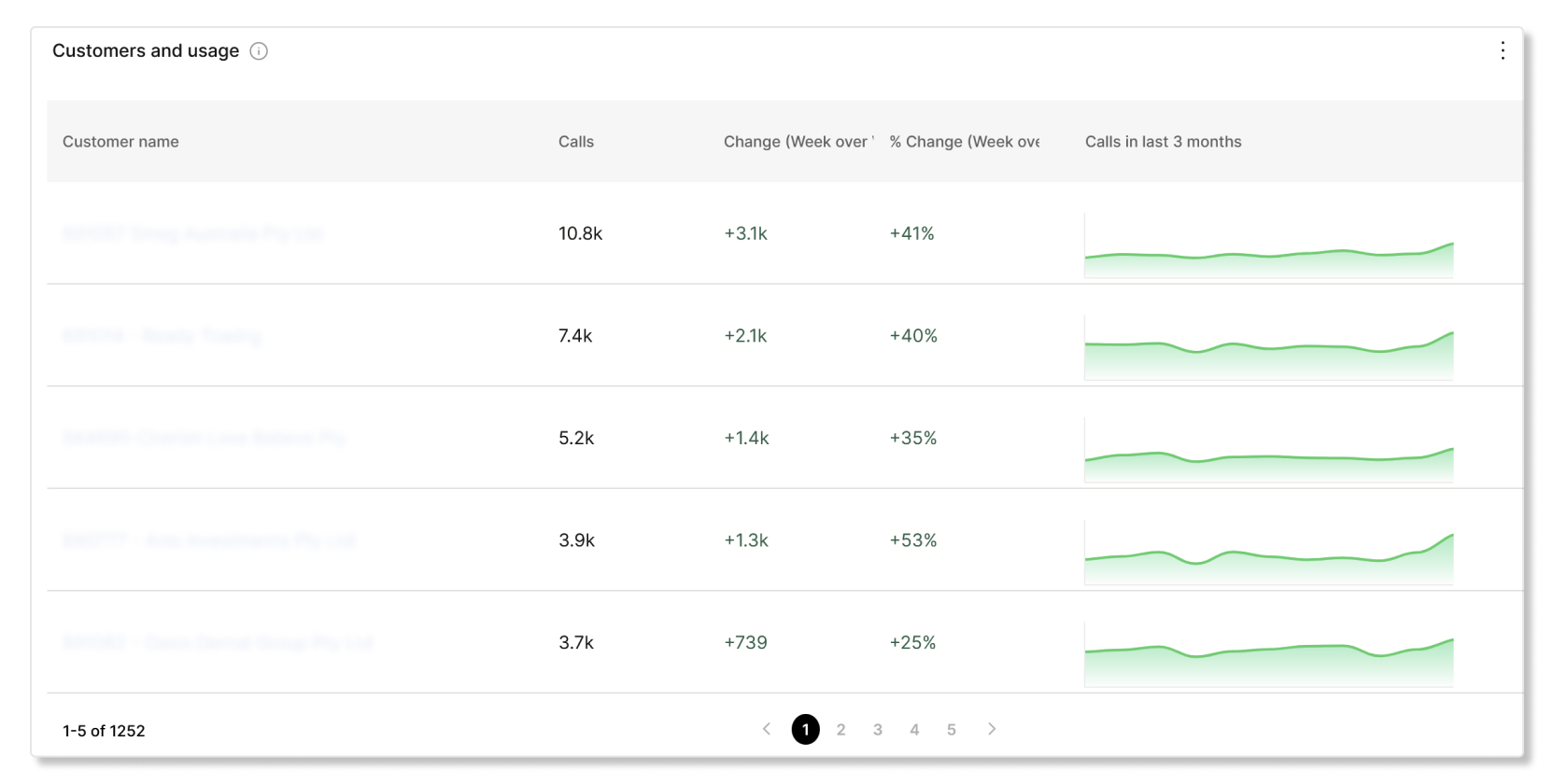
Clienti e utilizzo
Questa tabella mostra le statistiche di Webex Calling utilizzo di ogni cliente. Se nota che alcune statistiche tendono al ribasso, può contattarlo in modo proattivo e scoprire perché quei clienti non utilizzano. Webex Calling
Qualità delle chiamate nella settimana scorsa
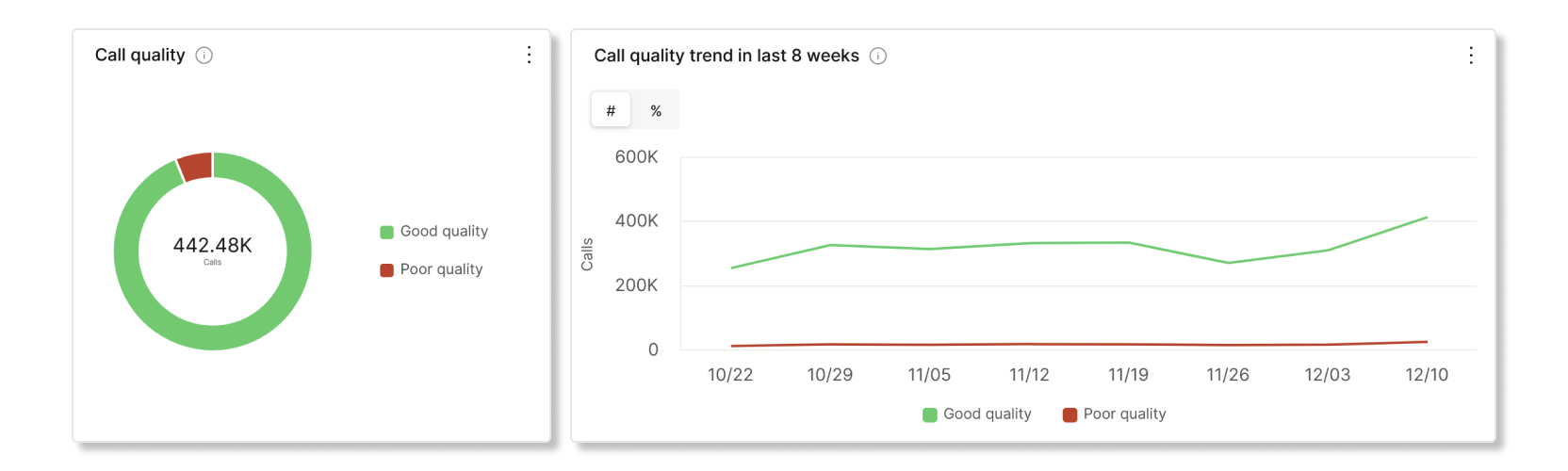
Qualità e tendenza delle chiamate nelle ultime 8 settimane
Questo grafico mostra se i clienti hanno problemi con Webex Calling le chiamate. Può utilizzare questo grafico per aiutare i clienti a risolvere i problemi in caso di picchi di chiamate di scarsa qualità.
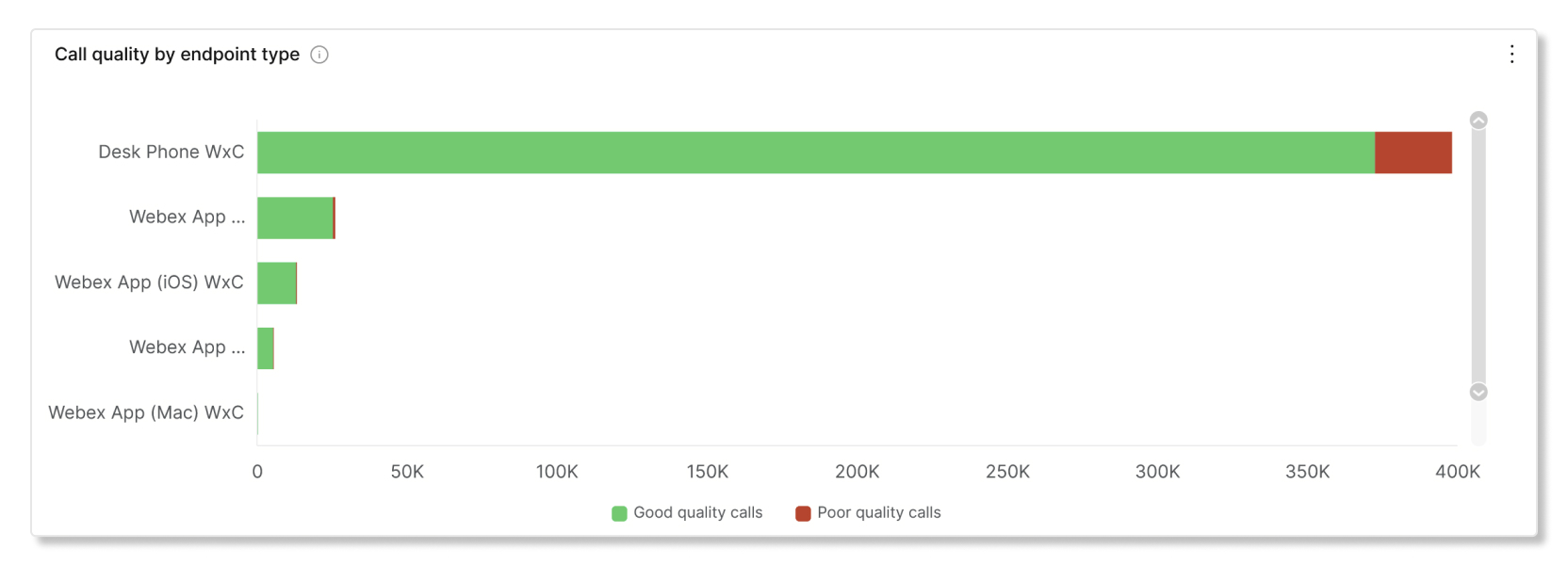
Qualità delle chiamate per tipo di endpoint
Questo grafico mostra una ripartizione dei diversi tipi di endpoint utilizzati dai clienti per le Webex Calling chiamate. Può utilizzare questo grafico per aiutare i clienti a risolvere i problemi quando determinati tipi di endpoint ricevono più chiamate di scarsa qualità rispetto ad altri tipi di endpoint.
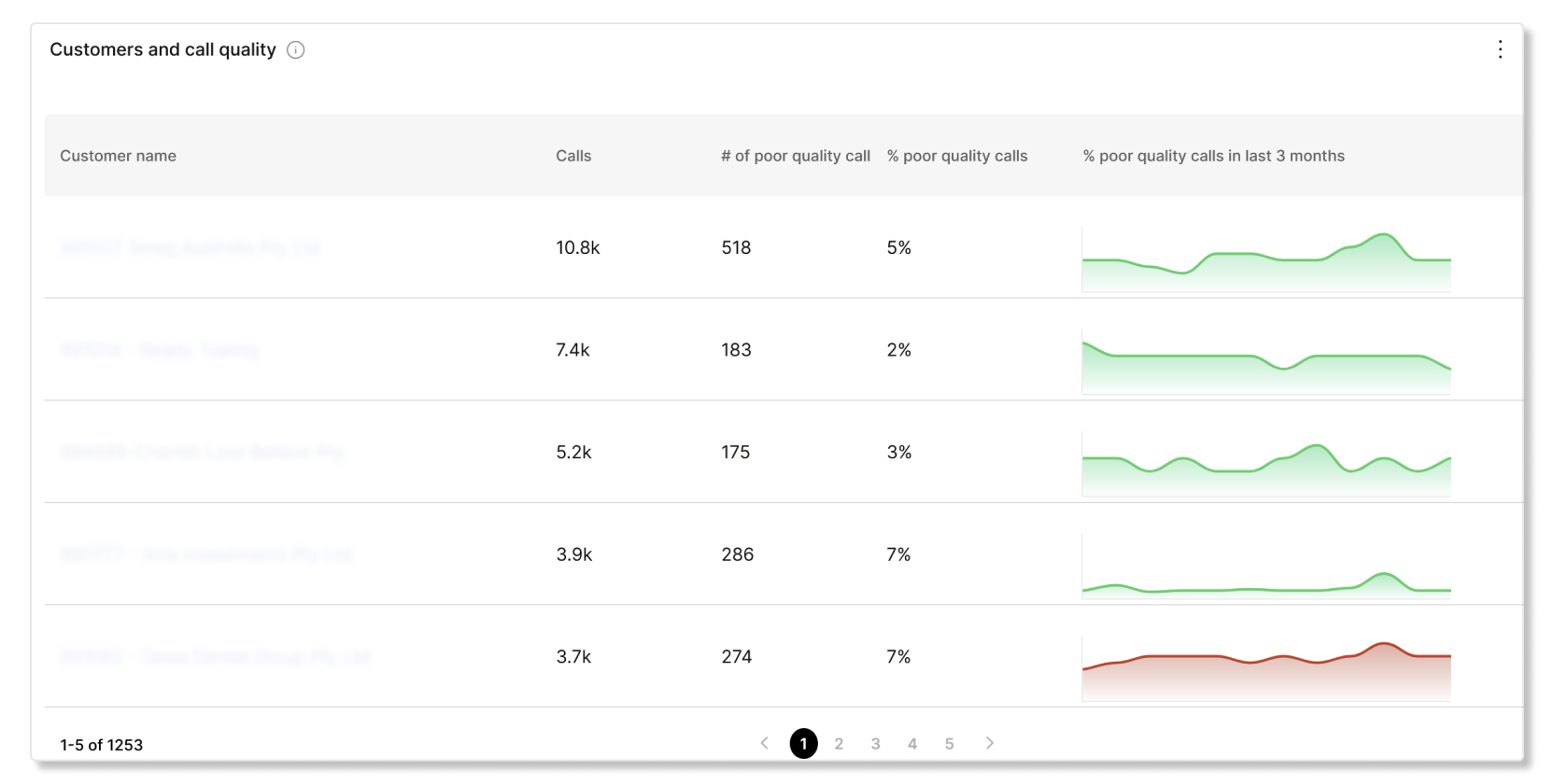
Clienti e qualità delle chiamate
Questa tabella mostra quali clienti stanno ricevendo chiamate di scarsa qualità. Può utilizzare questa tabella per aiutare i clienti a risolvere i loro problemi di scarsa qualità prima che si diffondano.
Funzioni di chiamata avanzate della scorsa settimana
Questo grafico si applica solo ai clienti che hanno la funzione Coda chiamate abilitata.
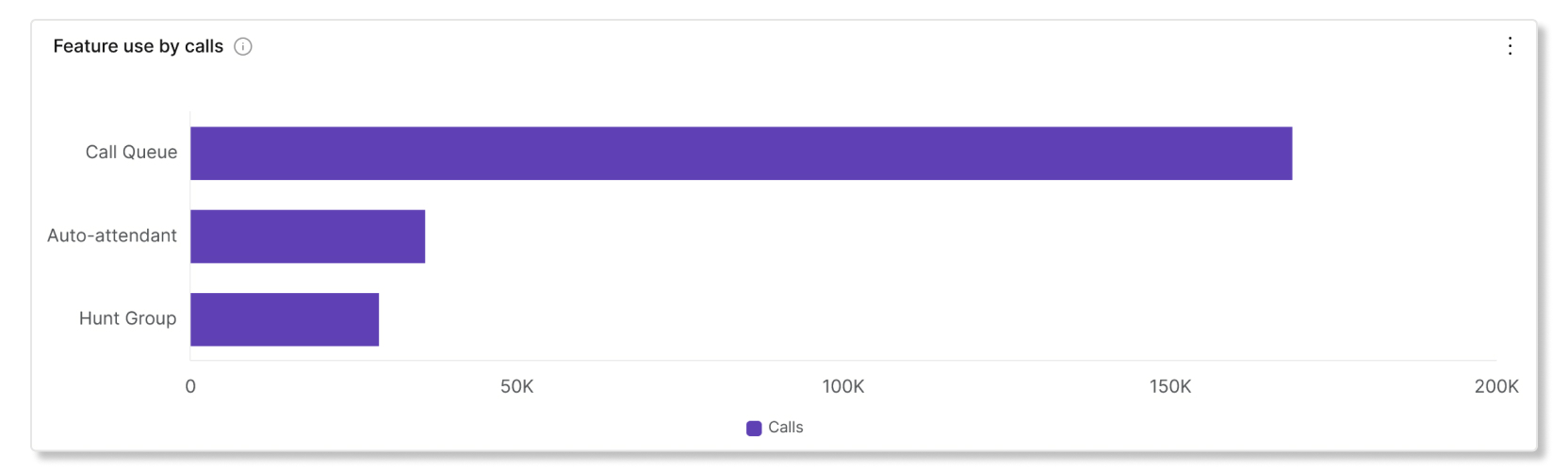
Utilizzo delle funzionalità tramite chiamate
Questo grafico mostra un dettaglio del numero di chiamate utilizzate una determinata funzione. Può utilizzare questo grafico per aiutare i clienti ad adottare determinate funzionalità se il numero di utilizzi è basso.
Informazioni sulla coda di chiamata della scorsa settimana
Questi grafici si applicano solo ai clienti che hanno la funzione Call Queue abilitata.
KPI
- Tempo medio di risposta: tempo medio di attesa dei chiamanti prima che un agente rispondesse alla chiamata o che i chiamanti venissero messi in un'altra coda nell'ultima settimana solare.
- Tempo medio di attesa prima dell'abbandono: tempo medio di attesa dei chiamanti in coda prima di riagganciare la chiamata o lasciare un messaggio nell'ultima settimana di calendario.
- Percentuale media di chiamate abbandonate: percentuale media di chiamate in cui i chiamanti hanno riattaccato o lasciato un messaggio prima che un agente diventasse disponibile nell'ultima settimana di calendario.

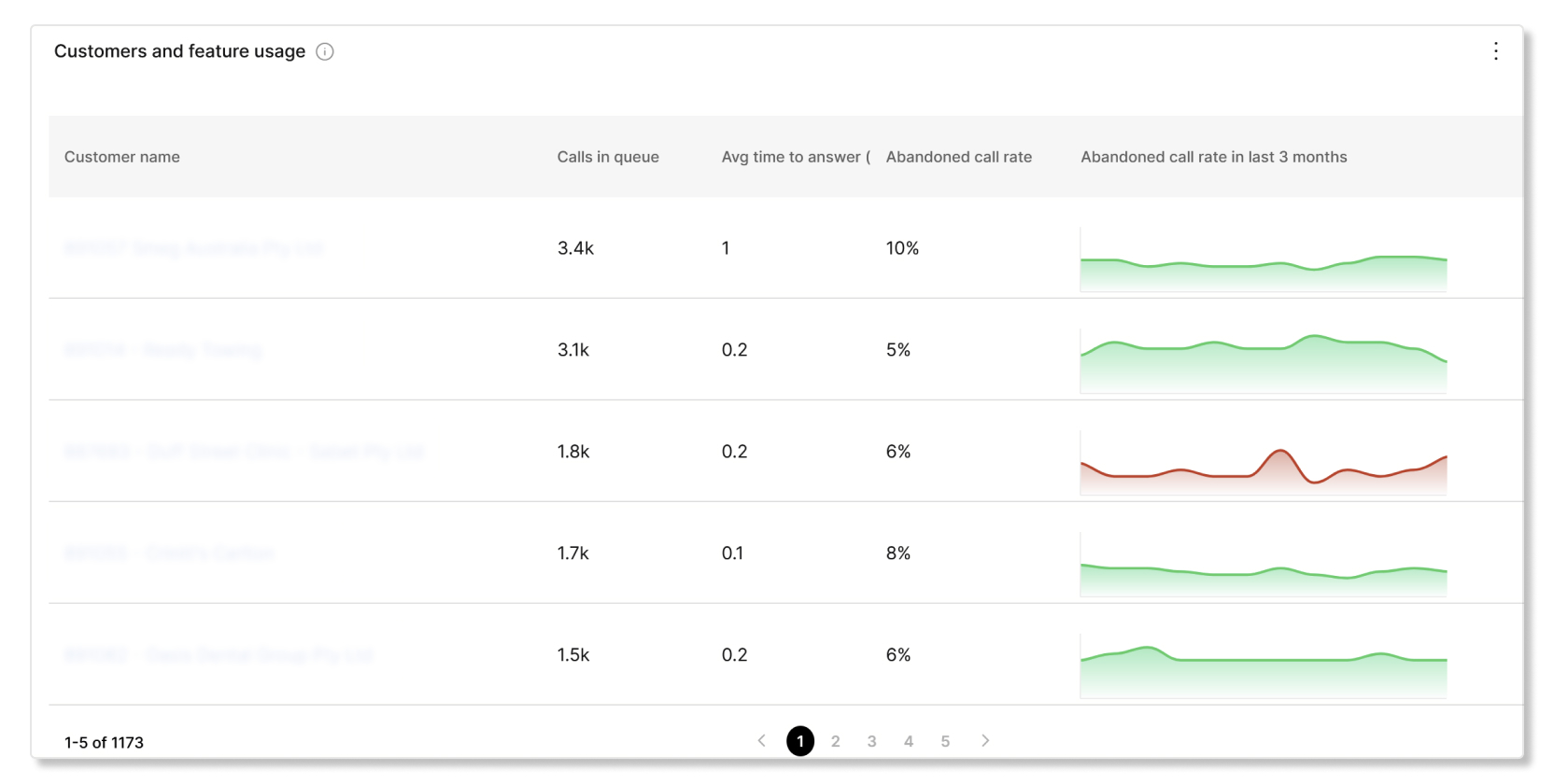
Clienti e utilizzo delle funzionalità
Questa tabella mostra le informazioni sulla coda di chiamata per ogni cliente. Può utilizzare questa tabella per vedere se alcuni clienti hanno un'alta percentuale di tariffe di chiamate abbandonate per aiutarli a ridurre tali tariffe.
Può creare report per i suoi clienti per vedere come interagiscono con Webex nella loro organizzazione. Può scegliere di generare immediatamente un rapporto in formato CSV o di programmare l'esecuzione automatica dei report in un formato giornaliero, settimanale o mensile. Quando scarica un rapporto, il rapporto utilizza il seguente formato di denominazione per il file:
- Modello di rapporto predefinito—
Default Template Name_alphanumeric characters_Download Date - Modello di rapporto personalizzato—
Custom Template Name_alphanumeric characters_Download
            Date
I partner possono visualizzare i dati dei report solo per i clienti con cui hanno un rapporto di abbonamento attivo. Se un cliente viene eliminato, i suoi dati storici non verranno più visualizzati nei rapporti. Ad esempio, se elimina un cliente e successivamente genera un rapporto sugli ultimi 12 mesi, il rapporto non includerà alcuna informazione relativa a quel cliente eliminato.
Selettore di regione
Abbiamo intenzione di rendere disponibile la residenza dei dati per i clienti giapponesi nella regione del Giappone a partire dal 24 settembre 2026. Ciò significa che i dati dei clienti verranno archiviati e gestiti all'interno del data center giapponese, migliorando la conformità e la sicurezza.
Se desidera visualizzare i dati dei clienti di una regione specifica, può utilizzare il selettore di regione. Il selettore di regione è disponibile solo se i dati del cliente per il rapporto risiedono in più di una regione. Le regioni tra cui può scegliere sono:
- UA—Australia
- CA—Canada
- UE-Unione europea
- JP—Giappone
- SG — Singapore
- Emirati Arabi Uniti — Emirati Arabi Uniti
- Stati Uniti—Stati Uniti
Rapporto sui dettagli di utilizzo delle chiamate
Questo rapporto mostra i dettagli relativi alle chiamate effettuate o ricevute dagli utenti delle organizzazioni clienti Webex Calling durante l'utilizzo dell'app Webex. I dati per le chiamate su Webex non sono inclusi in questo rapporto.
I dati per le organizzazioni di nuovi clienti possono richiedere fino a 24 ore per essere visualizzati nel rapporto. I rapporti sull'utilizzo non includeranno i dati sull'utilizzo del pool di licenze.
| Nome della colonna | Descrizione |
|---|---|
| Nome del cliente | Nome dell'organizzazione clienti. |
| ID dell'organizzazione | ID univoco dell'organizzazione cliente in Control Hub. |
| Ubicazione | Sede dell'organizzazione clienti. |
| Chiamate totali | Numero totale di chiamate effettuate dagli utenti. |
| Numero totale di chiamate | Numero totale di chiamate effettuate e ricevute dagli utenti. |
| Chiamate di scarsa qualità totale |
Numero totale di chiamate effettuate e ricevute dagli utenti di scarsa qualità. Una chiamata è considerata scadente se sia lo streaming video che quello audio hanno un jitter superiore a 150 ms, una latenza superiore a 400 ms e una perdita di pacchetti superiore al 5%. Questa colonna viene calcolata utilizzando solo i dati dei dispositivi Cisco. Se un cliente utilizza solo dispositivi non Cisco (di terze parti), la colonna mostrerà il valore 0. |
| Minuti di chiamata | Numero totale di minuti in cui gli utenti hanno risposto alle chiamate. Questa colonna viene calcolata utilizzando solo i dati dei dispositivi Cisco. Se un cliente utilizza solo dispositivi non Cisco (di terze parti), la colonna mostrerà il valore 0. |
| Minuti di chiamata - Video | Numero totale di minuti in cui gli utenti hanno risposto alle chiamate con il video attivo
. Questa colonna viene calcolata utilizzando solo i dati dei dispositivi Cisco. Se un cliente utilizza solo dispositivi non Cisco (di terze parti), la colonna mostrerà il valore 0. |
| Call legs - Audio | Numero di interruzioni telefoniche che utilizzavano l'audio. Questa colonna viene calcolata utilizzando solo i dati dei dispositivi Cisco. Se un cliente utilizza solo dispositivi non Cisco (di terze parti), la colonna mostrerà il valore 0. |
| Call legs - Video | Numero di chiamate che hanno utilizzato il video. Questa colonna viene calcolata utilizzando solo i dati dei dispositivi Cisco. Se un cliente utilizza solo dispositivi non Cisco (di terze parti), la colonna mostrerà il valore 0. |
| Call legs - Telefono fisso | Numero di chiamate effettuate o ricevute sui telefoni fissi Cisco. Questa colonna viene calcolata utilizzando solo i dati dei dispositivi Cisco. Se un cliente utilizza solo dispositivi non Cisco (di terze parti), la colonna mostrerà il valore 0. |
| Call legs - Room Device | Numero di chiamate effettuate o ricevute sui
dispositivi Cisco Room Series. Questa colonna viene calcolata utilizzando solo i dati dei dispositivi Cisco. Se un cliente utilizza solo dispositivi non Cisco (di terze parti), la colonna mostrerà il valore 0. |
| Call legs - Altri dispositivi | Numero di chiamate ripetute effettuate o ricevute su dispositivi di terze parti. Questa colonna viene calcolata utilizzando solo i dati dei dispositivi Cisco. Se un cliente utilizza solo dispositivi non Cisco (di terze parti), la colonna mostrerà il valore 0. |
| Chiamate - Hunt Group Calls | Numero totale di chiamate in arrivo indirizzate ai gruppi di ricerca. |
| Chiamate - Chiamate con operatore automatico | Numero totale di chiamate in arrivo indirizzate agli operatori automatici. |
| Coda chiamate - Chiamate totali | Numero totale di chiamate in arrivo indirizzate alle code di chiamata. |
| Coda chiamate - Chiamate scadute | Numero di chiamate superate perché il tempo di attesa ha superato il limite massimo. |
| Coda chiamate - Chiamate sovraffollate | Numero di chiamate che ha superato il limite di coda perché è stato raggiunto il limite di coda. |
| Coda chiamate - Chiamate trasferite | Numero di chiamate trasferite fuori dalla coda. |
| Coda chiamate - Chiamate abbandonate | Numero di chiamate in cui il chiamante ha riattaccato o lasciato un messaggio prima che un agente diventasse disponibile. |
| Chiamate interne totali | Numero totale di chiamate internazionali o interne alla stessa organizzazione. |
| Chiamate gratuite totali | Numero totale di chiamate gratuite. Numero di telefono gratuito per il chiamante . |
| Chiamate a tariffa premium totale | Numero totale di chiamate che utilizzano Toll Premium Services avanzati o estesi, tariffa premium o numero a tariffa speciale. A volte escluso. |
| Chiamate audio integrate totali | Numero totale di audio integrato per Webex Calling le chiamate. Una chiamata o una richiamata a una riunione Webex tramite un'Webex Callingapp o un dispositivo. |
| Chiamate nazionali totali | Numero totale di chiamate nazionali in uscita nella regione dell'utente. |
| Chiamate in entrata totali | Numero totale di chiamate in entrata o in arrivo. Questo tipo copre tutte le chiamate in entrata da PSTN o da un altro trunk esterno. |
| Chiamate di assistenza totali con l'operatore | Numero totale di chiamate che utilizzano i servizi degli operatori di rete. Esempio: per avviare qualsiasi chiamata che richieda l'assistenza di un operatore. |
| Chiamate Spark totali | Numero totale di chiamate effettuate e ricevute dagli utenti. |
| Numero totale di chiamate brevi | Numero totale di chiamate di funzionalità/assistenza in shortcode. I numeri brevi sono premium o gratuiti, a seconda della regione e del servizio. |
| Chiamate internazionali totali | Numero totale di chiamate in uscita effettuate verso un'altra regione dalla regione di origine dell'utente. |
| Chiamate mobili totali | Numero totale di chiamate cellulari/cellulari effettuate e ricevute dagli utenti. La chiamata cellulare/cellulare è quando l'utente ha effettuato la chiamata con il proprio numero di cellulare o ha ricevuto la chiamata quando è stato chiamato sul proprio numero di cellulare. |
| Chiamate di emergenza totali | Numero totale di chiamate di emergenza. Ad esempio, chiamare il 911 negli Stati Uniti |
| Chiamate sconosciute totali | Numero totale di chiamate di cui non è stato possibile determinare i tipi di chiamata. |
Rapporto sui dispositivi
Questo rapporto consente agli amministratori del partner hub di scaricare una vista consolidata dell'intero inventario attuale di dispositivi per tutti i clienti che gestiscono. Poiché si tratta di un rapporto sull' inventario temporaneo, non è possibile specificare intervalli di tempo.
Le modifiche apportate ai dispositivi possono richiedere fino a 24 ore per essere riportate nel rapporto.
| Nome della colonna | Descrizione |
|---|---|
| ID esterno | ID esterno fornito durante la creazione di un cliente all'ingrosso. Questo campo è vuoto per i clienti non all'ingrosso. |
| Cliente | Nome dell'organizzazione clienti. |
| ID dell'organizzazione del cliente | UUID dell'organizzazione cliente. |
| ID ubicazione | UUID della sede nell'organizzazione del cliente a cui appartiene il dispositivo. |
| Nome della località | Nome della sede nell'organizzazione del cliente a cui appartiene il dispositivo. |
| Prodotto | Tipo di prodotto del dispositivo. |
| MAC | Indirizzo Media Access Control del dispositivo. |
| Firmware | Versione software del dispositivo. |
| Numero di telefono | Numero di telefono principale associato al dispositivo. |
| Estensione | Estensione principale associata al dispositivo. |
| ID utente | Questo campo contiene l'ID dell'utente a cui è assegnato il dispositivo. |
| UUID utente | UUID dell'utente a cui è attualmente assegnato il dispositivo. |
Rapporto sui numeri di telefono
Questo rapporto Le consente di scaricare una vista consolidata dell'intero inventario attuale di numeri di Webex Calling telefono ed interni per tutti i clienti che gestiscono. Poiché si tratta di un rapporto sull'inventario temporaneo, non è possibile specificare intervalli di tempo.
Le modifiche apportate ai numeri di telefono o alle estensioni possono richiedere fino a 24 ore per essere riportate nel rapporto.
| Nome della colonna | Descrizione |
|---|---|
| ID esterno | ID esterno fornito durante la creazione di un cliente all'ingrosso. Questo campo è vuoto per i clienti non all'ingrosso. |
| Cliente | Nome dell'organizzazione clienti. |
| ID dell'organizzazione del cliente | UUID dell'organizzazione cliente. |
| ID ubicazione | UUID della sede dell'organizzazione clienti a cui appartiene il numero di telefono. |
| Nome della località | Nome della sede dell'organizzazione clienti a cui appartiene il numero di telefono. |
| Paese | Paese in cui si trova l'organizzazione clienti a cui appartiene il numero di telefono. |
| Numero di telefono | Numero di telefono (questo campo è vuoto per le estensioni). |
| Estensione | Estensione (questo campo è vuoto per i numeri di telefono). |
| Connessione PSTN | Provider che offre la connessione PSTN per il numero di telefono (questo campo è vuoto per le estensioni). |
| Attivo | Stato del numero di telefono. I valori possibili sono:
|
| Tipo di utente | Tipo di utente a cui è assegnato il numero di telefono. Ad esempio, «People», «Auto Attendant», «Virtual Line», ecc. Questo campo è vuoto per i numeri di telefono non assegnati. |
| Tipo di numero | Questo campo è «Primario» o «Secondario» a seconda che il numero di telefono sia il numero principale o secondario dell'utente. Questo campo è vuoto per le estensioni o i numeri di telefono non assegnati. |
| ID utente | Questo campo contiene l'ID dell'utente a cui è assegnato il numero di telefono o l'interno. Per i numeri di telefono con il tipo di utente «Persone», questo campo contiene l'indirizzo email dell'utente. Questo campo è vuoto per i numeri di telefono non assegnati o i numeri assegnati a determinate funzionalità. |
| UUID utente | Questo campo contiene l'UUID dell'utente a cui è assegnato il numero di telefono o l'interno. Per i numeri di telefono con il tipo di utente «Persone», questo campo contiene l'UUID dell'utente. Per i numeri di telefono con il tipo utente «Operatore automatico», questo campo contiene l'UUID dell'operatore automatico e così via. Questo campo è vuoto per i numeri di telefono non assegnati. |
Rapporto sulla versione dell'app Webex
Questo rapporto presenta il conteggio aggregato delle versioni dell'app Webex utilizzate su piattaforme e sistemi operativi diversi dagli utenti delle organizzazioni clienti gestite dal partner negli ultimi 90 giorni.
Se ha bisogno di identificare singoli utenti che utilizzano versioni specifiche dell'app o delle piattaforme Webex, può accedere al Control Hub del cliente e scaricare il rapporto sulla versione dell'app Webex del cliente.
| Nome della colonna | Descrizione |
|---|---|
| Nome del cliente | Nome dell'organizzazione clienti. |
| ID dell'organizzazione | Identificatore univoco dell'organizzazione del cliente. |
| Tipo di app | Tipo di client Webex App installato sul sistema operativo dell'utente. |
| Piattaforma | Dettagli sulla macchina. |
| Versione | Ultima versione rilevata del client Webex App. |
| Versione del sistema operativo | Ultima versione rilevata del sistema operativo del computer. |
| Numero di utenti | Numero di utenti sulla piattaforma e sulla versione specifiche. |
Rapporto sui dettagli dell'abbonamento
| Nome della colonna | Descrizione |
|---|---|
| Data di calcolo | Data in cui è stato redatto il rapporto. |
| Nome del cliente | Nome dell'organizzazione clienti. |
| ID dell'organizzazione | Identificatore univoco dell'organizzazione del cliente. |
| ID esterno (all'ingrosso) | Identificatore esterno dell'organizzazione clienti all'ingrosso. |
| Stato dell'abbonamento |
Indica se l'abbonamento è di prova. I valori possibili sono:
Se l'abbonamento è sospeso, in questo campo viene visualizzato NA. |
| ID abbonamento | Identificatore univoco dell'abbonamento. Se l'abbonamento è sospeso, in questo campo viene visualizzato NA. |
| Tipo di abbonamento | Tipo di abbonamento acquistato dal cliente. Se l'abbonamento è sospeso, in questo campo viene visualizzato NA. |
| Rinnovo automatico abilitato | Se l'abbonamento ha il rinnovo automatico abilitato o meno. Se l'abbonamento è sospeso, in questo campo viene visualizzato NA. |
| Data di scadenza/rinnovo | Data in cui l'abbonamento si rinnova o scade automaticamente. Se l'abbonamento è sospeso, in questo campo viene visualizzato NA. |
| Numero totale di utenti nell'organizzazione | Numero di utenti nell'organizzazione del cliente. |
| Totale utenti verificati | Numero di utenti con lo stato verificato in Control Hub. |
| Utilizzo totale dello spazio di lavoro nell'organizzazione | Numero di licenze Workspace acquistate dal cliente. |
| Totale partecipanti alla riunione - ultimi 30 giorni | Numero di utenti che hanno partecipato alle riunioni negli ultimi 30 giorni dalla data di calcolo. |
| Minuti di chiamata totali - ultimi 30 giorni | Numero di Webex Calling minuti negli ultimi 30 giorni dalla data di calcolo. |
| Totale messaggi inviati - ultimi 30 giorni | Numero di messaggi inviati nell'app Webex negli ultimi 30 giorni dalla data di calcolo . |
| Licenza per riunioni - disponibile | Numero di Webex Meetings licenze disponibili nell' organizzazione del cliente. |
| Licenza per riunioni - assegnata | Numero di Webex Meetings licenze assegnate agli utenti. |
| Licenza per riunioni - usata | Numero di Webex Meetings licenze utilizzate almeno una volta (come partecipare o ospitare una riunione) dagli utenti. |
| Licenza Calling Professional - disponibile | Numero di licenze Webex Calling professionali disponibili nell' organizzazione del cliente. |
| Licenza Calling Professional - assegnata | Numero di licenze Webex Calling professionali assegnate agli utenti. |
| Licenza Calling Professional - usata | Numero di licenze Webex Calling Professional utilizzate almeno una volta (come partecipare o avviare una chiamata) dagli utenti. |
| Licenza Calling Standard - disponibile | Numero di licenze Webex Calling standard disponibili nell' organizzazione del cliente. |
| Licenza Calling Standard - assegnata | Numero di licenze Webex Calling standard assegnate agli utenti. |
| Licenza Calling Standard - usata | Numero di licenze Webex Calling Standard utilizzate almeno una volta (come partecipare o iniziare una chiamata) dagli utenti. |
| Licenza Customer Assistant - disponibile | Numero di licenze Customer Assist disponibili nell' organizzazione del cliente. |
| Licenza di assistenza clienti - assegnata | Numero di licenze Customer Assist assegnate agli utenti dell' organizzazione del cliente. |
| (Vendita all'ingrosso) Chiamate alle aree comuni - disponibile | Numero di licenze Common Area Calling disponibili nell'organizzazione del cliente all'ingrosso. |
| (Commercio all'ingrosso) Chiamata all'area comune - assegnata | Numero di licenze Common Area Calling assegnate agli utenti dell'organizzazione del cliente all'ingrosso. |
| (Vendita all'ingrosso) Webex Calling - disponibile | Numero di Webex Calling licenze disponibili nell'organizzazione del cliente all'ingrosso. |
| (Commercio all'ingrosso) Webex Calling - assegnato | Numero di Webex Calling licenze assegnate agli utenti dell'organizzazione del cliente all'ingrosso. |
| (Vendita all'ingrosso) Webex Calling Standard - disponibile | Numero di licenze Webex Calling standard disponibili nell'organizzazione del cliente all'ingrosso. |
| (Commercio all'ingrosso) Webex Calling Standard - assegnato | Numero di licenze Webex Calling standard assegnate agli utenti dell'organizzazione del cliente all'ingrosso. |
| (Vendita all'ingrosso) Webex Voice - disponibile | Numero di licenze Webex Voice disponibili nell'organizzazione del cliente all'ingrosso. |
| (Vendita all'ingrosso) Webex Voice - assegnato | Numero di licenze Webex Voice assegnate agli utenti dell'organizzazione del cliente all'ingrosso. |
| Assistenza clienti (all'ingrosso) - disponibile | Numero di licenze Customer Assist disponibili nell'organizzazione del cliente all'ingrosso. |
| Assistenza clienti (all'ingrosso) - assegnato | Numero di licenze Customer Assist assegnate agli utenti dell'organizzazione del cliente all'ingrosso. |
| (Vendita all'ingrosso) Webex Suite - disponibile | Numero di Webex Suite licenze disponibili nell'organizzazione del cliente all'ingrosso. |
| (Commercio all'ingrosso) Webex Suite - assegnato | Numero di Webex Suite licenze assegnate agli utenti dell'organizzazione del cliente all'ingrosso. |
| Console per assistenti (all'ingrosso) - disponibile | Numero di licenze di Attendant Console disponibili nell'organizzazione del cliente all'ingrosso. |
| (Vendita all'ingrosso) Adderant Console - assegnata | Numero di licenze Attendant Console assegnate agli utenti dell'organizzazione del cliente all'ingrosso. |
| (Vendita all'ingrosso) Webex Meetings - disponibile | Numero di Webex Meetings licenze disponibili nell'organizzazione del cliente all'ingrosso. |
| (Commercio all'ingrosso) Webex Meetings - assegnato | Numero di Webex Meetings licenze assegnate agli utenti dell'organizzazione del cliente all'ingrosso. |
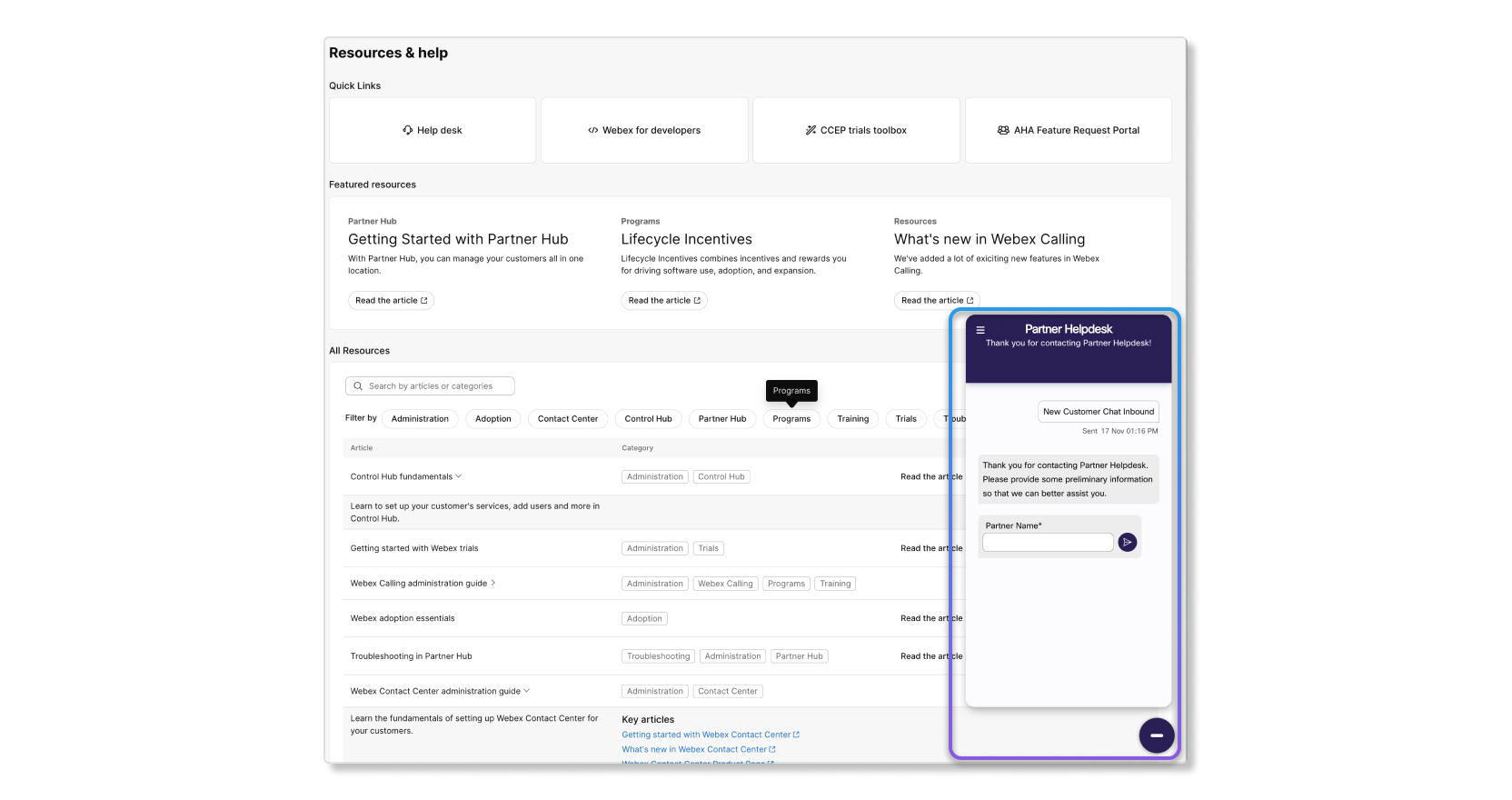
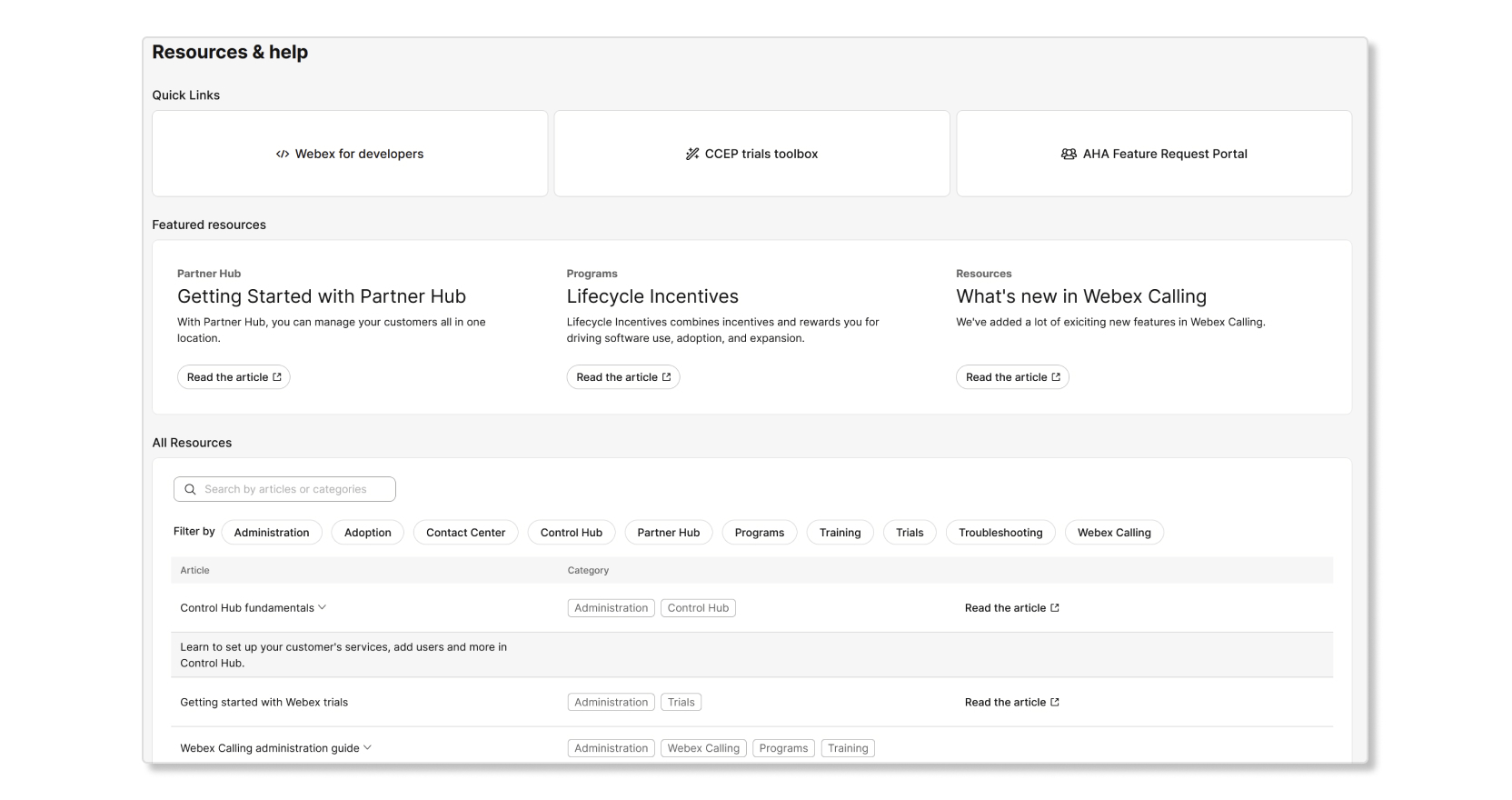
Se ha bisogno di aiuto per qualcosa relativo ai partner, può utilizzare la sezione Risorse e assistenza per trovare le informazioni che sta cercando. Questa sezione contiene le seguenti aree degne di nota:
- Link rapidi: collegamenti apprezzati dai partner.
- Risorse in primo piano: collegamenti alle funzionalità che vogliamo mostrare.
- Tutte le risorse: uno strumento di ricerca completo che può utilizzare per trovare le risorse specifiche che sta cercando. Può anche usare i filtri per restringere ciò che desidera trovare.
Helpdesk per i partner
Ora può contattare l' Helpdesk per i partner tramite Partner Hub. Fai clic sull'icona in basso per contattare il nostro team di assistenza per i partner Webex Calling e il Contact Center.