Modificare il suo indirizzo SIP Webex

list-menuFeedback?
Può aggiornare il sottodominio per l'indirizzo SIP Webex della sua organizzazione.

Si consiglia di modificare il sottodominio SIP Webex dopo l'orario o durante una finestra di manutenzione, perché il dominio non cambia immediatamente.

Prima che Lei cominci

Per le implementazioni di Hybrid Calling for Webex Devices, quando sta migrando un indirizzo SIP esistente con l'indirizzo ciscospark.com, usi la guida Migrate Cisco Spark Hybrid Call Service Organization to the Domain. Cisco Webex

1

Dalla visualizzazione clienti in https://admin.webex.com, vada su Gestione > Impostazioni dell'organizzazione e scorra fino a Indirizzo SIP per Cisco Webex Calling.

2

Faccia clic su Modifica sottodominio e scelga tra le seguenti opzioni:

  • Aggiungere un nuovo sottodominio Webex: inserire un nuovo valore di sottodominio, quindi fare clic su Verifica disponibilità. Le viene presentato un indirizzo webex.com.

  • Migra un indirizzo SIP esistente con l'indirizzo ciscospark.com: faccia clic su Verifica disponibilità e le verranno presentati sia il suo attuale indirizzo ciscospark.com che l'indirizzo webex.com. Questa opzione preserva la compatibilità con le versioni precedenti durante la migrazione ai nuovi indirizzi con marchio Webex.

  • Modificare un sottodominio Webex esistente: inserire un nuovo valore di sottodominio e fare clic su Verifica disponibilità. Le viene presentato solo un indirizzo webex.com. Qualsiasi indirizzo ciscospark.com precedente non viene mantenuto.

3

Faccia clic su Salva, legga la notifica, quindi faccia clic su Sì per confermare.

  • Questo attiva il processo di migrazione che aggiunge gli indirizzi SIP Webex. Può fare clic su Visualizza la cronologia degli aggiornamenti (attività) per visualizzare lo stato delle modifiche all'indirizzo SIP. In caso di problemi, può esaminare gli errori e quindi fare clic su Riesegui attività se necessario.

    Una volta completata la migrazione, i dispositivi registrati su Webex in modalità Workspace o Personale (sala, scrivania e lavagna) potrebbero mostrare l'indirizzo ciscospark.com come principale. La soluzione può richiedere fino a 24 ore, ma le chiamate non sono influenzate durante questo periodo. Il nuovo indirizzo Webex dovrebbe essere visualizzato come principale dopo tale orario.

  • Un indirizzo SIP Webex viene creato automaticamente per ogni utente. Se l'indirizzo non è stato creato per i suoi utenti o i suoi spazi di lavoro, contatti l'assistenza.

4

(Per chiamate ibride con Device Connector) Accedi al Device Connector ed esegui un Sync All.

Questa azione aggiorna lo Spark-RDS dei dispositivi, nelUnified CM, con il nuovo dominio SIP.

Cosa fare dopo

Se ha migrato il suo indirizzo SIP esistente, può verificare che le modifiche all'indirizzo SIP siano state completate:

Dove effettuare la verifica in Control Hub

Risultato atteso

Utenti

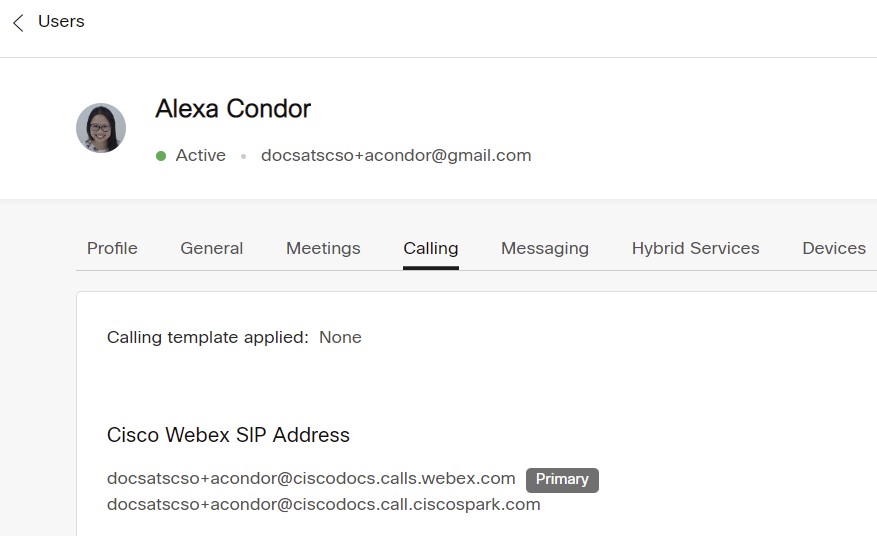
Vada su Gestione > Utenti, faccia clic su qualsiasi utente, faccia clic su Chiamate e poi vedrà le voci dell'indirizzo SIP principale e di backup.

Spazi di lavoro

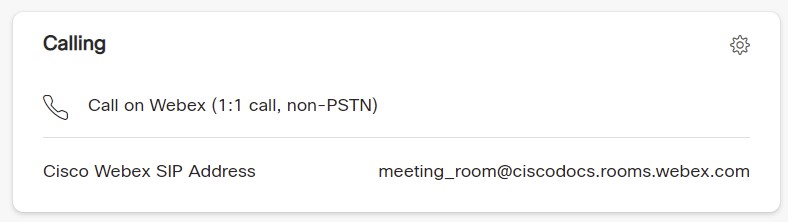
Vada su Gestione > Aree di lavoro, faccia clic su qualsiasi area di lavoro per aprire il riquadro di panoramica, scorra fino a Chiamate e poi vedrà la nuova voce dell'indirizzo SIP.

Questo articolo è stato utile?