
Dziękujemy za opinię.
Zmień swój adres SIP Webex
 Opinia?
Zalecamy zmianę subdomeny Webex SIP po godzinach lub podczas okna konserwacji, ponieważ domena nie zmienia się natychmiast.
Zanim zaczniesz
W przypadku wdrożeń połączeń hybrydowych dla urządzeń Webex podczas migracji istniejącego adresu SIP z adresem ciscospark.com użyj narzędzia Migracja organizacji usługi połączeń hybrydowych Cisco Spark do przewodnika domeny. Cisco Webex
| 1 |
W widoku klienta na stronie https://admin.webex.com przej dź do menu i przewiń do pozycji Adres SIP dla Cisco Webex Calling. |
| 2 |
Kliknij Edytuj subdomenę i wybierz jedną z następujących opcji:
|
| 3 |
Kliknij przycisk Zapisz, przeczytaj powiadomienie, a następnie kliknij przycisk Tak, aby potwierdzić.
|
| 4 |
(W przypadku połączeń hybrydowych za pomocą złącza urządzenia) Zaloguj się do złącza urządzenia i uruchom Synchronizuj wszystko. Ta akcja aktualizuje spark-RD urządzeń, wUnified CM, z nową domeną SIP.
|
Co robić dalej
Jeśli migrowano istniejący adres SIP, możesz sprawdzić, czy zmiany adresu SIP zostały zakończone:
|
Gdzie zweryfikować w Control Hub |
Oczekiwany wynik |
|---|---|
|
Użytkownicy | |
|
Przejdź do , kliknij dowolnego użytkownika, kliknij opcję Połączenie, a następnie zobaczysz podstawowe i zapasowe wpisy adresu SIP. |
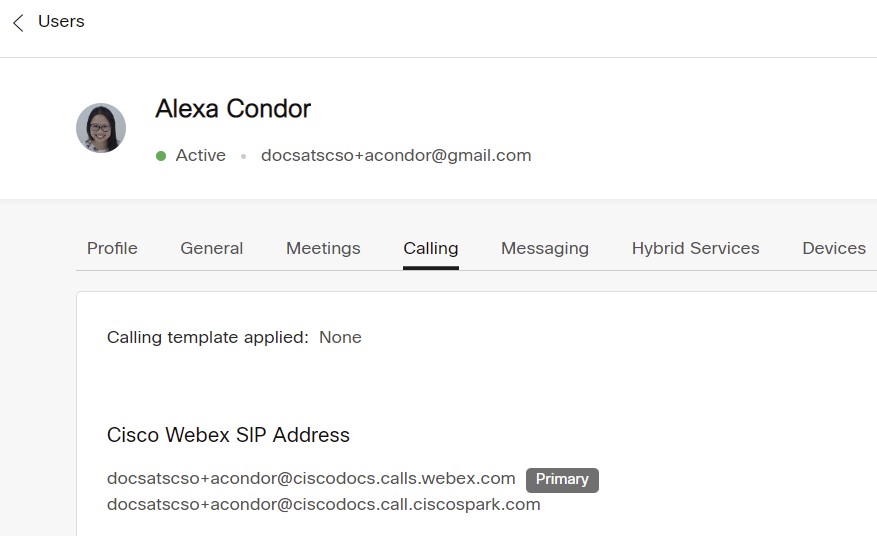
|
|
Obszary robocze | |
|
Przejdź do cze, kliknij dowolny obszar roboczy, aby otworzyć okienko przeglądu, przewiń do pozycji Wywołanie, a następnie zobaczysz nowy w pis adresu SIP. |
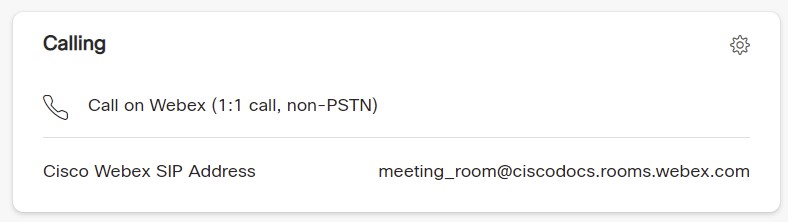
|


