Alterar seu endereço SIP Webex

list-menuComentários?
Você pode atualizar o subdomínio do endereço SIP Webex da sua organização.

Recomendamos que você altere o subdomínio Webex SIP após o expediente ou durante uma janela de manutenção, porque o domínio não muda imediatamente.

Antes de começar

Para implantações de chamadas híbridas para dispositivos Webex, ao migrar um endereço SIP existente com o endereço ciscospark.com, use o guia Migrate Cisco Spark Hybrid Call Service Organization to the Domain. Cisco Webex

1

Na visualização do cliente em https://admin.webex.com, acesse Gerenciamento > Configurações da organização e vá até Endereço SIP para Cisco Webex Calling.

2

Clique em Editar subdomínio e escolha entre as seguintes opções:

  • Adicionar um novo subdomínio Webex — insira um novo valor de subdomínio e clique em Verificar disponibilidade. Você recebe um endereço webex.com.

  • Migre um endereço SIP existente com o endereço ciscospark.com — Clique em Verificar disponibilidade e você verá seu endereço ciscospark.com atual e o endereço webex.com. Essa opção preserva a compatibilidade com versões anteriores ao migrar para os novos endereços da marca Webex.

  • Alterar um subdomínio Webex existente — insira um novo valor de subdomínio e clique em Verificar disponibilidade. Você só recebe um endereço webex.com. Qualquer endereço anterior do ciscospark.com não é retido.

3

Clique em Salvar, leia a notificação e clique em Sim para confirmar.

  • Isso aciona o processo de migração que adiciona endereços SIP Webex. Você pode clicar em Exibir histórico de atualizações (tarefas) para ver o status das alterações no endereço SIP. Se houver algum problema, você poderá revisar os erros e clicar em Executar novamente a tarefa, se necessário.

    Após a conclusão da migração, os dispositivos registrados na Webex em um espaço de trabalho ou modo pessoal (sala, mesa e mesa) podem mostrar o endereço ciscospark.com como primário. Isso pode levar até 24 horas para ser corrigido, mas as chamadas não são afetadas durante esse período. O novo endereço Webex deve ser exibido como primário após esse período.

  • Um endereço SIP Webex é criado automaticamente para cada usuário. Se o endereço não tiver sido criado para seus usuários ou espaços de trabalho, entre em contato com o suporte.

4

(Para chamadas híbridas com conector de dispositivo) Faça login no conector do dispositivo e execute a opção Sincronizar tudo.

Essa ação atualiza o Spark-RDS dos dispositivos, emUnified CM, com o novo domínio SIP.

O que fazer a seguir

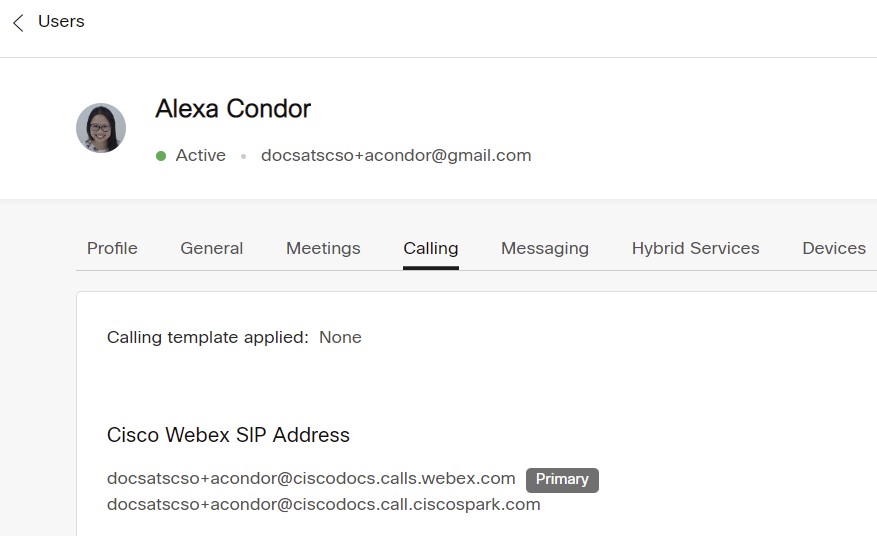
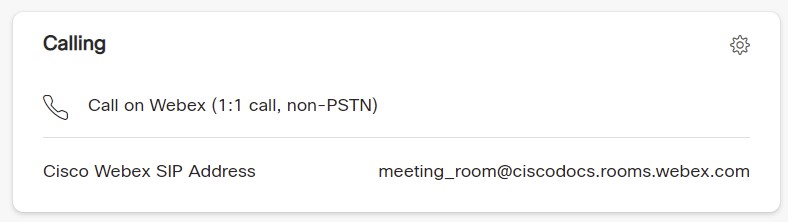
Se você tiver migrado seu endereço SIP existente, poderá verificar se as alterações do endereço SIP foram concluídas:

Onde verificar no Control Hub

Resultado esperado

Usuários

Vá para Gerenciamento > Usuários, clique em qualquer usuário, clique em Chamadas e, em seguida, você verá as entradas de endereço SIP primário e de backup.

Espaços de trabalho

Vá para Gerenciamento > Espaços de trabalho, clique em qualquer espaço de trabalho para abrir o painel de visão geral, vá até Chamadas e, em seguida, você verá a nova entrada de endereço SIP.

Este artigo foi útil?