
Дякуємо за відгук.
Змініть SIP-адресу Webex
 Надіслати відгук?
Рекомендуємо змінити піддомен Webex SIP через кілька годин або під час періоду технічного обслуговування, оскільки домен змінюється не відразу.
Перш ніж почати
Для розгортання гібридних викликів для пристроїв Webex, коли ви мігруєте існуючу SIP-адресу з адресою ciscospark.com, скористайтеся посібником з міграції організації служби гібридних викликів Cisco Spark до домену. Cisco Webex
| 1 |
У поданні клієнта на сторінці https://admin.webex.com перей діть до меню та перейдіть до пункту SIP-адреса для Cisco Webex Calling. |
| 2 |
Натисніть Редагувати субдомен і виберіть один з наступних варіантів:
|
| 3 |
Натисніть Зберегти, прочитайте сповіщення, а потім натисніть Так, щоб підтвердити.
|
| 4 |
(Для гібридних дзвінків з роз'ємом пристрою) Увійдіть у роз'єм пристрою та запустіть синхронізацію всіх. Ця дія оновлює Spark-RDS пристроїв, вUnified CM, з новим доменом SIP.
|
Що робити далі
Якщо ви перенесли існуючу SIP-адресу, ви можете переконатися, що зміни SIP-адреси були завершені:
|
Де перевірити в Контрольному центрі |
Очікуваний результат |
|---|---|
|
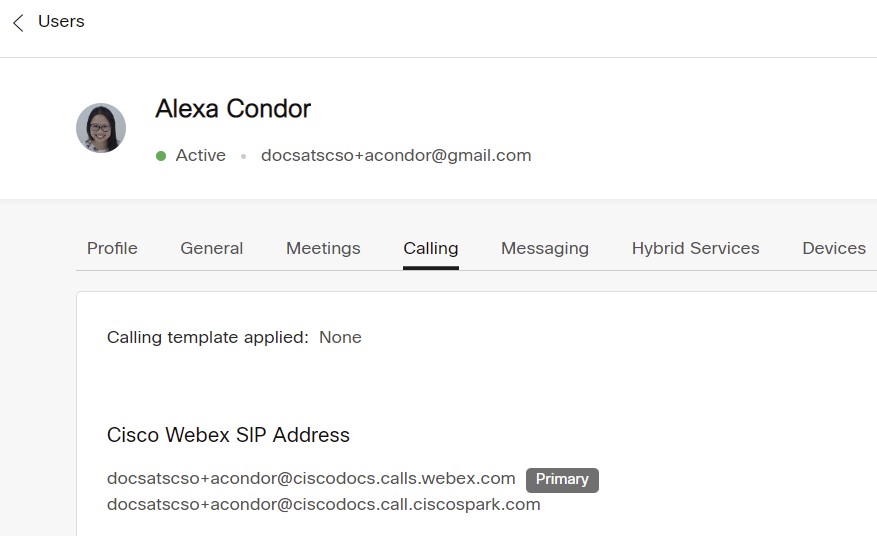
Користувачі | |
|
Перейдіть до чі, клацніть будь-якого користувача, натисніть кнопку Ви кли к, і тоді ви побачите основні та резервні записи SIP-адреси. |
|
|
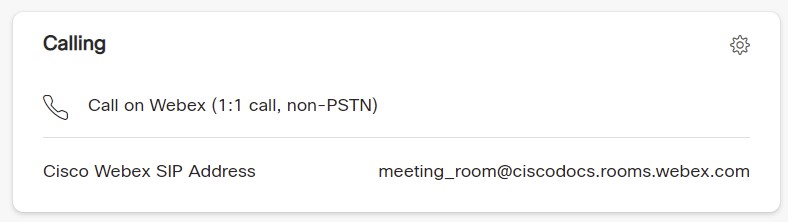
Робочі простори | |
|
Перейдіть до ори, клацніть будь-яку робочу область, щоб відкрити панель огляду, прокрутіть до пункту Ви кли к, і тоді ви побачите новий запис SIP-адреси. |
|


