- Home
- /
- Articolo

Grazie per il feedback.


 In questo articolo
 Feedback?
La visualizzazione della risoluzione dei problemi in Webex Calling consente agli amministratori di risolvere i problemi di connettività e qualità relativi ai media per le chiamate Webex Calling. Può cercare informazioni relative alla chiamata, vedere se è andata a buon fine, rifiutata o non è riuscita, visualizzarne le statistiche sui media, identificare dove si è verificato il problema e risolvere il problema.
Panoramica
La risoluzione dei problemi Webex Calling consente di risolvere i problemi relativi alla qualità multimediale e alla connettività delle chiamate per chiamate specifiche. Webex Calling Potrebbe voler risolvere i problemi delle chiamate per vari motivi, ad esempio i reclami dei clienti sulla scarsa qualità delle chiamate. In questo caso, può andare direttamente alla visualizzazione della risoluzione dei problemi, cercare quelle chiamate specifiche e quindi visualizzare i dettagli dell'hop per individuare dove potrebbe essere il problema. Può anche utilizzare la risoluzione dei problemi per monitorare in modo proattivo la qualità delle chiamate per l'organizzazione e anticipare problemi specifici prima che gli utenti se ne accorgano.
Per accedere alla visualizzazione della risoluzione dei problemi, deve avere il ruolo completo di amministratore, amministratore di sola lettura o amministratore del supporto in Control Hub.
Webex Callingla risoluzione dei problemi Le consente di:
-
Cerca chiamate riuscite, non riuscite e rifiutate.
-
Visualizza l'esperienza end-to-end dei partecipanti alla chiamata.
-
Visualizza i dettagli salienti della chiamata.
-
Visualizza se i contenuti multimediali attraversano il Webex Calling cloud o direttamente tra gli utenti (utilizzando Interactive Connectivity Establishment (ICE)).
-
Visualizza Insights, se non ci sono contenuti multimediali nella chiamata o quando l' impostazione dell'ottimizzazione del percorso non è andata a buon fine.
-
Visualizza le chiamate degli ultimi 21 giorni.
-
Visualizza gli errori e i rifiuti delle chiamate relativi alla segnalazione.
-
Analizza le metriche sulla qualità delle chiamate che hanno influito sull'esperienza dell'utente. Ad esempio, un amministratore può osservare un elevato jitter sui client tramite reti Wi-Fi, ma la perdita e la latenza dei pacchetti possono essere accettabili.
-
Rileva se il problema riguarda il chiamante o il chiamante.
Le chiamate tramite Webex Calling vengono visualizzate al termine della chiamata.
La visualizzazione della risoluzione dei problemi aiuta a identificare l'area problematica fornendo tutte le metriche pertinenti e non può necessariamente fornirle la causa principale di una chiamata scadente. Guardi questi suggerimenti per identificare vari fattori e determinare le opzioni di risoluzione:
-
L'esperienza end-to-end dell'utente.
-
La visualizzazione Hop Details.
-
Inviare o ricevere metriche dall'utente o dal punto di inoltro multimediale.
-
Se la chiamata è avvenuta da o verso una rete esterna o tra gli endpoint Webex Calling registrati.
Visualizzazione della ricerca
Può effettuare una ricerca utilizzando i seguenti criteri per ottenere un elenco di chiamate in cui è stata utilizzata una sessione multimediale con almeno un endpoint Webex Calling registrato:
-
Indirizzi email
-
Numeri di telefono
-
Indirizzi MAC
-
ID delle chiamate
-
ID di correlazione
La ricerca parziale è supportata per numero di telefono, nome utente e nome del dispositivo. Per i numeri di telefono, può inserire le prime due cifre per visualizzare un elenco di numeri possibili. Se inserisce alcune cifre e preme direttamente Invio, la ricerca tenterà di trovare una corrispondenza esatta.
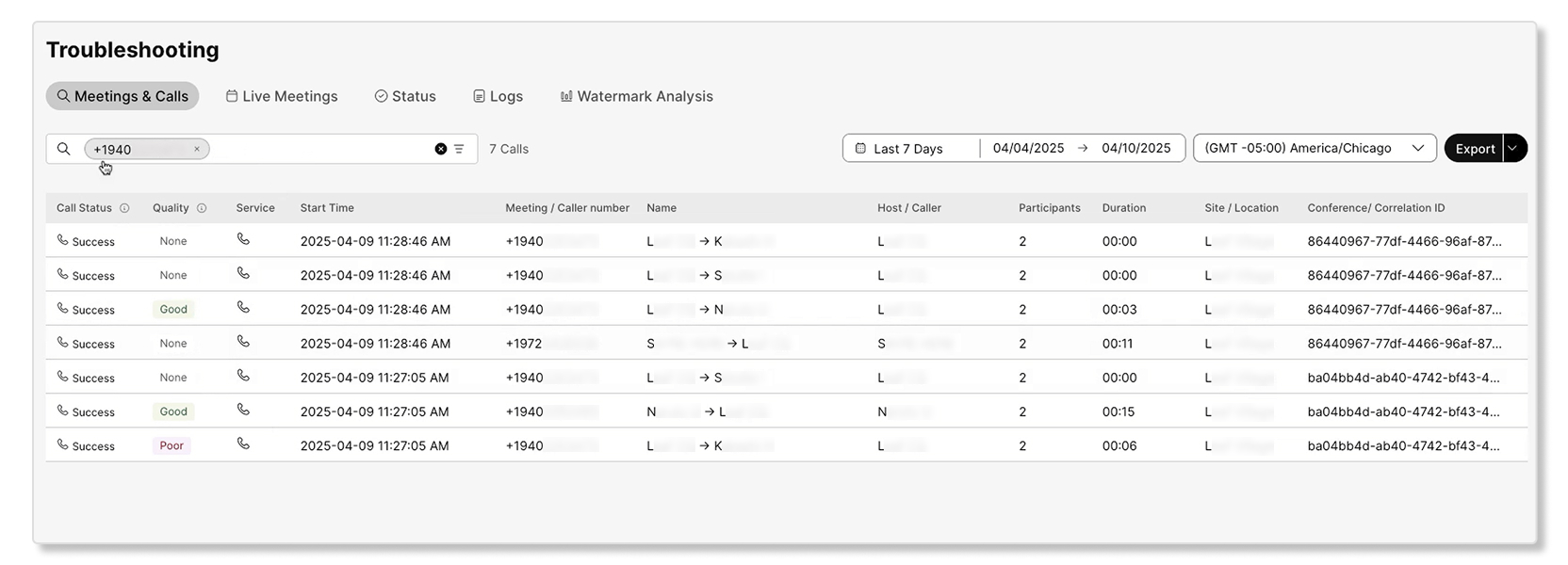
Quando cerca l'indirizzo email di un utente, le riunioni e le chiamate sono suddivise nelle rispettive schede:
-
Riunioni: contiene tutte le riunioni a cui ha partecipato l'utente.
-
Webex Calling—Contiene tutte le Webex Calling chiamate.
-
Chiamata su Webex: contiene chiamate su chiamate Webex.
Quando cerca un utente, la scheda Endpoints mostra i dispositivi fisici e i client Webex App associati a quell'utente per l'intervallo di date selezionato. Per i dettagli, vedere Visualizzare gli endpoint di un utente e Registrazione delle chiamate in Control Hub.
Quando esegue una ricerca per ID di correlazione o numero di telefono, viene visualizzata solo la scheda pertinente (in questo caso Webex Calling), che mostra solo i risultati pertinenti.
Quando cerca una chiamata, i segmenti di chiamata pertinenti vengono visualizzati nella Webex Callingscheda. Sono disponibili i seguenti dati:
| Nome della colonna | Definizione |
|---|---|
|
Status |
Se il tentativo di chiamata è andato a buon fine o no. Quando lo stato del tentativo di chiamata è Rifiutato o Fallito, può passare con il mouse sullo stato per visualizzare il codice pertinente. I valori possibili sono:
|
|
Qualità complessiva |
Le Webex Calling chiamate sono classificate in base alla qualità. Tuttavia, per le riunioni Webex o le sessioni Call on Webex, questa valutazione non si applica. L'esperienza di chiamata è classificata come:
|
|
Qualità personale |
La qualità del singolo segmento di chiamata dell'utente. |
|
Timestamp |
Ora di inizio della chiamata. |
|
Numero del chiamante |
Webex Callingnumero assegnato al chiamante. |
|
Nome del chiamante |
Nome del chiamante. |
|
Numero del chiamante |
Webex Callingnumero assegnato al chiamante. |
|
Nome del chiamante |
Nome del chiamante. |
|
Durata |
Periodo di tempo in cui è durata la chiamata. |
|
Ubicazione |
Webex Callingposizione del chiamante. |
|
ID di correlazione |
ID di correlazione per collegare più segmenti di chiamata/fasi di chiamata della stessa chiamata. |
Indicatori chiave di prestazione (KPI) dell'utente ricercato

I seguenti KPI sono disponibili per la Webex Callingscheda quando cerca un utente:
-
Chiamate totali: numero totale di Webex Calling chiamate per l'utente o il dispositivo selezionato, comprese le chiamate con e senza contenuti multimediali. Una singola Webex Calling chiamata può avere più fasi di chiamata in base ai partecipanti coinvolti nella chiamata. Ognuna di queste chiamate può avere una o più sessioni multimediali o nessuna.
I dati visivi sottostanti suddividono le chiamate con e senza contenuti multimediali.
-
Segmenti di chiamata: numero totale di segmenti di chiamata, inclusi i segmenti riusciti, non riusciti e rifiutati. Un segmento di chiamata rappresenta una connessione punto a punto tra due partecipanti all'interno di una chiamata. Webex Calling
I dati visivi sottostanti suddividono le chiamate non riuscite, rifiutate e riuscite.
-
Chiamate totali con contenuti multimediali: numero totale di Webex Calling chiamate che includevano almeno una sessione multimediale in cui sono state acquisite statistiche sulla qualità multimediale. Include chiamate multimediali di buona e scarsa qualità. Una chiamata di buona qualità è quando tutte le sessioni multimediali all'interno della chiamata sono state classificate come di buona qualità.
I dati visivi sottostanti suddividono le chiamate con qualità buona e cattiva.
-
Numero di sessioni multimediali —Numero totale di sessioni multimediali stabilito in tutte le chiamate in cui è stata acquisita la qualità multimediale. Una sessione multimediale rappresenta un singolo segmento di una chiamata in cui l'audio o il video vengono trasmessi attivamente e viene acquisita la qualità multimediale.
I dati visivi sottostanti suddividono le chiamate con qualità buona e cattiva.
Cos'è un segmento di chiamata?
Un segmento di chiamata rappresenta una parte discreta di una Webex Calling chiamata. Essenzialmente, ogni hop o connessione diretta tra due partecipanti costituisce un singolo segmento di chiamata.
Ad esempio, se Alice chiama un operatore automatico che devia la chiamata a Bob, Alice a operatore automatico viene considerata un segmento della chiamata mentre l'assistente automatico a Bob è considerato un altro segmento dello stesso flusso di chiamate. Una singola chiamata complessa può quindi comprendere più segmenti di chiamata.
In genere, un segmento di chiamata è composto da due call leg (CDR): una parte di origine e una di terminazione. Tuttavia, in scenari che coinvolgono chiamate PSTN, dal punto di vista può essere generato solo un segmento di chiamata (il segmento di terminazione per l'utente Webex). Webex Calling
Ogni segmento di chiamata può avere un esito distinto (ad esempio, successo, fallimento, rifiuto). Pertanto, rappresentare gli eventi di comunicazione come segmenti di chiamata nella visualizzazione Risoluzione dei problemi di Control Hub è fondamentale. Ciò consente ai clienti di osservare una suddivisione completa in singoli segmenti, consentendo un'identificazione precisa dei problemi all'interno di un flusso di chiamate complesso.
Riepilogo della chiamata
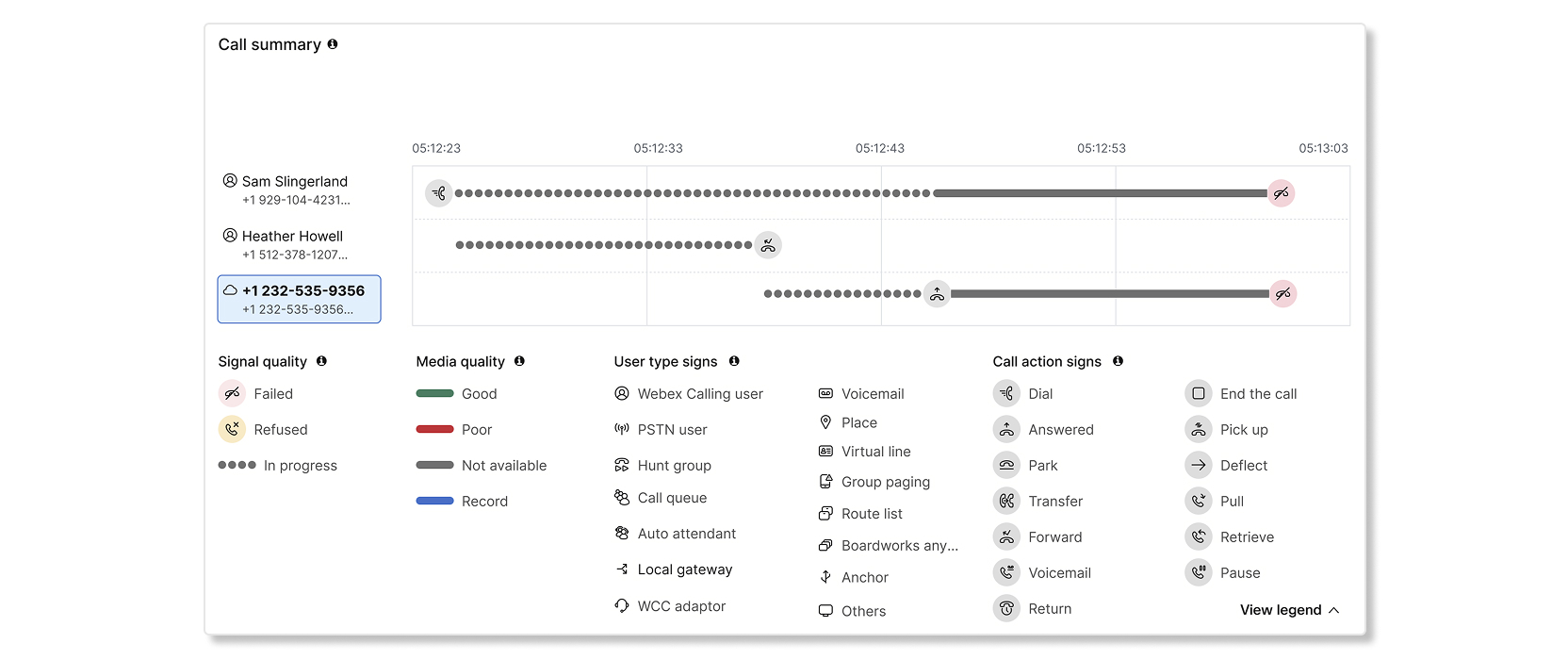
La sezione di riepilogo delle chiamate nella pagina dei dettagli della chiamata rappresenta visivamente una progressione completa e end-to-end di un'intera sequenza di chiamate. Questa visualizzazione di alto livello consente ai clienti di visualizzare l'intero flusso di una chiamata, anche quando comprende più «chiamate» logiche (come definite da ID di correlazione comuni) o scenari di trasferimento complessi. Il riepilogo delle chiamate unisce in modo intelligente tutti i salti degli intermediari e le relative «chiamate» per fornire una visione olistica e coerente.
Il riepilogo delle chiamate Le consente di comprendere rapidamente il flusso delle chiamate dall'inizio alla fine in una visualizzazione visiva della cronologia. Ogni partecipante a sinistra rappresenta il tipo di utente (PSTN, gruppo di ricerca, coda di chiamata, ecc.) mentre le righe davanti rappresentano l'interazione con la chiamata per quel partecipante. Le interazioni tra due partecipanti sono segmenti di chiamata. Passando il mouse su un partecipante, può visualizzare informazioni dettagliate come nome, tipo di utente, data e ora di durata e altro. Può fare clic su partecipanti specifici per visualizzare i dettagli del segmento di chiamata nell'hop view sotto la scheda riepilogativa delle chiamate sulla stessa pagina. Nota che alcuni partecipanti con tipi di utente PSTN e Local Gateway non sono cliccabili.
Il riepilogo delle chiamate evidenzia anche le azioni della chiamata come chiamata, parcheggio, trasferimento ecc. E lo stato della connettività come guasto, rifiuto. Può passare con il mouse su segnali specifici per ottenere maggiori dettagli, aiutarla a identificare e risolvere i problemi nel punto esatto in cui si sono verificati.
La schermata qui sopra, ad esempio, rappresenta una chiamata in cui un utente PSTN esterno ha chiamato un operatore automatico che ha indirizzato la chiamata a una coda di chiamata. La chiamata è stata poi presentata deviata a due agenti, da cui il secondo agente ha risposto alla chiamata e ha parlato con l'utente PSTN. Gli overlay sulla qualità multimediale rappresentano la qualità multimediale agli endpoint. Legends fornisce ulteriori dettagli per aiutarla a comprendere il riepilogo della chiamata.
Per una spiegazione più dettagliata sulla sezione del riepilogo delle chiamate, può guardare questo vidcast
I seguenti scenari non sono supportati dal diagramma riassuntivo delle chiamate:
- Flussi di teleconferenza come Conference, Barge-In, Call Bridge e Call Merge.
- Funzioni di supervisione della coda di chiamata come monitoraggio silenzioso, coaching, barge-in, subentro, ecc.
- Informazioni sugli annunci trasmessi fino agli endpoint.
- Informazioni sulle chiamate che vengono messe in attesa e riprese durante una chiamata attiva .
- Le situazioni di errore e rifiuto di chiamata possono finire per mostrare motivi diversi su ciascun lato dei segmenti di chiamata a causa degli stati interni delle chiamate.
Visualizzazione dei dettagli di Hop
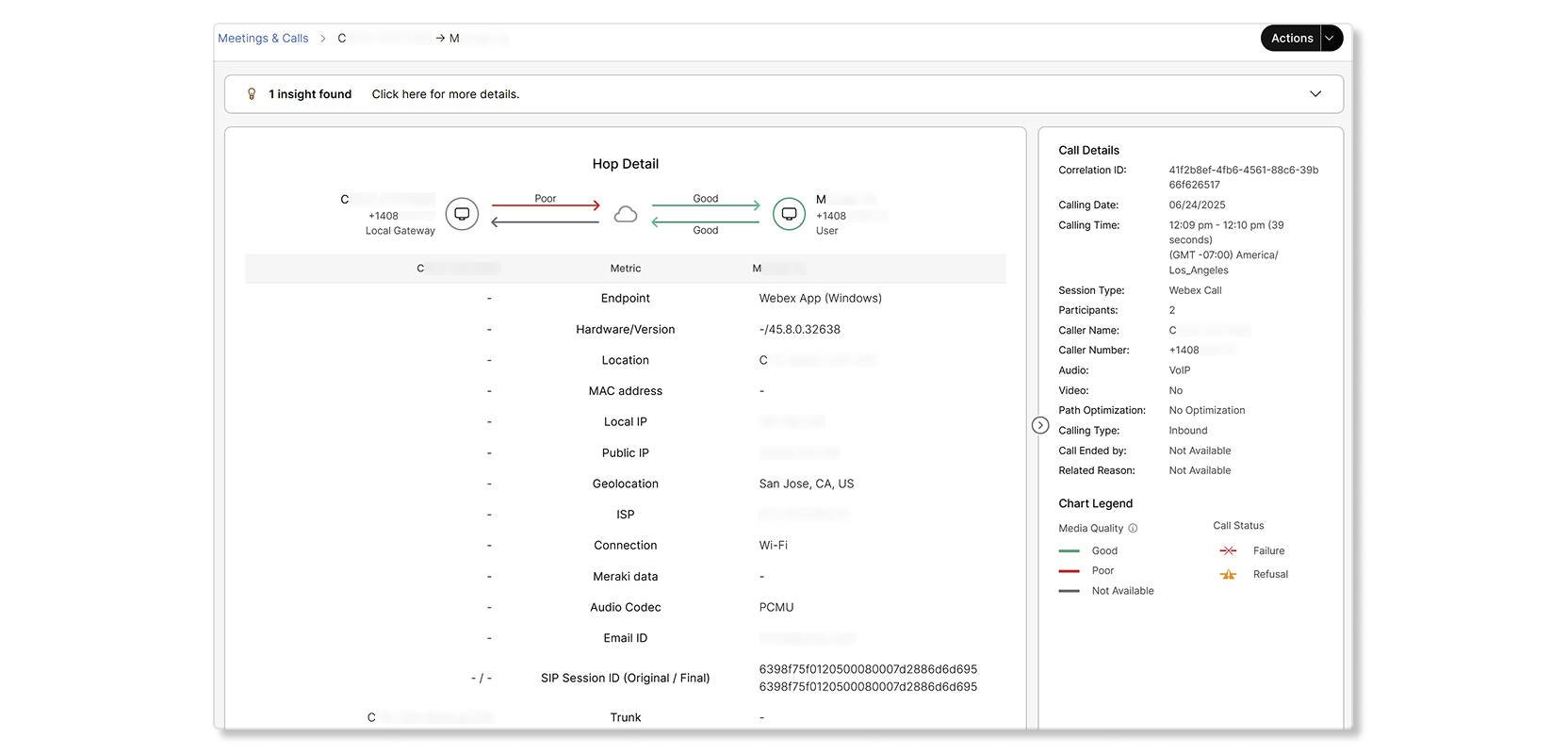
I seguenti dati sono disponibili nella vista dei dettagli dell'hop:
| Termine | Definizione |
|---|---|
| Endpoint |
Visualizza uno dei seguenti:
|
| Hardware |
Visualizza uno dei seguenti:
|
| Ubicazione |
Webex Callingposizione configurata per l'utente. Il Paese in cui Webex Calling è stato effettuato l'approvvigionamento è indicato anche tra parentesi. |
| IP locale |
L'indirizzo IP locale del client per l'interfaccia di rete utilizzata per trasmettere contenuti multimediali. Gli indirizzi IP sono parzialmente mascherati per preservare l'identità personale degli utenti. |
| IP pubblico |
Questo è l'indirizzo IP pubblico del cliente visto dal cloud. Per le aziende questo è l'indirizzo del firewall che fornisce il NAT. Gli indirizzi IP sono parzialmente mascherati per preservare l'identità personale degli utenti. |
| Indirizzi MAC |
L'indirizzo MAC dell'endpoint client. |
| Geolocalizzazione |
Ricerca geografica dell'indirizzo IP pubblico. Questo indirizzo non è preciso, se connesso tramite PNC. Se l'utente utilizza l'app Webex e si connette all'azienda tramite una VPN, la posizione non è precisa. |
| ISP |
Fornitore di servizi Internet che fornisce connettività di rete al Webex Calling cloud. |
| Rete |
Il tipo di connessione di rete utilizzata dal client per lo scambio di contenuti multimediali. I valori possibili sono:
|
| Codec audio |
(Invio o ricezione) Il formato di codifica e decodifica multimediale in uso per i file multimediali trasmessi da un cliente. |
| Codec video |
(Invio o ricezione) Il formato di codifica e decodifica multimediale in uso per i file multimediali trasmessi da un cliente. Vale solo per una videochiamata. |
| ID sessione SIP |
ID di sessione originali (o iniziali) e finali. |
| Tronco |
Disponibile solo quando nell'hop è coinvolto un gateway locale. Nome del baule in entrata e in uscita. |
| Gruppo Route |
Disponibile solo quando nell'hop è coinvolto un gateway locale. Nome del gruppo di rotte. |
| Nome del fornitore PSTN |
Disponibile solo quando PSTN è coinvolto nell'hop. Nome del venditore. |
Alcune metriche sono mascherate nelle schermate dell'articolo per preservare l'identità dell' utente.
Dai dettagli del negozio, può:
-
Verifica se l'hop è stato indirizzato tramite PSTN o un gateway locale.
-
Visualizza il tipo di utente che ha effettuato o ricevuto la chiamata. Alcuni esempi includono
HuntGroup, eVoiceMailGroupRoutePoint. Il rapporto sulla cronologia dettagliata delle chiamate fornisce un elenco di tutti i possibili tipi di utenti. -
Visualizza informazioni sulla chiamata in questi scenari:
-
Non c'erano supporti multimediali per nessuno dei salti relativi alla chiamata.
-
La configurazione dell'ottimizzazione del percorso non è riuscita.
-
Uno dei salti non è riuscito o ha rifiutato la chiamata. I luppoli non riusciti sono contrassegnati in rosso e i luppoli rifiutati sono contrassegnati in giallo. Viene fornito anche un motivo per cui l'hop non è riuscito o è stato rifiutato.
-
-
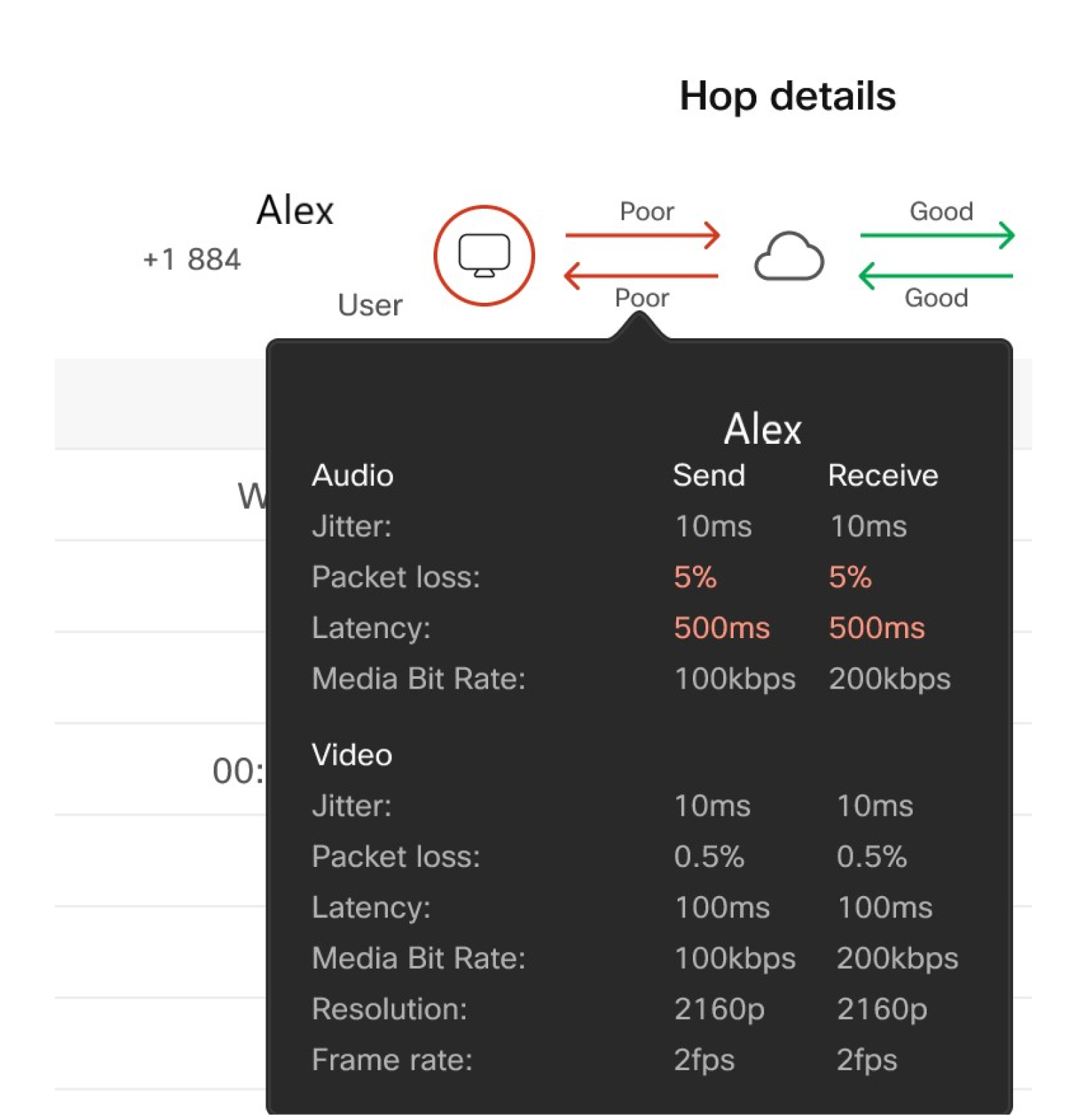
Passa il mouse sul dispositivo per visualizzare l'esperienza di chiamata end-to-end.
-
Passa il mouse sull'hop tra l'endpoint e il Webex Calling cloud per visualizzare i dettagli dell'hop.
L'esperienza di chiamata end-to-end si basa sui dati sulla qualità multimediale raccolti da ciascun endpoint Webex Calling registrato (app Webex o dispositivo come 8865 o Desk Pro) al termine della chiamata. La chiamata è considerata valida se l'endpoint ha le seguenti soglie:
Perdita di pacchetti inferiore al 5%.
Latenza o tempo di andata e ritorno (RTT) inferiore a 400 ms.
Jitter inferiore a 150 ms.
La qualità dell'hop deriva dai dati raccolti dal punto di trasmissione multimediale nel Webex Calling cloud. Per le chiamate PSTN tramite CCPP o gateway locale, la raccolta dei dati avviene dal Webex Calling cloud e non dall'endpoint PSTN. Un hop è considerato valido se il punto di inoltro multimediale ha le seguenti soglie:
-
Perdita di pacchetti inferiore al 2,5%.
-
Latenza o RTT inferiore a 200 ms.
-
Jitter inferiore a 75 ms.
Può anche salvare i dati nei dettagli dell'hop selezionando Azioni e quindi scegliendo una delle seguenti opzioni:
- Salva i registri delle chiamate per la risoluzione dei problemi (CSV)
- Salva il rapporto sulle chiamate (JSON)
- Salva i dati del partecipante (CSV)
Riquadro Dettagli chiamata
I seguenti dati sono disponibili nel riquadro destro dei dettagli della chiamata della vista dei dettagli del negozio:
| Termine | Definizione |
|---|---|
| ID di correlazione | ID di correlazione per collegare più fasi di chiamata della stessa sessione di chiamata. |
| ID interazione |
Un identificatore univoco utilizzato per collegare più modelli di chiamata collegati da un'interazione di servizio. Esempio di consultazione e trasferimento del flusso delle chiamate: quando un utente mette in attesa una chiamata
attiva, avvia un'altra chiamata dalla stessa app o
dispositivo e poi trasferisce la chiamata originale, entrambe le chiamate condividono
la stessa. |
| Data di chiamata | La data in cui è avvenuta la chiamata. |
| Orario di chiamata | L'ora di inizio e fine della chiamata, mostrata nel fuso orario selezionato nella visualizzazione di ricerca. |
| Tipo di sessione |
Il tipo di sessione supportato. Ad esempio: Webex Call |
| Partecipanti | Il numero di partecipanti che hanno partecipato alla chiamata. |
| Nome del chiamante | Nome del chiamante. |
| Email del chiamante | Indirizzo email del chiamante. |
| Numero chiamante | Numero di telefono utilizzato dal chiamante durante la chiamata. |
| Audio | Il tipo di audio utilizzato. |
| Video | Visualizza Sì se il video è abilitato da un partecipante. Se il video non è stato affatto abilitato, mostra No. |
| Ottimizzazione del percorso |
Specifica se l'ottimizzazione del percorso di chiamata si applica alla chiamata. I valori accettati sono:
|
| Tipo di chiamata |
Il tipo di chiamata può essere uno dei seguenti:
|
| Chiamata terminata da |
Utente che ha terminato la chiamata. |
| Cifre composte |
Le cifre della tastiera sono quelle digitate dall'utente, prima delle traduzioni preliminari. |
| Motivo correlato |
Indica il motivo per cui l'hop è stato creato. Ad esempio, un
valore di |
Accedere alla visualizzazione Webex Calling per la risoluzione dei problemi
La ricerca parziale è supportata per ID e-mail, numeri di telefono e identificativi delle chiamate. Per i numeri di telefono, può inserire le prime tre-otto cifre e poi premere Invio per vedere le voci corrispondenti. Se inserisce più di otto cifre, la ricerca cercherà di trovare una corrispondenza esatta. Nota che se copia e incolla un numero di telefono da un'altra parte, deve includere il +1 affinché la ricerca funzioni.
Per analizzare una chiamata Webex, proceda come segue:
| 1 |
Accedi a Control Hub e vai su Monitoraggio > Risoluzione dei problemi. |
| 2 |
Cerca l'ID email, il numero di telefono, l'indirizzo MAC, gli ID delle chiamate o l'ID di correlazione che desidera visualizzare. Può raggruppare le chiamate correlate nella visualizzazione di ricerca utilizzando l'ID di correlazione. |
| 3 |
Applica un filtro a sua scelta. I filtri disponibili sono:
I filtri non sono disponibili se cerca numeri di telefono o ID di correlazione. |
| 4 |
Fai clic su una chiamata specifica per visualizzare i dettagli del negozio. |
Scarica i risultati della ricerca o Risoluzione dei problemi relativi ai registri delle chiamate in formato CSV
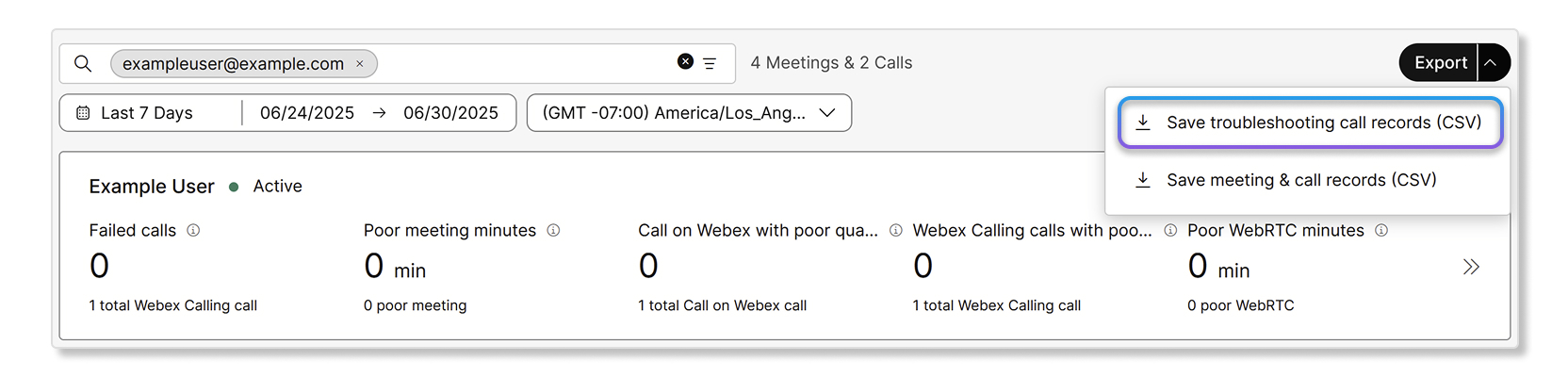
Può scaricare i risultati della ricerca o i registri delle chiamate per la risoluzione dei problemi come file CSV. Questi registri forniscono dettagli a livello di chiamata per aiutare a risolvere i problemi di una chiamata.
Può esportare fino a 100 record delle chiamate per la risoluzione dei problemi per file CSV.
Quando fa clic sul download, verranno scaricati i risultati della ricerca per la scheda in cui si trova. Quindi, se vuole scaricare Webex Calling i record, si assicuri di essere nella Webex Calling scheda.
| 1 |
Accedi a Control Hub e vai su Monitoraggio > Risoluzione dei problemi. |
| 2 |
Una volta che ha un elenco di chiamate che desidera visualizzare, selezioni o Scarica i registri delle chiamate per la risoluzione dei problemi (CSV).
Può anche scaricare i registri per la risoluzione dei problemi dalla pagina dei dettagli della chiamata. Qui può scaricare i registri delle chiamate per la risoluzione dei problemi, il rapporto sulle chiamate in formato JSON e i dettagli dei partecipanti in un file CSV. |
Risoluzione dei problemi relativi alla qualità dei contenuti multimediali
La visualizzazione hop-by-hop La aiuta a individuare dove si è verificato il problema. Ora che ha scoperto dov'è il problema e con le metriche (jitter, perdita di pacchetti, latenza) può provare quanto segue per risolvere il problema.
Le possibilità tipiche per i problemi relativi ai media sono:
-
Problemi specifici dell'utente: un utente o un dispositivo è connesso a una rete scadente (ad esempio, Wi-Fi o lavora da casa), il che significa che la sua esperienza è influenzata dalle funzionalità di rete associate. Vedere l'articolo Usa CScan per testare la qualità della Webex Calling rete per identificare il problema con la rete.
-
Problemi specifici del tipo di chiamata: la scarsa esperienza di un utente è dovuta alla qualità in remoto. Questo è tipico degli scenari PSTN in cui l'utente parla con un altro utente su una rete mobile e la sessione presenta un'elevata perdita di pacchetti sulla rete PSTN.
-
Nessun problema con i media: potrebbe non esserci alcuna trasmissione multimediale in alcuni salti. Il banner Insights mostra la causa nella parte superiore della pagina dei dettagli del negozio e la parte responsabile nella casella delle informazioni della pagina dei dettagli del negozio. Alcune delle possibili cause della mancata comunicazione nelle chiamate con le parti responsabili sono elencate qui:
-
Webex non riceve contenuti multimediali dal mittente.
-
Webex non riceve contenuti multimediali dal ricevitore.
-
Webex non riceve contenuti multimediali da nessuna delle due direzioni.
-
Webex non invia contenuti multimediali al ricevitore. L'ingegneria Webex risolve questo problema.
-
Webex non riceve contenuti multimediali da Cloud PSTN. L'ingegneria Webex risolve questo problema.
-
Webex non riceve contenuti multimediali dal servizio cloud. L'ingegneria Webex risolve questo problema.
-
Webex non riceve contenuti multimediali dal Local Gateway. Un amministratore del cliente deve indagare sul problema.
-
-
Errore di ottimizzazione del percorso multimediale: poche chiamate non riescono a configurare correttamente l'ottimizzazione del percorso multimediale. Il banner Insights mostra la causa delle chiamate ICE non riuscite e la risoluzione nella parte superiore della pagina dei dettagli di Hop.
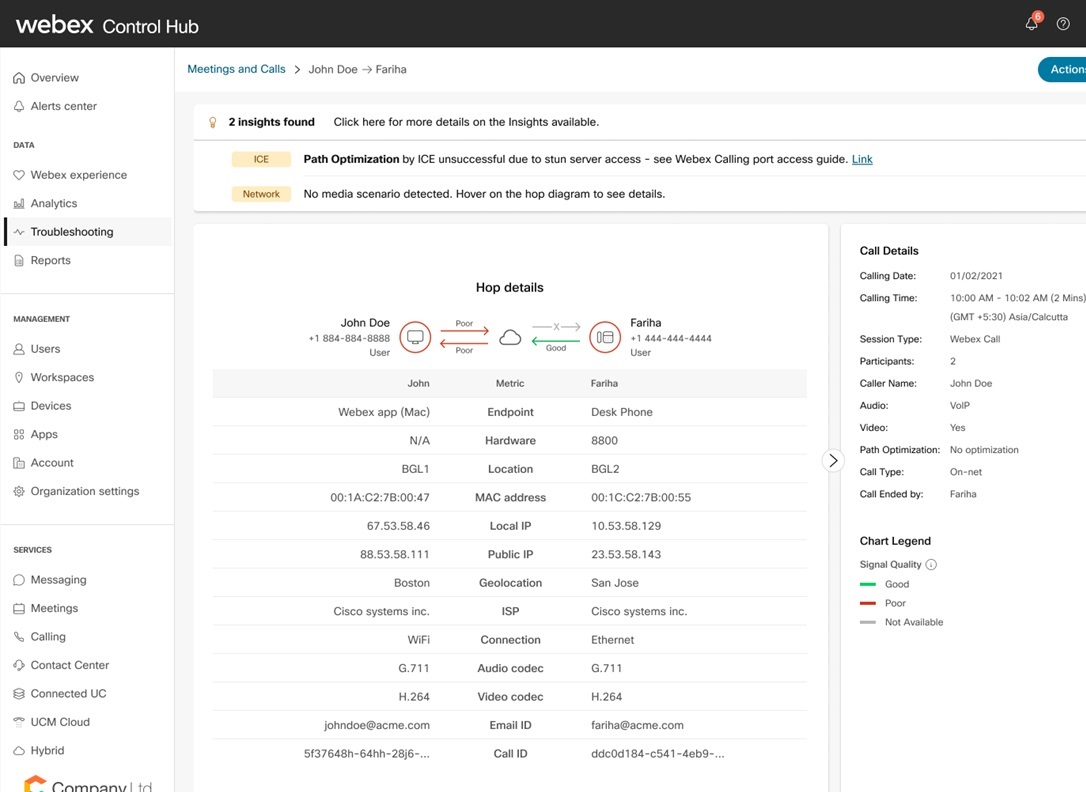
Alcune delle possibili ragioni sono:
-
ICE non riuscito a causa di un accesso al server interrotto - vedere le informazioni di riferimento sulla Webex Calling porta.
-
ICE non riuscito a causa del controllo della connettività: verifica la connettività tra le reti.
-
ICE non ha avuto successo in quanto il tempo di andata e ritorno del percorso predefinito era simile/migliore di qualsiasi percorso ottimizzato.
-
Webex Callingacquisisce ed elabora le metriche sulla qualità multimediale inviate dai seguenti dispositivi di terze parti supportati:
-
Polycom
-
Yealink
-
Codici audio
Gli amministratori possono visualizzare il riepilogo e l'analisi della qualità multimediale last-hop, tra cui latenza, jitter e perdita di pacchetti per le chiamate che coinvolgono dispositivi di terze parti supportati nella visualizzazione hop-by-hop. Ciò fornisce un'esperienza simile a quella disponibile per i dispositivi Cisco.
Limitazioni
Le metriche sulla qualità multimediale e i flussi di origine e terminazione dal lato della rete non sono disponibili per i seguenti dispositivi:
-
Telefoni analogici
-
Endpoint IPv6
Le metriche sulla qualità multimediale non sono attualmente supportate per i clienti con sede in India. L'assistenza per tali clienti è prevista per una data successiva.
Visualizzazione minuto per minuto
Può approfondire la riga della sessione multimediale di un partecipante per vedere la qualità della sua sessione multimediale minuto per minuto. Questa visualizzazione granulare Le consente di individuare i problemi riscontrati durante la chiamata da un partecipante e di contribuire a determinare quale fosse la causa principale.
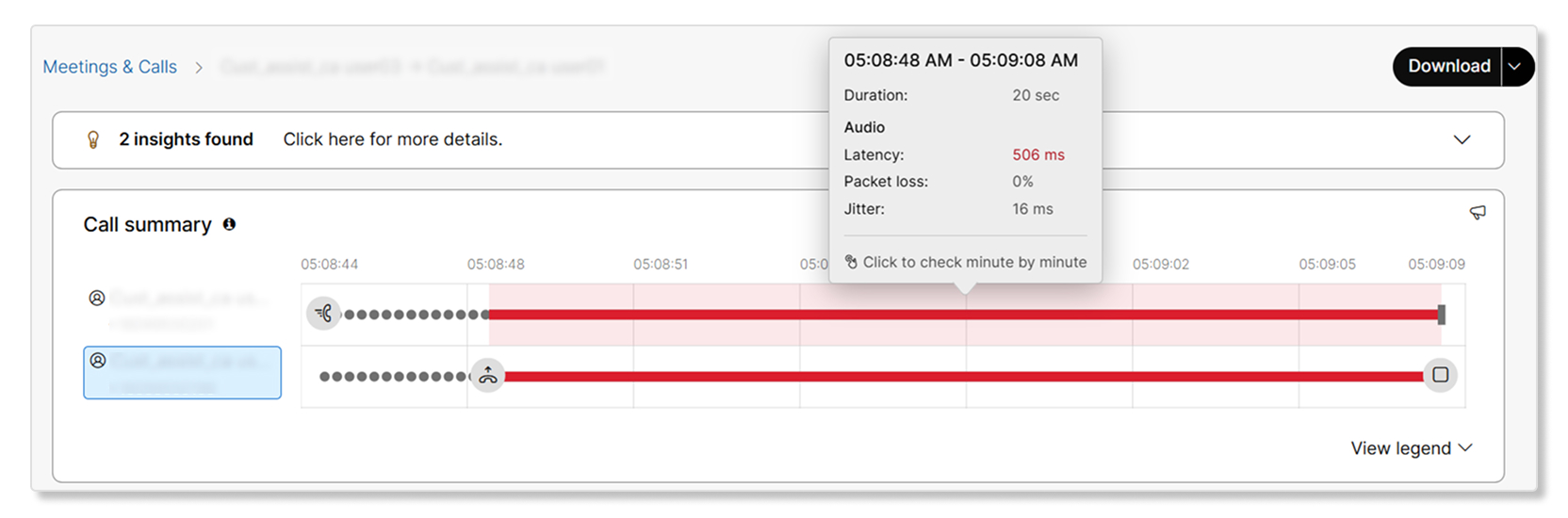
La visualizzazione minuto per minuto è disponibile solo per le chiamate gestite tramite clienti Webex ed endpoint RoomOS. Il supporto per i clienti di PhoneOS sarà disponibile in futuro. Questa visualizzazione non è disponibile per MPP e endpoint di terze parti gestiti da Cisco.
L'esperienza di qualità multimediale esistente indica che la qualità di una sessione multimediale è buona o scarsa per l'intera sessione in base alle nostre soglie definite di latenza, jitter e perdita di pacchetti. La visualizzazione della qualità multimediale minuto per minuto Le consente di approfondire la qualità di una sessione multimediale a livello di minuto. Ciò è particolarmente utile nel caso di chiamate più lunghe in cui la sessione multimediale di un utente sarebbe stata scadente solo da pochi secondi a un minuto, ma la chiamata era comunque contrassegnata come scadente.
Gli amministratori possono passare alla visualizzazione minuto per minuto facendo clic su una sessione multimediale dalla visualizzazione della sequenza delle chiamate. Può visualizzare ulteriormente i valori di soglia facendo clic su un segmento della sessione multimediale nella visualizzazione minuto per minuto.
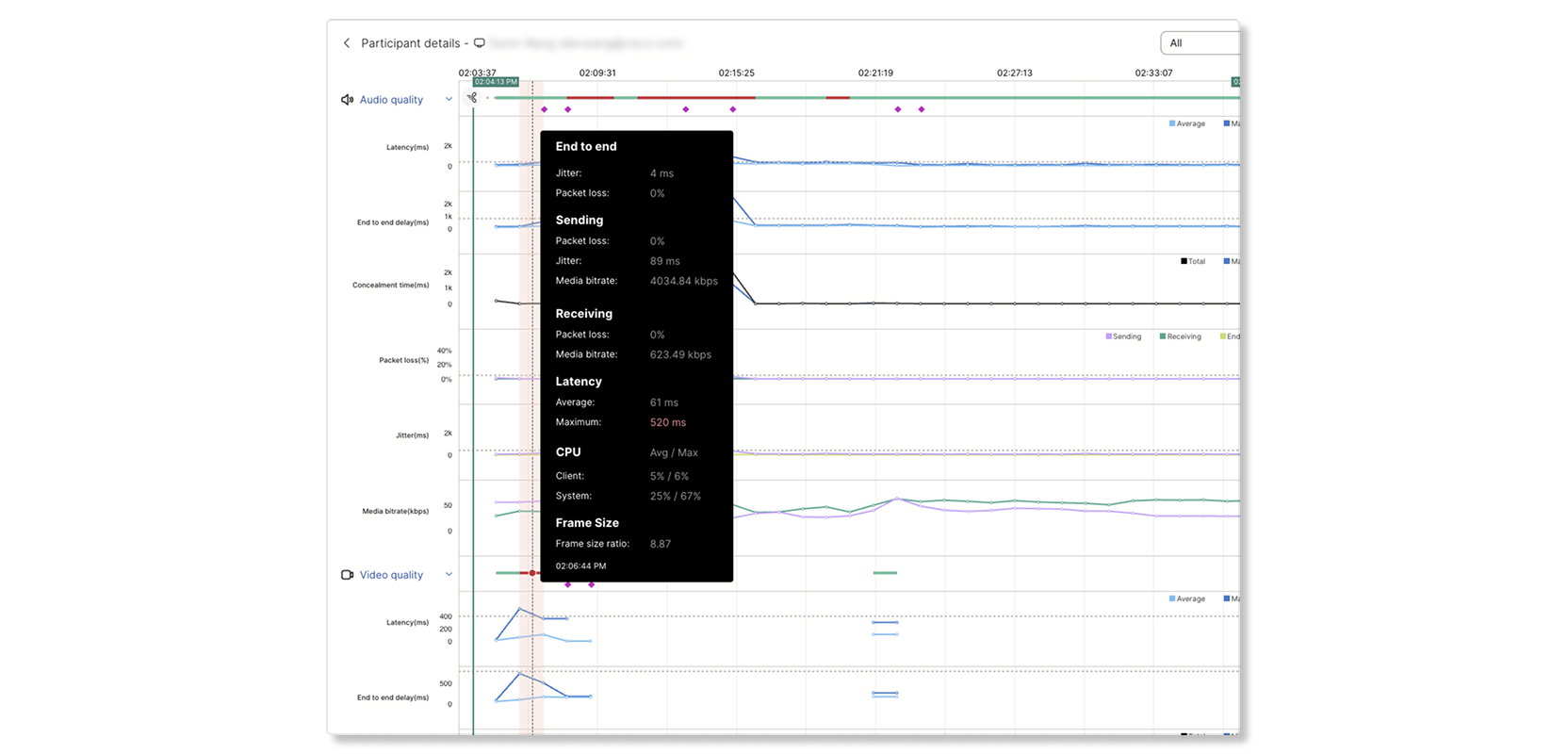
Le metriche minuto per minuto disponibili sono:
- Qualità audio: latenza, perdita di pacchetti, jitter, bitrate multimediale
- Qualità video: latenza, perdita di pacchetti, jitter, bitrate multimediale, frame rate, risoluzione
- Qualità delle condivisioni: latenza, perdita di pacchetti, jitter, bitrate multimediale, frame rate, risoluzione
- Utilizzo della CPU: CPU di sistema, CPU dell'app Webex
- Utilizzo della memoria: memoria di sistema, memoria dell'app Webex
- Rete e apparecchiature: client, piattaforma, connessione, nodo multimediale, trasporto audio, trasporto video, codec audio, codec video e così via.
La visualizzazione minuto per minuto mostra solo le metriche disponibili. Ad esempio, se una chiamata non ha avuto alcuna condivisione, la qualità della condivisione non verrà visualizzata.
Rete e apparecchiature
Quando seleziona un intervallo di tempo nella visualizzazione minuto per minuto, la scheda Apparecchiature e reti mostra le informazioni su endpoint, rete e periferiche disponibili per l'intervallo selezionato. Usa queste informazioni con le metriche sulla qualità dei media per verificare se i problemi ripetuti sono associati a un particolare dispositivo, periferica, connessione o elemento di rete locale.
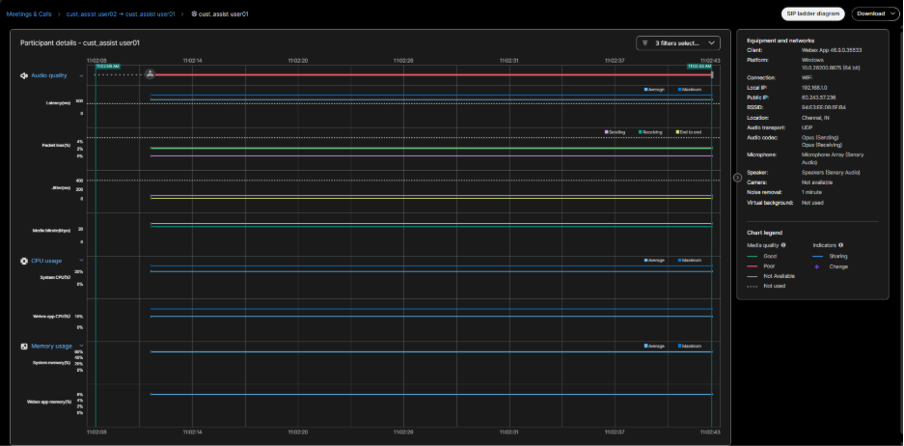
La carta può mostrare le seguenti informazioni. I campi visualizzati dipendono dall'endpoint, dal sistema operativo, dalla connessione e dalle informazioni riportate durante la chiamata.
|
Informazioni |
Descrizione |
|---|---|
|
Cliente, piattaforma e versione |
L'app o il dispositivo Webex, il sistema operativo o la piattaforma e i dettagli della versione disponibile del client o del software. |
|
Connessione |
Il tipo di connessione attiva utilizzato per i contenuti multimediali, come Wi-Fi, Ethernet o cellulare. |
|
IP locale e IP pubblico |
L'indirizzo di rete locale utilizzato dall'endpoint e l'indirizzo pubblico visto dal cloud. Gli indirizzi possono essere parzialmente mascherati. |
|
Ubicazione |
Informazioni di geolocalizzazione disponibili per l'endpoint che provengono dall'IP pubblico. |
|
Trasporto audio e codec audio |
Il protocollo di trasporto utilizzato per l'audio e i codec utilizzati per l'invio e la ricezione dell'audio. |
|
Microfono e altoparlante |
I dispositivi di ingresso e uscita audio selezionati. |
|
Fotocamera |
La fotocamera selezionata o se nessuna fotocamera è disponibile. |
|
Rimozione del rumore e sfondo virtuale |
Informazioni disponibili sulla rimozione attiva del rumore e sulle impostazioni dello sfondo virtuale. |
Dettagli dell'infrastruttura di rete
Oltre al tipo di connessione e alle informazioni IP, la scheda può includere informazioni sull'infrastruttura di rete per le connessioni Wi-Fi, Ethernet e cellulari.
|
Tipo di connessione |
Dettagli che possono apparire |
Come usare le informazioni |
|---|---|---|
|
Wi-Fi |
ID di rete (BSSID), nome della rete Wi-Fi (SSID). |
Confronta le chiamate interessate per vedere se hanno utilizzato la rete Wi-Fi. |
|
Ethernet |
ID di rete (ID switch), ID porta switch. |
Confronta le chiamate interessate per identificare un possibile switch o porta comune. |
|
Cellulare |
ID di rete (ID PLMN), nome del provider e tipo di rete cellulare. |
Utilizzi le informazioni per determinare se le chiamate interessate sono associate a una particolare rete cellulare. |
I dettagli dell'infrastruttura di rete vengono acquisiti solo quando un amministratore accetta esplicitamente la raccolta e l'archiviazione di queste informazioni per gli endpoint all'interno dell'organizzazione. Questo può essere fatto attivando l'opzione Consenti a Cisco di raccogliere i dati di rete nell' impostazione Raccogli le metriche del cliente nelle Impostazioni dell'organizzazione in Control Hub. Questa impostazione è disattivata per impostazione predefinita.

Interpreti le informazioni
-
Esamini i dettagli della rete per la chiamata che mostra una qualità multimediale ridotta.
-
Confronta i dettagli con altre chiamate, utenti o intervalli di tempo interessati.
-
Cerchi associazioni ricorrenti, ad esempio più chiamate con audio scadente utilizzando lo stesso punto BSSID Wi-Fi, porta switch o provider cellulare.
-
Utilizzi qualsiasi modello osservato come input per la sua indagine sulla rete. Le informazioni aiutano a restringere l'area problematica ma non confermano la causa principale di un problema di qualità delle chiamate .
-
Le informazioni sull'infrastruttura di rete vengono mostrate solo quando l'endpoint le riporta per l'intervallo selezionato. La disponibilità può variare in base all'endpoint, al sistema operativo, alla versione dell'app, alla rete attiva e alle autorizzazioni.
-
Per gli utenti dell'app Webex su macOS, iOS e Android, concedere l' autorizzazione alla posizione dell'app Webex in modo che il cliente possa raccogliere informazioni sull'infrastruttura di rete come previsto.
-
Il provider di telefonia mobile, l'ID PLMN e il tipo di rete cellulare possono non essere disponibili su alcuni sistemi operativi o connessioni mobili.
-
Un campo può non essere disponibile anche quando è presente un ID di rete. Ad esempio, il nome di un punto di accesso Wi-Fi o di uno switch Ethernet potrebbe non essere segnalato.
-
Non usi un campo mancante come prova di un errore di rete. Usalo con le metriche sulla qualità delle chiamate e i dettagli delle altre chiamate interessate per determinare se esiste uno schema ripetibile.
-
Queste informazioni sono disponibili per l'app Webex a partire dalla versione 46.8.
-
ID dello chassis dello switch Ethernet e ID della porta dello switch e Wi-Fi con BSSID in RoomOS 26.9.1/RoomOS settembre 2026 e il nome dello switch Ethernet e SSID Wi-Fi sono disponibili in RoomOS 26.10.1/RoomOS ottobre 2026.
Flussi di chiamate supportati
I rapporti sulla qualità dei media vengono raccolti dagli endpoint del chiamante e del chiamante e dai punti di inoltro multimediali. Ciò consente una segmentazione dell'esperienza multimediale per restringere il campo e identificare se il problema si è verificato presso:
-
Chiamante o chiamante
-
Percorso multimediale da o verso il Webex Calling cloud.
Le chiamate vengono visualizzate se è stata stabilita una sessione multimediale con almeno un endpoint Webex Calling registrato durante la chiamata. Ad esempio, per una chiamata in uscita da un gruppo di ricerca a otto agenti, se risponde solo un agente, non c'è esperienza multimediale da risolvere per gli altri sette agenti.
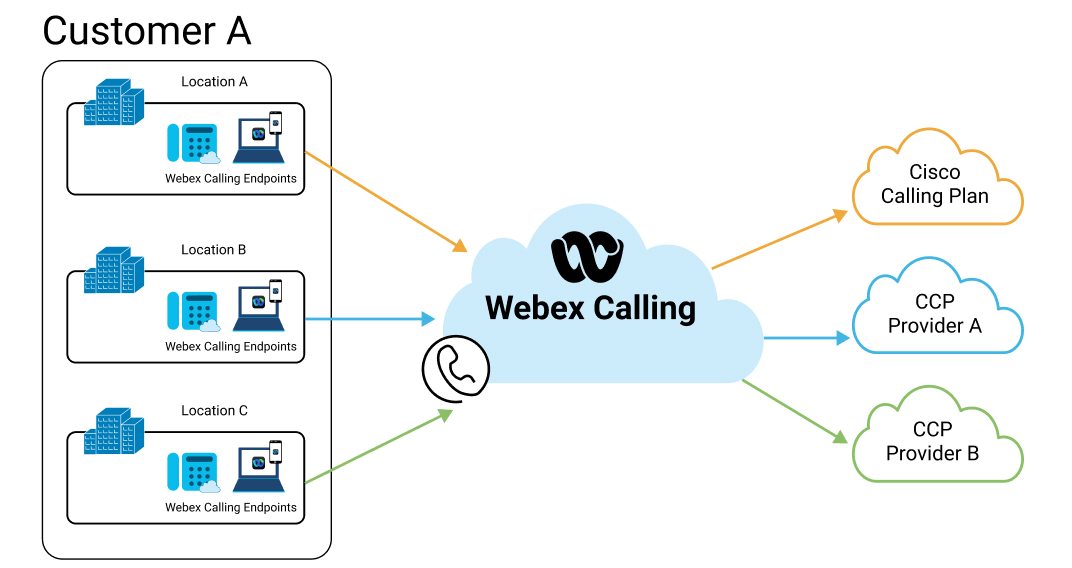
Esistono cinque tipi di esperienze o percorsi multimediali per la Webex Calling risoluzione dei problemi, che sono:
-
Ottimizzato in rete — Chiamate all'interno dell'organizzazione in cui ICE ha successo e i contenuti multimediali fluiscono direttamente tra gli utenti. Vedere Webex CallingMedia Optimization with Interactive Connectivity Establishment (ICE) per informazioni dettagliate.
-
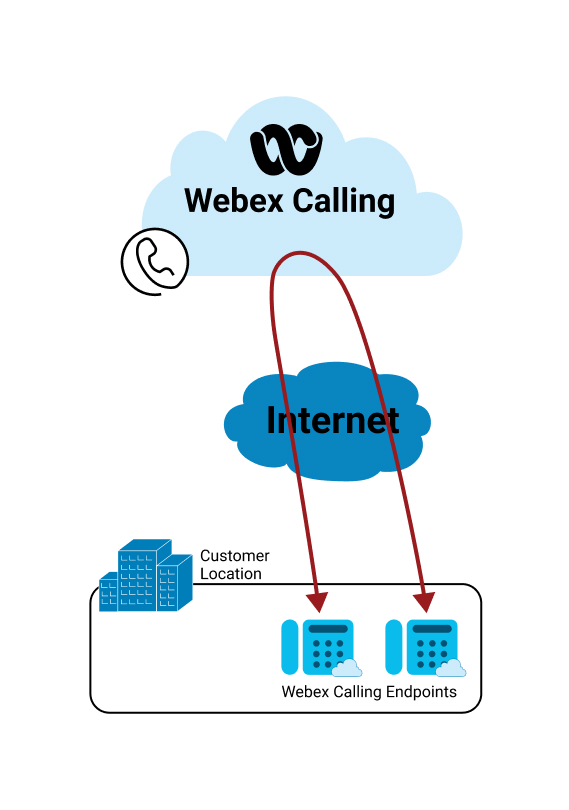
On-net Unoptimized — Chiamate all'interno dell'organizzazione in cui Interactive Connectivity Establishment (ICE) non era possibile o non era stabilito. In questo scenario, i media fluiscono attraverso il cloud di chiamata Webex.
-
On-net Cloud Hosted — Chiamate all'interno di un'organizzazione in cui i contenuti multimediali sono forniti da un server multimediale ospitato nel cloud (ad esempio, ascolto della segreteria telefonica, chiamata di un operatore automatico).
-
Chiamata off-net da o verso l'endpoint Webex Calling registrato -
-
tramite Cloud Connected PSTN Provider - Chiamate in entrata e in uscita di un'organizzazione in cui l'altra parte è sulla rete PSTN. I contenuti multimediali vengono inoltrati tramite un provider PSTN (CCPP) connesso al cloud, tramite un'interconnessione di alta qualità.
-
tramite Local Gateway - Chiamate in entrata e in uscita di un'organizzazione in cui i media dell'altra parte provengono dall'azienda. Dietro il gateway locale, la sessione multimediale può provenire da un utente ospitato dall'azienda (ad esempio, registrato al controllo delle chiamate in azienda) o da PSTN, dove il PSTN è fornito dall'azienda.
-
Se ci sono 1 o 2 utenti Webex Calling registrati coinvolti in una chiamata point-to-point in rete, la visualizzazione della risoluzione dei problemi presenta le metriche per una o entrambe le parti. Se la chiamata è offline (l'utente 1 riceve una chiamata da un utente PSTN), la visualizzazione della risoluzione dei problemi presenta solo le metriche relative al cliente dell'utente 1, insieme alle metriche prese dal punto di inoltro multimediale.
La maggior parte degli scenari di chiamata nella visualizzazione della risoluzione dei problemi mostra due interruzioni di chiamata ( chiamante e chiamante); tuttavia, alcuni scenari di chiamata (come call park o retrieve) mostrano solo una chiamata. In questi casi, l'altro interlocutore viene visualizzato separatamente nella visualizzazione della risoluzione dei problemi. Ciò non impedisce la risoluzione dei problemi della chiamata e il rilevamento del punto in cui si è verificato il problema. Tuttavia, richiede all'amministratore di correlare manualmente le due fasi di chiamata utilizzando un'entità comune come il tempo di sovrapposizione. I futuri miglioramenti alla visualizzazione della risoluzione dei problemi elimineranno la necessità di utilizzare ricerche manuali .
Le metriche dell'hop variano durante una sessione a seconda del tempo di campionamento e della variabilità della rete. I valori riportati dal punto di trasmissione multimediale e dai clienti (esperienza end-to-end) potrebbero non essere allineati. Tuttavia, dovrebbero essere ben allineati per consentire la segmentazione lungo il percorso.
I rapporti sulla qualità dei media vengono raccolti sia dai dispositivi Cisco che dai dispositivi di terze parti supportati e completamente gestiti, consentendo una segmentazione coerente dell' esperienza multimediale tra i percorsi del chiamante e del chiamante.
Analizziamo la qualità delle chiamate per i diversi tipi di chiamata utilizzando la visualizzazione per la risoluzione dei problemi.
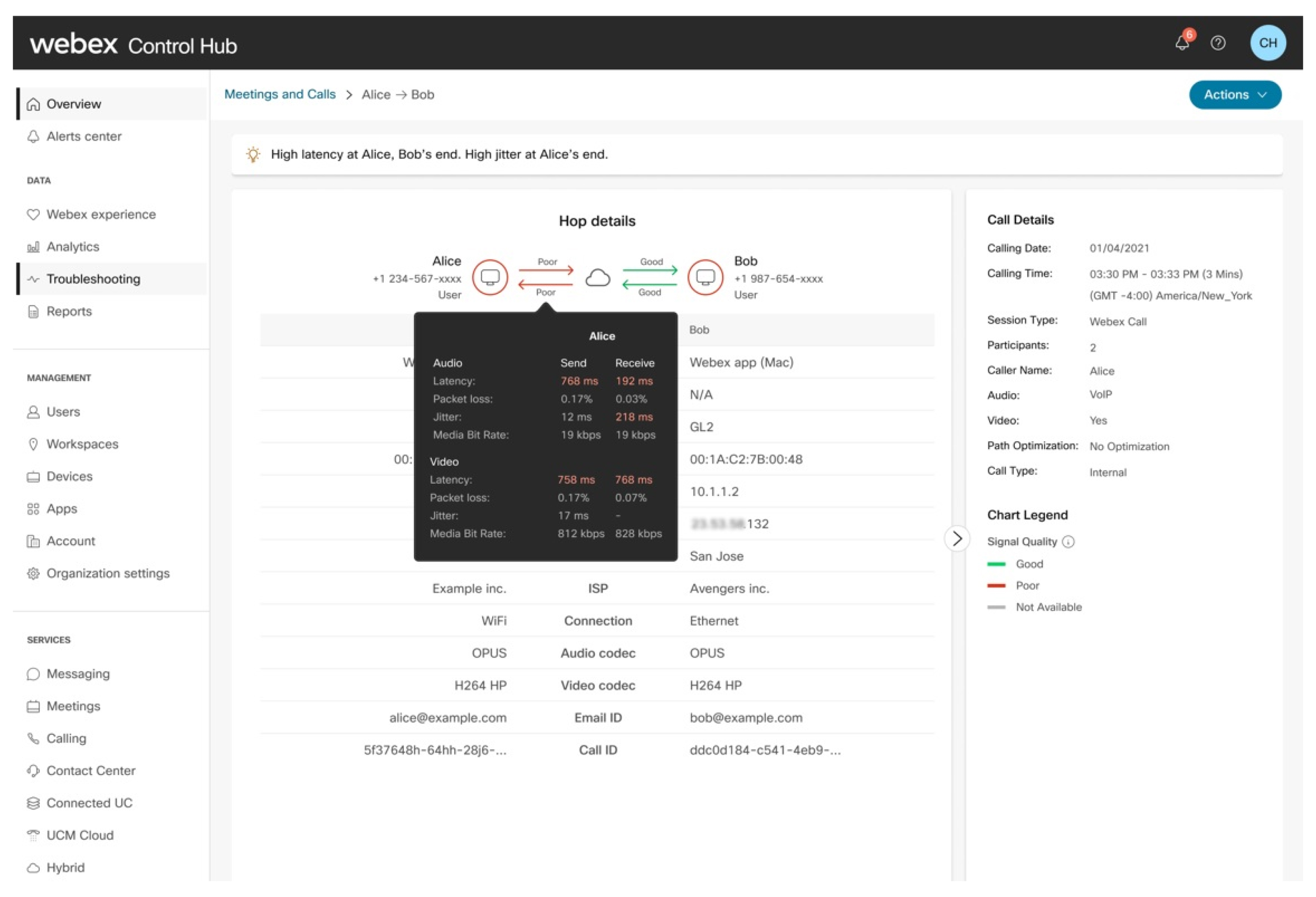
Chiamate all'interno dell'organizzazione in cui ICE ha successo e il media relay nel cloud viene rimosso dal percorso. Il flusso multimediale avviene direttamente tra i dispositivi dell'utente.
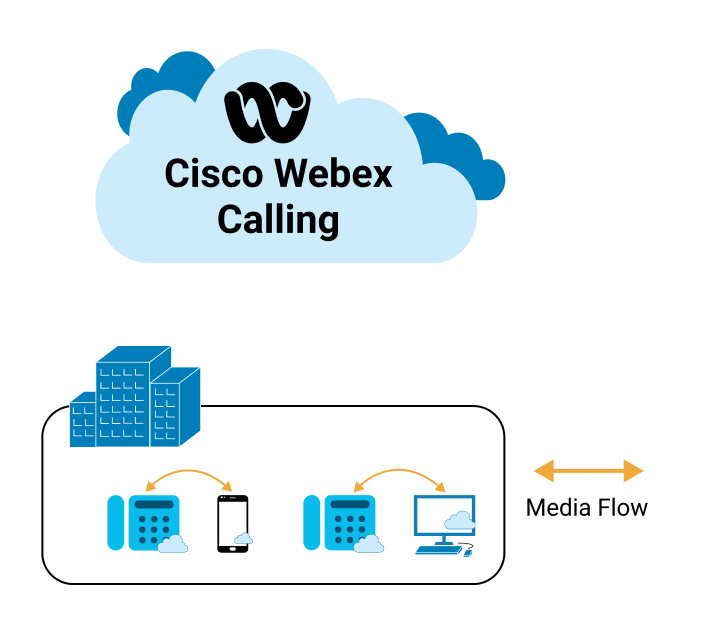
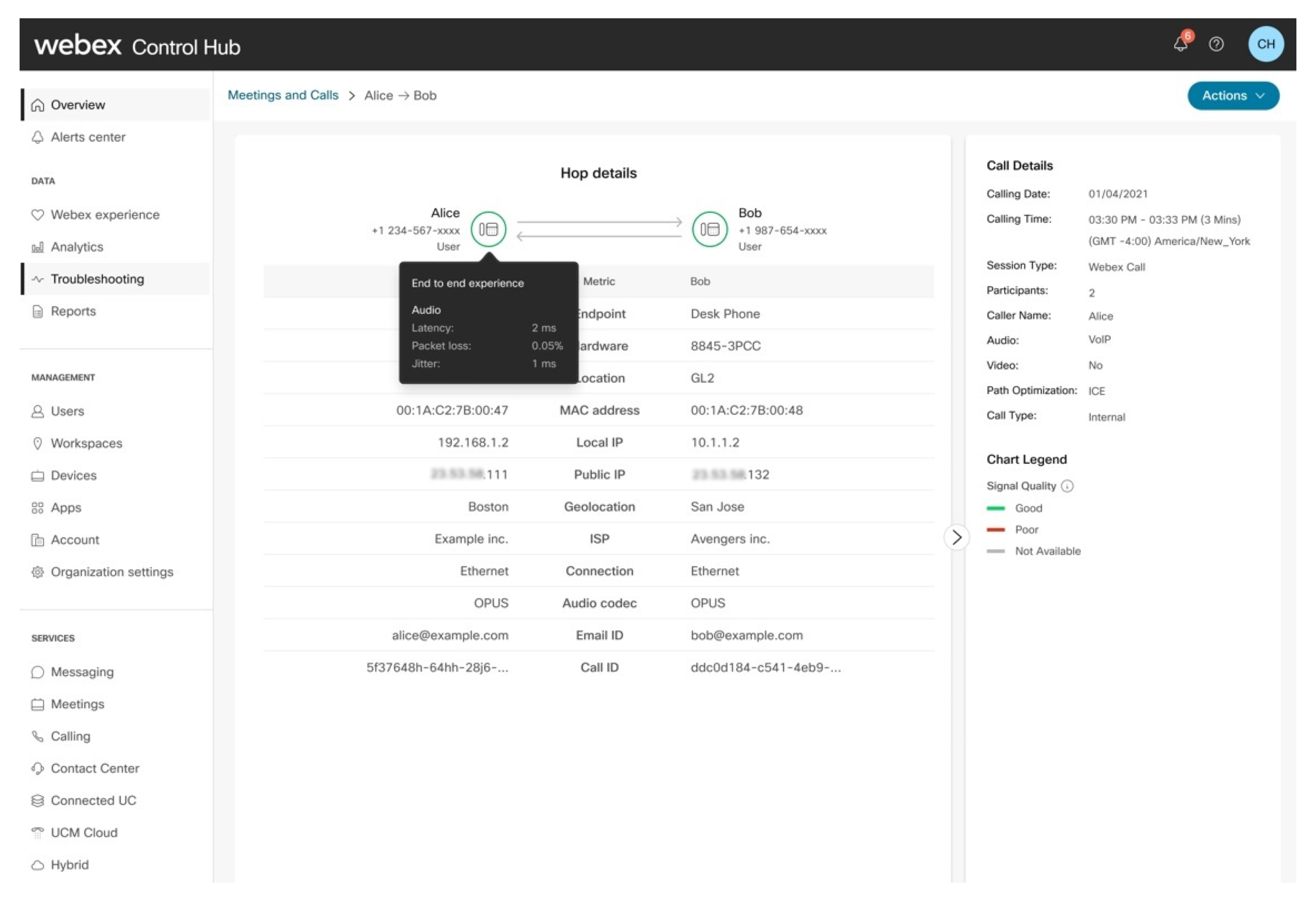
Inferenza:
| 1 |
La chiamata è valutata bene in quanto sia il chiamante che il chiamante hanno una buona esperienza end-to-end. |
| 2 |
L'amministratore può osservare che i contenuti multimediali fluiscono direttamente tra i due utenti e non viaggiano attraverso il cloud di chiamata Webex. I flussi di chiamate ottimizzati possono avere un'esperienza negativa, se la rete aziendale o locale è la fonte del problema, poiché i media tra i due utenti attraverseranno la rete locale. La latenza o RTT è sempre inferiore in una chiamata ottimizzata, ma la perdita di pacchetti e il jitter possono ancora essere un fattore a seconda della rete tra i due utenti. |
Inferenza:
L'amministratore può osservare quanto segue:
| 1 |
L'esperienza end-to-end del chiamante è considerata scadente. |
| 2 |
C'è un problema con l'hop di rete del chiamante che influisce sia sullo stream di invio che su quello di ricezione. |
| 3 |
L'hop di rete del chiamante non ha problemi. |
| 4 |
L'esperienza end-to-end del chiamante è giudicata scadente a causa del problema del chiamante. |
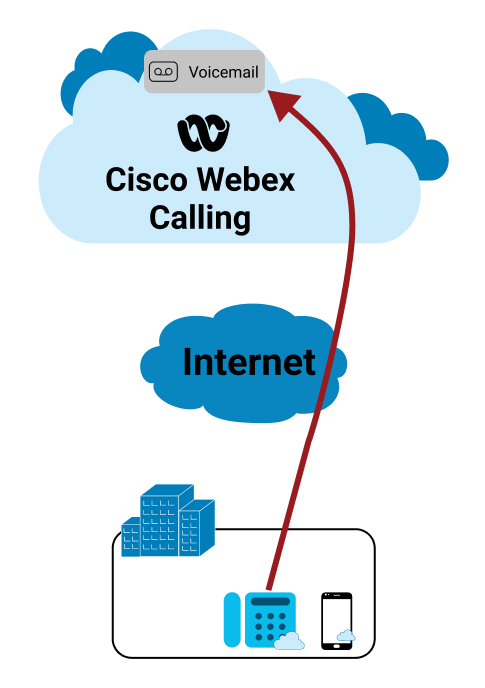
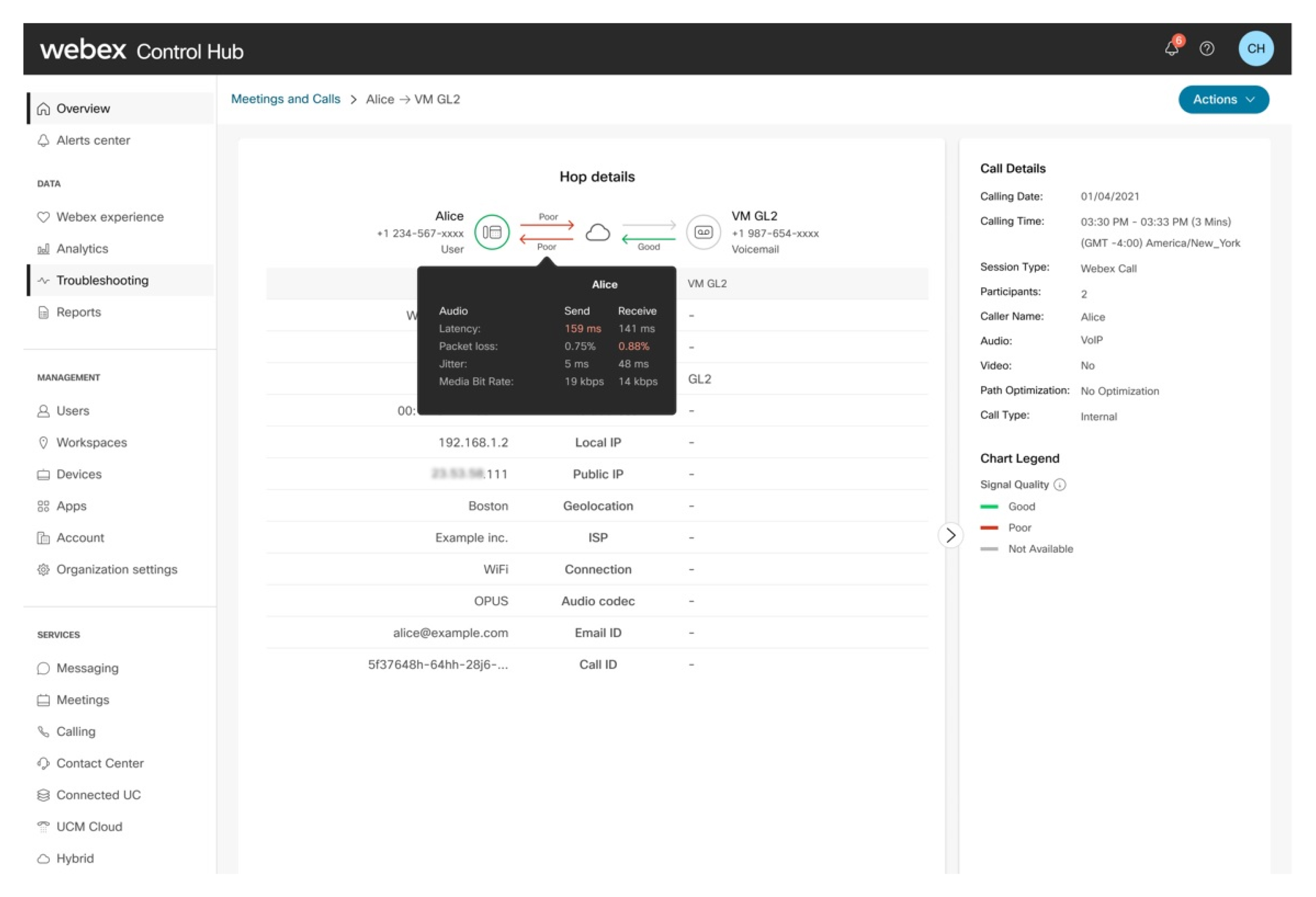
Inferenza:
La chiamata è valutata come buona in quanto l'esperienza end-to-end del chiamante rientra nelle soglie accettate. L'amministratore può osservare che quanto segue:
| 1 |
L'hop di rete per il chiamante è considerato scadente in quanto alcune metriche sono superiori alla soglia accettabile. |
| 2 |
Lo streaming di invio dalla segreteria telefonica è valutato come valido in base alle metriche raccolte dal punto di inoltro multimediale. |
| 3 |
Il server multimediale utilizzato per raccogliere o depositare la segreteria telefonica attualmente non riporta le metriche. Tuttavia, questi server sono ospitati e gestiti come parte del Webex Calling cloud, quindi la qualità di quel segmento di collegamento è interna e sempre di alta qualità e bassa latenza. |
| 4 |
L'amministratore può osservare che l'esperienza end-to-end del chiamante è valutata come buona anche se l'hop è classificato come scadente. Ciò è dovuto al fatto che il chiamante ha una buona rete che compensa il degrado delle prestazioni della rete del chiamante. |
Nell'esempio, i contenuti multimediali del cliente provengono da un provider PSTN tramite il cloud.
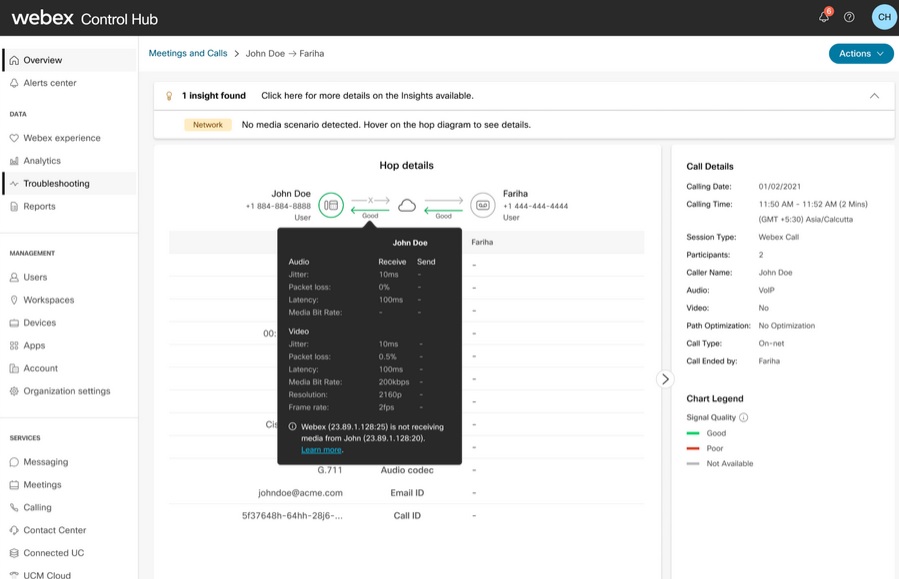
La chiamata è giudicata scadente in quanto l'esperienza end-to-end del chiamante non rientra nelle soglie accettate. L'amministratore può osservare quanto segue:
| 1 |
Il problema è con l'hop PSTN del chiamante, in particolare con lo stream di invio. |
| 2 |
L'hop di rete del chiamante non ha problemi. |
| 3 |
L'esperienza end-to-end del chiamante è giudicata scadente a causa del problema del chiamante. |
| 4 |
L'esperienza end-to-end e le metriche del flusso di ricezione del chiamante che si trova sulla rete PSTN non sono attualmente disponibili in quanto queste metriche non vengono trasmesse al Cloud. Webex Calling |
Chiamate in entrata e in uscita da un'organizzazione in cui i file multimediali del chiamante provengono da un' azienda. La sessione multimediale può provenire da un utente ospitato dall'azienda (ad esempio, registrato all'UCM) o da PSTN, dove il PSTN viene fornito tramite l'azienda.
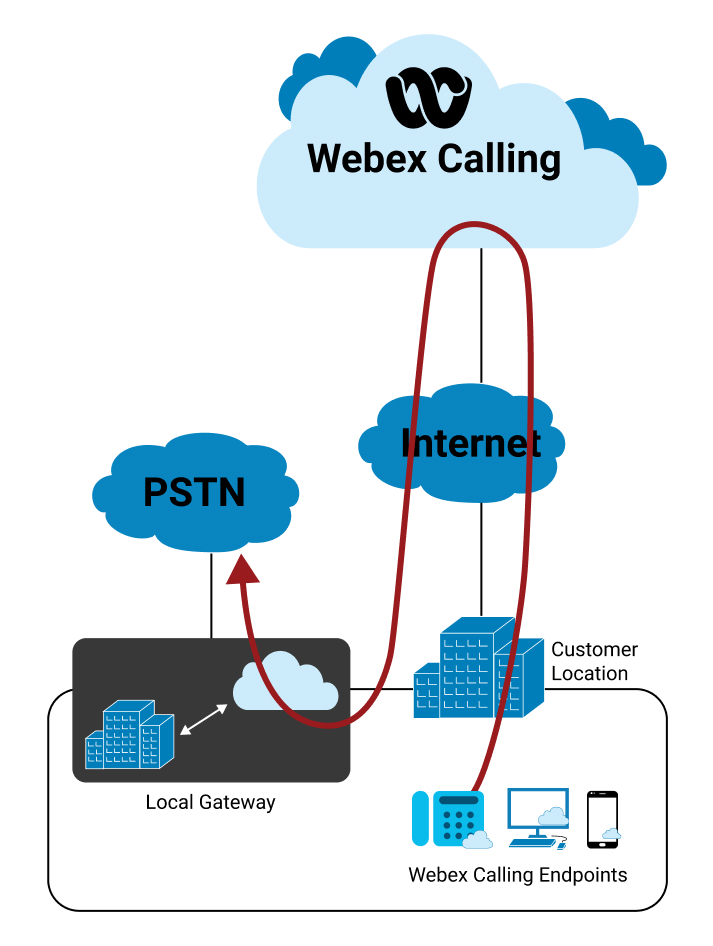
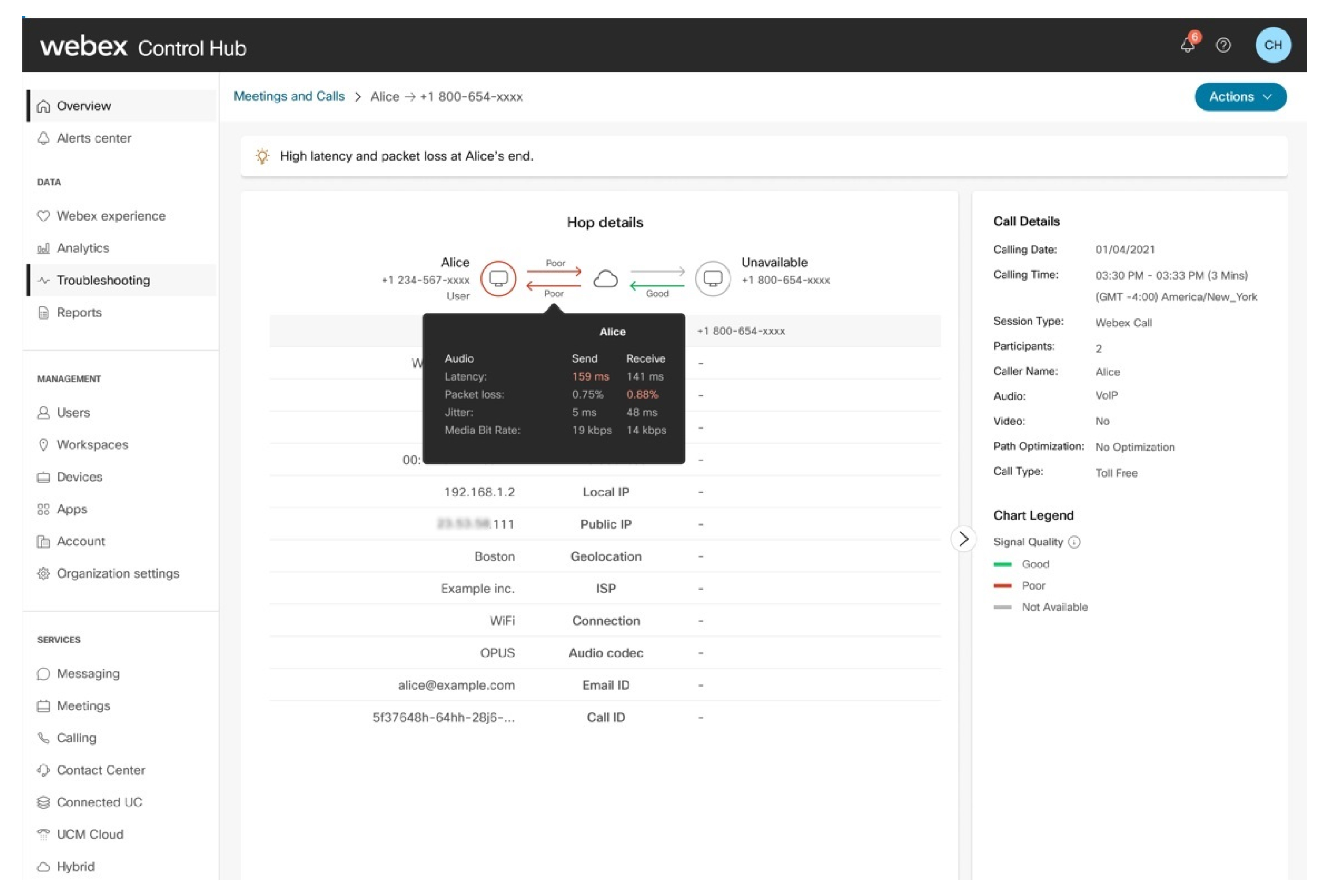
Inferenza
La chiamata è giudicata scadente in quanto l'esperienza end-to-end del chiamante non rientra nelle soglie accettate. L'amministratore può osservare quanto segue:
| 1 |
C'è un problema con l'accesso del chiamante al Webex Calling Cloud sia nello stream di invio che in quello di ricezione. |
| 2 |
L'esperienza end-to-end del chiamante è considerata scadente a causa del problema osservato nell'hop o dei problemi da parte dell'utente (dispositivi, rete e così via). |
| 3 |
Il traffico in entrata verso il Webex Calling Cloud dal lato del chiamante è considerato buono. |
| 4 |
L'esperienza end-to-end e le metriche del flusso di ricezione del chiamante chiamato dal gateway locale non sono attualmente disponibili in quanto queste metriche non vengono trasmesse al cloud. Webex Calling |
Risoluzione dei problemi relativi alle chiamate non riuscite e rifiutate
La colonna Stato chiamata indica se una chiamata è andata a buon fine, rifiutata o non è riuscita. Quando una chiamata ha lo stato Rifiutata o Fallita, può passare il mouse sullo stato per visualizzare il codice pertinente.
Quando si approfondisce l'elenco delle chiamate di un utente, è disponibile un KPI per le chiamate non riuscite per identificare rapidamente se quell'utente sta riscontrando problemi significativi. Può passare con il mouse sullo stato Rifiuto o Fallimento per visualizzare il codice specifico associato a ciascuno stato.
Nella visualizzazione dei dettagli dell'hop, viene visualizzato un banner per mostrarle ulteriori informazioni sul motivo per cui la chiamata ha lo stato Rifiutata o Fallita. Può anche vedere se lo stato della chiamata è avvenuto durante l'hop di origine o di uscita.
Esempio di scenari di chiamata fallita
Codice di errore: nessun percorso verso la destinazione
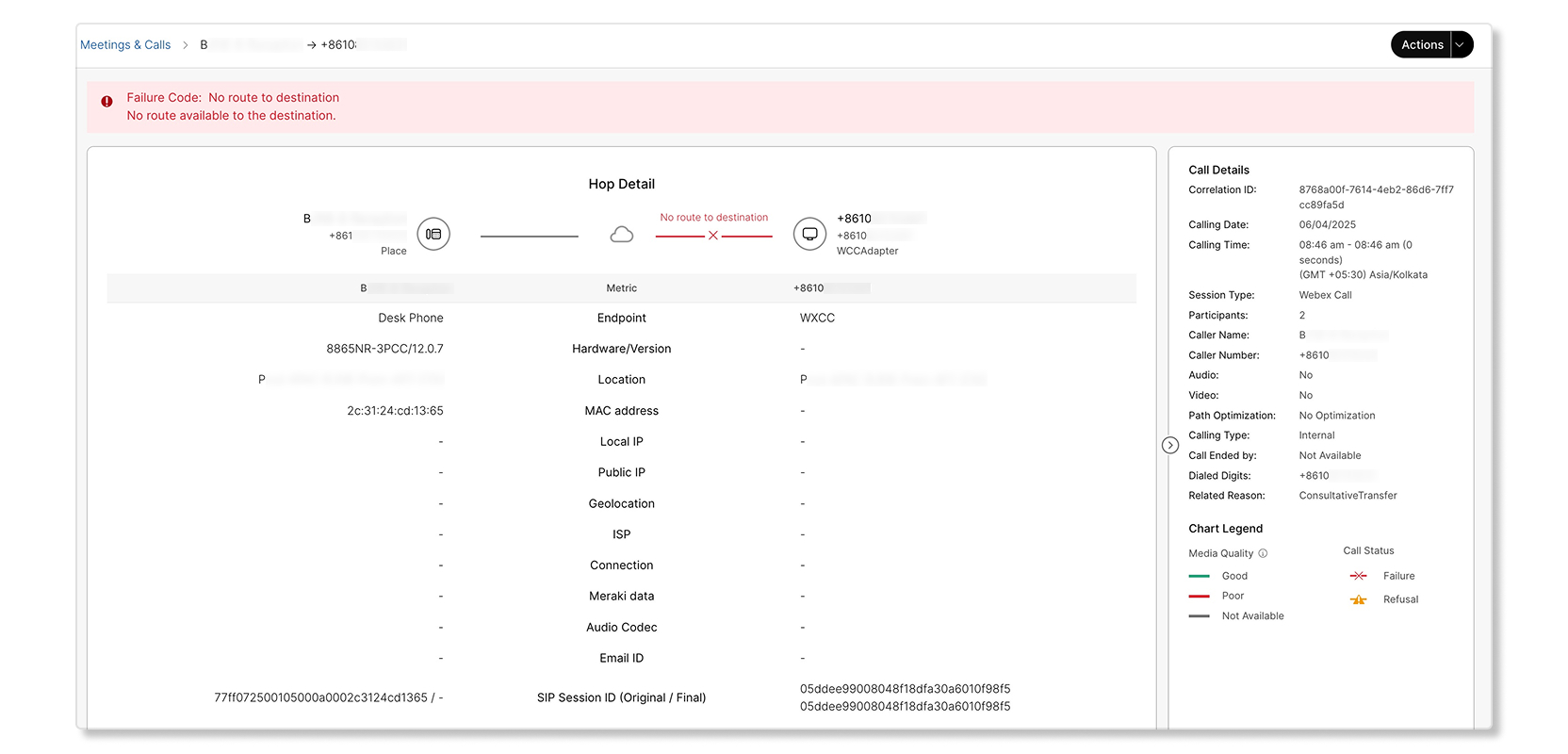
Un tentativo di chiamata è stato effettuato da un dispositivo sul posto di lavoro ma non è riuscito a causa della mancanza di un percorso disponibile verso la destinazione.
Codice di errore: errore di protocollo
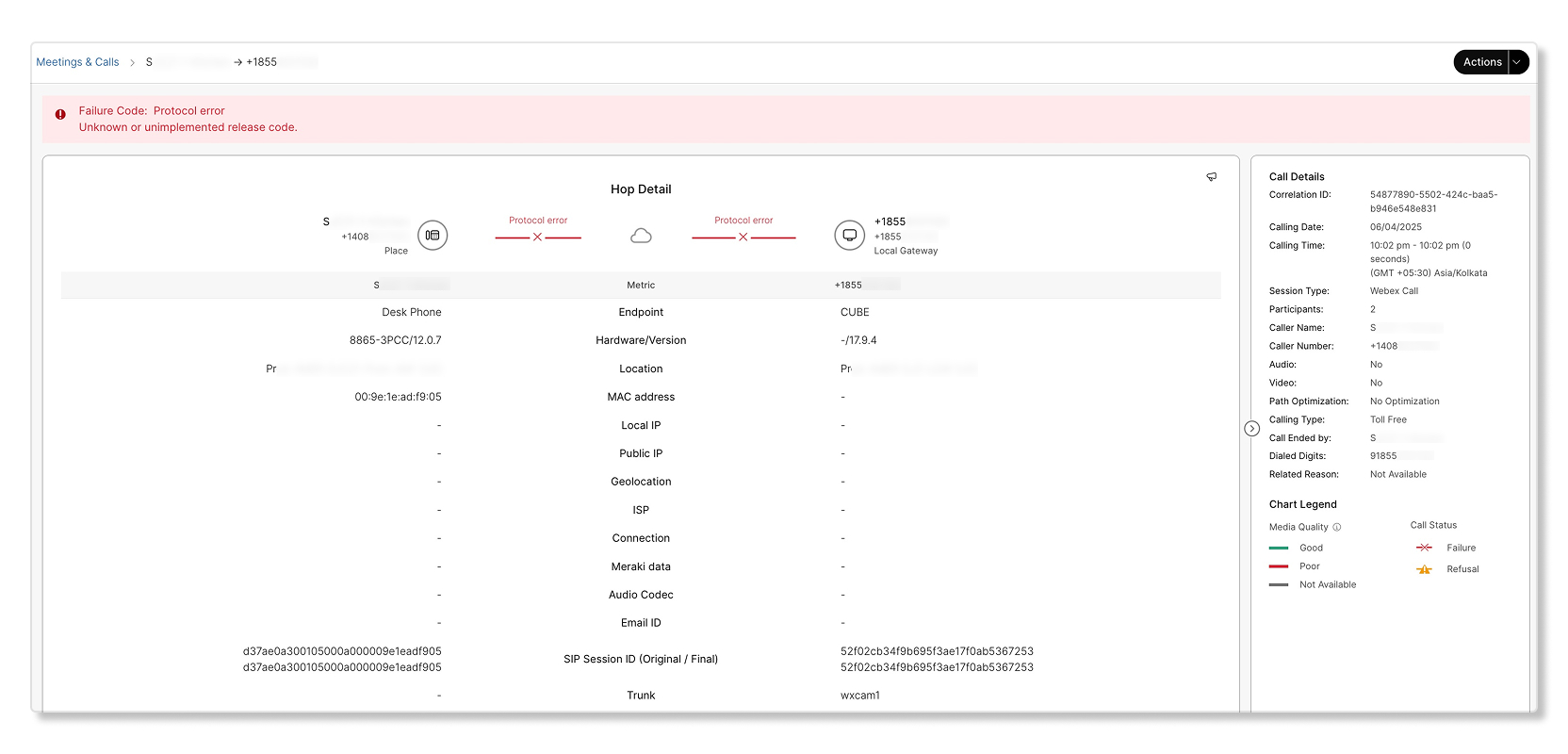
Un tentativo di chiamata è stato effettuato da un dispositivo aziendale ma non è riuscito a causa di un errore relativo al protocollo .
Codice di errore: errore interno
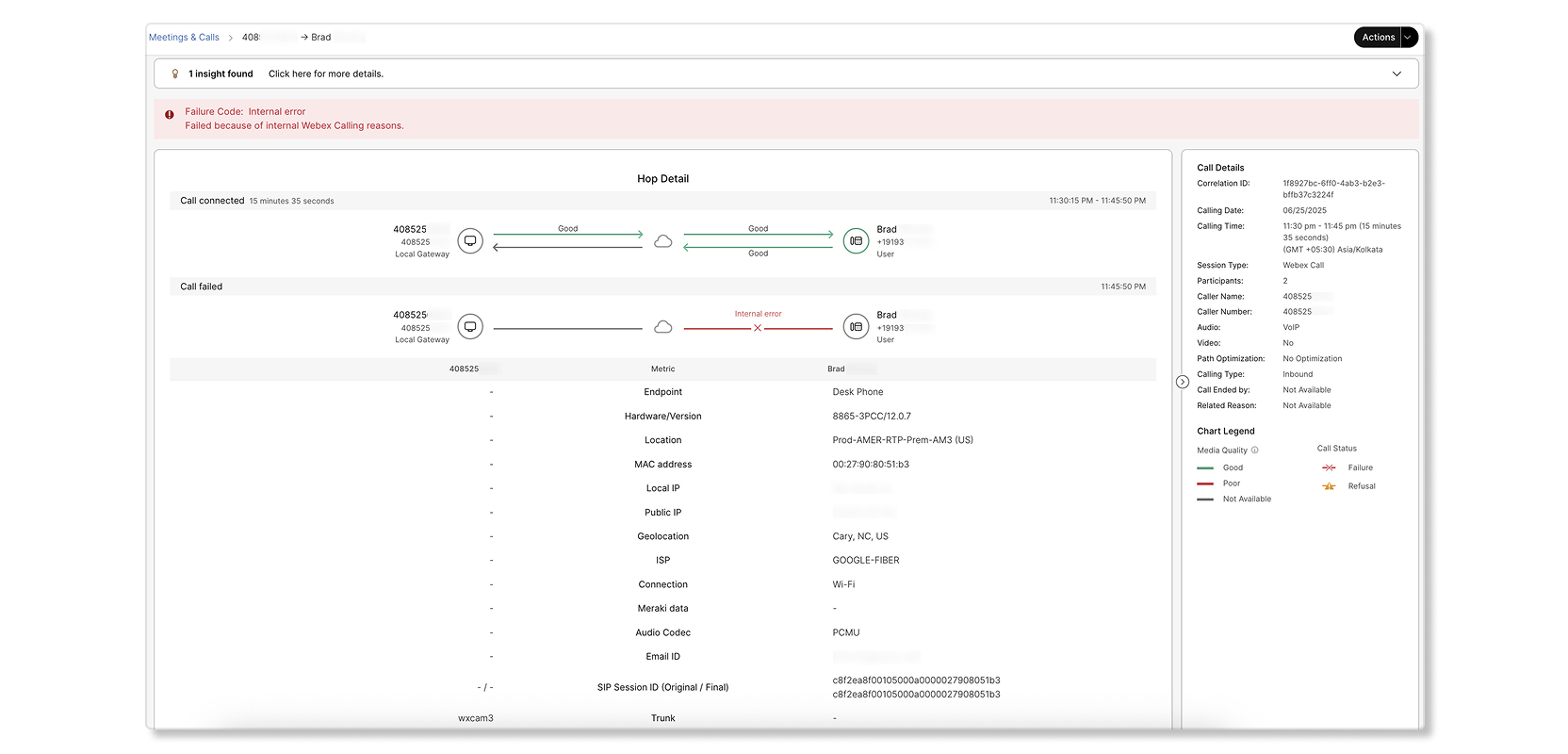
È stata effettuata una chiamata da un gateway locale ma non è riuscita a causa di errori interni con il dispositivo sul posto di lavoro a destinazione. La chiamata è stata stabilita per 14 minuti prima di provocare un errore interno.
Esempio di scenari di chiamata rifiutata
Codice di rifiuto: chiamata rifiutata
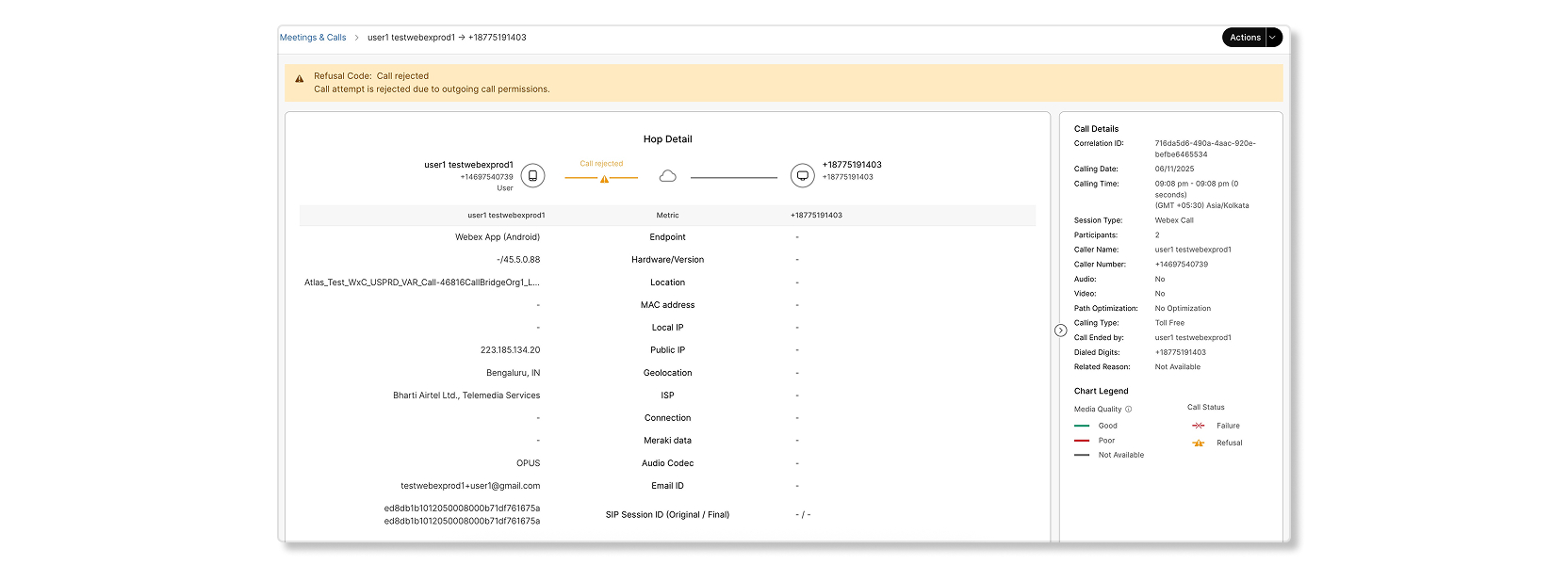
Un tentativo di chiamata non è riuscito perché il tentativo non è riuscito a raggiungere la destinazione o l'interfaccia verso la destinazione non funzionava correttamente. Esempi di scenari rifiutati sono i seguenti:
-
Il tentativo di chiamata viene rifiutato a causa del rifiuto di una chiamata anonima.
-
Il tentativo di chiamata viene rifiutato a causa delle autorizzazioni per le chiamate in entrata.
-
Il tentativo di chiamata viene rifiutato a causa delle autorizzazioni per le chiamate in uscita.
-
Il tentativo di chiamata viene rifiutato a causa delle autorizzazioni per le chiamate in uscita.
-
Il tentativo di chiamata viene rifiutato a causa della configurazione dell'intercettazione delle chiamate.
-
Il tentativo di chiamata viene rifiutato a causa di un errore nel call park o nel recupero delle chiamate.
-
Il tentativo di chiamata viene rifiutato a causa del rifiuto del push-to-talk.
-
Il tentativo di chiamata viene rifiutato a causa dell'accettazione selettiva della chiamata.
-
Il tentativo di chiamata viene rifiutato a causa del rifiuto selettivo della chiamata.
-
Il tentativo di chiamata viene rifiutato a causa di errori come numero sconosciuto, autorizzazioni insufficienti, ecc.
Codice di errore: numero non assegnato
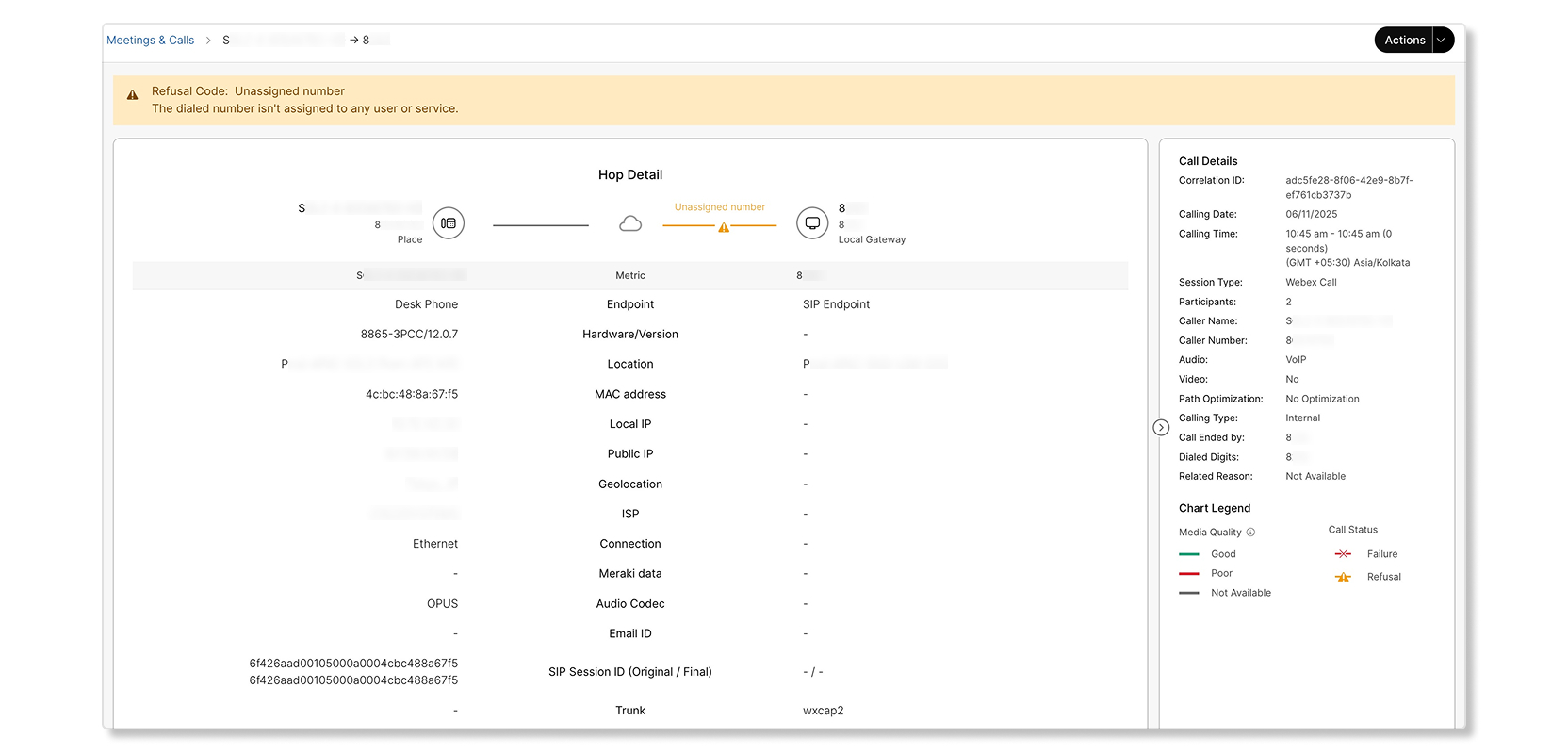
Un chiamante ha effettuato un tentativo di chiamata ma è stato rifiutato perché la destinazione era un numero non assegnato.
Motivi dell'esito della chiamata
La tabella seguente elenca i codici di rifiuto e errore disponibili per le chiamate non riuscite.
| Motivo dell'esito della chiamata | Definizione |
|---|---|
|
Successo |
La chiamata è andata a buon fine. I codici possibili sono:
|
|
Rifiuto |
La chiamata è stata rifiutata. I codici possibili sono:
|
|
Fallimento |
Chiamata fallita. I codici possibili sono:
|


