- ホーム
- /
- 投稿記事

コメントありがとうございます。

共有モードのデバイスで部屋の予約を有効にする
 この記事の内容
 フィードバックがある場合
部屋を予約すると、ユーザーは共有デバイスから直接会議スペースを予約できるので、カレンダーで空いている部屋を探す必要がなくなります。
-
ボードアンドデスクシリーズ—部屋の予約は、クラウドに登録されているか、デバイスにリンクされている共有デバイスでのみ可能です。Webex Edge
-
デバイスがEdge for Devicesにリンクされている場合は、ボード、デスク、ルームシリーズのデバイスのデバイス構成が設定されていることを確認してください。
-
デスクシリーズ—外の部屋の予約は、クラウドに登録されている共有デバイスで利用できます。 デバイスでホットデスクを有効にすることはできません。
-
デバイスが通話中である間は部屋の予約を有効にできません。
部屋の予約を有効にするには、必ず以下の手順を次の順序で実行してください。
-
ハイブリッドカレンダーを設定してください。
-
スケジューリングアカウントを設定します。
-
コントロールハブのカレンダーを使用してデバイスを設定します。
Webex カレンダーなしでローカルルーム予約を有効にすることもできます。 詳細については、Room Navigatorスタンドアロンデバイスとしてを参照してください。
ハイブリッドカレンダーを設定してください
部屋の予約を有効にするには、組織のハイブリッドカレンダーを設定する必要があります。 Microsoft 365 Microsoft Exchange、またはグーグルカレンダーに設定できます。
ハイブリッドカレンダーサービスで会議スケジューラーが有効になっておらず、サービスで有効になっている招待者が会議室リソースだけの場合は、Exchangeに会議コメントを自動的に削除するポリシーがないことを確認する必要があります。 コメントの削除を False に設定してください
Microsoft Exchange: スケジューリングアカウントを設定します
ルームデバイスで会議をスケジュールできるように、スケジューリングアカウントを設定する必要があります。
スケジューリングアカウントは、RoomOSデバイスから予約されたすべての会議の主催者として使用されます。 このアカウントは、ユーザーが通常行うのと同じ方法で部屋を予約します。 スケジューリングアカウントから会議を予約し、部屋を招待することで、カレンダーシステムのルームポリシーが尊重されます。 部屋の予約を有効にする部屋を予約する権限のある有効なメールアドレスを入力したことを確認してください。
このアカウントは、特定のExchange構成のすべての会議室の会議を予約するために使用されるため、メールボックスを定期的にクリーンアップすることが重要です。 交換の制限を超えないようにするには、クリーンアップが必要です。 取引所に適切なリテンションポリシーがすでに設定されている場合は、それがこのアカウントに適用されることを確認してください。 そうでない場合は、すべてのデフォルトフォルダ(メール、送信済みアイテム、会議)が数日後に自動的に削除されるようにメールボックスを設定する必要があります。 クリーンアップにより、アカウントはルームデバイスに代わって会議をスケジュールし続けることができます。
Exchangeについては、次のリソースを確認してください。
| 1 |
Expresswayのウェブインターフェイスにログインします。 |
| 2 |
。 |
| 3 |
「スケジュール」に、会議室の予約に使用する有効なスケジューリングアカウントのメールアドレスを入力してください。 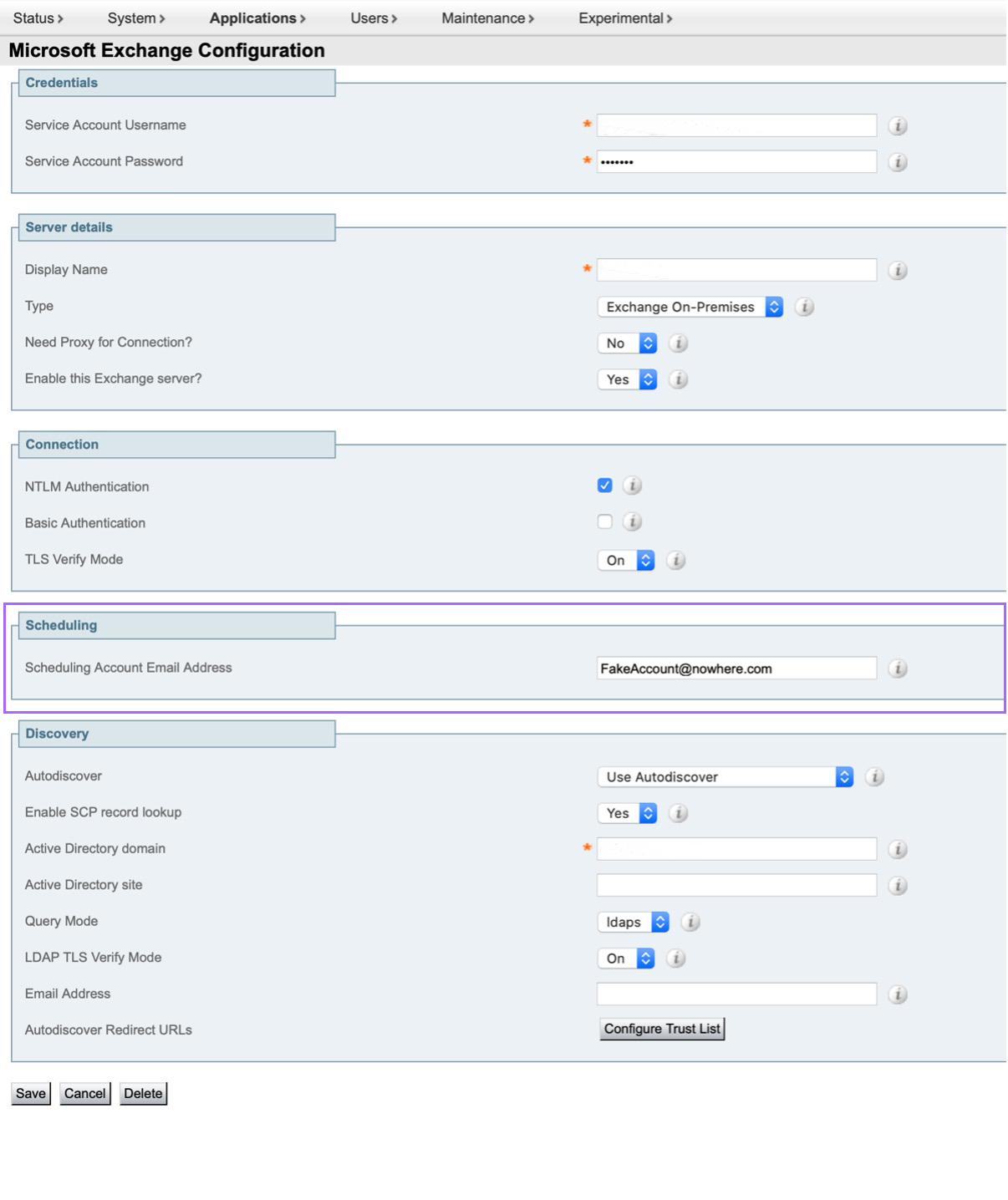
|
Microsoft 365: スケジューリングアカウントを設定してください
ルームデバイスで会議をスケジュールできるように、スケジューリングアカウントを設定する必要があります。
スケジューリングアカウントは、RoomOSデバイスから予約されたすべての会議の主催者として使用されます。 このアカウントは、ユーザーが通常行うのと同じ方法で部屋を予約します。 スケジューリングアカウントから会議を予約し、部屋を招待することで、カレンダーシステムのルームポリシーが尊重されます。 部屋の予約を有効にする部屋を予約する権限のある有効なメールアドレスを入力したことを確認してください。
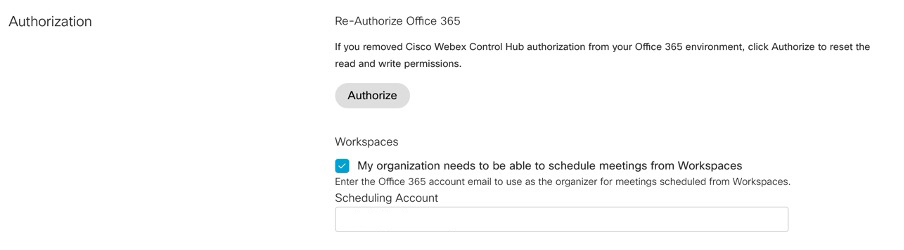
コントロールハブからMicrosoft 365のスケジュールアカウントを設定するには:
- Control Hub にサインインして、。
- Microsoft 365のハイブリッドカレンダーカードで、[設定の編集] をクリックします。
- ワークスペースで会議をスケジュールできるようにするには、チェックボックスをオンにしてください。
- スケジューリングアカウントの有効なメールアドレスを入力してください。
スケジューリングアカウントを設定するには、メールドメインをコントロールハブで確認または申請する必要があります。
Googleカレンダー:スケジューリングアカウントを設定します
ルームデバイスで会議をスケジュールできるように、スケジューリングアカウントを設定する必要があります。
スケジューリングアカウントは、RoomOSデバイスから予約されたすべての会議の主催者として使用されます。 このアカウントは、ユーザーが通常行うのと同じ方法で部屋を予約します。 スケジューリングアカウントから会議を予約し、部屋を招待することで、カレンダーシステムのルームポリシーが尊重されます。 部屋の予約を有効にする部屋を予約する権限のある有効なメールアドレスを入力したことを確認してください。
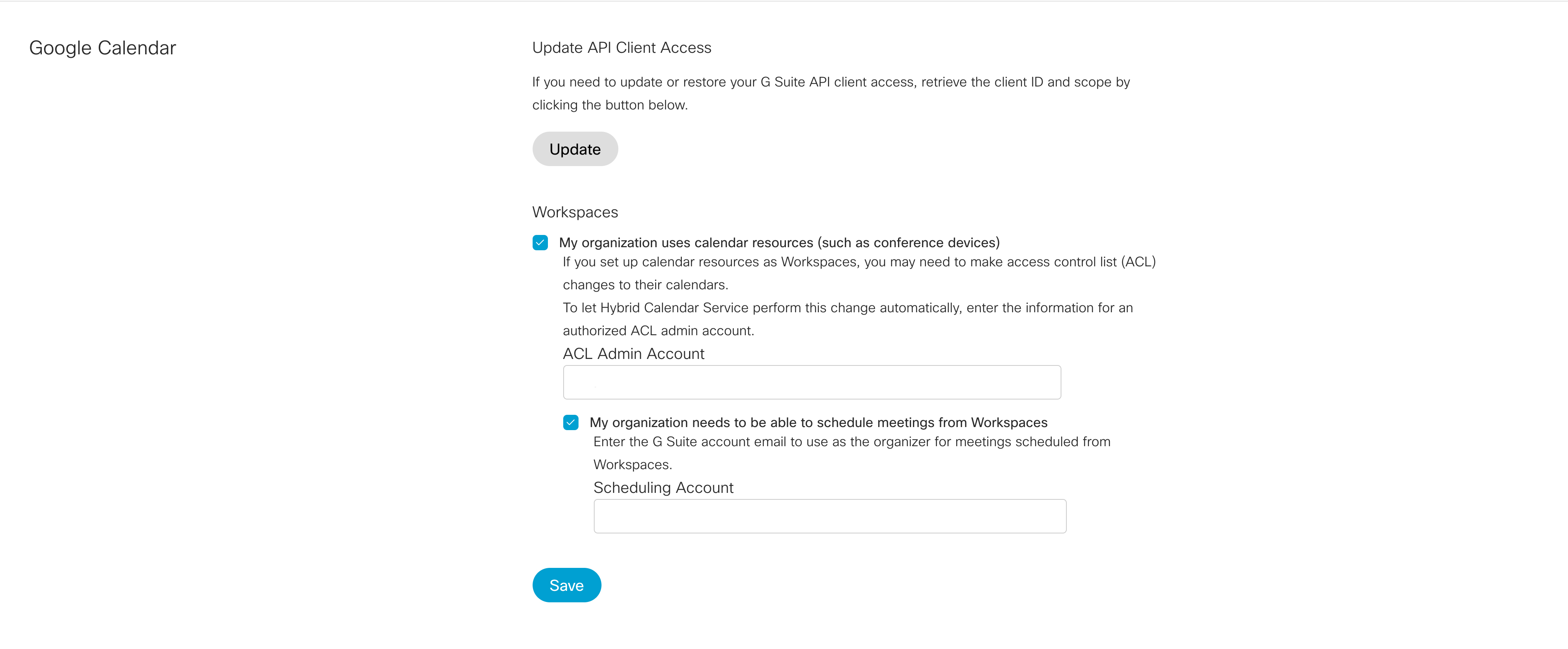
コントロールハブからGoogleカレンダーのスケジュールアカウントを設定するには:
- Control Hub にサインインして、。
- Googleのハイブリッドカレンダーカードで、[設定を編集] をクリックします。
- チェックボックスをオンにして、組織がカレンダーリソースを使用できるようにし、ワークスペースで会議をスケジュールできるようにします。
- ACLアカウントが設定されていることを確認し、そのアカウントのメールアドレスを入力してください。
コントロールハブから部屋の予約を有効にする
部屋の予約を有効にする前に、それらのデバイスでワンボタン・トゥ・プッシュ(OBTP)が有効になっていることを確認する必要があります。 組織内のメンバーに部屋の予約やその他のデバイスコントロールに音声コマンドを使わせたい場合は、有効にしてくださいWebex Assistant。
部屋の予約を有効にしているワークスペースのカレンダーが有効になっていることを確認してください。
| 1 |
Control Hub にサインインして、[] に移動します。 |
| 2 |
ワークスペースリストから設定したいワークスペースを選択し、編集をクリックします。 |
| 3 |
ワークスペースの客室予約を有効にするには、ワークスペースをクリックし、スケジュールセクションでアドホック予約ボックスをチェックしてください。 |
先行予約を有効にする
Bookings AdhocBooking BookAhead Enabled: <True, False> (Default:False)Book Aheadを使用すると、ユーザーは共有スペースを将来の時間に合わせてスケジュールできます。 以前は、 共有スペースは即時使用のみ予約できました。開始時刻は現在の時刻です。 今では、Book Aheadを使うと、コントローラー、ボード、またはスケジューラーを使って、その日の遅い時間帯に部屋を予約できます。
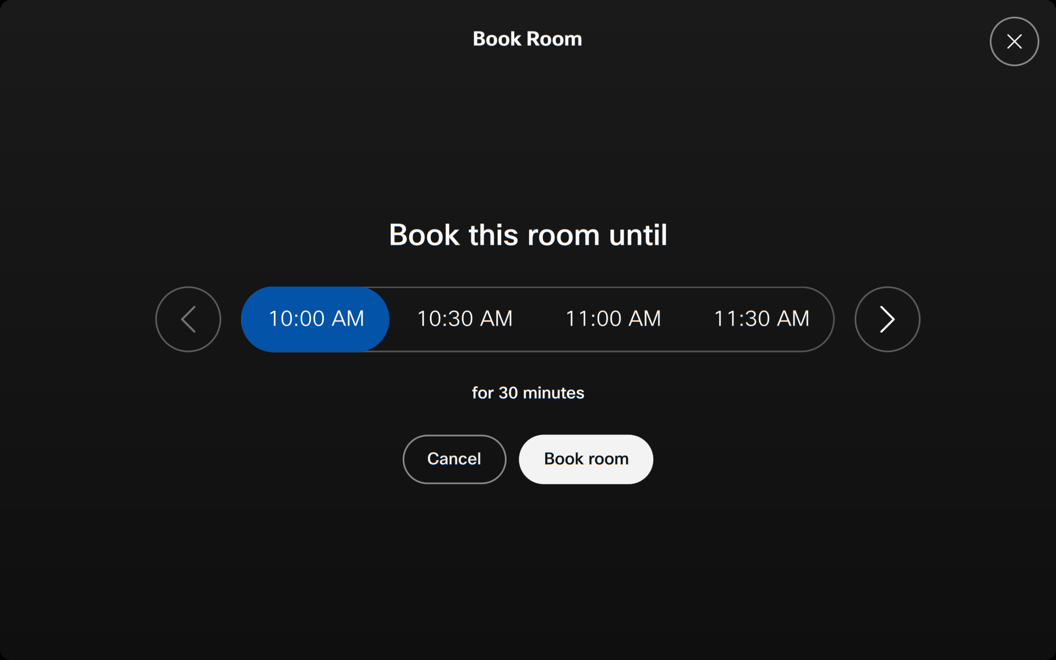
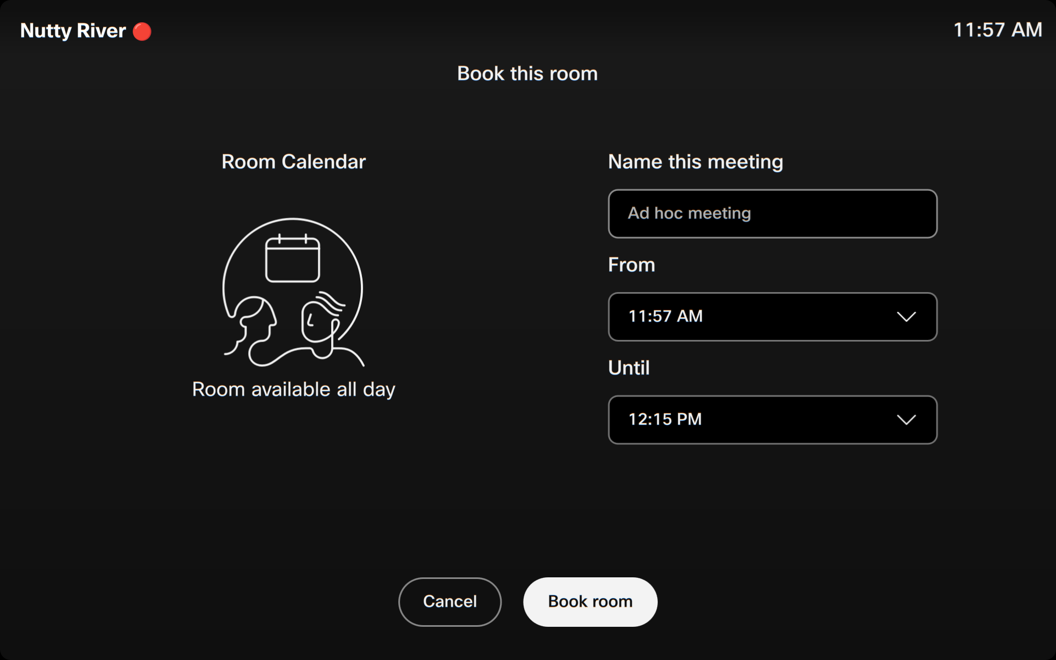
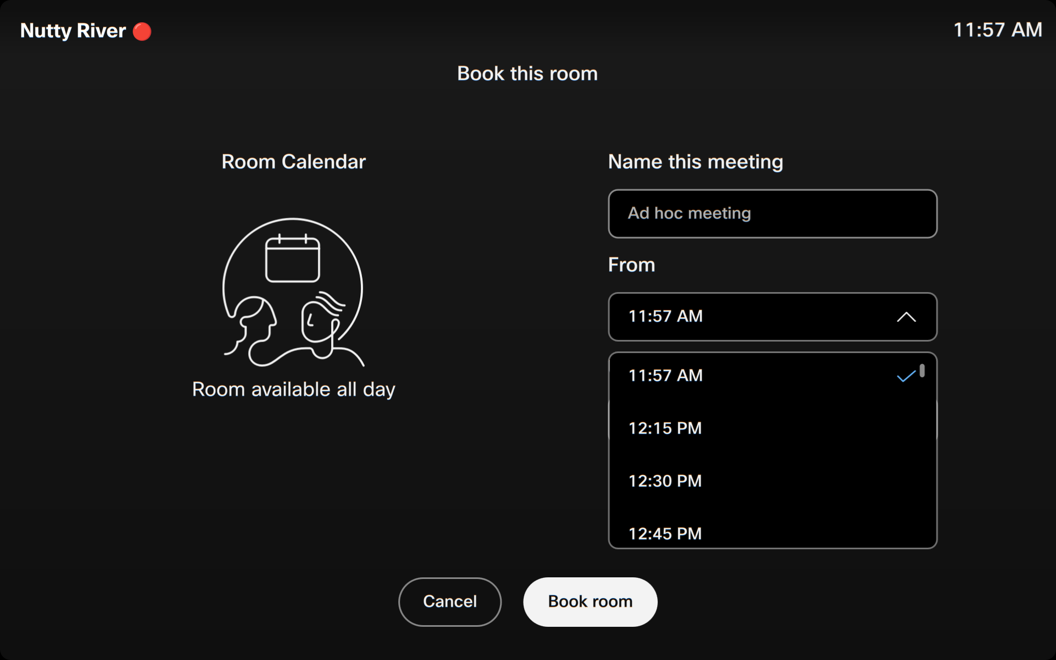
予約のスケジュールを設定するタイムスロットのサイズは、15分、 30分、または60分間隔で設定できます。 タイムスロットのサイズとは、 予約の開始時間または終了時間を選択できるあらかじめ決められた間隔のことです。
UserInterface Bookings AdhocBooking TimeSlotSize: <15, 30, 60> (Default:30)

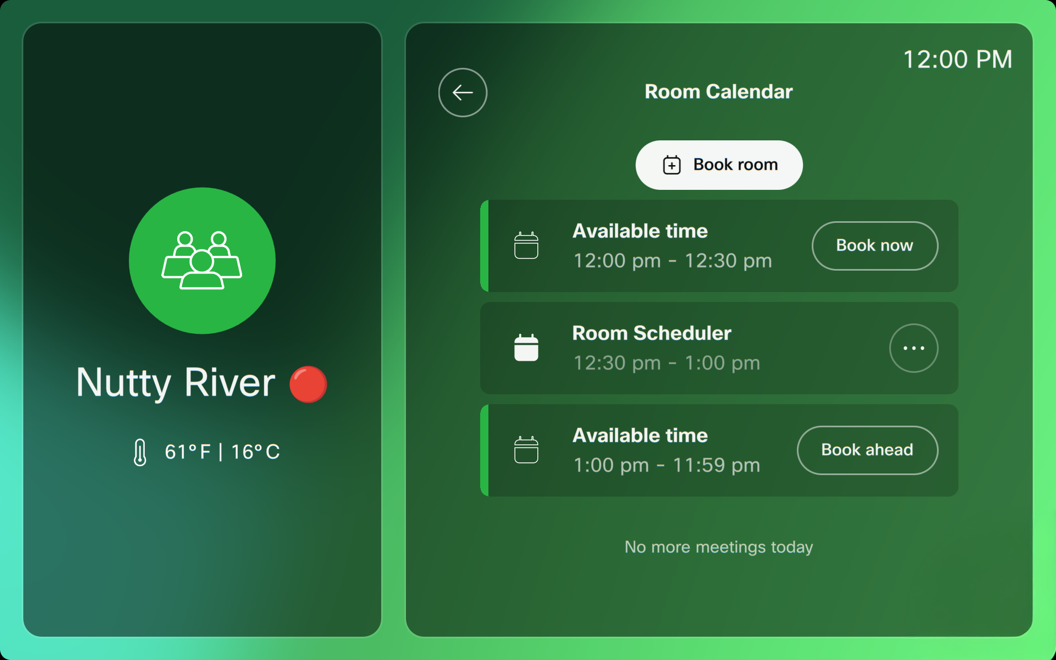
さらに、カレンダーに空き枠が表示され、 スペースを事前に予約できる時間間隔がユーザーに表示されるようになりました。 これらのスロットにより、 ユーザーは空いている時間帯を簡単に見分け、 指定された時間間隔で事前に会議をスケジュールできます。 スロットを選択したら、必要に応じて時間を調整できます。

チェックインとチェックアウトを有効にする
かなりの割合の会議がゴーストミーティングになります。つまり、誰も現れず、予約中に会議のリソースが無駄になります。 チェックインオプションを有効にすると、この問題を軽減するのに役立ちます。 ユーザーは、予約を確認する会議室に到着したら、予約にチェックインできます。 予約のために誰も到着しない場合、会議室は解放され、他の人は無料の会議室を予約できます。
チェックインとチェックアウトは、Room Navigator共有の予約可能なデバイスとスタンドアロンで利用できます。
有効にすると、部屋の内側と外側のタッチパネルにチェックインボタンが表示されます。 ペアリングされたタッチパネルのチェックアウトボタンが部屋の中に表示されます。 Room Navigatorスタンドアロンの場合、チェックアウトボタンは部屋の外のパネルにも表示されます。 参加可能な会議が予約されている場合(OBTP)、チェックインボタンは部屋の外にのみ表示されます。
予約の5分前から、部屋の外と室内のタッチパネルにチェックインボタンが表示されます。
ユーザーは予約開始時刻から10分以内にチェックインしてください。 10分以内に誰もチェックインしなかった場合、手動でも自動でも、部屋は自動的に解放されます。 チェックイン期間が終了する30秒前に、30秒間のカウントダウン自動ルームリリースアラートがタッチパネルに表示されます。 チェックインウィンドウは設定可能です。
部屋がチェックインされ、通話が終了すると( 会議開始から少なくとも5分後)、ユーザーがチェックアウトしたい場合はチェックアウトするように促すアラートが表示されます。 ユーザーがアラートをキャンセルしたり無視したりすると、部屋は予約されたままになります。 ユーザーが予約を延長した場合、ルームデバイスは予約が延長されるまでチェックインされたままになります。
予約が予定時刻の最後の5分に達し、連続した会議があると、予約が間もなく終了することを知らせる通知がポップアップ表示されます。
予約が解除されると、キャンセルされた予約について知らせる通知がホストに送信されます。
自動チェックイン
自動チェックインは、予約が開始されてから4分後に始まります。
ルームデバイスは次のものを自動的にチェックインします:
-
臨時予約
-
電話に参加する
-
共有セッションが開始されました(有線接続から無線接続へ)
-
人数は1人以上(当社では1分間連続して部屋に入ると1人以上とみなされます)
手動チェックイン
ユーザーはチェックインボタンをタップして手動でチェックインを選択できます。
チェックインとチェックアウトを設定する
予約した部屋にユーザーがチェックインして、部屋が使用中であることを確認できるようにします。 ユーザーが手動または自動でチェックインしない場合、部屋の予約は解除され、主催者にはキャンセルを通知するメールが届きます。
予約の5分前から、部屋の外のタッチパネルと室内のタッチパネルにチェックインボタンが表示され、予約のチェックインウィンドウで設定した期間、そこに留まります。
Bookings CheckIn Enabled: <True/False>デフォルト:偽
チェックインウィンドウは、タッチパネルでチェックインオプションが表示される時間です。 チェックイン時間の長さは、5、10、15、20、30、または60分に指定できます。
Bookings CheckIn WindowDuration: <5, 10, 15, 20, 30, 60>デフォルト:10
チェックアウトボタンを部屋の外と内に表示するか、部屋の中に表示するか、まったく表示しないかを設定します。
Bookings AllowDecline: <All, InsideOnly, None>デフォルト:すべて
ホットデスクを有効にする
ホットデスクの事前予約サポートにより、カレンダー機能としてホットデスクが可能になります。 これにより、 ユーザーは、Cisco Spacesなどのデスク予約ソリューション、サードパーティの予約サービス、 またはOutlookやGmailなどのワークスペースハイブリッドカレンダーを使用して、オフィスに入る前にホットデスクスペースを予約できます。

ハイブリッドカレンダー

ワークスペースハイブリッドカレンダーは、デスクや会議室などの静かな部屋の予約に使用でき、 RoomOSデバイスとシームレスに統合できます。
組織でハイブリッドカレンダーを使用している場合は、 ホットデスク対応デバイスを使って静かな部屋を設定できます。 その後、ユーザーはOutlookでデバイスを予約できます。 アドホック予約が有効になっている場合は、アドホックにサインインしてデバイスに直接予約できます。 予約は自動的にエクスチェンジ/オフィス365またはグーグルカレンダーと同期されます。
ユーザーがその場でデバイスを予約すると、 予約はアカウントに関連付けられ、部屋を予約します。 ユーザーのカレンダーには、ホットデスクの予約期間中、ステータスは「無料」 と表示されます。 ハイブリッドカレンダーでスペースをリモート予約するには、 ユーザーは招待者としてワークスペースを予約に追加するだけです。
ユーザーは携帯電話でQRコードをスキャンして予約を確認し、 事前に予約されたホットデスクデバイスにサインインできます。
ホットデスクデバイスには、サインインするとユーザーの個人カレンダー会議が表示されます。

主催者のメールアドレスを照合することでアクセスが確認されるため、スペースを予約したユーザーのみがサインインできます。
即席予約の場合、ユーザーはその場でサインインしてデバイスを予約することができます。

ウォークアップを防ぐために、アドホック予約を無効にすることができます。 誰もデバイスを予約しておらず、 アドホック予約が無効になっている場合、ユーザーは事前にデバイスを予約するようにというメッセージが表示されます。

ローカル予約
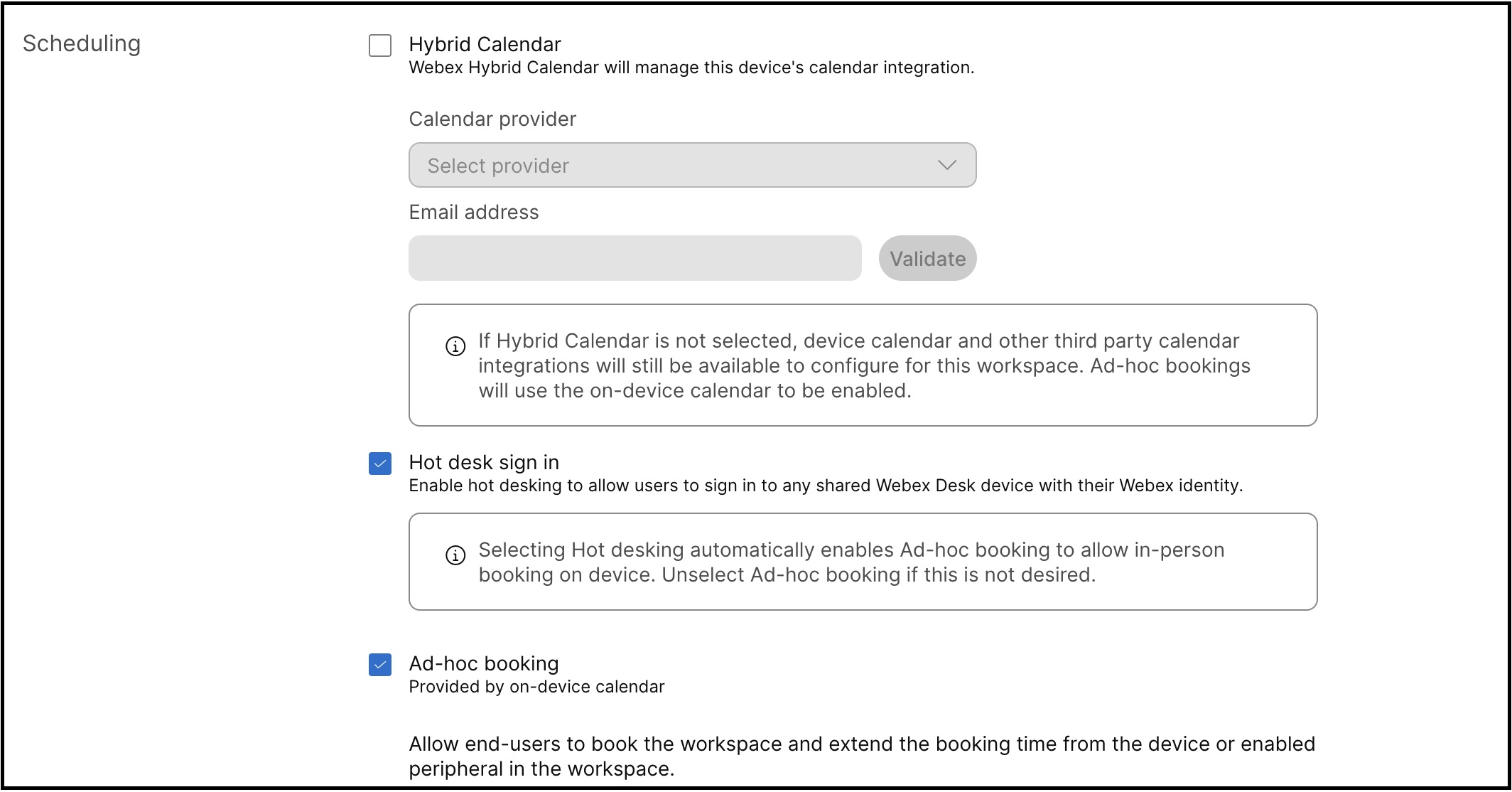
デバイスのカレンダーで直接予約を作成できます。 ハイブリッドカレンダーがワークスペースで有効になっていない場合は、代わりにローカル予約が使用されます。
アドホック予約が有効になっていると、ユーザーはデバイスにサインインして直接予約できます。 これらの予約はデバイスのローカルに保存されます。 ウォークインを防ぐためにアドホック予約が無効になっている場合は、Cisco Spacesまたはサードパーティの予約ソリューションを使用してスペースを予約する必要があります。
シスコ・スペースズ
Cisco Spacesは、モバイルからの事前予約をサポートし、 RoomOSデバイスとシームレスに統合するデスク予約ソリューションを提供しています。
シスコワークスペースの詳細については、https://spaces.cisco.com/smart-workspaces/ を参照してください。
第三者予約サービス
RoomOSはリモート事前予約用の広範なxAPIを提供しており、 ワークスペースの統合を通じてサードパーティの予約サービスをデバイスと統合できます。
詳細については、https://developer.webex.com/docs/workspace-integrations を参照してください


