- ホーム
- /
- 投稿記事

コメントありがとうございます。

 この記事の内容
 フィードバックがある場合
この記事を使用して、AI Assistant必要なキューに関連するコールフロー内の多言語サポートを設定してください。
AI AssistantSKUを購入していて、 コンタクトセンターが複数の言語に対応している場合、管理者はFlow Builderで必要な言語を設定できます。 この設定では、 のすべての機能で使用されるトランスクリプト言語を設定します。AI Assistant でサポートされている言語については、多言語サポート記事を参照してください。AI Assistant
フローで設定すると、 指定された言語はそのフローパスを通過するすべての通話に自動的に適用されます。
フローでの言語選択の仕組み
フローデザイナーで設定されたトランスクリプト言語は、AI Assistant フローパスによって処理されるすべての呼び出しのサービスに渡されます。
- フローパスごとに設定: Global_Languageコールフローのグローバル変数と変数設定アクティビティを使用して、目的のトランスクリプト言語を定義します。 たとえば、 「フランス語サポート」キューに関連するフローは、フランス語(fr-FR)Global_Languageに設定されます。
- 自動適用: フロー内の特定のパスを経由する通話はすべて、設定されたトランスクリプト言語を自動的に継承します。
- 通話全体への応用:選択した言語は、相談、転送、会議のシナリオを含め、 通話の全期間に適用されます。
- デフォルトの動作: 特定の通話パスに対してフローデザイナー内で言語が明示的に選択されていない場合、AI Assistantデフォルトは英語 (en-US)になります。
多言語サポートを有効にする方法
始める前に
| 1 | |
| 2 |
。 |
| 3 |
必要なフローを選択し、 フローの横にある「フローデザイナーに移動」アイコンをクリックします。 |
| 4 |
Queue Contactアクティビティを使用して通話を転送する前に、 Global_Languageメインフローキャンバスに次のようにグローバル変数を追加します。 |
| 5 |
AIアシスタント機能の多言語サポートが必要なキューを特定してください。 |
| 6 |
Queue Contactアクティビティの前に、Set Variableアクティビティを配置して、 次のように設定します。 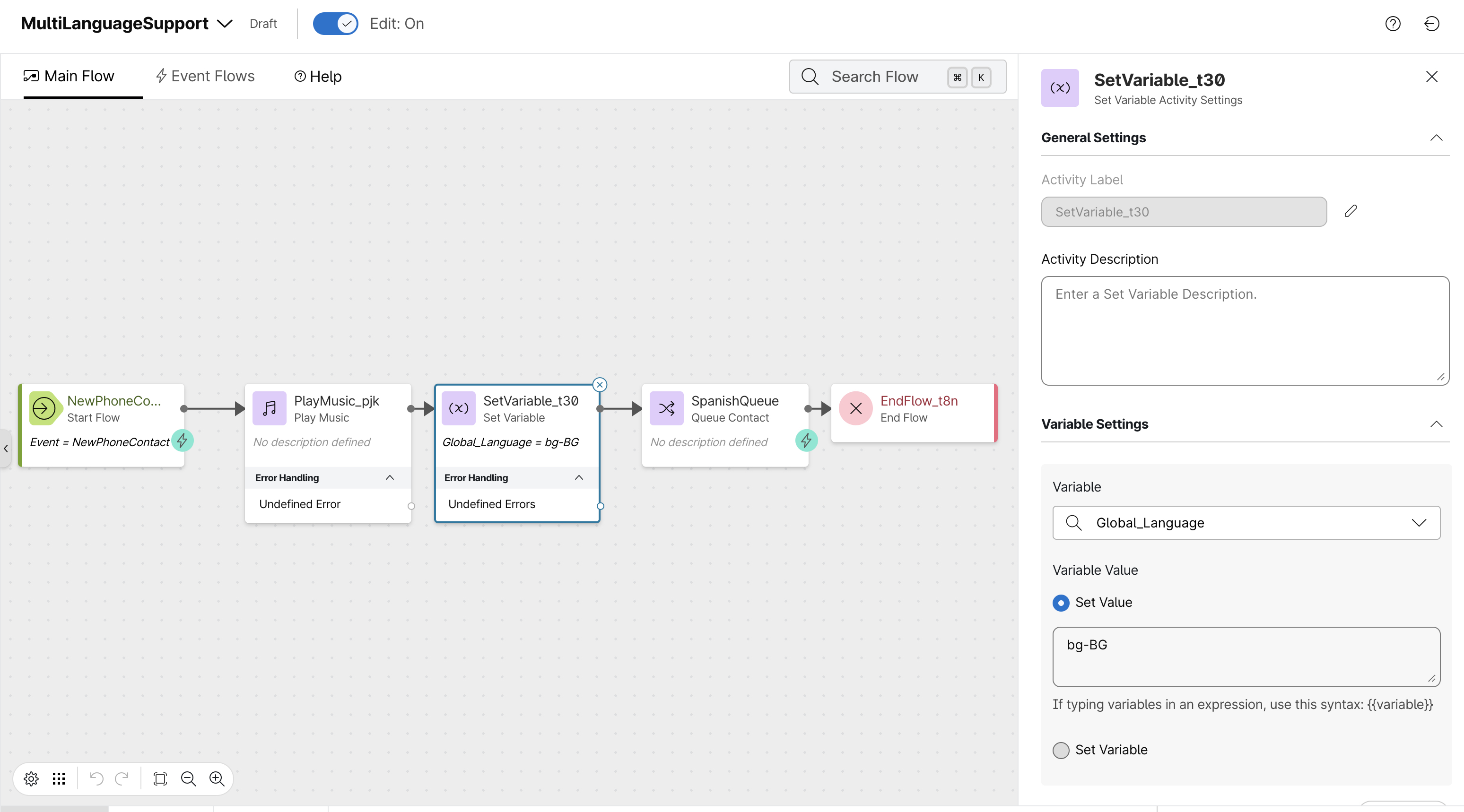 |
| 7 |
イベントフローキャンバスで、「メディアストリームを開始」アクティビティをドラッグアンドドロップします。 次のパラメータを設定してください。
|
| 8 |
[保存] をクリックします。 |
| 9 |
公開をクリックして、更新したフローを展開し、 変更を有効にして運用できるようにします。 |
次にすべきこと
予想される文字起こし動作:通話中、ライブトランスクリプトは、 文字起こし用に選択された言語で生成されます。 たとえば、スペイン語が選択されていて、 会話がスペイン語の場合、エージェントにはスペイン語でトランスクリプトが表示されます。


