- Pagină de pornire
- /
- Articol

Mulțumim pentru feedback.

 În acest articol
 Feedback?
Utilizați acest articol pentru a configura suportul AI Assistant în mai multe limbi pentru fluxurile de apeluri asociate cu cozile necesare.
Dacă ați achiziționat AI Assistant SKU și centrul de contact gestionează mai multe limbi, administratorii pot seta limbile necesare în Flow Builder. Această configur ație setează limbajul de transcriere utilizat de AI Assistant pentru toate caracteristicile sale. Consultați articolul de asistență în mai multe limbi pentru a vedea limbile acceptate deAI Assistant.
Odată configurat într-un flux, limba specificată se aplică automat tuturor apelurilor care trec prin acea cale de flux.
Cum funcționează selecția limbii în fluxuri
Limbajul de transcriere configurat în Flow Designer este transmis AI Assistant serviciilor pentru toate apelurile procesate de calea fluxului.
- Configurat pe cale de flux: Definiți limba de transcriere dorită utilizând variabila Global_Language globală și Setați activitatea variabilă în fluxul de apeluri. De exemplu, un flux asociat cozii „Suport francez” va avea Global_Language setarea la limba franceză - fr-FR.
- Aplicație automată: Fiecare apel care este direcționat prin acea cale specifică din flux va moșteni automat limba de transcriere configurată.
- Aplicație la nivel de apel: Limba aleasă se aplică pe întreaga durată a apelurilor, inclusiv scenarii de consultare, transfer și conferințe.
- Comportament implicit: dacă nu este selectată în mod explicit nicio limbă în Flow Designer pentru calea unui anumit apel, AI Assistant va fi implicit limba engleză (en-US).
Cum se activează suportul în mai multe limbi
Înainte de a începe
| 1 |
Conectați-vă la Control Hub. |
| 2 |
Navigați la . |
| 3 |
Alegeți fluxul dorit și faceți clic pe pictograma Go to Flow Designer de lângă flux. |
| 4 |
În panza fluxului principal, înainte de a direcționa apelul utilizând activitatea Contact în coadă, adăugați vari Global_Language abila globală după cum urmează: |
| 5 |
Identificați cozile care necesită suport în mai multe limbi pentru funcțiile asistentului AI. |
| 6 |
Înainte de activitatea Contact în coadă, plasați o activitate Set Variable și configurați-o după cum urmează: 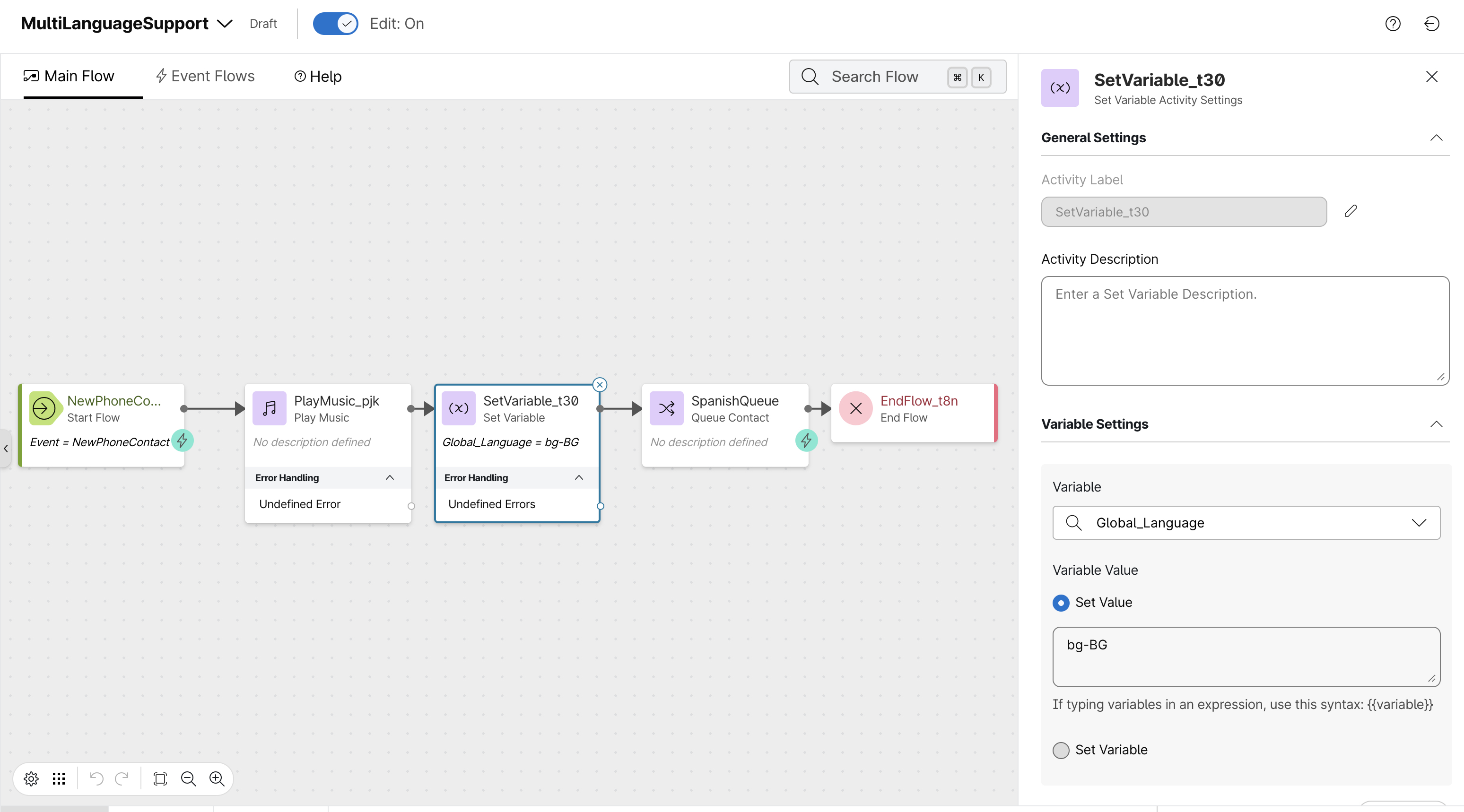 |
| 7 |
În panza fluxului de evenimente, trageți și fixați activitatea Start Media Stream. Configurați următorii parametri:
|
| 8 |
Faceți clic pe Sal vare. |
| 9 |
Faceți clic pe Public are pentru a implementa fluxul actualizat și pentru a face modificările active și operaționale. |
Ce să faci în continuare
Comportament de transcriere așteptat: În timpul unui apel, transcrierea live este generată în limba selectată pentru transcriere. De exemplu, dacă spaniola este selectată și conversația este în spaniolă, agentul va vedea transcrierea în spaniolă.


