- 主页
- /
- 文章
这篇文章对您有帮助吗?

感谢您的反馈。
在此文章中

如何启用多语言支持
在 Flow Designer 中为 AI Assistant 配置语言选择
 在此文章中
在此文章中 反馈?
反馈?本文介绍如何为与所需队列关联的呼叫流程中的 AI 助手配置多语言支持。
如果您已购买 AI 助手 SKU,并且您的呼叫中心处理多种语言,管理员可以在流程构建器中设置所需的语言。此配置设置 AI 助手用于实时转录 (RTT)、摘要和建议回复等功能的转录语言。
一旦在流程中配置了指定的语言,则该语言会自动应用于通过该流程路径的所有调用。
流程中的语言选择是如何运作的
在流程设计器中配置的转录语言将传递给 AI 助手服务,用于处理流程路径中的所有呼叫。
- 按流路径配置: 在呼叫流程中使用 Global_Language 全局变量和 Set Variable 活动定义所需的转录语言。例如,与“法语支持”队列关联的流程的 Global_语言将设置为法语 - fr-FR。
- 自动应用:流程中通过该特定路径路由的每个呼叫将自动继承配置的转录语言。
- 通话范围应用:所选语言适用于整个通话期间,包括咨询、转接和会议场景。
- 默认行为:如果在流程设计器中未为特定呼叫路径明确选择语言,则 AI 助手将默认使用英语。
如何启用多语言支持
准备工作
| 1 | |
| 2 |
导航至。 |
| 3 |
选择所需的流程,然后单击流程旁边的 转到流程设计器 图标。 |
| 4 |
在主流程画布中,在使用“队列联系人”活动定向呼叫之前,请按如下方式添加 Global_Language 全局变量: |
| 5 |
确定哪些队列需要为 AI 助手功能提供多语言支持。 |
| 6 |
在“队列联系人”活动之前,放置一个“设置变量”活动,并按如下方式配置: 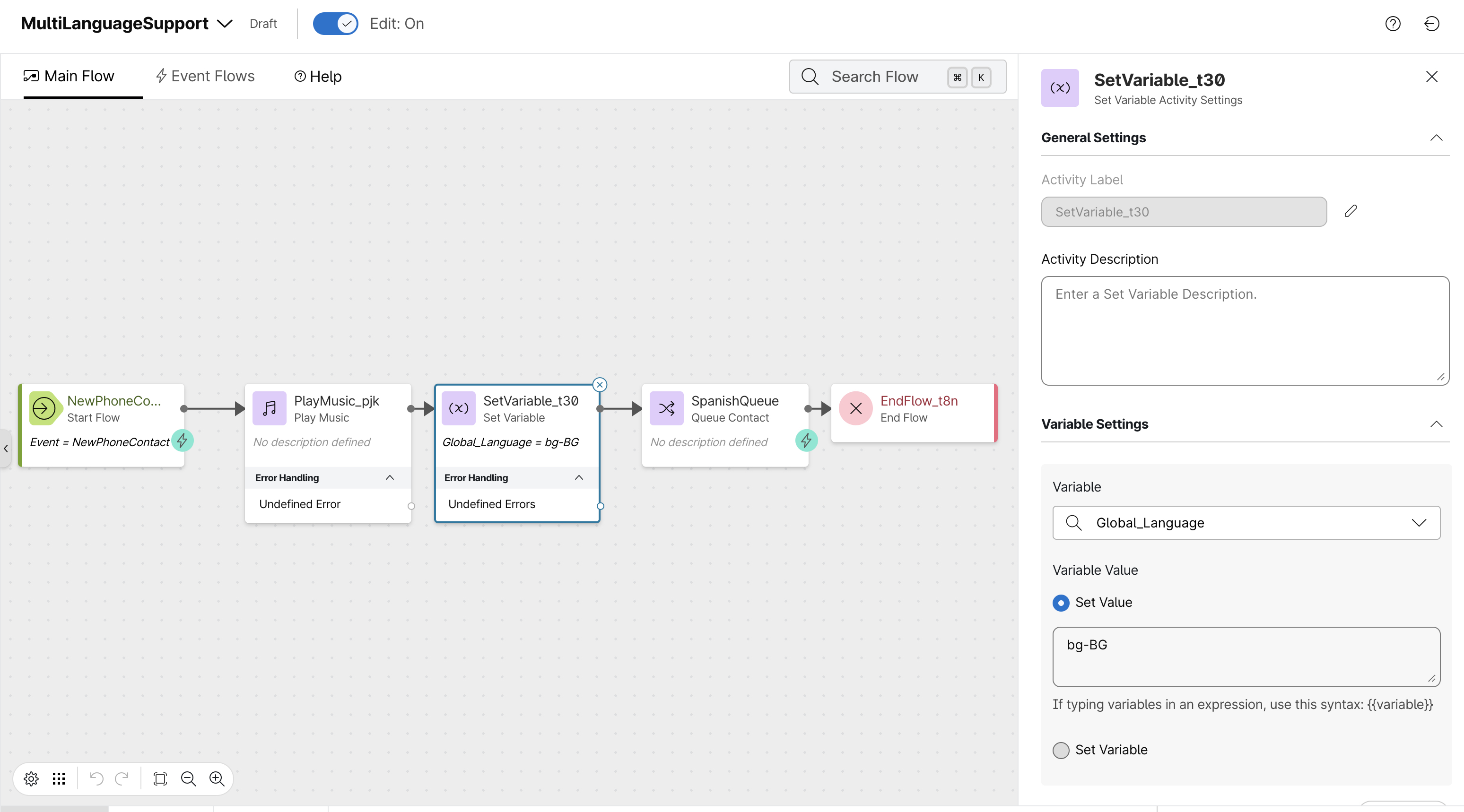 |
| 7 |
在事件流画布中,拖放“启动媒体流”活动。请配置以下参数:
|
| 8 |
单击保存。 |
| 9 |
点击 发布 以部署更新后的流程,使更改生效并投入运行。 |
下一步
在与客户的通话过程中,如果对话是用所选语言(西班牙语)进行的,则通话记录会以所选语言(西班牙语)显示给客服人员。
这篇文章对您有帮助吗?


