- Startseite
- /
- Artikel

Danke für Ihr Feedback.

 In diesem Artikel
 Feedback?
In diesem Artikel erfahren Sie, wie Sie die Mehrsprachigkeit für den KI-Assistenten in den Anrufabläufen konfigurieren, die den erforderlichen Warteschlangen zugeordnet sind.
Wenn Sie die AI Assistant SKU erworben haben und Ihr Contact Center mehrere Sprachen verarbeitet, können Administratoren die erforderlichen Sprachen im Flow Builder festlegen. Diese Konfiguration legt die Transkriptionssprache fest, die der KI-Assistent für Funktionen wie Echtzeit-Transkription (RTT), Zusammenfassungen und Antwortvorschläge verwendet.
Sobald die angegebene Sprache in einem Ablauf konfiguriert ist, wird sie automatisch auf alle Anrufe angewendet, die diesen Ablaufpfad durchlaufen.
Wie die Sprachauswahl in Sprachflüssen funktioniert
Die im Flow Designer konfigurierte Transkriptionssprache wird für alle vom Flow-Pfad verarbeiteten Anrufe an die AI Assistant-Dienste übergeben.
- Konfiguriert pro Datenflusspfad: Definieren Sie die gewünschte Transkriptionssprache mithilfe der globalen Variable Global_Language und der Aktivität „Variable setzen“ in Ihrem Anrufablauf. Beispielsweise wird bei einem Datenfluss, der mit der Warteschlange „Französischer Support“ verknüpft ist, die Sprache Global_auf Französisch (fr-FR) eingestellt.
- Automatische Anwendung:Jeder Anruf, der über diesen spezifischen Pfad im Ablauf geleitet wird, übernimmt automatisch die konfigurierte Transkriptionssprache.
- Anrufweite Anwendung:Die gewählte Sprache gilt für die gesamte Dauer des Anrufs, einschließlich Rückfragen, Weiterleitungen und Konferenzgesprächen.
- Standardverhalten:Wenn im Flow Designer für den Pfad eines bestimmten Anrufs keine Sprache explizit ausgewählt wird, verwendet der KI-Assistent standardmäßigEnglisch.
So aktivieren Sie die Mehrsprachigkeitsunterstützung
Vorbereitungen
| 1 | |
| 2 |
Navigieren Sie zu. |
| 3 |
Wählen Sie den gewünschten Flow aus und klicken Sie auf das Symbol Zum Flow-Designer neben dem Flow. |
| 4 |
Fügen Sie im Haupt-Flow-Canvas, bevor Sie den Anruf mithilfe der Aktivität „Kontakt in die Warteschlange stellen“ weiterleiten, die globale Variable Global_Language wie folgt hinzu: |
| 5 |
Identifizieren Sie Warteschlangen, die mehrsprachige Unterstützung für KI-Assistentenfunktionen benötigen. |
| 6 |
Platzieren Sie vor der Aktivität „Kontakt in die Warteschlange stellen“ eine Aktivität „Variable festlegen“ und konfigurieren Sie diese wie folgt: 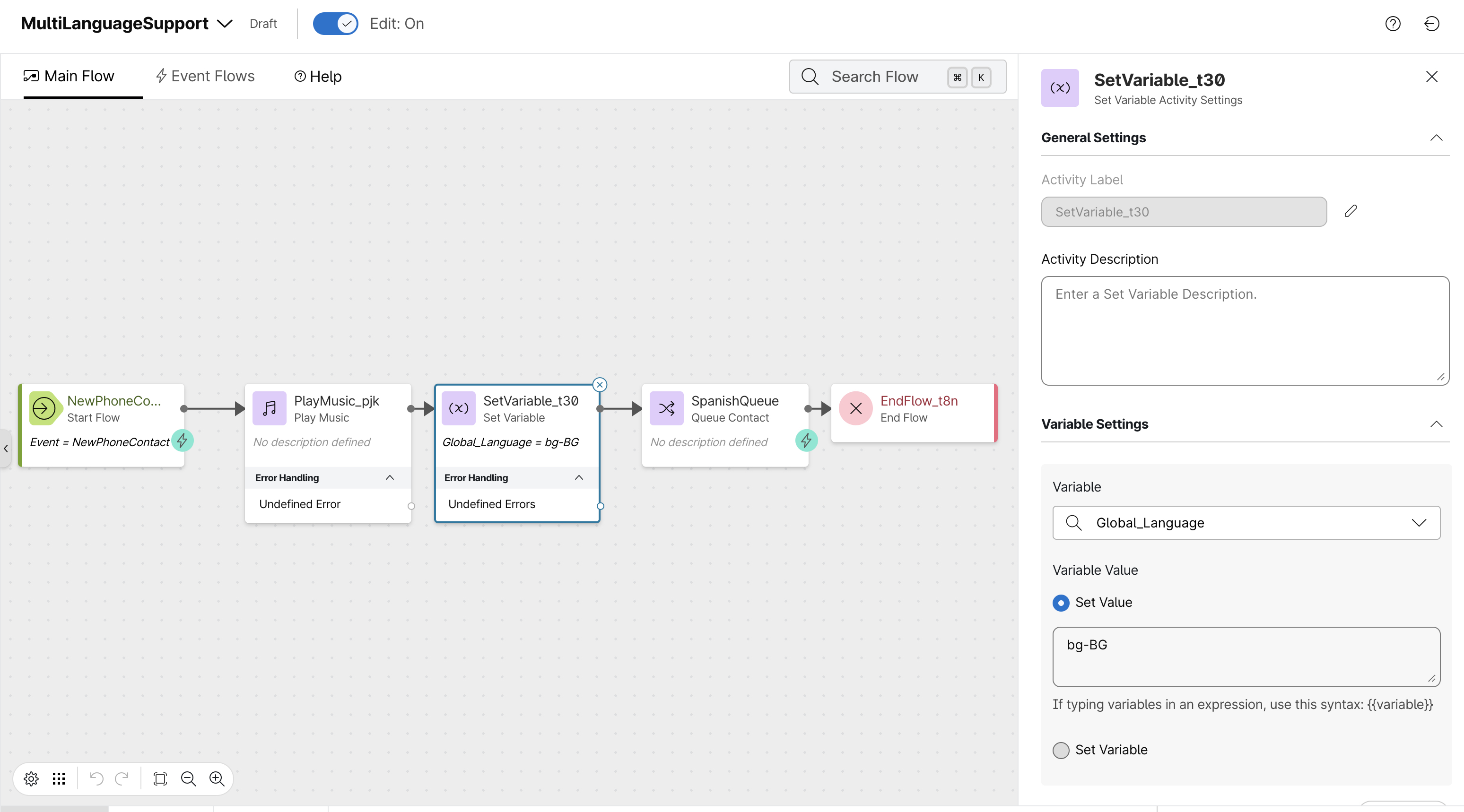 |
| 7 |
Ziehen Sie die Aktivität „Medienstream starten“ per Drag & Drop in den Ereignisablaufbereich. Konfigurieren Sie die folgenden Parameter:
|
| 8 |
Klicken Sie auf Speichern. |
| 9 |
Klicken Sie auf Veröffentlichen, um den aktualisierten Workflow bereitzustellen und die Änderungen zu aktivieren und in Betrieb zu nehmen. |
Nächste Schritte
Während des Gesprächs mit dem Kunden wird dem Agenten das Transkript in der gewählten Sprache (Spanisch) angezeigt, sofern das Gespräch in der gewählten Sprache (Spanisch) stattfand.


