- Home
- /
- Articolo

Grazie per il feedback.

 In questo articolo
 Feedback?
Usa questo articolo per configurare il supporto multilingue per AI Assistant i flussi di chiamate associati alle code richieste.
Se ha acquistato lo AI Assistant SKU e il suo contact center gestisce più lingue, gli amministratori possono impostare le lingue richieste in Flow Builder. Questa configurazione imposta il linguaggio di trascrizione utilizzato da AI Assistant per tutte le sue funzionalità. Fare riferimento all'articolo sull'assistenza multilingue per vedere le lingue supportate daAI Assistant.
Una volta configurata in un flusso, la lingua specificata si applica automaticamente a tutte le chiamate che attraversano quel percorso di flusso.
Come funziona la selezione della lingua nei flussi
Il linguaggio di trascrizione configurato in Flow Designer viene passato ai AI Assistant servizi per tutte le chiamate elaborate dal percorso del flusso.
- Configurato per Flow Path: definisce il linguaggio di trascrizione desiderato utilizzando la variabile Global_Language globale e l'attività Imposta variabile nel flusso di chiamate. Ad esempio, un flusso associato alla coda «Assistenza francese» sarà Global_Language impostato sulla lingua francese - fr-FR.
- Applicazione automatica: Ogni chiamata indirizzata attraverso quel percorso specifico nel flusso erediterà automaticamente il linguaggio di trascrizione configurato.
- Applicazione a livello di chiamata: La lingua scelta si applica per l'intera durata delle chiamate, inclusi gli scenari di consultazione, trasferimento e conferenza.
- Comportamento predefinito: se nessuna lingua è selezionata in modo esplicito in Flow Designer per un particolare percorso di chiamata, l'impostazione predefinita AI Assistant sarà l'inglese (en-US).
Come abilitare il supporto multilingue
Prima che Lei cominci
| 1 |
Accedi a Control Hub. |
| 2 |
Accedere a . |
| 3 |
Scelga il flusso richiesto e faccia clic sull'icona Vai a Flow Designer accanto al flusso. |
| 4 |
Nella tela del flusso principale, prima di indirizzare la chiamata utilizzando l'attività Queue Contact, aggiunge la variabile Global_Language globale come segue: |
| 5 |
Identifica le code che richiedono il supporto multilingue per le funzionalità dell'assistente AI. |
| 6 |
Prima dell'attività Queue Contact, inserisca un'attività Imposta variabile e la configuri come segue: 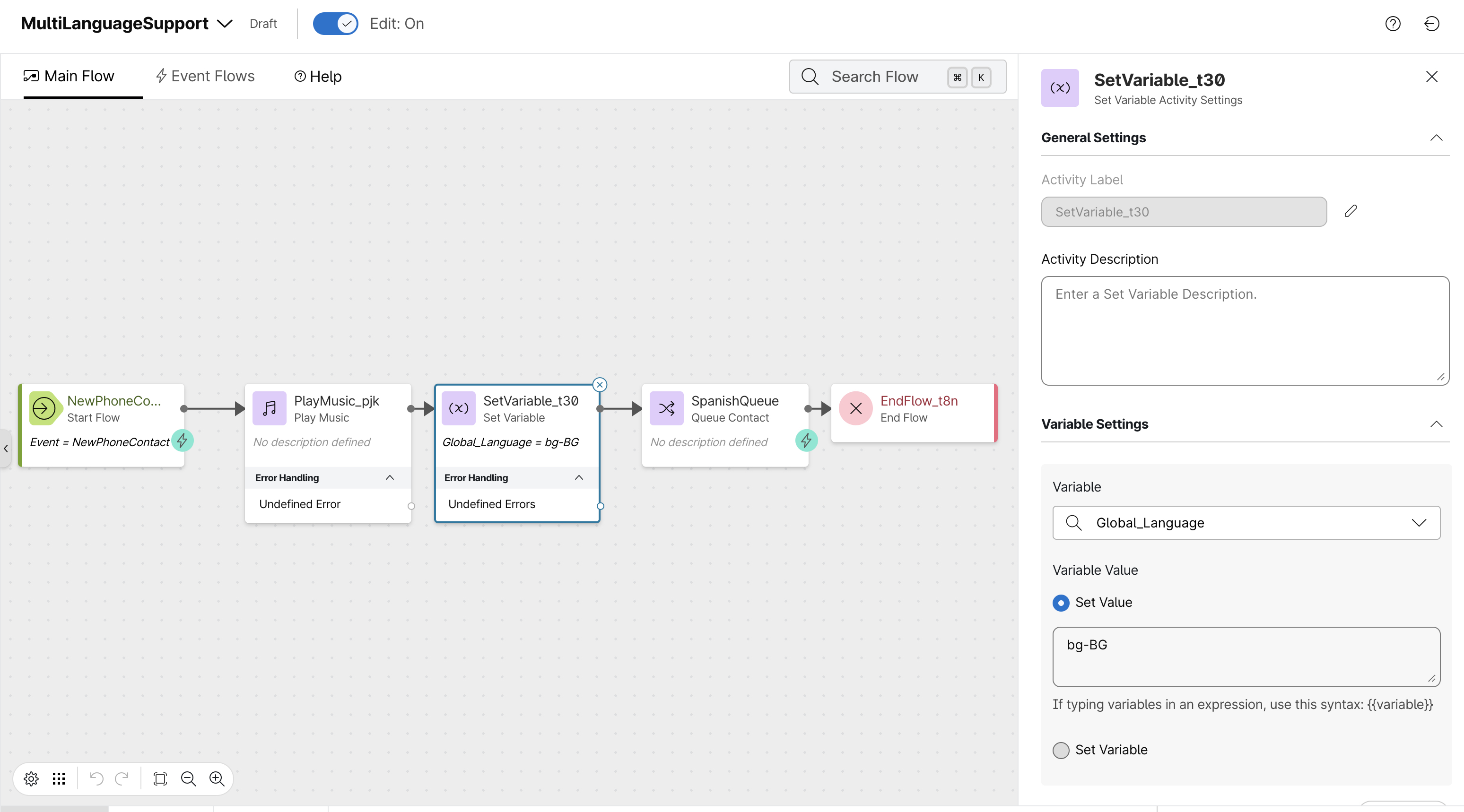 |
| 7 |
Nella tela del flusso degli eventi, trascina e rilascia l'attività Start Media Stream. Configura i seguenti parametri:
|
| 8 |
Faccia clic su Salva. |
| 9 |
Fai clic su Pubblica per implementare il flusso aggiornato e rendere le modifiche attive e operative. |
Cosa fare dopo
Comportamento di trascrizione previsto: durante una chiamata, la trascrizione in tempo reale viene generata nella lingua selezionata per la trascrizione. Ad esempio, se è selezionato lo spagnolo e la conversazione è in spagnolo, l'agente vedrà la trascrizione in spagnolo.


