- Hjem
- /
- Artikel

Tak for din feedback.

 I denne artikel
 Har du feedback?
Brug denne artikel til at konfigurere understøttelse af flere sprog AI Assistant i de opkaldsstrømme, der er knyttet til de krævede køer.
Hvis du har købt AI Assistant SKU, og dit kontaktcenter håndterer flere sprog, kan administratorer angive de ønskede sprog i Flow Builder. Denne konfiguration indstiller det transkriptionssprog, der AI Assistant bruges af alle dets funktioner. Se under støttelsesartiklen for flere sprog for at se de sprog, der understøttes afAI Assistant.
Når det er konfigureret i et flow, gælder det angivne sprog automatisk for alle opkald, der passerer gennem den pågældende flowsti.
Sådan fungerer sprogvalg i flows
Transkriptionssproget, der er konfigureret i Flow Designer, sendes til AI Assistant tjenesterne for alle opkald, der behandles af flowstien.
- Konfigureret pr. Flowsti: Definer det ønskede transskriptionssprog ved hjælp af den Global_Language globale variabel og Angiv variabelaktivitet i dit opkaldsflow. For eksempel vil et flow, der er knyttet til „Fransk support“ -køen, have Global_Language indstillet til fransk sprog - fr-FR.
- Automatisk applikation: Hvert opkald, der dirigeres gennem den specifikke sti i flowet, arver automatisk det konfigurerede transkriptionssprog.
- Applikation for hele opkaldet: Det valgte sprog gælder for hele opkaldets varighed, herunder konsult ations-, overførsels- og konferencescenarier.
- Standardfunktionsmåde: Hvis der ikke udtrykkeligt er valgt noget sprog i Flowdesigner for et bestemt opkalds sti, AI Assistant vil det som standard være engelsk (en-US).
Sådan aktiveres understøttelse af flere sprog
Før du begynder
| 1 |
Log ind på Control Hub. |
| 2 |
Naviger til . |
| 3 |
Vælg det ønskede flow, og klik på ikonet Gå til Flow Designer ved siden af flowet. |
| 4 |
Før du dirigerer opkaldet ved hjælp af aktiviteten Køkontakt, skal du tilføje den Global_Language globale variabel som følger i hovedflowlærredet: |
| 5 |
Identificer køer, der kræver flersproget understøttelse af AI-assistentfunktioner. |
| 6 |
Før aktiviteten Køkontakt skal du placere en Angiv variabelaktivitet og konfigurere den som følger: 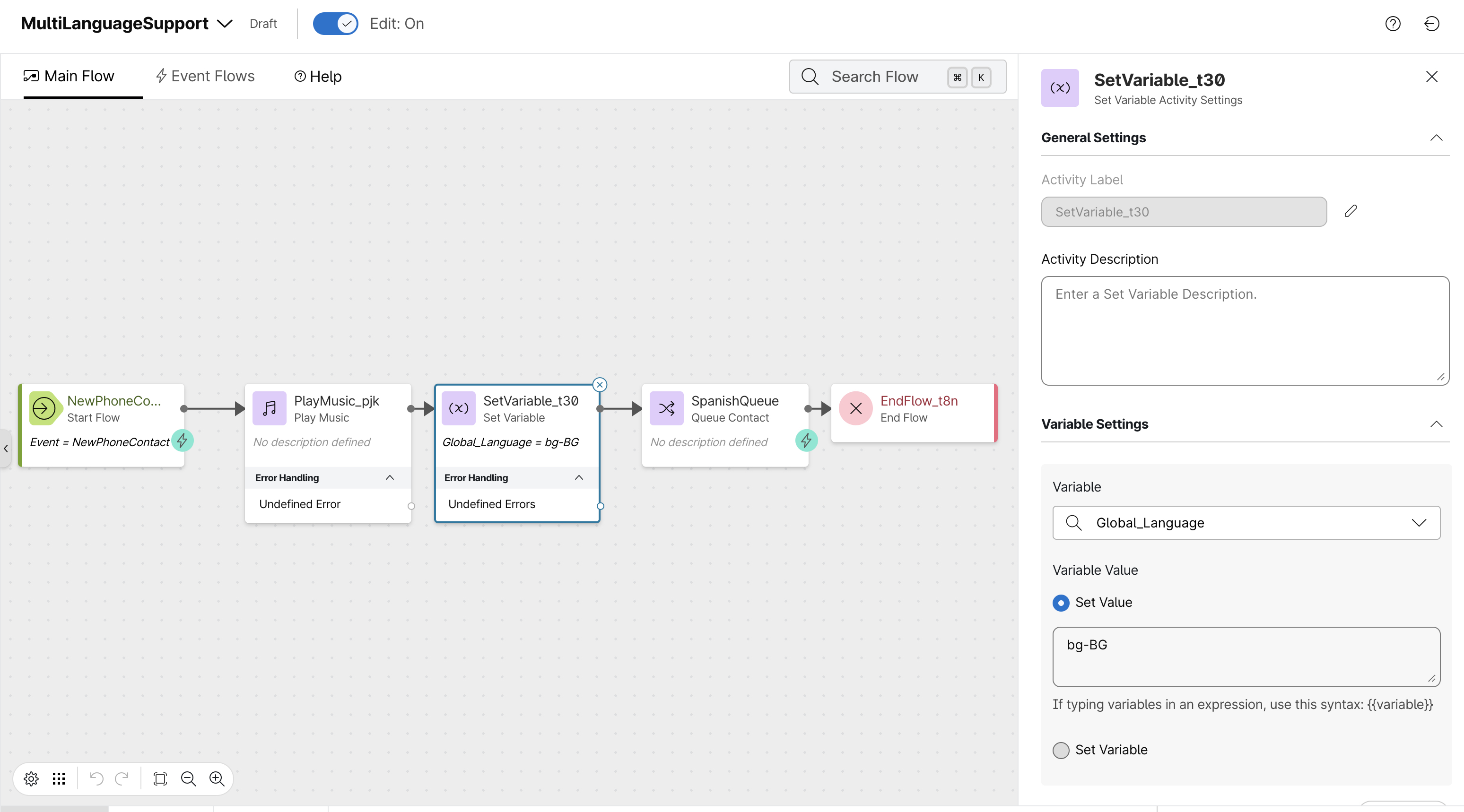 |
| 7 |
Træk og slip aktiviteten Start mediestream i hændelsesflow-lærredet. Konfigurer følgende parametre:
|
| 8 |
Klik på Gem. |
| 9 |
Klik på Udgiv for at implementere det opdaterede flow og gøre ændringerne aktive og operationelle. |
Hvad skal man gøre næste
Forventet transskription sadfærd: Under et opkald genereres live-transkriptionen på det sprog, der er valgt til transskription. For eksempel, hvis spansk er valgt, og samtalen er på spansk, vil agenten se udskriften på spansk.


