- Начало
- /
- Статия

Благодарим за обратната връзка.

 В тази статия
 Обратна връзка?
Използвайте тази статия, за да конфигурирате многоезикова поддръжка за AI Assistant в потоците от повиквания, свързани с необходимите опашки.
Ако сте закупили AI Assistant SKU и вашият център за контакти обработва няколко езика, администраторите могат да зададат необходимите езици във Flow Builder. Тази конфигурация задава езика на транскрипта, използван от AI Assistant за всички негови функции. Вижте статията за поддръжка на няколко езика, за да видите езиците, поддържани отAI Assistant.
След като бъде конфигуриран в поток, посоченият език автоматично се прилага за всички повиквания, които преминават през този път на потока.
Как работи изборът на език в потоците
Езикът на транскрипция, конфигуриран в дизайнера на потока, се предава на AI Assistant услугите за всички повиквания, обработени от пътя на потока.
- Конфигуриран за път на потока: Определете желания език за препис, като използвате Global_Language глобалната променлива и Задаване на променлива активност във вашия поток от повиквания. Например, поток, свързан с опашката „Френска поддръжка“, ще има зададено на Global_Language френски език - fr-FR.
- Автоматично приложение: Вся ко повикване, което се насочва през този конкретен път в потока, автоматично ще наследи конфигурирания език на транскрипта.
- Приложение за целия разговор: Из браният език се прилага за цялата продължителност на разговорите, включително сценарии за консултации, трансфер и конференции.
- Поведение по подразбиране: Ако не е избран изрично език в рамките на дизайнера на потока за конкретно повикване, по подразбиране AI Assistant ще бъде английски (en-US).
Как да активирате многоезикова поддръжка
Преди да започнете
| 1 |
Влезте в контролния център. |
| 2 |
Отидете в . |
| 3 |
Изберете желания поток и щракнете върху иконата Go to Flow Designer до потока. |
| 4 |
В главното платно за потока, преди да насочите повикването с помощта на дейността Queue Contact, добавете Global_Language глобалната променлива, както следва: |
| 5 |
Идентифицирайте опашките, изискващи многоезикова поддръжка за функциите на AI асистента. |
| 6 |
Преди дейността Queuch Contact поставете активност за задаване на променлива и я конфигурирайте, както следва: 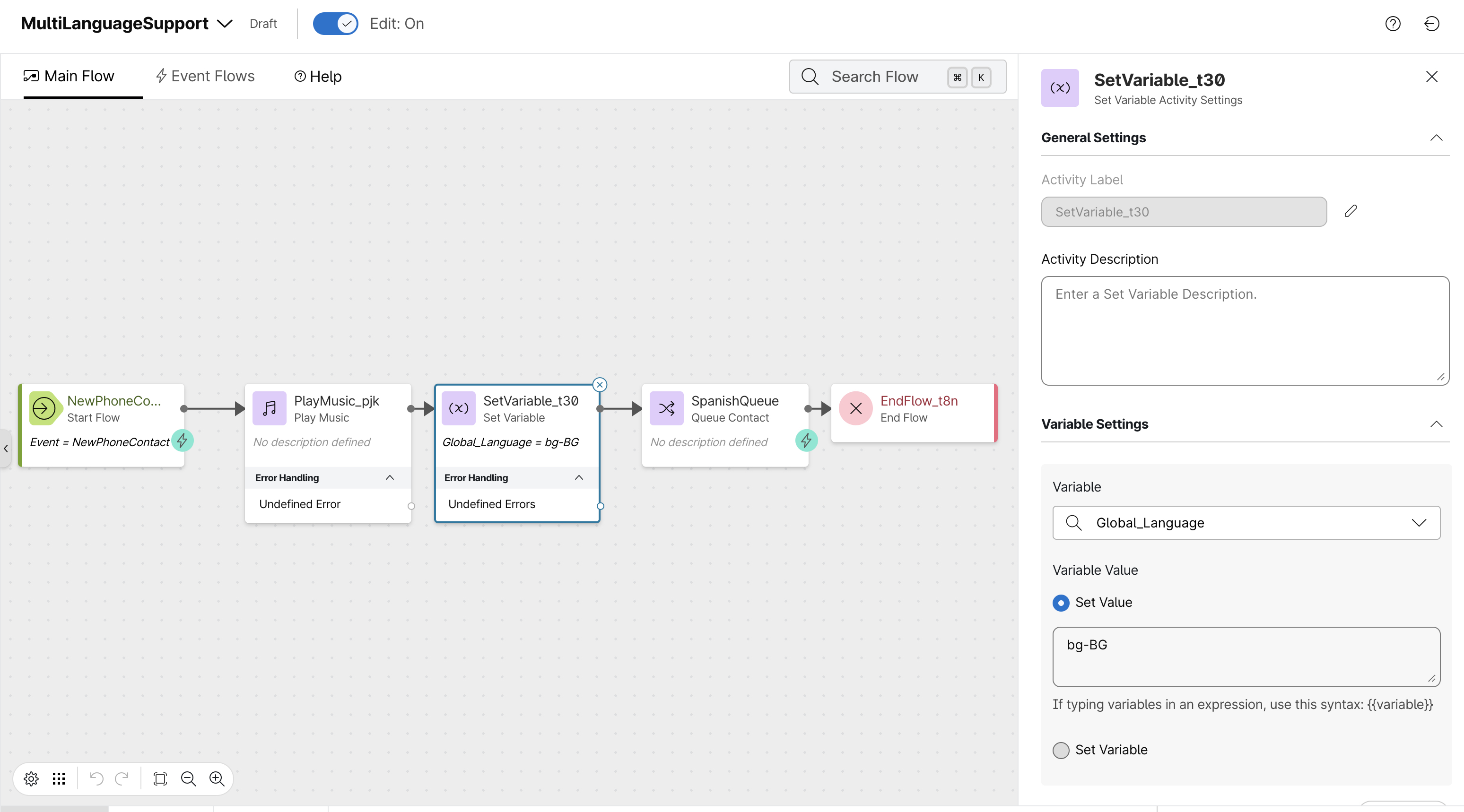 |
| 7 |
В платното за поток от събития плъзнете и пуснете дейността Стартиране на медиен поток. Конфигурирайте следните параметри:
|
| 8 |
Щракнете върху Запаз ване. |
| 9 |
Щракнете върху Публикуване, за да разгърнете актуализирания поток и да направите промените активни и оперативни. |
Какво да правя по-нататък
Очаквано поведение на транскрипция: По време на обаждане транскриптът на живо се генерира на езика, избран за транскрипция. Например, ако е избран испански и разговорът е на испански, агентът ще види преписа на испански.


