- Hjem
- /
- Artikkel

Takk for tilbakemeldingen.

 I denne artikkelen
 Tilbakemelding?
Bruk denne artikkelen til å konfigurere flerspråklig støtte for anro AI Assistant psflytene som er knyttet til de nødvendige køene.
Hvis du har kjøpt AI Assistant SKU og kontaktsenteret ditt håndterer flere språk, kan administratorer angi de nødvendige språkene i Flow Builder. Denne konfigur asjonen angir transkripsjonsspråket som brukes av alle funksjonene. AI Assistant Se artikkelen om støtte for flere språk for å se språkene som støttes avAI Assistant.
Når det er konfigurert i en flyt, gjelder det angitte språket automatisk for alle anrop som går gjennom den flytbanen.
Hvordan språkvalg fungerer i flyter
Transkripsjonsspråket som er konfigurert i Flow Designer sendes til AI Assistant tjenestene for alle anrop behandlet av flytbanen.
- Konfigurert per flytbane: Definer ønsket transkripsjonsspråk ved hjelp av den Global_Language globale variabelen og Angi variabelaktivitet i anropsflyten. For eksempel vil en flyt knyttet til «Fransk støtte» -køen ha Global_Language satt til fransk språk - fr-FR.
- Automatisk applikasjon: Hvert anrop som rutes gjennom den spesifikke banen i fly ten, arver automatisk det konfigurerte transkripsjonsspråket.
- Anropsomfattende applikasjon: Det valgte språket gjelder for hele varigheten av samtalene, inkludert konsultasjon, overføring og konferansescenarier.
- Standard virkemåte: Hvis det ikke er valgt noe språk eksplisitt i Flow Designer for en bestemt anropsbane, AI Assistant vil det som standard være engelsk (en-US).
Slik aktiverer du flerspråklig støtte
Før du begynner
| 1 |
Logg på Control Hub. |
| 2 |
Naviger til . |
| 3 |
Velg ønsket flyt og klikk på Gå til Flow Designer- ikonet ved siden av flyten. |
| 4 |
I hovedflytlerretet legger du til den Global_Language globale variabelen som følger før du dirigerer samtalen ved hjelp av aktiviteten Køkontakt: |
| 5 |
Identifiser køer som krever flerspråklig støtte for AI-assistentfunksjoner. |
| 6 |
Før aktiviteten Køkontakt plasserer du en Angi variabel aktivitet og konfigurerer den på følgende måte: 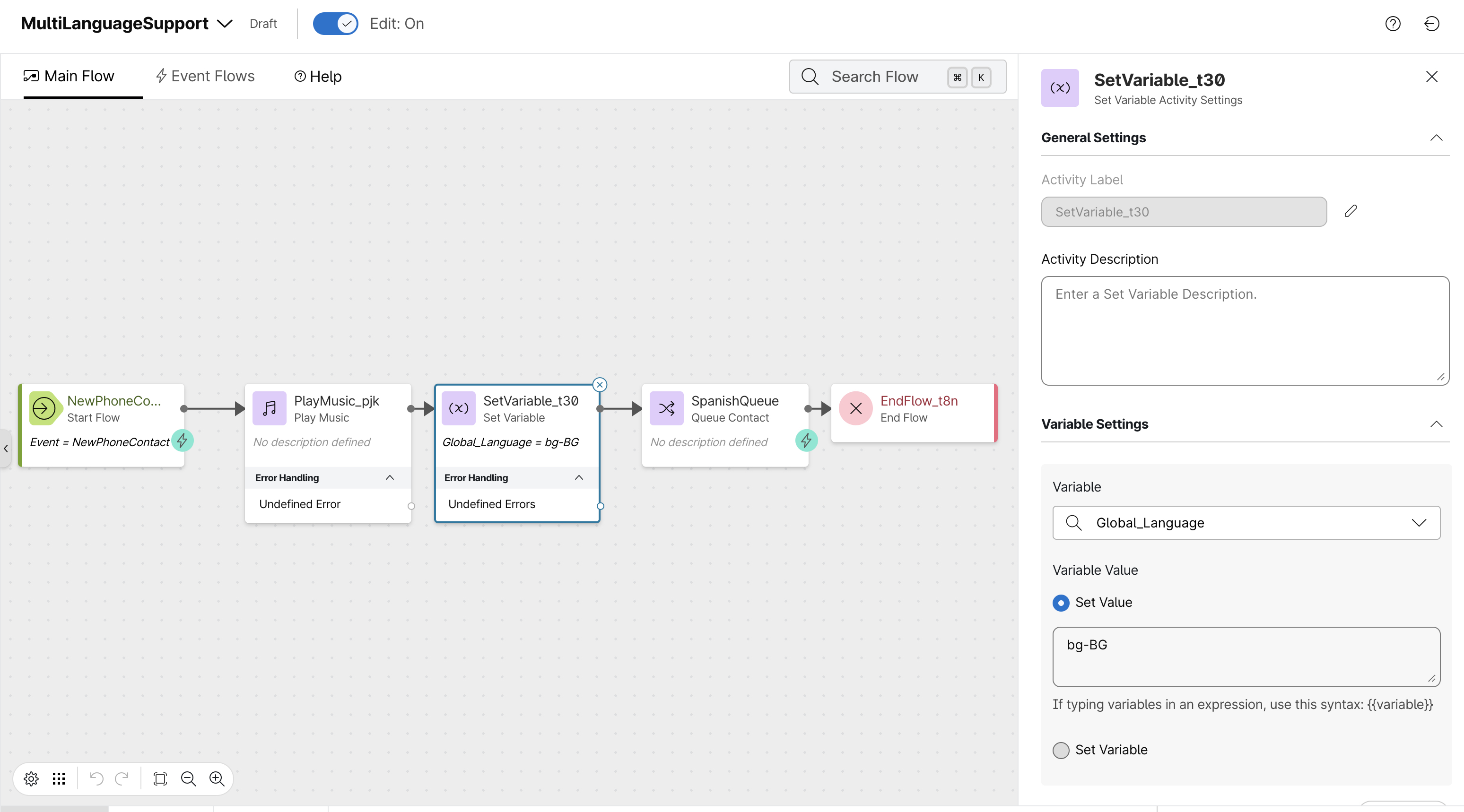 |
| 7 |
Dra og slipp Start mediestrøm-aktiviteten i hendelsesflyt-lerretet. Konfigurer følgende parametere:
|
| 8 |
Klikk på Lagre. |
| 9 |
Klikk Publiser for å distribuere den oppdaterte flyten og gjøre endringene aktive og operative. |
Hva du skal gjøre videre
Forventet transkripsjonsatferd: Under en samtale genereres live-transkrip sjonen på språket som er valgt for transkripsjon. For eksempel, hvis spansk er valgt og samtalen er på spansk, vil agenten se transkripsjonen på spansk.


