- Inicio
- /
- Artículo

Gracias por sus comentarios.

 En este artículo
 ¿Comentarios?
Utilice este artículo para configurar el soporte multilingüe para AI Assistant los flujos de llamadas asociados con las colas requeridas.
Si ha comprado el AI Assistant SKU y su centro de contacto maneja varios idiomas, los administradores pueden establecer los idiomas requeridos en Flow Builder. Esta configuración establece el lenguaje de transcripción utilizado por el AI Assistant para todas sus características. Consulte el artículo de soporte en varios idiomas para ver los idiomas admitidos porAI Assistant.
Una vez configurado en un flujo, el idioma especificado se aplica automáticamente a todas las llamadas que pasan por esa ruta de flujo.
Cómo funciona la selección de idioma en los flujos
El lenguaje de transcripción configurado en Flow Designer se pasa a los AI Assistant servicios para todas las llamadas procesadas por la ruta de flujo.
- Configurado por ruta de flujo: Defina el idioma de transcripción deseado utilizando la variable Global_Language global y Establecer actividad variable en su flujo de llamadas. Por ejemplo, un flujo asociado con la cola de “Soporte francés” tendrá el Global_Language ajuste en idioma francés - fr-Fr.
- Aplicación automática: Cada llamada que se enruta a través de esa ruta específica en el flujo heredará automáticamente el idioma de transcripción configurado.
- Solicitud para toda la llamada: El idioma elegido se aplica para toda la duración de las llamadas, incluidos los escenarios de consulta, transferencia y conferencia.
- Comportamiento predeterminado: Si no se selecciona explícitamente ningún idioma dentro del Diseñador de flujos para la ruta de una llamada en particular, el idioma predeterminado AI Assistant será inglés (en-US).
Cómo habilitar el soporte multilingüe
Antes de comenzar
| 1 |
Inicie sesión en Control Hub. |
| 2 |
Navegue hasta . |
| 3 |
Elija el flujo requerido y haga clic en el icono Ir al diseñador de flujo junto al flujo. |
| 4 |
En el lienzo de flujo principal, antes de dirigir la llamada usando la actividad de contacto de cola, agregue la variable Global_Language global de la siguiente manera: |
| 5 |
Identifique las colas que requieren soporte multilingüe para las funciones del asistente de IA. |
| 6 |
Antes de la actividad de contacto de cola, coloque una actividad Definir variable y configúrela de la siguiente manera: 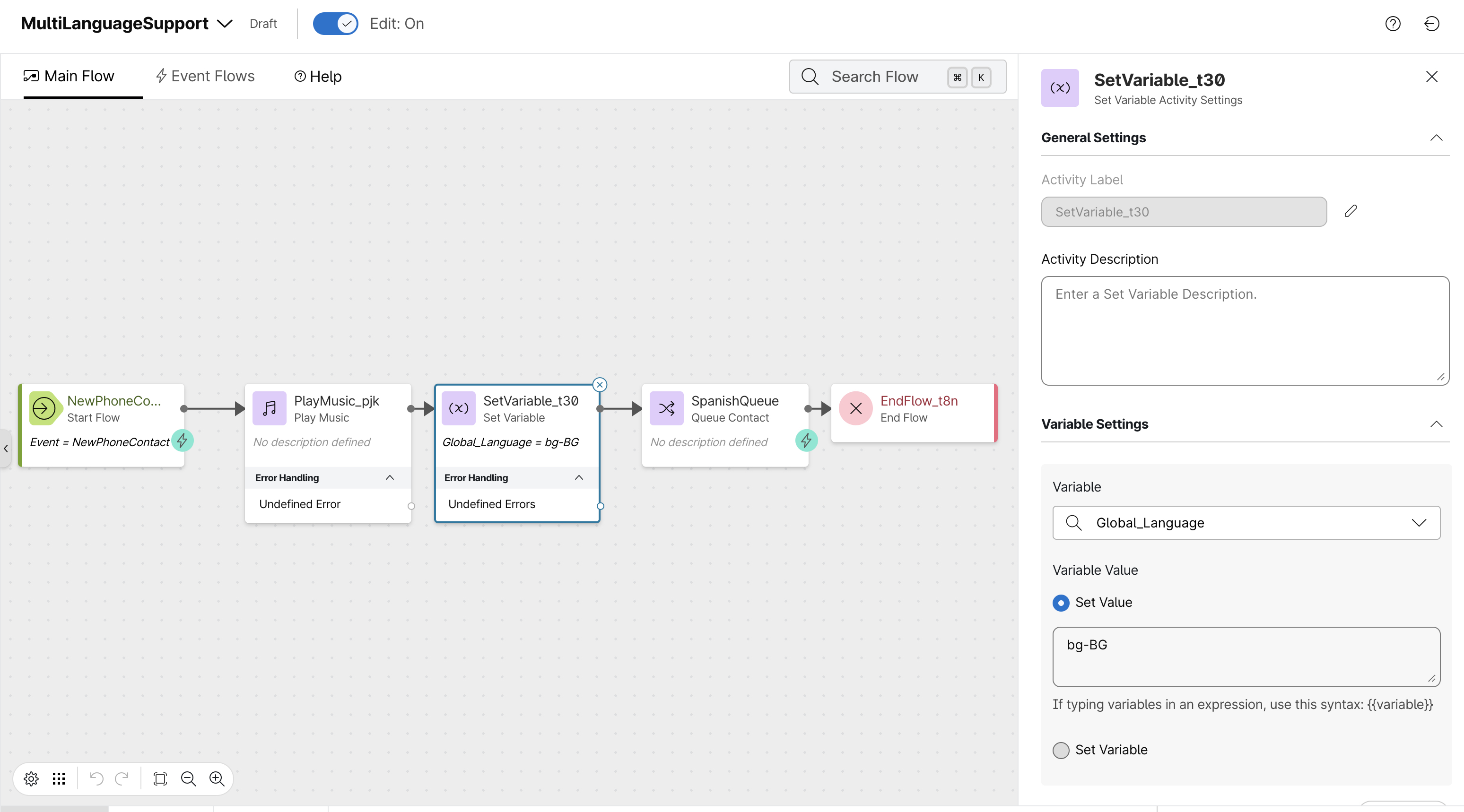 |
| 7 |
En el lienzo de flujo de eventos, arrastre y suelte la actividad Iniciar transmisión multimedia. Configure los siguientes parámetros:
|
| 8 |
Haga clic en Guardar. |
| 9 |
Haga clic en Publicar para implementar el flujo actualizado y hacer que los cambios sean activos y operativos. |
Qué hacer a continuación
Comportamiento de transcripción esperado: Durante una llamada, la transcripción en vivo se genera en el idioma seleccionado para la transcripción. Por ejemplo, si se selecciona español y la conversación es en español, el agente verá la transcripción en español.


