- Accueil
- /
- Article

Merci pour votre commentaire.

 Dans cet article
 Un commentaire ?
Utilisez cet article pour configurer la prise AI Assistant en charge multilingue des flux d'appels associés aux files d'attente requises.
Si vous avez acheté le AI Assistant SKU et que votre centre d'appels gère plusieurs langues, les administrateurs peuvent définir les langues requises dans Flow Builder. Cette configuration définit la langue de transcription utilisée par toutes ses fonctionnalités. AI Assistant Consultez l'article d'assistance multilingue pour voir les langues prises en charge parAI Assistant.
Une fois configurée dans un flux, la langue spécifiée s'applique automatiquement à tous les appels qui passent par ce flux.
Comment fonctionne la sélection de la langue dans les flux
Le langage de transcription configuré dans le Flow Designer est transmis aux AI Assistant services pour tous les appels traités par le Flow Path.
- Configuré par chemin de flux : définissez la langue de transcription souhaitée à l'aide de la variable Global_Language globale et définissez une activité variable dans votre flux d'appels. Par exemple, un flux associé à la file d'attente « Support français » sera Global_Language défini sur Langue française - fr-FR.
- Application automatique : chaque appel acheminé via ce chemin spécifique du flux héritera automatiquement de la langue de transcription configurée.
- Application à l'échelle de l'appel : la langue choisie s'applique pendant toute la durée des appels, y compris pour les scénarios de consultation, de transfert et de conférence.
- Comportement par défaut : si aucune langue n'est sélectionnée explicitement dans le Flow Designer pour le chemin d'un appel en particulier, l'anglais (en-US) AI Assistant sera utilisé par défaut.
Comment activer le support multilingue
Avant de commencer
| 1 |
Connectez-vous à Control Hub. |
| 2 |
Accédez à . |
| 3 |
Choisissez le flux souhaité et cliquez sur l'icône Accéder au concepteur de flux à côté du flux. |
| 4 |
Dans le canevas du flux principal, avant de diriger l'appel à l'aide de l'activité Queue Contact, ajoutez la variable Global_Language globale comme suit : |
| 5 |
Identifiez les files d'attente nécessitant une prise en charge multilingue pour les fonctionnalités de l'assistant IA. |
| 6 |
Avant l'activité Queue Contact, placez une activité Set Variable et configurez-la comme suit : 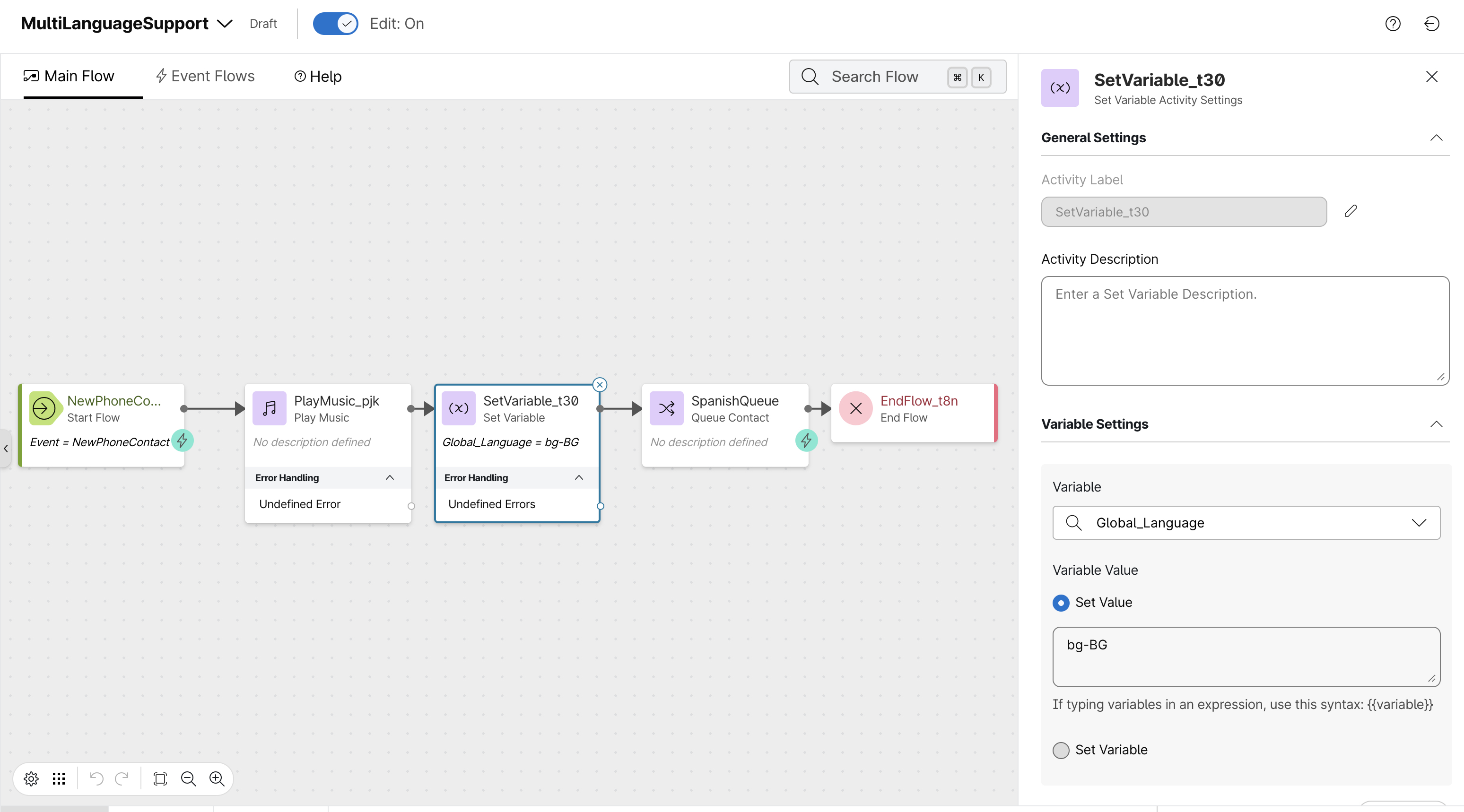 |
| 7 |
Dans le canevas Event Flow, faites glisser et déposez l'activité Start Media Stream. Configurez les paramètres suivants :
|
| 8 |
Cliquez sur Enregistrer. |
| 9 |
Cliquez sur Publier pour déployer le flux mis à jour et rendre les modifications actives et opérationnelles. |
Que faire ensuite
Comportement de transcription attendu : Pendant un appel, la transcription en direct est générée dans la langue sélectionnée pour la transcription. Par exemple, si l'espagnol est sélectionné et que la conversation est en espagnol, l'agent verra la transcription en espagnol.


