- Start
- /
- Artikel

Hartelijk dank voor uw feedback

 In dit artikel
 Feedback?
Gebruik dit artikel om meertalige ondersteuning te configureren voor AI Assistant gespreksstromen die zijn gekoppeld aan de vereiste wachtrijen.
Als u de AI Assistant SKU hebt gekocht en uw contactcenter meerdere talen verwerkt, kunnen beheerders de vereiste talen instellen in Flow Builder. Deze configuratie stelt de transcriptietaal in die door de AI Assistant voor al zijn functies wordt gebruikt. Raadpleeg het artikel over meertalige ondersteuning om te zien welke talen worden ondersteund doorAI Assistant.
Eenmaal geconfigureerd in een flow, is de opgegeven taal automatisch van toepassing op alle gesprekken die via dat stroompad verlopen.
Hoe taalselectie werkt in flows
De transcriptietaal die is geconfigureerd in de Flow Designer wordt doorgegeven aan de AI Assistant diensten voor alle gesprekken die via het stroompad worden verwerkt.
- Per stroompad geconfigureerd: Definieer de gewenste transcriptietaal met behulp van de Global_Language globale variabele en stel de variabele activiteit in uw gespreksstroom in. In een flow die gekoppeld is aan de wachtrij 'French Support' wordt bijvoorbeeld de Franse taal Global_Language ingesteld: fr-FR.
- Automatische toepassing: Elke oproep die via dat specifieke pad in de flow wordt geleid, neemt automatisch de geconfigureerde transcriptietaal over.
- Applicatie voor het hele gesprek: De gekozen taal is van toepassing voor de volledige duur van de gesprekken, inclusief consultatie-, doorverbindings- en conferentiescenario's.
- Standaardgedrag: Als er in de Flow Designer niet expliciet een taal is geselecteerd voor het pad van een bepaald gesprek, AI Assistant wordt standaard Engels (en-US) gebruikt.
Hoe kan ik meertalige ondersteuning inschakelen
Voordat u begint
| 1 |
Meld u aan bij Control Hub. |
| 2 |
Navigeer naar . |
| 3 |
Kies de gewenste flow en klik op het pictogram Ga naar Flow Designer naast de flow. |
| 4 |
Voeg in het hoofdstroomvenster de Global_Language globale variabele als volgt toe voordat u het gesprek doorstuurt met behulp van de activiteit Queue Contact: |
| 5 |
Identificeer wachtrijen waarvoor meertalige ondersteuning nodig is voor functies van AI-assistenten. |
| 6 |
Plaats vóór de activiteit Queue Contact een activiteit Set Variable en configureer deze als volgt: 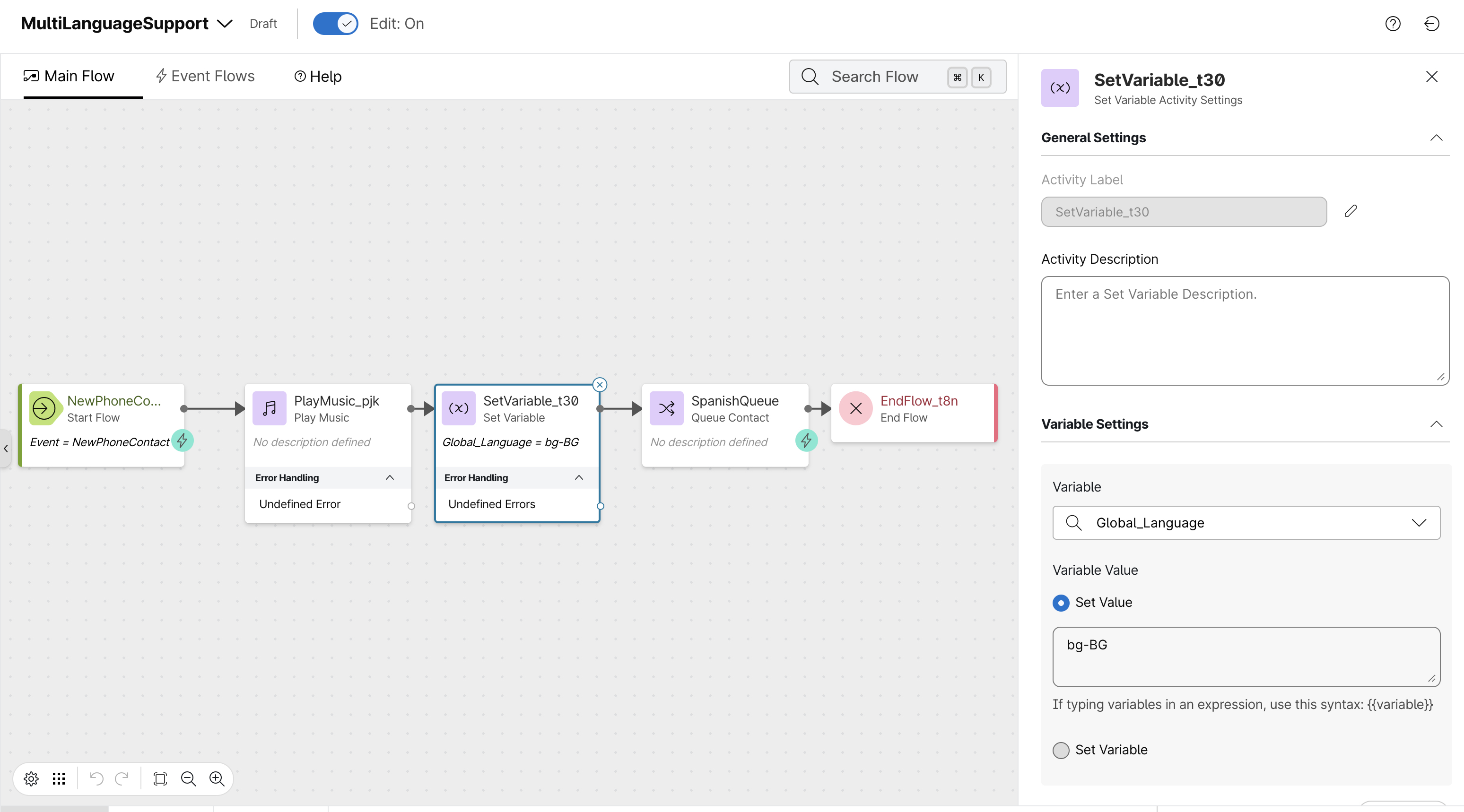 |
| 7 |
In het eventflowvenster sleept u de activiteit Start Media Stream naar beneden. Configureer de volgende parameters:
|
| 8 |
Klik op Opslaan. |
| 9 |
Klik op Publiceren om de bijgewerkte flow te implementeren en de wijzigingen actief en operationeel te maken. |
Wat nu te doen
Verwachte transcriptiegedrag: Tijdens een gesprek wordt het live-transcript gegenereerd in de taal die is geselecteerd voor transcriptie. Als bijvoorbeeld Spaans is geselecteerd en het gesprek in het Spaans is, ziet de agent het transcript in het Spaans.


