- Ana Sayfa
- /
- Makale

Geri bildiriminiz için teşekkürler.

 Bu makalede
 Geri Bildirim?
Gerekli kuyruklarla ilişkili çağrı akış AI Assistant larında çoklu dil desteğini yapılandırmak için bu makaleyi kullanın.
SKU'yu satın aldı AI Assistant ysanız ve iletişim merkeziniz birden çok dili kullanıyorsa yöneticiler Flow Builder'da gerekli dilleri ayarlayabilir. Bu yapılandır ma, tüm özellikleri AI Assistant için kullanılan transkript dilini ayarlar. Desteklenen dilleri görmek için Çok lu dil desteği makalesine bakın. AI Assistant
Bir akışta yapılandırıldıktan sonra, belirtilen dil otomatik olarak o akış yolundan geçen tüm çağrılara uygulanır.
Dil seçimi akışlarda nasıl çalışır?
Akış Tasarımcısı'nda yapılandırılan transkript dili, akış yolu tarafından işlenen tüm çağrılar için AI Assistant hizmetlere iletilir.
- Akış Yolu Başına Yap ılandırılır: Çağrı akışınızdaki genel değişkeni ve Değiş Global_Language ken Ayarla etkinliğini kullanarak istenen transkript dilini tanımlayın. Örneğin, 'Fransızca Desteği' kuyruğu ile ilişkili bir akış, Fransızca dili - fr Global_Language -FR olarak ayarlanacaktır.
- Otomatik Uygulama: Ak ıştaki belirli yoldan yönlendirilen her çağrı, yapılandırılmış transkript dilini otomatik olarak devralacaktır.
- Çağrı Çapında Uygulama: Seçilen dil, danışma, transfer ve konferans senaryoları dahil olmak üzere aramaların tüm süresi için geçerlidir.
- Varsayılan Davranış: Akış Tasarımcısı'nda belirli bir çağrının yolu için açık bir şekilde hiçbir dil seçilmemişse, varsayılan olarak İngilizce (en-US) olur. AI Assistant
Çoklu dil desteği nasıl etkinleştirilir
Başlamadan önce
| 1 | |
| 2 |
. |
| 3 |
Gerekli akışı seçin ve akışın yanındaki Akış Tasarımcısına Git simgesini tıklayın. |
| 4 |
Ana akış tuvalinde, Kuyruk Kişisi etkinliğini kullanarak aramayı yönlendirmeden önce genel değiş Global_Language keni aşağıdaki gibi ekleyin: |
| 5 |
Yapay zeka asistanı özellikleri için çoklu dil desteği gerektiren kuyrukları belirleyin. |
| 6 |
Kuyruk Kişisi etkinliğinden önce, bir Değişken Ayarla etkinliği yerleştirin ve aşağıdaki gibi yapılandırın: 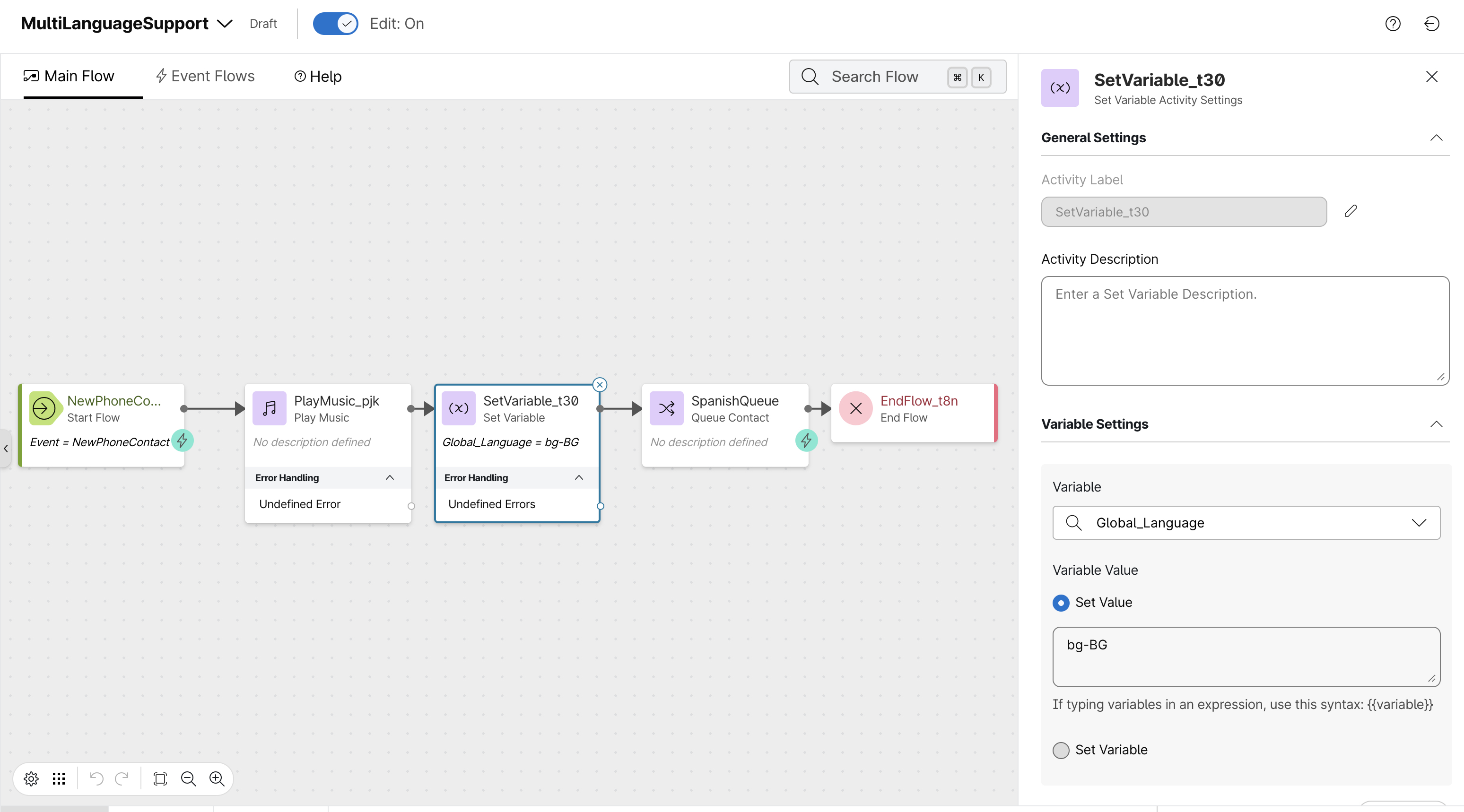 |
| 7 |
Etkinlik akışı tuvalinde Medya Akışını Başlat etkinliğini sürükleyip bırakın. Aşağıdaki parametreleri yapılandırın:
|
| 8 |
Kaydet'i tıklayın. |
| 9 |
Güncel leştirilmiş akışı dağıtmak ve değişiklikleri etkin ve işlevsel hale getirmek için Yay ınla'yı tıklatın. |
Bundan sonra ne yapmalı
Beklenen Transkripsiyon Dav ranışı: Bir arama sırasında, canlı transkript, transkripsiyon için seçilen dilde oluşturulur. Örneğin, İspanyolca seçilirse ve konuşma İspanyolca ise, temsilci transkriptini İspanyolca olarak görecektir.


